Ошибка Android «Приложение было остановлено»: как исправить проблему
Иногда необходимая программа внезапно закрывается, а на экране смартфона появляется сообщение об ошибке «Приложение было остановлено». Рассказываем, почему так происходит и как решить эту проблему.


Как исправить ошибку «Приложение было остановлено» на Android-устройстве
Обычно приложение принудительно закрывается в том случае, когда возникает ошибка в кэше или памяти программы. Проделав следующие манипуляции, вы сбросите настройки приложения, но данные внутри самой программы останутся без изменений.
Наша инструкция подойдет для последних версий Android 9, в других системах названия пунктов меню могут незначительно отличаться.
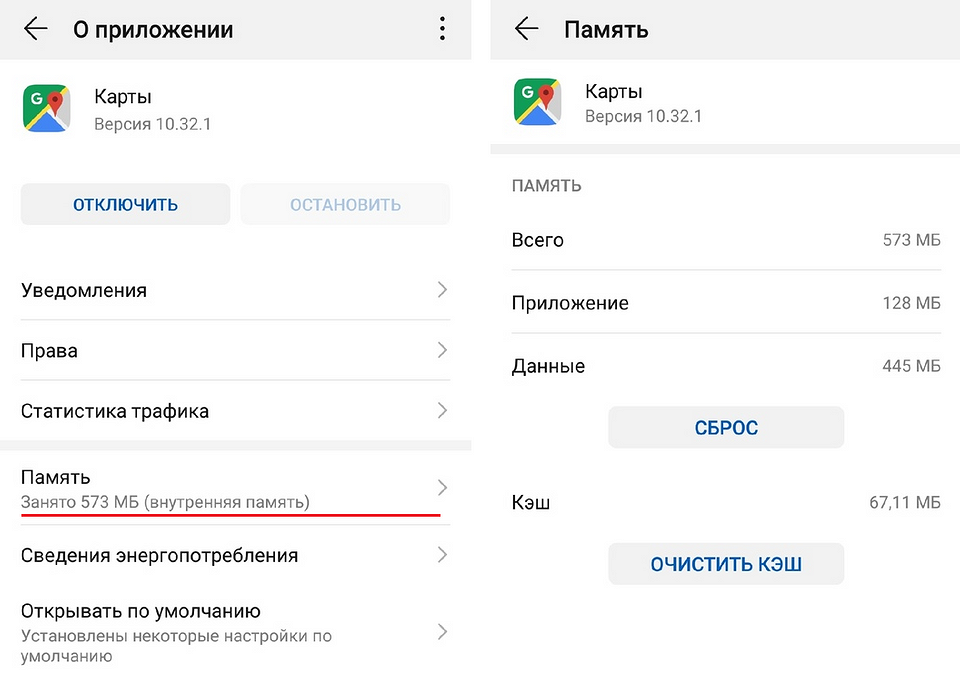
- Сначала откройте приложение «Настройки» на вашем Android-смартфоне. Прокрутите немного вниз и откройте пункт меню «Приложения и уведомления» или «Приложения».
- Найдите программу, которая выдала ошибку, в категории «Все приложения» (или «Менеджер приложений»).
- Зайдите в настройки необходимой программы и откройте раздел «Память».
- Очистите данные, нажав кнопку «Сброс». После этого также удалите данные кэша, тапнув по кнопке «Очистить кэш».
«Приложение было остановлено» — что делать при ошибке
Если приложение снова перестало работать, вы можете выполнить следующие действия.
Перезагрузка: выключение и повторный запуск вашего Android-смартфона во многих случаях может устранить проблему. Она уберет небольшие ошибки в кэше системы.
Удаление приложения: если программа не является предварительно установленным системным приложением, просто удалите ее. После повторной установки ошибка должна быть исправлена.
Сброс: если ошибка повторяется снова и снова, вам остается только вернуться к заводским настройкам. Впрочем, это должно быть самым последним шагом. Как сбросить настройки Android, мы рассказывали в отдельной статье.
Как решить проблему с установкой приложения на Андроид
Преимущество операционной системы Android в наличии большого количества софта, игр, утилит. Владельцам разрешено разрабатывать свое программное обеспечение. Пользователи не ограничены тем, что есть в официальном магазине Play Market. На Андроид есть возможность устанавливать нужные программы со скачанных APK-файлов.
Поэтому платформа считается гибкой, поскольку пользователь может изменять ее, создавать что-либо свое. Однако при установке приложения может возникнуть ошибка. Пользователи часто жалуются на проблемы с установкой. Что же делать, если Андроид не устанавливает приложения? Решить проблему с установкой приложения, возможно за несколько минут. В этом помогут следующие инструкции.

«Приложения не установлено» — что означает и почему появляется сообщение
Суть ошибки заключается в том, что после скачивания установщика, а именно, когда владелец смартфона или планшета пытается его запустить, на экране мобильного устройства появляется сообщение с ошибкой. Операционная система оповещает пользователя, что не удалось установить софт или игру. В следующем списке приведены самые распространенные причины, по которым появляется данное окно:
- большое количество ненужных программ;
- много мусорных файлов на внутреннем хранилище;
- нет свободного объема места для необходимой утилиты;
- устройство заражено вирусами;
- противоречия в системе;
- поломка внутреннего хранилища.
Обратите внимание. Все вышеописанные пункты можно объединить в один — проблема с внутренней памятью. Отсюда уже выплывает следующее: неисправность накопителя и системная причина. Самое первое, что необходимо сделать — проверить состояние хранилища. Для этого нужно зайти в настройки, выбрать пункт память. На дисплее отобразится количество свободных гигабайтов.
Большое количество ненужных программ
У продвинутых пользователей, как правило, установлены различные приложения, помимо вшитых. К ним относятся дополнительные браузеры, мессенджеры, игры, антивирусное программное обеспечение, софт для изменения интерфейса и так далее. В некоторых случаях таких программ слишком много.
Некоторые владельцы смартфонов с операционной системой Андроид устанавливают новые и забывают удалять те, которыми больше не пользуются. Соответственно, такие приложения занимают пространство на накопителе, не принося владельцу пользы.
Кроме того, если разработчик поддерживает программное обеспечение, то оно регулярно обновляется. Таким образом, появляются дополнительные файлы в виде КЭШ-данных, ресурсов и прочего. Таким образом, софт постоянно разрастается в размерах. За несколько месяцев объем большой игры может увеличиться в 1.5 или 2 раза.
Для современных телефонов лишние 100-200 мегабайт роли не играют. Однако на смартфонах с хранилищем размером 8 гигабайт, даже 50 мб — огромная цифра. Тем более, если софт обновляется два-три раза в месяц. А каждый пакет весит примерно 30 мб. За несколько недель места может не хватать даже для одной фотографии в галерее.
Следовательно, необходимо регулярно проводить очистку смартфона. Это можно сделать вручную, отрыв список всех установленных программ.
Много мусорных файлов на внутреннем хранилище
К этой причине можно отнести данные, которые приложение регулярно создает на устройстве — кэш. Также временные файлы занимают большое количество пространства. Например, утилита использует 100 мегабайт кэша. После обновления меняется принцип работы, с 100 используется около 30 мб. Но дополнительно добавляется еще 50.
Таким образом программа будет весить 150 МБ. Также браузер со временем начинает весить гораздо больше: история просмотров, cookie, загрузки и пр. Все ненужные данные необходимо очищать. Это поможет сэкономить большое количество пространства.

Нет свободного объема места для необходимой утилиты
Еще одна распространенная причина. Ошибка в этом случае возникает не из-за ненужных данных на устройства, а программном обеспечении, которое установлено на смартфон. Если после удаления всех КЭШ-файлов, очистки истории просмотров, окно с текстом «Приложение не установлено» появляется при попытке установить новый софт, то, скорее всего, причиной является отсутствие свободного места. Причина — наличие больших приложений, файлов на внутреннем накопителе.
К примеру, видео в высоком качестве, фильмы, фотографии с высоким разрешением, объемный кэш от игр и пр. Из-за этого пространства не хватает.
Устройство заражено вирусами
Еще одна распространенная причина — вирус. Вредоносным ПО может заразиться любой смартфон, если по невнимательности зайти на неизвестный сайт, запустить APK-файл, скачанный из неизвестного источника. Сообщение об ошибке установке после ожидания некоторого времени — не единственное, что происходит. На экране начинают появляться реклама казино, сайтов для знакомств, на рабочем столе — иконки неизвестных программ.
Но не всегда такие признаки есть. Иногда единственный «симптом» заражения — не получается поставить утилиту. Тогда стоит потратить несколько минут на проверку программного обеспечения.
Имейте в виду Не рекомендуется загружать APK-файлы с неизвестных источников. Доверяйте только Google Play Market и самым известным форумам, посвященным прошивкам Android. Преимущество официального магазина в том, что все программы проверяются Play Защитой. Также важна регулярная проверка антивирусом.
Противоречия в системе
Такое случается после попытки взломать какой-нибудь софт, получить рут права. В коде прошивки появляется что-то новое. Иногда такие действия приводят к противоречиям. Какая-либо из функций перестает работать. Например, установка приложений с Google Play или APK-файла.
Поломка внутреннего хранилища
В таком случае придется повозиться. Самый неприятный исход событий — неисправность накопителя смартфона или планшета. Это случается по разным причинам: от заводского брака до сильного удара по устройству или замыкания из-за влаги. Поломка хранилища аппарата встречается не только в некачественных подделках, но и в продуктах известных концернов.
Приложение не установлено на Андроид: что делать
Самое первое, что необходимо сделать — проверить количество свободной памяти. Для этого нужно зайти в настройки, выбрать пункт память. На дисплее отобразится количество свободных гигабайтов.

Удаление ненужных программ
Самый простой метод — удалить игры и утилиты, которые больше не используются:
- Открыть меню смартфона.
- Найти приложение, которое необходимо убрать.
- Нажать не его иконку, удерживая палец до появления кнопки удаления.
- Нажать на кнопку «Удалить» или перетащить на иконку урны.
Очистка мусора
На устройстве скапливаются бесполезные файлы, этого не избежать. Однако возможно бороться с мусором. Если делать это регулярно, то проблем с нехваткой пространства не будет. К мусору относится кэш, фотографии и видео с мессенджеров и пр. Для очистки необходимо:
- Открыть настройки устройства.
- Зайти во вкладку «Приложения и уведомления».
- Затем, раскрыть список всех программ.
- В перечне необходимо выбрать какую-либо игру или утилиту, которая занимает много места.
Полезная информация. Чтобы посмотреть, что занимает больше всего места, нужно зайти во вкладку «Хранилище» в настройках и выбрать соответствующую категорию.
- Нажать на надпись «Очистить хранилище». В некоторых устройствах — «Очистить кэш». Если пункта нет, то необходимо выбрать опцию «Удалить данные».
Для очистки мусора из веб-обозревателя нужно:
- Открыть Google Chrome.
- Нажать на три точки в углу дисплея.
- Перейти во вкладку «История». Воспользоваться опцией «Очистить историю».

- В следующем окне пользователь может выбрать временной промежуток. Если нет важных записей, которые пригодятся через некоторое время, то стоит удалить за весь период.
- В появившемся списке нужно выбрать кэш и cookie. Нажать «Удалить».
Самая распространенная причина — нехватка места. Проблема в 90% случаев решает при помощи удаления мусора и ненужного программного обеспечения. Однако в некоторых случаях понадобится помощь специалиста. Чтобы предотвратить ошибку, рекомендуется регулярно очищать кэш программ, браузера, cookie-файлы, проводить диагностику антивирусом.
Что делать если пишет приложение
Приложение не установлено — решение проблемы
Нам понадобятся:
Root-права
Программа-командная строка
(можно скачать тут: Qute: Командная строка
Root Explorer
(тема тут: ® Root Explorer (File Manager)
1. Открываем Root Explorer, ищем папку, куда вы загрузили apk-файл. Чтобы далее не вспоминать название, меняем его имя на что-то попроще, вроде «111.apk»
2. Далее следует найти в памяти папку data/app. Для начала выдвигаем «шторку» слева и жмём «домой». Смотрим чуть выше середины экрана, там скорее всего будет написано «права на чтение, права R/W». Нажимаем на «права R/W» и надпись сменяется на «права на чтение/запись, права R/O». Далее ищем папку «data», а в ней — «app». В названиях папок в ней вы, вероятно, угадаете игры и приложения, установленные на вашем аппарате. Сюда надо переместить наш переименованный apk-файл.
Приложение не установлено так как оно конфликтует с другим пакетом
Самой распространенной причиной неполадки при установке приложения на Android является случайный сбой системы.
- Для устранения неполадок с установкой приложений на Android рекомендуется очистить кеш и удалить данные из сервисов Google Play.
- При возникновении ошибки «Пакет с таким названием уже существует» это может произойти из-за конфликта нового пакета с уже существующим пакетом, имеющим аналогичное название.
- Для установки APK-файлов на Android 11 нужно перейти в «Настройки» → «Безопасность» и активировать пункт «Неизвестные источники».
- Если у вас достаточно свободной памяти, но вы не можете скачать приложение, то может помочь очистка кеша и данных Google Play.
- Если у вас возникают проблемы при установке APK-файлов на Android, можно попробовать отключить китайский защитник приложений через ADB или активировать авиарежим перед установкой.
Почему не устанавливается ни одно приложение
Самой распространенной причиной неполадки является случайный сбой системы. Если подобный инцидент произошел впервые, то вероятнее всего Вас побеспокоила случайная неисправность. Устранить ее достаточно просто — перезагрузите устройство и продолжайте скачивание из Play Market.
Что значит Пакет с таким названием уже существует
Пакет с таким названием уже существует». Это случается из-за конфликта нового пакета с уже существующим пакетом, имеющим аналогичное название.
Как установить apk файл на андроид 11
Apk-файла на Android 8.0, 8.1 Oreo, 9.0 Pie, 10 и 11. Начиная с самых ранних версий Android, для разрешения установки. apk-файлов достаточно было перейти в «Настройки» → «Безопасность» и активировать пункт «Неизвестные источники».
Почему я не могу скачать приложения хотя память есть
Выберите Диспетчер загрузки. Нажмите Хранилище или Хранилище и кеш Очистить кеш. Выберите Очистить хранилище Удалить все данные OK. Откройте Google Play и попробуйте скачать приложение ещё раз.
Что делать если не устанавливается APK файл
Не устанавливаются apk файлы:
- Первый. Нужно через ADB отключить китайский защитник приложений. Называется он «Secure app installation» (com.
- Второй. Если не помог первый способ, то через ADB отключите com. coloros.
- Третий. Перед установкой активируйте авиарежим и запускаете установку.
Почему я не могу установить ни одно приложение на андроид
Приложения из Плей Маркет могут не скачиваться сразу по нескольким причинам. Во-первых, эта проблема может возникнуть из-за большого количества кэша. Во-вторых, приложения могут не скачиваться из-за проблем с сетью. В-третьих, проблемы со скачиванием могут возникнуть в результате некорректной работы Google-аккаунта.
Почему скачанные программы не устанавливаются
Самая частая причина, почему не устанавливаются программы, это отсутствие системной библиотеки NET Framework необходимой версии. В этой библиотеке содержатся ресурсы, которые нужны для нормальной работы той или иной программы. Поэтому если её нет, то и программа установиться не сможет.
Как установить неизвестное приложение
Перейдите в Настройки своего смартфона. Выберите пункт Приложения и уведомления > Дополнительно. Нажмите Специальный доступ. Нажмите Установка неизвестных приложений.
Что такое пакет установки
Установочный пакет представляет собой файл в формате backup, в который входят собственно файлы программного продукта, управляющие файлы и, иногда, файлы для настройки процедуры установки. Для установки и обновления программных продуктов применяется команда installp.
Что означает пакеты
Paquet, нем. Paket, англ. packet) — упаковка для чего-либо, обычно из бумаги, пластика, или ткани: Конверт с письмом, особенно с официальным документом.
Что такое пакеты установки в телефоне
Пакет Android (APK) — это формат файла пакета, используемый операционной системой Android для распространения и установки мобильных приложений и промежуточного программного обеспечения.
Что делать если приложение не совместимо с устройством
Это может означать, что приложение недоступно в вашей стране, не соответствует разрешению экрана или несовместимо с установленной версией ОС Android. Иногда разработчики указывают, для каких устройств предназначено приложение.
Как на андроиде 11 Запретить установку приложений из неизвестных источников
Как запретить установку приложений из неизвестных источников?:
- Выберите Настройки в строке настроек Главного экрана.
- В строке Личные данные выберите Безопасность и ограничения.
- Выберите Неизвестные источники.
- Выберите Вкл./Выкл. для разрешения/запрета установки приложений из неизвестных источников.
Почему андроид не видит файлы APK
Перейдите в «Настройки» → «Безопасность» и после установите флажок Устанавливать из неизвестных источников. Существует вероятность, что файл APK не откроется на вашем андроиде, попробуйте просмотреть его с помощью файлового менеджера, такого как Astro File Manager или ES File Explorer Manager.
Как очистить кэш в Google Play
Очистка кэша Google Play Маркета:
- На своем устройстве откройте меню Настройки.
- Перейдите в раздел Приложения или Менеджер приложений.
- Откройте вкладку Все и найдите в списке приложение Google Play Маркет.
- Откройте меню приложения и нажмите кнопку Остановить.
- Нажмите кнопку Очистить кэш.
Как установить скачанные приложения на андроид
Установка скачанного файла
Чтобы найти скачанные файл, необходимо открыть шторку уведомлений или зайти в раздел «Загрузки» вашего браузера. Если вы всё сделали правильно, смартфон предложит установить приложение. После установки нажимаем «открыть».
Что делать если плей маркет не скачивает и не обновляет приложения
Google Play выдает ошибку:
- Разблокируйте смартфон.
- Откройте приложение Настройки, Приложения.
- Далее откройте здесь Google Play.
- Нажмите Очистить данные.
- Перезагрузите смартфон и попробуйте обновить приложение.
Что делать если приложение не устанавливается и пишет подождите
В некоторых случаях это помогает устранить неполадки:
- Откройте настройки устройства.
- Нажмите Приложения и уведомления Показать все приложения.
- Прокрутите список вниз и выберите «Play Маркет».
- Нажмите Хранилище Очистить кеш.
- Выберите Стереть данные.
- Откройте Play Маркет и попробуйте скачать приложение ещё раз.
Что случилось с Play Market
Компания Google официально объявила о приостановке работы платёжной системы магазина Google Play для российских пользователей. Это означает, что работа магазина Play Маркет в России ограничивается — теперь пользователи из РФ смогут скачивать только бесплатные приложения.
Что такое приложение нет
NET — это кроссплатформенная среда с открытым исходным кодом для создания приложений различных типов. С. NET можно использовать различные языки, редакторы и библиотеки для написания мобильных, классических и веб-приложений, игр и приложений для Интернета вещей.
Почему не могу установить приложение с плей маркета
Приложения из Плей Маркет могут не скачиваться сразу по нескольким причинам. Во-первых, эта проблема может возникнуть из-за большого количества кэша. Во-вторых, приложения могут не скачиваться из-за проблем с сетью. В-третьих, проблемы со скачиванием могут возникнуть в результате некорректной работы Google-аккаунта.
Почему выдает ошибку при скачивании с плей маркета
Ошибкам магазина «Google Play Маркет», обычно возникающим при скачивании приложений, присваиваются произвольные номера. Эти ошибки могут возникать из-за обновления Google Play Маркета, а также из-за проблем с кэшем, данными Google Play Маркета или учетной записью Google.
Почему не могу скачать с плей маркета пишет ожидание скачивания
Зайдите в Настройки — Приложения и уведомления — Показать все приложения (или просто «Приложения»). В списке найдите Google Play Маркет, нажмите по приложению, после чего очистите кэш и данные в разделе «Хранилище» (иногда пункты для очистки находятся на главной странице свойств приложения).
Если вы столкнулись с проблемой установки приложения на ваше Android-устройство и видите сообщение о том, что приложение не установлено из-за конфликта с другим пакетом, то вам необходимо выполнить следующие шаги.
Во-первых, попробуйте очистить кеш и удалить данные из сервисов Google Play. Для этого откройте настройки вашего устройства, нажмите на раздел «Приложения и уведомления», выберите «Сведения о приложениях» или «Показать все приложения», затем выберите «Сервисы Google Play», нажмите на «Хранилище» и выберите «Очистить кеш». Далее, выберите «Очистить хранилище», затем «Удалить все данные» и нажмите «ОК».
Если приложение все еще не устанавливается, возможно, проблема связана с случайным сбоем системы. Попробуйте перезагрузить устройство и продолжить скачивание из Play Market.
Также возможна ситуация, когда вы видите сообщение о том, что «пакет с таким названием уже существует». Это происходит из-за конфликта нового пакета с уже существующим пакетом, имеющим аналогичное название.
Если вы пытаетесь установить apk-файл на Android 11, то для разрешения установки apk-файлов необходимо перейти в раздел «Настройки» и активировать пункт «Неизвестные источники».
Если вы не можете скачать приложения, несмотря на наличие свободной памяти, попробуйте очистить кеш и данные из Google Play. Для этого выберите «Диспетчер загрузки», нажмите на «Хранилище» или «Хранилище и кеш», затем выберите «Очистить кеш». Далее, выберите «Очистить хранилище», затем «Удалить все данные» и нажмите «ОК». После этого попробуйте скачать приложение еще раз из Google Play.
И, наконец, если вы не можете установить apk-файл, то попробуйте отключить китайский защитник приложений через ADB или активировать авиарежим перед установкой.
В целом, если вы столкнулись с проблемами при установке приложений на ваше Android-устройство, попробуйте очистить кеш и данные из сервисов Google Play.