Как сделать запись экрана на Xiaomi

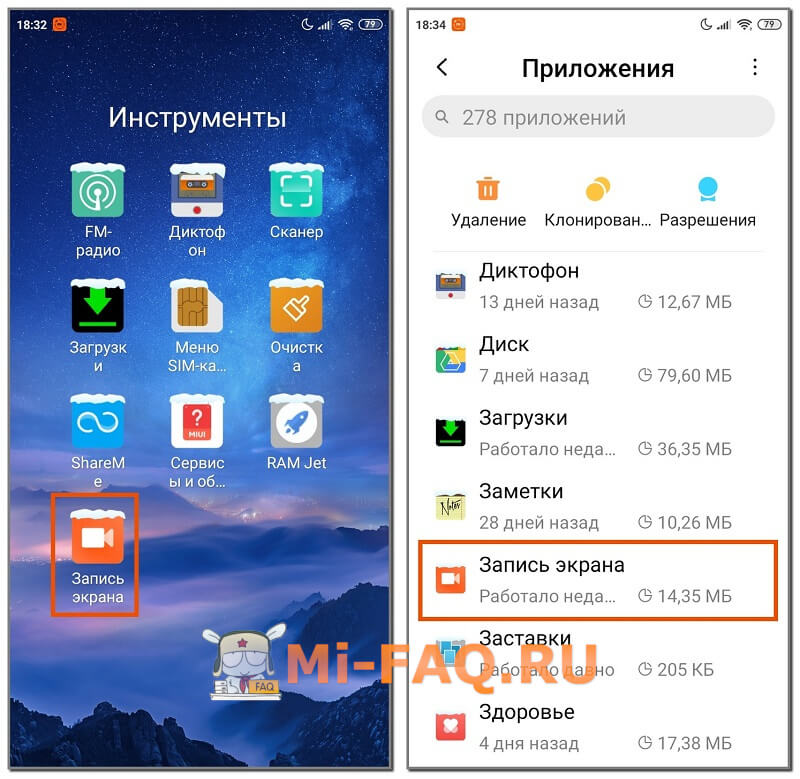
В прошивке MIUI 10 и 11 есть предустановленное одноименное приложение для записи видео с экрана телефона. Находится оно в папке «Инструменты» и имеет расширенный функционал, который сейчас будем подробно настраивать.
- Заходим в утилиту и жмем на изображение шестеренки в верхнем правом углу.
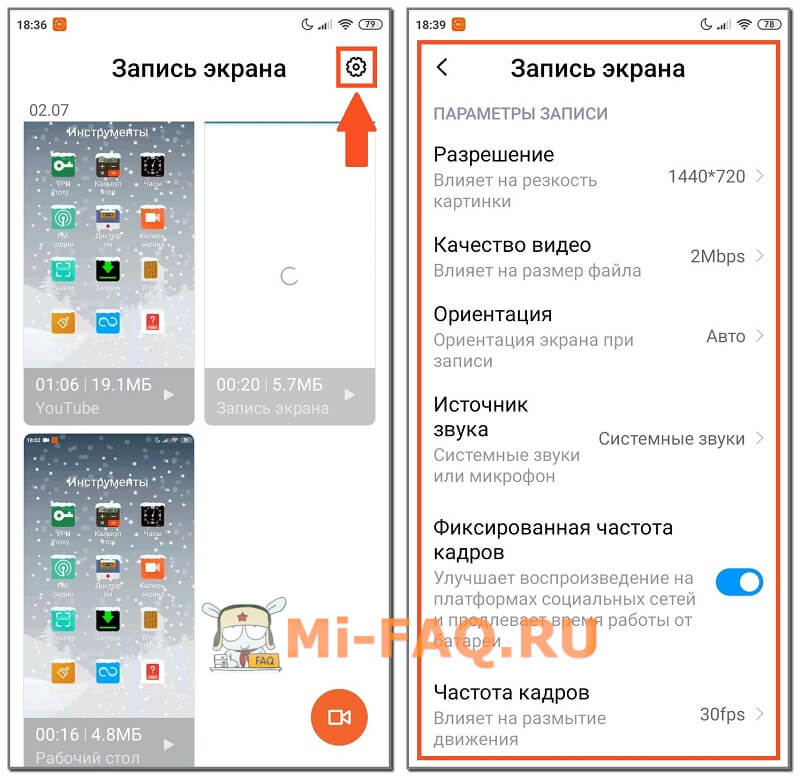
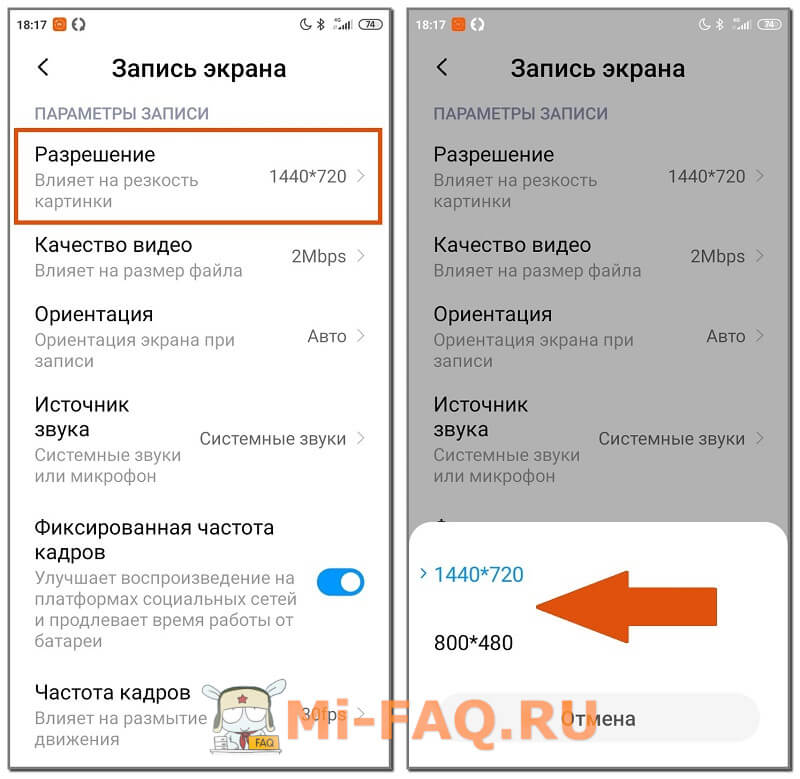
- Открываются параметры. Первым делом выбираем разрешение. Желательно указать максимально доступное значение для хорошей резкости картинки. На моем Redmi 7A это 1440 на 720 точек.
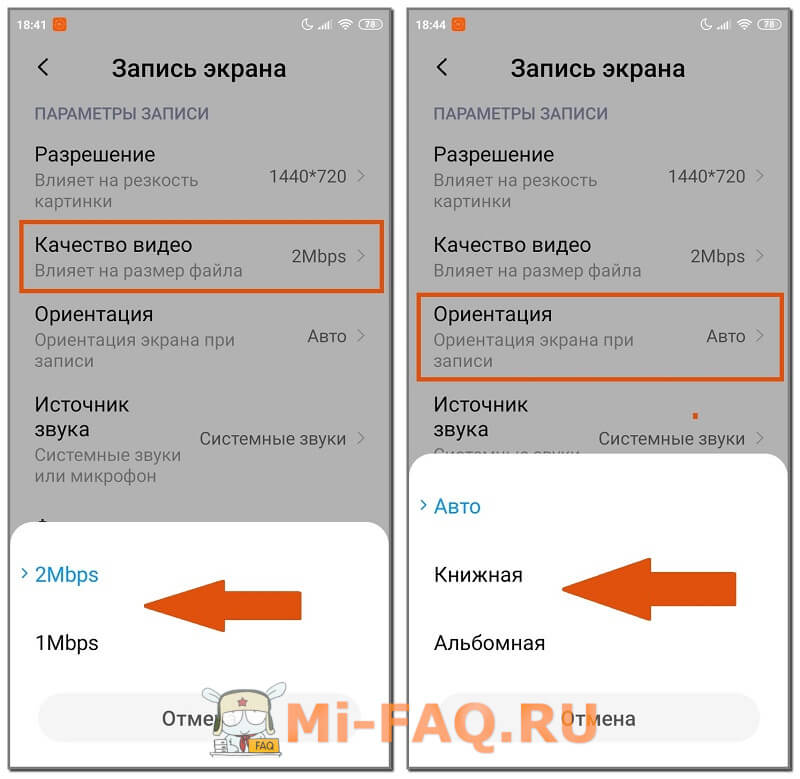
- Следующая вкладка – это качество ролика. Чем оно лучше, тем больше размер видео. Ниже расположена строчка с ориентацией: указываем книжную или альбомную, в зависимости от положения смартфона.
- Далее выставляем запись с системным звуком или микрофонным. В первом варианте будет записываться музыка с телефона, во втором – комментарии пользователя. Еще есть режим «Без звука».
- Ставим частоту кадров: 15, 24 или 30fps. При хорошей производительности телефона выбираем 30fps, для слабых процессоров подойдет 15 или 24fps. Активируем галочку напротив «Фиксированная частота кадров» для оптимизации воспроизведения.
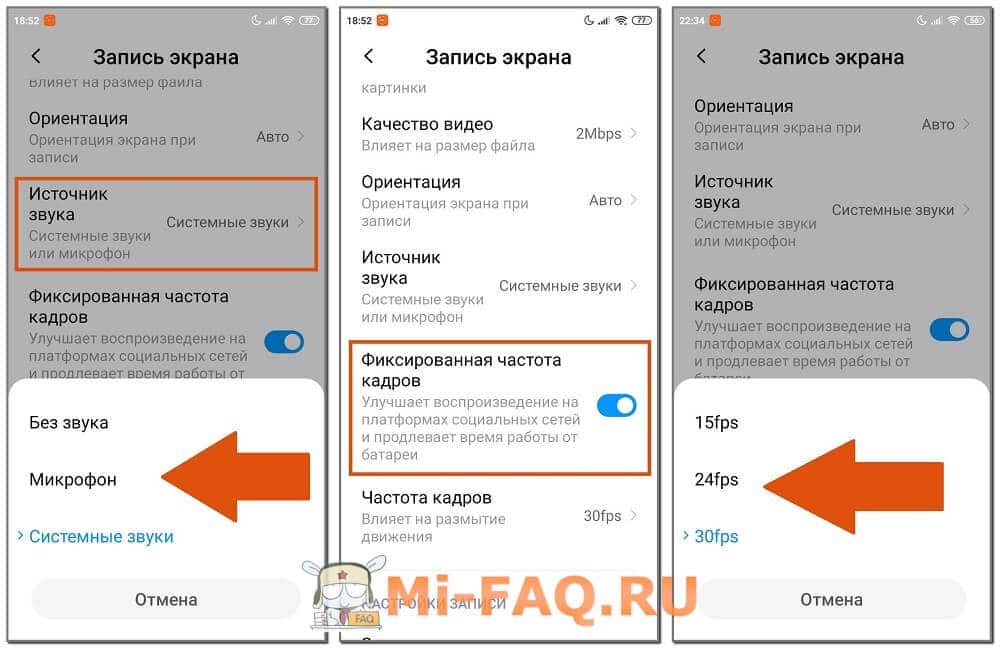
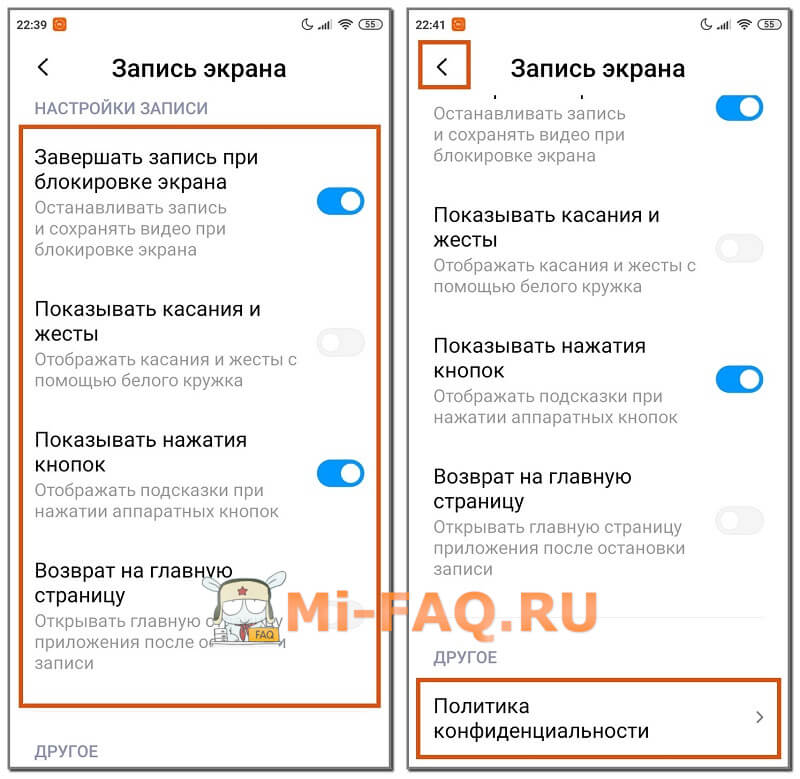
- Ниже расположены такие пункты, как «Завершать запись при блокировке экрана», «Показывать касания и жесты», «Показывать нажатия кнопок» и «Возврат на главную страницу». Любой из этих параметров активируем на свое усмотрение. По желанию знакомимся с политикой конфиденциальности и возвращаемся на стартовую страницу с помощью стрелки в левом верхнем углу.
Включение записи экрана на телефоне Xiaomi
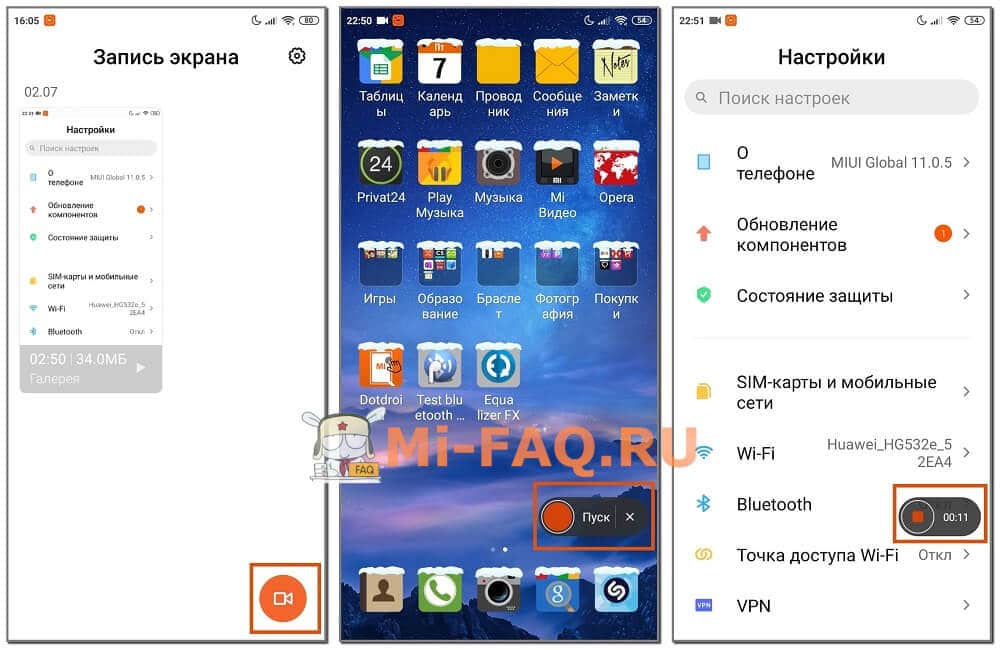
На главной странице системного приложения расположены уже отснятые ролики и небольшая оранжевая кнопка с изображением камеры. Кликаем по ней, нажимаем «Пуск», и происходящее на дисплее начинает записываться. На том же виджете идет отсчет по времени.

Для прекращения съемки делаем клик по виджету, и видео временно зависает в предпросмотре. Нажимаем по нему, чтобы посмотреть и отредактировать некоторые моменты. Внизу располагается небольшое меню с кнопками «Отправить», «Редактировать», «Добавить в избранное» и «Удалить». В правом нижнем углу находится троеточие с дополнительными возможностями: «В альбом», «Транслировать», «Установить как живые обои», «Подробности».

Тапаем по ножницам. Открывается новая страница с разнообразными инструментами. Видеоролик можно обрезать, наложить фильтр, добавить аудио (если при записи экрана не было звука с Xiaomi), разместить водяной знак.
XRecorder
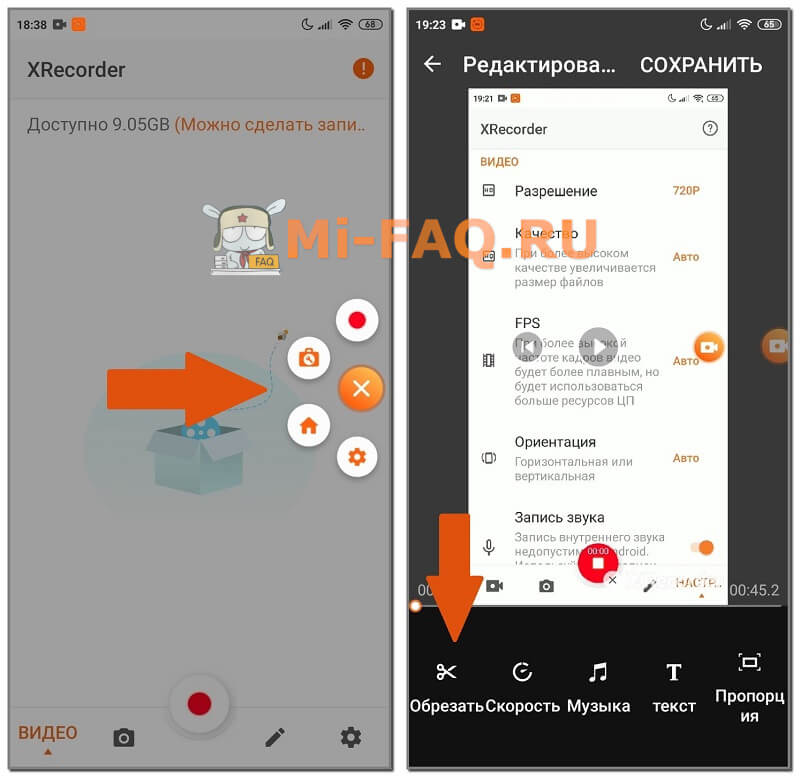
Популярное приложение, которое находится в свободном доступе на Google Play. Функционал схож с системной программой. Указываем желаемые параметры записи (разрешение, качество, FPS, ориентацию), и кликаем по виджету. После обратного отсчета видео начинает записываться. Чтобы его остановить, нажимаем по кнопке «Пауза». Встроенный редактор предлагает обрезку, выбор скорости, наложение музыки и текста, а также указание пропорций.
Screen Recorder

Инструмент с расширенным функционалом, который изначально устанавливается на английском языке. Поддержка русского есть, но локализация кривая. Пользователю предоставляется множество параметров, которые можно настроить и активировать. Для старта видео жмем по голубому значку и следуем подсказкам на экране.
YouCut

Отличный видео-редактор с простыми опциями и понятным интерфейсом. Для редактирования нужно загрузить видео и воспользоваться инструментами, расположенными внизу экрана. Есть обрезка, музыка, фильтры, стикеры, вращение и т. д. Отредактировать можно как запись с экрана, так и любое другое видео, снятое лично вами или взятое из интернета.
Проблема отсутствия звука при записи экрана на Android: возможные причины и решения
Запись экрана на Android является полезной функцией для многих пользователей, но иногда возникает проблема отсутствия звука в записях. Эта статья исследует возможные причины данной проблемы и предлагает несколько решений.
Причины отсутствия звука при записи экрана
1. Ограничения системы
Одной из основных причин отсутствия звука при записи экрана на Android являются ограничения, установленные операционной системой. Android может предоставлять доступ только к определенным аудиоисточникам, что может приводить к отсутствию звука в записях экрана.
2. Неправильные настройки звука
Второй причиной может быть неправильная настройка звука на вашем устройстве. Если звук выключен или настроен на низкий уровень громкости, то это может привести к отсутствию звука в записях экрана.
3. Несовместимость приложений
Некоторые приложения, предназначенные для записи экрана, могут быть несовместимы с вашим устройством или версией Android. Это может привести к проблемам с записью звука или его отсутствию.
Решения проблемы отсутствия звука при записи экрана
1. Проверьте настройки звука
Первым шагом для решения проблемы отсутствия звука при записи экрана является проверка настроек звука на вашем устройстве. Убедитесь, что звук включен и уровень громкости установлен на приемлемый уровень. Также, убедитесь, что звук активен для всех приложений, включая приложение для записи экрана.
2. Проверьте разрешения записи аудио
Убедитесь, что приложению, которое вы используете для записи экрана, предоставлено разрешение на запись аудио. Для этого зайдите в настройки вашего устройства, найдите раздел "Приложения" или "Приватность", выберите приложение для записи экрана и убедитесь, что у него есть разрешение на запись аудио.
3. Обновите приложение или операционную систему
Если у вас установлена устаревшая версия приложения или операционной системы, попробуйте обновить их до последней доступной версии. Разработчики могли исправить проблемы с записью звука в более новых версиях приложения или операционной системы.
4. Используйте специализированные приложения для записи экрана
Если вы все еще испытываете проблемы с отсутствием звука при записи экрана, попробуйте использовать специализированные приложения для записи экрана. Некоторые из них могут быть более совместимы с вашим устройством или операционной системой.
Заключение
Проблема отсутствия звука при записи экрана на Android может быть вызвана различными причинами, такими как ограничения системы, неправильные настройки звука или несовместимость приложений. Проверьте настройки звука, разрешения записи аудио, обновите приложение или операционную систему, и использование специализированных приложений может помочь в решении данной проблемы.
Устройство записи экрана Android 11 не работает или не может записывать звук [решено]
С запуском новой версии Android под названием Android 11 он предлагает множество новых интересных и удобных функций, таких как запись экрана, всплывающие сообщения в чате и т. Д. Среди всех этих новых функций Android 11 встроенная функция записи экрана является одной из самых захватывающих.
К сожалению, многие пользователи Android 11 не отображают функцию записи экрана. Многие пользователи, которые в настоящее время обновляются до Android 11, жалуются, что средство записи экрана не работает должным образом.
Если твой Android 11 Screen Recorder тоже не работает , Тогда вы попадете на нужную страницу. В этой статье у нас есть лучшее решение, как исправить устройство записи экрана Android 11, которое не записывает звук, или устройство записи экрана Android 11, которое не отображается.
Итак, с какими проблемами сталкивались пользователи Android 11 при записи экрана?
Пользователь столкнулся с различными проблемами, связанными с записью экрана, как показано ниже.
- Некоторые пользователи Android 11 не могут записывать звук во время записи видео
- Некоторые пользователи сталкиваются с проблемой, что средство записи экрана не отображается на телефонах Android 11.
- У других возникли проблемы с качеством записи экрана на Android 11.
- Проблема, с которой сталкиваются многие пользователи, заключается в том, что функция записи экрана останавливается на полпути через Android 11.
Поэтому мы составили список решений, позволяющих решить проблему с неработающим устройством записи экрана в Android 11.
Исправить проблему, из-за которой устройство записи экрана Android 11 не работает
Если вы также сталкиваетесь с аналогичными проблемами, примените решения, перечисленные ниже, чтобы исправить неработающее устройство записи экрана Android 11 или проблемы с отображением.
Перезагрузите Android-устройство.
Иногда все, что вам нужно сделать, это перезагрузить устройство, потому что перезапуск устройства может помочь устранить некоторые ошибки и определенно поможет вам решить проблему с неработающим устройством записи экрана Android 11. Обычный перезапуск — это хорошо, вы должны выключить устройство и перезапустить его снова, но здесь мы рекомендуем вам выполнить жесткий перезапуск, потому что он более эффективен!
- Нажмите и удерживайте кнопку уменьшения громкости и кнопку питания в течение 10 секунд. Это заставит ваше устройство выключиться и снова включиться.
- Когда появится логотип, отпустите обе клавиши и дождитесь перезагрузки телефона.
- 完畢
Это должно решить любые временные проблемы, из-за которых программа записи экрана не работала должным образом на Android 11.Если проблема не исчезнет, перейдите к следующему решению для устранения неполадок.
Требования к осмотру
Это может показаться очевидным, но вы должны убедиться, что на вашем телефоне установлена правильная версия Android 11. Потому что функция записи экрана была представлена только в Android 11. Таким образом, в любой более ранней версии Android не будет этой функции записи экрана. Вот как вы проверяете,
- Откройте приложение настроек на вашем устройстве
- Щелкните Об устройстве или / Об устройстве или / О телефоне.
- Проверьте номер, указанный под версией Android.
- Если вы используете более раннюю версию Android, обновите программное обеспечение вашего телефона.
Следуйте правильным инструкциям, чтобы использовать средство записи экрана
Доступ к функции записи экрана в Android 11 можно получить только из быстрых настроек (проведите вниз по панели уведомлений, чтобы открыть быстрые настройки). Поэтому, пожалуйста, следуйте правильным шагам, чтобы использовать программу записи экрана. Ниже приведены шаги по правильному использованию средства записи экрана в Android 11.
- Щелкните параметр записи экрана, чтобы начать запись. Из быстрых настроек.
- После того, как экран появится или всплывет, включите переключатель рядом с записью аудио.
- Щелкните маленькую стрелку вниз рядом с надписью «Запись звука», чтобы выбрать записанный источник звука. (Есть 3 источника звука: звук устройства, микрофон или звук устройства и микрофон.)
- Затем нажмите кнопку «Пуск», чтобы записать экран.

Отключить принудительный режим рабочего стола
Что такое режим рабочего стола? Настольный режим позволяет пользователям смартфонов подключать свои телефоны к внешним дисплеям (и периферийным устройствам), чтобы обеспечить работу, аналогичную настольному компьютеру. Поэтому, если вы включите принудительный режим рабочего стола, у вас могут возникнуть проблемы со звуком и видео при записи экрана на Android 11.Все, что вам нужно сделать, это проверить и отключить принудительный режим рабочего стола в настройках разработчика. Вот и все,
- Откройте настройки на вашем устройстве
- Щелкните Система или Параметры системы.
- Затем нажмите на параметры разработчика
- В параметрах разработчика найдите обязательный режим рабочего стола.
- Отключите переключатель рядом с ним.
После отключения принудительного режима рабочего стола вам необходимо перезагрузить устройство, и теперь вы можете без проблем пользоваться программой записи экрана.
Удалите сторонние приложения
Сторонние приложения для записи экрана — это не что иное, как программные приложения, созданные кем-то другим, кроме производителя мобильного устройства или его операционной системы. Использование таких приложений может нанести вред вашему устройству записи экрана по умолчанию. Если ваше устройство записи экрана Android 11 не работает должным образом, вам следует удалить все сторонние приложения для записи экрана. После удаления стороннего приложения перезагрузите телефон. Оказывается, это решение очень полезно для многих пользователей Android 11.
Повторно включить Notch
Многие пользователи обнаруживают, что их видеозаписи с экрана выглядят пиксельными или сглаженными. Это может быть связано с изменением некоторых настроек метки. Вы должны установить его как значение по умолчанию, а не вносить никаких изменений в зазор. Вот и все,
- Откройте настройки на вашем устройстве
- 進入 系統
- Нажмите на параметры разработчика
- Смоделируйте отображение без разрезов в разделе «Чертеж». щелкните по нему.
- Вы должны выбрать значение устройства по умолчанию из списка, а не любые другие отметки.
Удалить внешнее аудиоустройство
Если вы используете какие-либо внешние аудиоустройства во время внутренней записи аудио и видео экрана на вашем устройстве, например, любые устройства Bluetooth, наушники, наушники и т. Д., Вы должны удалить эти внешние аудиоустройства. После удаления таких внешних аудиоустройств выберите внутренний звук в настройках звука устройства записи экрана, а затем попробуйте снова записать экран.
вывод
Я надеюсь, что проблема, заключающаяся в том, что ваше устройство записи экрана не может работать на Android 11, была решена, и теперь вы можете правильно использовать устройство записи экрана и его функции на Android 11. Пожалуйста, дайте нам знать, какое решение вы используете, чтобы это стало возможным. И не стесняйтесь задавать любые вопросы, которые приходят вам в голову. Мы здесь чтобы помочь вам.
В Xiaomi при съемки экрана нет звука — Решение проблемы

Сегодня китайские телефоны Xiaomi имеют большую популярность среди пользователей смартфонов. Ведь производитель предлагает хорошее качество за вполне доступную сумму. Но иногда бывают разные технические сбои и ошибки, когда звук прерываться или совсем отсутствует. Это может быть вызвано разными причинами и в зависимости от их области появления нужно решать проблему. К счастью, всегда есть выход, который подскажет наша команда.
На телефоне Xiaomi при съемки экрана не записывает звук, что делать?
Бывают разные ошибки и сбои, именно поэтому вначале нужно убедиться в том. Что вы правильно запускаете этот процесс. Стоят ли все нужные галочки в настройках приложения или телефона в общем.
Шаги проверки
Зайдите в приложение, которое есть у вас скачанное или для некоторых моделей эта программа есть в системе. Найдите характерный для настроек значок шестеренок и выберете пункт «Инструменты». Поищите здесь раздел «Источник звука», выберете его и у вас появится окно с несколькими вариантами.
Инструменты, которые нужны для записи звука из определенных областей (микрофона или системы)

«Без звука» будет означать, что звук совсем не будет записываться, а будет только видеоряд. Вариант «Микрофон» позволяет телефону записывать звук с микрофона, то есть на видео будет слышен только ваш голос. И последний подпункт, называется «Системные звуки», который осуществляет фиксацию всех звуков. Что производится с роликов или включенной песни на телефоне или другими действиями на вашем экране. Возможно в вашем приложении кнопки имеют другое название. Но принцип, по которому вы должны двигаться, остается прежним.
К сожалению, не на всех приложениях телефонов можно записывать звуки и с микрофона, и с экрана. Поэтому эту проблему никак не решить. Но прежде, чем расстраиваться, точно убедитесь, что никакая программа вам не подходит. И решить проблему никаким другим образом не получается. Долгое время Google совсем не разрешал своим пользователям записывать системный звук из-за прав конфиденциальности. Сейчас также есть некоторые ограничения, например как фиксация звука на Xiaomi при съемки экрана.
Если Xiaomi при съемки экрана все равно не записывает звук, тогда проверьте уровень громкости. Если даже вы уверены, что она была включена, все равно попробуйте сделать громче. Ведь может вы случайно ее уменьшили или совсем выключили.
Запрет пользоваться одновременно наушниками и Xiaomi при записи экрана
Если вы хотите записать свой голос на видео, то вам необходимо извлечь из гаджета такую гарнитуру как наушники, неважно это Bluetooth наушники или проводные. Приложения не разрешат вам записывать голос с них, ведь они предусмотрели только запись с микрофона. А слушать можно только через динамики.
Xiaomi при записи экрана пропадает звук, как решить проблему?
Перезапуск приложения и телефона
Это может быть причиной сбоев в самом телефоне, именно поэтому можно перезапустить приложение. Если после это ничего не изменилось, тогда можно сделать то же самое со смартфоном. Для этого нажмите и удерживайте кнопку разблокировки экрана. И там должно появиться окно, где вы выберете «Перезагрузить». Дождитесь включения телефона и проверьте, записывается ли видео в нормальном режиме. Это часто может быть вызвано сбоем в системе гаджета, поэтому внезапная проблема может точно также и исчезнуть.
Обновление системы телефона и приложения
Если в Xiaomi при съемки экрана не появляется звук, тогда можно обновить приложение. Потому что его функции очень устарели и оно может работать не так как следует. Если проблема все равно не исчезла, тогда можно повторить такую процедуру и с самим телефоном. Для этого откройте Настройки, затем нажмите на кнопку «О телефоне», после чего вы увидите пункт «Обновление системы».

Здесь вы можете проверить наличие новых системных обновлений, а также загрузить и установить их. Это будет полезной процедурой даже для тех, кто не имеет такого рода проблем. Ведь они добавляют новые функции, исправляют ошибки и улучшают систему безопасности.
Проблема в характеристиках телефона
Возможно ваше приложение, которое вы загрузили с интернета, не поддерживается системой вашего смартфона. Тогда необходимо выбрать другое в App Store или Google Play, ведь их есть большое количество. И они отличаются функционалом и качеством записи.
Сбрасывания заводских настроек Xiaomi
Если все вышеперечисленные советы не помогают, тогда необходимо принять радикальные, но зато эффективные меры. Помните, что при этом удалятся все файлы и настройки, которые вы делали под себя. И телефон будет иметь характеристики такие же, как и при покупке телефона. Поэтому сначала перекиньте все данные к себе на почту или на карту памяти. Или сделайте их резервную копию в облачных хранилищах данных. Для сброса перейдите в настройки, выберете раздел «О телефоне» или «Расширенные настройки». Пролистните в самый низ и низ и нажмите «Удалить все данные» или «Сбросить до заводских настроек».
Отзывы
Благодаря советам быстро подчинил свой Сяоми, спасибо большое. Долго не мог найти причину отсутствия звука, пока не зашел в приложение и не поменял ползунки. Чтобы записывался звук только с динамика телефона, а не звуки у меня в квартире.
Хочу сказать спасибо автором статьи за информативную подсказку. Для решения проблемы со звуком при записи на телефоне Ксаоми. Действительно, когда я сменила два приложения, я нашла идеальное для своего телефона.
Спасибо большое за советы, ведь благодаря им решила проблемы со звуком для своего Хиаоми за несколько минут и сэкономила время на поход в сервисный центр.
Очень хорошая статья, которая помогла мне решить проблему с отсутствием звука при записи. Много чего перепробовал, но реально помогло только обновление системы моего Ксяоми. Спасибо еще раз!
Мой Сяоми ми а 2 очень долго отказывался записывать звук для видео. Но я скинул все настройки и мой телефон как будто получил вторую жизнь. Он начал быстрее выполнять разные задачи, и конечно, решилась проблема со звуком.
Я уже много чего перепробовал, переустановил программу несколько раз, скачал новые, но ничего не помогало. Но благодаря пошаговой инструкции обновил систему и все заработало. Спасибо, было очень полезно.