Как перекинуть с мак на мак файлы: способы решения задачи

Когда вы покупаете новый MacBook, то неизбежно возникает ситуация, когда вам нужно перенести все свои данные со старого компьютера на новый гаджет быстро и без потерь. Несмотря на то что существует много различных способов передачи файлов, до сих пор не найден тот, что идеально подойдет каждому пользователю. Поэтому в данной статье мы рассмотрим, какие бывают методы решения данной проблемы.
Передача файлов с помощью AirDrop
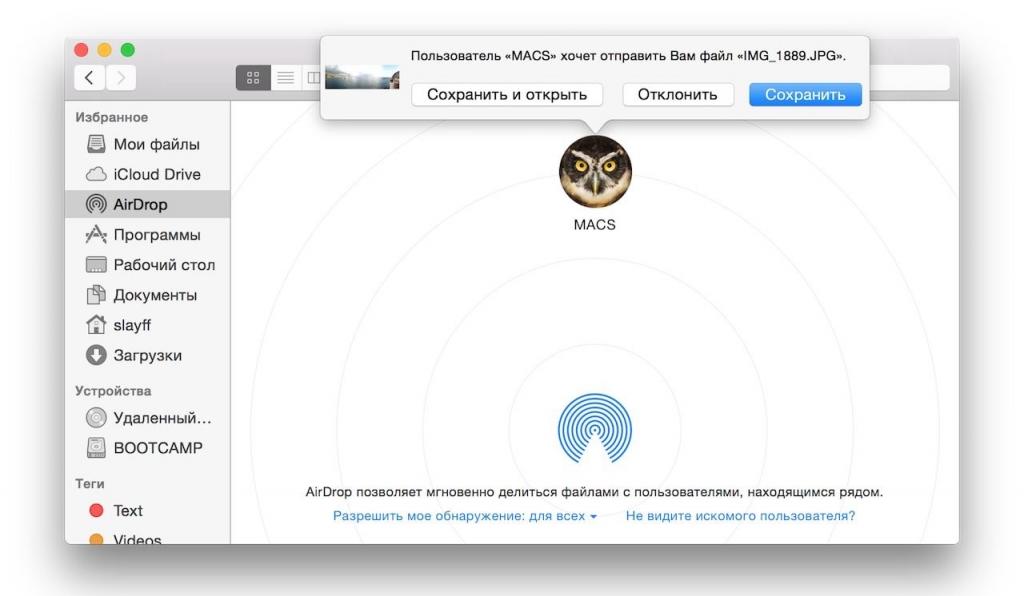
Чтобы перекинуть с мак на мак файлы, самым простым методом будет применение функции AirDrop. Она позволяет с помощью Wi-Fi или Bluetooth производить быструю передачу небольших файлов, например, текстов или изображений.
Однако данный способ вам не подойдет, если у вас нет времени ждать, пока большого размера файл будет передан на новое устройство. К тому же необходима активация опции AirDrop на обоих компьютерах.
Если вы все же решили использовать данный метод, то понадобится выполнить следующие действия:
- На макбуке открываем программу Finder.
- В открывшемся окне на правой боковой панели нажимаем на пункт AirDrop.
- Затем то же самое проделываем и на втором компьютере. AirDrop будет запущен.
- После подключения макбуков необходимо выбрать на первом нужный файл для передачи и перетащить его на иконку второго компьютера.
- На другом MacBook мы увидим меню, в котором будут предложены функции для открытия файлов, а также приложения, с помощью которых можно открыть данный тип файла.
Если вам в срочном порядке нужно передать кому-либо файл, но у вас нет времени, то этим способом перекинуть файлы с мак на мак не удастся. Далее мы рассмотрим метод для подобного случая.
Перенос данных по локальной сети
Для применения данного метода понадобится кабель, с помощью которого необходимо будет соединить оба макбука. Он называется Thunderbolt. Поэтому вам заранее необходимо будет иметь его при себе. Используя этот провод, вы сможете быстро передавать большие файлы с Mac на Mac, организовав локальную сеть при этом. Выполним простой алгоритм шагов:
- Двумя концами кабеля Thunderbolt соединим оба MacBook через соответствующий порт.
- На первом компьютере откроем «Системные настройки», раздел «Сеть», нажимаем на пункт «Мост Thunderbolt» с произвольно заданным IP-адресом. Если данный пункт отсутствует, то вводим его вручную по кнопке «+». Вписываем адрес, который виден на экране.
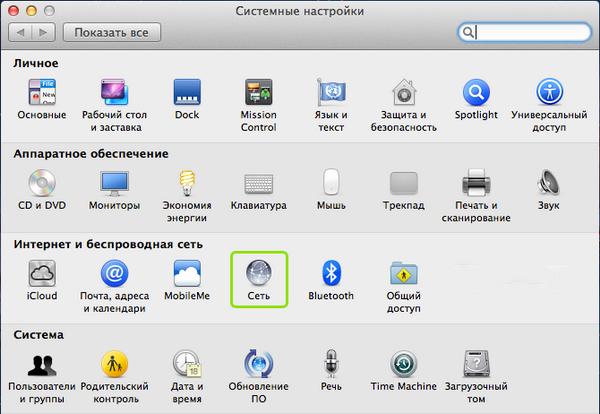
- Проверяем, работает ли «Мост Thunderbolt» на другом макбуке.
- На маке, к которому подключаемся, открываем «Системные настройки», переходим в раздел «Общий доступ» и ставим галочку около «Общий доступ к файлам».
- Возвращаемся к первому Mac. Открываем программу Finder, выбираем «Переход», затем «Подключение к серверу».
- В появившемся окне вписываем данные от аккаунта другого макбука.
- Выбираем диск, который будем изменять, и нажимаем «Ок».
- Выполнится подключение, на экране первого компьютера появится выбранный том. Теперь можно производить перенос файлов.
После завершения всех работ можно отключить кабель. Так, мы рассмотрели, как перекинуть с мак на мак файлы большого размера без потери времени. Остался последний способ, с использованием встроенного приложения.
Использование «Ассистента миграции»
Программа «Ассистент миграции» является стандартной для компьютеров под управлением MacOS. Ее мы и будем использовать, чтобы рассмотреть еще один способ, как перекинуть файлы с мак на мак:
Как перенести данные с одного макбука на другой?
Raul Abdullin, всымысле вроде — Вы не знаете за что Вы платите?))
можете оплатить там 200-500гб и сделать бэкап туда
можете на внешний диск.
там много вариаций
ещё проще, загрузится из сети, дисковой утилитой сделать полный образ на внешний диск, загрузить из сети второй мак, развернуть образ на новый мак
ещё вариант по тандерболту, ставим исходник в режим таргет диск, проходим на новом все этапы до появления ассистента миграции, цепляем старый мак как внешний диск к новому, профит
Как передать файл, видео, документ с Mac на Mac: 7 способов
Если у вас имеется два Mac, или просто в семье несколько человек пользуются компьютерами Apple, то рано или поздно возникнет вопрос обмена файлами. Это может быть, например, архив, финансовая таблица, PDF-файл с контрактом, квитанции о покупке и т.д.
В этой статье мы расскажем о семи очень простых способов делиться файлами между двумя компьютерами Mac. Каждый вариант по-своему прост. Выберите тот способ, который лучше обеспечивает конфиденциальность документа, простоту доступа к сервисам или просто больше вам нравится.
Как обмениваться файлами между Mac
Как передавать файлы с Mac на Mac при помощи AirDrop
Самым быстрым и простым способом обмена файлами между двумя компьютерами Mac является AirDrop. Эта служба использует Bluetooth и Wi-Fi для отправки ваших файлов, поэтому сами устройства должны находиться на расстоянии не более 10 метров друг от друга.
Чтобы отправить файл с помощью AirDrop, вы можете использовать меню «Поделиться» или окно AirDrop.
– Используйте пункт контекстного меню (или кнопку) «Поделиться», чтобы открыть параметры обмена. Выберите AirDrop, затем найдите и нажмите на нужное устройство во всплывающем окне и нажмите «Готово» после отправки файла.
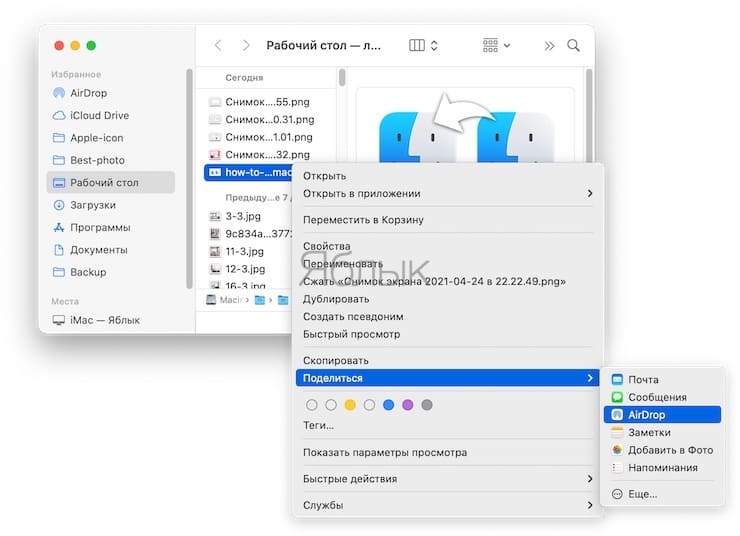
– Используйте Finder, чтобы открыть окно AirDrop.
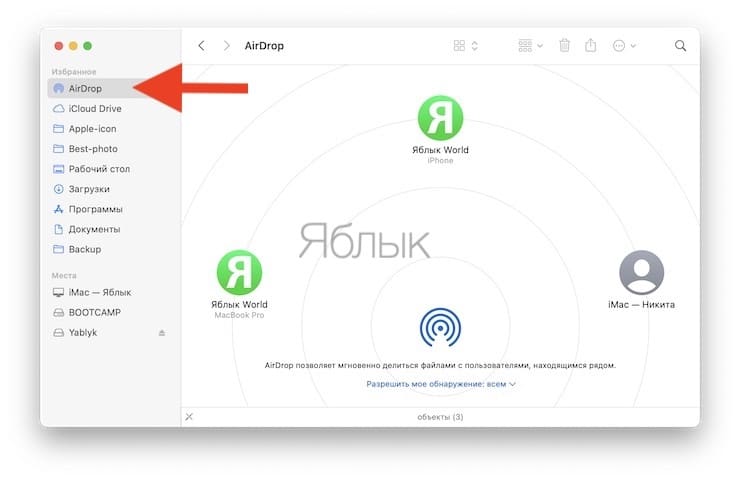
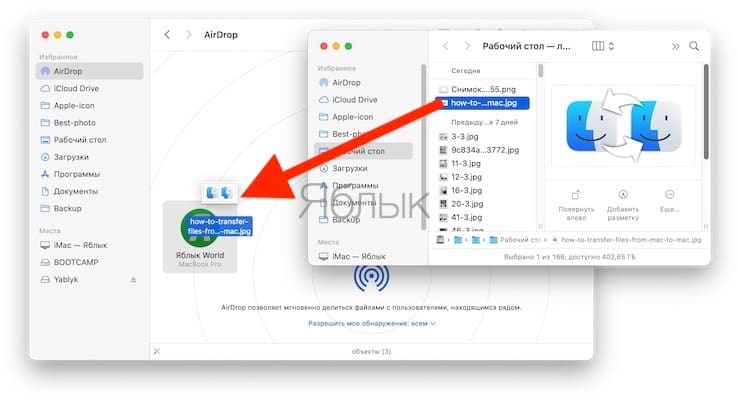
Если AirDrop находится на боковой панели Finder, просто выберите его. Если нет, то нажмите Переход → AirDrop в строке меню. Перетащите файл в окно AirDrop на то устройство, на которое вы хотите его отправить.
Как передать файл с Мака на Мак при помощи iCloud Drive
Вы можете делиться как файлами, так и папками с iCloud Drive. Это позволяет обмениваться за один сеанс более чем одним файлом.
1. Откройте окно Finder и щелкните на iCloud Drive на боковой панели.
2. Выберите файл или папку, к которой вы хотите предоставить общий доступ, и нажмите кнопку «Поделиться» на панели инструментов. Затем выберите «Поделиться файлом» или «Поделиться папкой».
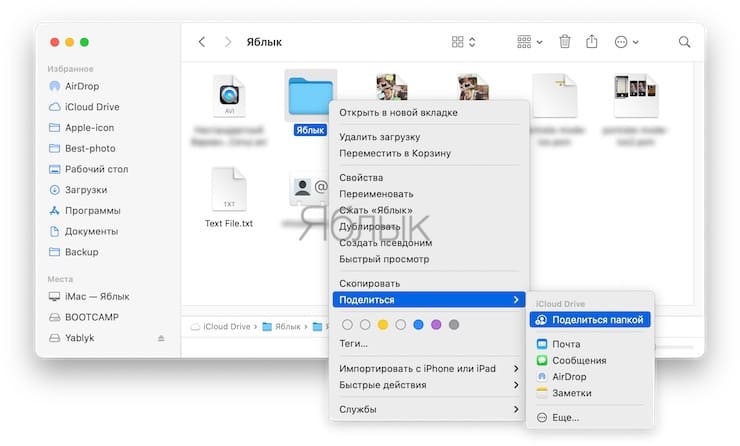
3. В открывшемся окне выберите способ отправки приглашения и настройте разрешения.
4. Нажмите «Поделиться», а затем следуйте инструкциям по выбранному вами методу обмена.

Как передать файл с Мака на Мак при помощи приложения Сообщения (или других мессенджеров)
Еще один простой способ обмена файлами между двумя компьютерами Mac – использовать приложение «Сообщения» (или другие мессенджеры, например, Telegram, Viber и т.д.). Так что, если ваши компьютеры располагаются слишком далеко друг от друга для реализации доступа через AirDrop, и вы не хотите задумываться о разрешениях и подобным нюансам с iCloud Drive, то это быстрый и удобный вариант.
Как и в случае с AirDrop, у вас есть несколько способов обмениваться файлами с помощью «Сообщений»:
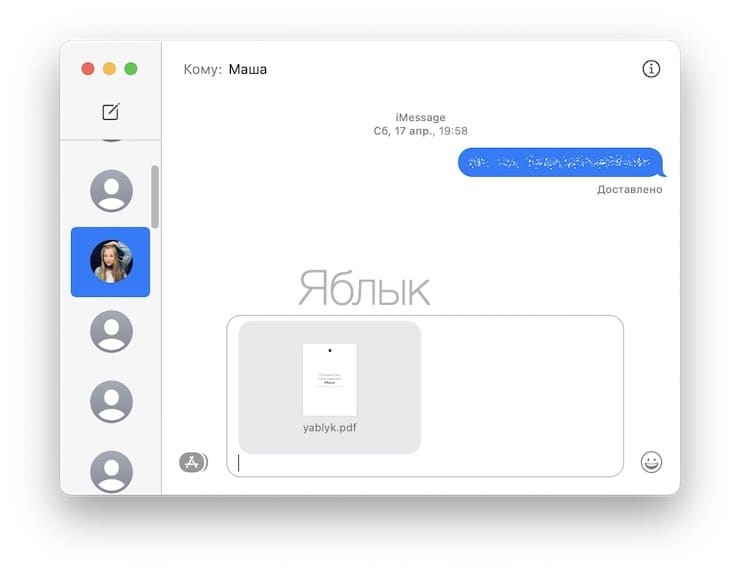
– Используйте кнопку «Поделиться», чтобы открыть параметры обмена. Выберите «Сообщения», добавьте получателя и нажмите «Ввод» после того, как файл появится в сообщении.
– Откройте беседу с получателем в «Сообщениях», перетащите туда файл и нажмите «Ввод».
Как передать файл с Mac на Mac при помощи приложения Почта
Этот способ позволит передать файл, которым вы обмениваетесь друг с другом, еще и третьему лицу. Есть возможность прикрепить файл к электронному письму в Mail сразу несколькими способами, ваш получатель потом может переслать эту информацию куда ему будет надо.
– Используйте кнопку «Поделиться» в Finder или другом приложении, чтобы открыть параметры обмена. Выберите Mail, добавьте получателя и нажмите «Отправить» после того, как файл появится в электронном письме.
– Создайте новое письмо получателю в приложении Почта, перетащите в письмо файл и нажмите «Отправить».
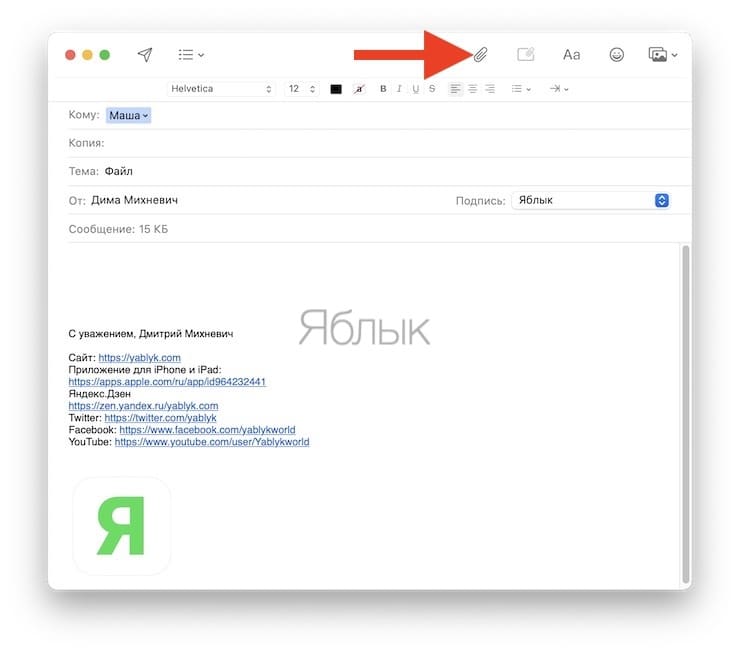
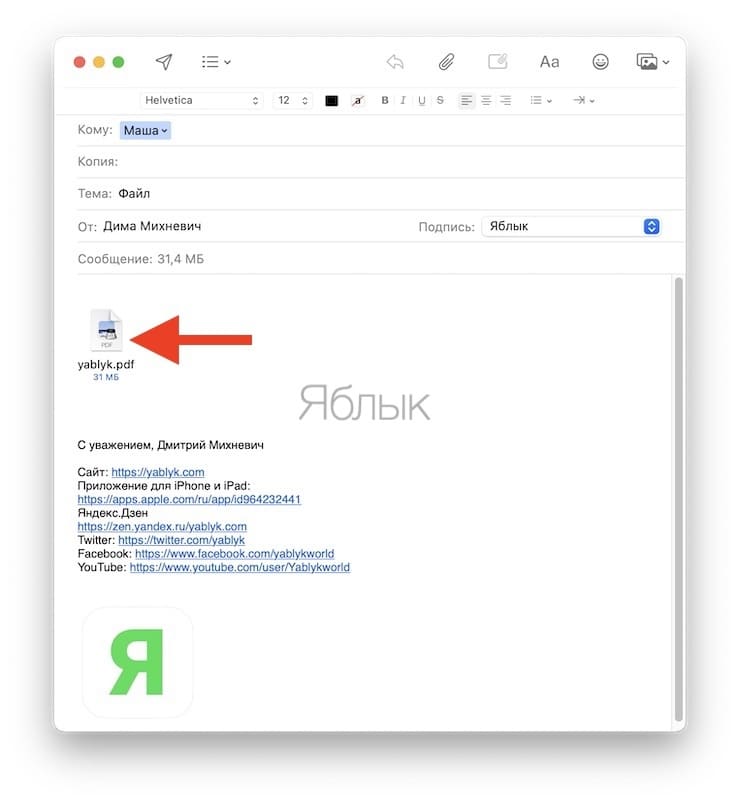
– Создайте новое электронное письмо получателю в приложении Почта, нажмите кнопку «Вложение» на панели инструментов, найдите и выберите файл, нажмите «Выбрать файл» и отправьте электронное письмо по завершении его готовности.
Как передать файл с Mac на Mac при помощи Dropbox, Google Drive, Яндекс.Диска или других облачных хранилищ
Если вы являетесь пользователем облачного хранилища Яндекс.Диск, Google Drive, Dropbox и т.д., то вполне вероятно, что захотите выбрать именно этот вариант, особенно, если файл, которым вы хотите поделиться, уже находится в этом облаке. И хотя вы можете получить доступ ко всем этим «облакам» онлайн, при желании, у каждого из них имеется бесплатное приложение для Mac.
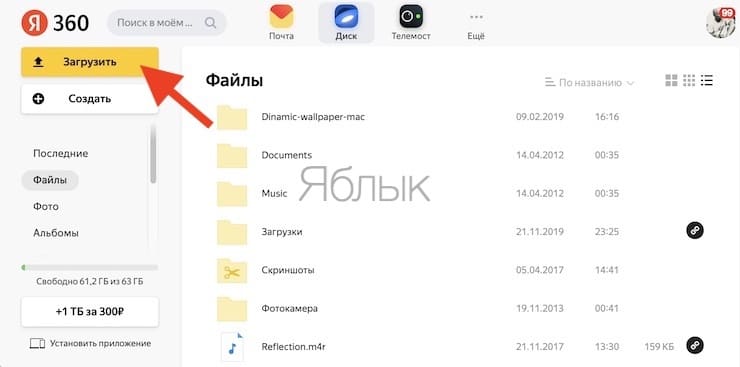
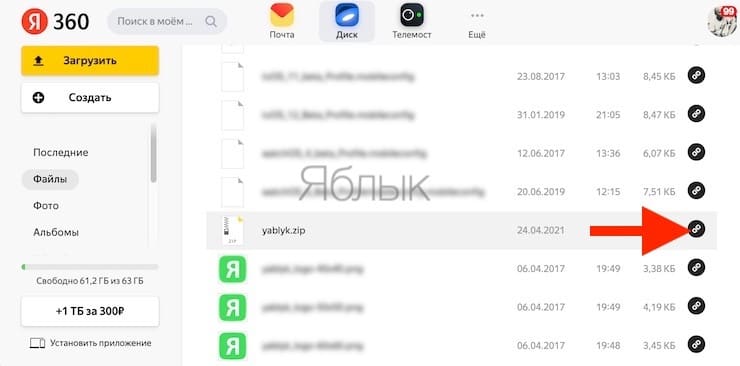
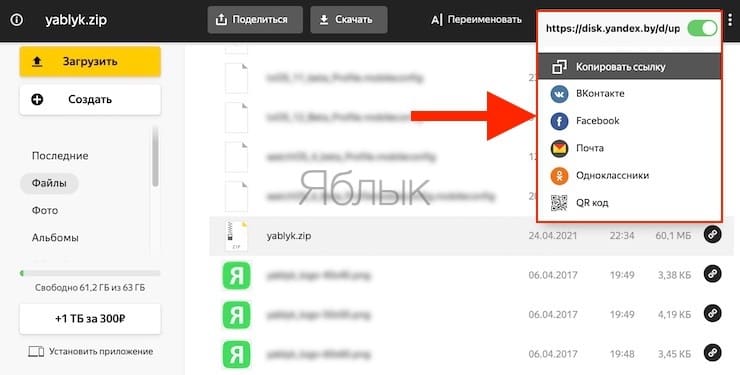
Обмен файлами через облачные сервисы в Интернете или в приложении по своей сути является аналогом обмена информации через iCloud Drive. Нажмите «Поделиться», добавьте получателя и выберите метод распространения ссылки на загруженный файл.
Кроме того, существуют и другие бесплатные облачные хранилища, в которых даже не нужно проходить процедуру регистрации (подробнее).
Как передать файл с компьютера Mac на другой Mac при помощи функции Общий доступ
Вы можете предоставить общий доступ к папке, содержащей документы, которыми вы хотите поделиться, с помощью функции общего доступа к файлам в macOS. Это позволяет другим пользователям вашей сети получить доступ к указанной вами папке.
1. Для активации этой функции, откройте Системные настройки → Общий доступ.
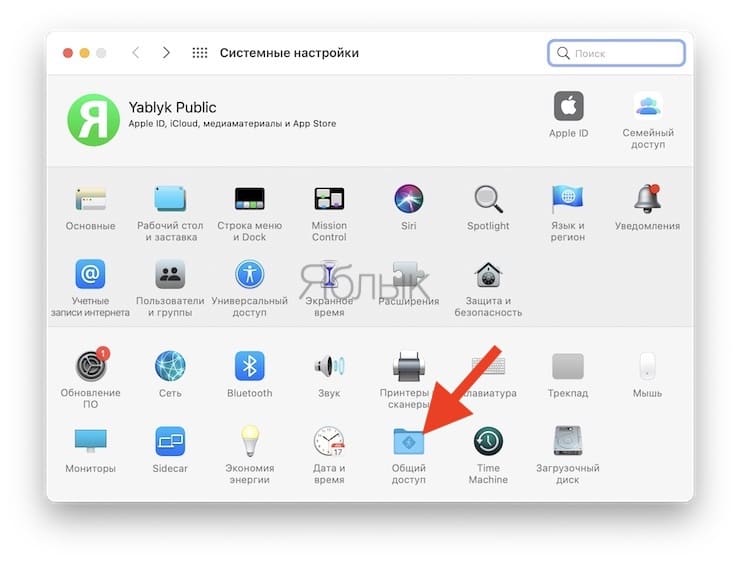
2. Слева установите флажок «Общий доступ к файлам».
3. Справа вы увидите общие папки и можете щелкнуть по значку «плюс», чтобы добавить в список свои. Далее там же настройте, каким пользователям будет дан доступ и с какими правами.
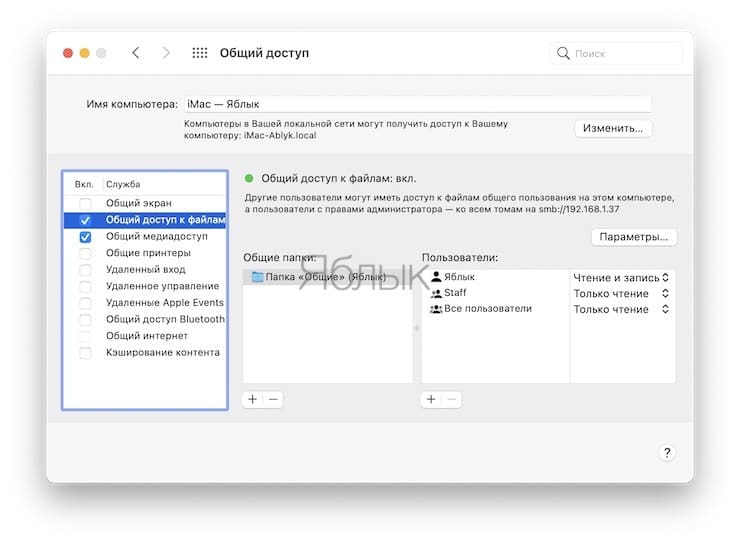
Как только вы активируете общий доступ к файлам, то увидите, что индикатор рядом с параметром «Общий доступ к файлам: включен» загорится зеленым. И вы увидите локальное имя хоста, которое понадобится для доступа к вашим элементам.
Как передать файл с Mac на Mac при помощи внешнего накопителя (SSD-диска, USB-флешки)
Несмотря на то, что такие функции, как AirDrop и такие опции, как iCloud Drive, упрощают обмен файлами между Mac, давайте не будем забывать об использовании флеш-накопителя. Это может оказаться удобным вариантом, если вы не хотите хранить документ на своем компьютере, но нужен быстрый и простой доступ к этой информации на различных устройствах.
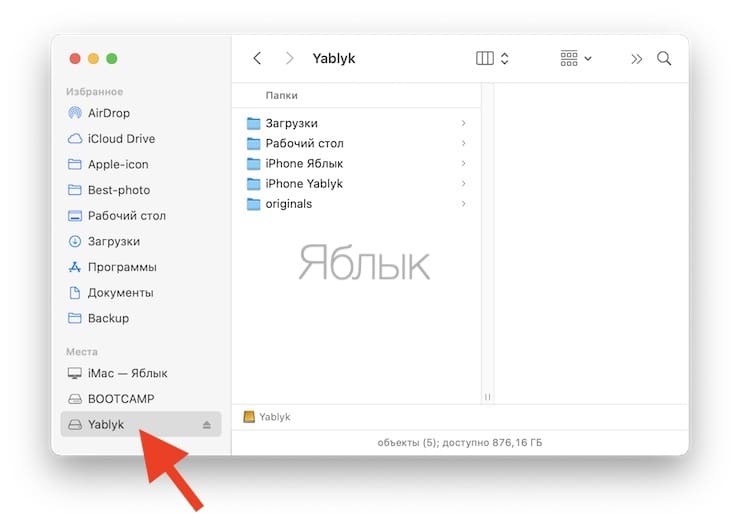
Подключите внешний накопитель к Mac. Откройте диск на боковой панели в Finder в разделе Места или через папку пользователя и перетащите файл в нужную папку. Теперь извлеките диск, подключите его к другому Mac, получите доступ к накопителю в Finder и откройте файл.
Заключение
Если у вас имеется какая-то задача, то всегда хорошо иметь несколько вариантов ее решения. Скорее всего, один из предложенных семи основных вариантов обмена файлами между Mac для вас окажется самым простым и удобным. А как вы предпочитаете обмениваться информацией между своими компьютерами? Расскажите нам в комментариях об этом.
Как перенести данные на новый Mac со старого Mac

Источник: Рене Ричи / iMore
Помощник по миграции упрощает перенос данных со старого компьютера Mac на новый напрямую или из резервной копии Time Machine. Вы также можете подключить два Mac с помощью Wi-Fi, Thunderbolt, FireWire или Ethernet. Перенос старых данных на новый компьютер позволит вам начать работу на новом Mac, не теряя ни секунды.
Ты на рынке?
Если вы еще не купили новый Mac, вы попали в нужное место. Ознакомьтесь с нашими лучшими MacBook и лучшими настольными компьютерами Mac года.
Прежде чем ты начнешь
Если вы новичок в Mac, вы также можете перенести данные со старого ПК.
Но для нынешних владельцев Mac вот как перенести данные на новый Mac со старого.
- Обновите свое программное обеспечение – Сначала вам необходимо обновить программное обеспечение.
- Назовите свой старый Mac – Если вы еще этого не сделали, убедитесь, что у вашего старого Mac есть имя. Открыть Системные настройки >Совместное использование > и введите имя в поле Имя компьютера поле.
- Подключите старый и новый компьютеры к источнику питания – Оба устройства должны быть подключены к источнику питания, чтобы гарантировать, что у вас не закончится заряд в середине процесса миграции.
Как перенести данные на новый Mac
Как объясняет Apple:
Если на вашем старом Mac не используется OS X Lion или более поздняя версия, а на новом Mac не используется OS X Mavericks или более поздняя версия, вам необходимо выполнить шаги миграции Mountain Lion ниже.
Если на обоих компьютерах используется macOS Sierra или новее, поместите их рядом друг с другом и включите Wi-Fi. Если один из них использует OS X El Capitan или более раннюю версию, убедитесь, что оба находятся в одной сети.
На старом Mac выберите меню Apple, затем «Системные настройки» и нажмите «Общий доступ». Убедитесь, что имя отображается в поле «Имя компьютера».
Использование Помощника по миграции
Шаг 1. На новом Mac:
- Нажмите Идти на панели инструментов вашего Mac.
- Выбрать Утилиты папка.
- Открыть Помощник по миграции
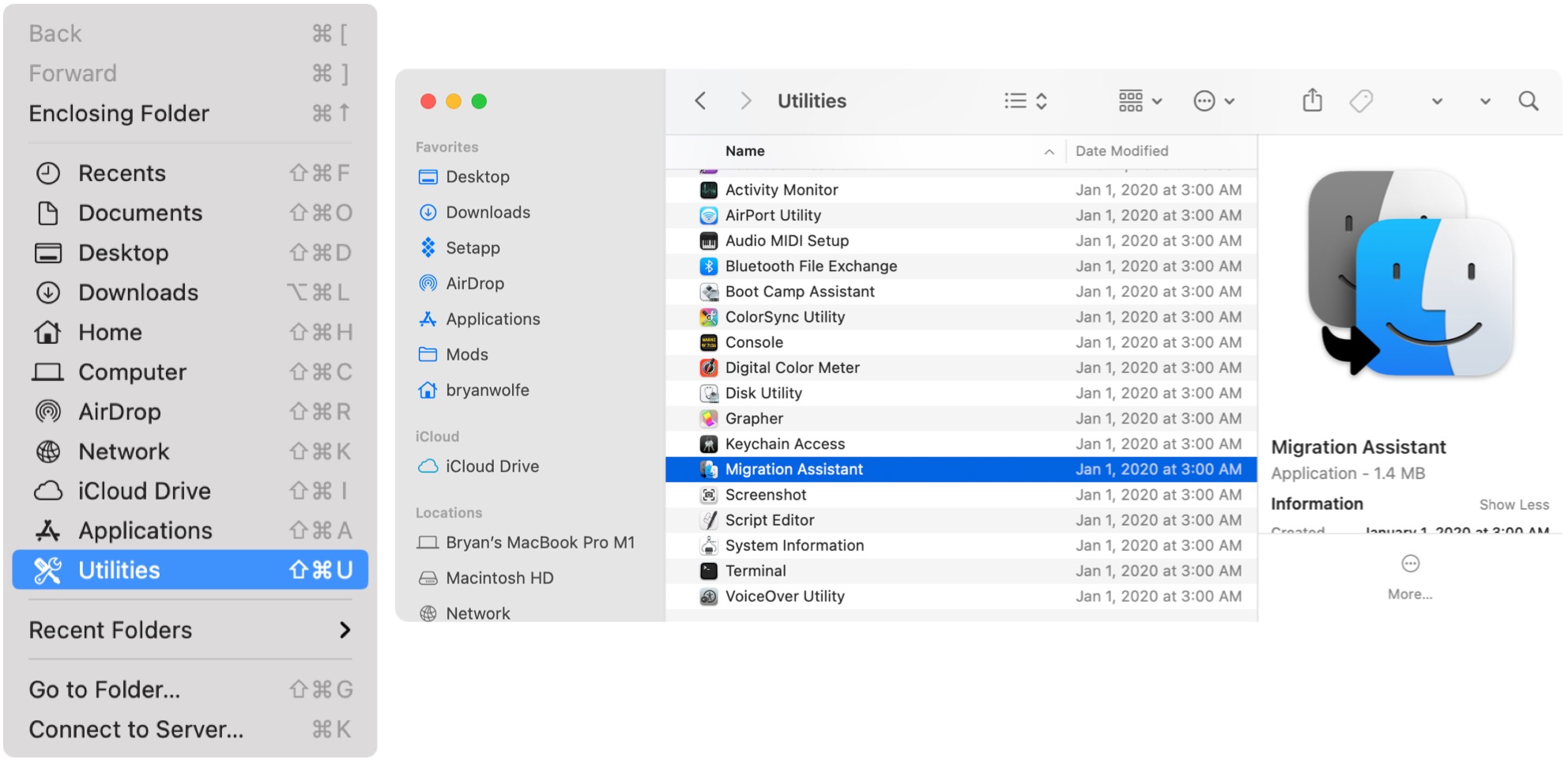
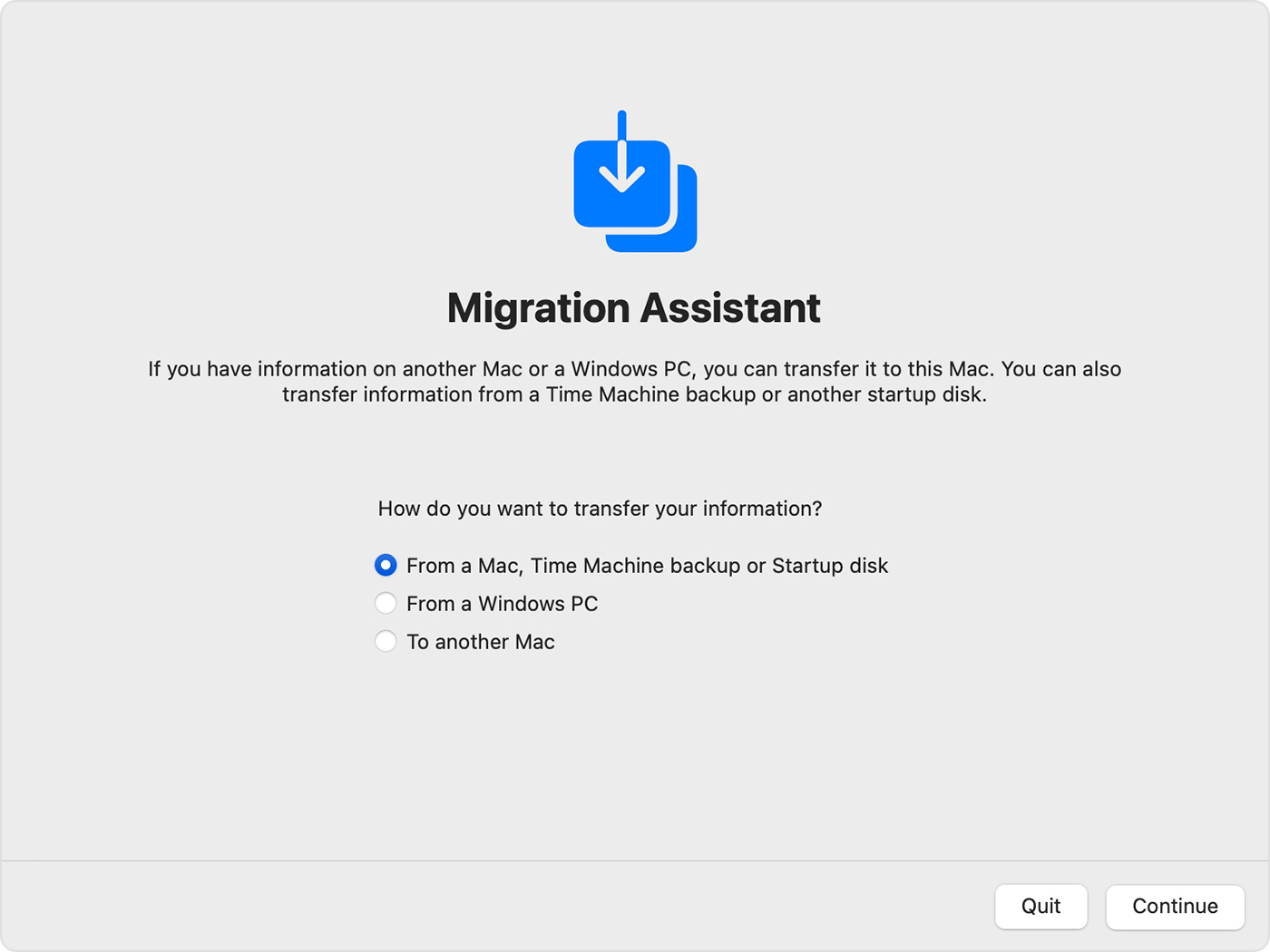
Шаг 2: На старом Mac:
- Нажмите Идти на панели инструментов вашего Mac.
- Выбрать Утилиты папка.
- Открыть Помощник по миграции
Шаг 3. На новом Mac:
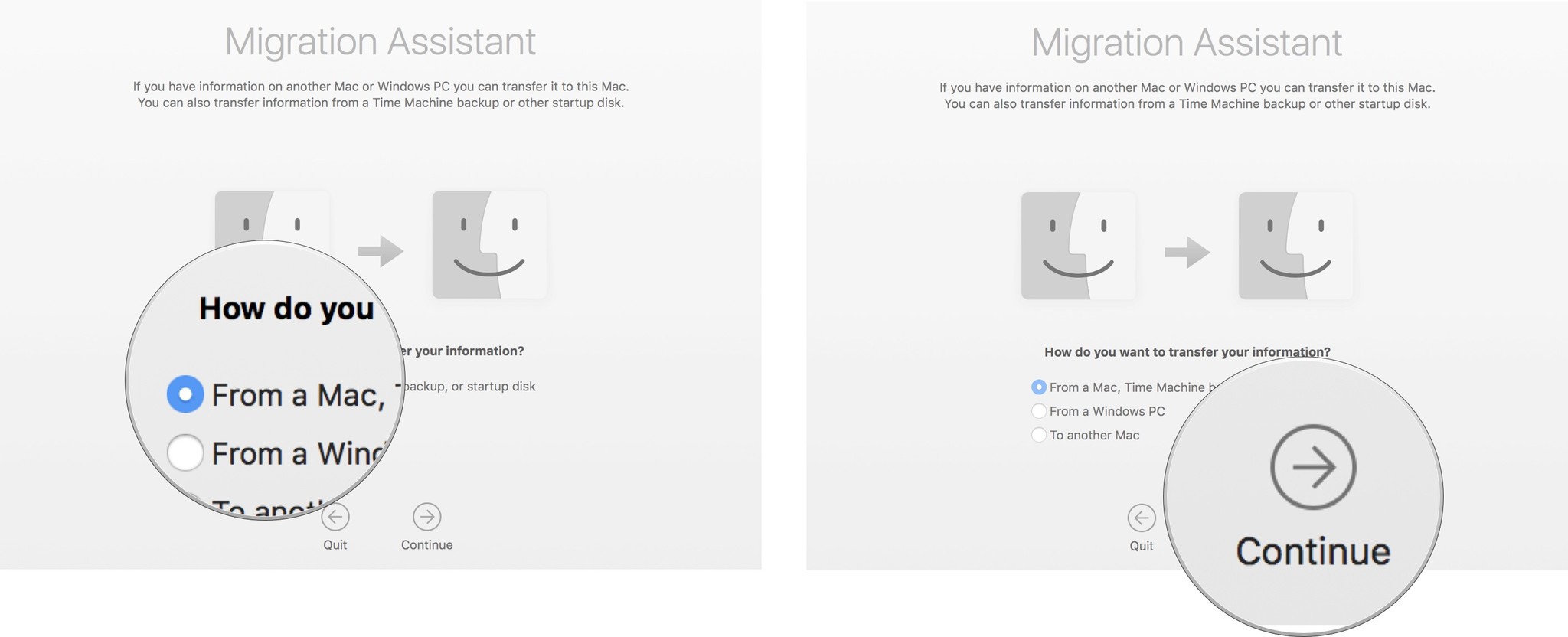
- Выберите другой Mac когда вас попросят выбрать Mac, резервную копию Time Machine или другой загрузочный диск.
- Нажмите Продолжать.
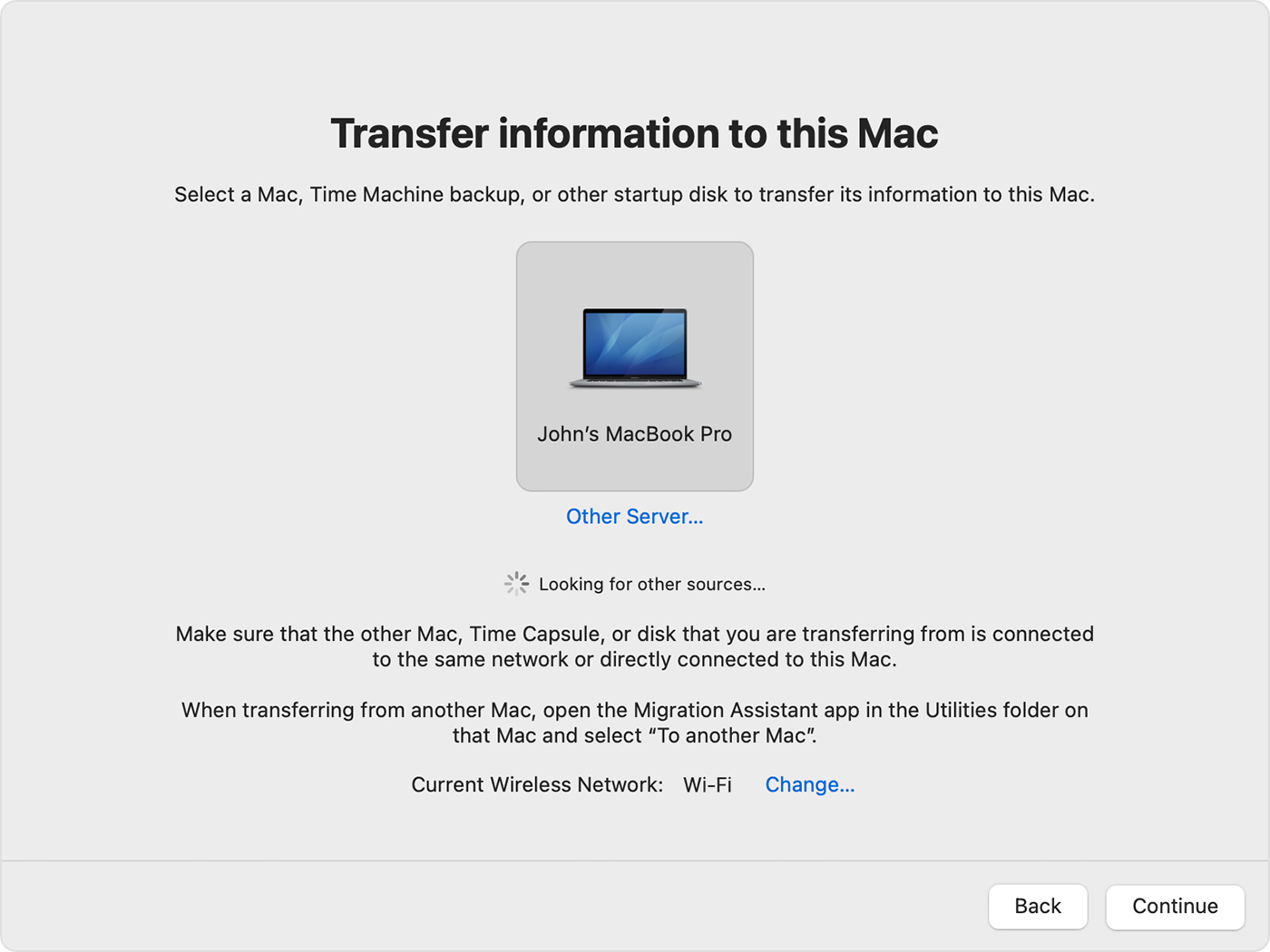
Шаг 4: На старом Mac:
- Подтвердите код безопасности Показанный на вашем старом Mac тот же код, что и код на вашем новом Mac.
- Нажмите Продолжать.
Шаг 5: На вашем новом Mac:
- Выберите информация для передачи.
- Нажмите Продолжать.
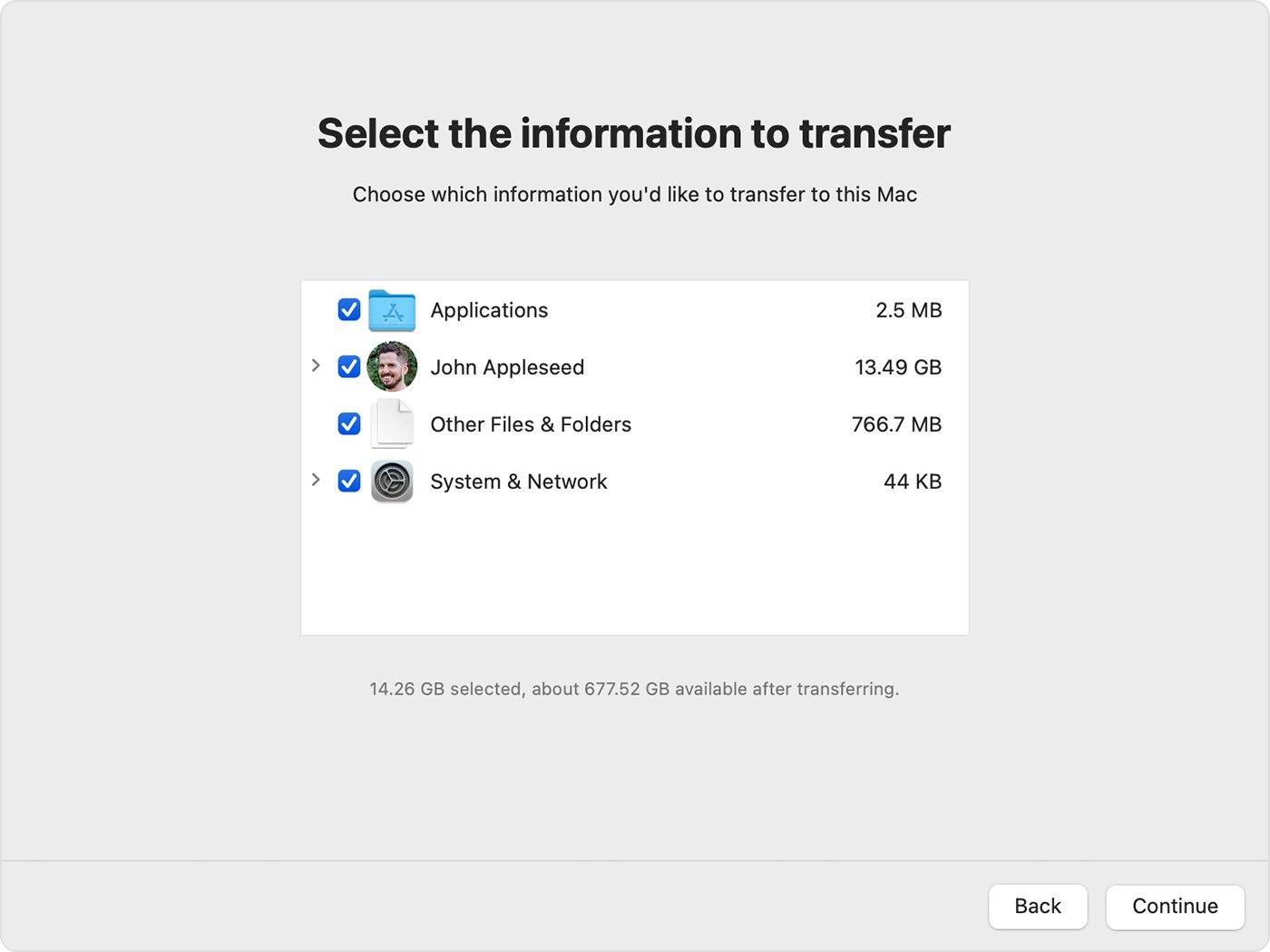
После завершения Migration Assistant войдите в перенесенную учетную запись на своем новом Mac, чтобы просмотреть ее файлы.
Как перенести данные на новый Mac с помощью Mountain Lion и более ранних версий
Следующие направления Только применяется для перехода на OS X Lion или Mountain Lion. Для большинства более подходящими являются новые шаги, описанные выше.
Использование Помощника по миграции
Шаг 1. На старом Mac:
- Подключите Thunderbolt, FireWire, или же сетевой кабель со старого Mac на новый Mac.
- Если вы используете локальный Wi-Fi, убедитесь, что оба Mac подключены к та же сеть Wi-Fi.
Шаг 2: На вашем новом Mac:
- Запустить Окно Finder щелкнув значок Finder в Dock.
- Нажмите на Приложения на боковой панели.
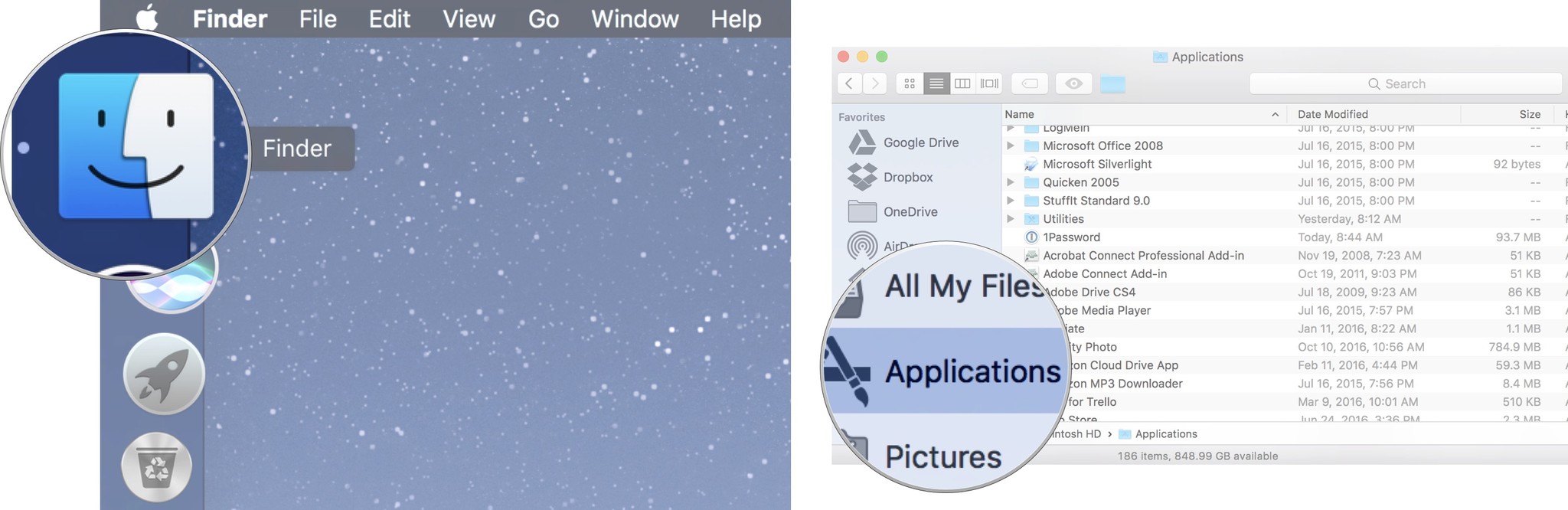
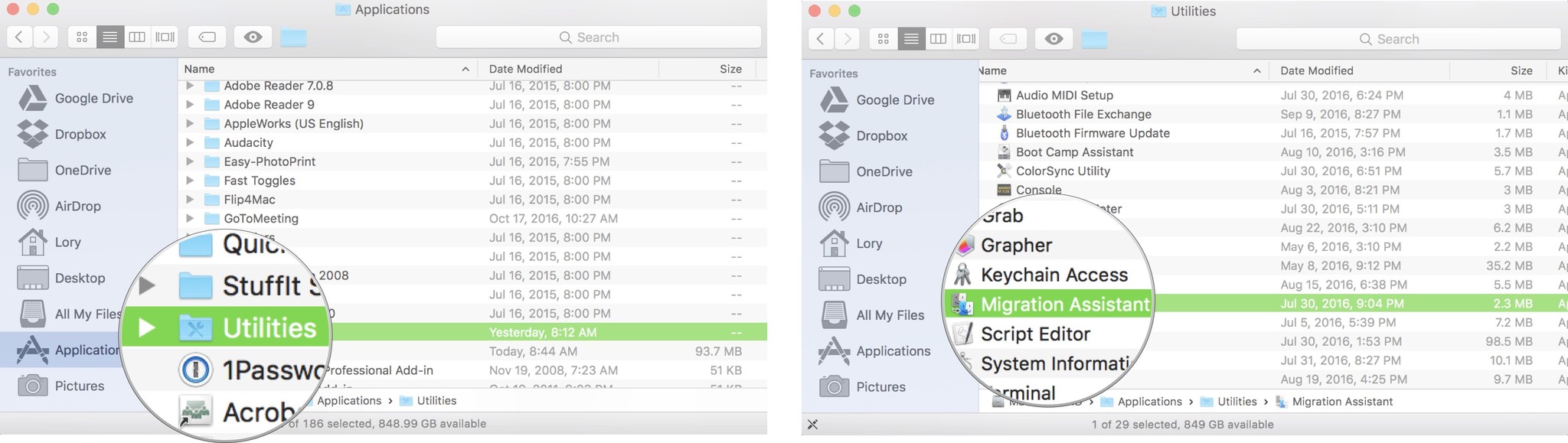
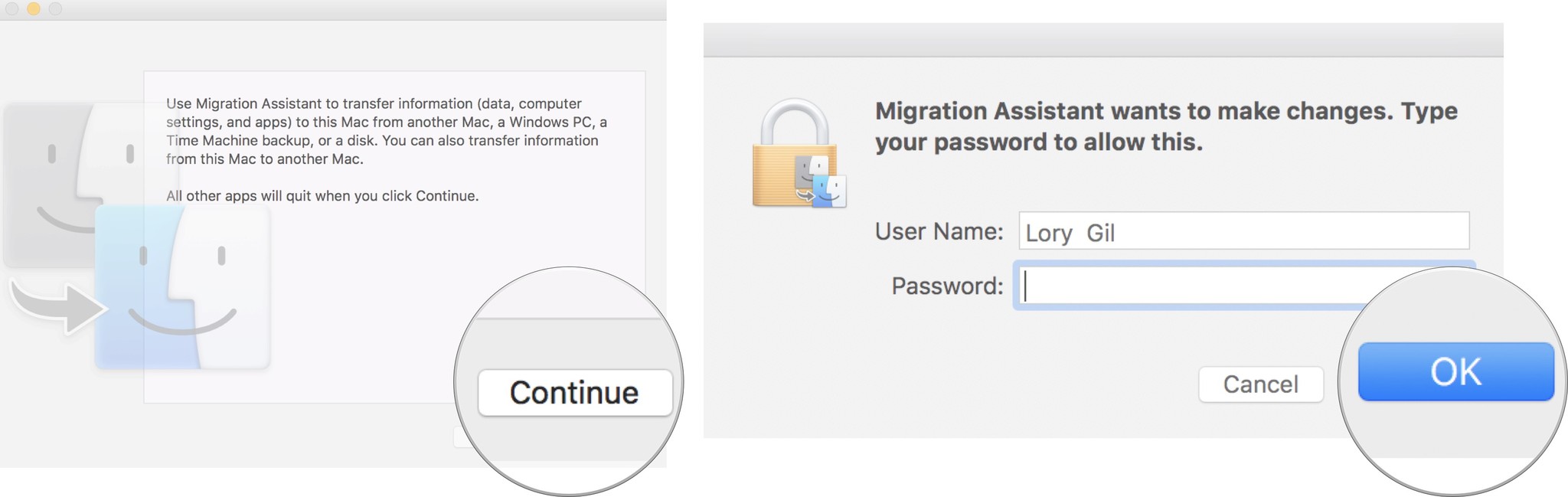
Шаг 3. На старом Mac:
- Запустить Окно Finder щелкнув значок Finder в Dock.
- Нажмите на Приложения на боковой панели.
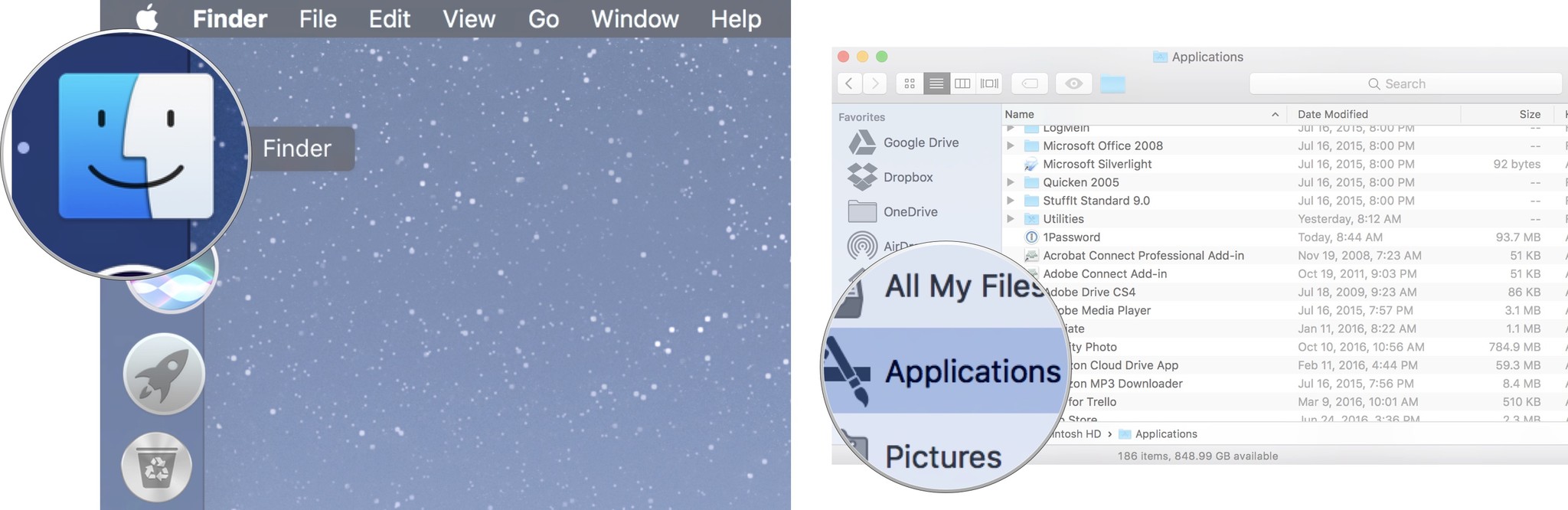
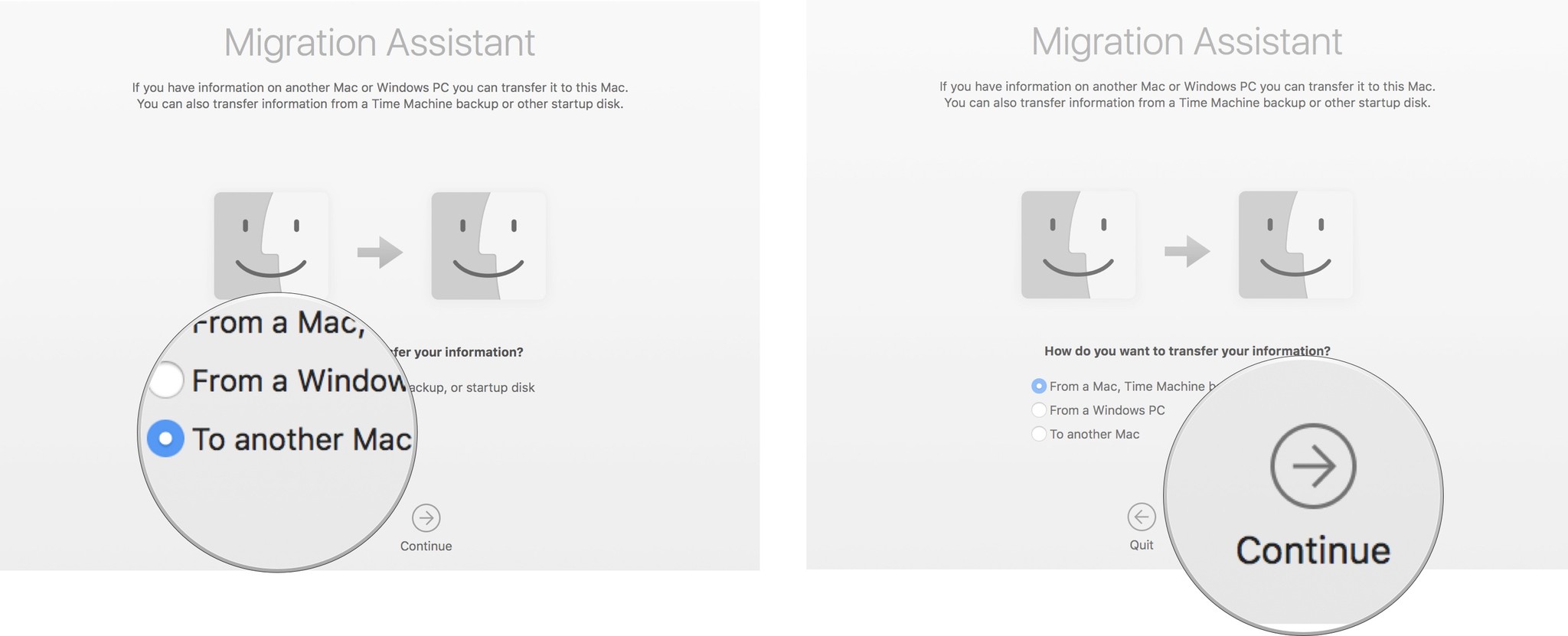
Шаг 4: На вашем новом Mac:
- Помощник по миграции будет искать источник. Выберите свой старый Mac (если вы используете Резервное копирование Time Machineвыберите свой Жесткий диск Time Machine).
- Нажмите Продолжать.
- А код безопасности будет отображаться на экране.
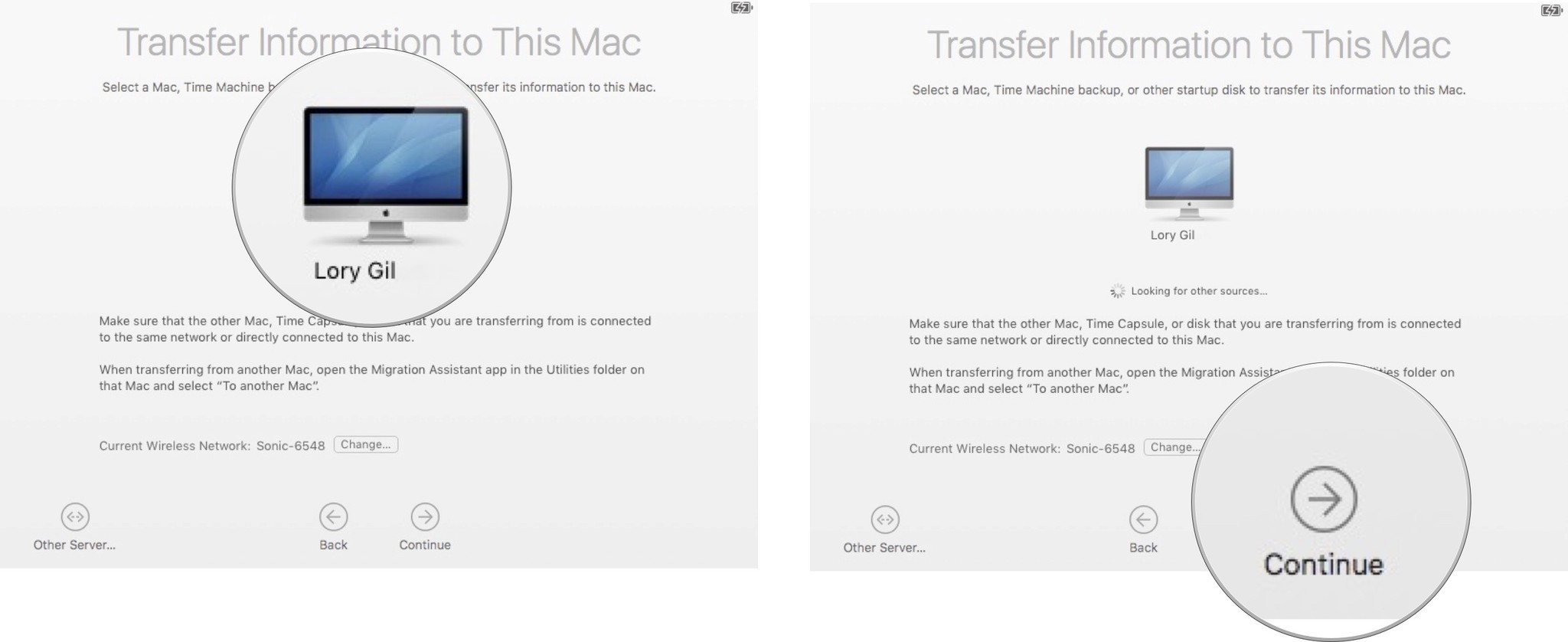
Шаг 5: На старом Mac:
- Подтвердите, что код на вашем старом Mac такой же, как на новом Mac.
- Нажмите Продолжать.
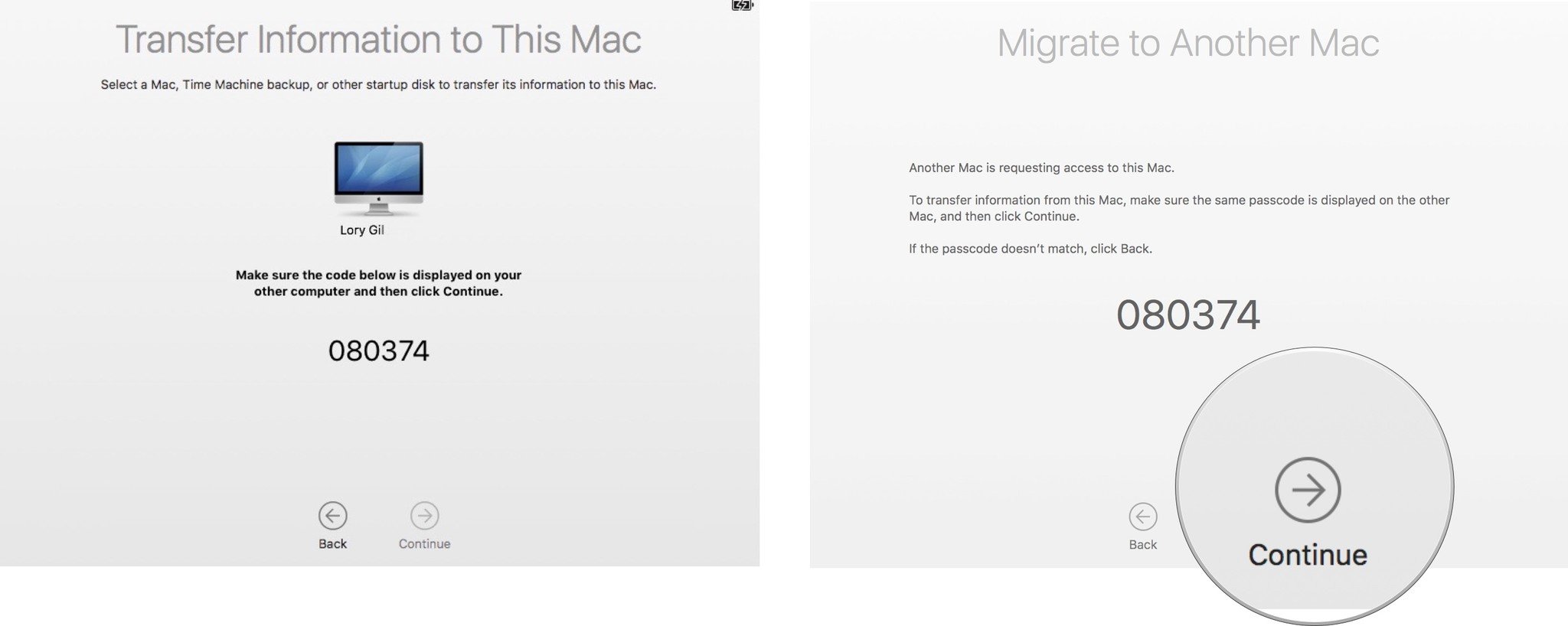
Шаг 6: На вашем новом Mac:
- Выберите файлы, настройки, приложения и другая информация вы хотите перенести на свой новый Mac.
- Нажмите Продолжать.
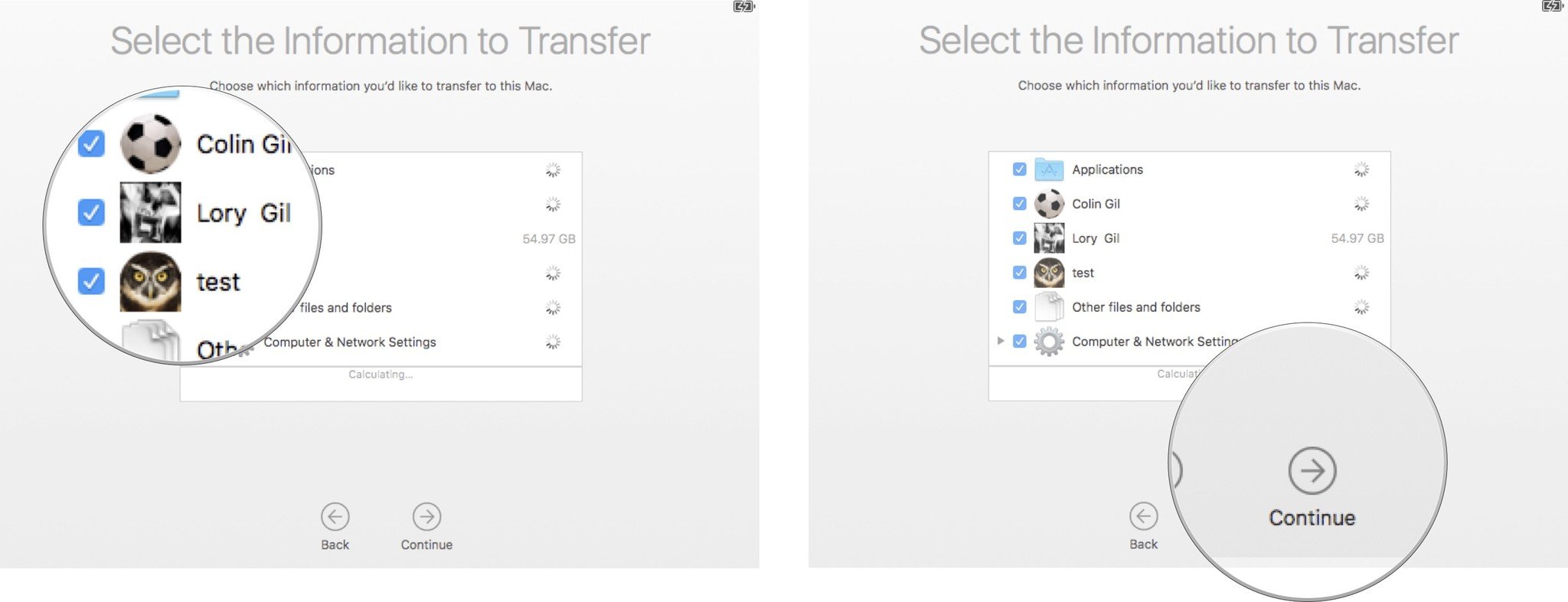
Это, вероятно, займет некоторое время, поэтому возьмите чашку кофе и посмотрите свой любимый фильм, пока идет процесс.
Когда вы закончите
На вашем новом Mac должны быть все данные, которые вы выбрали для передачи. Если вы перенесли все, ваш новый Mac будет выглядеть почти так же, как ваш старый.
Если вы планируете продать свой старый Mac, не забудьте очистить его перед передачей новому владельцу.
Вопросов?
У вас есть вопросы о том, как перенести данные на новый Mac? Дайте нам знать об этом в комментариях.
Обновлено в январе 2021 г .: Последняя версия для macOS Big Sur.
Мы можем получать комиссию за покупки, используя наши ссылки. Узнать больше.