Как сделать так чтобы обои на экране блокировки не менялись?
Как сделать так чтобы обои на экране блокировки не менялись?
Так же на Хуавей и подобных андроид смартфонах и планшетах можно настроить автоматическую смену обоев . Откройте на андроид «Настройки» далее » Экран » и » Обои «. Здесь можно включить или выключить пункт «Произвольно изменять обои рабочего экрана «.
Как изменить экран блокировки на Realme?
- Скачиваем понравившуюся картинку.
- Открываем галерею и находим там загруженное изображение.
- Выбираем «Ещё», затем – «Установить как обои».
- В появившемся окошке отмечаем вариант «Установить для экрана блокировки ».
Как сделать так чтобы обои сами менялись?
- Надоел свой рисунок рабочего стола? Просто настройте автозамену
- Включите автозамену изображений рабочего стола и назначьте период
- Установите понравившееся изображение и через день его заменит другое из той же категории
- Найдите картинку себе по вкусу
Как сделать чтобы менялись обои на экране блокировки Xiaomi?
- Просто нажмите кнопку, расположенную в правом верхнем углу экрана блокировки экрана
- Отправляемся в Настройки — Обои — Экран блокировки — Карусель
- После включения опции вы увидите несколько вариантов, выберите свои любимые фотографии и затем нажмите «Применить»
Как сделать чтобы обои на телефоне не менялись?
Откройте на андроид «Настройки» далее «Экран» и » Обои «. Здесь можно включить или выключить пункт «Произвольно изменять обои рабочего экрана». Вы можете сразу настроить «Интервал» время, через которое будут сменяться обои и настроить «Альбом» место папку, с которого будут показываться обои на экране смартфона.
Как отключить смену картинок на экране блокировки?
- заходим в Настройки и в строке поиска пишем разблокировка Журнал
- открываем найденную плашку настроек и в следующем окне жмём кнопку Разблокировка Журнал
Как сделать так чтобы обои сами менялись?
- Надоел свой рисунок рабочего стола? Просто настройте автозамену
- Включите автозамену изображений рабочего стола и назначьте период
- Установите понравившееся изображение и через день его заменит другое из той же категории
- Найдите картинку себе по вкусу
Как сделать чтобы менялись обои на экране блокировки Xiaomi?
- Просто нажмите кнопку, расположенную в правом верхнем углу экрана блокировки экрана
- Отправляемся в Настройки — Обои — Экран блокировки — Карусель
- После включения опции вы увидите несколько вариантов, выберите свои любимые фотографии и затем нажмите «Применить»
Как поменять обои на экране блокировки Realme?
- Удерживаем палец на рабочем столе устройства, затем выбираем « Обои ».
- В нижней части экрана появляется галерея из доступных картинок, предлагаемых разработчиками оболочки. Выбираем нужный вариант, просто нажав по нему.
Как изменить экран блокировки?
- Коснитесь пальцем свободного от иконок приложений и виджетов места на рабочем столе и удерживайте его до появления всплывающего окошка.
- Тапните по строчке «Установить обои».
- В следующем окне выберите « Экран блокировки ».
Как убрать картинку с экрана блокировки?
- Откройте настройки телефона.
- Нажмите Экран Дополнительно Заставка.
- Выберите Когда запускать Никогда. Если параметра «Когда запускать» нет, выключите параметр Заставка.
Как скачать обои на Realme?
Живые обои realme можно установить ! Для этого переходим в Play market и ищем там приложение » Обои » от Google. И тут все ваши обои .
Как сделать чтобы обои на телефоне менялись каждый день?
- Коснитесь свободного участка на главном экране и не отпускайте его.
- Выберите Обои и стиль.
- Нажмите Сменить обои . .
- Выберите категорию обоев .
- В правом верхнем углу экрана выберите » Обои на каждый день » .
- Нажмите ОК.
Как сделать автоматическую смену обоев на рабочем столе?
- Щелкнуть правой кнопкой мышки по пустому пространству на рабочем столе и в появившемся контекстном меню выбрать пункт «Персонализация».
- В левой части открывшегося окна щелкнуть мышкой по разделу «Фон». .
- Навести указатель мышки на пустое место на рабочем столе и нажать правую кнопку мышки.
Как сделать так чтобы обои на айфоне менялись?
- Установите приложение «Быстрые команды» из App Store.
- Откройте приложение «Настройки» на iPhone или iPad.
- Выберите в корневом списке элемент «Быстрые команды».
- Рядом с пунктом «Ненадежные команды» сдвиньте переключатель вправо, активировав его.
Где находится Карусель обоев на Xiaomi?
Есть два способа как включить карусель обоев на miui 8 и оболочке 9-й версии. С экрана блокировки: На заблокированном дисплее нажимаем на значок в правом верхнем углу, затем на изображение шестеренки (если требуется, вводим пароль) и в самом первом пункте включаем приложение.
Как убрать чередующиеся обои на телефоне
Чередующиеся обои на телефоне могут раздражать и мешать использованию устройства. Но удалять их нельзя просто так, ведь это может повредить систему. Но есть несколько способов, как можно убрать чередующиеся обои на телефоне, без риска для устройства.
Как удалить карусель обоев на телефоне
- Откройте настройки смартфона.
- Перейдите в раздел «Приложения», а затем — «Все приложения».
- Нажмите кнопку в виде трех точек.
- Включите опцию «Показать все приложения».
- Откройте раздел с программой «Карусель обоев».
- Нажмите кнопку «Удалить».
Как убрать Карусель обоев на телефоне
- Нажать на иконку с тремя точками в верхнем правом углу экрана.
- Выбрать первый пункт — «Показать все приложения».
- Далее при помощи строки поиска найти приложение «Карусель обоев» и открыть его настройки.
- Удалить приложение «Карусель обоев».
Как убрать прокрутку обоев на андроид
- Заходим в НАСТРОЙКИ —> ЭКРАН —> ОБОИ —> ТЕМЫ.
- Тыкаем любую обоину из первой вкладки (не живые, не из галереи, родную прошивочную обоину).
- На экране редактирования выбираем ФРАГМЕНТ.
- Тыкаем УСТАНОВИТЬ.
Как удалить системные обои
- Откройте приложение «Темы».
- Перейдите в раздел «Я > Темы/Стили текста/Обои».
- Нажмите и удерживайте элемент, чтобы удалить его.
Полезные советы и выводы
- Если вы убираете прошивочные обои, то не стоит забывать про сохранение резервной копии данных перед удалением.
- Если чередующиеся обои мешают использовать устройство, то их можно просто отключить в настройках.
- Если вы используете сторонние приложения для изменения обоев, то лучше ознакомиться с инструкцией по удалению обоев в этом приложении.
- Удаление системных приложений может привести к непредвиденным последствиям, поэтому стоит быть осторожным и не стирать то, что не знаете.
Как удалить все данные с телефона без возможности восстановления
Чтобы полностью удалить все данные с телефона без возможности их восстановления, можно воспользоваться функцией Сброс данных в меню Настройки. Для этого нужно выполнить следующие шаги: открыть Настройки, выбрать Общие настройки, нажать Сброс, затем Сброс данных. После подтверждения выбора необходимо нажать Сбросить. В результате всех этих действий будут удалены все данные, включая загруженные приложения и файлы. Важно помнить, что удаление данных с телефона не означает их полной безвозвратности, так как существуют программы для восстановления удаленных файлов, поэтому при необходимости удаления конфиденциальных данных с телефона следует обращаться к специалистам или использовать специализированные программы.
Как убрать заставку на экране телефона
Для того чтобы убрать заставку на экране телефона, необходимо открыть приложение Темы. Далее следует перейти в раздел Я и зайти в раздел Темы/Стили текста/Обои. Необходимо найти элемент, который нужно удалить, и удерживать его, пока не появится опция удаления. После этого можно удалить элемент и на экране телефона больше не будет появляться заставка. Данный метод является достаточно простым и не требует большого количества времени. Кроме того, он доступен для всех пользователей Android-устройств. В целом, — следуя вышенаписанным инструкциям можно с легкостью убрать различные заставки, которые бывают раздражающими для многих пользователей.
Как убрать верхнюю шторку на айфоне
Если вы хотите убрать верхнюю шторку на своем iPhone, вам нужно перейти в раздел Настройки и выбрать пункт Центр управления. Там вы найдете ползунок «На заблокированном экране», который нужно отключить. После этого верхняя шторка будет скрыта при блокировке экрана. Такой способ может быть полезен, если вы хотите обезопасить свой телефон от несанкционированного доступа к важной информации. Никто не сможет просмотреть ваши уведомления, если они скрыты за верхней шторкой. В то же время, если у вас есть приложения или функции, которые вы часто используете, имейте в виду, что они тоже могут быть недоступны на заблокированном экране.
Как удалить варианты обоев на айфоне
Для удаления вариантов обоев на айфоне необходимо пройти несколько простых шагов. В первую очередь, необходимо открыть раздел обои и провести пальцем вверх. После этого вы увидите доступные варианты обоев. Щелкните на нужном вам варианте, чтобы открыть его. Затем, появится значок корзины, который нужно нажать, чтобы удалить выбранный обой. В окне подтверждения действия выберите «Удалить» и вариант обоя будет удален с вашего устройства. Таким образом, следуя этим простым инструкциям, вы можете удалить все ненужные варианты обоев на своем айфоне и освободить место на устройстве для других файлов и приложений.
Чтобы убрать чередующиеся обои на телефоне, нужно выполнить следующие действия. Во-первых, откройте настройки своего смартфона. Затем перейдите в раздел «Приложения» и выберите пункт «Все приложения». Далее, нажмите кнопку в виде трех точек и включите опцию «Показать все приложения». Чтобы удалить карусель обоев, найдите раздел с программой «Карусель обоев» и нажмите кнопку «Удалить». После этих действий чередующиеся обои на вашем телефоне больше не будут отображаться. Это может быть полезно в том случае, если вас раздражает постоянная смена обоев или если вы хотите регулярно сами выбирать фоновое изображение на своем устройстве.
Все права защищены © 2023.
Удаление приложений — это процесс, при котором с компьютера удаляются ненужные или неработающие программы или приложения. Удаление приложений может освободить место на диске, повысить производительность системы и избавить от ошибок. В Windows 11 есть несколько способов удалить приложения: через панель управления, через параметры или через меню Пуск. Для удаления приложения нужно выбрать его в списке и нажать кнопку Удалить, а затем подтвердить действие. Некоторые приложения могут запускать свой собственный деинсталлятор, который может потребовать дополнительных шагов.
Как отключить Карусель обоев на Xiaomi (Redmi)
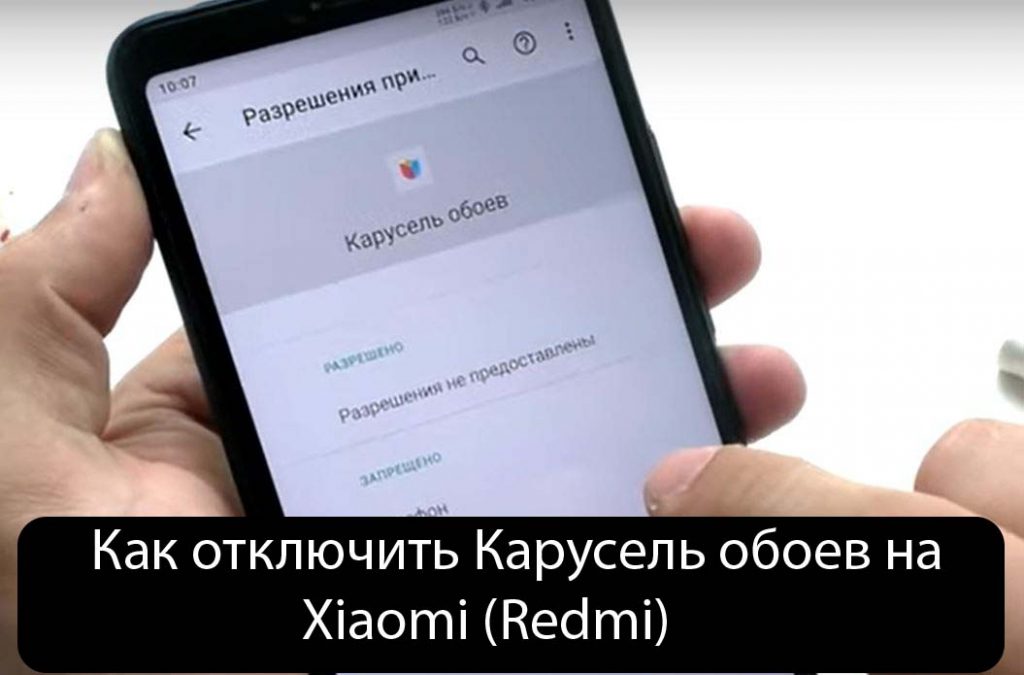
Несколько слов о том, как отключить карусель обоев на Xiaomi. Возможные нюансы и способы их обхода.
Комментарии:
- Надоели обои, решил установить новый лаунчер. Но, вот, чтобы система работала исправно, нужно отключить Карусель обоев на Xiaomi. Нашел решение проблемы. Откройте Настройки. Выберите Всегда включенный дисплей и экран блокировки. Нажмите на Карусель Обоев. На следующей странице выключите включение. Это отключит функцию карусели обоев.
Как отключить Карусель обоев на Xiaomi
Мобильный телефон уже давно стал способом рекламы для компаний. Притом она появляется не только в специализированных приложениях. Но и даже просто так, прямо на выключенном телефоне вдруг неизвестно откуда он возникает. Постепенно это начинает раздражать, потому что она, как и любой другой объект на экране. Требует много оперативной памяти, поэтому с появлением новой рекламы смартфон частенько подгружается. Чтобы этого не происходило, многие хотят отключить Карусель обоев на Xiaomi, но как это сделать?
Отключение карусели обоев
Многие пользователи после разблокировки своего телефона вдруг натыкаются на рекламный слайд, который сменяется другим и так по кругу. Откуда она берется и как ее отключить. Дело в том, что компания сама предоставляет такую возможность внедрения реклам. Не в виде отдельного приложения, а непосредственно встраивая ее в код. Из этого понятно, что отключить ее программно, не прибегая к более фатальным мерам, не получится, но это сделать можно. Если на экране блокировки появляется реклама, то она вызывается приложением Карусеель. Соответственно, чтобы отключить показ назойливой рекламы, нужно удалить данное приложение.
Карусель обоев представляет собой специальную программу, которая должна менять картинку на экране блокировки по времени. Вы можете выбрать любые изображения, но вместе с ними будет регулярно появляться и реклама. Она, честно говоря, всех уже достала, поэтому люди интересуются, как ее удалить. Чтобы избавиться от нее, есть фатальное решение – удаление карусели обоев. Рассмотрим пошаговую инструкцию отключения Карусели обоев на мобильном телефоне Xiaomi:
- Первым делом откройте настройки телефона. Для этого потяните за шторку вниз или воспользуйтесь специальным приложением.
- Далее, откройте раздел под названием «Блокировка крана».
- В следующем меню найдите пункт «Карусель обоев». Существуют модели смартфонов с не глобальной версией прошивки. В таком случае пункт будет иметь название «Mi Glance».
- Раскройте карусель и смените положение выключателя на противоположное.

На этом, пожалуй, все наши действия считаются оконченными. Вместо меняющихся красивых картинок на дисплее теперь дует отображаться ранее выбранная вами заставка. Если вы захотите вернуть карусель, то переведите ползунок обратно.
Если вы не хотите удалять карусели обоев, то можно и другим методом отключить назойливую рекламу. Существует методика обхода рекламы просто сменой региона в своем мобильном устройстве. Но из-за этого могут возникнуть трудности в работе других программ.
Как отключить чередующиеся обои на оппо
Обсуждение OPPO Reno 8T 5G / OPPO Reno 8T
 Reno 8T / 8T 5G
Описание | Обсуждение » | Аксессуары » | Покупка » | Обсуждение камеры »
OPPO Reno 8T 5G
SoC: Qualcomm Snapdragon 695 (SM6375)
Процессор: 2x 2.2 GHz Kryo 660 Gold, 6x 1.7 GHz Kryo 660 Silver, Количество ядер: 8
Графический процессор: Qualcomm Adreno 619, 840 МГц
Оперативная память: 8 ГБ, 12 ГБ, 2133 МГц
Встроенная память: 128 ГБ, 256 ГБ
Карты памяти: microSD, microSDHC, microSDXC
Экран: 6.67 in, AMOLED, 1080 x 2412 пикселей, 30 бит
Аккумулятор: 4800 мА·ч, Li-polymer (Литий-полимерный)
Oперационная система: ColorOS 13 (Android 13)
Камера: 12000 x 9000 пикселей, 1920 x 1080 пикселей, 30 кадров/сек
SIM-карта: Nano-SIM, Nano-SIM / microSD
Wi-Fi: a, b, g, n, n 5GHz, ac, Dual band, Wi-Fi Hotspot, Wi-Fi Direct, Wi-Fi Display
USB: 2.0, USB Type-C
Bluetooth: 5.1
Навигация: GPS, A-GPS, GLONASS, BeiDou, Galileo, QZSS
OPPO Reno 8T 4G
Размеры: 73.84 x 160.8 x 7.8 мм
Вес: 180 г
SoC: MediaTek Helio G99 (MT6789)
Процессор: 2x 2.2 GHz ARM Cortex-A76, 6x 2.0 GHz ARM Cortex-A55, Количество ядер: 8
Графический процессор: ARM Mali-G57 MC2, 1000 МГц, Количество ядер: 2
Оперативная память: 8 ГБ, 12 ГБ, 2133 МГц
Встроенная память: 128 ГБ, 256 ГБ
Карты памяти: microSD, microSDHC, microSDXC
Экран: 6.43 in, AMOLED, 1080 x 2400 пикселей, 24 бит
Аккумулятор: 5000 мА·ч, Li-polymer (Литий-полимерный)
Oперационная система: ColorOS 13 (Android 13)
Камера: 100 Мп, 1920 x 1080 пикселей, 30 кадров/сек
SIM-карта: Nano-SIM, Nano-SIM / microSD
Wi-Fi: a, b, g, n, n 5GHz, ac, Dual band, Wi-Fi Hotspot, Wi-Fi Direct, Wi-Fi Display
USB: 2.0, USB Type-C
Bluetooth: 5.3
Навигация: GPS, A-GPS, GLONASS, BeiDou, Galileo, QZSS