Спасение утопающего: что делать, если смартфон упал в воду?
Все знают, что вода для смартфона — худший враг. И раз снег на улице вот-вот начёнт стремительно превращаться в воду, наши с вами риски вырастают. Случайное падение, прогулка под дождём — и вот ваш телефон промок. Что делать? Об этом читайте в нашем обзоре.
Ваш гаджет постоянно «принимает ванну»? Возможно, стоит выбрать водонепроницаемую модель. Например, в интернет-магазине МТС можно приобрести телефон со скидкой или получить кешбэк на покупку. Кстати, безнадёжно вышедший из строя из-за воды или другой причины гаджет можно сдать, чтобы получить скидку.
Не совершайте распространённых ошибок
Есть вещи, которые категорически запрещено делать, если ваш телефон упал в воду. Иначе восстановить работоспособность устройства точно не удастся. Уже тот факт, что в современных смартфонах неснимаемые аккумуляторы, сильно усложняет ситуацию, но не усугубляйте её.
- Нельзя включать телефон, это грозит коротким замыканием.
- По той же причине не следует ставить промокший гаджет на зарядку.
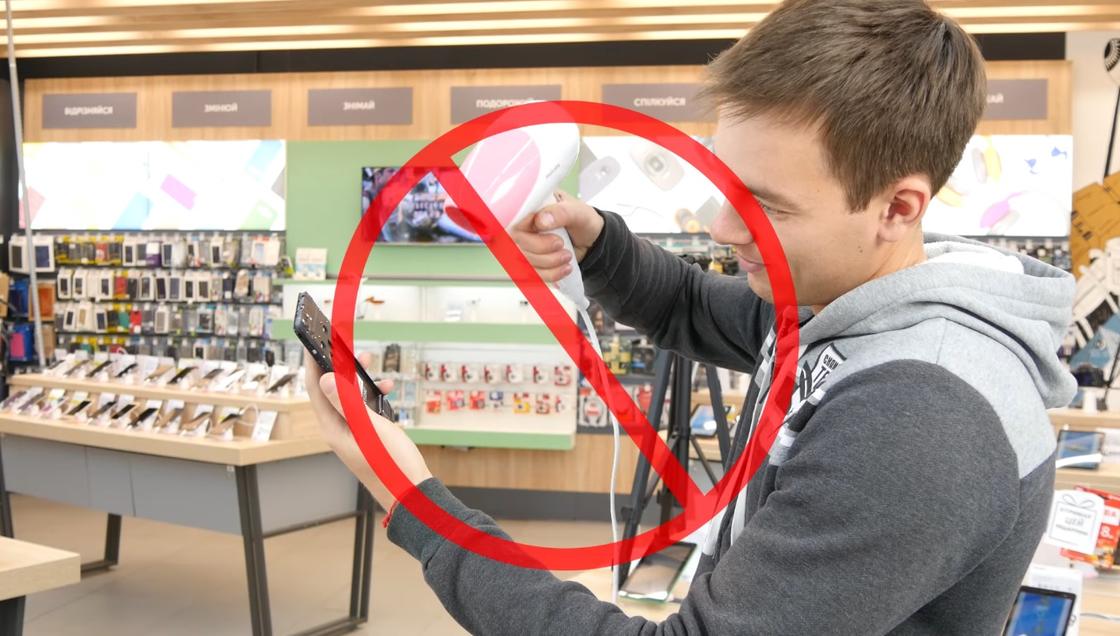
- Не используйте фен: поток воздуха только разгонит воду по аппарату, а чрезмерный нагрев может повредить устройство. Холодной струёй можно подсушить гаджет в самом конце.
- Сушить телефон в микроволновке — тоже плохая идея, он окончательно выйдет из строя. В некоторых случаях и микроволновка тоже.
Шаг 1. Достать и просушить
Если смартфон попал в воду, его нужно вынуть, положить на сухую поверхность и снять чехол, это позволит влаге быстрее испариться. Если телефон включён, его следует выключить. Съёмный аккумулятор обязательно выньте и оставьте сушиться как минимум на 48 часов. Как писали выше, в большинстве гаджетов батарея не снимаемая.
Шаг 2. Не забудьте про карты
Достаньте карту памяти и оставьте на сутки для просушки. Можно протереть их спиртом, чтобы избежать окисления. Высохнув, они будут верой и правдой служить вам дальше.
Шаг 3. Уберите воду
Воспользуйтесь подручными средствами, например, можно просто оставить телефон на несколько суток на столе для просушки. Почему так долго? Смартфон — практически замкнутая ёмкость, пары воды оттуда будут выходить медленно. Чтобы быстро привести гаджет в порядок, лучше всего обратиться в сервис — именно там смогут раскрыть гаджет, чтобы упростить воде путь наружу, а заодно, где можно, воду уберут механически.
Почему намокший телефон работал, а потом перестал
Вы достали телефон из воды, обрадовались, что он работает, и продолжили использовать как обычно. Но надолго его не хватило. Почему? На плате аппарата довольно тонкие контакты, после попадания воды ток продолжает по ним проходить, но вскоре контакты из-за воды окисляются, разрушаются, и телефон перестаёт работать.
Как понять, что внутри смартфона идёт процесс окисления
На экране телефона, после того как он упал в воду, начнут появляться различные дефекты:
- Белые или жёлтые пятна.
- Горизонтальные или вертикальные полосы.
- Свечение отдельных пикселей.
Пропадает чувствительность сенсора: целиком или частями. Например, после того, как вода попала в телефон, по краям сенсорный экран не работает, а в середине отзывается.
Помимо этого, в этом случае могут наблюдаться проблемы с динамиком или кнопками, если у вас кнопочный агрегат.
Как справиться с последствиями
Если вы сделали всё, что могли, но телефон так и не работает, на дисплее пятна и полосы, а разобрать его в домашних условиях невозможно, выход один. Идите в сервис. Правда, гарантию на ремонт утопленных телефонов не дают. Умалчивать истинную причину неполадок бесполезно — внутри расположена специальная лакмусовая бумажка, по которой можно понять, что аппарат изрядно намочили.
Как правильно чистить память смартфона

«Недостаточно памяти» — после данного уведомления появившегося на экране смартфона, пользователю необходимо приступить к очистке памяти. Тем более что из-за ее нехватки некоторые функции смартфона будут работать неправильно. Чтобы такие ситуации происходили как можно реже, нужно периодически очищать память. Каким образом — узнаем из статьи.
Чистим кэш и ищем Lite
Какое значение имеет кэш для работы приложений известно многим, но не все прибегают к его очистке для освобождения памяти. При регулярном и частом использовании того или иного приложения, кэш увеличивается и может достигать внушительных размеров. В некоторых смартфонах настройки позволяют отсортировать все приложения по их размеру, чтобы определить какое из них самое «прожорливое». Далее нужно удалить кэш, зайдя в настройки приложения в раздел «Память».
На работу приложений это практически не влияет, однако телефон вздохнет свободнее, освободившись от нескольких сотен мегабайтов и даже гигабайтов.
Еще один вариант — удаление приложения и установка Lite-версии. Например, полноценный мобильный Яндекс Браузер имеет размер 84 Мб, а Lite-версия займет всего 1,4 Мб.

Имеются и минусы: лайтовые версии есть не у всех приложений и функционал у них не богат.
Используем специальные приложения
Для очистки памяти можно использовать специальные приложения. Их польза заключается в том, что они самостоятельно анализируют, систематизируют имеющуюся в памяти информацию, собирая всякий ненужный мусор. Пользователю остается все это удалить, нажав несколько кнопок. Удалять нужно очень внимательно, чтобы по ошибке не снести нужный файл.
Список приложений довольно обширен, поэтому, для примера, выделим некоторые популярные. Для простой очистки от мусора и кэша поможет приложение Google Files. Оно самостоятельно анализирует информацию, находящуюся в памяти и делит ее на разделы: «Ненужные файлы» «Дубликаты файлов», «Скачанные файлы», «Большие файлы» и т.п.
Достаточно зайти в соответствующий раздел, выбрать отдельные файлы или же удалить все сразу одним нажатием кнопки. Также раздел «Просмотр» можно использовать как файловый менеджер.
Приложение SD Maid поможет проанализировать память, систему телефона, указав временные файлы, пустые каталоги и какие папки занимают больше всего места. Весь мусор, ненужные файлы можно легко удалить.
Еще одно приложение — Cleaner & File manager пригодится не только для ускорения телефона, но и очистки. Приложение анализирует всю память и предлагает удалить ненужные файлы и кэш. Также Cleaner можно использовать в качестве файлового менеджера.
Для платформы IOS также найдется немало вариантов — Smart Cleaner, Dedupe очиститель. Они предлагают стандартный для таких приложений функционал: анализ, поиск мусора, дубликатов. Dedupe помимо прочего еще и сжимает фото и видео.
При применении любого приложения желательно самостоятельно проверить автоматически сформированные данные для удаления. Так как в списке могут оказаться нужные, полезные файлы.
В некоторых моделях смартфонов, например, Samsung, есть встроенная оптимизация. Ее можно найти в настройках устройства и запустить, нажав кнопку старта. После этого будут закрыты приложения, работающие в фоновом режиме, очищена память.
Сжимаем фото и видео
Имеющиеся в памяти телефона фото и видео можно оптимизировать. На Android для этого нужно установить сторонние приложения. Для примера возьмем самые популярные по оценкам пользователей в Play Market. Приложение с любопытным названием «Сжимай фото Пума» сжимает фото и видео, позволяя выбрать свой вариант настроек.
В конечном результате размер файла значительно уменьшился. Есть и потери качества, но не критичные.

Также в этом деле поможет Photo Compressor, который не только сжимает фото, но и обрезает, конвертирует, поворачивает.
Для IPhone в AppStory можно найти несколько подобных приложений. Например, Photo Compressor для IOS. Его функционал позволяет выбрать размеры, качество изображения и в отдельном окне сравнить исходный и сжатый файлы.
Или приложение с простым названием «Размер изображения-сжатие» в настройках которого есть варианты выбора размера картинки, качества (высокое, среднее, низкое) и типа файла (JPEG, PND).
Облачное хранение
Самым простым способом освободить место будет перенос данных на SD-карту или ПК. Но если на телефоне регулярно накапливается масса информации, то эти способы станут не совсем удобны. Потому неплохим вариантом будет использование облачных хранилищ, таких как Google Фото, Яндекс. Диск, Dropbox и другие.
Возьмем для примера Google фото. Скачиваем приложение, включаем в меню настройки автозагрузку, чтобы копии фото сохранялись в аккаунте Google. Помимо хранения, приложение поможет создать разные типы альбомов, добавить пользователя, которому вы желаете отправлять свои фото, создать анимацию, коллаж и фильм. Также можно удалить ненужные файлы, причем приложение автоматически формирует претендентов на удаление, например, размытые фото.
Слева — управление хранилищем в Google Фото, справа — окно Яндекс. Диск
На IPhone поможет функция «фото iCloud», благодаря которой все фото будут сохраняться в облаке. Пользователь будет видеть только образ фото, размер которого уменьшается до нескольких байт. Чтобы воспользоваться функцией, достаточно включить ее в настройках телефона: «Настройки» — «Фото iCloud» — «Включить iCloud».
К минусам стоит отнести необходимость Интернета для доступа к фото, а также относительно небольшой объем бесплатной памяти.
Удаляем дубликаты
В случае, когда на устройстве по каким-либо причинам оказалось несколько одинаковых файлов, лишние следует удалить. Это можно сделать вручную (что не очень удобно) или воспользовавшись специальными приложениями, такими как Google Files. Заходим в раздел «Дубликаты файлов». Далее выбираем пункт «Все дубликаты» и удаляем все файлы сразу или же выделяем и удаляем по отдельности. В последнем случае следует быть осторожным, чтобы не удалить исходный файл — он помечен звездочкой, а приложение, при попытке его удаления, покажет предостережение.
Также можно применить уже упомянутую программу SD Maid или менее распространенное приложение — Remo Duplicate Photos Remover. Оно сканирует телефон и выдает сообщение об имеющихся дубликатах. Однако с его помощью удаляются только фото.
На IPhone неплохим вариантом будет приложение Phone Cleaner, которое ищет, анализирует повторяющиеся и просто похожие друг на друга фото.
Помимо сторонних приложений на IPhone для этих целей используется команда Delete Duplicated Images из сервиса «Команды».
Выгружаем приложения
Для телефонов на базе IOS есть возможность освободить память путем выгрузки приложения. Сделать это легко: в настройках заходим в AppStory и включаем «Сгружать неиспользуемые». Теперь редко применяемая программа исчезает из памяти телефона, но все данные и документы остаются, включая иконку. Когда приложение понадобится, то можно одним нажатием запустить его, и оно автоматически подгрузится из AppStore. Однако это не сработает, если приложение было удалено из AppStore разработчиками.
На Андроид как таковой выгрузки из памяти нет, но можно выгрузить приложение из оперативной памяти. Делается это не привычным свайпом в режиме многозадачности, а путем посещения меню настройки конкретного приложения. В нем нужно нажать кнопку «Остановить».
Музыка: потоковая или загружать
Регулярная загрузка песен на телефон, значительно уменьшает память устройства. Несколько альбомов любимой группы в формате mp3 могут занять несколько сотен мегабайт. Постепенно старая добрая закачка на телефон уходит в прошлое, и многие пользователи переходят на потоковое прослушивание музыки. Однако у такого варианта имеются и минусы.
Для работы потребуется наличие стабильной мобильной сети, также потоковые приложения будут занимать определенное место в памяти телефона и накапливать кэш. Хотя даже в этом случае его объем будет в разы меньше, чем при регулярной загрузке музыки. Кроме того, не все потоковые приложения могут похвалиться большим разнообразием жанров и композиций.
Пара альбомов с десятью, тринадцатью треками, каждый с битрейтом 320 Кбит/с, займут до 260 Мб памяти.
Настройка мессенджеров
Почти все пользователи смартфонов используют мессенджеры для общения, передачи и получения информации. Особенность популярных мессенджеров заключается в том, что они автоматически сохраняют полученные изображения, видео, документы. Чтобы избежать этого, в настройках нужно убрать автозагрузку медиафайлов. В WhatsApp, в настройках заходим в «Данные и хранилища» — в разделе «Автозагрузка медиа» снимаем нужные нам галочки.
В Viber путь немного другой: «Настройки» — «Данные и мультимедиа» — выбираем нужные пункты.
Что делать если мессенджеры занимают много места
Мессенджеры WhatsApp, Viber, Telegram занимают слишком много места? С этим также можно бороться путем удаления лишней информации, чатов, медиа. Выше уже было сказано, что в настройках желательно отключить автоматическое сохранение и загрузку медиафайлов. Помимо этого, в Viber можно ограничить трафик, установив соответствующую галочку. Если же автозагрузка все же необходима, то тогда можно уменьшить качество фото.
Через менеджера файлов или Google Files можно просмотреть загруженные в память стикеры, фоны групповых чатов, иконки пользователей. Например, заходим в Google Files — «Просмотр» — «Изображения», листая вправо, ищем ненужные файлы, и удаляем ненужные.

Оптимизация Telegram производится в его настройках. Заходим в «Настройки» — «Данные и память» — «Использование памяти». Здесь есть вариант установки сроков хранения данных: 3 дня, месяц или всегда. Также пригодится ограничение кэша (до 16 ГБ). Если кэш превысит эти размеры, то автоматически будут удалены старые медиафайлы.
При желании, кэш можно удалить самостоятельно, нажав соответствующую кнопку.
Что делать, когда много места занимает WhatsApp, можно узнать, прочитав данную статью.
Телефон упал в воду: что делать
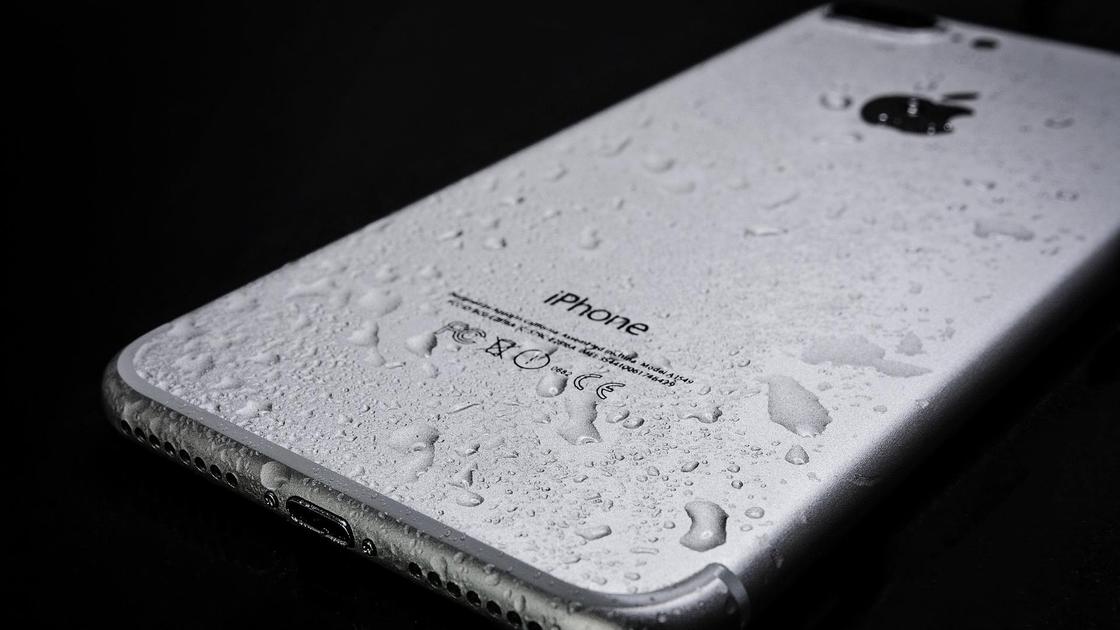
При контакте телефона с водой есть большая вероятность, что устройство отключится навсегда. Это можно предупредить, если оперативно предпринять реанимационные шаги. Выполните ряд действий сразу после того, как мобильное устройство упало в воду, и увеличьте шанс на возобновление его функций.
Телефон упал в воду: первые шаги
Часто от удара с высоты трескается или ломается стекло, экран или корпус смартфона, но внутренние компоненты остаются в рабочем состоянии. За редким исключением смартфон не включается после падения.
С водой дела обстоят иначе. Когда смартфон падает в лужу или попадает в другую жидкость, то вода просачивается внутрь устройства и напрямую контактирует с внутренними компонентами.
Что делать, если телефон упал в воду? Первым делом не паникуйте и следуйте такому порядку действий:
- Быстро достаньте телефон из воды.
- Обесточьте, а затем вытащите батарею.
- Удалите из устройства дополнительные элементы (SD-карту, стилус, SIM-карту и прочее).
- Вытрите телефон насухо салфеткой или бумажным полотенцем. Не кладите устройство экраном вниз, чтобы жидкость не стремилась к дисплею. Держите смартфон вертикально.
- Высушите устройство.
- Соберите телефон спустя 48 часов и включите.
Это короткий гайд. Теперь более подробно рассмотрим каждый из этих пунктов:
- Важно как можно быстрее вытащить смартфон из воды. Чем дольше он находится в жидкости, тем меньше у него шансов на спасение.
- Обесточите телефон — исключите возникновение окислительных процессов, которые возникают при контакте тока и воды. Они выводят из строя плату и радиоэлементы устройства. Если это гаджет с несъемным аккумулятором, то сразу выключите его.
- После отключения устройства или удаления батареи вытащите дополнительные элементы, чтобы не повредить их. На SD-карте и SIM есть специальные контакты, с помощью которых они подключаются к гаджету. Вода их испортит, и информация больше не будет доступна.
- Теперь приступаем к очень важному этапу — сушке. Как высушить телефон, который упал в воду? Протрите устройство любой гигроскопической тканью. Не используйте пылесос и фен. Они разгонят влагу по углам. Высушить телефон можно в пакете с рисом или силикагелем. Поместите гаджет в пакет так, чтобы абсорбенты полностью поглотили его. Продержите так несколько суток.
- Если есть миниатюрная отвертка и необходимые навыки, то полностью разберите смартфон и обработайте плату этиловым или изопропиловым спиртом. Так предотвратите коррозию. Для этих целей не используйте вату, поскольку после нее остаются ворсинки. Исключите применение растворителей и спиртосодержащих жидкостей, которые не предназначены для электроники. Спирт можно заменить дистиллированной водой.
- Спустя 48 часов после сушки соберите устройство.
Даже если оно включится и будет нормально работать, то отнесите его в сервисный центр. Через некоторое время работы смартфон выйдет из строя. Полноценная диагностика не помешает.
Телефон упал в воду: решение проблем
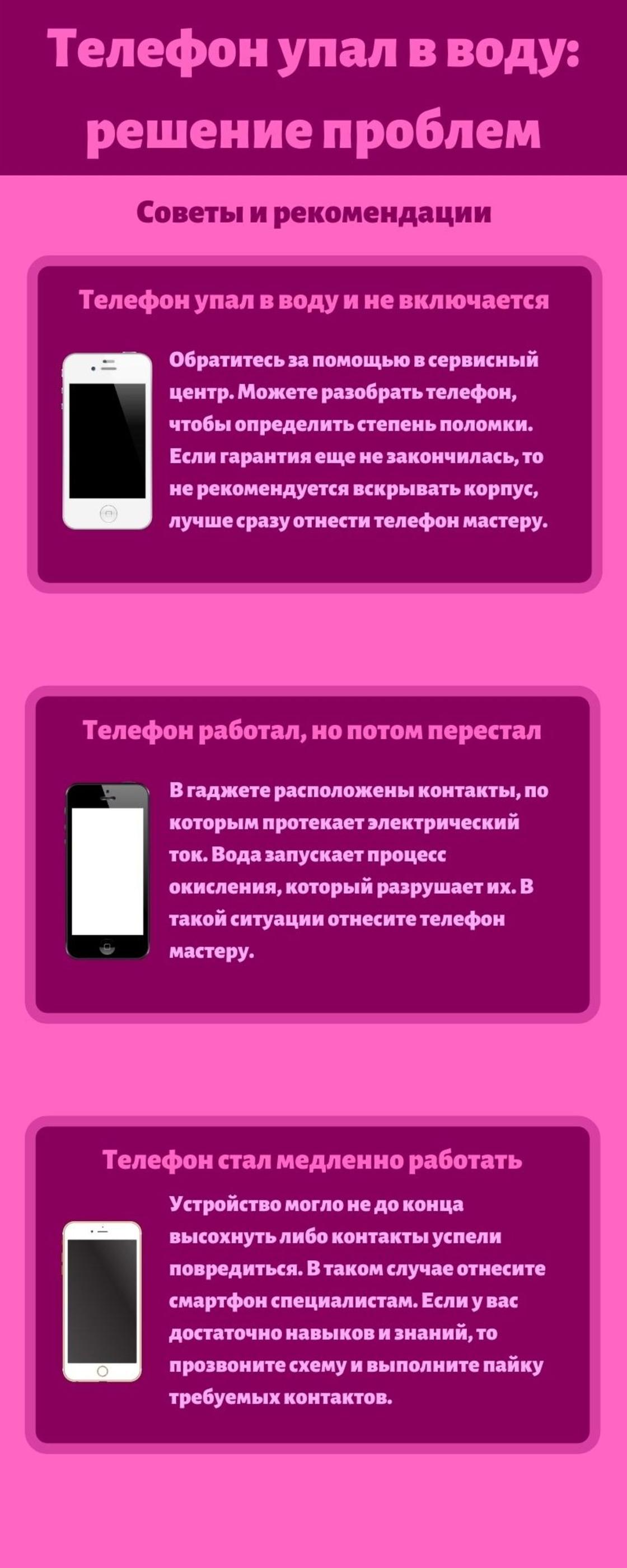
Что делать, если телефон упал в воду: NUR.KZ
Даже если оперативно выполнили реанимационные действия, то возможны проблемы с гаджетом. При спасении мобильного устройства важно не допускать распространенных ошибок:
- Не включайте гаджет, чтобы не возникло короткое замыкание (после этого смартфон вряд ли получится восстановить).
- Не ставьте намокший телефон на зарядку. Это вызовет короткое замыкание.
- Не используйте фен: чрезмерный нагрев повредит устройство.
- Не сушите мобильное устройство в микроволновой печи, иначе оно выйдет из строя.
Рассмотрим распространенные проблемы после контакта смартфона с водой.
Не включается
Что делать, если телефон упал в воду и не включается? Первым делом выполните все реанимационные действия, описанные выше. Если после этого гаджет не подает признаков жизни, отнесите его в сервисный центр.
Там мобильное устройство осмотрят, выполнят диагностику, а затем реанимируют его по возможности. Бывает так, что при контакте с водой сразу возникает короткое замыкание, из-за чего телефон «погибает».
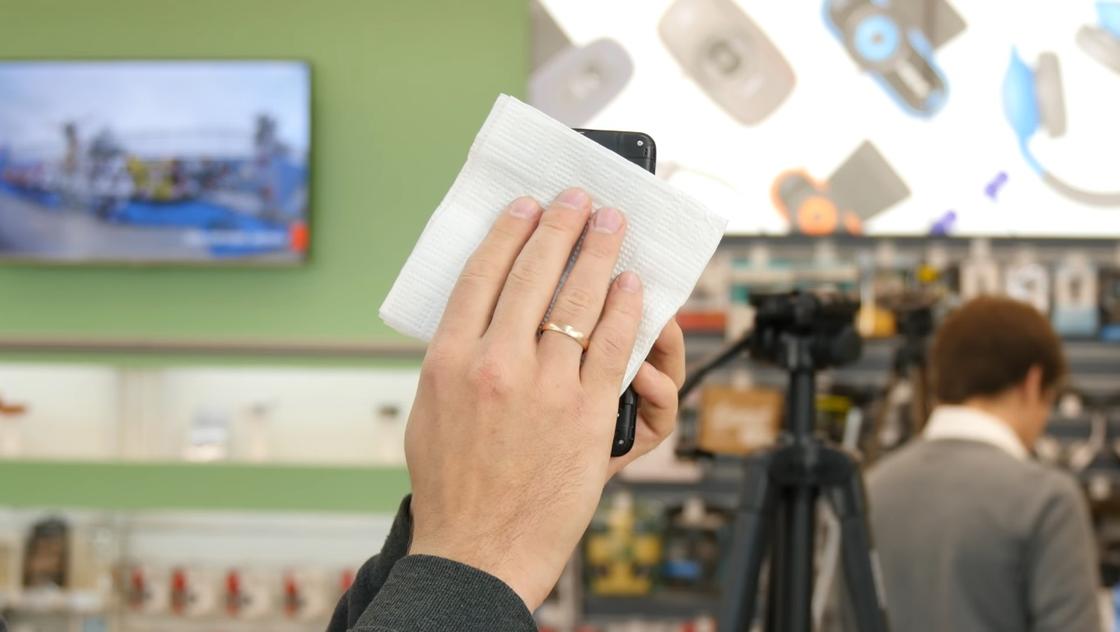
Протрите телефон от влаги: YouTube/Годно о технике
Устройство стало хуже работать
Значит, удалось высушить гаджет, но не до конца. Также это говорит о поврежденных контактах, из-за чего были нарушены схемы. К «симптомам» относят плохо работающий сенсор и отсутствие нормального заряда. В таком случае несите смартфон специалистам. Если у вас достаточно навыков и знаний, то прозвоните схему и выполните пайку требуемых контактов.
Через некоторое время гаджет перестал работать
Для смартфона вода — смертельная жидкость. Бывают ситуации, когда он некоторое время работает, а потом перестанет включаться. В гаджете расположены контакты, по которым проходит электрический ток. Вода запускает процесс окисления, который разрушает их. В такой ситуации отнесите телефон мастеру.
Не работает экран (сенсор)
Что делать, если телефон упал в воду и не работает экран? В данном случае похожая ситуация, как и с отсутствием включения. Обесточьте и выключите смартфон, разберите его, вытащите батарею и дополнительные элементы, удалите влагу, просушите устройство. Если не помогло, то отнесите гаджет мастеру в сервисный центр для полноценного ремонта.
Упал телефон в воду? Срочно выполните реанимационные действия, описанные в статье. Так повысите шанс на спасение смартфона либо значительно уменьшите шанс полного выхода из строя. В любом случае отнесите мобильное устройство в сервисный центр для диагностики, поскольку контакт с жидкостью аукнется в будущем.
Что делать если на телефоне
Что делать, если телефон на Android стал тормозить и медленнее загружать программы? Как ускорить телефон и заставить его работать быстрее? Разбираемся вместе.
Из этой инструкции вы узнаете:
- Как почистить кэш смартфона
- Как почистить кэш смартфона секретным способом
- Как удалить ненужные приложения и предустановленные программы
- Как отключить геолокацию
- Как ускорить телефон на Android, сбросив данные до заводских настроек
Как почистить кэш смартфона
Часто пользователи не знают, почему на телефоне постоянно заканчивается память и устройство начинает работать медленно. В большинстве случаев эта проблема связана со скопившемся на телефоне кэшем.
Кэш нужен, чтобы телефон работал быстрее, но если его скапливается слишком много, то это дает обратный эффект.
Больше всего «временных копий» обычно требуется приложениям, связанным с видео и фото, таким как Youtube, Instagram, «ВКонтакте», WhatsApp, Telegram, а также мобильным приложениям магазинов и браузерам, где кэш может превышать 300-400 Мб.
Чтобы очистить кэш на «телефоне-андроиде», зайдите в раздел «Настройки» и откройте вкладку «Хранилище», а затем войдите в раздел «Внутренний общий накопитель», а оттуда в раздел «Другие приложения».
.jpg.600x500_q95.jpg)
Там будет опубликован список основных приложений, а если нажать на каждое из них, то появится информация о кэше и возможности его удаления.
.jpg.600x500_q95.jpg)
Необходимо войти в каждое приложение, чтобы очистить кэш.
После очистки оцените, сколько в итоге у вас осталось Гб памяти. Обычно достаточно держать свободными около 2 Гб, чтобы операционная система и программное обеспечение могли обновляться и функционировать без сбоев.
Чем дольше вы пользуетесь приложением и не удаляете его кэш, тем больше будет его размер этих временных файлов.
Как почистить кэш смартфона секретным способом
Если телефон работает на Android, то кэш можно почистить с помощью секретного меню Android Recovery. На большинстве смартфонов попасть в него можно, зажав кнопку питания и клавишу понижения громкости одновременно.
Дождавшись логотипа загрузки, быстро зажмите клавишу увеличения громкости и кнопку питания до появления меню, где нужно выбрать пункт очистки кэша – Wipe Cache Partition. После этого надо дождаться завершения процесса и выбрать Reboot system now для перезагрузки.
Однако в зависимости от модели телефона сочетание клавиш может сильно отличаться.
Как удалить ненужные приложения и предустановленные программы
Многие задаются вопросом, как почистить телефон, чтобы он работал быстрее. Если после очистки кэша устройство все еще медленно работает, могут понадобиться более радикальные способы. Например, удаление или «заморозка» ненужных приложений или предустановленных программ.
Сделать это можно в том же разделе, где стирается кэш. Часто предустановленные программы убрать нельзя, но можно «заморозить», удалив лишние данные.
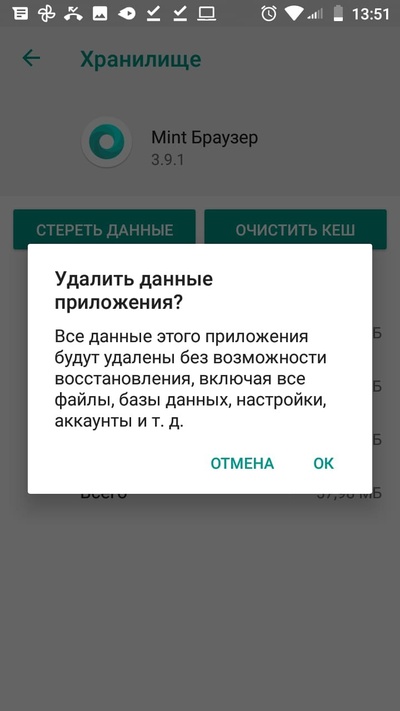
Некоторые продвинутые приложения позволяют умным образом управлять данными, стирая только часть из них. Это позволяет увеличить скорость работы телефона, но при этом сохранить нужные настройки.
.jpg.600x500_q95.jpg)
Также заставить телефон работать быстрее может помочь функция обновления приложений до последних версий. Также убедитесь, что обновлена операционная система.
Кроме того, ненужные приложения можно стереть через раздел «Приложения». Там же можно увидеть, сколько всего приложений установлено на ваш телефон и оценить их полезность.
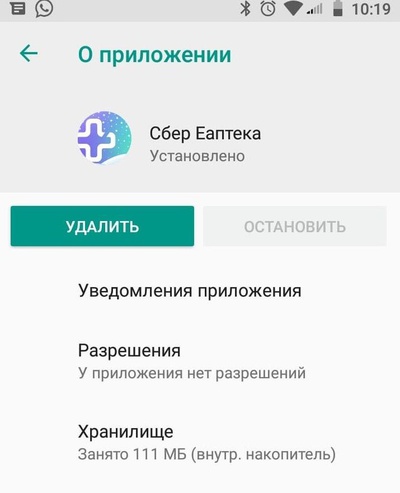
Отключение геолокации
На включенные функции пользователи часто не обращают внимание, что приводит как к медленной работе, так и к быстрому расходу заряда. При этом функции зачастую не нужны, а выключить их легко.
В некоторых смартфонах отключить геолокацию оказывается непросто. Даже после того, как общая геолокация отключена, ряд приложений могут продолжить отслеживать местоположение. Их придется отключить еще раз вручную.
.jpg.600x500_q95.jpg)
Как ускорить телефон «на андроиде», сбросив данные до заводских настроек
Если смартфон очень сильно замедлился, а все другие способы не помогают, то самым действенным приемом станет сброс до заводских настроек. Недостатком метода является необходимость резервного копирования всей важной информации. Современные технологии позволяют хранить данные с телефона на Android на сервисах Google и снова загружать их, активировав профиль.
Перед тем как сбрасывать телефон до «заводских настроек», попробуйте просто перезагрузить его.
Чтобы сбросить все данные, нужно сначала зайти в «Настройки», а затем выбрать раздел «Система». Для начала можно воспользоваться менее радикальными способами и сбросить настройки приложений. Если это не помогло, тогда можно попробовать сбросить все настройки до заводских, фактически превратив телефон в новый.
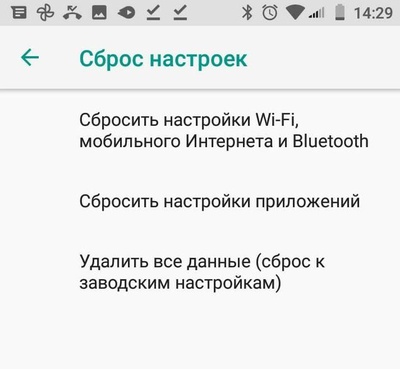
Таким образом, прежде чем менять смартфон, попробуйте заставить его работать быстрее. Специалисты также советуют не устанавливать на устройства все приложения подряд, в том числе малоизвестные.