Как быстро удалить фото и видео с iPhone. 5 способов очистить память смартфона
 В закладки

Все владельцы смартфонов Apple регулярно сталкиваются с нехваткой места на накопителе iPhone. Удаление приложений помогает ненадолго, лучше всего очистить смартфон от ненужных снимков или роликов.
Нужно предварительно перенести снимки на компьютер или найти другое подходящее хранилище для своей медиатеки.
Когда резервная копия данных сохранена, можете приступать к удалению фото из галереи.
1. Быстрое выделение всех фото в галерее
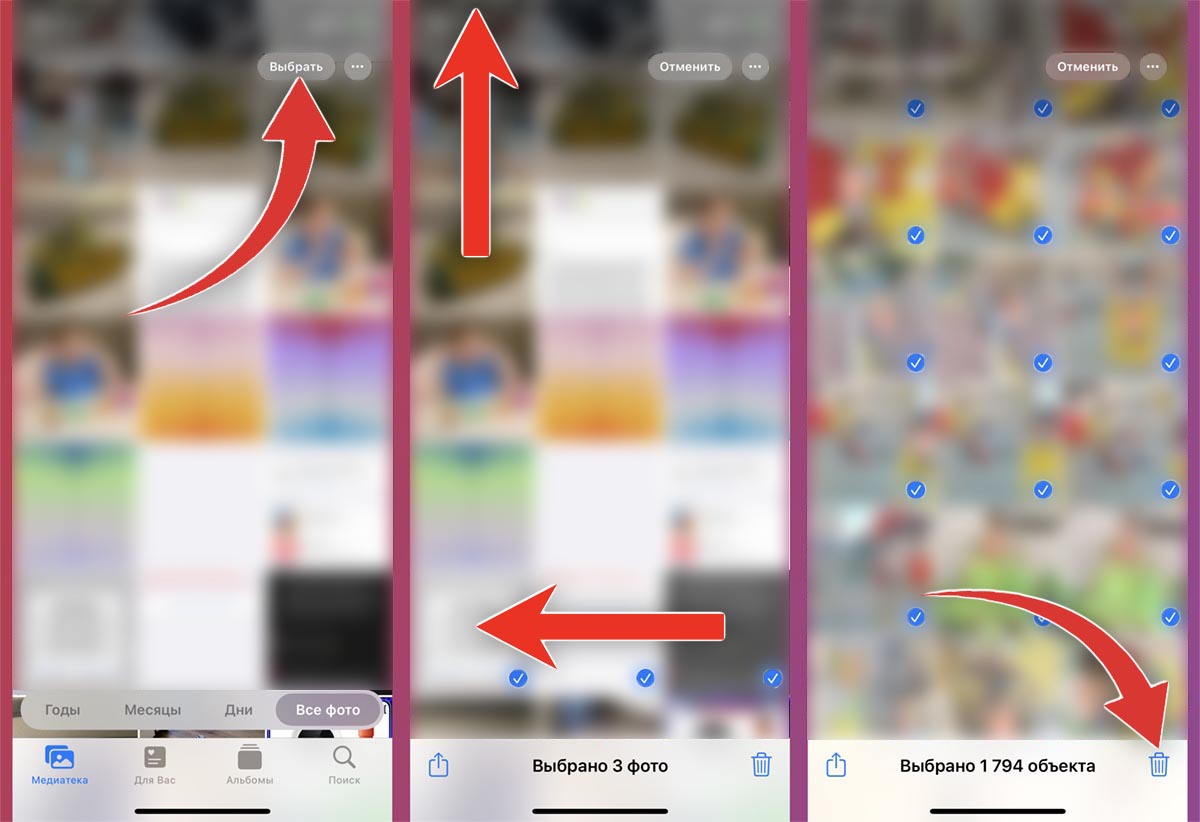
Очень странно, что купертиновцы не предусмотрели возможность выделения сразу всех данных из приложения Фото. Для этого придется прибегнуть к определенному трюку.
▶ Откройте раздел Медиатека в приложении Фото.
▶ Нажмите кнопку Выбрать в правом верхнем углу.
▶ Выделите несколько снимков, но не отпускайте палец от экрана.
▶ Другим пальцем нажмите на статусную строку для перехода к самым первым фото.
Таким способом получится выделить все данные в галерее, а затем удалить их при помощи специальной кнопки в правом нижнем углу. Не забудьте после удаления очистить папку Недавно удалённые в разделе Альбомы.
2. Удаление по альбомам
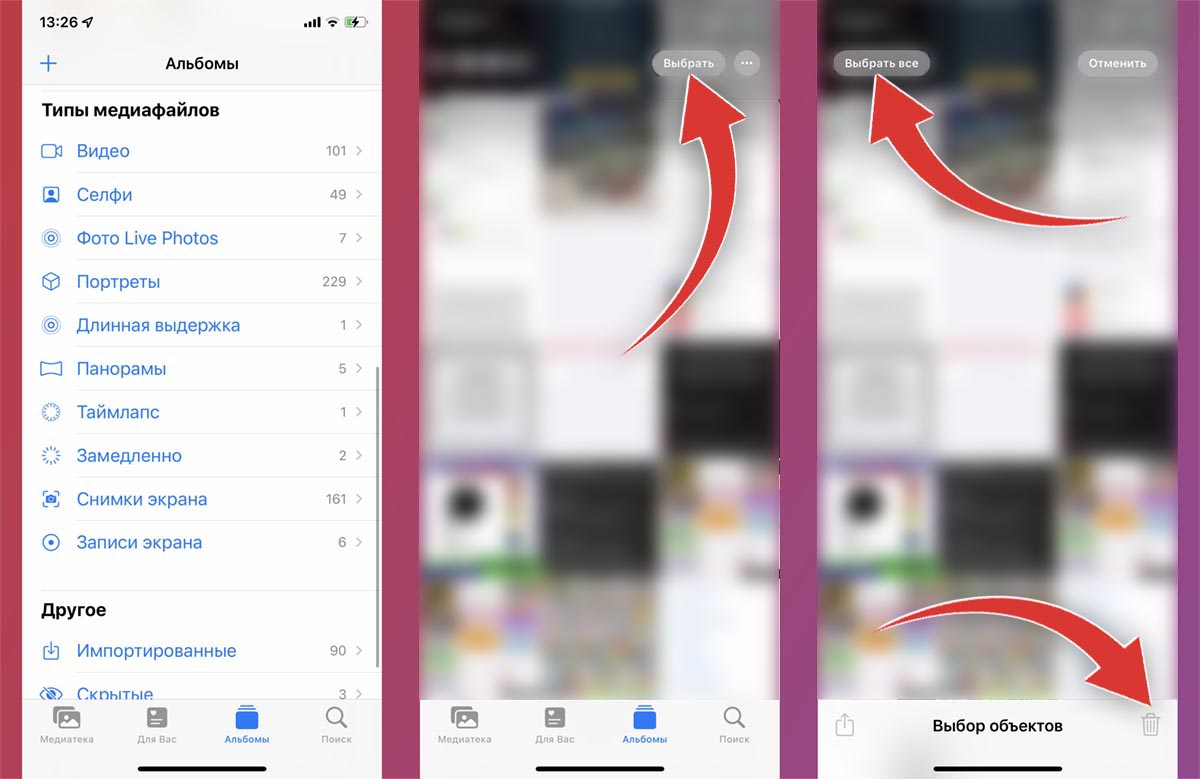
Опции очистки всех снимков нет в общей медиатеке, но такая кнопка присутствует в разделе с альбомами. Если хотите удалить все фото из конкретного альбома, с определенного события или просто стереть все данные одного типа (портреты, снимки экрана, панорамы), удобно это сделать следующим образом:
◈ Перейдите в раздел Альбомы приложения Фото.
◈ Откройте нужный альбом или раздел с типом файлов.
◈ Нажмите кнопку Выбрать в правом верхнем углу экрана.
◈ Нажмите кнопку Выбрать все в левом верхнем углу экрана и удалите выбранные данные.
После этой процедуры снова не забудьте очистить папку Недавно удаленные.
3. Удаление объемных видео
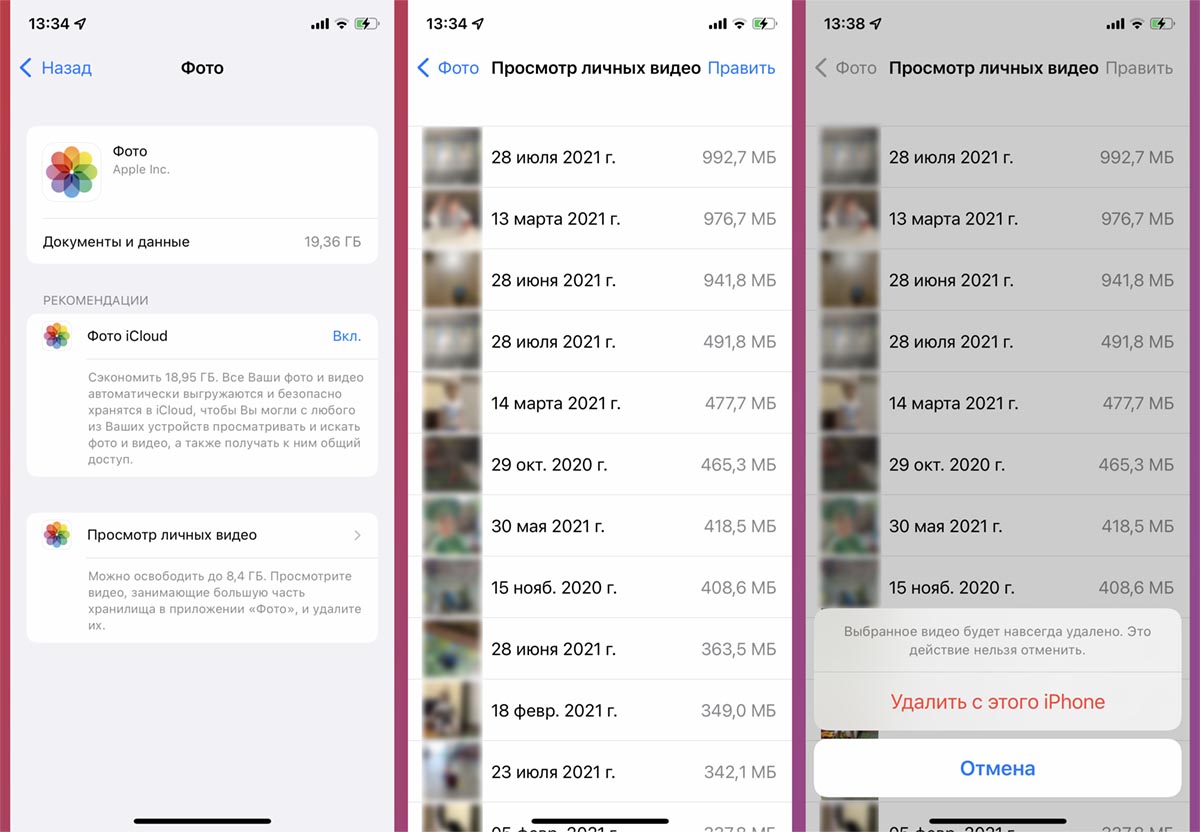
Чаще всего много места занимают не снимки, а видеоролики в высоком разрешении. Можно открыть соответствующий раздел в разделе Альбомы и удалять видео там, но есть и более удобный способ.
◉ Перейдите по пути Настройки – Основные – Хранилище iPhone.
◉ В списке ниже найдите приложение Фото.
◉ Откройте раздел Просмотр личных видео.
В этом разделе ролики будут отсортированы по объему занимаемого места, получится найти самые большие видео и удалить их. А еще удаление из этого раздела сразу же очищает память смартфона без перемещения данных в папку Недавно удаленные.
4. Удаление фото через Mac
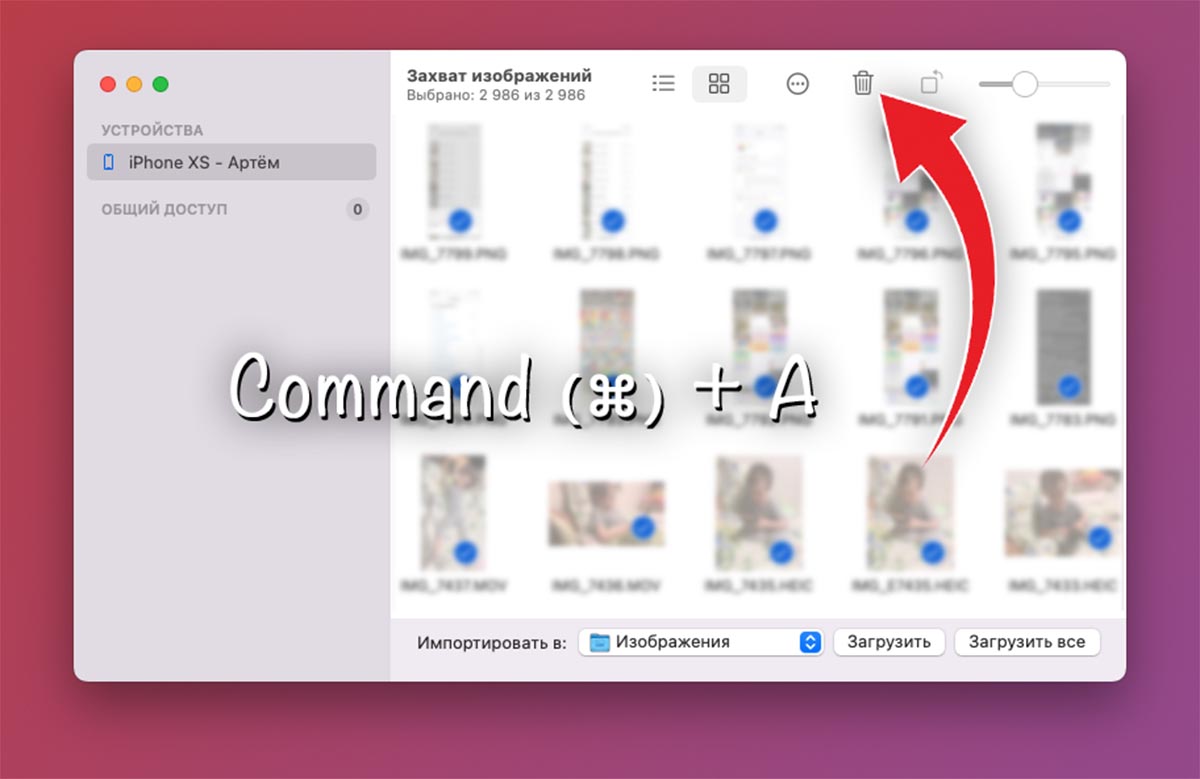
▣ Подключите iPhone к компьютеру Mac при помощи кабеля и разблокируйте его.
▣ В macOS запустите приложение Захват изображений. Найти его можно в Launchpad или поиске Spotlight.
▣ Нажмите сочетание клавиш Command + A для выделения всех снимков в галерее и удалите данные при помощи кнопки в верхней панели или контекстного меню.
После удаления фото будут безвозвратно стерты со смартфона минуя корзину на Mac и папку Недавно удаленные в iOS.
5. Удаление фото через Windows-ПК
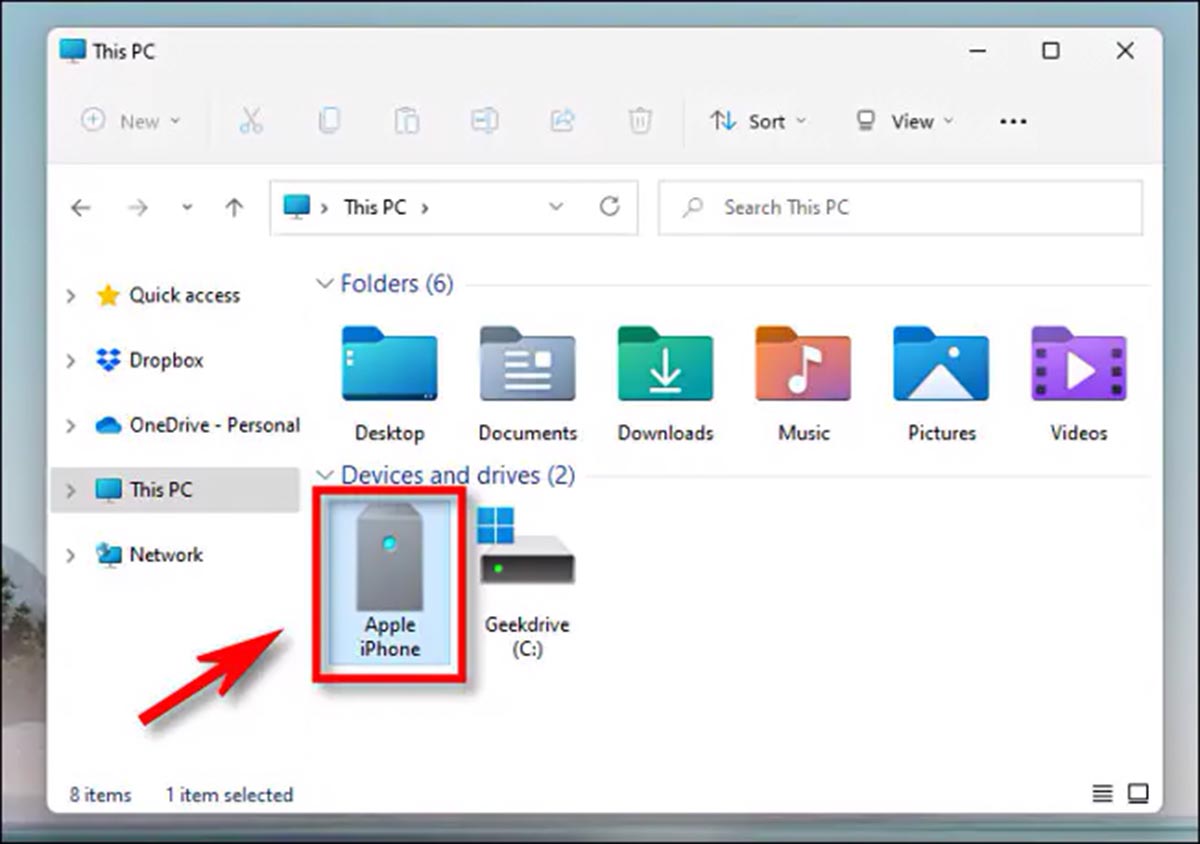
Как бы странно это не выглядело, но удобнее всего удалять фото с iPhone при помощи компьютера на Windows. При подключении смартфон будет распознан как камера или съемный накопитель и все данные будут отображаться в стандартном файловом менеджере.
▷ Подключите iPhone к компьютеру на Windows при помощи кабеля и разблокируйте его.
▷ Откройте Мой компьютер или проводник и в разделе с подключенными устройствами обнаружите смартфон.
▷ На накопителе устройства будет отображаться папка DCMI, в которой и будут храниться все снимки. Останется лишь выделить их и удалить.
Такое удаление тоже безвозвратно сотрет фото. Они не переместятся в корзину на компьютере или папку Недавно удаленные в iOS.
Теперь вы знаете обо всех самых быстрых и удобных способах очистки галереи iPhone от фото или видео.
В закладки
Артём Суровцев
Люблю технологии и все, что с ними связано. Верю, что величайшие открытия человечества еще впереди!
Не удаляются фото на iPhone или iPad, как удалить? Решение
Не удаляются некоторые фото с iPhone и iPad? В этом материале мы расскажем как удалить папки (альбомы) с фотографиями на iOS-устройстве, которое было синхронизировано с PC или Mac через iTunes.
Если на iPhone или iPad появилась папка с фотографиями, которые нельзя удалить, значит они были загружены с PC или Mac через iTunes.
Вариантов выхода из сложившейся ситуации всего два.
Как удалить фотографии с iPhone и iPad, синхронизированные с iTunes на Вашем компьютере
К примеру, чтобы убедиться в том, что фотографии были синхронизированы с компьютера, достаточно перейти во вкладку «Альбомы» штатного приложения «Фото» и отыскать интересующую вас папку. Если под её названием будет указано количество фото и надпись «с моего Mac (компьютера)», значит мы на правильном пути.
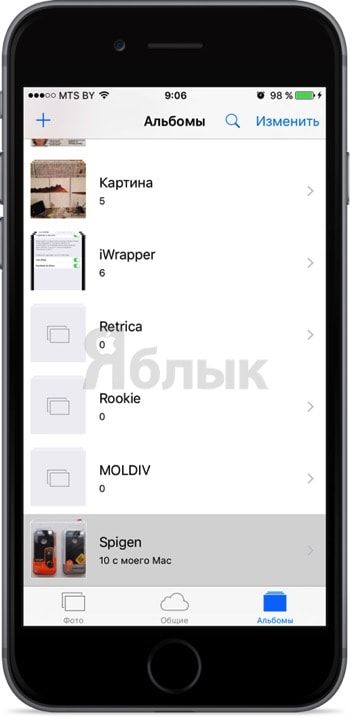
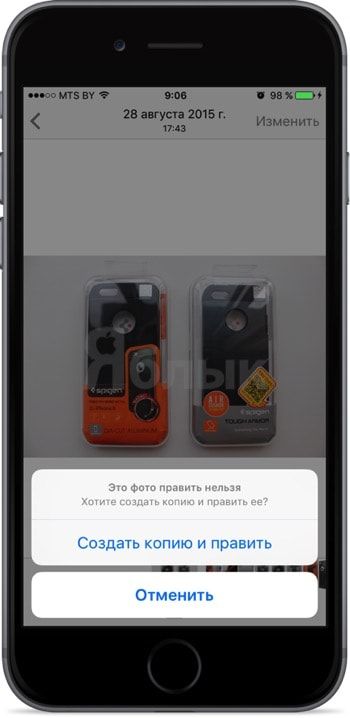
Для того, чтобы удалить фотографии необходимо:
1. Подключить iPhone, iPod touch или iPad к PC/Mac.
2. Запустить iTunes.
3. Перейти на страничку с устройством.
4. В левом боковом меню кликнуть по вкладке Фото.
5. Снять галочку с пункта Синхронизировать или с выбранной папки с изображениями (в этом случае удалится весь альбом).
Если необходимо удалить с iPhone или iPad не весь альбом, а выборочные фото, то необходимо перейти к папке с фотографиями на компьютере и удалить ненужные фото.
Если папка с изображениями уже была удалена с компьютера, то, как вариант, можно создать пустую новую с таким же названием как на iPhone или iPad и синхронизировать её со своим устройством.
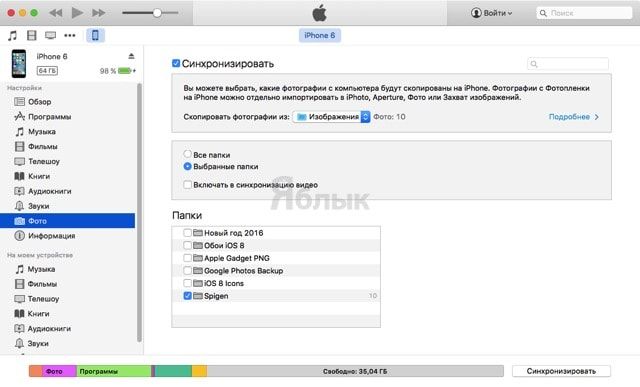
6. Нажать кнопку «Синхронизировать».
Как удалить фото на iPhone и iPad, синхронизированные с iTunes чужого компьютера
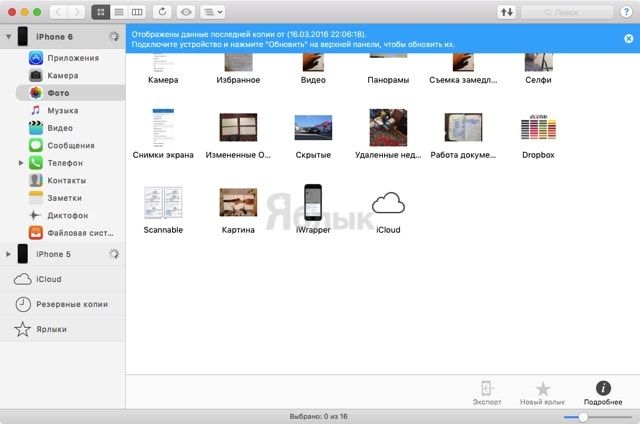
В случае, если доступа к компьютеру, с которым был синхронизирован iPhone или iPad у Вас нет, то при синхронизации iTunes удалит ВСЕ ФОТО, загруженные с компьютера. Это не относится к фото и видео, созданным на самом iOS-устройстве (Фотопленка).
Для того, чтобы сохранить фото, загруженные с чужого компьютера, придётся либо копировать их через приложения iTools, iFunBox, iMazing и прочие аналоги iTunes для компьютера, пересылать в электронном письме, либо выгружать в облако.
3 рабочих метода исправить невозможность удаления фотографий с iPhone
Когда вам нужно освободить больше места на iPhone, вы должны удалить фотографии с iPhone. Приложение «Фотографии» предоставляет встроенный метод упорядочивания изображений, включая удаление фотографий. Но вас может смутить отсутствие возможности удаления фотографий.
Если вы не можете найти корзину для мусора внизу фотографий, это означает, что вы не можете удалить фотографии с вашего iPhone. Что делать, особенно если вы хотите очистить память, удалив несколько ненужных изображений? Если вы не будете удалять фотографии со своего iPhone, вам следует продолжать читать статью, чтобы узнать причину и устранить неполадки.

Часть 1: почему вы не можете удалить фотографии с iPhone
Как правило, на вашем iPhone есть два типа фотографий. Фотографии, сделанные камерой вашего iPhone, и фотографии синхронизируются с других устройств, таких как ваш компьютер. Вы можете просматривать обе фотографии в Фото без какой-либо разницы, фотографии сохраняются в двух разных местах. Вы можете просто удалить фотографии, сохраненные в Camera Roll, прямо с вашего iPhone. Кроме того, пользователи iPhone могут обнаружить, что некоторые изображения, синхронизированные с iTunes, невозможно удалить, поскольку значок корзины неактивен.
Вам довольно легко управлять фотографиями, которые вы делаете с помощью камеры iPhone. Однако, когда вы перенести фото с айфона на компьютер или когда вы синхронизируете свой iPhone с iTunes на своем компьютере, способ удаления фотографий будет немного другим. И, к счастью, вам не нужно беспокоиться о том, что вы не можете удалить фотографии с iPhone больше, если вы научитесь удалять синхронизированные фотографии с iPhone. Способ справиться с этим вопросом, вероятно, удалит автоматические резервные копии фотографий, вы можете просто успокоиться.
Часть 2: Как удалить фотографии с iPhone с помощью компьютера
Если вы не можете удалить фотографии из iPhone Moments или Camera Roll, вы можете попытаться удалить фотографию с iPhone с помощью компьютера. Это должен быть эффективный способ удаления фотографий с iPhone или iPad. Чтобы эффективно стереть фотографии с iPhone, вы можете выполнить определенные шаги, как показано ниже.
Шаг 1: убедитесь, что ваш iPhone разблокирован, и перейдите в пользовательский интерфейс, прежде чем подключать iPhone к компьютеру с помощью оригинального USB-кабеля.
Внимание: Обычно вам нужно продержаться около 30 секунд.
Шаг 2: при подключении iPhone к компьютеру. Компьютер распознает ваш iPhone как портативное устройство.
Шаг 3: выберите распознанное устройство, откройте папку DCIM. После этого вам разрешено просматривать фотографии в папке Camera Roll.
Шаг 4: Предварительный просмотр и выбор нужных фотографий, которые вы хотите удалить, или изображений, которые вы не можете удалить с вашего iPhone.
Шаг 5: щелкните правой кнопкой мыши и выберите Удалить в раскрывающемся меню. После этого вы можете обнаружить, что неудаляемые изображения исчезают.
Когда вы подключаете свой iPhone к компьютеру с помощью USB-кабеля, это полезный способ решить проблему не могу удалить фото с айфона. В какой-то степени процесс может быть довольно сложным, или вы все еще не можете удалить фотографии iPhone с компьютера.

Часть 3: Как удалить неудаляемые фотографии с iPhone с помощью iTunes
Как упоминалось выше, большинство изображений, которые вы найдете в приложении «Фотографии» и которые не можете удалить, синхронизируются с вашим компьютером. Вы можете снова синхронизировать их с iTunes на своем компьютере, чтобы удалить синхронизированные фотографии с iPhone. Более того, iTunes предлагает вам два типа удаления фотографий с вашего iPhone, продолжайте читать и узнайте больше о том, как исправить невозможность удаления фотографий с iPhone.
Удалите синхронизированные фотографии с iPhone, сняв флажок «Синхронизировать фотографии» с
Шаг 1: при подключении iPhone к компьютеру с помощью USB-кабеля. Установите последнюю версию iTunes и запустите программу на своем компьютере. Он распознает ваш iPhone и отобразит значок iPhone в правом верхнем углу.
Шаг 2: выберите свой iPhone из Устройство список, чтобы открыть Итоги меню айфона. После этого вы можете нажать кнопку Фото вариант, и вы найдете Синхронизация фотографий с опцию.
Шаг 3: После этого вы можете снять флажок Синхронизация фотографий с вариант. Вы можете нажать Применить возможность завершить удаление синхронизированных фотографий iPhone. Он удалит фотографии с других подключенных устройств iOS.

Удалите все синхронизированные фотографии, выбрав пустую папку
Шаг 1: Создайте новую папку на своем компьютере и лучше оставьте папку пустой. После этого вы можете просто открыть iTunes, а затем подключить iPhone к компьютеру с помощью оригинального USB-кабеля.
Шаг 2: iTunes распознает ваш iPhone и отобразит значок iPhone в правом верхнем углу. Выберите свой iPhone из Устройство список и перейти к Итоги меню для айфона.
Шаг 3: Нажмите Фото вариант в Итоги вкладка Найди и выбери Синхронизация фотографий с вариант. Проверить Избранные альбомы кнопку, и вы должны выбрать только что созданную папку для синхронизации фотографий.
Шаг 4: iTunes сотрет фотографии с вашего iPhone, тем временем синхронизируя пустую папку с вашим iPhone. После этого вы сможете выбрать Все папки и нажмите Применить возможность удалить фотографии с вашего iPhone.

Часть 4: Как восстановить удаленные фотографии с iPhone
Когда вы, наконец, удалите неудаляемые фотографии со своего iPhone, что вам делать, если вы удалили некоторые фотографии по ошибке? Восстановление данных iPhone это комплексное восстановление фотографий, позволяющее вернуть удаленные фотографии с вашего iPhone, резервной копии iTunes и резервной копии iCloud. Кроме того, вы также можете просматривать фотографии HEIC и даже конвертировать HEIC в формат JPG.
- Получите и загрузите удаленные фотографии напрямую с iPhone.
- Восстановите потерянные фотографии из резервной копии iTunes и резервной копии iCloud.
- предварительный просмотр Фотографии HEIC и конвертировать HEIC в JPEG в Windows/ Mac.
- Обеспечьте высокую скорость успешного восстановления и извлеките исходные файлы.
Шаг 1: После того, как вы установили iPhone Data Recovery, вы можете запустить программу на своем компьютере. Если вы подключаете iPhone к компьютеру в первый раз, вы можете разблокировать iPhone и коснуться Доверие на вашем iPhone для обнаружения файлов.

Шаг 2: после сканирования iPhone вы можете найти все фотографии на вашем iPhone, перечисленные в различных категориях, включая фотографии из Camera Roll, Viber, Facebook и т. д. Убедитесь, что фотография именно то, что вы хотите, дважды щелкните по ней, и вы можете просмотреть ее.

Шаг 3: выберите удаленные фотографии с вашего iPhone и нажмите кнопку Recover кнопка. Проверенные файлы будут экспортированы и сохранены на вашем компьютере. Если вы создали резервную копию своего iPhone с помощью резервной копии iTunes или резервной копии iCloud, вы также можете восстановить фотографии в программе.

Win Скачать Mac Скачать
Исправление iPhone не может удалить фото: выдающееся руководство [2023]
 Обновлено Лиза Оу /17 августа 2022 11:30
Попробуйте, если вы не можете удалить изображения с вашего iPhone. Во многих жалобах говорится, что значок корзины в приложении «Фотографии» неактивен и не позволяет удалять фотографии или видео. Есть способ решить эту проблему, поэтому не паникуйте, если вы столкнулись с ней. Изображения, которые были синхронизированы с вашим компьютером с помощью iTunes или Finder, могут быть удалены только тогда, когда ваше устройство iPhone подключено к вашему компьютеру.
Если это не так, возможно, фотографии iCloud включены. В этом пункте рассказывается об обеих этих возможностях и потенциальной проблеме программы.
Этот пост покажет, как исправить эти проблемы и как удалить изображения с вашего iPhone даже если значок корзины неактивен.
![Исправление iPhone не может удалить фото: выдающееся руководство [2023]](https://www.fonelab.com/images/ios-system-recovery/cant-delete-photo-from-iphone.jpg)
Часть 1. Почему не удается удалить фото с iPhone
Поскольку вы, возможно, добавили изображения на iPhone через стороннее приложение или уже синхронизировали свои фотографии с iTunes, скорее всего, iPhone не сотрет ни одну фотографию. В разделе «С моего Mac» приложения «Фотографии» вы, скорее всего, найдете фотографии, которые не можете удалить.
Отменить синхронизацию или удалить такие фотографии можно, только подключив iPhone к Mac или ПК. Если вы не можете этого сделать, вам нужно удалить свой iPhone, что удалит все, включая эти изображения.
Часть 2. Исправление Не удается удалить фотографию с iPhone с помощью FoneLab iOS System Recovery
Вы можете быстро и быстро восстановить систему iOS вашего iPhone, iPad или iPod, используя FoneLab iOS Восстановление системы. Кроме того, вы можете использовать стандартный и расширенный режимы для устранения проблем с вашим iPhone независимо от его состояния. Кроме того, FoneLab iOS System Recovery — это экспертный, но удобный инструмент, который помогает решать любые проблемы с устройствами iOS, включая iPhone 15 с iOS 17.
FoneLab позволяет переводить iPhone / iPad / iPod из режима DFU, режима восстановления, логотипа Apple, режима наушников и т. Д. В нормальное состояние без потери данных.
- Исправить отключенные проблемы системы iOS.
- Извлечение данных с отключенных устройств iOS без потери данных.
- Это безопасно и просто в использовании.
Шаг 1 Для начала запустите систему FoneLab iOS после ее установки на компьютер.
Шаг 2 Подключите устройство iPhone к ПК через USB-кабель после запуска инструмента, выбрав Восстановление системы iOS, а затем щелкнув Start кнопку во всплывающем окне.
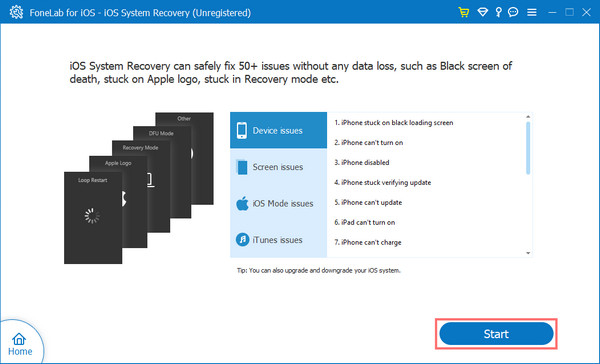
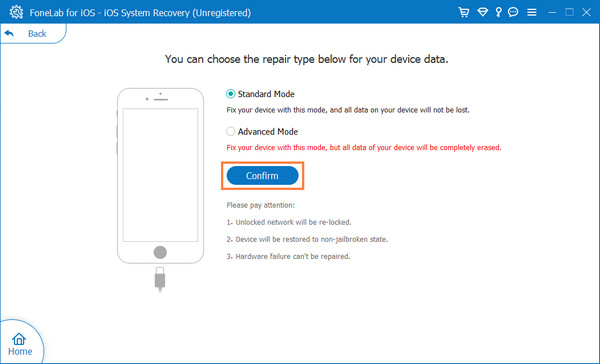
Шаг 3 Вы должны выбрать либо Стандартный режим or Расширенный режим для этих шагов. Чтобы начать процесс исправления устройства, нажмите кнопку подтвердить кнопку.
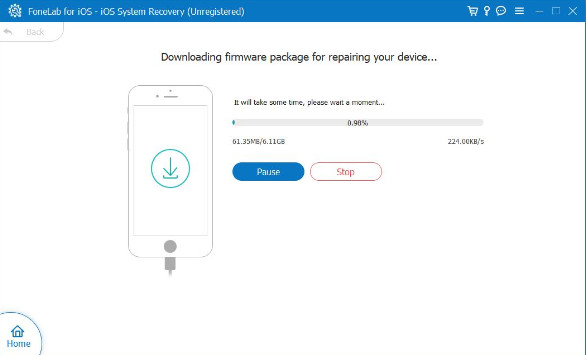
Шаг 4 Пожалуйста, подождите, пока ваше устройство закончит ремонт.
Часть 3. Лучшие способы удалить фото с iPhone
Вариант 1. Удалить фото из приложения iPhone Photo
Вы можете удалить изображения и видео на своем iPhone или скрыть их в альбоме «Скрытые» с помощью приложения «Фотографии». Кроме того, вы можете вернуть любые удаленные изображения. Изменения, которые вы вносите в свои фотографии с помощью iCloud Photos, сохраняются на всех ваших устройствах. Однако вы не можете удалять изображения с вашего iPhone, iPad или iPod touch непосредственно из приложения «Фотографии», если вы добавляете их, подключив свое устройство к компьютеру. Возможно, вам придется прекратить синхронизацию изображений с вашего компьютера, если вы попытаетесь удалить изображение с вашего iPhone, iPad или iPod touch и появится серый значок корзины.
Вот два способа, как удалить фотографии с вашего iPhone.
Способ 1. Удаление одной фотографии
Шаг 1 Для начала запустите приложение для работы с фотографиями на своем устройстве iPhone.
Шаг 2 Нажмите Все фото на Библиотека вкладку, затем выберите изображение или видео, которое хотите удалить.
Шаг 3 Нажмите мусорный ящик значок, затем выберите Удалить фото.
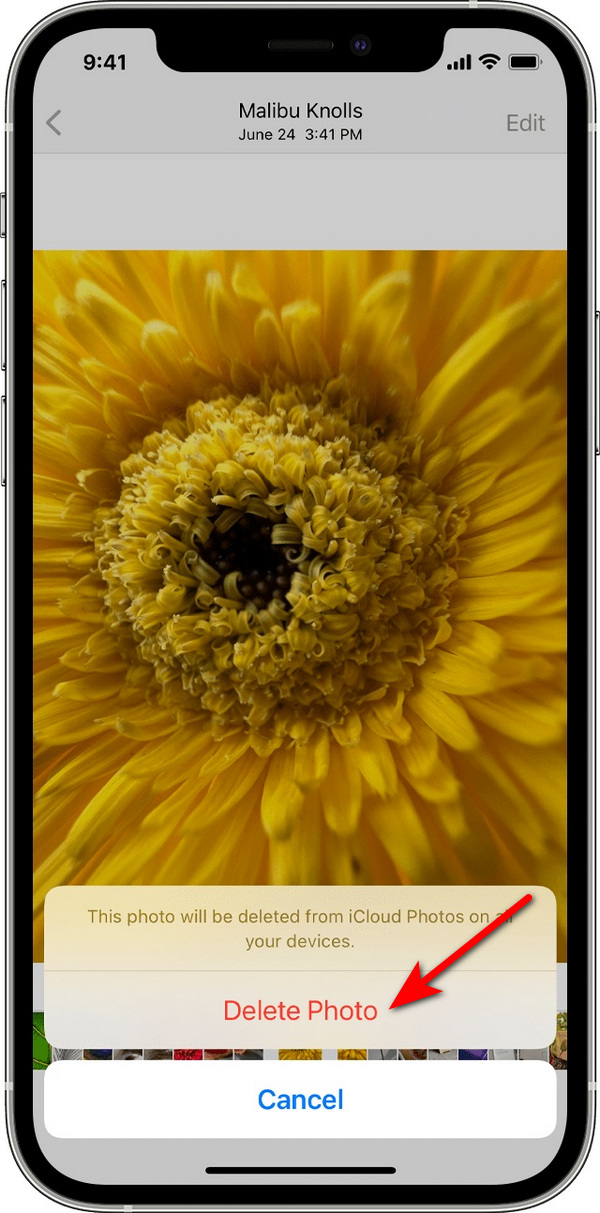
Способ 2. Удаление нескольких фотографий
Шаг 1 Перейдите в приложение для работы с фотографиями на устройстве iPhone.
Шаг 2 Нажмите Выберите после выбора Все фото из меню «Библиотека».
Шаг 3 Чтобы выбрать несколько изображений, коснитесь или проведите пальцем по нескольким изображениям.
Шаг 4 Чтобы удалить элементы, коснитесь Корзину кнопку, а затем подтвердите.

Вариант 2. Удалить фото с iPhone с помощью FoneEraser для iOS
Лучший очиститель данных iOS, FoneEraser для iOS, позволяет легко полностью и навсегда удалить весь контент и настройки с iPhone, iPad или iPod. Вы можете использовать это программное обеспечение для очистки данных и настроек iOS, чтобы предотвратить их восстановление, независимо от того, хотите ли вы продать свой старый iPhone или передать его кому-то другому.
FoneEraser для iOS — лучший очиститель данных iOS, который может легко и безвозвратно стереть все содержимое и настройки iPhone, iPad или iPod.
- Удалите ненужные данные с iPhone, iPad или iPod touch.
- Стереть данные быстро с одноразовой перезаписью, которая может сэкономить ваше время для большого количества файлов данных.
- Это безопасно и просто в использовании.
Кроме того, эта программа также предоставляет функции для удаления определенных данных, таких как мусорные файлы, большие файлы, фотографии или приложения. Здесь вы можете использовать функцию «Очистить фотографии», чтобы удалить фотографии с вашего iPhone.
Шаг 1 Для начала запустим FoneEraser для iOS после его загрузки и установки.
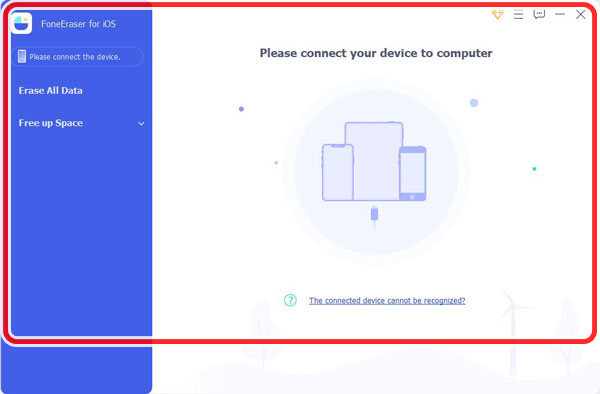
Шаг 2 Затем используйте USB-кабель для подключения iPhone к компьютеру. Нажмите на Свободное пространство.
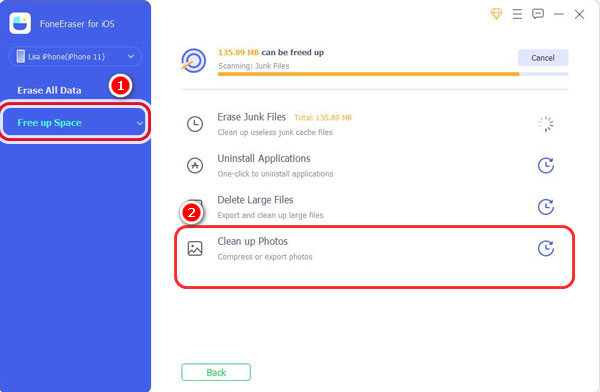
Шаг 3 Затем вы можете выбрать Убирать Фотографии если вы хотите только очистить библиотеку фотографий вашего iPhone. Затем выберите Резервное копирование и сжатие or Экспорт и удаление из двух вариантов.
Часть 4. Часто задаваемые вопросы об исправлении Не удается удалить фотографии с iPhone
1. Могу ли я удалить данные веб-страницы с моего iPhone?
Да. СкачатьFoneEraser для iOS для быстрого удаления файлов с вашего устройства iPhone.
2. Что делает FoneEraser для iOS лучшим вариантом?
По правде говоря, некоторое программное обеспечение для восстановления все еще может восстанавливать данные после типичных методов, таких как сброс настроек iPhone. Тем не менее, вы можете использовать это FoneEraser для iOS чтобы удалить данные, предотвратить их восстановление и очистить ваши данные, гарантируя, что они не могут быть восстановлены.
3. Почему я не могу удалить фотографии с iPhone?
Вы не можете удалять изображения с iPhone, iPad или iPod touch непосредственно из приложения «Фотографии», если добавляете их, подключив устройство к компьютеру. Возможно, вам придется прекратить синхронизацию фотографий с вашего компьютера, если вы попытаетесь удалить изображение с вашего iPhone, iPad или iPod touch и появится серая кнопка «Корзина».
4. Почему я ничего не могу удалить из фотопленки?
В большинстве случаев изображения на вашем iPhone невозможно удалить, поскольку они синхронизируются с другим устройством. Только когда ваш iPhone подключен к компьютеру, ваши изображения могут быть удалены, если они были синхронизированы с вашим компьютером.
5. Почему фотография возвращается после удаления?
В большинстве случаев виновато стороннее приложение, и мы виним приложение для фотографий. Проверьте фотографии, которые продолжают появляться. Если они пришли из определенного приложения, удалите их со своего телефона и переустановите. Многие пользователи iOS жаловались на эту проблему.
6. Почему iPhone не позволяет мне удалить все данные и настройки?
После обычной перезагрузки устройства попробуйте принудительно перезагрузить или выполнить полную перезагрузку устройства, если Стереть контент и настройки опция не отвечает. Программные и аппаратные ошибки, которые могут помешать использованию Стереть контент и настройки фиксируются выполнением принудительного запуска.
FoneLab позволяет переводить iPhone / iPad / iPod из режима DFU, режима восстановления, логотипа Apple, режима наушников и т. Д. В нормальное состояние без потери данных.
- Исправить отключенные проблемы системы iOS.
- Извлечение данных с отключенных устройств iOS без потери данных.
- Это безопасно и просто в использовании.
На этом этапе вы сможете удалить изображения с вашего iPhone. Это распространенная проблема, но исправить неактивный значок корзины в приложении «Фотографии» несложно. Благодаря нашему краткому руководству вы сможете решить эту проблему на своем iPhone или iPad. Отличные возможности FoneLab iOS Восстановление системы инструмент может помочь вам в ремонте вашего iPhone.