Запись экрана на телефоне Самсунг

Приложения для записи экрана работают с ограничениями во время телефонных и видеозвонков, так как не фиксируют голос абонента на другой стороне. Кроме того, некоторое ПО способно блокировать эту функцию с целью защиты авторских прав. Все остальное содержимое экранов будет попадать на видео, поэтому старайтесь не демонстрировать личные данные, которые даже теоретически могу быть использованы против вас.
Способ 1: Встроенный инструмент
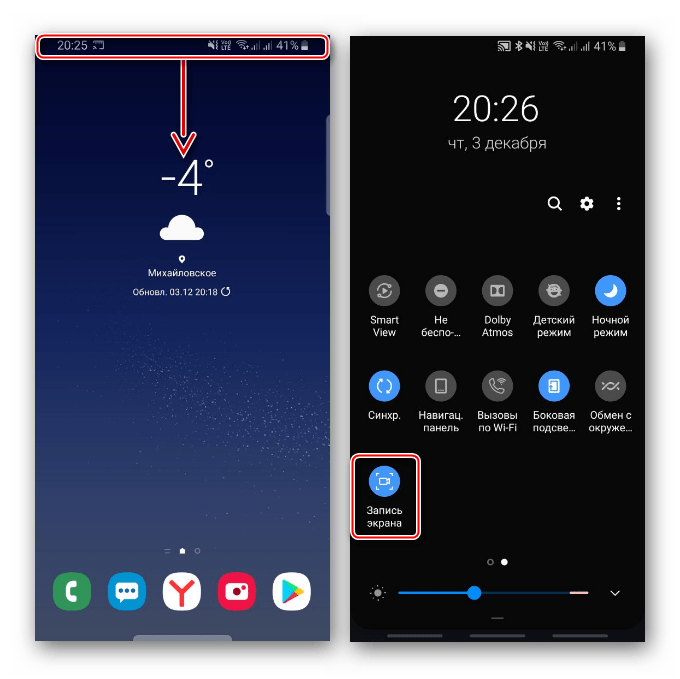
Раньше у многих устройств фирмы Samsung был свой инструмент для записи видео с экрана, сейчас из большинства моделей с оболочкой OneUI производитель его убрал. Теперь Screen Recorder есть только в некоторых смартфонах на базе Android 10, например, в Galaxy Note10, S20, Z Flip, но, возможно, эта опция скоро станет более доступной, так как она является частью Android 11. Пока процесс записи встроенным средством выглядит примерно так:
-
Открываем панель быстрого доступа и включаем опцию.
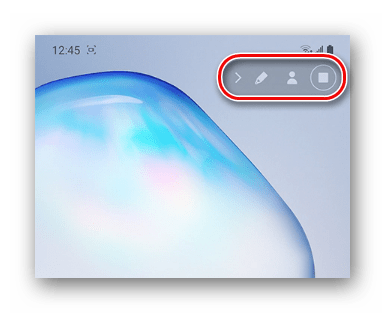
Нажать «Стоп» можно и на панели с дополнительными опциями, которая крепится на дисплей, но не отображается потом на скриншотах и видео. С ее помощью можно включить фронтальную камеру для вывода своего изображения, а в Note10 вызвать стилус, чтобы рисовать или делать заметки на экране.
Способ 2: Game Launcher
Записывать игровые ролики удобнее в Game Launcher – сервисе от Samsung для запуска и установки игр, просмотра тематических роликов, общения с друзьями с помощью Discord и многого другого. Приложение обычно уже установлено на смартфонах корейской компании, но при необходимости его можно скачать в Galaxy Store.
-
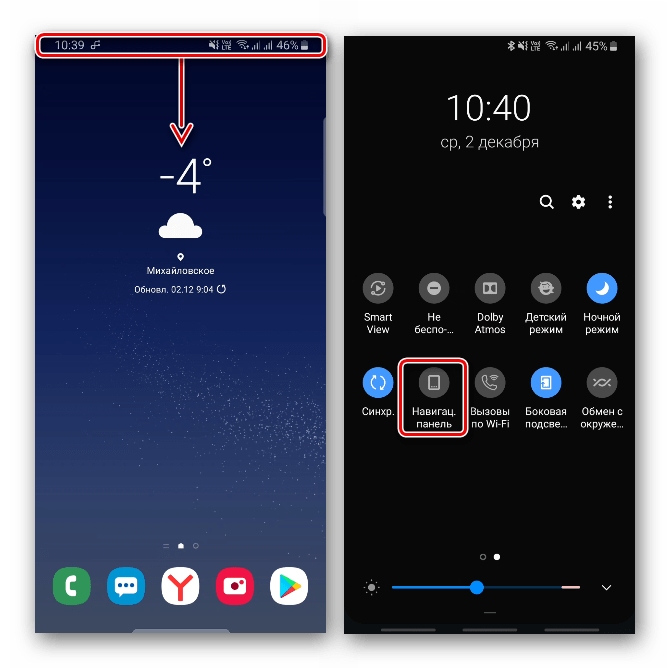
Чтобы во время игры получать доступ к функциям Гейм Лаунчера, на смартфоне должна быть включена навигационная панель. Для этого свайпом по экрану сверху вниз открываем панель быстрого доступа и активируем опцию.
Выбираем «Ярлыки», а затем «Запись».

Способ 3: Стороннее приложение
В Google Play Маркете есть много приложений для записи экрана Samsung. В качестве примера выберем XRecorder с полноэкранной рекламой, зато бесплатный, без водяного знака и ограничения по времени.
-
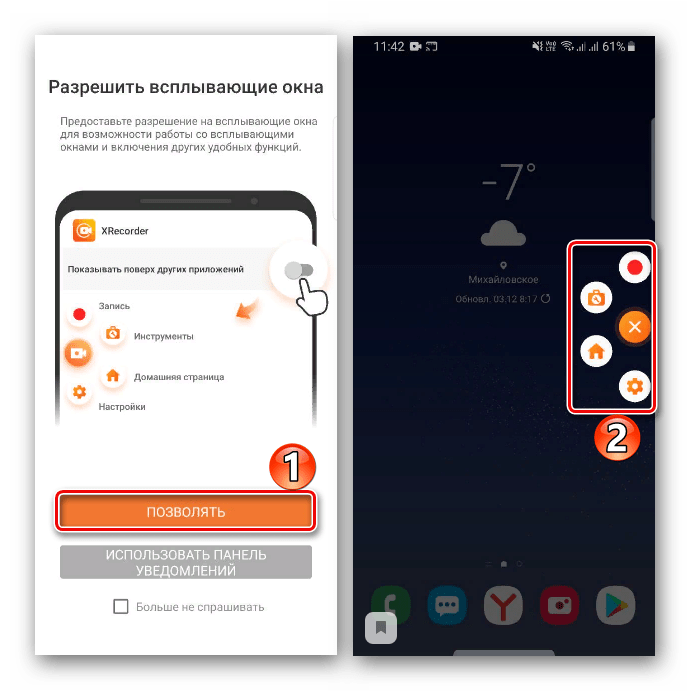
При первом запуске ПО предложит включить плавающую кнопку, которая всегда будет на экране поверх других приложений. Она вызывает меню с основными функциям программы и будет видна на видеозаписи.
Как сделать запись экрана на самсунг а24 с голосом
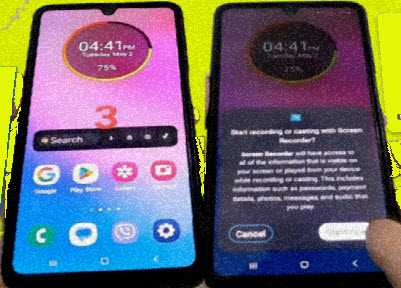
В целом телефон самсунг А24 довольно неплохой и имеет даже много преимуществ среди аналогов.
Тем не менее производитель почему-то решил не внедрять инструмент запись экрана, несмотря на то что функционал востребован довольно часто.
Поэтому бросьте в настройках поиски записать экран samsung a24 – ее там нет, но проблема решается в несколько простых шагов.
Воспользовавшись моим руководством, сможете делать запись экрана на своем телефоне самсунг а24, как это реализовано на флагманах.
Записанное видео будет в высоком качестве и со звуком – системным или микрофонным. Все что вам понадобится это приложение.
Ссылка на скачивание в низу этой записи. Оно бесплатное и без рекламы. Другого такого в маркете не найдете.
После установки приложения его нужно немного настроить. Это несложно. Первым шагом нажимаем на запрос разрешить.
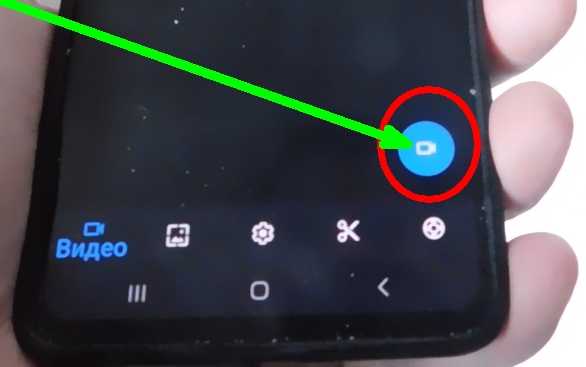
Далее приложение запустится. Кстати, иногда по умолчанию русский язык не ставится сам, тогда его укажите в настройках самостоятельно. Следующий шаг коснуться голубого значка «камера». Он один поэтому найти легко.
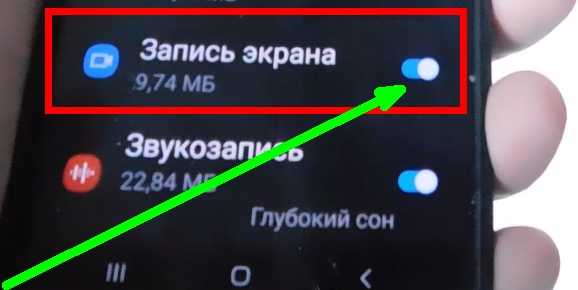
Затем передвиньте ползунок напротив установленного приложения — это доступ к записи.
Затем рекомендую дать разрешение на сообщения, чтобы можно было удобно остановить запись экрана на самсунг а24.
Далее дважды сдвиньте вниз шторку, чтобы появилось меню быстрых настроек экрана самсунг а24. Вверху будут 3 точки. Жмите на них и коснитесь «Изменить кнопки».
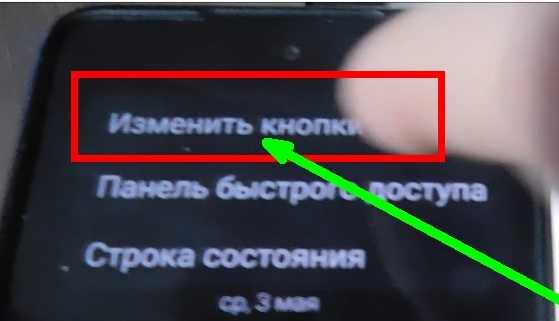
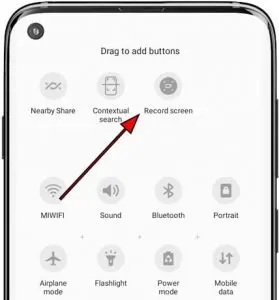
Нас интересует иконка камера. Как правило она находится на третьем экране, поэтому перелистайте панель влево. Если нашли, то задержите палец на этой иконке и перетащите ее вниз.
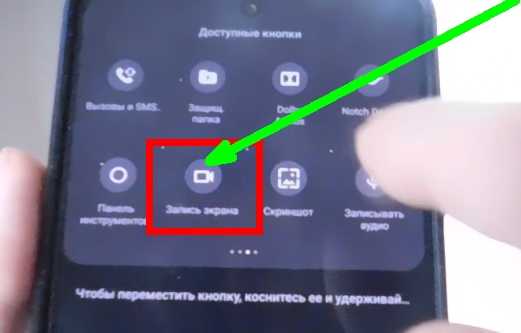
Теперь откройте еще раз меню быстрых настроек и нажмите на значок, который перетащили.
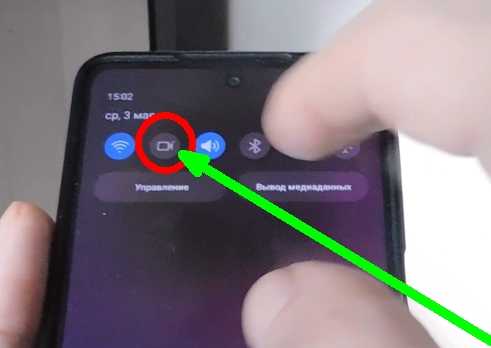
После этого предоставьте требуемые разрешения и жмите на кнопку «Начать запись экрана». Завершить запись можно через уведомление.
Найти свою работу легко. Она в галерее, гугл фото и в самом приложении и системной папке screen recordings. Кому что-то не понятно снизу здесь видео. Хорошего дня.
Как сделать запись экрана на Samsung Galaxy A24
Запись экрана вашего Samsung Galaxy может быть весело. Это также может быть полезно в учебных пособиях и показать близким, как выполнять определенные задачи на своем устройстве. Так что у вас есть все основания научиться делать запись экрана на своем Самсунге. Галакси А24.
Самое интересное, что после записи экрана вы можете опубликовать ее на titok, YouTube и в других приложениях для социальных сетей. Вы видели подобное видео с записью экрана раньше? Я видел это, и это выглядит потрясающе и интересно. Особенно, когда вы делаете видеозвонок со своими близкими и записываете его.
Что ж, мы углубимся в детали и покажем вам, как сделать видеозапись вашего Samsung A24.
Способ 1: запись видео с помощью Game Launcher
Шаг 1: Нажмите на «Меню” на главном экране Samsung Galaxy A24.
Шаг 2: Теперь перейдите к «Расширенные функции” и доступ нажатием одним касанием.
Шаг 3: Снова перейдите к «Дополнительным функциям» и получите доступ, нажав одним касанием.
Шаг 4: Здесь нажмите «Игры
Шаг 5: Далее нажмите «Игровая приставка
Шаг 6: Теперь вам нужно активировать Game Launcher, нажав на переключатель, чтобы он стал синим.
Шаг 7: Наконец, на вашем компьютере активирована программа запуска игр. Samsung A24, просто перейдите на главный экран вашего Samsung и нажмите на его значок.
Шаг 8: Нажмите на Контекстное меню, три точки, а затем Добавить приложение.
Шаг 9: Здесь вы должны добавить приложение, которое хотите записать.
Шаг 10: На этом этапе внизу появится меню, которое символизирует приложение и показывает его совместимость с игрой.
Шаг 12: Теперь вы можете нажать на значок Шестеренки а затем нажмите Запись.
Шаг 13: Здесь у вас будет возможность выбрать запись исходного звука или вашего звука.
Шаг 14: нажмите на Запись.
Шаг 15: Готово. Чтобы остановить запись, откройте меню уведомлений и нажмите «Остановить запись». После этого все записи экрана будут сохранены в приложении Samsung Gallery.
О Samsung Galaxy A24
СОДЕРЖАНИЕ Samsung Galaxy A24 — это хороший смартфон, сочетающий в себе стеклянную переднюю часть, пластиковую рамку и пластиковую заднюю панель. Он имеет размер экрана 6.5 дюймов с Super AMOLED, 90 Гц и разрешением 1080 x 2408 пикселей. Samsung A24 оснащен чипсетом MediaTek MT8781 Helio G99 (6 нм) и имеет встроенную память 128 ГБ 4 ГБ ОЗУ, 128 ГБ 8 ГБ ОЗУ и 256 ГБ 8 ГБ ОЗУ с поддержкой microSDXC (выделенный слот). Аккумулятор на 5000 мАч с быстрой зарядкой.
Как записать экран смартфона, чтобы сохранить смешное видео и помочь маме

Чтобы сохранить на память смешное видео из Instagram или научить маму пользоваться новым приложением, вам потребуется запись экрана. Рассказываем, как ее сделать на iOS и Android без подключения к компьютеру и (почти всегда) без дополнительных программ.
Как записать экран на iPhone
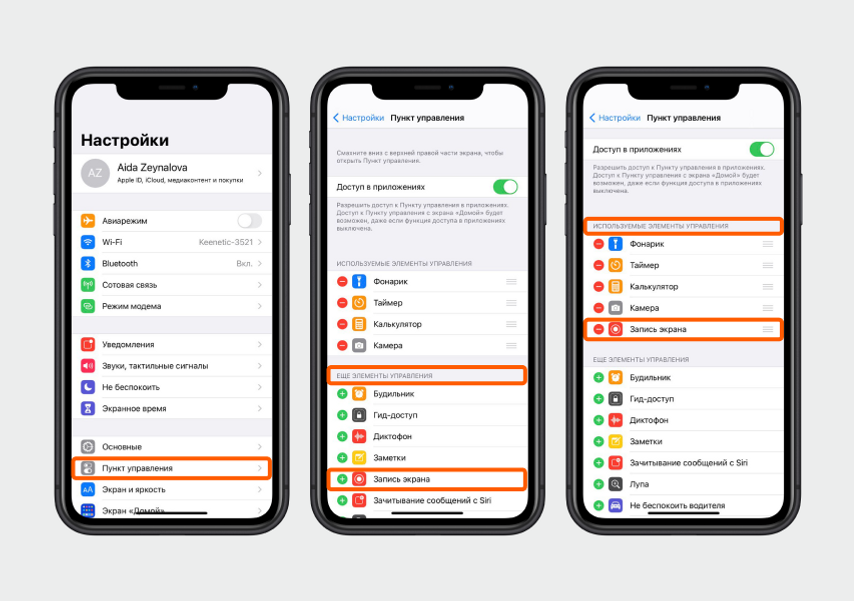
Откройте «Пункт управления». На iPhone с вырезом в экране проведите пальцем вниз из верхнего правого угла. На iPhone с кнопкой «Домой» (iPhone SE, 8 и более ранние модели) проведите пальцем вверх от нижнего края экрана.
Нажмите на иконку «Запись экрана» — запись начнется после обратного отсчета. Но если вы хотите записать свой голос вместе с экраном (например, учите бабушку пользоваться WhatsApp), то удерживайте палец на кнопке «Запись экрана» и нажмите на значок микрофона в открывшемся окне — иконка станет красной.

Нажмите «Начать запись», затем кликните в любом месте по пустой области экрана и смахните пальцем вверх, чтобы выйти из «Пункта управления». Слева сверху вы увидите красный индикатор, на котором отображается время записи.
Чтобы остановить запись, нажмите на этот индикатор, затем — «Остановить». Запись сохранится в приложении «Фото».
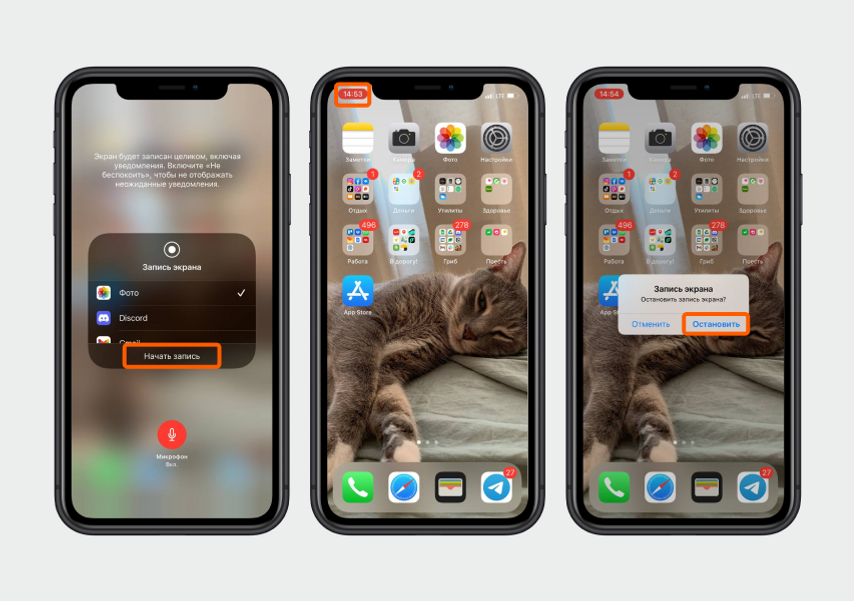
А если нет иконки «Запись экрана»? Зайдите в «Настройки» и выберите «Пункт управления». Найдите «Запись экрана» в разделе «Ещё элементы управления», нажмите на зеленый плюсик. Готово!
Как записать экран на смартфонах Samsung
Функция записи экрана доступна на всех Samsung Galaxy S и Galaxy Note, начиная с 10-й серии, и на некоторых смартфонах Samsung Galaxy А. Если у вас нет этой функции, не расстраивайтесь — в конце статьи мы показали, как записать экран с помощью отдельного приложения.
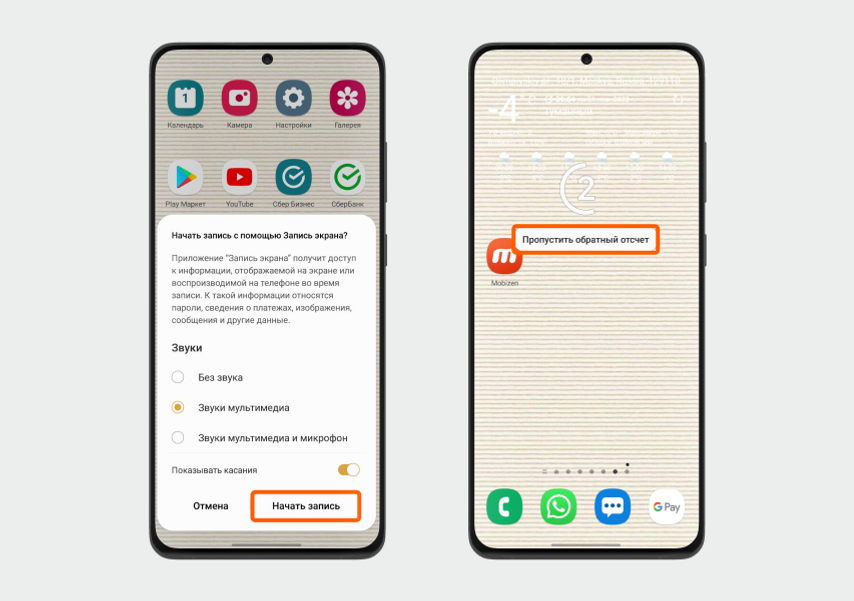
Чтобы записать экран (и проверить наличие этой функции), смахните пальцем вниз от верхнего края экрана — откроется шторка с уведомлениями, повторите то же движение — появится «Пункт управления».

Нажмите «Запись экрана» и выберите вариант записи звука: без него, только звуки «внутри» смартфона (музыка, звук из видео на экране) или с записью вашего голоса. Включите «Показывать касания», если хотите, чтобы зритель увидел, куда именно вы нажимали на экране.
Нажмите «Начать запись». Начнется трехсекундный обратный отсчет — его можно пропустить.
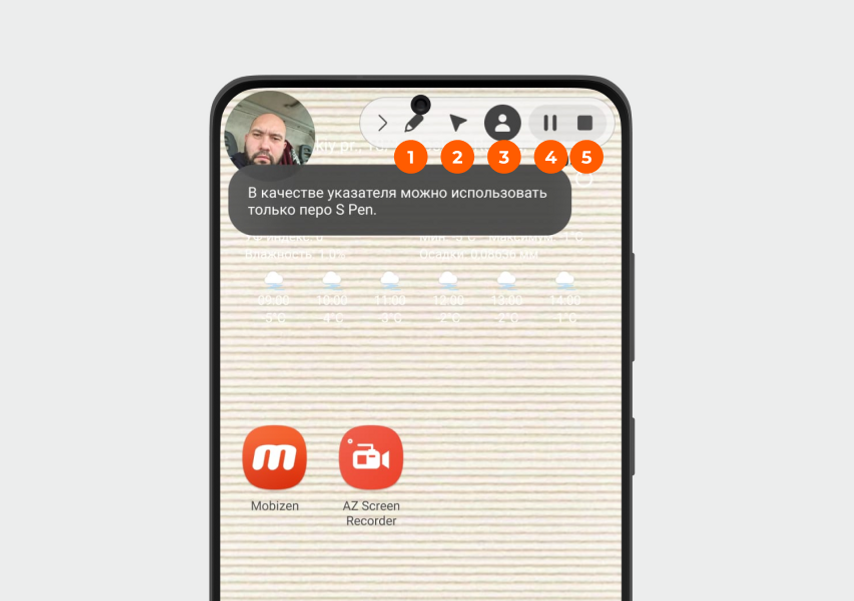
Как только начнется запись, в верхней части экрана появится панель инструментов с пятью элементами:
- Карандаш — во время записи можно рисовать на экране.
- Курсор — работает как указка, но только со стилусом S Pen.
- Иконка человечка — записывает вас на фронтальную камеру, окно можно перемещать в любое место на экране.
- Пауза — останавливает запись, потом ее можно снова запустить.
- Стоп — завершает запись.
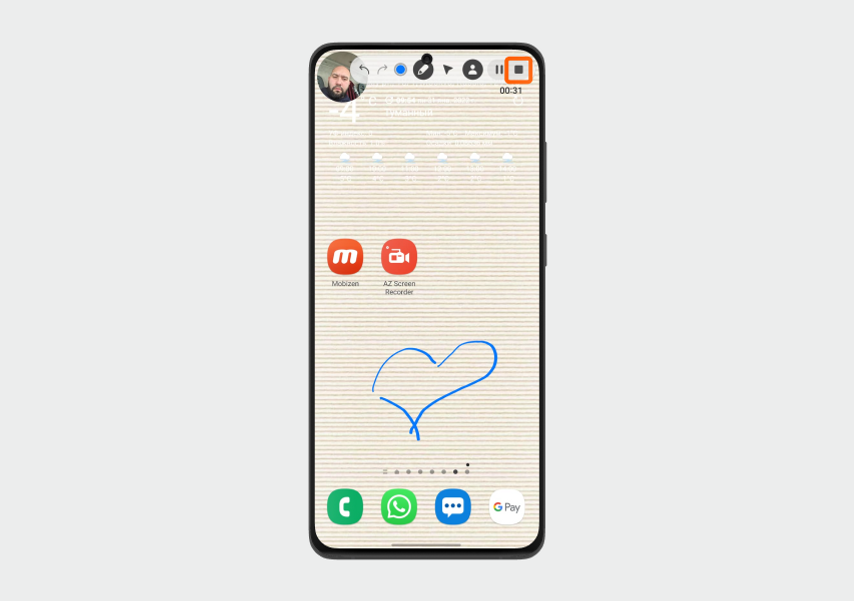
Когда вы используете какой-либо инструмент, его иконка окрашивается в темно-серый цвет. Чтобы остановить запись, нажмите на значок в виде квадрата — видео сохранится в галерее.
Как записать экран на смартфонах Honor
Смахните пальцем вниз от верхнего края экрана — откроется шторка уведомлений. Теперь повторите жест, чтобы открыть «Пункт управления». В нем нажмите на значок «Запись с экрана» — появится панель с длительностью записи и значком микрофона. Нажмите на него, если хотите записать свой голос.
Чтобы остановить запись, прикоснитесь к красному квадрату, видео сохранится в галерею.
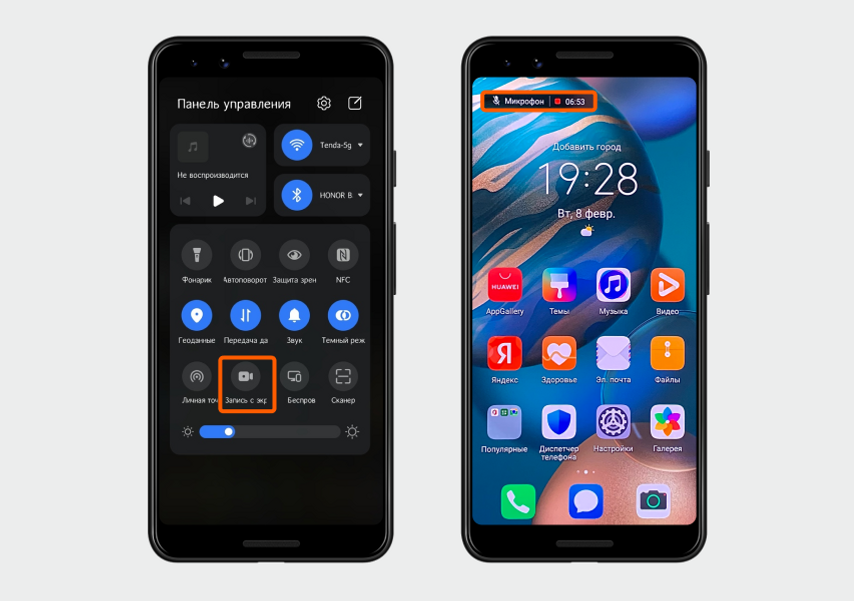
А если нет иконки «Запись экрана»? Нажмите на иконку блокнота или карандаша (в разных моделях эта иконка выглядит по-разному), далее — «Изменить значки».

В нижней части экрана найдите значок записи и, удерживая на нем палец, перетащите вверх. Нажмите «Готово».

Как записать экран с помощью приложения на Android-смартфонах
Если ваш смартфон не умеет сам записывать видео, это можно сделать через отдельное приложение — например, Mobizen .
Запустите Mobizen и предоставьте ему все необходимые разрешения. Появится панель управления — нажмите на значок видеокамеры, чтобы начать запись.
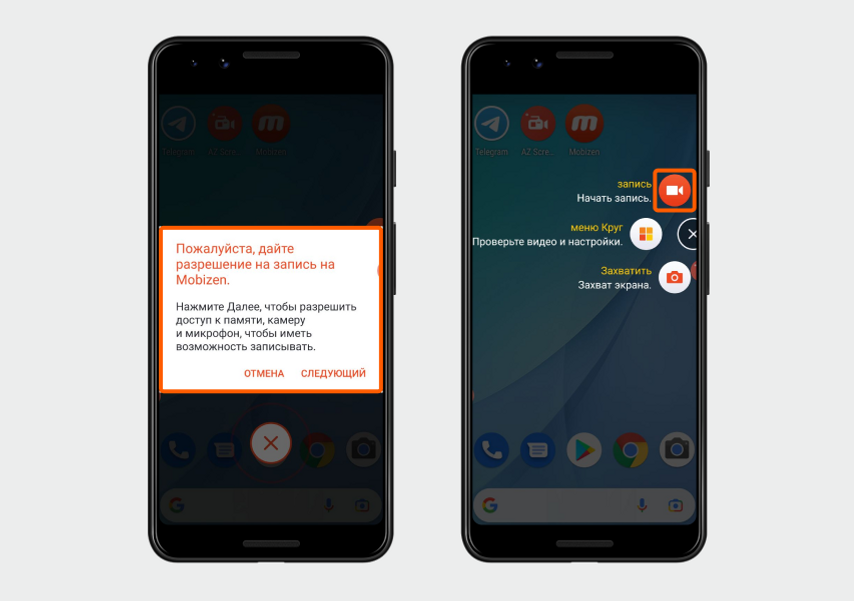
По умолчанию приложение пишет видео без звука. Чтобы звук был, нажмите на кнопку «Меню круг», затем — на иконку шестеренки. В появившемся окне выберите раздел «Звук» и перетащите бегунок вправо. Теперь будут записываться звуки со смартфона (например, звуки из игры) и внешние с микрофона (ваш голос и окружающие звуки).

Чтобы остановить запись, нажмите на иконку приложения, потом на значок квадрата. Готово — запись сохранится у вас в галерее.

У нас ещё много всего интересного
Оставьте почту и получайте подборку лучших материалов от главного редактора раз в две недели.