Как добавить другие карты в Тинькофф
Тинькофф банк представляет удобную и простую систему управления финансами, которая позволяет привязывать не только свои карты, но и карты других банков. Это удобно для переводов с одной карты на другую, а также для контроля расходов и остатков на других счетах. В данной статье мы рассмотрим, как добавить другие карты в Тинькофф, в том числе две карты и второй аккаунт. Также мы расскажем, как сделать другую карту основной.
Как добавить карту другого банка в приложении Тинькофф
- Запустите приложение Тинькофф на своем телефоне;
- На главной странице выберите «Открыть новый продукт»;
- Выберите «Привязать карту другого банка»;
- Введите реквизиты карты другого банка;
- Нажмите на кнопку «Добавить карту».
Если вы хотите быстро и просто перевести деньги с другой карты на свою карту Тинькофф, вам не обязательно привязывать карту другого банка вручную. Когда вы пополните свой счет в Тинькофф на tinkoff.ru с помощью карты другого банка, эта карта автоматически привяжется к вашему аккаунту.
Можно ли в Тинькофф добавить две карты
Да. В Тинькофф можно добавить несколько карт на один аккаунт. Одна карта будет основной и она может быть оформлена только на владельца счета. Все остальные карты будут дополнительными и могут быть оформлены на любого человека, в том числе на владельца счета.
Как добавить две карты в Тинькофф
- Откройте приложение Тинькофф на своем телефоне;
- Выберите счет, к которому нужна дополнительная карта;
- Рядом с вашей картой нажмите на плюс;
- Выберите «Выпустить новую карту».
Вам будет предложено оформить дополнительную карту на любое имя. Эта карта будет связана с основной картой и вы сможете контролировать все расходы и остатки на ней.
Можно ли в Тинькофф добавить второй аккаунт
Да. Вы можете добавить второго пользователя в свой аккаунт Тинькофф.
Для этого нужно:
- Открыть приложение Тинькофф на своем телефоне;
- Нажмите на «Совместный счет»;
- Выберите «Предоставить доступ к счету»;
- Нажмите на «Добавить».
Вам будет предложено указать имя и контактные данные нового пользователя. После этого, он сможет получить доступ к вашим счетам и осуществлять переводы, если вы разрешите ему это.
Как сделать другую карту основной в Тинькофф
Если у вас есть несколько карт, и вы хотите изменить основную карту, есть несколько способов:
- В приложении Тинькофф в разделе «Главная» выберите карту, которую вы хотите сделать основной. Нажмите на «Перевыпустить» и выберите эту карту в качестве основной.
- В личном кабинете на tinkoff.ru выберите карту в списке счетов. Нажмите на «Действия» и выберите «Перевыпустить карту».
- Свяжитесь с поддержкой по номеру 8 800555-25-50 или через чат в приложении. Спросите, как сделать другую карту основной.
В любом случае, процедура займет всего несколько минут. После этого вы сможете использовать новую основную карту для всех ваших операций.
Полезные советы
- Если в какой-то момент вы захотите удалить карту из Тинькофф, выберите ее в списке счетов и нажмите на «Удалить». Удалить можно только дополнительные карты.
- Если у вас возникли вопросы или проблемы с добавлением карт, лучшим вариантом будет обратиться в службу поддержки Тинькофф. Вы можете связаться с ними через чат или по телефону.
- Используйте функцию уведомлений, чтобы контролировать свои расходы и остатки на всех счетах, привязанных к Тинькофф. Вы сможете получать уведомления о пополнении счета, списаниях денег и других операциях.
- Периодически проверяйте свои счета в Тинькофф, чтобы не пропустить никаких операций или изменений.
Выводы
Добавление других карт в Тинькофф дает вам больше возможностей для управления вашими финансами. Вы можете удобно контролировать расходы и остатки на всех счетах, а также легко переводить средства с одной карты на другую. Следуйте нашей инструкции и вы сможете без проблем добавить две карты или второй аккаунт в свой профиль Тинькофф. Не забудьте следить за своими операциями и использовать функцию уведомлений для контроля расходов. Если у вас возникнут вопросы или проблемы с добавлением карт, обратитесь в службу поддержки Тинькофф.
Как добавить карту в приложение Сбол
Если вы хотите добавить карту в приложение Сбербанк Онлайн, то необходимо сначала авторизоваться на сайте Сбербанк Онлайн. После этого перейдите в раздел «Мои карты», который находится в верхней части экрана. Затем выберите пункт «Карты», где вы увидите список всех карт, уже связанных с вашим аккаунтом. Нажмите на кнопку «Добавить карту», и в появившемся окне введите данные вашей банковской карты. Добавление карты в приложение Сбербанк Онлайн займет всего несколько минут, после чего вы сможете быстро и удобно пользоваться ею, осуществляя различные платежи и переводы денежных средств. Будьте уверены, что все ваши финансовые операции будут защищены высоким уровнем безопасности, которым славится Сбербанк.
Как создать виртуальную карту в Ощад 24
Вам нужно зайти в свой аккаунт в Ощад 24/7 и выбрать карту, которую вы хотите заменить на виртуальную. Вы можете завести только одну виртуальную карту на каждую платежную карту. После этого перейдите на вкладку «Сервисы» и выберите «Выпуск виртуальной карты». После этого вы увидите окно с просьбой указать название виртуальной карты. После доступа к виртуальной карте вы сможете задать лимиты снятия и траты, настроить уведомления о транзакциях и следить за операциями с картой в реальном времени. Также, вы можете использовать виртуальную карту для онлайн-покупок без необходимости вводить свои данные на сайтах-торговцах. Создание виртуальной карты — это простой способ защитить свои финансы от мошенников и сделать онлайн-покупки более безопасными.
Как добавить карту в Интернет-банкинг
Если вы хотите добавить карту в Интернет-банкинг, сделать это очень просто. Вам нужно зайти в свой аккаунт, выбрать пункт меню «Карточки» и перейти в подраздел «Управление карточками». Там вы найдете список всех своих карт, среди которых нужно выбрать нужную со статусом «Не используется». Для добавления карты в Интернет-банкинг вам нужно нажать на кнопку «Добавить карточку в Интернет-банкинг». После этого на указанный вами номер мобильного телефона будет отправлено SMS-сообщение с кодом активации. Введите этот код в соответствующее поле и, если код был введен верно, ваша карта будет добавлена в Интернет-банкинг и готова к использованию. Теперь вы можете управлять своей картой онлайн, оплачивать покупки и проверять баланс в любое время.
Приложение Тинькофф Банка для смартфона. Как скачать, добавить карту и управлять финансами

Забудьте о бесконечных походах в отделения банка и долгих ожиданиях на линии поддержки. Мобильное приложение Тинькофф станет вашим надежным помощником в мире финансов, позволяя управлять своими счетами, картами, кредитами и вкладами прямо на экране вашего смартфона.
Быстро, удобно и безопасно — с Тинькофф вы всегда будете в курсе своего финансового состояния и сможете решать любые задачи на лету. Погрузитесь в мир безграничных возможностей мобильного банка и наслаждайтесь комфортом, который прежде был недоступен.
Где скачать приложение Тинькофф
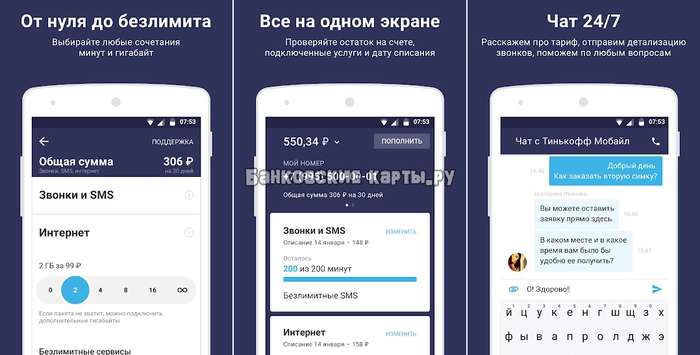
Чтобы скачать мобильное приложение Тинькофф, следуйте простым инструкциям в зависимости от вашей операционной системы:
Для iOS (iPhone или iPad)
Если у вас есть устройство на базе iOS (iPhone или iPad) и вы не можете загрузить или обновить приложение Тинькофф, воспользуйтесь следующими рекомендациями:
Для тех, кто уже скачал приложение
Не удаляйте установленное приложение – оно продолжает работать как обычно. Временно обновить его нельзя.
Чтобы приложение не удалилось автоматически, отключите функцию удаления неактивных приложений:
- Откройте "Настройки" на вашем устройстве.
- Перейдите в раздел "App Store".
- Найдите опцию "Сгружать неиспользуемые" и переключите в положение "Выкл".
Для тех, кто еще не скачал приложение
- Шаг 1. Откройте сайт tinkoff.ru на смартфоне в браузере Safari.
- Шаг 2. Нажмите в нижнем меню браузера центральную иконку "Поделиться".
- Шаг 3. Выберите "На экран «Домой»".
- Шаг 4. Иконка Тинькофф появится на рабочем столе вашего устройства. Нажмите на нее, чтобы попасть в личный кабинет.
- Шаг 5. Войдите в личный кабинет, используя свои учетные данные.
Готово! Теперь вы можете управлять своими финансами прямо через веб-версию сайта, как обычно.
Для Android (смартфоны и планшеты)
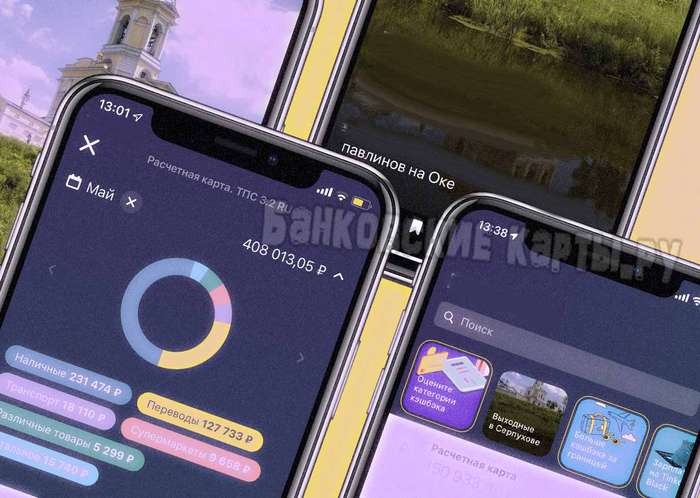
- Откройте Google Play на вашем смартфоне или планшете.
- Введите "Тинькофф" в строку поиска и нажмите "Поиск".
- Найдите приложение с названием "Тинькофф Банк" и значком Тинькофф.
- Нажмите "Установить" и дождитесь установки приложения на ваше устройство.
После установки приложения вы сможете зарегистрироваться или войти в свой аккаунт, чтобы начать пользоваться всеми возможностями мобильного банка Тинькофф.
Как зарегистрироваться через приложение
Зарегистрироваться в мобильном приложении Тинькофф довольно просто. Следуйте этим шагам:
- Откройте приложение Тинькофф на вашем устройстве.
- Нажмите "Зарегистрироваться".
- Введите ваш номер телефона и нажмите "Продолжить".
- Вы получите SMS-сообщение с кодом подтверждения. Введите его в соответствующее поле и нажмите "Продолжить".
- Создайте пароль для доступа к приложению и нажмите "Завершить регистрацию".
- Введите свои личные данные (ФИО, дата рождения, ИНН и т.д.) и загрузите документы (паспорт, СНИЛС, и т.д.), если потребуется.
- Дождитесь проверки ваших данных и подтверждения регистрации.
После завершения регистрации вы сможете войти в свой аккаунт и начать использовать все функции мобильного приложения Тинькофф.
Как пользоваться приложением
Мобильное приложение Тинькофф предоставляет множество функций для управления вашими финансами. Вот основные возможности приложения и инструкции по их использованию:
Просмотр баланса и истории операций
- Откройте приложение Тинькофф и введите пароль или используйте систему распознавания лица/отпечатка пальца для входа.
- На главном экране вы увидите свои счета, карты и балансы.
- Чтобы просмотреть историю операций, выберите нужный счет или карту и нажмите на него.
Переводы денег
- Откройте приложение и войдите в свой аккаунт.
- На главном экране нажмите на кнопку "Переводы".
- Выберите тип перевода: между своими счетами, на карту другого банка, по номеру телефона и т.д.
- Введите необходимые данные (номер карты, сумму, комментарий и т.д.) и нажмите "Продолжить".
- Проверьте введенные данные и подтвердите перевод с помощью SMS-кода.
Управление кредитами и вкладами
Мобильное приложение Тинькофф также предоставляет возможность управления вашими кредитами и вкладами. Вот как это сделать:
- Войдите в приложение и перейдите на главный экран.
- Вы увидите свои кредиты и вклады в списке счетов и карт.
- Нажмите на кредит или вклад, который вы хотите просмотреть или с которым хотите произвести операцию.
Управление кредитами:
- При выборе кредита, вы увидите информацию о текущем остатке задолженности, процентной ставке, минимальном платеже и дате следующего платежа.
- Вы сможете произвести досрочное погашение кредита, нажав на "Погасить".
- Введите сумму погашения, выберите счет списания и подтвердите операцию с помощью SMS-кода.
Управление вкладами:
- При выборе вклада, вы увидите информацию о текущем балансе, процентной ставке и дате окончания вклада.
- Вы сможете пополнить вклад, нажав на "Пополнить".
- Введите сумму пополнения, выберите счет списания и подтвердите операцию с помощью SMS-кода.
- Если вклад позволяет частичное снятие, вы сможете снять средства, нажав на "Снять". Введите сумму снятия, выберите счет зачисления и подтвердите операцию с помощью SMS-кода.
Инвестиции и управление портфелем через мобильное приложение Тинькофф
Мобильное приложение Тинькофф предлагает удобные инструменты для инвестирования и управления вашим инвестиционным портфелем прямо на экране вашего смартфона.
Открытие инвестиционного счета
Чтобы начать инвестировать через приложение Тинькофф, вам потребуется открыть инвестиционный счет. Все необходимые действия можно выполнить прямо в приложении, следуя инструкциям и указаниям. Обычно процесс открытия счета занимает всего несколько минут.
Просмотр инвестиционных продуктов
Приложение Тинькофф предоставляет доступ к широкому спектру инвестиционных продуктов, включая акции, облигации, валюты, индексные фонды (ETF) и другие. Вы сможете просматривать и анализировать доступные инструменты, получать подробную информацию о них и следить за динамикой их стоимости.
Покупка и продажа активов
Купля-продажа инвестиционных активов осуществляется прямо через мобильное приложение Тинькофф. Выберите интересующий вас актив, введите необходимое количество и подтвердите сделку. Все операции быстры и безопасны.
Управление портфелем
Мобильное приложение позволяет вам следить за состоянием вашего инвестиционного портфеля в режиме реального времени, а также просматривать историю сделок, оценивать доходность и риски. Вы можете использовать интуитивно понятные графики и инструменты для анализа портфеля и определения стратегии инвестирования.
Новости и аналитика
Для успешного инвестирования важно быть в курсе последних новостей и аналитических материалов. Приложение Тинькофф предоставляет доступ к актуальным новостям и экспертным обзорам, что поможет вам принимать обоснованные инвестиционные решения.
Как добавить карту через приложение
- Войдите в приложение и на главном экране нажмите на иконку "Плюс" в верхнем правом углу.
- Выберите "Добавить карту".
- Введите номер карты, срок действия и CVV-код.
- Нажмите "Добавить карту" и следуйте инструкциям по подтверждению операции.
Оповещения
- Войдите в приложение и перейдите в раздел "Профиль".
- Нажмите на "Настройки" и выберите "Оповещения".
- Здесь вы можете настроить уведомления о различных операциях (пополнение счета, списание средств, и т.д.) и выбрать способ уведомления (Push-уведомления, SMS, e-mail).
- Сохраните изменения, нажав "Сохранить".
Как заказать новую карту внутри приложения
- Войдите в приложение и на главном экране нажмите на иконку "Плюс" в верхнем правом углу.
- Выберите "Оформить карту".
- Ознакомьтесь с предложенными картами и выберите подходящую для вас.
- Заполните необходимые данные (адрес доставки, телефон, и т.д.) и нажмите "Оформить".
- Подтвердите операцию с помощью SMS-кода и дождитесь доставки карты.
Оплата счетов и пополнение мобильного телефона
- Войдите в приложение и перейдите на главный экран.
- Нажмите на кнопку "Платежи".
- Выберите категорию платежа (например, оплата ЖКХ, пополнение мобильного телефона и т.д.).
- Введите необходимые данные (номер телефона, сумму платежа и т.д.) и нажмите "Продолжить".
- Проверьте введенные данные и подтвердите платеж с помощью SMS-кода.
Обращение в службу поддержки
- Войдите в приложение и перейдите в раздел "Профиль".
- Нажмите на "Помощь" и выберите подходящий способ обращения: чат, звонок или отправка сообщения.
- Задайте ваш вопрос или опишите проблему, и представители службы поддержки помогут вам в кратчайшие сроки.
Пользуясь мобильным приложением Тинькофф, вы сможете управлять своими финансами прямо с вашего смартфона или планшета. Интуитивный интерфейс и разнообразные функции помогут сделать это процесс быстрым и удобным.
Безопасность и защита данных в мобильном приложении Тинькофф
При использовании мобильного приложения Тинькофф одним из главных аспектов является безопасность и защита вашей личной информации и финансовых данных. В этом разделе мы рассмотрим основные меры безопасности, применяемые банком.
Шифрование данных
Все данные, передаваемые между вашим устройством и серверами Тинькофф, защищены с помощью современных алгоритмов шифрования. Это обеспечивает конфиденциальность вашей информации и предотвращает ее перехват или доступ третьих лиц.
Аутентификация и авторизация
При регистрации и входе в приложение используется двухфакторная аутентификация. Помимо ввода логина и пароля, пользователю необходимо ввести одноразовый код, который приходит по SMS или генерируется в приложении Тинькофф. Это усиливает защиту вашего аккаунта от несанкционированного доступа.
Блокировка и удаление данных
Если ваше устройство утеряно или украдено, вы можете заблокировать доступ к приложению Тинькофф через службу поддержки банка или с помощью функции удаленного стирания данных на вашем смартфоне. Это предотвратит доступ злоумышленников к вашим финансам.
Поддержка телефонов
Приложение Тинькофф поддерживает большинство современных смартфонов и планшетов, работающих на операционных системах iOS и Android. Требования к версиям ОС:
- Для iOS: версия 12.0 и выше.
- Для Android: версия 6.0 и выше.
Если ваше устройство удовлетворяет этим требованиям, вы сможете скачать и использовать приложение без проблем. Если возникают вопросы или трудности, обратитесь в службу поддержки Тинькофф Банка через раздел "Помощь" в приложении или по телефону горячей линии.
Как добавить пластиковую карту в приложение Тинькофф
Тинькофф — один из самых удобных и популярных мобильных банков в России. Его приложение позволяет не только отслеживать баланс и совершать переводы, но и управлять своими картами. Если вы хотите добавить карту в приложение Тинькофф — это очень просто. Ниже мы описываем несколько способов, как это сделать.
1. Как добавить пластиковую карту в Тинькофф
Чтобы добавить пластиковую карту в приложение Тинькофф:
- Откройте приложение и перейдите на главный экран.
- Внизу экрана нажмите на кнопку «Открыть новый счет или продукт».
- Выберите опцию «Заказать допкарту».
- Выберите «Для себя».
- Выберите тип карты «Пластиковая».
- Отметьте платежную систему «Мир».
- Дополнительная карта появится в приложении через несколько минут и вы сможете привязать ее к телефону.
2. Как добавить еще одну карту в Тинькофф
Если у вас уже есть карта, но вы хотите заказать еще одну, то:
- Откройте приложение и выберите счет, к которому нужна дополнительная карта.
- Нажмите на кнопку «Открыть новый счет или продукт».
- Выберите опцию «Заказать допкарту».
- Выберите «Для себя» или «Для другого человека».
- Выберите тип карты — «Виртуальная» или «Пластиковая».
- Дополнительная карта появится в приложении сразу после заказа.
3. Как добавить карту другого банка в Тинькофф
Также вы можете добавить в приложение Тинькофф карту другого банка. Для этого нужно:
- Откройте приложение и перейдите на главный экран.
- Нажмите на кнопку «Открыть новый продукт».
- Выберите опцию «Привязать карту другого банка».
- Введите реквизиты карты.
- Нажмите на кнопку «Добавить карту».
- Карта другого банка привяжется автоматически, если вы пополните карту Тинькофф в личном кабинете на tinkoff.ru.
4. Как сделать виртуальную карту пластиковой в Тинькофф
Если у вас есть виртуальная карта, а вы хотите получить пластиковую, то:
- Откройте приложение и выберите счет, к которому нужна дополнительная карта.
- Нажмите на значок «+» рядом с счетом.
- Выберите опцию «Выпустить новую карту».
- Выберите тип карты — «Виртуальная».
- Задайте лимиты на покупки и снятие наличных.
- Подтвердите операцию кодом из СМС.
- Пластиковая карта будет отправлена вам по почте в течение нескольких дней.
Полезные советы и выводы
- При добавлении карты в приложение Тинькофф следуйте инструкциям на экране — процесс довольно простой и интуитивно-понятный.
- Не забывайте следить за лимитами на своих картах. В приложении Тинькофф вы можете легко управлять своими картами и устанавливать лимиты на покупки и снятие наличных.
- Если у вас есть вопросы или проблемы с добавлением карты в приложение, можете обратиться в службу поддержки Тинькофф — они работают круглосуточно и готовы помочь по любым вопросам.
- Конфиденциальность и безопасность ваших данных — приоритет для Тинькофф, поэтому не стоит беспокоиться о безопасности своих денег и личной информации.
Как добавить карту в Apple Pay вручную
Для того чтобы добавить карту в Apple Pay вручную, нужно открыть приложение Wallet и коснуться значка «+» в правом верхнем углу. Далее, в зависимости от карты, можно добавить ее номер вручную или сфотографировать камерой iPhone. После этого нужно проверить введенные данные и ввести код безопасности (3 цифры на обратной стороне карты). При добавлении карты в Apple Pay важно убедиться, что она принадлежит поддерживаемым банкам и платежным системам. Apple Pay позволяет безопасно и удобно производить покупки с помощью iPhone или Apple Watch, не раскрывая реальные данные карты. Пользователю не нужно вводить данные карты каждый раз при оплате, одного раза достаточно для использования в будущем.
Можно ли в приложении Сбербанк добавить чужую карту
Сбербанк не предоставляет возможности добавлять в свое приложение карты других банков или карточки других людей. Это связано с тем, что такие действия могут нарушить конфиденциальность данных, а также безопасность финансовых транзакций. Приложение Сбербанк создано для удобства клиентов, которые имеют карты этого банка, чтобы они могли легко и быстро управлять своими финансами, проводить платежи и переводы. Если у пользователя есть карты других банков или карточки других людей, то необходимо использовать другие приложения банков, которые предоставляют такую возможность. Общее правило при работе со своими финансами — следует соблюдать правила безопасности и не передавать данные третьим лицам.
Как добавить карту в п2п
Для добавления карты в P2P-систему на HTX необходимо выполнить несколько простых действий. Сначала нужно войти в свою учетную запись HTX и перейти в раздел «Настройки Fiat», который находится при щелчке на аватар в правом верхнем углу. Затем следует нажать кнопку «+ Добавить новый способ оплаты» и ввести свои платежные данные. После этого необходимо подтвердить введенные данные, нажав на соответствующую кнопку. Теперь вы можете выбрать способ оплаты и начать торговать на HTX P2P! Не забывайте о том, что перед тем, как начать использовать новый способ оплаты, следует зарегистрироваться на платформе, проходить процедуру аутентификации и подтверждать свои персональные данные, чтобы обеспечить безопасность своих сделок и взаимодействий на платформе.
Как называется приложение для оплаты картой через телефон
Google Pay — это приложение, которое позволяет оплачивать покупки с помощью кредитной и дебетовой карты, используя ваш смартфон. Оно было создано компанией Google, чтобы облегчить процесс оплаты и предоставить пользователям удобство в использовании. С помощью Google Pay вы можете быстро и безопасно оплатить товары и услуги, не доставая из кошелька карту. Для того чтобы начать использовать приложение необходимо установить его на свой смартфон и связать с ним свою карту Visa. После этого вы сможете производить оплату в магазинах и онлайн-магазинах, поддерживающих этот вид оплаты. Google Pay — надежный способ оплаты с вашего мобильного устройства, который облегчает и упрощает процесс оплаты.

Для того чтобы добавить пластиковую карту в приложение Тинькофф, нужно нажать на кнопку «Открыть новый счет или продукт» внизу главного экрана. Затем выберите «Заказать допкарту» и выберите тип карты — «Виртуальную» или «Пластиковую». Отметьте также платежную систему «Мир» и выберите карту для себя. После нажатия кнопки «Продолжить» дополнительная карта появится в приложении через несколько минут. Затем можно привязать ее к телефону. Таким образом, процесс добавления пластиковой карты в приложение Тинькофф достаточно прост и быстр. Благодаря этому пользователи смогут легко управлять своими финансами и осуществлять платежи через приложение без лишних хлопот.
Как добавить карту в мобильное приложение Тинькофф
Вы хотите добавить новую карту в свое мобильное приложение Тинькофф? В этой статье мы расскажем вам, как это сделать без проблем. Вы можете оформить дополнительную карту как в самом приложении, так и в личном кабинете на сайте tinkoff.ru. Для добавления карты в приложении просто выполните несколько простых шагов, которые мы подробно опишем ниже.
Как добавить карту в приложении Тинькофф
Чтобы добавить карту в приложение, выполните следующие шаги:
- Откройте мобильное приложение Тинькофф и перейдите в раздел списка счетов.
- Выберите счет, к которому хотите привязать новую карту.
- На экране с иконками карт найдите значок «+». Нажмите на него.
- В появившемся меню выберите опцию «Выпустить новую карту».
- Следуйте инструкциям на экране. Выберите тип карты (виртуальная или физическая), дизайн и платежную систему.
- Также вы можете задать лимиты на покупки и снятие наличных.
- Для подтверждения операции вам будет необходимо ввести код, полученный в SMS-сообщении.
Теперь вы успешно добавили карту в приложение Тинькофф!
Как добавить карту Тинькофф в приложении Тинькофф в Wallet
Если вы хотите добавить карту Тинькофф в приложение Wallet на устройстве Apple, выполните следующие шаги:
- Зайдите в официальное приложение «Тинькофф» на вашем устройстве.
- Выберите нужную карту, которую вы хотите добавить в Wallet.
- После выбора карты появится кнопка «Добавить в Apple Wallet». Нажмите на неё.
- Всплывающее окно кошелька позволит вам подключить Apple Pay и добавить карту в Wallet.
Обязательно проверьте номер карты перед добавлением, чтобы избежать ошибок.
Как добавить старую карту в Тинькофф
Если у вас уже есть старая карта, которую вы хотите добавить в приложение Тинькофф, есть несколько способов сделать это:
- В приложении Тинькофф:
- Перейдите в раздел «Главная».
- Выберите карту, которую вы хотите перевыпустить.
- В меню действий для карты выберите опцию «Перевыпустить карту».
- В личном кабинете на tinkoff.ru:
- В списке счетов выберите нужную карту.
- Нажмите на кнопку «Действия».
- В меню выберите опцию «Перевыпустить карту».
- Также вы можете связаться с службой поддержки Тинькофф:
- Напишите в чат с оператором.
- Позвоните по номеру 8 800555-25-50.
Полезные советы
- При добавлении новой карты в приложение Тинькофф всегда проверяйте номер карты, чтобы быть уверенным, что вы указываете правильные данные.
- Если вы не хотите тратить деньги на печать пластиковой карты, выберите виртуальную карту при оформлении новой карты в приложении Тинькофф. Виртуальная карта имеет те же функции, что и физическая карта, но существует только в цифровом формате.
- Если вам потребуется перевыпустить старую карту, обратитесь в службу поддержки Тинькофф. Операторы с радостью помогут вам с этим вопросом.
Выводы
Добавление карты в мобильное приложение Тинькофф не сложно. Вы можете сделать это как в самом приложении, так и в личном кабинете на сайте tinkoff.ru. Следуйте инструкциям, выбирайте нужные опции и не забудьте проверить номер карты перед добавлением. Если у вас возникнут сложности, вы всегда можете обратиться за помощью к службе поддержки Тинькофф. Наслаждайтесь удобством использования карт в мобильном приложении Тинькофф!
Как настроить iPad режим модема
Как использовать ваш iPad как модем: 1. Убедитесь, что ваш iPad подключен к сети 3G или 4G (LTE). 2. Откройте раздел «Настройки» на вашем iPad. 3. Перейдите в раздел «Сотовые данные» или «Мобильные данные». 4. В разделе «Режим модема» включите функцию «Персональный хотспот» или «Разрешить другим». 5. При необходимости, настройте пароль для доступа к вашей личной сети Wi-Fi. 6. Подключитесь к сети Wi-Fi, используя ваше iPad как точку доступа. 7. Теперь другие устройства могут подключаться к вашему iPad через Wi-Fi, чтобы получить доступ к интернету. Обратите внимание, что использование вашего iPad в режиме модема может способствовать быстрому разряду батареи, поэтому рекомендуется использовать зарядное устройство при продолжительном использовании.
Как включить второе пространство на Хонор 10 лайт
Далее вам будет предложено ввести пароль или установить отпечаток пальца для защиты второго пространства. После успешного включения Private Space вы увидите на экране новую иконку с синей полоской. Теперь можно перейти в Private Space, чтобы настроить его и добавить необходимые приложения, контакты и файлы. Второе пространство полезно в ситуациях, когда смартфон нужно передать или оставить на время использования другим людям. Таким образом, вы можете хранить личные данные и конфиденциальную информацию отдельно от основного пространства. Помимо активации второго пространства, в настройках безопасности и конфиденциальности также можно установить запрашивание отпечатка пальца или пароля при открытии отдельных приложений и файлов для еще большей безопасности.
Как подключиться к точке доступа на ноутбуке
Для подключения к точке доступа на ноутбуке есть несколько методов.
Первый метод — откройте меню настроек и найдите в нем пункт «Точка доступа Wi-Fi». Активируйте эту функцию. Затем нажмите настройку точки доступа и убедитесь, что диапазоны Wi-Fi на вашем телефоне и компьютере совпадают.
Второй метод — настройте ограничение трафика или просто выключите его.
Третий метод — введите имя вашей сети, а также защитный код, который необходим для подключения компьютера к этой сети.
После этого ваш ноутбук будет подключен к точке доступа и вы сможете использовать мобильный интернет на нем.
Убедитесь, что ваш телефон имеет подключение к интернету, иначе точка доступа на ноутбуке не сможет работать.
Как открыть точку доступа
Чтобы открыть точку доступа на своем смартфоне, нужно выполнить несколько простых действий. В первую очередь, открываем настройки своего устройства. Далее находим раздел «Беспроводные сети» и переходим в него. В этом разделе мы обнаружим дополнительные настройки, поэтому нажимаем на пункт «Ещё». Затем выбираем «Режим модема», который позволяет использовать смартфон как точку доступа. В этом режиме можно сделать активной точку доступа по Wi-Fi. Настройки точки доступа Wi-Fi позволяют указать имя сети и пароль для защиты ее от посторонних подключений. После этого достаточно активировать точку доступа, и она будет доступна другим устройствам для подключения к сети Интернет через наш смартфон. Таким образом, мы можем использовать свой смартфон в качестве роутера и обеспечить доступ в Интернет другим устройствам.

Далее вам нужно будет выбрать тип карты: дебетовая или кредитная. Затем следует заполнить все необходимые данные, такие как ФИО, дата рождения, адрес проживания и другие персональные данные. После того, как все данные будут заполнены, вам нужно согласиться с условиями использования карты и подтвердить запрос на выпуск новой карты. После этого запрос будет обработан, и вам придет уведомление о том, что ваша новая карта готова к использованию. Включите ее в приложении, выбрав соответствующую опцию. Теперь вы можете пользоваться своей новой картой, делать покупки онлайн, оплачивать услуги и многое другое через мобильное приложение Тинькофф.