Phocus: Редактор портретов 4+
Phocus — идеальное приложение для редактирования фотографий для создания эффектов глубины и уникальных портретных эффектов на всех iPhone и iPad. Теперь вы можете превратить свои портретные фотографии в искусство, используя функцию переноса стилей в Phocus. Теперь вы можете превратить свои видео в портретные.
СКАЧАЛИ БОЛЕЕ 500К ПОЛЬЗОВАТЕЛЕЙ
***********************************
«Ищете приложение, которое не только добавляет эффект портретного режима к вашим фотографиям, но и делает что-то еще? Тогда Phocus — это то, что вы ищете». — iMore
«Приложение является прекрасным примером технического и художественного мастерства. Оно предлагает простой и привлекательный интерфейс, который также позволяет вам добавлять эффекты к вашему щелчку. Кроме того, оно дает вам свободу играть со светом». — iGeeksBlog
***********************************
Простой дизайн в сочетании с передовой технологией распознавания людей, которую мы используем в фоновом режиме, даст вам то, что вы ищете. Phocus — это не только редактор портретного режима, но и множество уникальных инструментов для редактирования фотографий, которые профессионально применяются всего за секунды с минимальными усилиями. Все, что вам нужно сделать, это получить удовольствие от создания быстрых потрясающих портретов с помощью Phocus.
Функции:
— Превратите свое видео в портретное видео.
— Редактор портретного режима, который автоматически определяет передний и задний план с помощью своего ИИ.
— Портретная камера, которую пользователи могут снимать в RAW, proRAW, глубину, регулировать ISO и длительность экспозиции.
— Передача стилей, позволяющая пользователям превращать свои портреты в искусство с помощью машинного обучения.
— Применение расширенных настроек кривой к переднему плану / фону.
— Измените фон ваших фотографий одним нажатием.
— Уникальные портретные эффекты (эффект черно-белого портрета, эффект студийного портрета, детализация, всплеск цвета, стилизация, зернистость), тщательно продуманные для портретных фотографий.
— Режим ручного редактирования для уточнения краев объекта на портретных фотографиях с помощью кисти или ластика.
— Регулируйте яркость, контраст, насыщенность, блики, тени, температуру и оттенок фона и переднего плана отдельно.
— Добавляйте к вашим портретным фотографиям различные наложения, такие как пыль и тени.
Как сделать портрет из фото на айфоне
Будь в курсе последних новостей из мира гаджетов и технологий

Как превратить обычные фотографии в портретные на iPhone 15

Когда человек делает снимок на iPhone, перед ним стоит дилемма — снять обычное фото или портретное. Во втором случае добавляется красивый эффект размытия фона, но переключение на этот режим отнимает пару секунд, поэтому есть риск упустить удачный кадр.
Обладателям iPhone 15 и iPhone 15 Pro повезло — они могут применить портретный режим к фотографиям, которые были сняты в обычном режиме. И даже можно сдвигать фокус от одного объекта к другому. Стоит понимать, что такие манипуляции возможны не со всеми фотографиями, а только к тем, у которых сохранена информация о глубине (для этого камера должна определить наличие в кадре лица человека или мордочки животного). Такая информация также сохраняется, если во время съёмки вы нажимаете на экран, чтобы сфокусировать камеру на определённом объекте.
Как применить портретный режим к фотографии:
- Откройте нужную фотографию в приложении «Фото»
- Нажмите на опцию «Портрет» с левой части фотографии. Вы увидите, что она отключена.
- Нажмите на «Портрет». Фон будет размыт, а лица определены и выделены.
При желании можно дополнительно поколдовать над портретным снимком:
- Нажмите «Редактировать» и с помощью ползунка выберите желаемый уровень размытия фона.
- Вы увидите жёлтую рамку автофокуса. Можно сместить её на другое лицо или иной объект — фокусировка появится там.
При желании можно откатить все изменения обратно, и тогда фотография из портретной снова станет обычной, без размытия и фокусировки на лице.
Портретный режим на Айфоне, или как сделать фото с размытым фоном
В 2016 году Apple представила фотофлагман iPhone 7 Plus с уникальной функцией съемки – Портретный режим. Он призван сделать фото «как на зеркалках» – они, как известно, оставляют в фокусе человека на переднем плане и размывают план задний.
В этом году Портретный режим вышел из бета-тестирования – но доступен только на новых смартфонах Apple. Почему? Ответ на этот и другие вопросы вы найдете ниже.
На каких iPhone доступен Портретный режим?
Портретный режим доступен только на iPhone 7 Plus, 8 Plus и iPhone X по одной простой причине – разработка Apple работает только на смартфонах с двойной основной камерой.
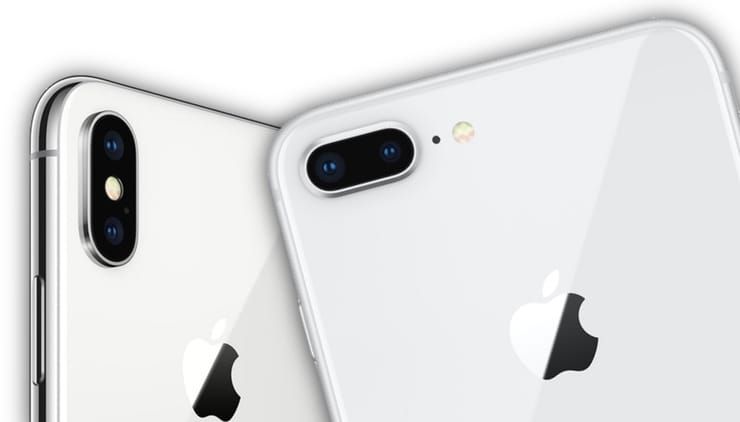
Так что, если вы покупаете для съемки новый iPhone 8, имейте в виду: главной фото-«фишки» у него не будет (по крайней мере пока). Конкуренты, к слову, обходятся и одной – например, Google Pixel.
Как Портретный режим размывает фон на фотографиях в iPhone?
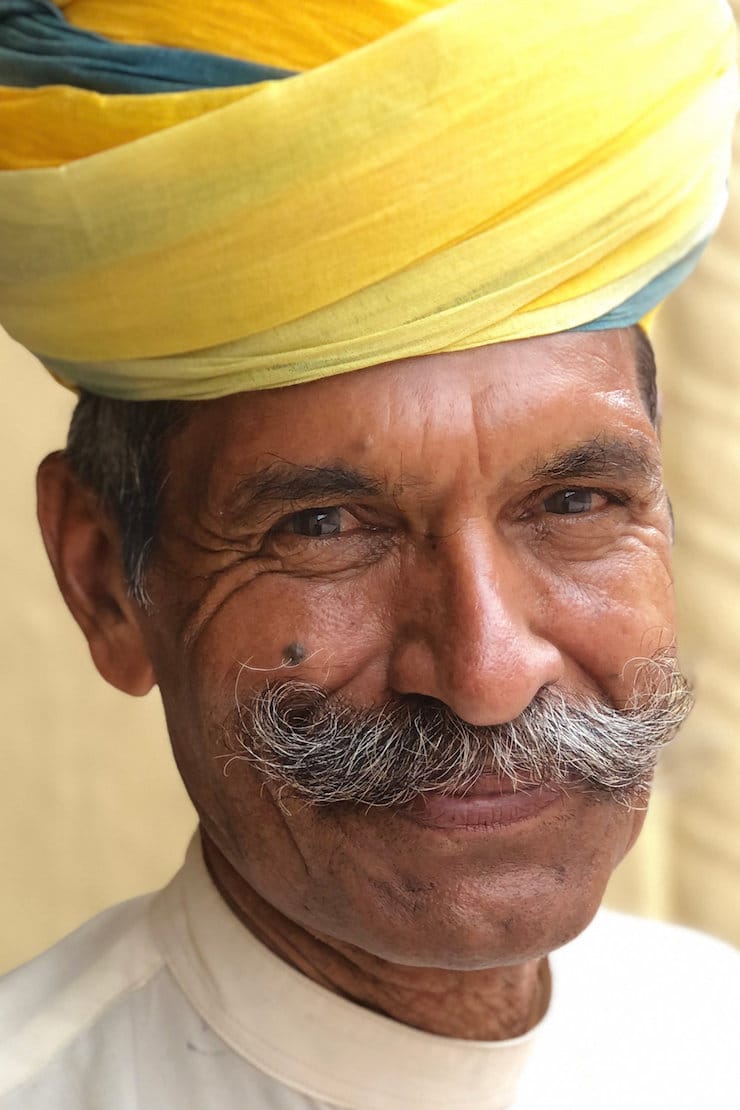
Для работы в Портретном режиме на iPhone требуются две линзы, т.к. каждая из них разного типа: одна из них 12-мегапиксельная широкоугольная, другая – тоже на 12 МП, но уже с телевиком. При работе в режиме портретной съемки камеры выполняют собственные задачи: широкоугольная фиксирует расстояние до субъекта, после чего использует эту информацию для создания карты с девятью уровнями глубины. Карта играет ключевую роль – благодаря ей процессор обработки изображений Apple понимает, что именно на снимке надо размыть, а что – сделать четким.
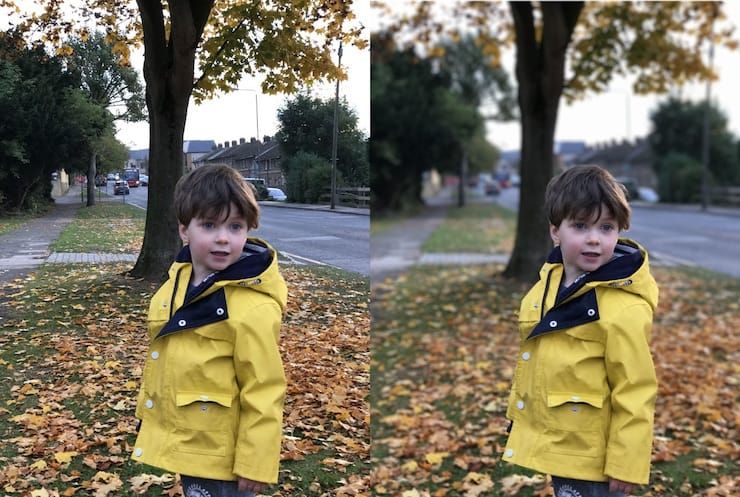
Для того, чтобы фото выглядело «как на «зеркалках», процессор изображений Apple проходит уровень за уровнем и размывает каждый из них в различных масштабах (эффект «боке»). Уровни, которые находится ближе к объекту съемки, он делает чуть более четкими, чем уровни, которые отстоят от него максимально далеко. Посмотрите на фотографию с размытым фоном повнимательнее – и вы заметите, что трава и листья, находящиеся недалеко от объекта съемки различить куда проще, чем объекты на удалении.
Как включить Портретный режим на iPhone
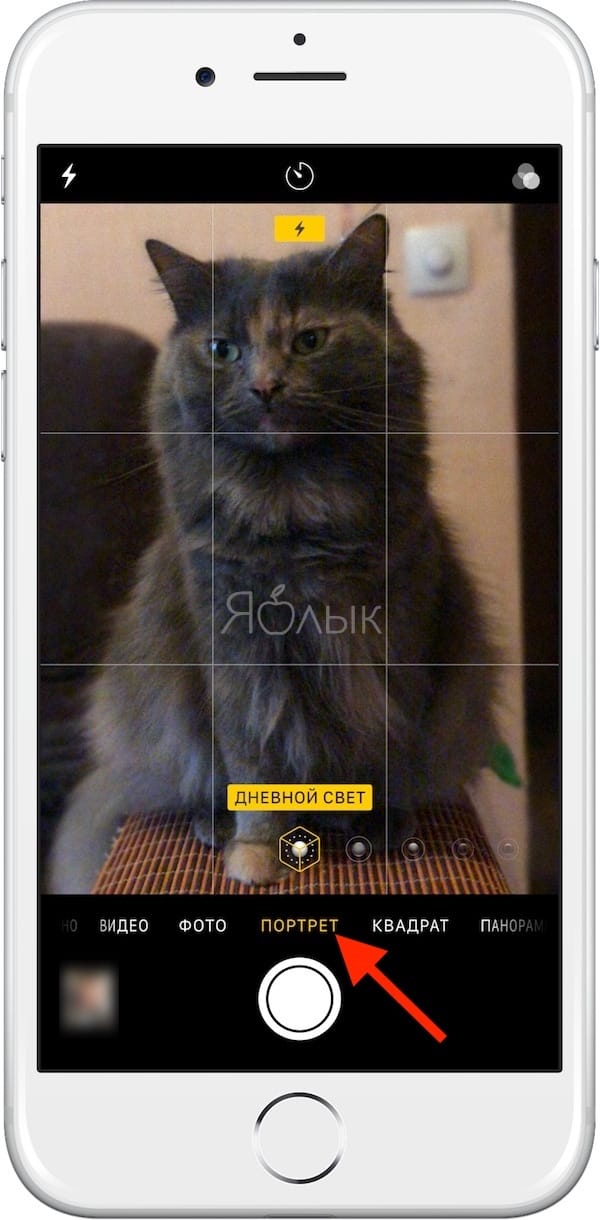
Откройте приложение Камера на iPhone, выберите режим Портрет, отойдите от объекта на расстояние около 2-ух метров и нажмите на кнопку затвора.
Как фотографировать портреты высокого качества на iPhone?
Режим размытия фона лучше всего работает при съемке людей и неподвижных предметов. Также есть определенные ограничения по освещению и дистанции от фотографа до того, кого (или что) он снимает. В частности, режим плохо работает при слабом освещении. Если для портретного снимка будет слишком темно, iOS выведет на экран iPhone соответствующее уведомление. Также нельзя подходить слишком близко – Apple рекомендует не приближаться ближе, чем на 48 см.
Идеального изображения в Портретной съемке проще добиться тогда, когда между тем, кого или что снимают, и задним планом есть большой контраст. Например, если вы снимете белый стакан для кофе на светлом фоне, сенсоры iPhone могут просто не понять, что надо сделать четче, а где необходимо навести «блюр».
Можно ли удалить с фотографии эффект размытого фона?
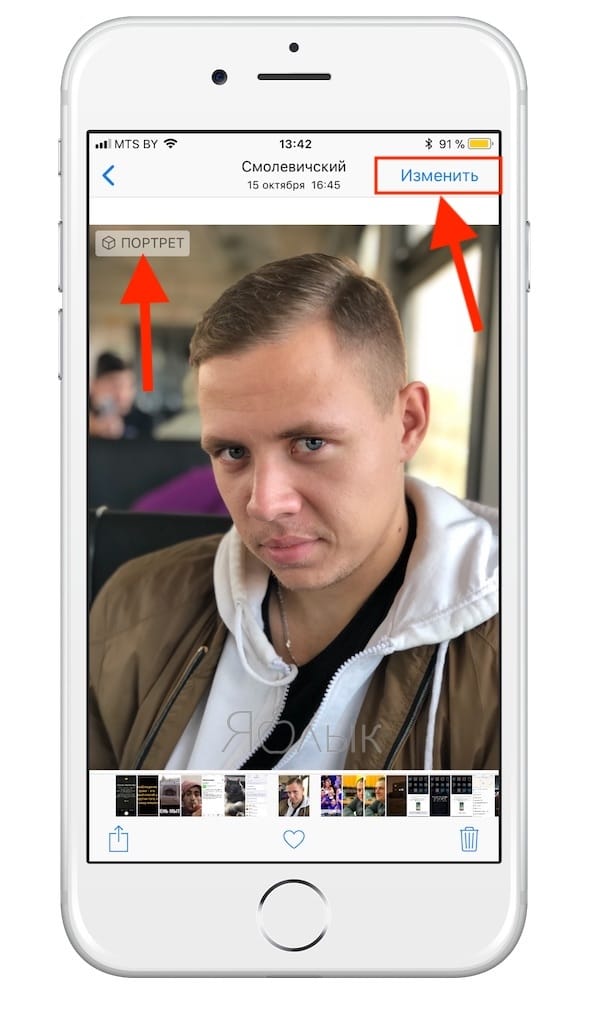
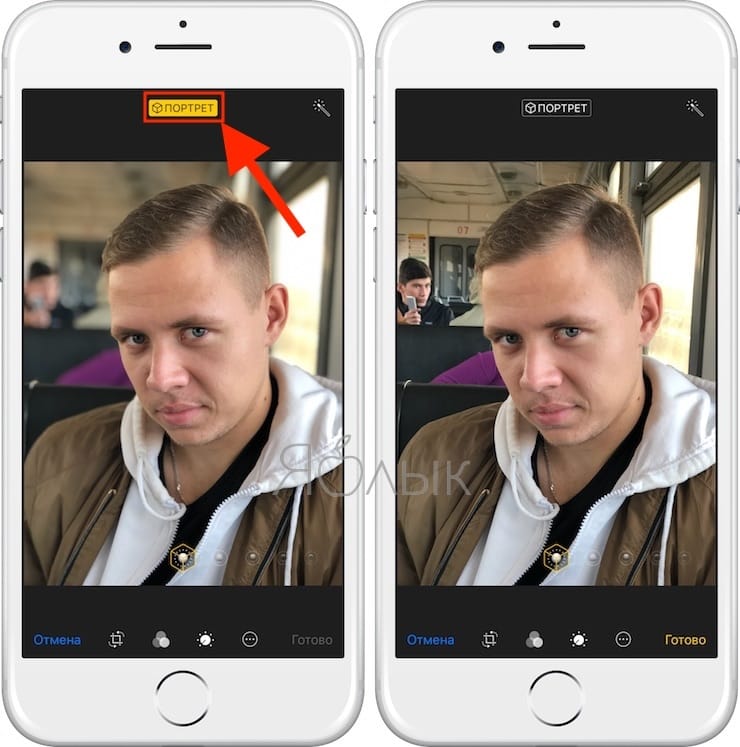
Apple предлагает возможность убрать эффект размытого фона с фотографии, если из-за него снимок получился неудачным. Соответствующий инструмент («Портрет») можно найти, нажав на иконку редактирования.
Отличается ли Портретный режим в iPhone 7 Plus, iPhone 8 Plus и iPhone X?
Портретная съемка доступна на iPhone 7 Plus, iPhone 8 Plus и iPhone X. На двух последних моделях дополнительно доступна ещё одна интересная функция – Портретное освещение. Она имитирует студийное освещение для того, чтобы накладывать на фотографии дополнительные эффекты и тем самым делать их ещё интереснее.
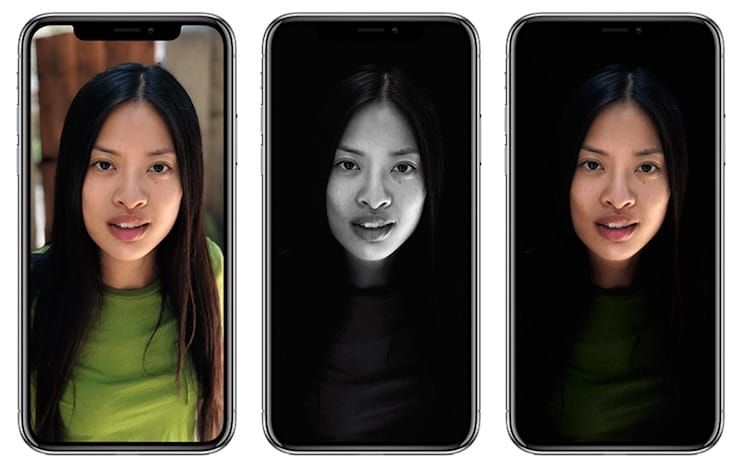
Подробнее о режиме Портретное освещение мы рассказывали в этом материале.
Как размыть фон на фото в Айфоне
Телефоны давно превратились в незаменимых помощников для создания красивых фотографий, которыми можно делиться с друзьями, выставляя в социальных сетях. Учитывая потребности пользователей, разработчики стараются внедрять больше возможностей для достижения более качественной съемки фотографии. Способствуют этому различные настройки камеры, режимы съемки, дополнительные эффекты и редакторы. Чтобы добиться размытого фона фотографии на Айфоне, нужно уметь пользоваться некоторыми хитростями и знать, какие программы можно использовать для достижения результата.
Как работает портретный режим на Айфоне
Портретный режим является отличным инструментом, создающим невероятные портреты на iPhone. Снимать фотографии можно при помощи приложения «камера», которое использует программное обеспечение для создания размытого фона.
Такой режим позволяет сделать не просто фотографию, а профессиональный портрет, так как лицо человека на снимке приобретает четкие черты, а фон становится красиво размытым.
Устройство имитирует эффект боке, или, иными словами, заполняет размытием часть фотографии вне фокуса. Но достигнуть такого эффекта полностью за счет объектива телефона не получится, несмотря на то, что топовые модели iPhone имеют линзы с широкой апертурой. Они слишком малы, поэтому такой эффект становится заметным, когда объект съемки находится близко к камере. Если немного отдалив телефон, естественные боке сразу пропадет и в объектив попадет абсолютно все.
Эффект не всегда идеален. Фокус может быть слишком резким, края объекта искажаются и размываются, если телефон неправильно их распознает.

На каких iPhone доступен «Портретный режим»
Рассматриваемый режим доступен не на всех моделях устройства iPhone. Пользоваться им могут владельцы гаджетов 7 Plus, 8 Plus и iPhone X. Связано это с тем, что режим работает на телефонах, имеющих двойную основную камеру.
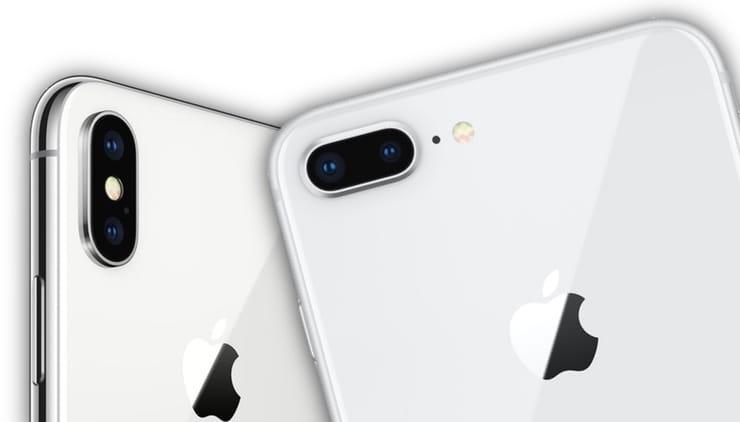
Таким образом, если возникает желание приобрести тот же iPhone 8, необходимо учитывать, что режима размытого портрета в нем не будет.
Как включить Портретный режим на iPhone
Как начать пользоваться режимом портрета:
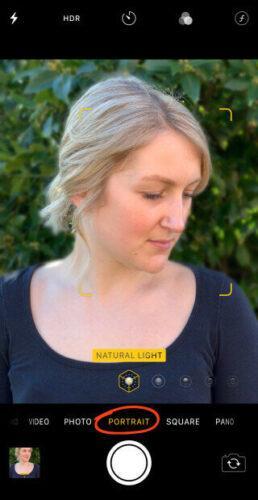
- открыть на устройстве приложение «камера»;
- провести вниз по экрану пальцем, выбрав режим «портрет».
На что стоит обратить внимание, при использовании функции «портрет»:
- режим плохо работает при слабом освещении; На заметку! Если света не будет хватать, гаджет сам оповестит пользователя, показав на экране небольшое предупреждение.
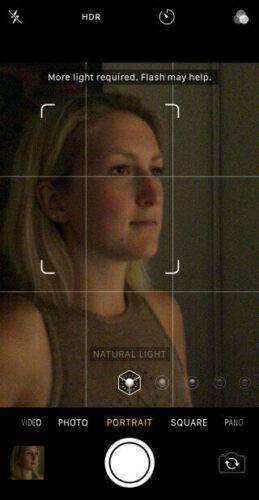
- объект съемки должен находиться между 70 см и 2 метрами от камеры, если он будет находиться слишком близко или далеко, на экране появится надпись о том, что следует подойти ближе или, наоборот, отойти подальше;
- при правильном расстоянии на экране появится текст желтого цвета – «натуральный свет» или «эффект глубины», это означает, что камера удачно определила фон и объект;
- камера в автоматическом режиме делает фокус на лице и размывает фон;
- как только кадр будет сделан, следует нажать на спусковую кнопку.
Соблюдая все рекомендации, можно получить красивые фотографии с привлекающим внимание размытым фоном.
После того как будет сделан снимок, пользователь сможет менять силу размытия, добавлять разные эффекты или удалить размытие, при необходимости.
Как настроить размытие фона на Айфоне
Порядок действий для настройки режима размытия:
- открыть приложение «камера»;
- выбрать нужный режим — «портрет»;
- нажать на значок «f» в правом верхнем углу;
- установить требуемый уровень размытия фона, используя слайдер «глубина», находящийся в нижней части экрана.
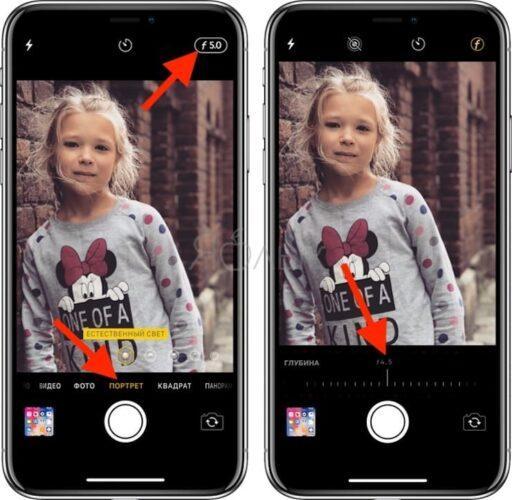
Камера запомнит в автоматическом режиме выбранные значения диафрагмы и будет использовать его в дальнейшем, при следующих съемках.
Дополнительные параметры фото
Чтобы дополнительно изменить степень размытия фона уже на готовом фото, в приложении можно сделать следующие шаги:
- открыть снимок, который нужно отредактировать, и нажать на кнопку «править»;
- в нижнем меню находится на слайде «глубина», передвинув ползунок которой можно изменить резкость фотографии.
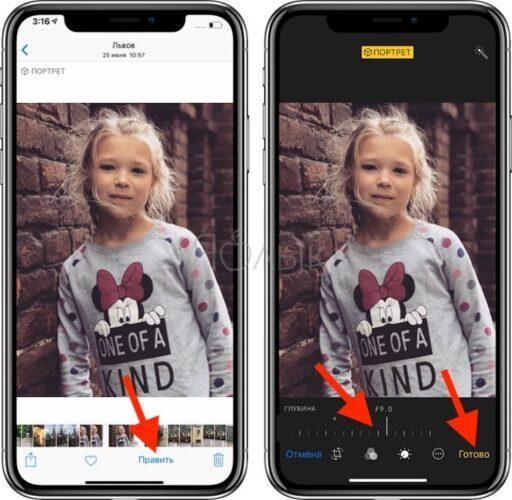
Тем, кто работает с профессиональным фотоаппаратами, известно, что чем больше поставить значение диафрагмы, тем меньше глубина резкости и фон получается более размытым. Такое же правило действует наоборот. Именно такую особенность профессиональной техники компания Apple смогла воспроизвести с помощью функции «Глубина».
Функция «Глубина» работает только со снимками, сделанными в режиме «портрет», так как для того, чтобы сделать регулировку эффекта размытия, данный эффект уже должен присутствовать на фото.
Как фотографировать с размытием фона
В режиме «портрет» достаточно легко создать снимок с размытым фоном.

Для этого достаточно открыть на телефоне приложение «камера» и выбрать в нижней части экрана нужный режим. Объект для съемки должен находиться на правильном расстоянии от камеры. Лучше если в месте для съемки, будет много света, так как данный режим не всегда работает в условиях низкого освещения.
Сфокусировав кадр, нужно дождаться, пока слова «естественный свет» или «глубина», станут желтого цвета. Это знак того, что эффект работает и камера позволяет сделать фотографию. В итоге получится четкий контур объекта съемки и размытый фон.
Редактирование или удаление размытия фона в портретных фотографиях
Не всегда фотографии, снятые в портретном режиме, получаются хорошо. Возможно, камера неправильно определила область фона и передний план. Например, может получиться размытая часть переднего фона или часть фона останется в фокусе.
В любом случае всегда можно внести изменения, после того, как фото уже будет сделано. Как это сделать:
- в приложении «фото» открыть нужное фото и нажать «изменить»;
- в левом верхнем углу выбрать значок «f/number»;
- переместить ползунок глубины влево или вправо, тем самым увеличивая или уменьшая размер размытия;
- на старых моделях iPhone не предусмотрена возможность настройки силы размытия, но можно полностью отключить эффект глубины, вернув снимок обратно к оригиналу;
- для удаления размытия нужно коснуться значка желтого портрета, расположенного в верхней части экрана редактора.
Еще одной интересной функцией режима является «портретное освещение», позволяющее применять к снимкам эффект студийного освещения. Чтобы поэкспериментировать с ним, следует коснуться значка портретного освещения в левом верхнем углу экрана редактора и провести пальцем по значкам портретного освещения.
Бонус: лучшие приложения на iPhone для размытия фона
Смешать фокус или сделать размытым фон, дорабатывая детали, сделать на айфоне не получится, так как инструмент, встроенный в меню «галереи», способен лишь менять цвета и контрастность, изменять величину кадра и поворачивать снимок в нужном направлении.
Разработчики придумали специальные приложения, позволяющие легко и быстро добиться размытия фона на фото, делая снимки мало отличимыми от профессиональных.