Как найти мои ссылки на телефоне Android в Яндексе
Яндекс – одна из самых популярных интернет-компаний России, предоставляющая широкий спектр сервисов и приложений для пользователей. Если вы пользуетесь телефоном на операционной системе Android, то у вас есть возможность использовать множество удобных и полезных функций, предлагаемых Яндексом.
Одна из таких функций – хранение и управление вашими ссылками на телефоне. Благодаря этой возможности вы можете сохранять интересные статьи, полезные ресурсы и другие важные ссылки, чтобы всегда иметь к ним доступ в любой момент.
Найти и управлять своими ссылками в Яндексе на телефоне Android можно очень просто. В этой статье мы расскажем вам, как найти где хранятся ваши ссылки в Яндексе и как управлять ими.
Где находятся ссылки на телефоне Android в Яндексе?
В телефонах Android, установленных приложение Яндекс, ссылки хранятся в разделе «Избранное». Чтобы найти свои ссылки, откройте приложение Яндекс на своем телефоне.
Далее, найдите и нажмите на иконку «Меню», которая обычно представлена тремя горизонтальными линиями или точками в верхней части экрана.
В выпадающем меню выберите раздел «Избранное». Здесь вы увидите все сохраненные ссылки и закладки, которые вы добавили в яндекс-браузере или других сервисах Яндекса.
Чтобы добавить новую ссылку в «Избранное», просто откройте веб-страницу, нажмите на иконку «Поделиться» и выберите опцию «Добавить в избранное» или «Сохранить ссылку». Затем выберите Яндекс в списке приложений, чтобы сохранить ссылку в «Избранное» на своем телефоне.
Когда вы найдете нужную ссылку в разделе «Избранное», просто нажмите на нее, чтобы открыть соответствующую веб-страницу в яндекс-браузере или другом браузере по умолчанию на вашем телефоне Android.
Теперь вы знаете, как найти и управлять ссылками на телефоне Android в приложении Яндекс. Сохраняйте свои любимые ссылки и всегда имейте к ним доступ прямо на своем смартфоне!
Вкладка «Избранное» в браузере Яндекс
Вкладка «Избранное» в браузере Яндекс представляет собой удобный инструмент для сохранения и организации ваших избранных веб-страниц. Она позволяет вам быстро доступаться к важным ссылкам, которые вы хотите сохранить и использовать позже.
Для добавления страницы в закладки вам необходимо открыть интересующую вас веб-страницу и нажать на значок «закладки» в правом верхнем углу браузера. В появившемся меню выберите «Добавить в Избранное». Вы также можете открыть меню, нажав на значок «еще» (три точки), расположенный рядом с адресной строкой, и выбрать «Добавить в Избранное» из списка опций.
После добавления страницы в избранное она будет доступна на вкладке «Избранное». Вы можете найти эту вкладку, щелкнув на значок «закладки» в нижней части экрана браузера. На вкладке «Избранное» вы увидите список всех сохраненных страниц, отображаемых в виде плиток. Вы также можете воспользоваться поиском для быстрого поиска конкретной страницы в списке.
Чтобы удалить страницу из избранного, просто перейдите на вкладку «Избранное», найдите нужную плитку и проведите по ней справа налево. Появится кнопка «Удалить», которую нужно нажать для удаления страницы из избранного.
В качестве дополнительной опции вы можете организовать ваши закладки в папки, чтобы упорядочить их. Для этого откройте вкладку «Избранное» и нажмите на значок «Добавить папку» в правом нижнем углу экрана. Дайте папке название и перетащите нужные закладки в нее. Вы также можете перемещать закладки между папками, удалять и изменять название папок.
В целом, вкладка «Избранное» в браузере Яндекс представляет собой удобное средство для сохранения и организации ваших важных ссылок. Она позволяет вам быстро находить нужные веб-страницы и управлять ими, чтобы сделать работу с интернетом более эффективной и удобной для вас.
Поиск по истории в браузере Яндекс
Браузер Яндекс для устройств на базе операционной системы Android предоставляет возможность проводить поиск по истории посещений веб-страниц. Это удобно в тех случаях, когда вы хотите найти определенную веб-страницу, но не помните ее точного адреса. Следуя простым инструкциям, вы сможете быстро найти нужную страницу.
Чтобы выполнить поиск по истории в браузере Яндекс на вашем устройстве Android, следуйте этим шагам:
- Откройте браузер Яндекс и нажмите на значок «Еще» в правом нижнем углу экрана.
- В появившемся меню выберите пункт «История».
- На странице истории сверху находится поле для ввода текста. Введите ключевое слово или фразу, связанную с веб-страницей, которую вы хотите найти.
- Ниже поля для ввода текста отобразится список веб-страниц, соответствующих введенному запросу. Нажмите на нужную страницу, чтобы открыть ее.
Теперь вы знаете, как выполнить поиск по истории в браузере Яндекс на устройстве Android. Эта функция поможет вам быстро найти нужную веб-страницу и сэкономит ваше время.
Приложение Яндекс.Браузер для Android
Чтобы найти сохраненные ссылки в Яндекс.Браузере на устройстве Android, выполните следующие шаги:
- Откройте приложение Яндекс.Браузер на своем устройстве Android.
- Нажмите на значок «Меню» в верхней правой части экрана (в виде трех точек или горизонтальных линий).
- В появившемся меню выберите пункт «Закладки и история».
- На открывшейся странице вы увидите вкладку «Сохранения». Нажмите на нее.
- В секции «Ссылки» будут отображены все сохраненные ссылки на веб-страницы. Вы можете прокрутить список вниз, чтобы увидеть все сохраненные ссылки, и нажать на нужную ссылку, чтобы открыть ее в браузере.
Таким образом, с помощью приложения Яндекс.Браузер для Android вы можете легко хранить и организовывать ваши ссылки на веб-страницы, что позволит вам быстро находить нужную информацию и делиться ею с другими пользователями.
Мои ссылки на яндексе как найти на смартфоне
Мои ссылки на яндексе как найти на смартфоне — советы и пошаговая инструкция
Чтобы найти свои закладки или ссылки в Яндексе на смартфоне, следуйте инструкции:
1. Откройте приложение Яндекс на своем смартфоне.
2. Нажмите на значок «Меню» в правом нижнем углу экрана.
3. Выберите «Закладки».
4. Вы увидите все ваши сохраненные закладки и ссылки.
5. Чтобы найти конкретную закладку или ссылку, воспользуйтесь функцией поиска, которая находится в верхней части экрана.
6. Чтобы удалить закладку или ссылку, зажмите ее палец на экране и выберите опцию «Удалить».
Кроме того, вы можете синхронизировать свои закладки между компьютером и мобильным устройством, чтобы иметь доступ к ним в любое время. Для этого вам нужно зайти на свой аккаунт Яндекса на компьютере и включить функцию синхронизации в настройках. Затем откройте приложение Яндекс на своем смартфоне и авторизуйтесь в своем аккаунте. После этого вы увидите свои закладки и ссылки на мобильном устройстве.
Кроме сохраненных закладок и ссылок, пользователи Яндекса также могут использовать функцию «История» для просмотра всех посещенных ими сайтов. Чтобы перейти в «Историю», нужно выбрать соответствующий пункт в меню приложения Яндекс. Там вы увидите все посещенные вами сайты за последний месяц, а также возможность очистить историю.
Кроме того, пользователи могут создавать свои коллекции ссылок на интересные материалы, которые они хотят сохранить для дальнейшего чтения или просмотра. Для этого нужно создать новую коллекцию в разделе «Закладки» и добавлять в нее нужные ссылки. Коллекции можно делиться с другими пользователями Яндекса.
Если вы используете несколько устройств, то можете синхронизировать свои закладки и коллекции между ними. Для этого нужно зайти в настройки своего аккаунта Яндекса на каждом устройстве и включить опцию синхронизации. Таким образом, вы всегда будете иметь доступ к своим закладкам и коллекциям, независимо от того, где вы находитесь.
Кроме того, Яндекс предлагает своим пользователям рекомендации по интересным материалам на основе их поисковых запросов. Если вы хотите узнать больше о чем-то, что вас интересует, просто введите соответствующий запрос в поисковую строку Яндекса, и вы увидите список материалов, которые могут вас заинтересовать.
Наконец, Яндекс также предлагает своим пользователям возможность создавать персональные новостные ленты, которые будут содержать только материалы на интересующие их темы. Для этого нужно выбрать раздел «Новости» в приложении Яндекс и добавить нужные темы в свой список интересов. В дальнейшем вы будете получать только новости, которые вам действительно интересны.
Как найти мои ссылки на Яндексе

 Пользователи, которые только установили Яндекс браузер на свой смартфон или планшет под управлением Андроид иногда сталкивают с проблемой освоения новых функций. Например, затруднения могут возникнуть с закладками: новичок не знает, как добавить закладки в Яндекс браузере на Андроид, а если это удалось, то не может найти, где находятся закладки в Яндекс браузере в мобильной версии.
С этими вопросами и разберемся далее.
Как добавить закладку в Яндекс браузере в мобильном телефоне (Андроид)
Добавление закладок в Яндекс браузере в мобильном телефоне на Андроид – весьма нетривиальная задача, с которой не всегда справляются даже бывалые пользователи, ведь она сильно отличается от сохранения закладок на компьютере и других мобильных браузерах.
Как сделать закладку в мобильной версии Яндекс браузере на Андроид:
- Нужно открыть страницу сайта, который необходимо сохранить в закладках;
- Внизу экрана нажать на значок 3-х вертикальных точек, как это показано ниже:
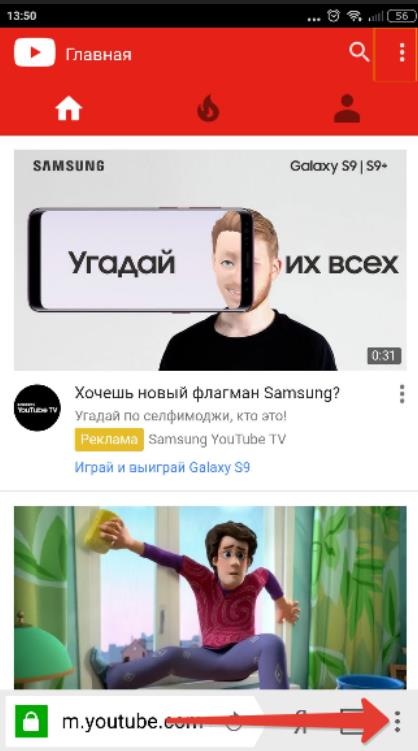
меню в яндекс браузере в мобильной версии
Где найти закладки в Яндекс браузере на Android
Ну что же, как добавить закладку в Яндекс браузере на Андроид разобрались, но где же теперь ее искать? Где хранятся закладки в Яндекс браузере, как их посмотреть?
Открыть закладки в Яндекс браузере на Андроид можно следующим образом:
- Открыть главную (начальную) страницу мобильного Яндекс браузера. (буква «Я» внизу экрана);
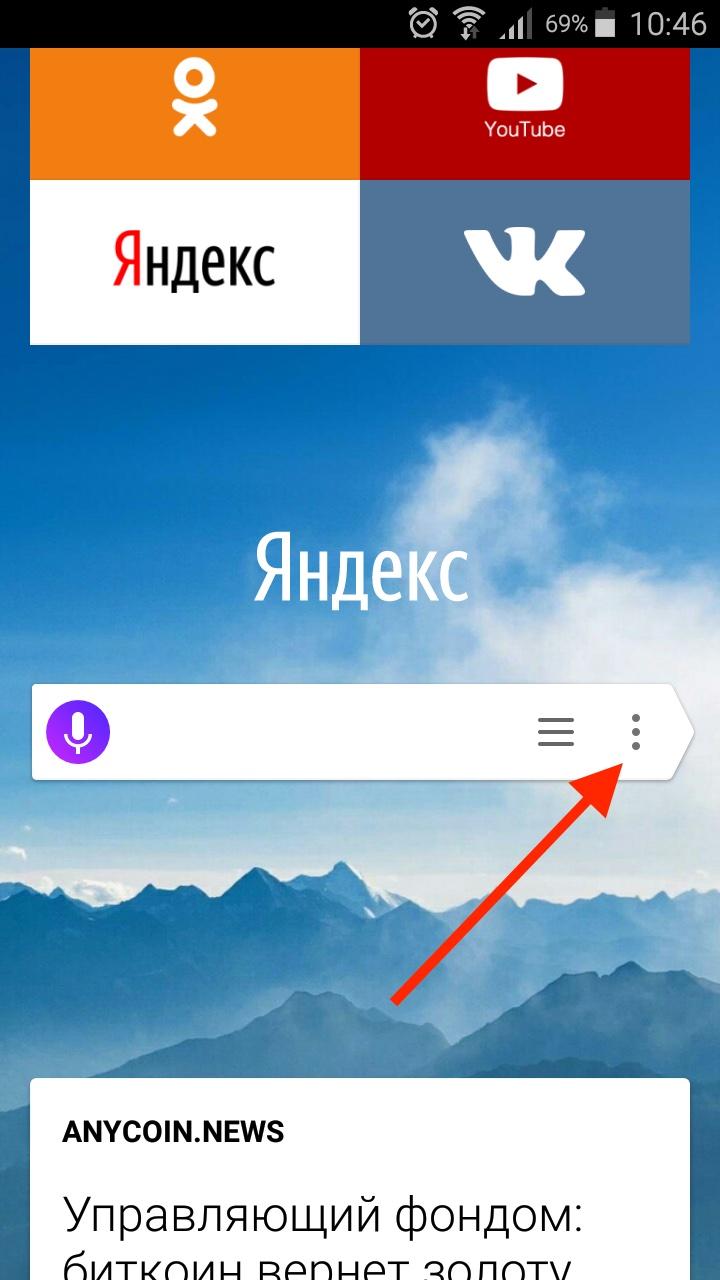
- В окне поиска нажать на иконку с 3-мя вертикальными палочками (если открыты какие-либо вкладки, то вместо этого значка будут цифры в квадрате);
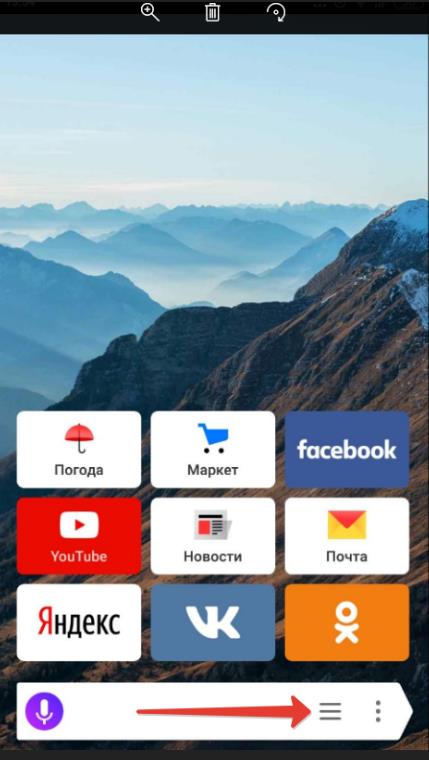
открыть закладки и историю ЯБ
Не нашли ответ? Тогда воспользуйтесь формой поиска:
С помощью закладок в браузере пользователь может упростить процесс доступа к нужным сайтам. В результате чего серфинг в Интернете становится значительно быстрее. Какие способы создания закладок в браузере от Яндекса существуют?
Как сделать закладку в Яндекс.Браузере?
Сохранять ссылки на нужные страницы можно несколькими способами. Причем никаких проблем в этом случае не возникнет даже у начинающих пользователей. Однако сначала рекомендуем обновить Яндекс.Браузер — и только после этого приступать к дальнейшей работе.
Через значок в «Умной строке»
Очень простой и понятный способ. Для начала необходимо открыть страницу, которую в дальнейшем нужно поместить в закладки. Дальнейший алгоритм следующий:
- Нажать на значок закладки в правом углу «Умной строки».

- Откроется дополнительное окно, где нужно нажать кнопку «Готово».
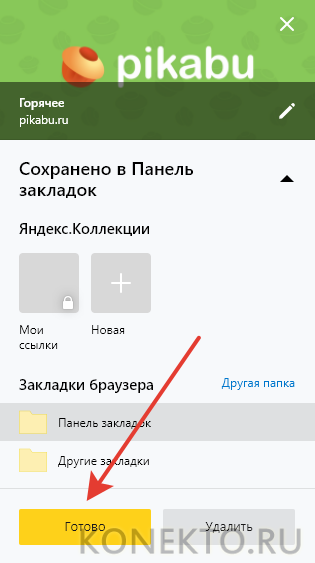
- Убедиться в сохранении закладки можно с помощью открытия новой вкладки. Под строкой поискового запроса будет расположена кнопка с сохраненной страницей.

Через меню закладок
Еще один простой метод сохранения страницы для последующего быстрого доступа. Правила действия в этом случае следующие:
- Сначала нужно открыть необходимую страницу. Затем нажать кнопку настроек Яндекс.Браузера.

- После этого нужно перевести курсор на «Закладки» и в появившемся окне выбрать опцию «Создать закладку».

- Для проверки открываем новую вкладку. Сохраненная закладка должна располагаться под строкой поискового запроса.

С помощью «горячих» кнопок
Самый простой способ сохранения нужной закладки. Алгоритм действия в таком случае практически элементарный:
- Пользователю необходимо открыть нужную страницу.
- После этого следует нажать комбинацию клавиш Ctrl + D.
Импорт закладок с другого браузера
Возможности Яндекс.Браузера позволяют импортировать закладки и с других программ. Алгоритм действий простой:
- Сначала необходимо открыть новую вкладку и нажать кнопку настроек Яндекс.Браузера. Затем следует навести курсор на кнопку «Закладки» и в открывшемся меню нажать на раздел «Импортировать закладки».
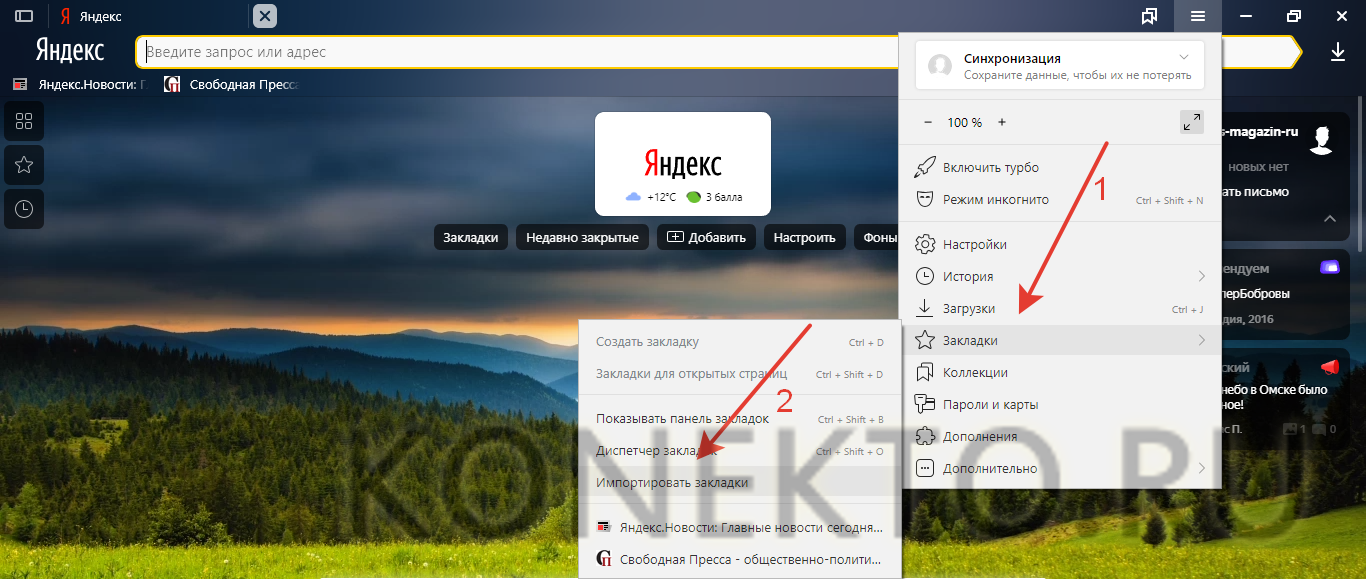
- В появившемся окне выбрать браузер, из которого будет осуществляться перенос закладок, и подтвердить действие.
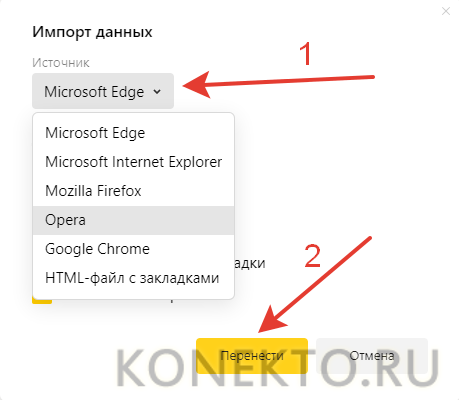
Внимание: с помощью этого способа можно перенести в Яндекс.Браузер не только закладки, но и историю, системные настройки, пароли и последние открытые вкладки.
Где найти закладки в Яндексе?
Иногда у пользователя возникает необходимость найти сохраненные закладки. Сделать это не сложнее, чем посмотреть историю в Яндекс.Браузере или открыть закрытую вкладку.
В браузере
Для просмотра сохраненных закладок непосредственно в Яндекс.Браузере нужно зайти в настройки программы, навести курсор на раздел «Закладки» и во всплывшем окне выбрать пункт «Диспетчер закладок».Автоматически откроется новое окно, в котором можно посмотреть все сохраненные пользователем страницы.
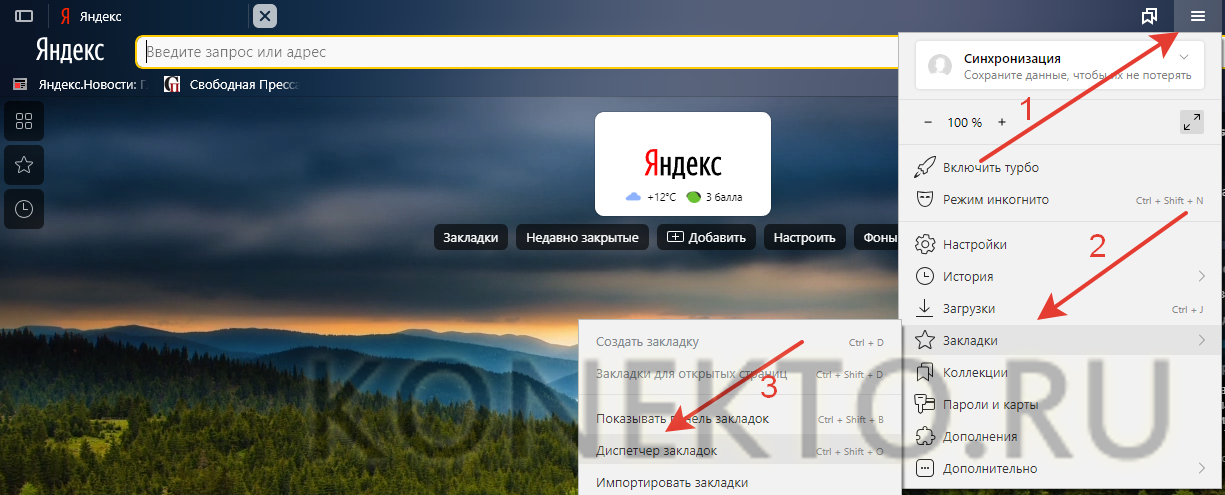
На компьютере
Этот метод несколько сложнее. Алгоритм действий в представленном случае имеет следующий вид:
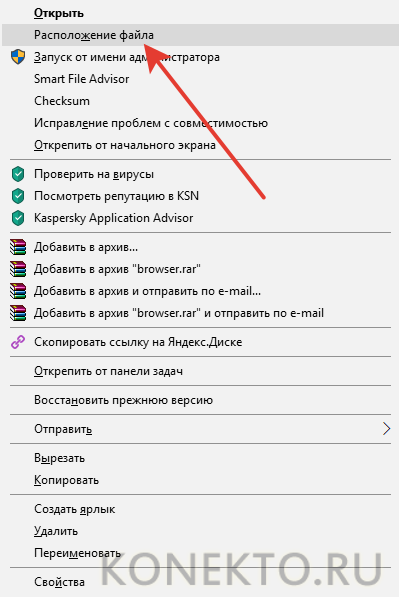
- Сначала нужно щелкнуть правой кнопкой мыши по ярлыку Яндекс.Браузера на рабочем столе и в контекстном меню нажать на кнопку «Расположение файла».
- В открывшейся директории перейти в раздел YandexBrowser и открыть папку User Data.

- После чего открыть папку Default.

- И найти файл Bookmarks — в нем и хранятся закладки.
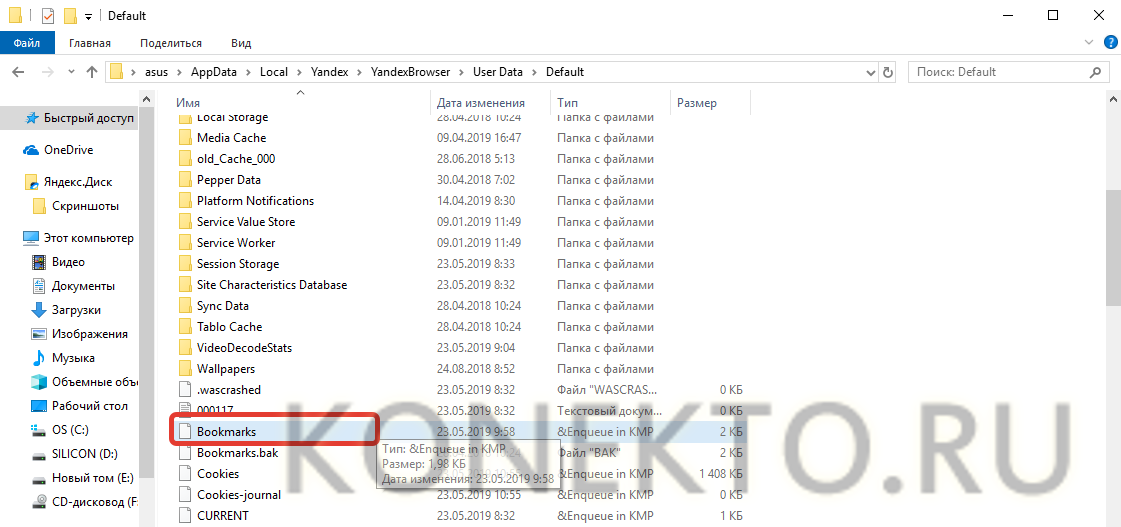
- Документ в дальнейшем можно скопировать на съемный носитель.
Как сделать панель закладок в Яндексе?
Новые закладки автоматически отображаются на отдельной панели, расположенной под «Умной строкой».
При каких-либо сбоях в настройках пользователь может самостоятельно включить отображение панели закладок. Способов управления всего 3:
- Первый способ: одновременное нажатие комбинации клавиш Ctrl + Shift + B.
- Второй способ: необходимо зайти в настройки Яндекс.Браузера, выбрать раздел «Закладки» и в контекстном меню нажать на кнопку «Показывать панель закладок».

Третий способ:
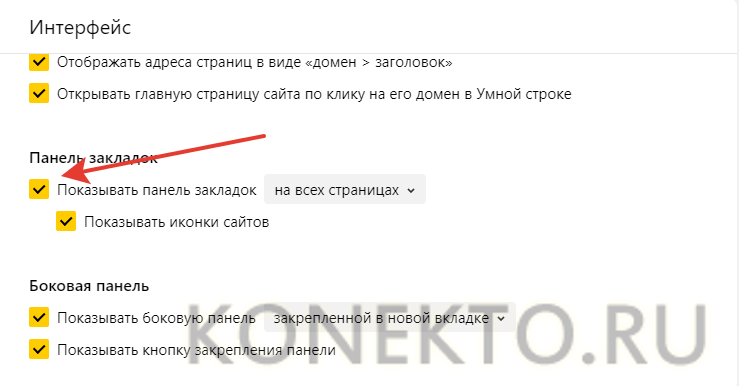
- сначала нужно зайти в настройки браузера и выбрать раздел «Настройки»;
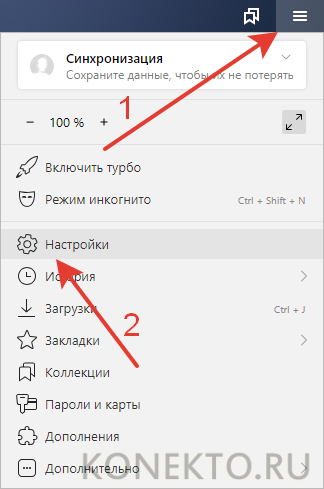
- в разделе «Интерфейс» поставить галочку напротив фразы «Показывать панель закладок».
- Как видно, установить панель закладок даже проще, чем очистить историю поиска в Яндексе.
Подводим итоги
Яндекс.Браузер обладает массой гибких настроек, что выгодно отличает его от других аналогичных программ. Разработчики постоянно совершенствуют приложение, предлагая пользователям все новые и новые возможности.
Отблагодарите автора, поделитесь статьей в социальных сетях.
Закладки в Яндекс браузере, как и любом другом – это сохраненная пользователем ссылка на статью, включающая в себя:
- Адрес страницы в интернете;
- Название страницы;
- Небольшая иконка сайта (favicon).
Для удобства, доступ к закладкам осуществляется из интерфейса браузера. Сам обозреватель хранит всю пользовательскую информацию на компьютере (включая сохраненные логины и пароли) в специальной папке с профилем. Непосредственно закладки, хранятся в файле «Bookmarks».
Все браузеры (включая Chrome, FifeFox и Opera) используют следующую систему – непосредственный доступ к закладкам, осуществляется из интерфейса обозревателя, а файл «Bookmarks» используется для их переноса в другой обозреватель или в случаях его переустановки.
Просмотр закладок в интерфейсе браузера
Посмотреть закладки в Яндекс Браузере, удобнее всего через интерфейс браузера. Там же вы сможете их: открыть, изменить, вывести на панель и даже экспортировать в html формате, для последующего переноса на другой ПК.
1. Откройте обозреватель и перейдите в меню.

2. Найдите пункт «Закладки» — «Диспетчер закладок». Или воспользуйтесь горячими клавишами – по умолчанию «Ctrl + Shift + O».

3. Вы попали на страницу со списком всех ранее сохраненных страниц.

Помимо выше озвученных функций, вы можете их удобно отсортировать по папкам или упорядочить по заголовкам.
Где Яндекс Браузер хранит закладки. Файл «Bookmarks»
Доступ к файлу закладок может осуществляться двумя путями: через ярлык программы или напрямую, через проводник. Сначала рассмотрим быстрый способ найти их – используя ярлык.
1. Нажмите правой кнопкой мыши на ярлыке Яндекс Браузера, на рабочем столе. В контекстном меню выберите расположение файла.

2. Вы попали в директорию с исполняемым файлом обозревателя. Вернитесь на шаг назад, в папку «YandexBrowser» и перейдите в «User Data».

3. В папке «Default», найдите документ с названием «Bookmarks» — это и есть ваши сохраненные закладки.

Вы можете скопировать его или просто перенести на другой носитель. Во втором случае, он заново создаться, но будет пустым.
Если указанных документов — нет, откройте окно проводника, выберите вкладку «Вид» и отметьте флажком пункт «Скрытые элементы».

А затем просто вставьте путь к необходимой папке – «C:UsersИмя_пользователяAppDataLocalYandexYandexBrowserUser DataDefault», где «С» — буква диска, на которую установлена OS, а «Имя_пользователя» — никнейм указанный при входе в Windows.

Я указал все возможные способы, как найти закладки в Яндекс Браузере. Рекомендую так же ознакомиться со статьей о том, как перенести закладки в другой браузер или наоборот в Яндекс.
Возникают вопросы или нашли неточность – обязательно напишите в комментариях, разберемся :).
Как найти свои закладки

- Как найти свои закладки
- Как восстановить закладки
- Как вернуть визуальные закладки
- Компьютер с подключением к интернету;
- Установленный браузер (любой).
В появившемся окошке или на новой странице (в зависимости от браузера) появится список папок и ссылок. Для перемещения объекта наведите на него курсор, нажмите левую кнопку мыши и переместите в нужное место. Для удаления выделите объект левой кнопкой мыши, нажмите парвую и выберите команду удалить. По запросу браузера подтвердите решение.
Если хотите скопировать ссылку, выделите ее левой кнопкой мыши, нажмите правую, во всплывшем меню выберите команду «Копировать». Выделите папку назначения, нажмите правую кнопку и выберите команду «Вставить».
- Как восстановить визуальные закладки
- Как восстановить панель закладок
- Где Google Chrome хранит закладки
- Как найти избранное
- Как найти закладки в Опере

- Как добавить страницу в «Избранное» в 2017 году

- Как вернуть избранное

- Куда сохраняются закладки

- Как настроить закладки

- Как вернуть закладки

- Где хранятся закладки в Опере

- Как открыть визуальные закладки
- Как добавить в избранное

- Как включить закладку
- Как восстановить удаленные закладки

- Как восстановить закладки в Mozilla
- Как скопировать закладки

- Как в Google Chrome добавить закладки

- Как работать с закладками в браузере «Яндекс»
- Как настроить визуальные закладки
- Как экспортировать закладки

- Как сделать закладку сайта

- Как сохранить закладки браузера

- Как убрать закладки

- Как восстановить Избранное

- Как увеличить визуальные закладки

Загрузить файлы и папки на Диск
Максимальный размер файла на Диске — 50 ГБ. Но для загрузки файлов больше 2 ГБ мы рекомендуем использовать программу Яндекс.Диск.
Вы также можете перетащить на страницу Диска или скопировать любую папку из вашего компьютера в программу Яндекс.Диск, и папка автоматически загрузится на сервер со всем содержимым.
Чтобы загрузить файлы в отдельную папку с помощью мобильного приложения, сначала создайте нужную папку, а затем откройте ее.
Загрузка с помощью браузера
Вы также можете поделиться ссылкой на файл сразу после его загрузки.
Загрузка с помощью программы Яндекс.Диск
Чтобы загружать файлы с компьютера, установите программу Яндекс.Диск и копируйте нужные файлы в папку, которую создает программа.
Все файлы и папки, появившиеся в папке Яндекс.Диска на вашем компьютере, автоматически будут загружаться на Диск — данные синхронизируются.
Подробнее о работе программы Яндекс.Диск читайте в разделе Яндекс.Диск для компьютера.
Загрузка с iOS и Android
Мобильные приложения Яндекс.Диска позволяют загружать как уже имеющиеся на телефоне файлы, так и делать фотографии, сразу сохраняя их на Диск.
Чтобы загружать файлы с телефона или планшета, установите мобильное приложение Диска. О том, как загрузить файлы с помощью приложения, см. в разделах для iOS и Android.
Копирование публичных файлов и папок на свой Диск
Если с вами поделились ссылкой на файл или папку, которые хранятся на Яндекс.Диске, вы можете скопировать их на свой Диск.
Чтобы скопировать файл или папку, перейдите по полученной ссылке и нажмите кнопку Сохранить на Яндекс.Диск . Файл или папка будут помещены в папку Загрузки вашего Диска.
В папку Загрузки вы можете перейти из панели слева.
Скачивание публичных файлов и папок
Если с вами поделились ссылкой на файл или папку, которые хранятся на Яндекс.Диске, вы можете скачать их на свой компьютер или мобильное устройство.
Чтобы публичный файл сохранился на вашем устройстве, перейдите по полученной ссылке и нажмите кнопку Скачать .
Проблемы с загрузкой
- Файл определился как вирус
- Не загружается файл на сервер
- Не загружается папка на сервер
- Скорость загрузки очень низкая
Файл определился как вирус
Все файлы размером до 1 ГБ, создаваемые, загружаемые или уже хранящиеся на Яндекс.Диске, проверяются антивирусной программой Яндекс.Диска. Если антивирус посчитал файл подозрительным, скорее всего, файл действительно заражен.
Вы можете самостоятельно проверить файл на сервисе Virus Total, где файлы проверяются десятками разных антивирусных систем.
Не загружается файл на сервер
Ошибка при загрузке файла может появляться, потому что:
Размер файла больше 10 ГБ Если в процессе загрузки файла вы получаете сообщение об ошибке, убедитесь, что размер файла не превышает 10 ГБ — максимально возможный размер для отправки через веб-интерфейс. Для загрузки файлов большего размера используйте программу Яндекс.Диск. Прокси-сервер, файрвол или антивирус мешают загрузке
Возможно, вы используете прокси-сервер или дополнительный файрвол помимо стандартного брандмауэра операционной системы. Также на загрузку может влиять антивирус. Попробуйте их временно отключить и загрузить файлы снова.
Место на Диске закончилось
Место могло закончиться на вашем Диске или, если вы участник общей папки, на Диске владельца папки.
Не загружается папка на сервер
Ошибка при загрузке папки может появляться, потому что:
Содержимое папки изменилось во время загрузки
Пока папка загружалась, файлы в этой папке были перемещены или удалены. Если файлы перемещает или удаляет другая программа, закройте ее. После этого попробуйте загрузить папку заново.
В папке есть файлы больше 2 ГБ
Такие файлы нельзя загрузить с помощью браузера. Загружайте большие файлы (размером от 2 до 50 ГБ) через программу Яндекс.Диск.
В этой папке большая вложенность папок
Попробуйте заархивировать эту папку и загрузить на Диск получившийся архив. Также вы можете загружать папки через программу Яндекс.Диск.
Ваш браузер не поддерживает загрузку папок
Папки можно загружать только в Яндекс.Браузере версии 1.7 и выше, Google Chrome версии 25.0 и выше, Opera версии 17.0 и выше. Если вы используете другой браузер, загружайте папки с помощью программы Яндекс.Диск.
Нет прав на чтение папки или файла
Если вы — администратор компьютера, измените права. Если нет, то такую папку загрузить на Диск не получится.
Длинное или нестандартное название папки или файла
Попробуйте заархивировать эту папку и загрузить на Диск получившийся архив.
Место на Диске закончилось
Место могло закончиться на вашем Диске или, если вы участник общей папки, на Диске владельца папки.
Как восстановить удаленную Яндекс.Почту
Необходимость вернуть ранее удаленный почтовый ящик на Яндексе может появиться в любое время. Однако это практически невозможно.
Восстановление удаленной почты
Несмотря на невозможность возвращения всех данных с ранее стертого почтового ящика, есть возможность вернуть старый логин или восстановить взломанный ящик.
Способ 1: Восстановление электронного адреса
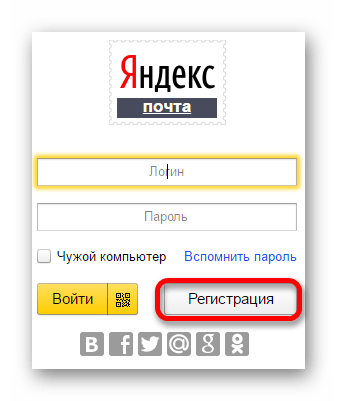
После удаления ящика имеется небольшой период времени, в течении которого старый логин будет занят. Обычно это длится два месяца. После можно вновь его использовать, просто открыв страницу Яндекс почты и создав новый аккаунт. Для этого потребуется открыть Яндекс.Почту и нажать «Регистрация».
Способ 2: Восстановление взломанной почты
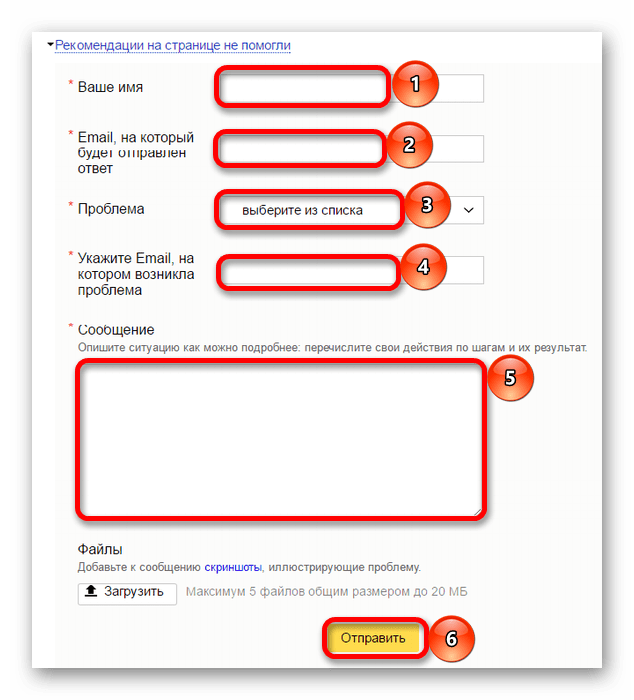
В случае взлома аккаунта и его последующей блокировки за счет рассылки спама или совершения незаконных действий, следует написать в техподдержку. При этом необходимо детально указать известные данные о почте и указать дополнительный адрес, на который будет отправлен ответ. При составлении заявки в техподдержку следует указать имя, почту, суть проблемы и подробно её описать.
Способ 3: Восстановление удаленного сервисом ящика
Согласно пользовательскому соглашению, почта может быть удалена, если ей не пользовались больше двух лет. В таком случае аккаунт сначала заблокируют на месяц (после 24 месяцев бездействия пользователя) и вышлют уведомление на телефон или запасной e-mail. Владелец может в течении месяца обратиться в службу поддержки с просьбой о возвращении аккаунта. Составлять заявку в техподдержку следует так же, как и в предыдущем случае. Если действий предпринято не было, почту удалят, а логин вновь можно будет использовать.
Восстановить почту и все имеющиеся сообщения после удаления невозможно. Однако бывают исключения, и решаются такие ситуации через техподдержку. Пользователю следует помнить, что даже при удалении почты аккаунт на Яндексе все еще остается, и всегда есть возможность просто создать новый ящик.
 Мы рады, что смогли помочь Вам в решении проблемы.
Добавьте сайт Lumpics.ru в закладки и мы еще пригодимся вам.
Отблагодарите автора, поделитесь статьей в социальных сетях.
Опишите, что у вас не получилось. Наши специалисты постараются ответить максимально быстро.
Помогла ли вам эта статья?
Поделиться статьей в социальных сетях:
Еще статьи по данной теме:
Не могу войти в почту пишет что она удалена. что мне делать
Мария попробуйте выполнить регистрацию данного электронного адреса.
как вернуть удаленный ранее е-мейл в яндексе
Восстановить удаленный аккаунт не получится — можно лишь зарегистрировать по новой, но это при условии, что ваш логин уже не был занят другим пользователем.
Здравствуйте! Я нечаянно удалила электронную почту яндекса. Можно ли его возвратить? Спасибо.
Здравствуйте. Если почта была удалена, восстановить ее не получится – только зарегистрировать с прежним доменом.
здр! почту на яндексе удалила,а она привязана к соц.сетям вк и одноклассники,как можно восстановить?
Если ваш почтовый ящик удален, восстановить не получится. Если домен еще не занят, вы сможете зарегистрировать аккаунт с прежним логином.
Здравствуйте, я нечаянно удалила почтовый ящик на яндексе. Подскажите как вернуть его, и где найти домен? хочу вернуть логин. Спасибо
Ксения, если почтовый ящик был удален, то восстановить его не получится: лишь снова зарегистрировать с прежним доменом, но при условии, если он не был занят другим пользователем.
Нечаянно удалил сообщения на яндекс почта. Можно ли восстановить эти сообщения?
Сергей, здравствуйте. Да, это можно сделать. О том, как именно, рассказывается в представленной по ссылке ниже статье. Однако стоит отметить, что восстановление писем доступно не всегда — если прошло более 30 дней или папка с удаленными очищалась, ничего не получится.
как востановить удаленую почту с yandex.ru
Как давно ваш почтовый аккаунт был удален?
Добрый День.
Взломали почту, и удалили все письма, как возможно восстановить, в журнале видно что заходили с другого IP адреса.
Здравствуйте, проверьте корзину Яндекс.Почты, но если там ничего нет, то письма, к сожалению, уже удалены безвозвратно.
Здравствуйте!
Недавно стал недоступен один из почтовых ящиков.
Обычно выдавался список и он там был.
Пробовал вручную написать адрес. Говорит — нету.
Это буквально пару дней назад!
Дома Инета нет. Но я почти каждый день хожу на бывшую работу и ПК всё тот же. Никто его не использует. Это мне как старейшему работнику.
Этот почтовый ящик я завёл давно. Редко пользуюсь (пару раз в квартал).
Если завести этот адрес, как я тут понял, вся информация уже пропала?
Добрый вечер ,
удалила почту на яндексе,
хотела восстановить , т.к там были некоторые важные документы
восстановить не могу по прежнему логину,
пишет что такой логин не подойдет,
это значит что он уже занят, да?
Попробуй связаться с тех.поддержкой Яндекс.Почты
Здравствуйте!
Куда то пропал мой почтовый ящик куда он делся? Прошу вас ответить мне
Тамара, с этим вопросом Вам не к нам нужно обращаться, а в службу технической поддержки Яндекса. Еще порекомендовал бы не светить так свои контактные данные в интернете.
Здравствуйте. Если удалить ящик яндекс и создать с тем же логином, письма будут приходить как и раньше от друзей? Подскажите пожалуйста кстати как сменить владельца почтового ящика чтобы потом владелец не обманул и не восстановил ящик?
Здравствуйте, Виктория. По первому вопросу — ящик с тем же логином никак не создать, по крайней мере, спустя очень долгое время после его удаления. По второму вопросу — нужно все личные данные (имя, секретный вопрос, номер телефона, запасная почта) «перенести» на другого пользователя, то есть удалить сведения о первом владельце и ввести аналогичные сведения о будущем владельце, подтвердить их, а затем просто изменить пароль на неизвестный первому владельцу. Причем все эти действия нужно выполнять вместе, то есть чтобы каждый из владельцев был на связи и имел доступ к удаляемым и вводимым контактным данным.
как восстановить удальеную на яндексе
Случайно сегодня удалена организация и почта в connect.yandex.ru. Как восстановить письма?
Алексей, здравствуйте. Рекомендую для решения Вашей проблемы обратиться на страницу поддержки сервиса Яндекс.Коннект (ссылка представлена ниже) — в самом ее низу, под блоком «Советы не помогли», можно написать сообщение с вопросом напрямую в техподдержку, предварительно выбрав, кем Вы являетесь — администратором или пользователем.
У меня видимо заблокирован почтовый ящик потому что были спамы. В итоге эл.ящик пропал. Что делать
Татьяна, здравствуйте. Для начала стоит попробовать восстановить Яндекс.Почту. Если просто не можете войти в ящик, не имеете к нему доступа, не помните логин и/или пароль него, воспользуйтесь нашими инструкциями — ссылки представлены ниже, и начинать следует с первой. В крайнем случае Вы всегда можете обратиться в службу поддержки.
Здравствуйте! Подскажите, пожалуйста, как восстановить доступ к своему почтовому ящику? В данный момент к телефону привязался другой почтовый адрес. Я заходила в почту в правом верхнем углу без ввода пароля, автоматически. однажды мне это сделать не удалось, система запросила пароль или войти через соцсети. Я зашла через ВК. Система изменила адрес моей почты на 1 букву.
Я сама удалила свою почту потому что создала новую, а теперь мне нужно ее восстановить, здесь об этом ничего не сказано! мне не нужен старый логин и меня не блокировали и не взламывали! статья вообще не по теме.
Меня компьютер «заставил» сменить электронный адрес . У меня был один Email на yandex.ru, а стал другой. Но вместе со старым адресом у меня исчезла вся старая переписка , а самое главное исчезли все контакты — около сотни адресов.. Как восстановить старый адрес и старую почту с контактами?. Помогите !
Александр, здравствуйте. Если вы будете оставлять свои адреса электронной почты на «видном» месте в интернете, рано или поздно придется сменить все их, ну или вы просто останетесь без этой почты. Компьютер не может «заставить» сменить адрес электронной почты, как это не может сделать и почтовый сервис (любой, а не только Яндекс). А тот факт, что пропала вся переписка и контакты, более чем логичен, вы ведь сменили адрес, завели другую почту, и в ней не может и не должно быть того, что было в старой, просто потому что это разные ящики. Если вы помните пароль от того ящика, который был изначально, просто войдите в него, а если не помните — восстановите доступ, то есть выполните процедуру сброса пароля и его последующего изменения. Сделать это поможет следующая статья:
Если же восстановить доступ по каким-то причинам не получится, тогда следует воспользоваться инструкциями из этой статьи (под которой вы свой комментарий оставили), исходя из того, что произошло с почтой — забыт адрес (явно не ваш вариант, адрес ведь известен), взломали ее или удалили.
здравствуйте , у меня такая проблема удалила яндекс кошелек и к ней была привязана почта яндекса , после удаления не могу зайти на почту пишет удалена, как мне быть
Здравствуйте, каким способом вы проводили удаление кошелька? Без удаления всего аккаунта Яндекс кошелек закрывается только обращением в службу технической поддержки компании. Если вы удаляли аккаунт самостоятельно, скорее всего, по невнимательности перешли в настройки всего Яндекс-профиля и удалили именно его, а значит и почту в том числе. Если прошло менее 30 дней с момента удаления аккаунта, вы можете восстановить его, подав заявку по этой инструкции, однако учтите, что все письма и вложения в почте уже были безвозвратно удалены.
я удалил почтовый ящик взял и удалил два дня назад. как его восстановить.
Доступные способы восстановления описаны в статье. Если ни один из случаев вам не подходит, значит выполнить восстановление не представляется возможным.
Пропал мой почтовый ящик на яндексе. После того, как не смогла войти даже через телефон, предложили новые варианты логина. Ящик появился, но пустой, без писем и адресов собеседников. Можно ли восстановить хотя бы адреса?
Здравствуйте. Судя по описанию проблемы, вы не старый ящик восстановили, а просто создали новый, потому он и пустой. Если вы помните адрес старого ящика (если нет, это можно узнать у тех, с кем вы общались), но не помните пароль, для восстановления доступа к почте достаточно его сбросить.
Важно: Прежде чем приступить к восстановлению, обязательно выйдите из этого нового, пустого ящика либо же просто воспользуйтесь другим браузеров (но потом все равно нужно выйти из нового и войти в старый, когда он уже будет восстановлен).
Если же почта была удалена, взломана или к ней просто по какой-либо причине потерян доступ, ознакомьтесь со статьей, под которой вы оставили свой комментарий, и по порядку выполните все предложенные в ней рекомендации.
Здравствуйте! Несколько дней назад я столкнулась с такой проблемой. Обычно, я никогда не выхожу их почты, просто сворачиваю вкладку. У меня стоит 10 ка винда, которая требует постоянного обновления. И вот после очередного обновления, я включаю ноут, и оказывается, что у меня все вкладки закрыты(чего ранее не было), и я получается вышла из всех соцсетей, а так же из почт ( у меня их две — Яндекс и Майл. Так вот, мне заново пришлось заходить и в соцсети и в почты вводя логины и пароли, все открылось, кроме почты Яндекс, вернее оно открылась, но пустая. Ни одного контакта, ни одного сохраненного письма, тупо ничего. Как будто я ее только завела. Этой почтой я пользовалась почти 10 лет, у меня там были сохраненные материалы, подписки. Теперь же нет ничего. Нет возможности напрямую обратиться в службу поддержки почты, там только ссылки на статьи, которые не дают ответов на мой вопрос. Техслужба шлет мне рассылки, как защитить свой ящик и прочее, но меня интересует мой вопрос, несколько раз под этими рассылками в графе ответить, задавала вопросы, но никаких ответов нет. Я сама почту не удаляла. Хочу знать, куда она делась, и как ее восстановить?
Добрый день,уважаемая администрация яндекс почты..У меня ребёнок случайно удалил мою почту.Мне почта нужна для работы,и не хочу её менять на другую..Для этого высылаю вам свой паспорт с фото..Надеюсь вы мне поможите.С ув.Соколов.И.А.
Мне необходимо восстановить почту на яндексе,там в архиве остались нужные документы,и она зарегестрирована на нужных мне сайтах,почту удалила случайно,что делать?
Я удалила почтовый ящик на Яндексе. Сейчас мне нужно его восстановить чтобы зайти на Фейсбук. Мой адрес (удаленный )@yandex.ru. Мой профайл на фейсбуке привязан к этому адресу. Доступ к почте нужен для восстановления пароля на Фейсбук.
Скажите пожалуйста, а через какое время после удаления почтового ящика — можно будет создать новый с идентичным адресом? Сколько старое название будет «занято»? Месяц, два, полгода?
Здравствуйте, повторная регистрация под тем же адресом возможна через 6 месяцев.
Где найти закладки в Яндекс.Браузере и как их сделать?
С помощью закладок в браузере пользователь может упростить процесс доступа к нужным сайтам. В результате чего серфинг в Интернете становится значительно быстрее. Какие способы создания закладок в браузере от Яндекса существуют?
Как сделать закладку в Яндекс.Браузере?
Сохранять ссылки на нужные страницы можно несколькими способами. Причем никаких проблем в этом случае не возникнет даже у начинающих пользователей. Однако сначала рекомендуем обновить Яндекс.Браузер — и только после этого приступать к дальнейшей работе.
Через значок в «Умной строке»
Очень простой и понятный способ. Для начала необходимо открыть страницу, которую в дальнейшем нужно поместить в закладки. Дальнейший алгоритм следующий:
- Нажать на значок закладки в правом углу «Умной строки».
- Откроется дополнительное окно, где нужно нажать кнопку «Готово».
- Убедиться в сохранении закладки можно с помощью открытия новой вкладки. Под строкой поискового запроса будет расположена кнопка с сохраненной страницей.
Через меню закладок
Еще один простой метод сохранения страницы для последующего быстрого доступа. Правила действия в этом случае следующие:
- Сначала нужно открыть необходимую страницу. Затем нажать кнопку настроек Яндекс.Браузера.
- После этого нужно перевести курсор на «Закладки» и в появившемся окне выбрать опцию «Создать закладку».
- Для проверки открываем новую вкладку. Сохраненная закладка должна располагаться под строкой поискового запроса.
С помощью «горячих» кнопок
Самый простой способ сохранения нужной закладки. Алгоритм действия в таком случае практически элементарный:
- Пользователю необходимо открыть нужную страницу.
- После этого следует нажать комбинацию клавиш Ctrl + D.
Импорт закладок с другого браузера
Возможности Яндекс.Браузера позволяют импортировать закладки и с других программ. Алгоритм действий простой:
- Сначала необходимо открыть новую вкладку и нажать кнопку настроек Яндекс.Браузера. Затем следует навести курсор на кнопку «Закладки» и в открывшемся меню нажать на раздел «Импортировать закладки».
- В появившемся окне выбрать браузер, из которого будет осуществляться перенос закладок, и подтвердить действие.
Внимание: с помощью этого способа можно перенести в Яндекс.Браузер не только закладки, но и историю, системные настройки, пароли и последние открытые вкладки.
Где найти закладки в Яндексе?
Иногда у пользователя возникает необходимость найти сохраненные закладки. Сделать это не сложнее, чем посмотреть историю в Яндекс.Браузере или открыть закрытую вкладку.
В браузере
Для просмотра сохраненных закладок непосредственно в Яндекс.Браузере нужно зайти в настройки программы, навести курсор на раздел «Закладки» и во всплывшем окне выбрать пункт «Диспетчер закладок».Автоматически откроется новое окно, в котором можно посмотреть все сохраненные пользователем страницы.
На компьютере
Этот метод несколько сложнее. Алгоритм действий в представленном случае имеет следующий вид:
- Сначала нужно щелкнуть правой кнопкой мыши по ярлыку Яндекс.Браузера на рабочем столе и в контекстном меню нажать на кнопку «Расположение файла».
- В открывшейся директории перейти в раздел YandexBrowser и открыть папку User Data.
- После чего открыть папку Default.
- И найти файл Bookmarks — в нем и хранятся закладки.
- Документ в дальнейшем можно скопировать на съемный носитель.
Как сделать панель закладок в Яндексе?
Новые закладки автоматически отображаются на отдельной панели, расположенной под «Умной строкой».
При каких-либо сбоях в настройках пользователь может самостоятельно включить отображение панели закладок. Способов управления всего 3:
- Первый способ: одновременное нажатие комбинации клавиш Ctrl + Shift + B.
- Второй способ: необходимо зайти в настройки Яндекс.Браузера, выбрать раздел «Закладки» и в контекстном меню нажать на кнопку «Показывать панель закладок».
Третий способ:
- сначала нужно зайти в настройки браузера и выбрать раздел «Настройки»;
- в разделе «Интерфейс» поставить галочку напротив фразы «Показывать панель закладок».
- Как видно, установить панель закладок даже проще, чем очистить историю поиска в Яндексе.
Подводим итоги
Яндекс.Браузер обладает массой гибких настроек, что выгодно отличает его от других аналогичных программ. Разработчики постоянно совершенствуют приложение, предлагая пользователям все новые и новые возможности.
Где закладки в Яндекс.Браузере на андроиде
Раздел с закладками в браузере для многих пользователей — это настоящий помощник. Они дают возможность хранить всю важную ценную информацию из Сети в одном месте. Однако чтобы их хранить, нужно знать, как это делать и где закладки в «Яндекс.Браузере» на андроид находятся.
Что такое Bookmarks в браузере и зачем они нужны
Bookmark (закладка) — это список понравившихся интернет-страниц, собранный в одном месте браузера. Благодаря этой опции не нужно каждый раз заново искать понравившийся сайт в Сети.

Логотип «Яндекс.Браузера» на смартфоне
Практически каждый активный пользователь телефонов может просматривать в день десятки сайтов. Зачастую все они разной тематики. Какой-то хочется закрыть сразу же, а на какой-то хочется вернуться. Например, это могут быть интересные новостные ресурсы, интернет-магазины, рецепты и т. д.
Если не сохранить сайт, то повторно найти его может и не получиться, или же на это потребуется много времени. Поэтому чтобы не заниматься бессмысленной работой, рекомендуется пользоваться закладками. Если в какой-то момент сайт станет неактуальным, его адрес запросто можно будет удалить из списка.
Обратите внимание! Чтобы сделать работу с закладками более комфортной, можно создать папки и сохранять сайты в соответствии с категориями. Таким образом искать любимые интернет-страницы будет еще проще. Эта опция есть в каждом браузере, на всех устройствах и любой операционной системе.
На ПК добавлять закладки обычно интуитивно просто, так как каждый пункт меню там подписан. На смартфоне это не так очевидно, поэтому может понадобится небольшая инструкция.
Как создать закладку в Яндексе на андроиде
Создать закладки можно всего в несколько нажатий на смартфоне. Однако первым делом нужно войти в браузер и в свою учетную запись Yandex. Далее нужно следовать пошаговой инструкции:
- Если в браузере открыто несколько вкладок, нужно выбрать ту, которую нужно добавить в избранное.
- Нажать на три точки. В зависимости от устройства, работающего на Android, они могут располагаться в правом нижнем или верхнем углу. Иногда вместо трех точек могут быть три параллельные друг другу полоски. Таким образом откроется быстрое меню. Если никак не получается их найти, то можно нажать на кнопку «Меню», которая расположена непосредственно на смартфоне.
- После нажатия выпадет список с возможными опциями. В нем нужно выбрать пункт «Добавить в закладки».
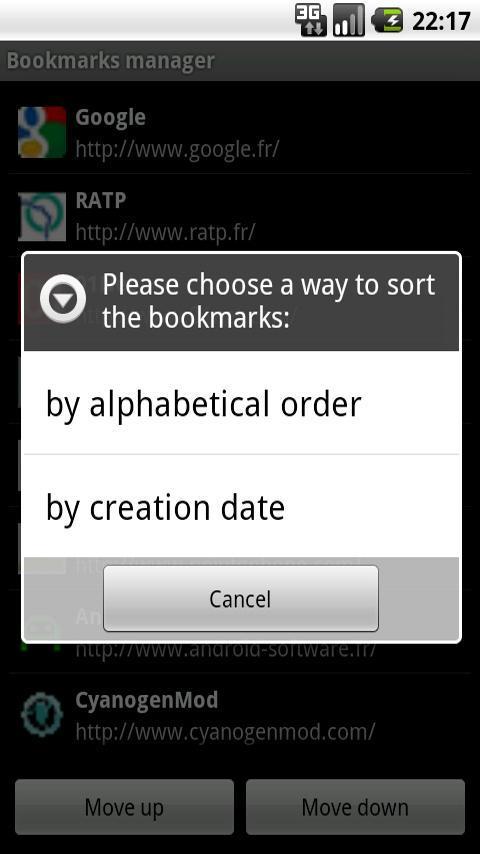
- На экране появится окошко с двумя строчками. На одной из них ссылка на сайт, а на второй название страницы. Последнее может быть очень длинным или не отображающим корректное содержание страницы. Это название можно изменить под себя, чтобы оно было более понятным и легко запоминающимся. Этот шаг можно пропустить и оставить все как есть.
- Когда страница будет готова, остается только подтвердить сохранение соответствующей кнопкой.
Добавление сайта в Bookmarks
Таким образом закладка на Android добавлена, и ее можно открыть в любой момент.
Где хранятся закладки и как их посмотреть
Список закладок создается, чтобы ими регулярно пользоваться. Однако для тех, кто только начитает пользоваться операционной системой Android, может оказаться проблемой найти как их открыть.
Главное меню «Яндекс.Браузера»
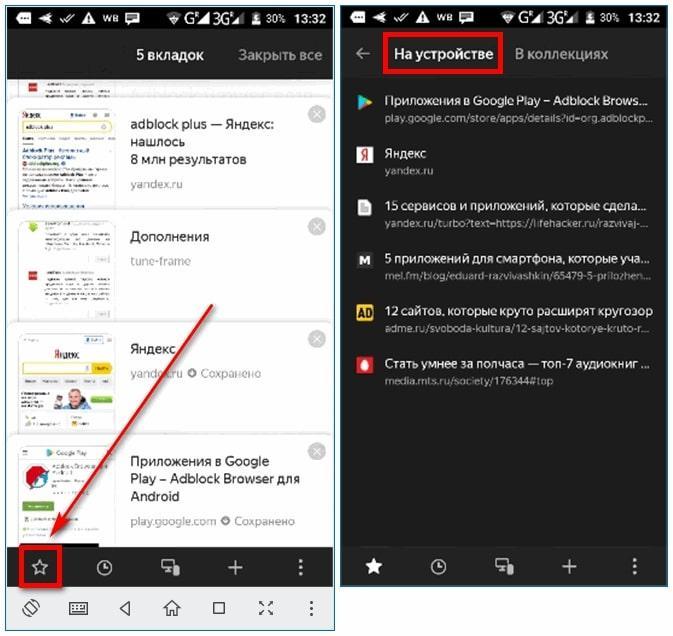
Самый простой вариант, как найти закладки в телефоне Андроид — сделать это через главное меню. Для этого нужно зайти в приложение и нажать на значок вкладок. Он выглядит как квадрат, внутри которого написана цифра (она означает количество вкладок, открытых в данный момент). Когда откроется страница со вкладками, там есть значок «Закладки», он выглядит как иконка в форме звезды. Из появившегося списка нужно выбрать необходимый сайт.
Иконка со вкладками
Просмотр избранного через список возможностей
Еще одно место, где хранятся закладки в «Яндекс.Браузере» на андроид — это коллекции. В них можно хранить интересующие картинки, видеоролики, а также ссылки. Просмотреть свой список можно, только если войти в свой аккаунт через все синхронизированные устройства.
Обратите внимание! Особенность коллекций в возможности посмотреть «Мои ссылки в Яндексе» на андроиде в любом другом браузере. Для этого будет достаточно только пройти авторизацию.
Чтобы открыть коллекции, нужно нажать на три точки в браузере или открыть меню кнопкой на корпусе смартфона. Далее стоит нажать «Новая вкладка» и сдвинуть вниз табло. Над ним будет располагаться лента коллекций. Чтобы просмотреть все свои закладки, нужно нажать на карточку «Мои ссылки».
Редактирование закладок
Зачастую пользователи сохраняют закладки так, как предлагается системой по умолчанию. Со временем они накапливаются, и ориентироваться в них становится все сложнее. Тогда может понадобиться возможность отредактировать сохраненные ссылки, чтобы привести их в более понятный вид.
Чтобы приступить к процессу, нужно знать, где найти закладки на андроид-устройстве. Когда список будет открыт, нужно найти ссылку, которую нужно отредактировать. Для этого необходимо нажать на необходимую строку и удерживать ее до тех пор, пока на экране не появится меню, в нем и будет необходимый пункт «Изменить». Можно поменять имя закладки на более понятное для себя. Также есть возможность изменить ссылку (например, вставить короткий путь).
Важно! Изменения обязательно сохранять соответствующей кнопкой.
Синхронизация закладок телефона андроид с планшетом и ПК
Синхронизировать свои устройства нужно, чтобы пользователь мог использовать данные из браузера одинаково на каждом из них. Происходит это благодаря тому, что вся информация каждого человека хранится на сервере, но в зашифрованном виде. Она передается с устройства на устройство по защищенному каналу. Между планшетом, ПК и смартфоном передаются пароли, Bookmarks, формы заполнения, а также те вкладки, которые открыты в данный момент. То есть браузер будет работать полностью идентично на всех устройствах.
Обратите внимание! Преимущество синхронизации — возможность восстановить всю важную информацию, если один из гаджетов выйдет из строя.
Данные синхронизируются при каждом изменении информации, с которой работает пользователь. То есть, если закладки добавляются или удаляются, то браузер моментально отправляет изменения на сервер, а другие устройства скачивают их.
Включить ее возможно, если «Яндекс.Браузер» установлен на всех устройствах. Кроме этого, обязательно авторизоваться на каждом из них под одними и теми же данными. Далее нужно:
- Зайти в браузер и нажать троеточие (если его нет, то меню на корпусе девайса).
- В выпавшем списке найти пункт «Настройки», в который нужно зайти.
- Нажать «Включить синхронизацию».
Вкладки из синхронизированных устройств
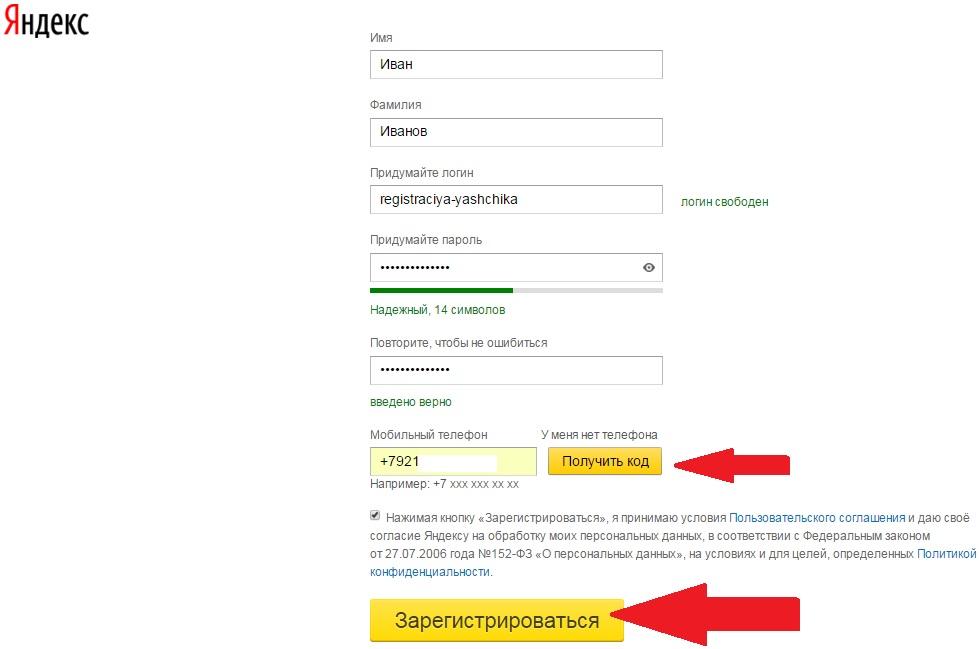
Остается выбрать аккаунт из списка и ввести логин и пароль. Если созданных аккаунтов нет, то придется пройти процесс регистрации. Для этого нужно выбрать пункт «Создать учетную запись» и заполнить поля: имя и фамилию, уникальный логин, пароль, номер мобильного телефона. Для подтверждения создания учетной записи нужно ввести символы с картинки и нажать кнопку «Зарегистрироваться».
Чтобы на компьютере в дальнейшем открыть закладки со смартфона, нужно зайти в браузер, нажать на иконку со значком плюса. Слева от табло появится иконка звезды, там появятся разделы для устройств: компьютера, планшета, телефона. Нужно выбрать соответствующий пункт.
К сведению! Если закладки создаются на один сайт, но с разных устройств, то ссылки объединяются в момент синхронизации. Если в избранные добавляется один и тот же ресурс на девайсах, которые уже сопряжены, то сохранится та ссылка, которая первая отдаст данные на сервер.
Список синхронизированных данных можно изменить. Делается это тоже через настройки и строку «Синхронизация». Там можно отключить или включить, какие данные будут отображаться на разных устройствах. Например, можно сделать так, чтобы пароли для автозаполнение оставались только в пределах одного устройства, а остальные данные были синхронизированными.
Если отпала необходимость в этой опции, то ее без проблем можно отключить. Для этого нужно выполнить аналогичные шаги, что и при включении, только выбрать соответствующий пункт.
Форма регистрации в Яндексе
Как удалить закладки на устройствах Android
Нередко пользователи добавляют сайты в Bookmarks, потому что информация полезная или интересная, но в данный момент нет времени ознакомиться с ней. Соответственно, когда они ее прочтут, закладка уже будет неактуальной, и ее можно будет удалить.
Сделать это можно всего в четыре шага:
- На смартфоне необходимо открыть список избранных ссылок.
- В перечне выбрать ту закладку, от которой нужно избавиться.
- Нажать на строку с ненужной ссылкой и удерживать до тех пор, пока не появится перечень возможных действий.
- После нажатия кнопки удаления понадобится еще раз подтвердить действие.
Обратите внимание! После проделанной работы Bookmark больше не будет отображаться. Если смартфон синхронизирован с другими устройствами, то ссылка удалится и на них.
Бывает и так, что больше не актуальна целая категория ссылок, объединенных в одну папку. В этом случае аналогичным образом можно удалить каталог со всеми избранными сайтами.
Раздел с закладками в браузере — это очень удобный инструмент, который дает возможность в одном месте сохранять весь понравившийся контент. Всего в несколько шагов на Android ими можно с легкостью управлять — добавлять, редактировать, удалять. Кроме того, можно включить синхронизацию с другими устройствами, что делает работу с «Яндекс.Браузером» комфортной.