Восстановление удаленных сообщений на смартфоне Samsung
Удаленные сообщения в телефоне Samsung автоматически переносятся во встроенную «Корзину», где они хранятся в течение 30 дней. После этого восстановить SMS таким способом уже не получится. Если после очистки прошло не так много времени, вернуть сообщения можно с помощью системных возможностей:
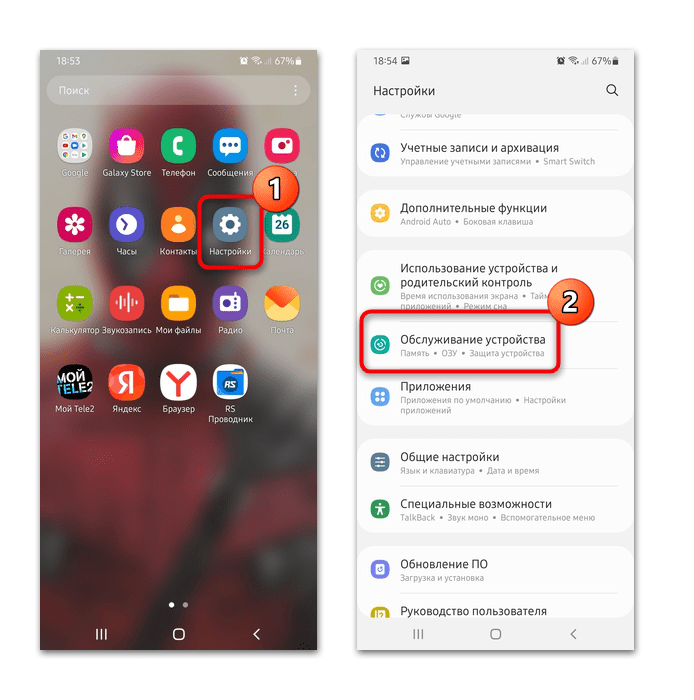
- Запустите встроенное приложение «Настройки» из главного меню. В появившемся списке найдите раздел «Обслуживание устройства» и перейдите в него.
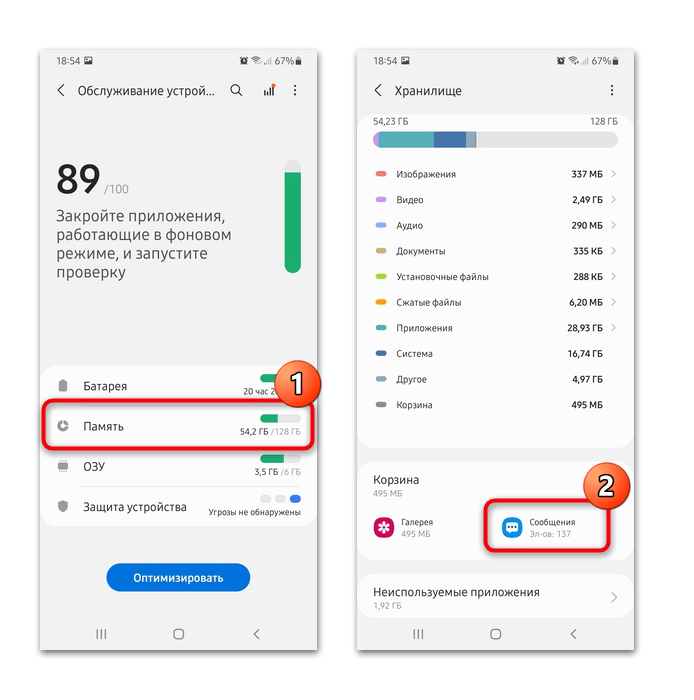
- Отобразится окно с информацией о компонентах смартфона, где вам нужен пункт «Память». Под перечнем форматов файлов, которые хранятся на устройстве, есть блок «Корзина», где удаленные данные отсортированы по типу. Нажмите на «Сообщения».
- Отыщите нужный чат или письмо из переписки, открыв ее, затем долгим нажатием выделите сообщение. Внизу появится дополнительная панель, на которой есть кнопка «Восстановить».
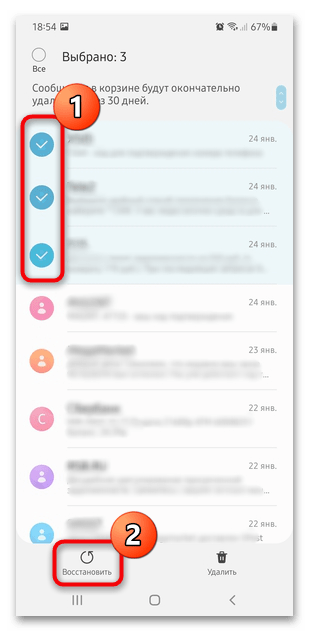
После процедуры восстановленные сообщения на смартфоне Samsung вернутся в список чатов в используемом приложении для работы с SMS.
Способ 2: Samsung Cloud
Облачный сервис Samsung Cloud хранит журналы звонков, контакты с телефона, настройки системы, а также сообщения. Восстановить данные можно, если на смартфоне во время удаления SMS была создана учетная запись Samsung.
Чтобы вернуть сообщения через Samsung Cloud, воспользуйтесь системными средствами:
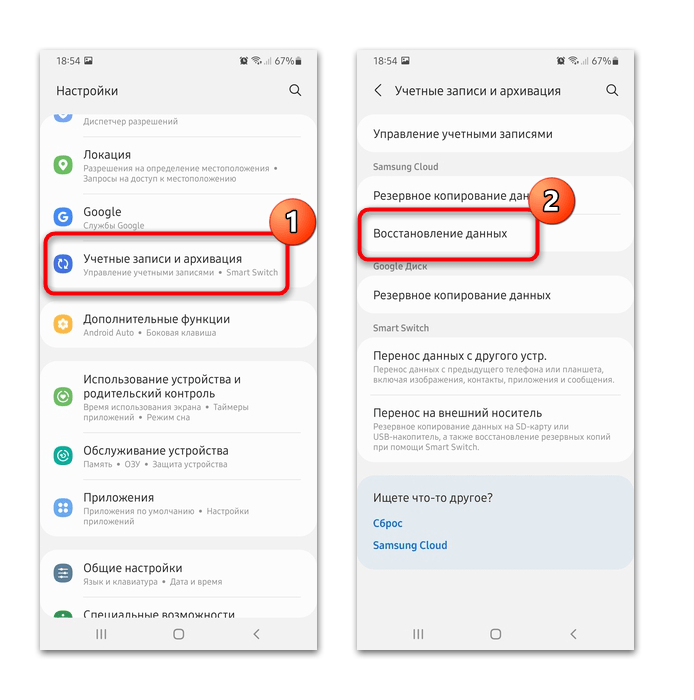
- Через «Настройки» системы перейдите в «Учетные записи и архивация», затем нажмите на пункт «Восстановление данных» в блоке с названием фирменного облачного сервиса.
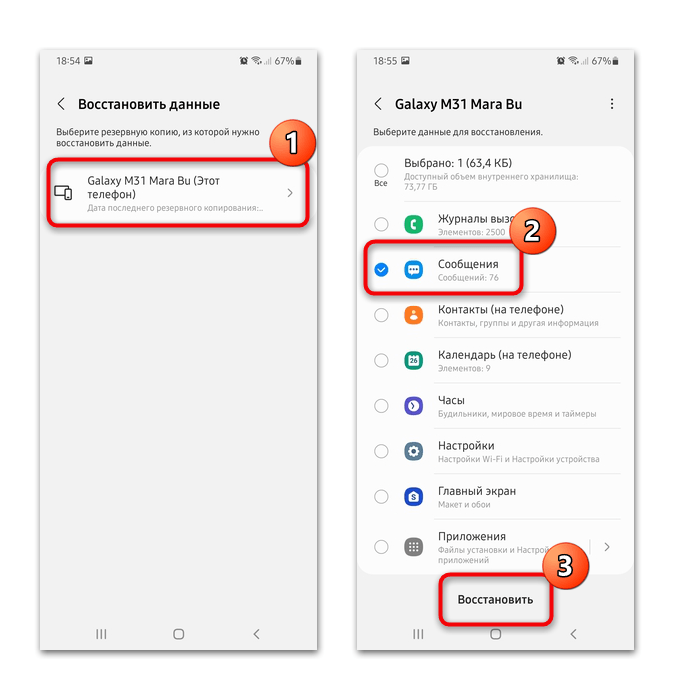
- Выберите устройство, из которого необходимо вернуть сообщения. В списке отметьте строку «Сообщения» и тапните по кнопке «Восстановить».
Данные из последней резервной копии в Samsung Cloud будут восстановлены.
Способ 3: Резервная копия Google
Поскольку для стабильной работы системы Android на Самсунг требуется аккаунт Google, для хранения некоторых пользовательских данных используется фирменное хранилище – Google Drive. Способ с восстановлением SMS сработает при условии, если заранее была активирована функция резервного копирования данных. Но для их возвращения придется удалить аккаунт с устройства, затем снова войти в учетную запись и согласиться на восстановление из резервной копии.
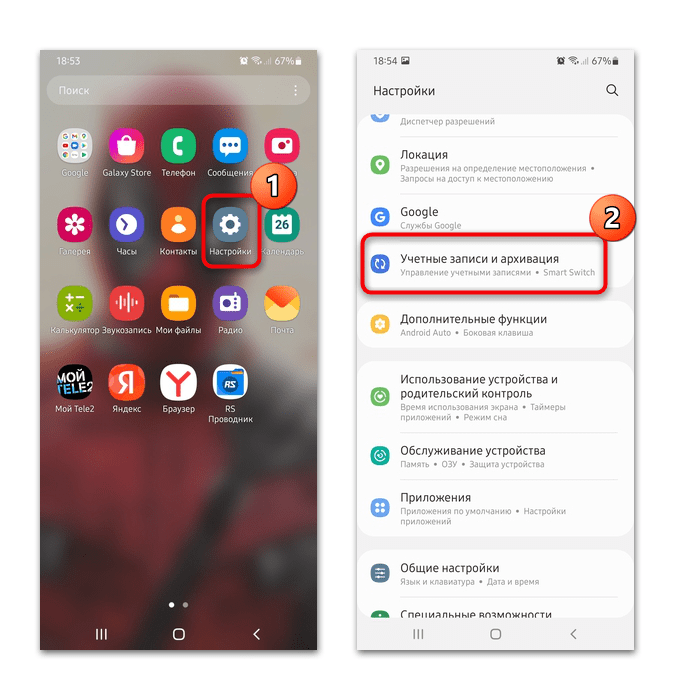
- Чтобы включить резервное копирование Google, через системные «Настройки» перейдите в раздел «Учетные записи и архивация».
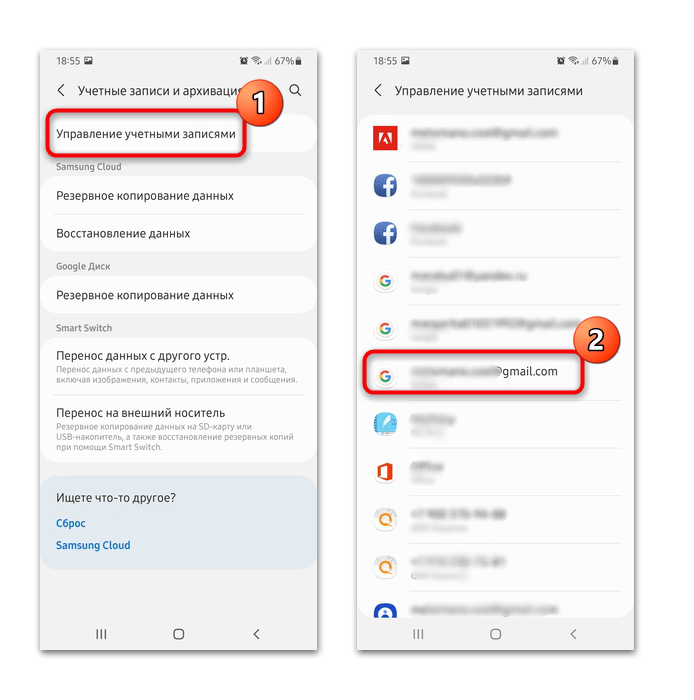
- Перейдите в список используемых аккаунтов, тапнув по пункту «Управление учетными записями». Выберите профиль Google.
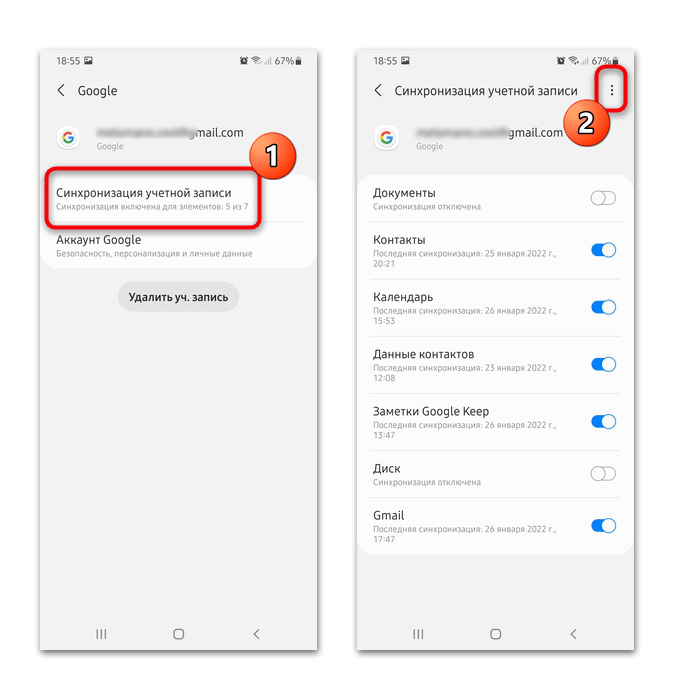
- Нажмите на строку «Синхронизация учетной записи», затем на вертикальное троеточие в верхнем правом углу.
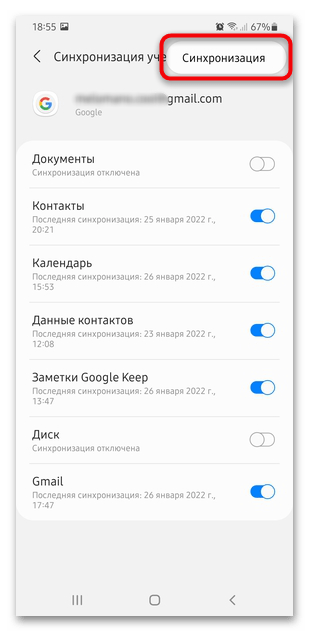
- Появится функция – «Синхронизация». Тапните по ней.
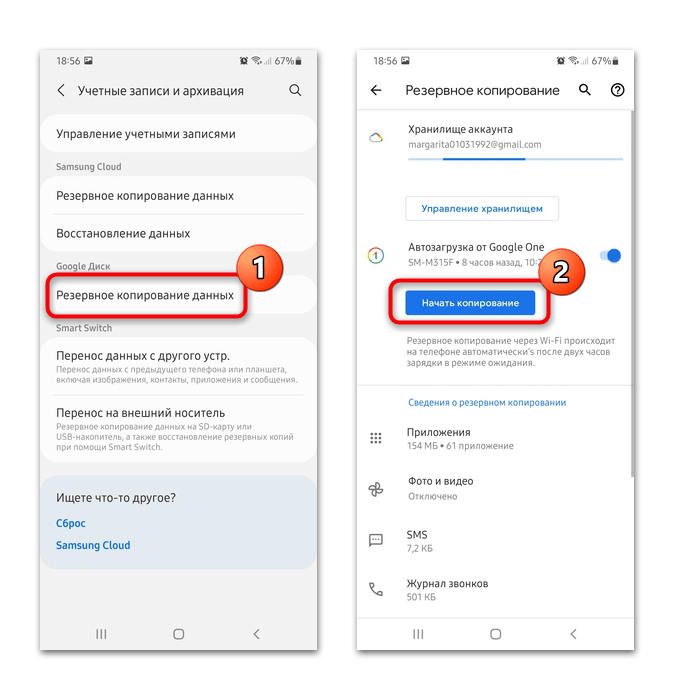
Чтобы вручную сделать копию данных, найдите блок «Google Диск» и в разделе «Учетные записи и архивация» выберите пункт «Резервное копирование данных», затем тапните по кнопке «Начать копирование».
В окне находится информация о времени последней загрузки копии. Если сообщения были удалены намного раньше, восстановить их будет невозможно. Для автоматического создания резервных копий включите функцию «Автозагрузка от Google One».
Способ 4: Стороннее приложение
Большинство программ для восстановления файлов на мобильных устройствах платные, но есть и такие, которые предоставляют базовую функциональность без покупки. Одним из таких условно-бесплатных приложений для компьютеров является Dr. Fone, доступное для бесплатного скачивания с официального сайта.
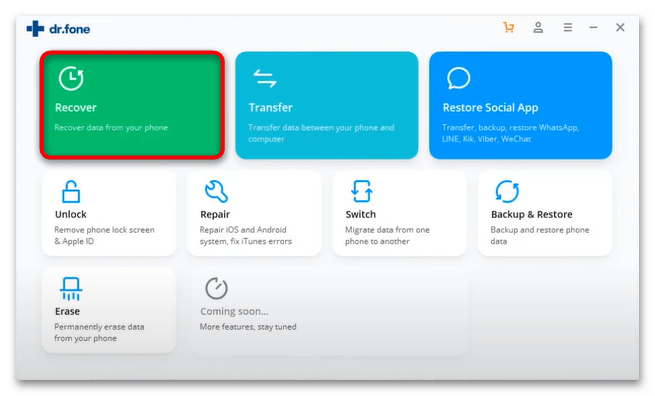
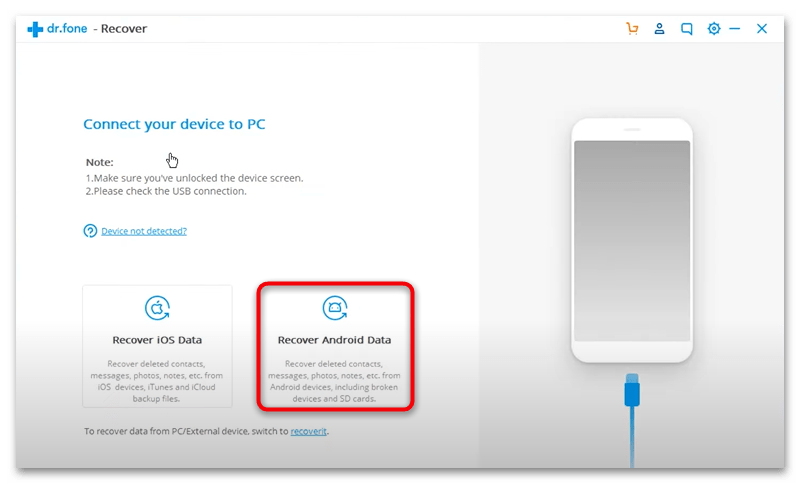
- Запустите программу на ПК и кликните по плитке «Recover».
- Подключите Самсунг к компьютеру через USB и дождитесь, пока устройства будут сопряжены. Щелкните по кнопке «Recover Android Data», чтобы запустить процедуру сканирования и восстановления сообщений.
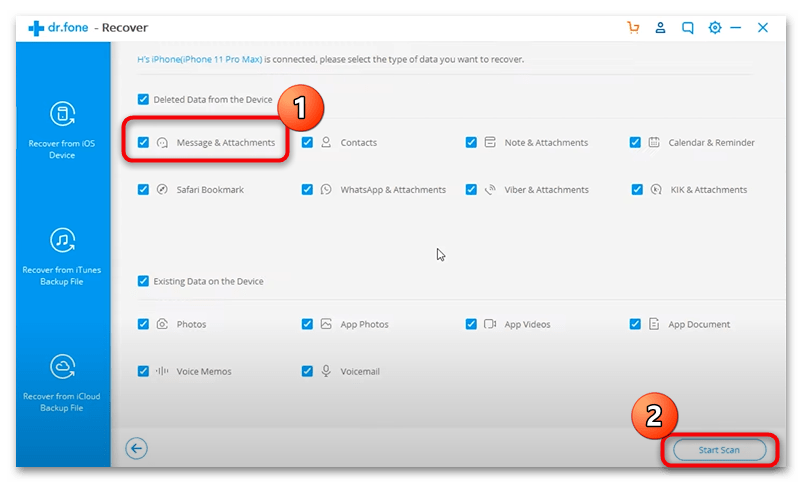
- Выберите тип файлов, которые нужно восстановить – «Message & Attachments» и нажмите на кнопку «Start Scan».
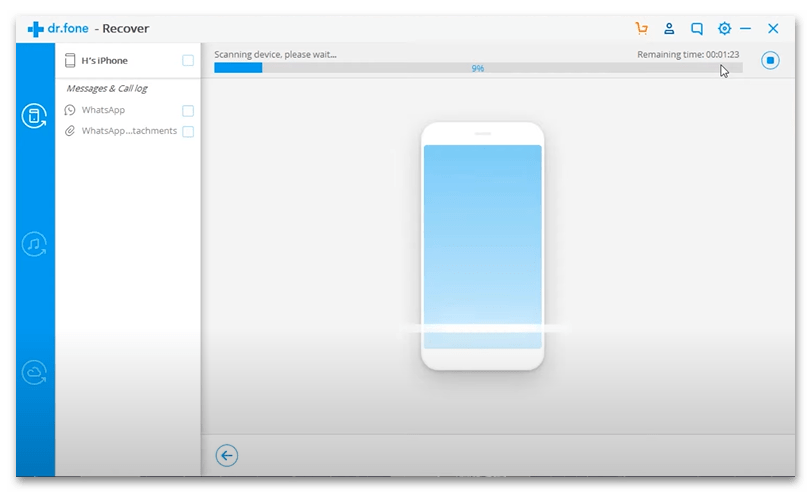
- Дождитесь, пока программа просканирует смартфон на наличие удаленных сообщений. Это может занять продолжительное время.
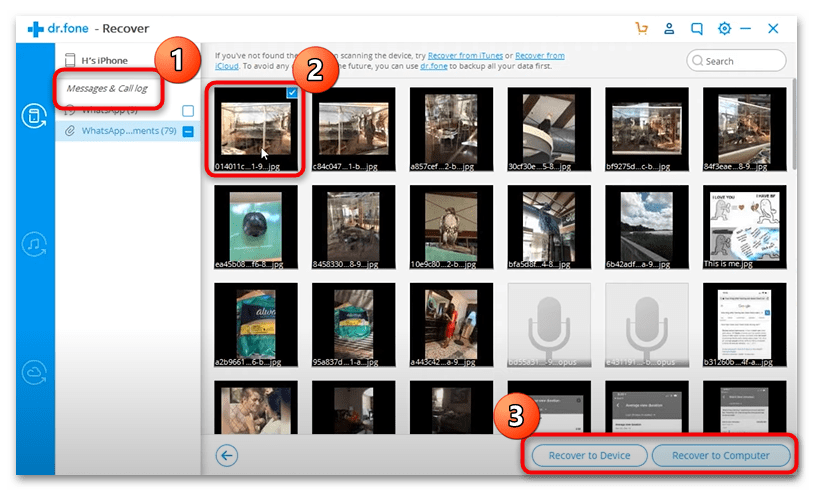
- Когда операция будет завершена, отобразится список доступных SMS, которые можно предварительно просмотреть, затем восстановить. Выберите файлы, отметив их галочкой. Внизу есть две кнопки: возвращение на телефон или компьютер. Щелкните по нужной.
Где на телефоне с Андроид хранятся СМС-сообщения, возможен ли бэкап
Смартфон позволяет общаться с людьми самыми разными способами. Кто-то для этого использует стандартную телефонию, кто-кто – интернет, но в некоторых случаях оптимальным способом общения становится СМС-переписка. Все короткие SMS помещаются в одну папку, где и хранятся СМС-сообщения на Андроиде. Попытаемся разобраться, как найти это хранилище, а также рассмотрим способы восстановления переписки в случае ее потери.
Куда сохраняются SMS сообщения на Андроиде
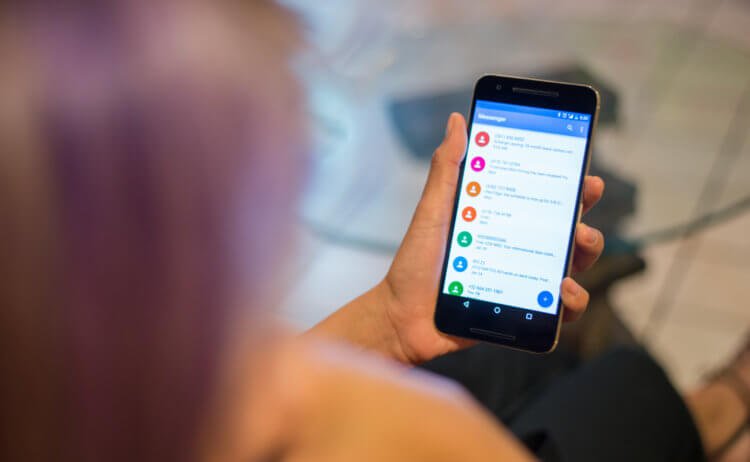
Вообще, все SMS приходят в приложение «Сообщения», установленное на любом смартфоне по умолчанию. Это хороший способ взаимодействия с письмами, позволяющий не только ознакомиться с их содержанием, но и отправить ответ. Однако приложение в таком случае выступает исключительно в роли инструмента просмотра, а каждая SMSка сохраняется на телефоне в виде отдельного файла. Ознакомиться с ними можно через «Пров».

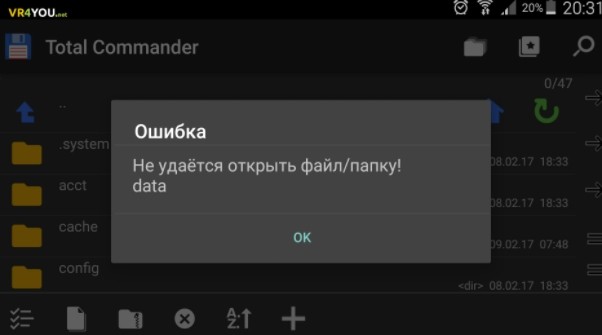
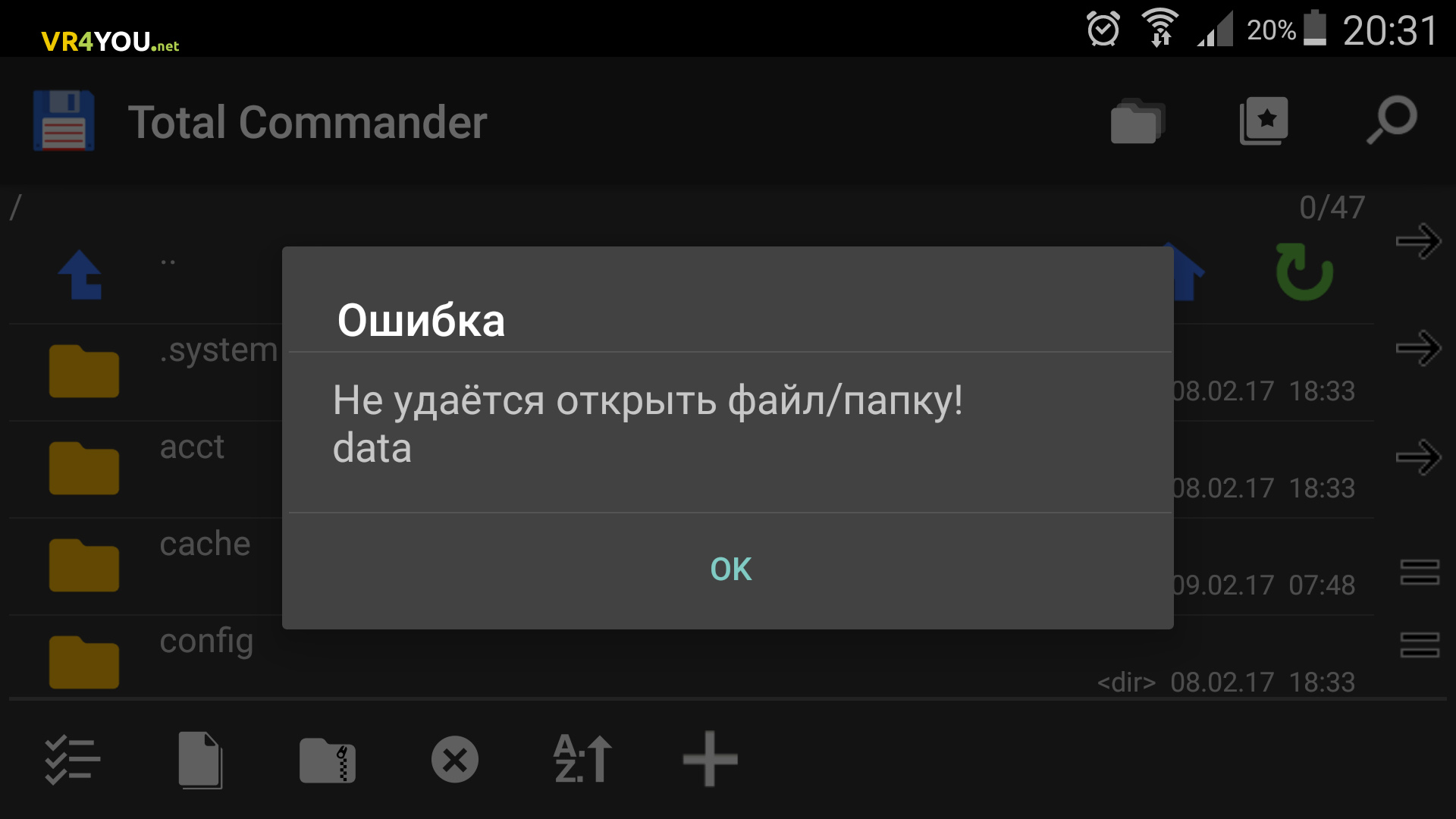
В стандартной папке находятся все СМС-сообщения, когда-либо полученные или отправленные пользователем. Директория располагается по пути «data» => «com.android.providers.telephony» => «databases» => «mmssms.db», где представлен единый файл, хранящий в себе всю переписку. К сожалению, по умолчанию эта директория скрыта от глаз пользователя, а потому он не может получить к ней доступ.
Вне зависимости от того, попытаетесь вы открыть папку через стандартный «Проводник» или воспользуетесь сторонним программным обеспечением, каталог будет скрыт. Получить к нему доступ можно только в том случае, если вы получите root-права. Они предоставляются через одноименные приложения, доступные в Play Market.
Но и здесь есть ряд нюансов. Так, смартфон, обладающий правами суперпользователя, автоматически снимается с гарантии, а для его владельца блокируются многие функции, связанные с денежными переводами.
Экспорт и импорт
Если вас не останавливают ограничения, связанные с root-правами, вы можете распоряжаться файлом по своему усмотрению. Пользователям доступен импорт и экспорт сообщений на другой носитель, будь то компьютер или карта памяти. Операция выполняется через приложения Terminal Emulator for Android и BusyBox, которые можно найти в Play Market.
После установки необходимого софта пользователю необходимо обработать команду, отвечающую за импорт или экспорт. Ниже приведем команды на примере перемещения сообщений с или на SD-карту:
- экспорт – $ cp /data/data/com.android.providers.telephony/databases/mmssms.db /sdcard.
- импорт – $ cp /sdcard/mmssms.db /data/data/com.android.providers.telephony/databases/mmssms.db.
Указанные запросы вводятся через приложение BusyBox. Если вам требуется копирование переписки на другой носитель (например, компьютер), смартфон нужно предварительно подключить ПК, а также изменить структуру команды. Как бы то ни было, для импорта и экспорта рекомендуется использовать карты памяти, поскольку они напрямую подключаются к смартфону и гарантируют передачу данных без обрывов.
Бэкап и восстановление СМС с помощью ПО
В случае утраты переписки вы можете ее восстановить, обратившись к помощи специализированного софта:
- SMS Backup & Restore;
- SMS Backup +;
- СМ Backup – Безопасное Облако.
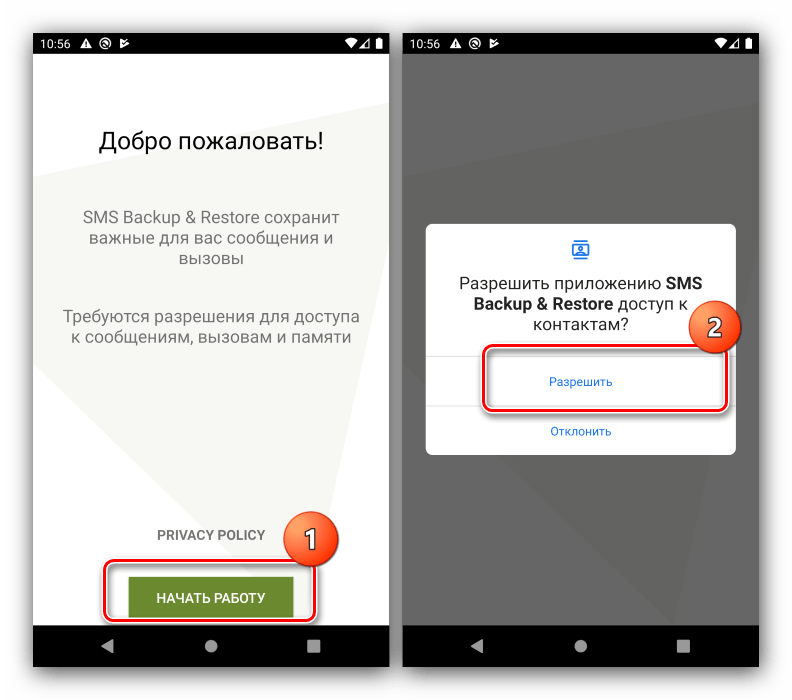
Все программы распространяются бесплатно и доступны для скачивания в Play Market. Также существует много аналогичных приложений, которые работают по схожему принципу. После запуска утилиты необходимо подтвердить начало сканирования, а по его окончании – отметить СМС для дальнейшего восстановления.
Где находятся SMS на Android?
Существует множество приложений, которые легко создают бэкап сообщений или импортируют сохраненные копии обратно в телефон. Но в SMS уведомлениях может находиться важная персональная информация, которую не хотелось бы доверять программам от стороннего разработчика. Поэтому попытаемся вытащить нужные файлы вручную. Для этого необходимо узнать, где хранятся СМС на Android.
Содержание:
- Доступ к SMS
- Экспорт и импорт SMS вручную
- Бэкап и восстановление SMS с помощью программ
Доступ к SMS
Директория, которая содержит файл с MMS и SMS:
/data/data/com.android.providers.telephony/ databases/mmssms.db
Проблема состоит в том, что данный файл хранится в защищенной памяти ОС Android. Увы, но без наличия root прав или ADB Shell, в эту директорию не попадешь.
Экспорт и импорт SMS вручную
Имея права суперпользователя, вы можете сохранить SMS на карту памяти с помощью специальных Unix команд. Чтобы выполнить данные команды, потребуется эмулятор терминала Android и приложение BusyBox. Из представленных команд BusyBox, используйте команду копирования.
Экспорт:
$ cp /data/data/com.android.providers.telephony/ databases/mmssms.db /sdcard/
Импорт:
$ cp /sdcard/mmssms.db /data/data/com.android.providers.telephony/ databases/mmssms.db
$ chown radio:radio /data/data/com.android.providers.telephony/ databases/mmssms.db
$ chmod 660 /data/data/com.android.providers.telephony/ databases/mmssms.db
Пробел перед databases/ не нужен.
Открыть файл с расширением .db поможет любой редактор встраиваемой реляционной БД sqlite, например sqliteman.
Бэкап и восстановление SMS с помощью программ
Если ваше устройство не рутировано, вы всегда можете использовать программы экспорта и импорта SMS на Android. Среди популярных в Play Market можно выделить:
- SMS Backup & Restore.
- SMS Backup +.
- СМ Backup — Безопасное Облако.
Кроме этих утилит, вы можете работать с любыми другими аналогами. Главное помните: прежде чем устанавливать и работать с приложениями, читайте об их возможностях и проверяйте, к каким элементам Android запрашивается доступ.
Как найти сообщение в архиве
В каждом приложении для обмена сообщениями или электронной почты есть функция архивации. Это позволяет убрать ненужные сообщения из основного списка, но сохранить их в другом месте на всякий случай. Однако, когда нужно найти такое сообщение, первоначально может возникнуть затруднение. В данной статье будет рассмотрено несколько методов поиска и восстановления архивированных сообщений в различных приложениях.
Как найти сообщение в архиве в Gmail
Gmail имеет достаточно удобный поиск, и с его помощью можно найти все письма, включая архивированные. Ярлык «Вся почта» по умолчанию присваивается всем письмам, поэтому архивированные письма вы всегда сможете найти в одноименной папке. Для этого нужно:
- Открыть почтовый ящик.
- Нажать на «Ещё», чтобы развернуть меню.
- Кликнуть на «Вся почта».
- Найти нужное сообщение среди списка и перенести его обратно в папку с входящими, если это необходимо.
Как вытащить сообщение с архива в чат-приложениях (Telegram, WhatsApp)
- Для того чтобы найти архивированные чаты в Telegram, нужно в верхней части экрана Чаты нажать на значок «В архиве», после чего появится список архивированных чатов. Чтобы открыть один из них, нужно нажать на него и свайпнуть вправо.
- В WhatsApp также можно найти архивированные чаты, нажав внизу экрана на «Чаты». После чего нажатием на «Свернуть» в правом верхнем углу можно открыть список архивированных чатов. Чтобы восстановить сообщение из архива, нужно свайпнуть его вправо и выбрать «Разархивировать».
Как достать SMS из архива
Для восстановления архивированных СМС можно воспользоваться функцией «Вернуть сообщения из архива». Для этого нужно:
- Открыть приложение для отправки СМС.
- Выбрать сообщение, которое хотите вернуть.
- Нажать на кнопку «Действия».
- Выбрать в меню «Архив».
- Нажать на «Вернуть из архива».
- Выбрать направление документооборота при помощи чекбокса.
Как зайти в Архив в телефоне и получить доступ к файлам
Если у вас на телефоне есть архив ZIP, который вы хотите распаковать, то нужно:
- Открыть приложение Google Files на устройстве.
- В нижней части экрана нажать «Просмотр».
- Открыть нужную папку.
- Нажать на ZIP-файл.
- Появится всплывающее окно с содержанием файла.
- Нажать «Извлечь».
- Вы сможете посмотреть содержимое файлов, которые извлекли.
- Нажать «Готово».
Полезные советы и выводы
- Если вы регулярно архивируете сообщения, то для удобства стоит выбрать приложение, которое позволяет легко перемещать сообщения из архива обратно в основную папку.
- Убедитесь, что вы правильно архивировали сообщение — оно должно сохраниться в безопасном месте и не потеряться при удалении из основной папки.
- Не забудьте периодически очищать архив от сообщений, которые уже не нужны, тем самым освобождая место на ваших устройствах.
- Помните, что каждое приложение и каждый почтовый сервис может иметь свои индивидуальные функции и интерфейсы для поиска и восстановления сообщений из архивов. Изучите список доступных функций, чтобы убедиться что вы используете приложение максимально эффективно.
Как открыть архив на самсунге
Для распаковки архива на андроид-устройстве Samsung необходимо открыть приложение Google Files и нажать на кнопку «Просмотр» в нижней части экрана. Далее нужно открыть нужную папку и выбрать ZIP-файл. При этом появится всплывающее окно с содержанием архива. Необходимо нажать «Извлечь» и дождаться окончания процесса. После этого можно просмотреть содержимое извлеченных файлов и нажать «Готово», чтобы закрыть окно. Таким образом, распаковка архивов на Samsung происходит быстро и просто, без необходимости устанавливать дополнительные программы.
Как открыть архив на телефоне
Если на вашем телефоне есть архив, который нужно распаковать, это можно сделать очень просто. На устройствах Android не нужно устанавливать специальных программ для открытия архивов, так как данная функция уже встроена в операционную систему. Для этого откройте приложение Google Files, затем выберите Просмотр в нижней части экрана. Далее перейдите в нужную вам папку и выберите ZIP-файл. После этого на экране появится всплывающее окно с содержимым файла. Нажмите на кнопку Извлечь, чтобы распаковать архив. После этого вы сможете просмотреть извлеченные файлы. Когда вы закончите, нажмите Готово. Теперь вы знаете, как открыть архив на своем телефоне.
Как вернуть фотки из архива в ВК
Если вам нужно вернуть фотки из архива ВК, следуйте простым инструкциям. Сначала вам необходимо найти архив. Это можно сделать, нажав на кнопку «Управление архивом», которая расположена в настройках вашей страницы. После этого появится список всех постов, которые вы перенесли в архив. Весь контент хранится только на вашей странице и не доступен другим пользователям. Далее выберите нужную фотографию и нажмите на кнопку «Вернуть в ленту». После этого фото будет перемещено в основную ленту вашей страницы и снова станет доступно вашим друзьям и подписчикам. Вернуть фото из архива ВК легко и просто!
Как можно увидеть удаленные сообщения в Ватсапе
Для того чтобы посмотреть удаленные сообщения в WhatsApp, можно воспользоваться историей уведомлений. Для этого нужно спустить шторку уведомлений на своем смартфоне и найти те уведомления, которые относятся к WhatsApp. Затем нужно нажать на любое из этих уведомлений и удерживать палец, пока не появится окошко предварительного просмотра сообщения. Если удаленное сообщение было открыто, то его можно будет прочесть в этом окошке. Однако, если сообщение было удалено до того, как было прочитано, то увидеть его таким способом уже не удастся. Таким образом, этот метод не является стопроцентно эффективным, но иногда может помочь в восстановлении удаленной информации в WhatsApp.

Для того чтобы найти архивированное письмо в Gmail, необходимо воспользоваться функцией поиска. Благодаря ей можно быстро найти все письма, находящиеся в ящике, включая те, которые были перемещены в архив. По умолчанию каждому письму присваивается ярлык «Вся почта», поэтому архивированные письма легко можно найти в папке с таким же названием. Также можно воспользоваться специальными фильтрами, которые помогут отсортировать письма по различным критериям, например, по дате отправки, от кого письмо было получено или по ключевым словам в тексте. Это упростит поиск и сэкономит время на поиск нужного письма в архиве.