Как отменить подписку, подключенную через Google Play?
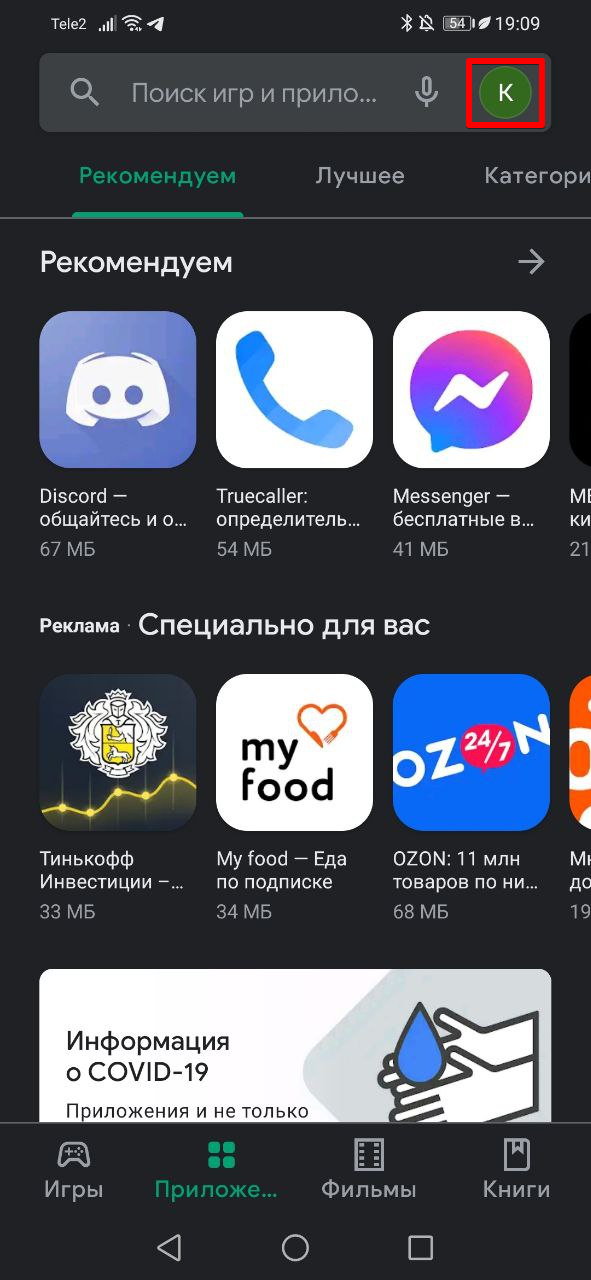
Если вы подключали подписку через Google Play, зайдите в магазин Google Play, далее перейдите в раздел «Платежи и подписки»:
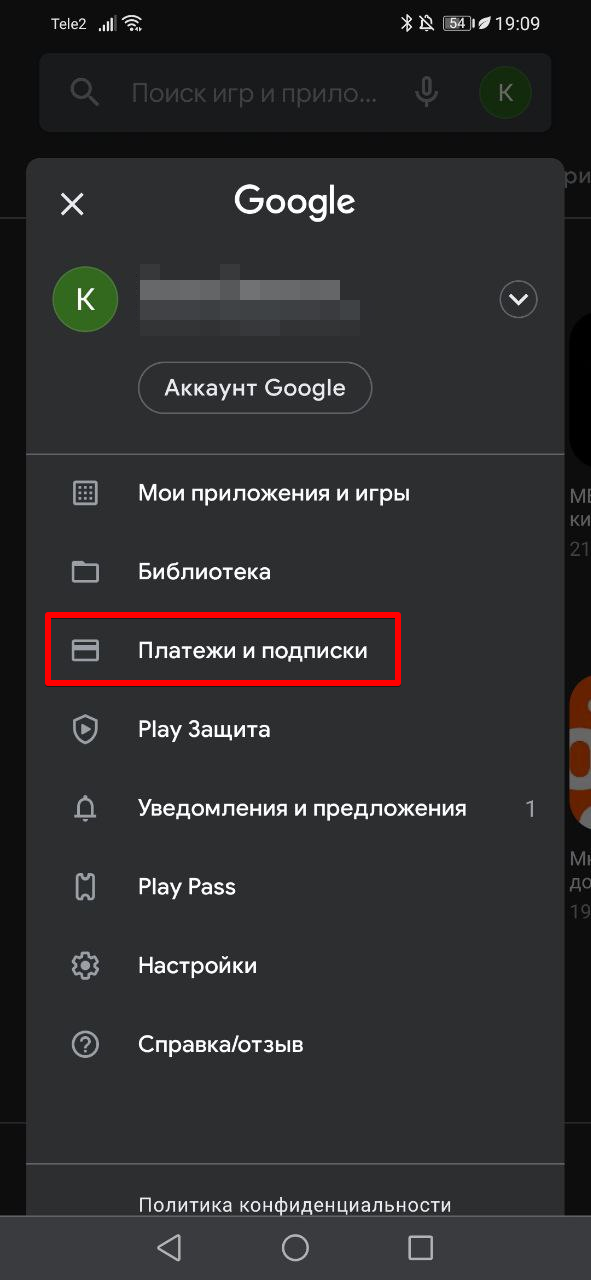
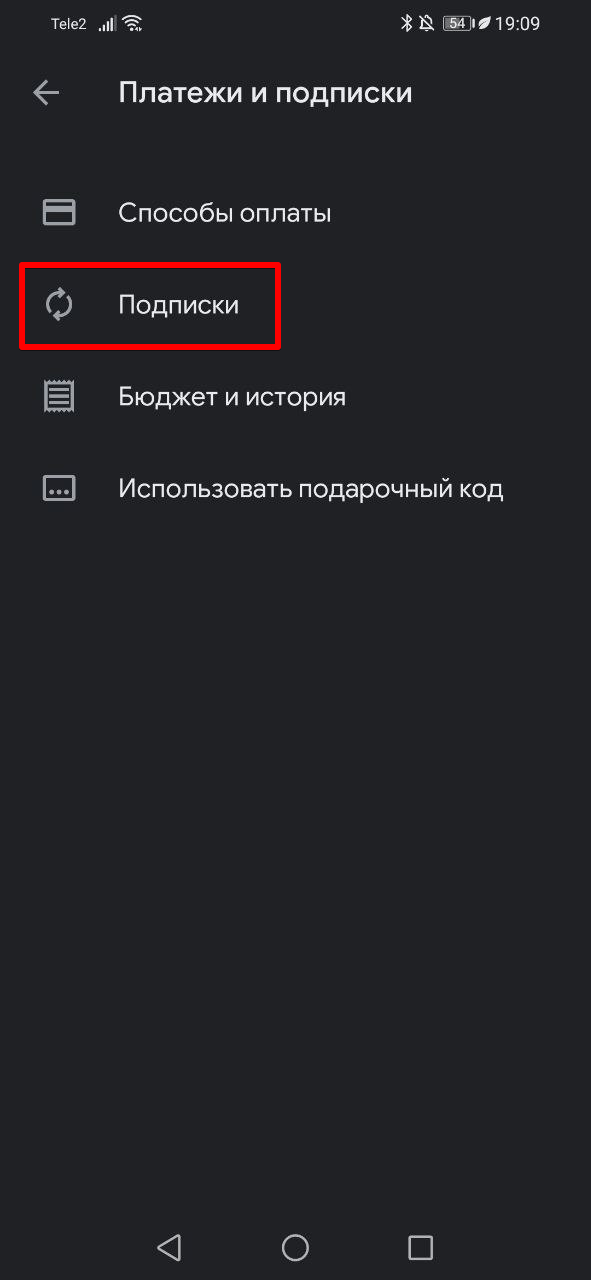
отобразится список ваших действующих подписок. Выберите Иви:
откроется окно управления подпиской. В самом низу этого окна нажмите на кнопку «Отменить подписку». Далее вы можете указать причину отмены подписки и нажать на «Продолжить». Подписка отменена. Чтобы убедиться, можно вернуться на страницу с подписками и увидеть дату отмены.
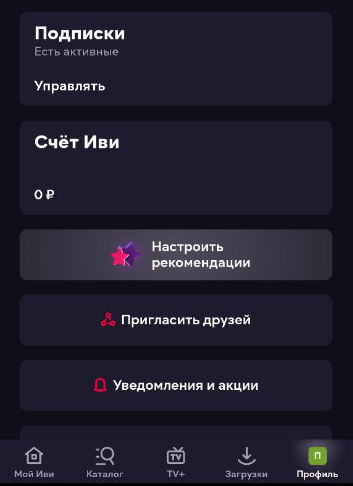
Для отключения автопродления в приложении на мобильном устройстве, необходимо перейти в раздел «Профиль»:
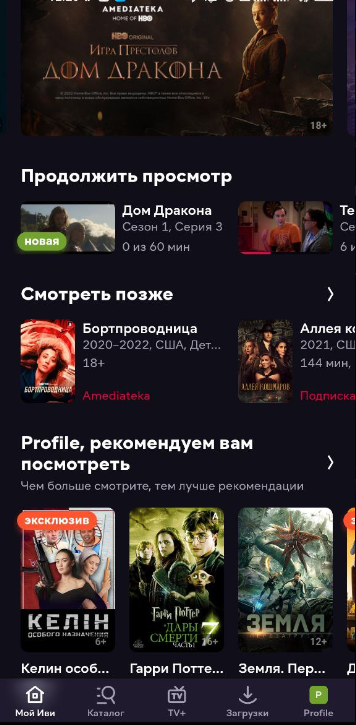
Далее выбрать «Подписки»:
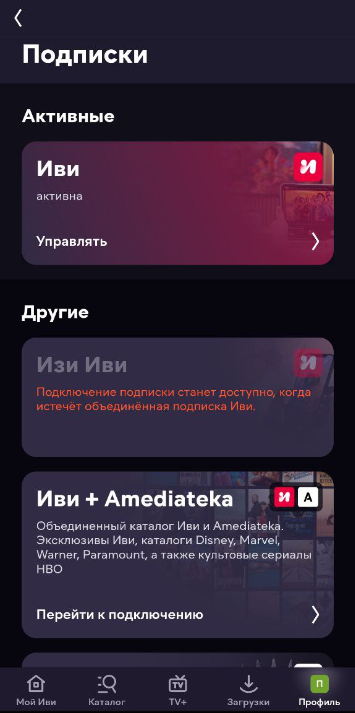
Нажать «Подписка Иви»:
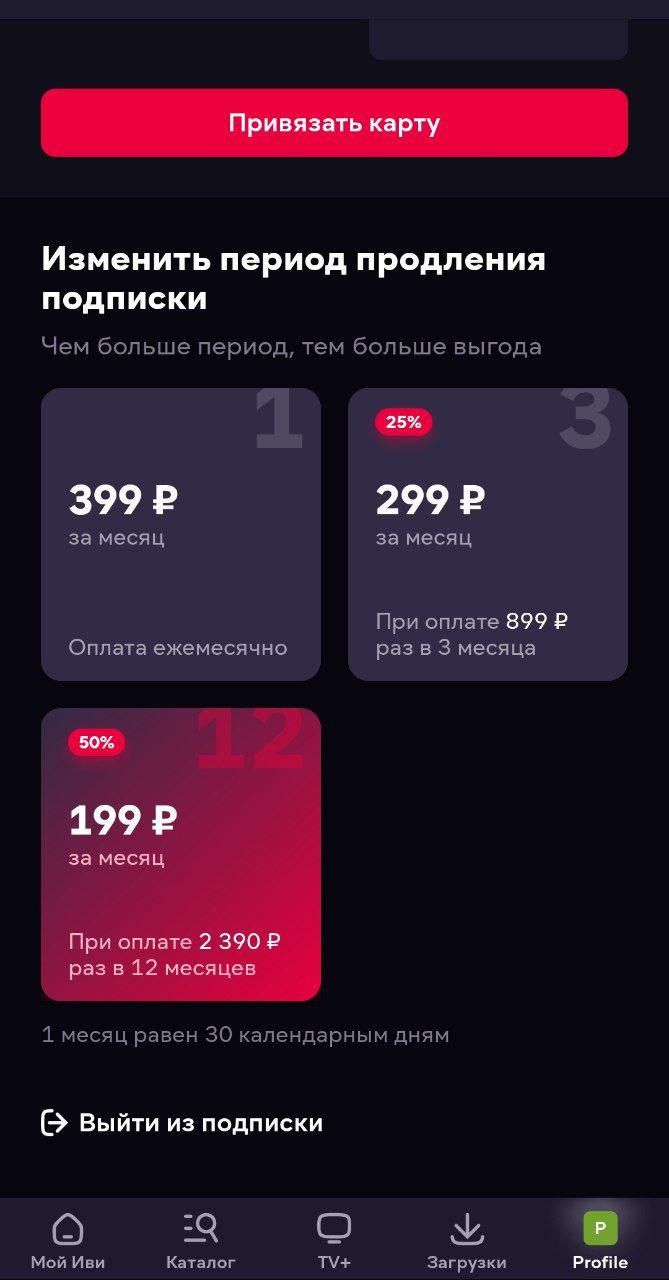
Далее «Выйти из подписки»:
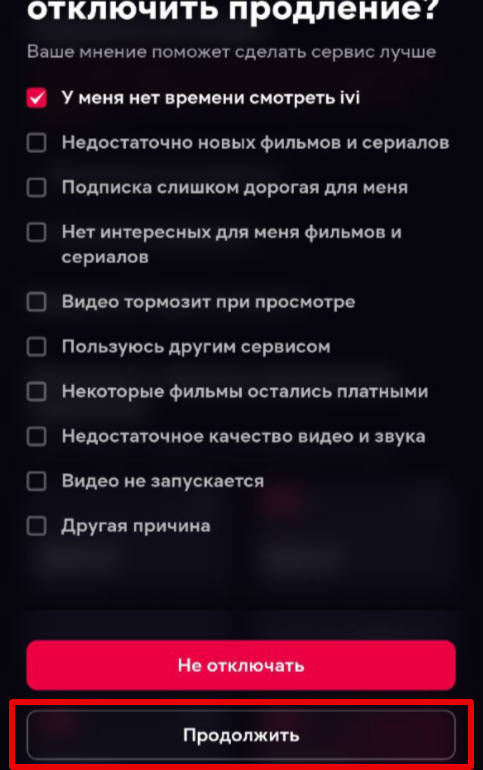
Необходимо выбрать причину, отключения продления и нажать «Продолжить»:
Далее нажать «Отключить»:
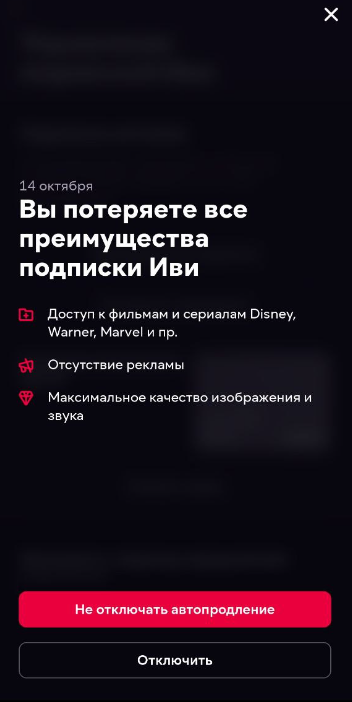
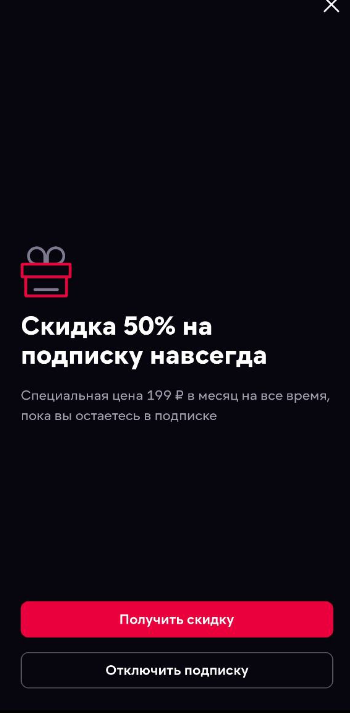
Нажмите «Отключить подписку»
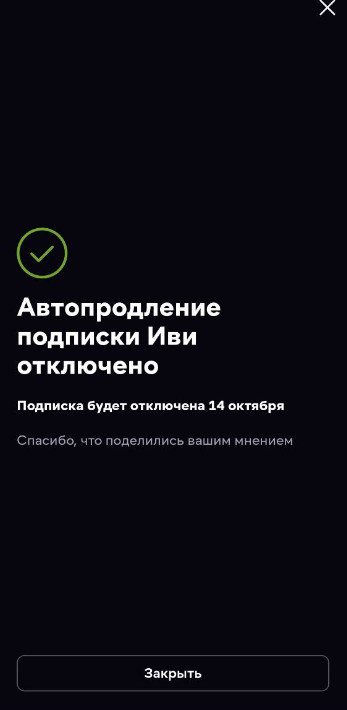
Если не удалось отключить продление самостоятельно, заполните заявку .
При заполнении раздела «Какой у вас вопрос?» выберите «Финансовый вопрос (подписки/платежи)».
Google Play Pass – теперь и в России
В России появился Google Play Pass – платная подписка на магазин приложений Google Play (он же Play Маркет). Разберёмся, что это такое, как подключить, и сколько это всё стоит.

Что это такое?
Google Play Pass – это платная подписка, которая позволяет устанавливать некоторые (не все) платные игры из магазина Google Play, а в ряде бесплатных (тоже не всех) отключает рекламу и предоставляет платный контент на бесплатной основе.
Важной особенностью является то, что к подписке можно подключить до 5 членов семьи. Семейная группа распространяется на все сервисы Google, поэтому в моём случае она уже была сформирована (так как у меня куплен семейный YouTube Premium).
Сколько стоит?
На текущий момент первый месяц предоставляется бесплатно. Далее:
- 1 месяц – 149 рублей.
- 12 месяцев – 1339 рублей.
Количество подключенных членов семьи не влияет на стоимость подписки. Если Вы один – 149 рублей в месяц, если Вас шестеро – всё равно 149 рублей в месяц.
Как подключить?
Как подключить Play Pass?
- Зайдите в Google Play (Play Market)
- Откройте меню в левом верхнем углу.
- Выберите Play Pass.
- Нажмите на «Начать работу».
- Выберите способ оплаты и нажмите на «Подписаться».
Как поделиться подпиской?
- Откройте меню Google Play.
- Выберите пункт «Аккаунт».
- В верхнем горизонтальном меню перейдите в «Семейную подписку».
- Выберите «Добавить / Удалить участников»
- Вы можете добавлять новых участников по номеру телефона или адресу электронной почты Google.
Какие игры входят в Google Play Pass?

Игр и приложений достаточно много, а ещё Google обещает обновлять их каждый месяц, поэтому ознакомиться со списком лучше самостоятельно.
Для этого зайдите в Google Play, откройте меню и выберите «Play Pass». Затем пролистайте страницу немного вниз и нажмите на кнопку «Обзор».
Стоит ли покупать подписку?
Лично я опробую бесплатный месяц, а потом уже решу, отказываться от подписки или нет. Да, на счёт этого. После бесплатного месяца автоматом будут списываться деньги, поэтому, если решите больше не пользоваться Google Play Pass, то подписку стоит отключить.
Как отменить подписку Google Play

Возможно, в прошлом вас переводили на оплату услуг премиум-приложений Google, но затем вы по какой-то причине хотите отказаться. Или, может быть, вам просто интересно, что это влечет за собой, если вы захотите рассмотреть это в будущем.
Подписки в Google Play Store в последние годы стали гораздо более распространенными: многие приложения предлагают бесплатные пробные версии. Но если вы больше не используете свою подписку или вас не впечатлили ее возможности, вы можете отменить ее в любое время.
Какая бы у тебя ни была причина, ты у нас есть. Но сначала…
Что такое подписка Google Play?
Подписка Google Play, также известная как Play Pass, — это доступный способ получить на свой телефон Android множество игр и приложений. Он предлагает сотни игр и приложений для Android (всего около 1,000). Библиотека может похвастаться множеством наименований, которые обычно стоят денег, и ни в одном включенном контенте нет рекламы или покупок внутри приложений.
Приложения и игры, которые обычно содержат рекламу или встроенные покупки, не содержат рекламы, а дополнительный контент разблокируется с помощью Play Pass.
Если вы хотите подписаться, вы можете платить 5 долларов в месяц или 30 долларов в год (5 и 30 фунтов соответственно в Великобритании). Вы можете поделиться подпиской с пятью другими членами семьи. Каждый из вас может загружать, устанавливать и играть в разные приложения и игры, как если бы у вас было индивидуальное членство.
Как подписаться на подписку Google Play
Оформить подписку на устройстве Android очень просто. Вот как:
- Откройте Play Store на своем устройстве Android.
- Нажмите на аватар своего профиля в правом верхнем углу.
- Нажмите Play Pass.
- Если вы хотите платить ежемесячно по цене 5 долларов США в месяц, нажмите началоили вы можете сэкономить немного денег и платить ежегодно, нажав кнопку годовая подписка ссылка по цене 30 долларов в год.
- Выберите способ оплаты и нажмите Подписаться.
После подписки вы увидите новую вкладку в приложении Play Store в крайнем левом углу под названием Play Pass. Контент организован по различным категориям, и вы можете найти последние дополнения в разделе Новаяили проверить Хит- чтобы увидеть, что популярно. Еще есть удобный Дети вкладка с рекомендациями для разных возрастов.
Вы можете управлять своей подпиской в Play Store, коснувшись своего профиля в правом верхнем углу и выбрав Платежи и подписки > Подписки.
Подписки в Google Play предоставляются на неопределенный срок, и с вас будет взиматься плата в начале каждого платежного цикла в соответствии с условиями вашей подписки (например, еженедельно, ежегодно или другой период), если вы не откажетесь от подписки.
Как отменить подписку Google Play
Найдите свои подписки Google Play
Самый простой способ отменить подписку на приложения Android — использовать смартфон Android. Но сначала вам нужно найти свои подписки. Это особенно полезно, если вы немного довольны подпиской и не помните, на какие приложения вы подписались.
- Начните с запуск приложения «Play Store». Если вы не можете найти его на своем устройстве, проведите пальцем вверх по главному экрану, чтобы открыть панель приложений, а затем прокручивайте его, пока не найдете приложение.
- Нажмите на свой значок профиля.
- Выберите Платежи и подписки.
- Войти в Подписки.
- Вы сможете увидеть оба своих Активные и Истекший подписки здесь.
Приостановка подписки Google Play
Еще вам нужно знать, что отмена — не единственный доступный вариант. Если у вас мало денег, в некоторых случаях вы можете приостановить оплату на месяц и продолжить подписку на следующий. Только некоторые приложения предлагают это, но стоит проверить, есть ли они.
- Запустить Google Play Маркет.
- Нажмите на свой значок профиля.
- Выберите Платежи и подписки.
- Войти в Подписки.
- Выберите подписку, которую вы хотите приостановить.
- Нажмите Управление.
- Если приложение предлагает эту опцию, вы увидите Приостановить платежи. Выберите этот параметр.
- Вы сможете выбрать период времени, который хотите приостановить. Все, что остается сделать после этого, это нажать подтвердить.
- Ваши подписки будут приостановлены в конце текущего расчетного периода.
Отмените подписку в Google Play Store.
Однако, если вы не удовлетворены своей подпиской и все же хотите ее отменить, вот как это сделать:
- Запустить Google Play Маркет.
- Нажмите на свой значок профиля.
- Выберите Платежи и подписки.
- Войти в Подписки.
- Найдите подписку, которую хотите отменить, и выберите ее.
- Нажмите Отменить подписку и следуйте инструкциям на экране.
- Вас могут попросить выбрать причину отмены. Выберите один из вариантов и нажмите Продолжить, последующей Отменаподписка.
Если вы беспокоитесь о том, что потеряете часть подписки, не беспокойтесь! Вы по-прежнему сможете использовать приложение в течение периода, за который вы уже заплатили, или в течение оставшейся части бесплатной пробной версии. То же самое относится и к годовой подписке. Например, если вы зарегистрировались в июне 2022 года и вскоре отменили ее, вы все равно сможете использовать приложение до июня 2023 года. После этого оно не будет автоматически продлено.
Как отменить подписку Google Play через Интернет
Если у вас больше нет доступа к устройству Android или вы вместо этого управляете своими финансами со своего компьютера, вы также можете отменить подписку на приложения через веб-сайт Google Play Store.
Начните с посещения GGoogle Play магазин из выбранного вами браузера. Оттуда выберите значок своего профиля в правом верхнем углу и нажмите «Платежи и подписки». Теперь перейдите на вкладку «Подписки» и нажмите кнопку «Управление» в правой части экрана, которая связана с подпиской, которую вы хотите отменить.
Выберите опцию «Отменить подписку» в нижней части всплывающего меню, выберите причину отмены и нажмите «Продолжить». Наконец, нажмите кнопку «Отменить подписку», чтобы подтвердить свое решение.
Опять же, помните, что подписка останется активной до конца расчетного периода. Также помните, что простое удаление приложения не отменяет подписку.
Могу ли я получить возмещение за подписку Google Play?
Возврат средств за подписку немного сложнее, чем возврат средств за покупку приложения. Как правило, вы сможете получить возмещение в течение 48 часов с момента подписки. Однако вы получите деньги только за тот месяц, в котором вы отменили подписку.
Вам также может потребоваться напрямую связаться с разработчиком приложения, в зависимости от службы подписки.
Как возобновить подписку Google Play
Иногда вам может потребоваться приостановить или отменить подписки, потому что они неудобны или вы слишком заняты, чтобы ими воспользоваться. Хорошей новостью является то, что их перезапуск возможен. Вот как это сделать:
- Запустить Google Play Маркет.
- Нажмите на свой значок профиля.
- Выберите Платежи и подписки.
- Войти в Подписки.
- Если вы недавно отменили подписку или приостановили ее, она появится в списке. Выберите его.
- Выберите переоформить подписку и следуйте инструкциям. Ваша подписка будет немедленно возобновлена.
Устранение проблем с оплатой подписки
Если ваш способ оплаты был утерян или украден или вы получили электронное письмо о том, что ваш способ оплаты отклонен, попробуйте другой способ оплаты.
- На телефоне или планшете Android откройте Google Play Store.
- Убедитесь, что вы вошли в правильный аккаунт Google.
- Нажмите Меню Подписки.
- Найдите подписку, которую хотите обновить.
- Выберите из следующего:
- Для активных подписок нажмите Управление.
- Чтобы исправить способ оплаты, нажмите Обновление ПО.
- Следуйте инструкциям, чтобы обновить способ оплаты.
важно: Если ваш способ оплаты отклонен или на нем недостаточно средств, ваша подписка может быть отменена. Если это произойдет, настройте подписку заново.
Почему я не вижу свои подписки в Google Play?
Если вы не можете найти свои подписки, убедитесь, что вы вошли в правильную учетную запись. Обязательно войдите в учетную запись Google, в которой есть ваши подписки. Узнайте, как добавить учетную запись или переключить учетную запись.
Адрес электронной почты, который вы использовали в приложении подписки, может отличаться от адреса вашей учетной записи Google. Кроме того, проверьте другие учетные записи электронной почты и найдите квитанцию о подписке, чтобы определить, куда вы добавили подписку.
Вы также можете проверить это у членов своей семьи. Возможно, для подписки вы использовали учетную запись члена семьи.
Как найти скрытые подписки?
Один из наиболее полных способов узнать, за что вы платите, — это просмотреть транзакции вашего банка и кредитной карты, выполнив поиск каждой транзакции за предыдущий полный месяц.
Возможно, пролистывать придется долго, но каждая ежемесячная подписка появится хотя бы один раз за этот период времени.
Как просмотреть историю покупок в Google Play
Хотите увидеть список всех товаров, которые вы когда-либо покупали в Google Play? Если да, сервис предлагает возможность быстро проверить историю заказов. Вот как использовать его на Android и настольном компьютере.
Проверьте историю покупок в Google Play на Android
Чтобы просмотреть список покупок на телефоне Android:
- Сначала откройте приложение Play Store на своем телефоне.
- В правом верхнем углу Магазина коснитесь значка своего профиля.
- В меню профиля нажмите «Платежи и подписки».
- На странице «Платежи и подписки» нажмите «Бюджет и история».
- Теперь вы увидите список всех приобретенных вами товаров. Прокрутите страницу вниз, чтобы просмотреть больше товаров.
Доступ к истории покупок в Google Play на компьютере
Если вы хотите просмотреть список приобретенных товаров на компьютере под управлением Windows, Mac, Linux или Chromebook:
- Сначала откройте веб-браузер на рабочем столе и зайдите на сайт Google Play.
- Войдите в свою учетную запись на сайте, если вы еще этого не сделали.
- На левой боковой панели Google Play нажмите «Учетная запись».
- Вверху следующей страницы нажмите «История заказов».
- В разделе «История заказов» на открывшейся странице вы увидите все свои покупки в Google Play.
Вы можете отфильтровать этот список покупок по типам товаров, используя раскрывающееся меню в правом верхнем углу.
Стоит ли подписка Google Play?
На выбор предлагается множество сервисов подписки на игры. Вы можете играть в игры для Xbox или ПК на своем телефоне Android, получать доступ к играм для PlayStation или играть в последние выпуски с помощью Google Stadia. Для сравнения, Play Pass предлагает несколько популярных мобильных игр. Наверное, это выгодно не всем.
Частным лицам продать сложнее. Вам действительно нужно вникнуть в список доступных игр и приложений Play Pass, чтобы увидеть, достаточно ли их включено. Ни одна из игр или приложений не является эксклюзивной для Play Pass, поэтому, если вам нужна только пара игр, имеет смысл купить их сразу.
У вас есть доступ к контенту подписки Google Play только до тех пор, пока вы являетесь подписчиком, тогда как если вы покупаете приложение или игру, вы являетесь их владельцем.
Как отменить подписку Google Play Pass: подробная инструкция
Google Play Pass — это платная подписка, которая позволяет получить доступ к большому количеству платных приложений и игр в маркете Google Play. Но что делать, если вы решили отключить этот пасс?
Отменить подписку Google Play Pass можно несколькими способами. Перед тем, как приступить к отмене, убедитесь, что у вас есть аккаунт Google, через который вы произвели подписку, и войдите в него на устройстве.
Первый способ: если вы хотите отменить подписку Google Play Pass через веб-версию маркета, то выполните следующие действия. Откройте браузер, перейдите на сайт Google Play, введите свои учетные данные и нажмите на значок своего аккаунта в верхнем правом углу. В открывшемся меню выберите пункт «Подписки». Найдите в списке Google Play Pass и нажмите на кнопку «Отменить подписку».
Второй способ: для отмены подписки Google Play Pass на мобильном устройстве вам потребуется скачать и установить приложение Google Play.
Примечание: Если вы пользуетесь устройством на Android, то приложение Google Play установлено по умолчанию. Вам потребуется только найти его на вашем устройстве.
Запустите приложение Google Play, нажмите на значок своего аккаунта в верхнем левом углу и выберите пункт «Подписки» в меню, которое откроется. Найдите Google Play Pass в списке подписок и нажмите на него. В открывшемся окне нажмите на кнопку «Управление подпиской», а затем на кнопку «Отменить подписку».

Теперь вы знаете, как отменить подписку Google Play Pass и можете с легкостью управлять своими подписками в маркете Google Play. Пользуйтесь приложением с удовольствием!
Откройте приложение Google Play на вашем устройстве
Чтобы отключить подписку Google Play Pass, вам необходимо открыть приложение Google Play на вашем устройстве. Google Play — это официальный магазин приложений для Android, где вы можете найти и загрузить различные приложения, игры, фильмы, музыку и многое другое.
Для того чтобы отменить подписку Google Play Pass, следуйте этим инструкциям:
- Откройте приложение Google Play на вашем устройстве. Вы можете найти его на главном экране или в списке всех приложений.
- Нажмите на иконку с тремя горизонтальными линиями в верхнем левом углу экрана. Это откроет боковое меню.
- Прокрутите вниз по боковому меню и найдите пункт «Подписки». Нажмите на него.
- Вы увидите список всех подписок, которые вы оформили через Google Play. Найдите подписку Google Play Pass и нажмите на нее.
- На следующем экране вы увидите информацию о подписке, включая цену и дату окончания подписки. Нажмите на кнопку «Отменить подписку» или «Отключить подписку». В некоторых случаях может быть другая надпись, но смысл будет один — отменить подписку Google Play Pass.
- Подтвердите отмену подписки, следуя инструкциям на экране.
После выполнения этих шагов ваша подписка Google Play Pass будет отключена, и вы больше не будете платить ежемесячную плату за данный сервис.

Нажмите на меню в верхнем левом углу
Чтобы отменить подписку Google Play Pass, вам потребуется пройти несколько простых шагов в маркете Google Play.
- Откройте приложение Google Play на своем устройстве.
- В верхнем левом углу экрана вы увидите значок «пасс» (значок симметричных изогнутых стрелок). Нажмите на него.
- В появившемся меню выберите «Подписки».
- Вы увидете список всех активных подписок, включая Google Play Pass. Найдите подписку, которую хотите отключить.
- Нажмите на подписку Google Play Pass, чтобы открыть ее настройки.
- На странице настроек подписки найдите кнопку «Отключить». Нажмите на нее.
- Появится предупреждающее сообщение с информацией об отключении подписки. Если вы уверены, что хотите отключить подписку, нажмите «ОК».
После выполнения этих шагов подписка Google Play Pass будет успешно отключена, и вам больше не будут списываться деньги за ее использование.
Выберите «Подписки»
Чтобы отменить подписку на Google Play Pass, нужно зайти в маркете Google Play и выполнить несколько простых шагов. Следуйте инструкции ниже:
- Откройте приложение «Play Маркет» на своем устройстве.
- В верхнем левом углу экрана нажмите на иконку с тремя горизонтальными линиями, чтобы открыть боковое меню.
- В боковом меню пролистайте список и найдите пункт «Подписки».
- Выберите «Подписки», чтобы просмотреть и управлять своими подписками в Google Play.
На этой странице вы увидите список всех активных подписок, включая Google Play Pass, если вы подписаны на него. Чтобы отменить подписку на Google Play Pass, нажмите кнопку «Отменить подписку». После этого вам будет предложено подтвердить отмену подписки, и, если вы подтвердите ее, Google Play Pass будет отключен.

Найдите подписку Google Play Pass и нажмите на нее
Если вы хотите отменить подписку Google Play Pass, прежде всего вам нужно найти ее в маркете Google Play. Следуйте этим инструкциям:
- Откройте приложение Google Play на своем устройстве.
- Нажмите на иконку «Меню», которая обычно расположена в верхнем левом углу экрана — она выглядит как три горизонтальные линии.
- В меню выберите раздел «Подписки».
- Прокрутите список подписок, пока не найдете «Google Play Pass».
- Нажмите на подписку Google Play Pass.
После того, как вы нажмете на подписку Google Play Pass, откроется страница с информацией о подписке. Здесь вы сможете управлять настройками и отменить подписку, если вы больше не желаете использовать эту услугу.
Как Отключить Плей Пасс в Плей Маркете
Если вы решили отключить подписку на Google Play Pass в Google Play Маркете, следуйте этим простым шагам:
- Откройте приложение Google Play Маркет.
- Нажмите на иконку меню в верхнем левом углу экрана (обычно это три горизонтальные линии).
- Выберите раздел «Подписки».
- Найдите подписку на Google Play Pass в списке подписок.
- Нажмите на подписку, чтобы открыть ее настройки.
- В настройках подписки найдите кнопку «Отключить» или «Отменить подписку».
- Подтвердите свое действие, следуя инструкциям на экране.
После завершения этих шагов подписка на Google Play Pass будет отключена, и вам больше не будут начисляться платежи за использование сервиса.
Зайдите в приложение Плей Маркет на своем устройстве
Для отмены подписки на Google Play Pass необходимо осуществить некоторые действия в приложении Плей Маркет на вашем устройстве. Следуйте указаниям ниже, чтобы узнать, как это сделать.
- На вашем устройстве найдите и откройте приложение Плей Маркет.
- После открытия приложения, нажмите на значок «Меню», который обычно находится в верхнем левом углу экрана (представляет из себя три горизонтальные линии или точки).
- В меню приложения Плей Маркет прокрутите список опций вниз и найдите пункт «Подписки». Нажмите на него.
- На открывшейся странице вы увидите список всех активных подписок, включая Google Play Pass. Найдите подписку, которую вы хотите отменить, и нажмите на нее.
- На этой странице вы увидите информацию о подписке, включая ее стоимость и дату продления. Чтобы отменить подписку, нажмите на кнопку «Отменить подписку».
- Появится предупреждение о том, что отмена подписки означает отказ от всех ее преимуществ. Если вы все же хотите отменить подписку, нажмите на кнопку «Отменить подписку» в предупреждении.
После выполнения этих шагов ваша подписка на Google Play Pass будет успешно отменена и вы больше не будете платить за нее. Однако, ваш доступ к преимуществам пасса сохранится до конца текущего платежного периода.
Задавайте вопросы и получайте ответы, полезные советы и помощь пользователей
Удаление через онлайн-сервисы
Есть ПО, подписку на которое отключить не так просто (например, Creative Cloud). Разработчики попросту не добавляют необходимый раздел. Это хитрый коммерческий ход маркетологов, так как для отмены пользователи ищут несуществующую кнопку, а затем сдаются и дальше платят. Чтобы отказаться от подобных услуг следует написать в техническую поддержку.
Чтобы избежать проблем с подписками, то следует первоначально изучить их особенности, стоимость и настройки. Это поможет быстро убрать платные рассылки на Андроид и в дальнейшем не платить лишние финансы. Испробовали ли вы хоть один из приведенных методов? Помогли они вам справиться с проблемой? Поделитесь в комментариях.
Как отключить подписку на Android (Google Play)?
Возможно, вам пока не так важно отменить подписку, а необходимо только приостановить ее на какой-то период? Тогда можно выполнить следующие шаги:
- попасть в свой аккаунт в приложении Play Market;
- перейти в меню и найти вкладку “Подписки”;
- отыскать подписку на приложение, которую нужно приостановить;
- далее выбрать вкладку “Управлять подпиской” и затем «Приостановить платежи»;
- выбрать промежуток времени, на который подписка не будет действовать;
- самый важный шаг — подтвердить изменения.
Чтобы восстановить подписку на приложение, нужно пройти первые 4 пункта, но вместо приостановления платежей нажать “Возобновить”.
Но может вы все же хотите полностью отключить подписку, которая не нужна? Для этого вы аналогичным образом должны попасть во вкладку “Подписки”. После этого находите уже ненужную подписку и отменяете ее, нажав на “Отменить подписку”.
Чуть не забыли: у TechnoDrive есть группа — и на . Подключайтесь!
Как узнать на что подписана карта?
- Зайти в ближайшее отделение, взяв с собой паспорт.
- Позвонить на номер 900 и, дождавшись оператора, задать интересующий вопрос.
- Отправить SMS на номер 900 со словом «Справка», затем отправить цифру «5».
- Зайти в раздел «Сервис» Сбербанк Онлайн.
Установленные на телефоне приложения можно удалять. Если приложение платное, при повторной установке платить за него не придется. Кроме того, вы можете отключить системные приложения, установленные производителем. Примечание.
«Невидимые клики» по этим ссылкам, — якобы сделанные пользователем, — отправляют запросы на шлюзы некоторых сотовых компаний. Если оператор «узнает» в пользователе своего клиента, он оформляет подписку, согласно запросу, — и передаёт контент-провайдеру информацию об успехе данной операции (вместе с последующими комиссионными).
Как отменить подписку в Google Play на Андроиде?
Чтобы отменить подписку на устройстве Android, сначала откройте приложение Google Play Маркет. Нажмите кнопку меню в верхнем левом углу приложения Google Play, а затем на боковой панели выберите пункт «», чтобы просмотреть те, которые у вас имеются.
Вы увидите некоторое количество подписок, которые вы согласились оплатить через Google Play, а также цену каждой подписки. Как только вы единожды дали своё согласие на оплату выставленного счета, плата за подписку будет взиматься автоматически, без уведомления пользователя и его согласия. Чтобы отменить подписку, нажмите кнопку «Отмена » рядом с ней.
Нажмите «», чтобы подтвердить отмену. Вам должно прийти сообщение, что вы можете продолжать использовать функции подписки до определенной даты — до той, по какую оплачено пользование. Как только оплаченное время закончится, подписка будет отключена, и плата за нее взиматься уже не будет.
Если у вас нет под рукой Android-устройства, вы можете использовать свой домашний компьютер для отмены подписки в Интернете. Это действие нужно выполнить на веб-сайте Google Play. Чтобы отменить подписку, перейдите на сайт Google Play и нажмите на поле «» в левой части страницы. В этом разделе перечислены все активные подписки, которые вы используете в Google Play.
Вам нужно нажать «», чтобы подтвердить, что вы действительно хотите отменить подписку. Как и в предыдущем случае, вы можете продолжать пользоваться подпиской до тех пор, пока оплаченное время не истечет.
Если вы не видите подписку ни в Google Play, ни в аккаунте после входа в него с подключенного к Интернету ПК — убедитесь, что вы вошли в ту же учетную запись Google, с которой вы впервые подписались на приложение. Подписки, показываемые в Google Play, привязаны к вашей учетной записи Google. Не забудьте об этом, когда соберетесь избавиться от лишних трат на них.
Платные подписки на контент для сотовых телефонов — зло для абонента. Как проверить, подключены ли они на ваш номер, и избавиться от них?
Если вы первый раз сохраняете банковскую карту, то с нее временно будет снята сумма в размере 1€, чтобы убедиться, что карта действительна. Эта сумма будет возвращена в течение 3 рабочих дней.
Как посмотреть список платных подписок на Андроиде на Google Play
Чтобы ознакомиться со списком платных подписок на Андроиде, нужно выполнить несколько действий:
После выполнения перечисленных действий на экране появится список программ, на которые оформлена подписка. Чтобы временно приостановить одну из них без полного отключения, нужно открыть приложение и нажать кнопку «Приостановить».
Внимание! Если при подключении подписки пользователь согласился с условиями Play Market, оплата за услугу списывается в автоматическом режиме. Рекомендуется проверить список активных подписок, чтобы приостановить или отказаться от тех, в использовании которых больше нет необходимости.
В Google Play подписки обновляются автоматически, пока вы не отпишетесь от них.
Tele2
Tele2 не стал оригинальничать и тоже добавил раздел подписок в личный кабинет и мобильное приложений. В нём показаны действующие подписка и доступна возможность отключить любую из них. Если с вашего счёта списали деньги за ненужную вам подписку, вы можете обратиться к оператору с просьбой вернуть их, позвонив по номеру 611.
Любой оператор сотовой связи по вашему заявлению обязан завести вам контентный счёт. Он предназначен для оплаты контента и может быть нулевым — деньги не спишутся ни с него, ни с основного счёта. Как это сделать, читайте в
Как отключить подписку на iOS (App Store)?
- Зайдите в настройки устройства.
- Выберите вкладку (обычно она наверху) “Просмотреть Apple ID”. Вкладка может прогрузиться через пару минут, так что не паникуйте.
- Далее находите вкладку “Подписки”.
- Находите ту подписку, от которой хотите отказаться и удаляете ее.
После отказа от ненужной подписки вы еще можете пользоваться ее действием до конца срока оплаты. К примеру, вы оплатили доступ к приложению с 1 марта до 1 апреля. Но захотели отписаться 15 марта. Вы отписываетесь, но все еще можете пользоваться продуктом до 1 апреля.
Подписка или отписка — это очень важные действия. поскольку они связаны с вашими финансами. Важно знать план действий, если вы хотите срочно отказаться от какой-то подписки. Теперь вы знакомы с этим планом. Ищите приложения по душе!
Если вы нашли опечатку — выделите ее и нажмите Ctrl + Enter! Для связи с нами вы можете использовать info@apptractor.ru.
Инструкция по отмене в Google play
Если произвести удаление приложения с мобильного телефона, то все активированные ранее сервисы как действовали, так и будут действовать. Поэтому, чтобы не было финансовых затрат, стоит произвести следующие действия:
Точно так же можно отписаться от google новостей.
Если произошло удаление приложение внутри Google Play, то все деактивируется автоматически, дополнительных действий производить не потребуется.
Для этого нужно ввести USSD-команду *152#. Откроется меню, где нужно перейти в раздел «Платные услуги». Чтобы проверить подключенные услуги, введи свой номер телефона — после этого на экране смартфона отобразится информация о имеющихся подписках. Также можно ввести USSD-команду *111*152#.