Как взломать экранное время без сброса на iPhone 13/14?
Поскольку компания Apple выпустила функцию «Экранное время» в iOS 12, эта функция в основном используется большинством пользователей. Вы можете ограничить использование приложения, установив пароль, и это очень необходимо, особенно для детей. Если вы часто меняете свой экранный пароль или долго его не вводите, вы можете забыть код доступа, что приведёт к массе неудобств. Как взломать экранное время? Если вы уже забыли, эта статья поможет вам легко сбросить пароль экранного времени на iPhone.
Топ 5 Способов сбросить пароль экранного времени на устройствах iOS (включает iOS 16)
Способ 1. Попробуйте все возможные пароли
Даже если вы забыли код пароль для экранного времени, вам надо попробовать все возможные пароли, которые вы можете использовать. Нет ничего плохого в том, чтобы попробовать все пароли, которые, по вашему мнению, могут быть правильными.
Прямо введите дату своего рождения, свой счастливый номер, номер вашей машины или что-нибудь еще, что, по вашему мнению, может быть вашим кодом доступа. Будьте осторожны, так как многократный ввод неправильного пароля может вызвать некоторые проблемы. Попробуйте несколько раз и посмотрите, подходит ли вам. Если ничего не работает, переходите к следующему способу.
Способ 2. Попробуйте свой пароль ограничения
Если вы использовали функцию «Ограничения» до обновления своего устройства до iOS 12, ваше устройство сохранит ваш код пароль ограничений и установит его в качестве кода-пароля «Экранного времени». Для вас это означает, что вы можете использовать свой код пароль ограничений в подсказке кода пароль экранного времени на вашем iPhone или iPad.
Если вы не изменили код пароль, ограничения должны работать нормально, и вы сможете получить доступ к настройкам экранного времени на своем устройстве. Если он по какой-либо причине не работает, перейдите к следующему способу.
Способ 3. Сбросите все содержимое и настройки
Хотя использовать этот метод не рекомендуется, он выполняет свою работу и удаляет пароль с вашего устройства iOS. Основным недостатком этого метода является то, что он стирает все данные, хранящиеся на вашем устройстве.
Это означает, что вы потеряете все фотографии, видео, сообщения и все остальное, что вы сохранили на своем устройстве. А также вы не сможете восстановить свои резервные копии, так как в них будет ваш пароль.
Выберите «Настройки» > «Основные» > «Сброс». На вашем устройстве откроется экран сброса устройства.
На экране сброса нажмите на опцию «Удалить все содержимое и настройки». Это сбросит все настройки и удалит все данные на вашем устройстве.
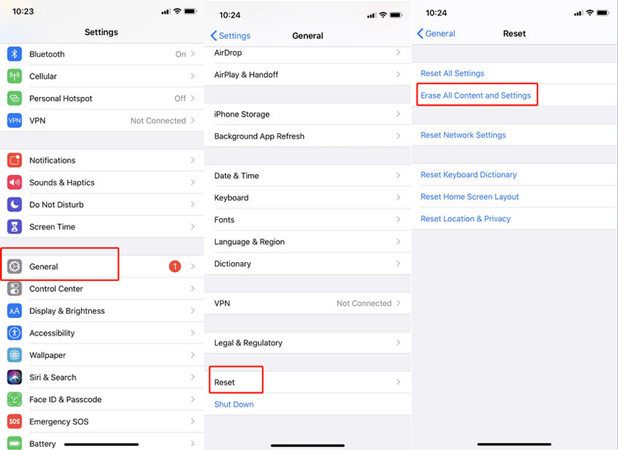
После сброса настроек вы можете настроить свой iPhone или iPad в качестве нового устройства. Вы не можете восстановить резервную копию iTunes, так как ваша резервная копия, скорее всего, будет иметь ваш пароль, и у вас снова будут проблемы.
Если вы не слишком беспокоитесь о своих данных, описанный выше метод является самым простым для сброса пароля экранного времени.
Способ 4. Сбросите пароль экранного времени с помощью iTunes Бесплатно
Восстановить старую резервную копию с помощью iTunes — это простой способ получить код пароль экранного времени, но он сбросит ваше устройство до заводских настроек, поэтому вы должны сначала сделать резервную копию своих данных. Вот шаги:
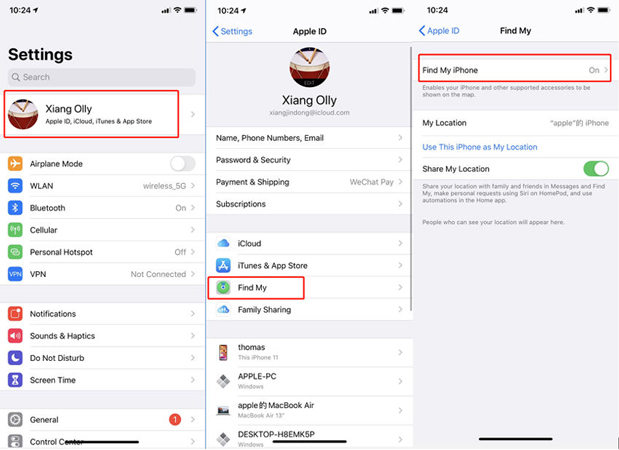
Во-первых, перейдите в «Настройки»> «Учетная запись iCloud»> «Найти мой»> «Найти мой iPhone» и включите его.
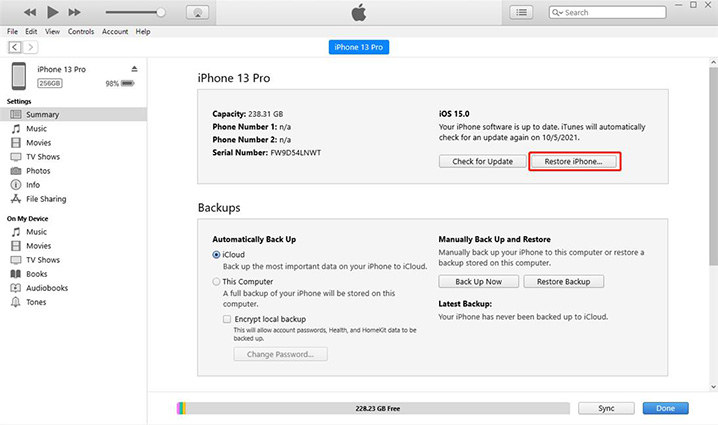
Подключите устройство к компьютеру с помощью USB-кабеля, запустите iTunes и нажмите «Восстановить iPhone».
Способ 5. Используйте профессиональный инструмент
Если вы не можете вспомнить свой пароль экранного времени и все же хотите сбросить пароль экранного времени без стирания данных, стороннее программное обеспечение — единственное решение для вас.
Tenorshare 4uKey, программное обеспечение, позволяющее удалять код пароль экранного времени с вашего iPhone или iPad без особых проблем. Он легко удаляет пароль без потери данных на вашем устройстве. Ниже показано, как сбросить пароль экранного времени на iPhone или iPad.
Прежде всего, загрузите Tenorshare 4uKey на свое устройство IOS и установите его. После запуска программы нажмите «Удалить пароль экранного времени».
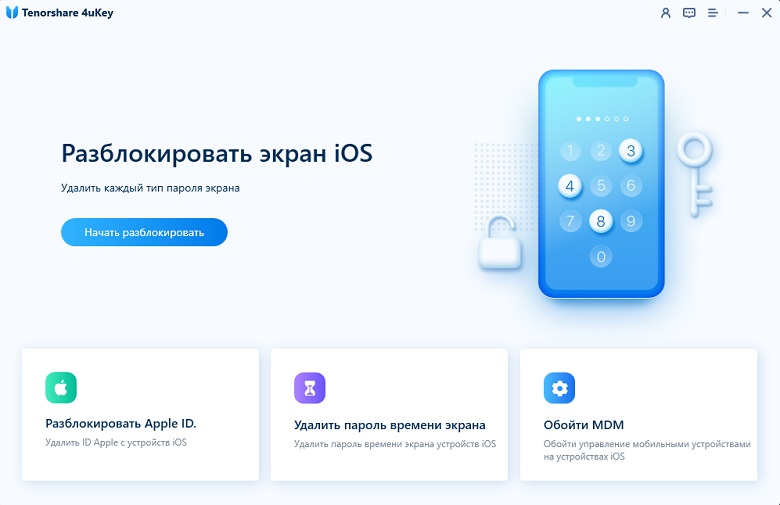
Нажмите на кнопку «Начать удаление».
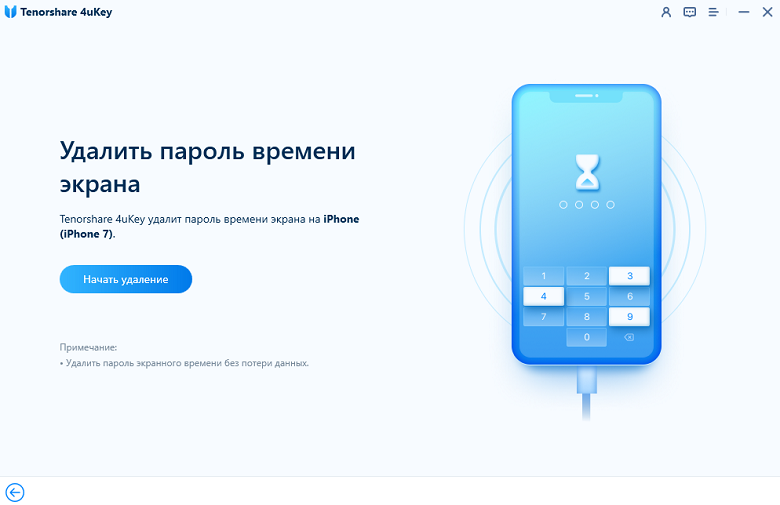
Теперь вам нужно отключить опцию «Найти мой iPhone», чтобы удалить пароль экранного времени. Чтобы отключить Find My, перейдите в настройки. Нажмите на кнопку Найти мое (ваше устройство) и выключите его.
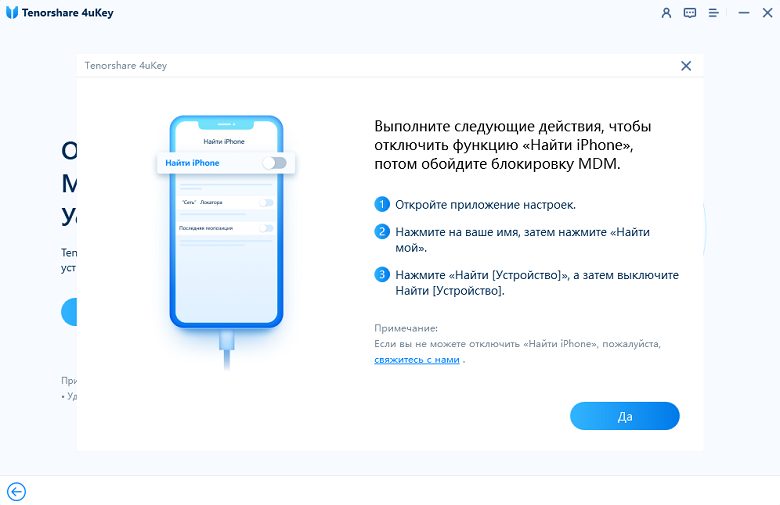
Как только вы выключите «Найти iPhone», подождите несколько секунд, и программа немедленно начнет удаление пароля экранного времени.
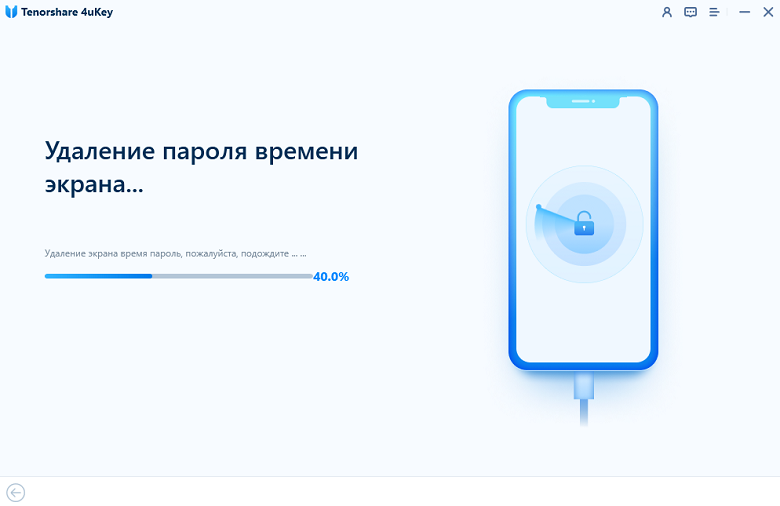
После этого ваше устройство перезагрузится. Не забудьте выбрать «Не передавать приложения и данные», чтобы избежать потери данных при настройке устройства. А затем при настройке экранного времени выберите «Настроить позже» в настройках.

Теперь вы успешно удалили пароль экранного времени без потери данных.
Заключение
Если вы забыли пароль для экранного времени, вышеуказанное руководство должно помочь вам восстановить код пароль для экранного времени на вашем iPhone или iPad. В нем показано несколько методов, но мы рекомендуем профессиональный разблокировщик — 4uKey. Если на вашем iPhone появится «Устройство iPhone недоступно/Защитная блокировка», вам также можно использовать Tenorshare 4uKey. Попробуйте, пожалуйста.
Часто задаваемые вопросы о пароле экранного времени
Q1: Что произойдет, если вы забыли свой пароль для экранного времени?
Если вы забудете свой экранный пароль, ограничение времени, установленное вами для использования приложения, не будет снято. Таким образом, вы не сможете использовать приложение или Интернет в течение установленного периода времени.
Q2: Как сбросить пароль экранного времени на моем iPhone?
Если вы хотите сбросить пароль экранного времени, перейдите в «Настройки»> «Экранное время»> «Изменить пароль экранного времени», зашифруйте его и введите свой старый пароль экранного времени. Далее введите новый пароль.
Что делать, если забыл пароль для Экранного времени на iPhone
 В закладки
Одна из фишек iOS 12 позволяет устанавливать лимит на использование определенных функций системы, запрещает пользоваться теми или иными программами дольше установленного режима, вводит ограничение на посещение некоторых сайтов или сервисов.
Экранное время – это логичное развитие фишки под названием Ограничения, которая существовала на наших девайсах до выхода iOS 12.
При включении экранного времени устанавливается четырехзначный код, он потребуется для внесения изменений в настройки данного блока, для отключения экранного времени или для продления установленного лимита на использование программ или игр.
Как предлагают отключить Экранное время без пароля в Apple

Если забыли пароль, который устанавливается при включении, а теперь фишка мешает нормально пользоваться устройством, придется восстанавливать прошивку. Никаких резервных способов для сброса или изменения пароля не предусмотрено.
Даже наличие Apple ID, почты, паролей и ответов на секретные вопросы не поможет в таком случае.
В Apple предлагают банально сбросить прошивку через iTunes
После такой операции, разумеется, пароль в разделе Экранное время пропадет, но вот после восстановления данных из резервной копии (если она создавалась уже с паролем) ограничение вернется на место.
Замечательная фишка, которую можно отключить лишь ценой потери всех данных на устройстве.
Как отключить Экранное время без шума и пыли
Оказывается, пароль банально хранится в резервной копии устройства в абсолютно доступном виде. Никакой защиты и шифрования – заходи и бери.
Аналогичная ситуация была и с паролем от раздела Ограничения для предыдущих версий iOS.
Энтузиасты с GitHub разработали простую терминальную утилиту для получения пароля из резервной копии системы.
1. Переходим на страницу проекта и скачиваем последнюю версию программы для macOS или Windows.
2. Подключаем iPhone к компьютеру и запускаем iTunes.
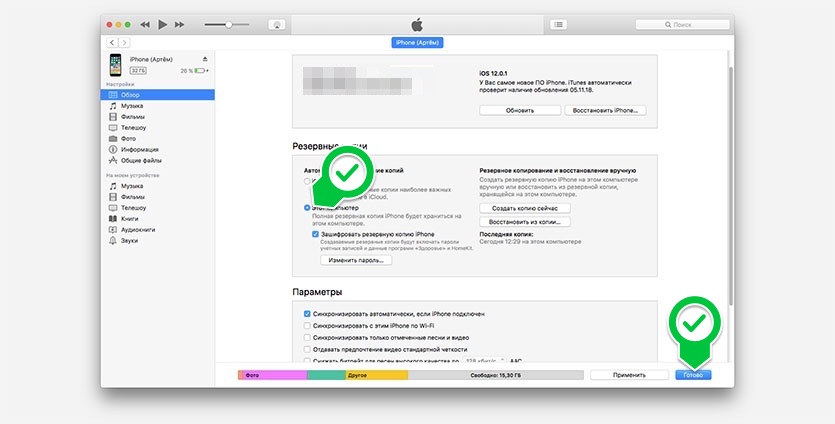
3. В разделе с подключенным устройством меняем способ создания резервной копии с iCloud на Этот компьютер и применяем изменения.
4. Создаем резервную копию в iTunes.
5. Запускаем скачанную утилиту. Приложение спросит пароль, если включена опция шифрования резервной копии. Для тех, кто не помнит данный пароль, есть инструкция по сбросу.
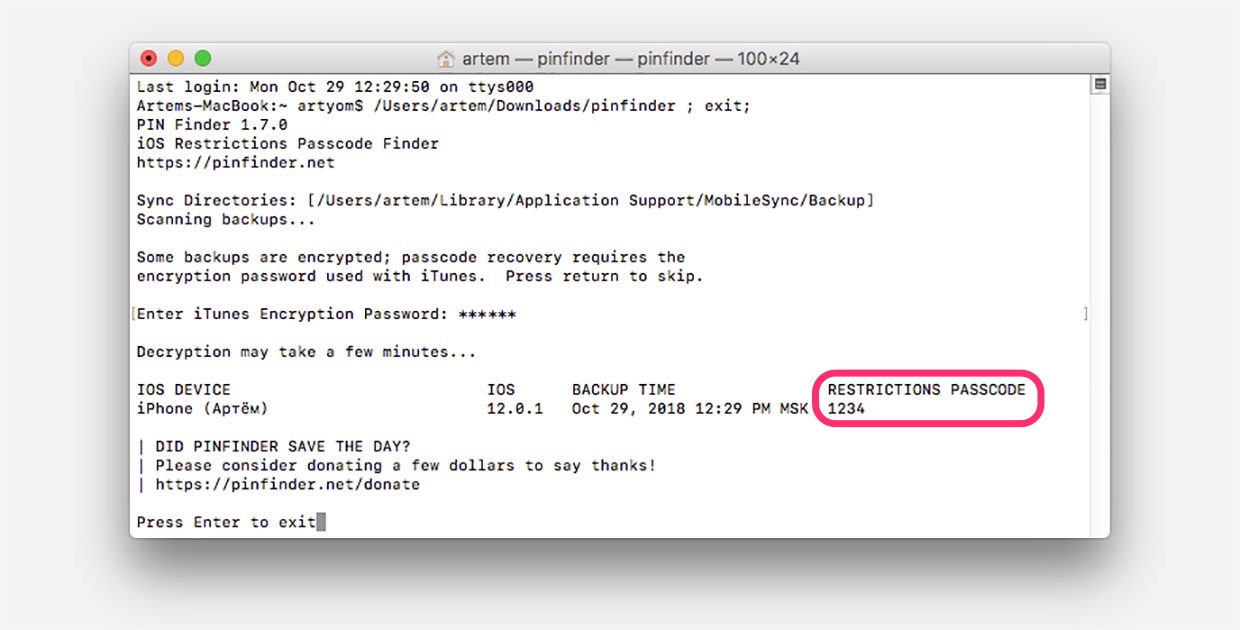
6. Через минуту приложение выдаст сообщение, в котором подскажет установленный пароль от Экранного времени.
Таким же способом можно узнать пароль от Ограничений в iOS 11 и более старых версиях системы.
Для особо переживательных и впечатлительных:
Утилита абсолютно безопасна, она выложена на одном из крупнейших порталов, где программисты и разработчики делятся наработками и примерами кода.
Представлен исходный код утилиты, любой разбирающийся пользователь может самостоятельно убедиться в том, что программа не собирает пользовательских данных и не отправляет ничего в сеть.
На время работы утилиты можете вообще отключиться от сети или включить брандмауэр для отслеживания сетевых потоков.
К сожалению, подобным способом могут воспользоваться дети, родители которых установили ограничение на использование определенных программ или временные лимиты.
Apple нужно что-то делать с этим, но, судя по тому, что пароль давно хранится в незащищенном виде, ситуацию исправлять не собираются.
В закладки
Как удалить пароль экранного времени на iOS 14
В этой статье обобщены все параметры восстановления экранного времени или паролей ограничений для каждой версии iOS. Для пользователей, которые потеряли или забыли свои коды доступа к экранному времени, он описывает простой процесс автоматического восстановления, краткое изложение рекомендаций Apple и инструкции по бесплатному сбросу или восстановлению кодов доступа.
Поддержка автоматического восстановления или удаления пароля Time Screen встроена в iPhone Backup Extractor для каждой версии iOS.
| iOS | название | Обработать |
|---|---|---|
| 13–14 | Экранное время | Удаление кода |
| 12 | Экранное время | Восстановление кода |
| 7‒11 | Родительские ограничения | Восстановление кода |
| 5‒6 | Родительские ограничения | Сброс кода на 1234 |
| 1‒4 | Родительские ограничения | Восстановление кода |
Как удалить или восстановить потерянный код доступа к экранному времени
Процесс отключит экранное время на устройстве iOS (и, опционально, на любом другом устройстве iOS и Mac на том же Apple ID). Также будет сброшен пароль, поэтому, если время экрана будет снова включено, вам будет предложено выбрать новый пароль.
На снимках экрана здесь описан процесс для iOS 14, но шаги с 1 по 3 запускают соответствующий процесс и для любой более ранней версии iOS.
Загрузите и установите iPhone Backup Extractor (работает на Windows и Mac), затем откройте его.
Подключите iPhone или iPad с помощью USB-кабеля и выберите его в левом меню iPhone Backup Extractor.
Выберите вкладку «Утилиты» и нажмите «Восстановление экрана». Откроется мастер, предложив вам следующие шаги.
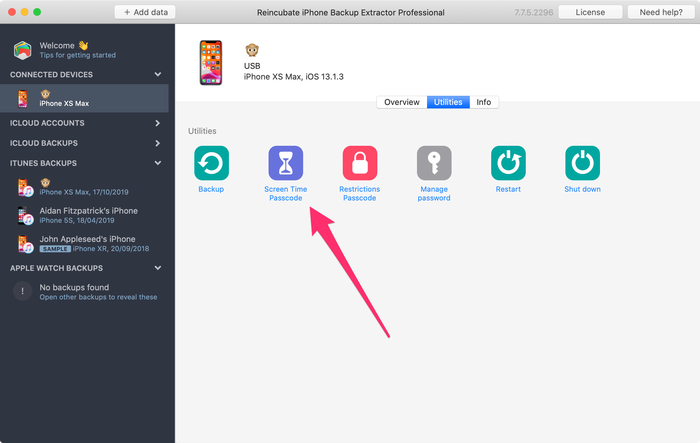
Опция «Восстановление времени экрана» в iPhone Backup Extractor
Мастер предложит вам временно отключить службу Apple «Find My» на вашем iPhone в Settings → [iCloud account name] → Find My → Find my iPhone . Вам понадобится ваш пароль Apple ID, чтобы сделать это. После завершения процесса вы сможете снова включить его. (Обратите внимание, что нет необходимости удалять ваше устройство из учетной записи iCloud .)
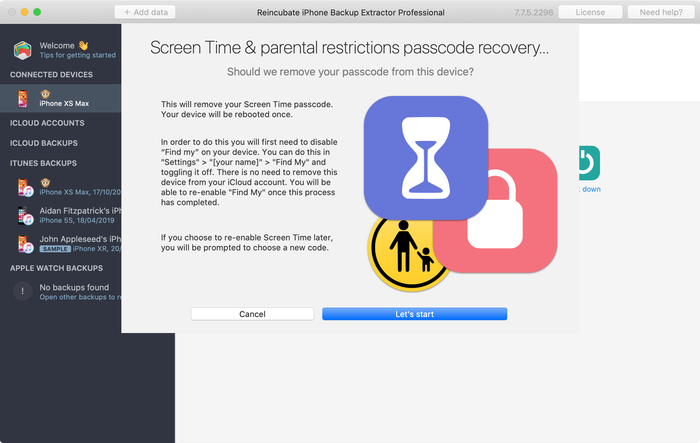
Мастер удаления экранного времени для iOS 14
Нажмите кнопку «Давайте начнем». Через некоторое время ваш телефон будет перезагружен, и после его завершения на вашем телефоне больше не будет активирован код доступа к экранному времени.
Вот видео, показывающее, как телефон завершает перезагрузку. При перезапуске он также отключает экранное время на своем Mac.
С этим все готово. Не забудьте снова включить «Найти меня» в меню настроек вашего устройства.
Совет Apple по потерянным паролям экранного времени
Совет Apple по восстановлению утерянного кода доступа к Screen Time — стереть и перезагрузить устройство , начиная заново с новым набором данных. Они пишут:
Убедитесь, что вы выбрали пароль, отличный от пароля, который вы используете для разблокировки устройства. Если вы не можете вспомнить пароль ограничения, который вы установили в предыдущей версии iOS или iPadOS, или вы забыли свой код доступа к экранному времени, вам нужно удалить свое устройство, а затем настроить его как новое устройство для удаления пароля. Восстановление вашего устройства из резервной копии не удалит ваш пароль .
Строго говоря, это не совсем точно: восстановление из резервной копии приведет к удалению пароля, если резервная копия была сделана до того, как пароль был применен, а параметр «Совместное использование между устройствами» не был включен в настройках «Время экрана».
Гении в некоторых магазинах Apple Store могут порекомендовать iPhone Backup Extractor, но служба поддержки Apple в Твиттере всегда рекомендует сброс. Этот подход будет работать, но он приведет к потере всех данных пользователя и необходимости заново настраивать его iPhone или iPad с нуля .
Как удалить код доступа к экранному времени с помощью Apple ID
Мы видели, что некоторые устройства под управлением iOS 13.3 предлагают пользователям указывать Apple ID при включенном Screen Time, чтобы позволить им автоматически восстанавливать свой пароль Screen Time в случае потери. iOS попросит вас сказать: «Если вы не предоставите Apple ID, вы не сможете изменить настройки времени экрана без ввода пароля».
Это можно найти в разделе « Settings → « Screen Time → « Use Screen Time passcode .
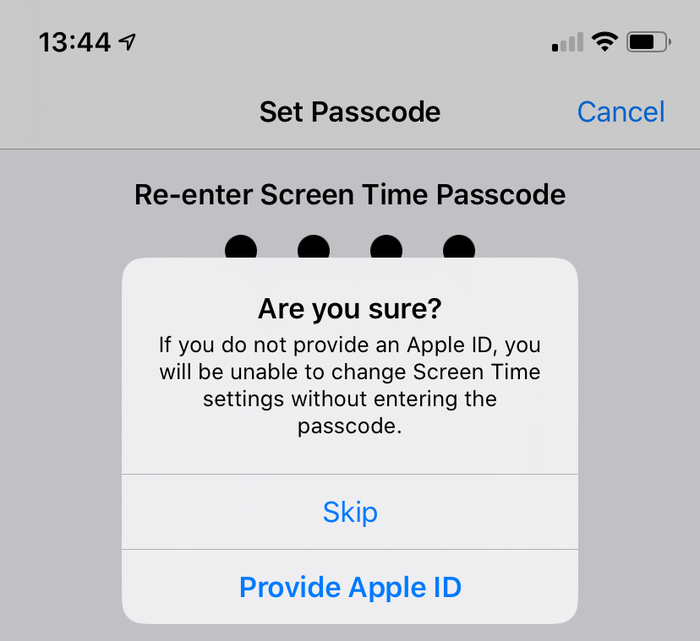
Подскажите, как установить Apple ID для восстановления времени экрана
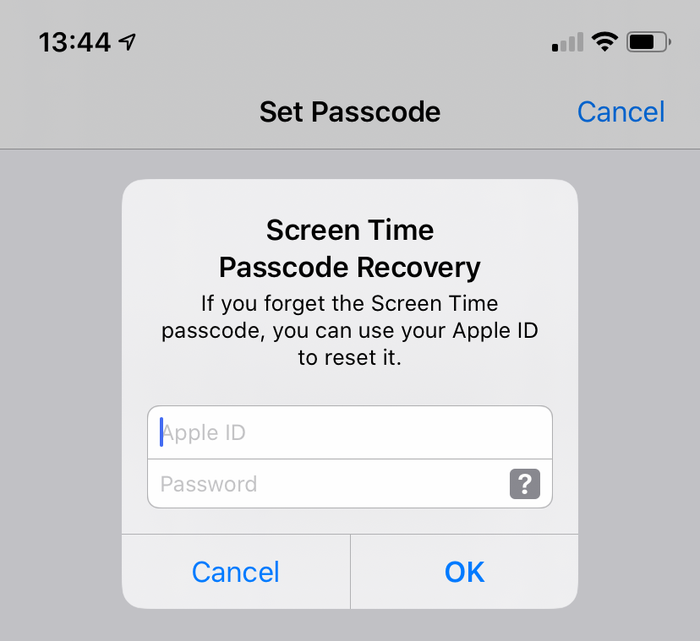
Добавление Apple ID для восстановления времени экрана
Предполагая, что этот параметр использовался при добавлении пароля для экранного времени, он будет доступен для пользователей с забытыми кодами экранного времени. Когда пользователь решит отключить экранное время, появится приглашение, выбрав « Settings → « Screen Time → « Turn Off Screen Time или « Settings → « Screen Time → « Change Screen Time Passcode → « Turn Off Screen Time Passcode .
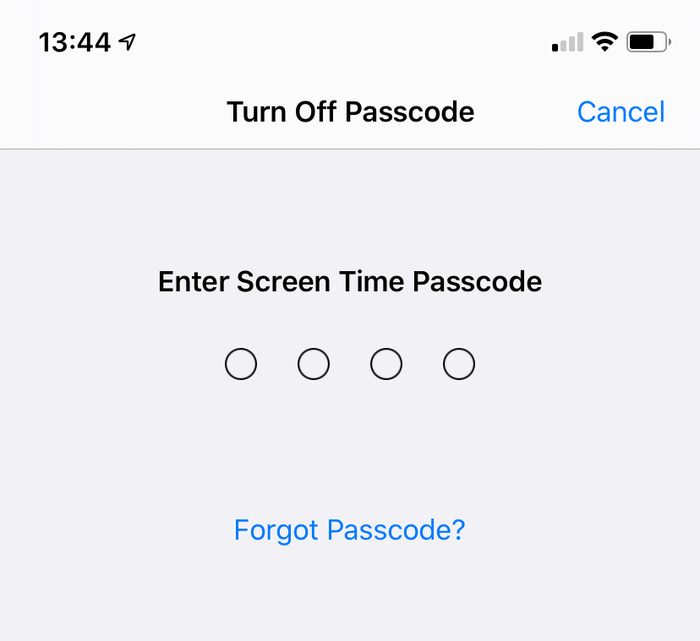
Диалоговое окно «Отключить пароль» на iOS
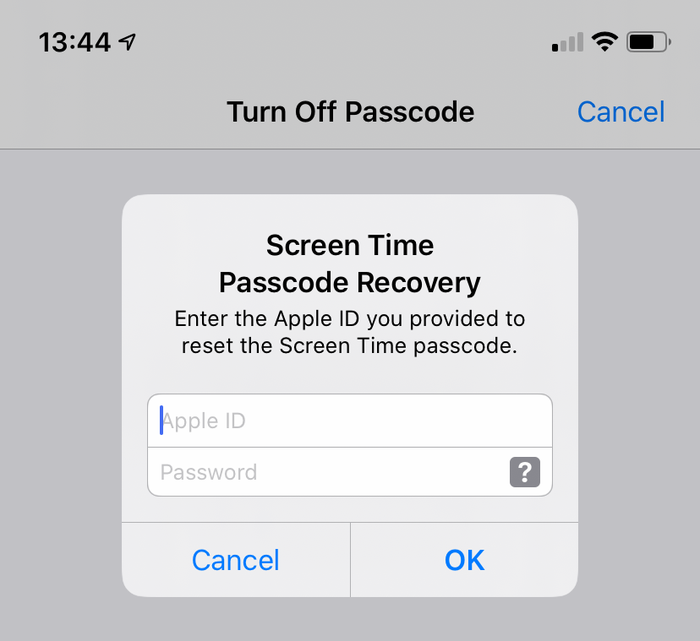
Восстановление пароля при использовании Apple ID
Не видите параметр восстановления пароля экрана?
Эта опция доступна не всем пользователям iOS. Если вы не получили возможность установить Apple ID для восстановления при его включении, восстановить код доступа к экранному времени с помощью этого метода будет невозможно. Однако iPhone Backup Extractor по-прежнему сможет удалить код, используя первый метод, описанный в этом документе.
Как вручную удалить код доступа к экранному времени на iOS 14 или 13
Подход к восстановлению резервной копии будет работать только в том случае, если резервная копия была сделана до применения секретного кода Screen Time и если «Общий доступ к семейству» и «Совместное использование между устройствами» не были включены в настройках Screen Time. Если вы сомневаетесь, мы рекомендуем автоматический процесс, показанный выше, так как он не зависит от существующей резервной копии.
Существует ряд факторов, которые могут повлиять на удаление кода таким образом или привести к его распространению обратно из iCloud:
- Статус «Family Sharing» в учетной записи пользователя iCloud
- Помечен ли пользователь «Семейный доступ» как пользователь младше 13 лет
- Завершаете ли вы настройку Screen Time на восстановленном устройстве
- Включена ли функция «Обмен между устройствами»
- Есть ли на аккаунте другие устройства iOS 13+ / macOS 10.15+
- Версия ОС и конфигурация Screen Time в резервной копии, которую вы восстанавливаете
- Установлено ли для Account changes значение « Not alllowed разделе «Ограничения содержания и конфиденциальности»
В целом, однако, если вы восстанавливаете данные из резервной копии, не включили функцию «Общий доступ к семье» и не включаете «Время экрана», у вас все должно получиться. ��
Прежде чем продолжить, отключите «Найти мой iPhone» в Settings « Settings → [iCloud account name] → « Find My → « Find my iPhone
Подключите телефон к iTunes с помощью USB-кабеля и нажмите «Восстановить iPhone . ». Это заставит iTunes загрузить последнюю версию прошивки для вашего телефона, прежде чем стирать ее и обновлять. Очень важно иметь резервную копию, прежде чем делать это.
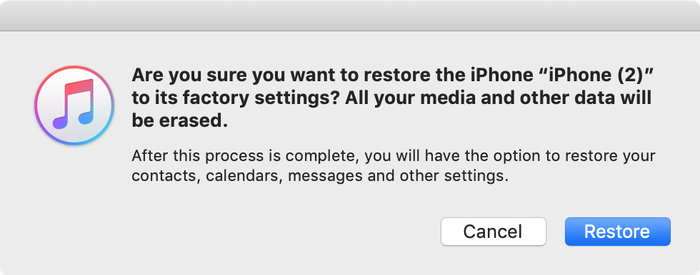
iTunes подтверждает выбор восстановления
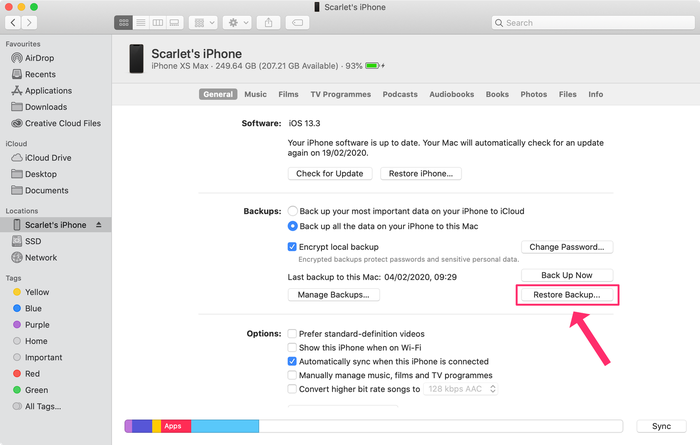
Выбор «Восстановить iPhone» в iTunes
iTunes дважды проверит вашу последнюю резервную копию:
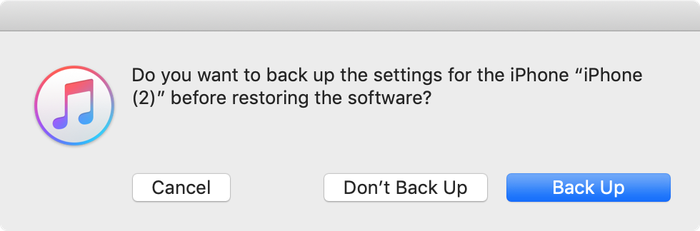
iTunes просит сделать резервную копию перед восстановлением
После завершения обновления прошивки iTunes попросит вас выбрать резервную копию для восстановления. Выберите резервную копию, которую вы сделали ранее, и восстановите ее. После того, как он будет восстановлен, ваш телефон будет таким, каким он был — но без пароля.
Как вручную удалить пароль Screen Time на iOS 12
В iOS 12 Apple хранит код доступа к экранному времени в цепочке для ключей пользователя. Пароль хранится в специфической для устройства части цепочки для ключей, что означает, что он не будет синхронизирован с другими устройствами Apple пользователя и, следовательно, не будет доступен через них. В то время как iPhone Backup Extractor облегчает процесс восстановления этого пароля, описание того, как вручную расшифровать и извлечь цепочку ключей устройства, особенно сложно.
Для пользователей, ищущих ручной маршрут, мы рекомендуем следовать советам для iOS 13 и восстанавливать резервную копию .
Как вручную удалить пароль ограничения на iOS 7‒11
В iOS версии 7–11 хранятся пароли и ограничения ограничений в резервных копиях, хэшированные с использованием алгоритма PBKDF2 . Это требует некоторого расшифровки. Чтобы получить этот хэш, вам нужно извлечь файл com.apple.restrictionspassword.plist из резервной копии устройства. Этот файл можно найти (бесплатно) с помощью «Экспертного режима» программы iPhone Backup Extractor в « Home Domain → « Library → « Preferences или вручную расшифровав необработанный файл 398bc9c2aeeab4cb0c12ada0f52eea12cf14f40b .
Как только вы получите его, ищите эти значения:
Ключ и соль получены из пароля пользователя с PBKDF2 и относительно легко расшифровываются с помощью грубой силы. В этих версиях iOS пароль доступа ограничен 4 цифрами, поэтому можно попробовать только 10 000 комбинаций.
Как вручную удалить код ограничения из резервной копии iOS 5‒6 (бесплатно)
Если вы хотите разобраться, как процесс сброса пароля ограничения работает для вас, мы опишем шаги ниже. Они могут быть выполнены в полном объеме с бесплатной версией iPhone Backup Extractor. Однако будьте осторожны: инструкции немного сложны и могут быть ошеломляющими для нетехнических. Мы рекомендуем автоматический способ выше. ��
Воспользуйтесь приведенными ниже инструкциями, чтобы сбросить ограничение PIN-кода до 1234 на iPad или iPhone. Если вы решили сбросить свой пароль с помощью этого метода, выполните следующие действия:
Создайте резервную копию в iTunes, когда ваш пароль ограничений включен. Поскольку мы делаем это вручную, намного проще, если резервная копия не зашифрована. (Лучше хранить резервную копию в зашифрованном виде и использовать автоматический метод ранее в этом руководстве.)
Перейдите в папку резервного копирования по умолчанию (обычно это C:\Users\[username]\AppData\Roaming\Apple Computer\MobileSync\Backup\ в Windows или
/Library/Application Support/MobileSync в macOS). Вы также можете запустить iPhone Backup Extractor и щелкнуть правой кнопкой мыши резервную копию, прежде чем выбрать «Показать в Finder» или «Открыть в проводнике», чтобы открыть папку вашей резервной копии.
Возьмите резервную копию файла 662bc19b13aecef58a7e855d0316e4cf61e2642b как именно эту мы будем редактировать — и вам нужна резервная копия на случай, если что-то пойдет не так .
Используйте онлайновый генератор хеша SHA-1, чтобы получить хеш файла 662bc19b13aecef58a7e855d0316e4cf61e2642b — запишите этот хеш (это будет что-то вроде a6533d4dc9ac9f8af7ba65cb955187f025cfde8b для каждого), но для каждого резервного копирования будет по-разному.

Хеширование файла паролей ограничений — жутко!
Откройте файл 662bc19b13aecef58a7e855d0316e4cf61e2642b с помощью редактора 662bc19b13aecef58a7e855d0316e4cf61e2642b для iPhone Backup Extractor. Нажмите View / Edit Plist в меню File и найдите файл .plist .
<key>SBParentalControlsPIN</key> поиск в файле, чтобы убедиться, что строки с текстом <key>SBParentalControlsPIN</key> . Если есть, то строка под ним (которая будет читать что-то вроде <string>1234</string> ) содержит PIN-код.
Если строка не существует (чего не должно быть в iOS5 или 6 резервных копиях), найдите строку <key>SBParentalControlsEnabled</key> . Ниже будет строка с надписью <true/> которая указывает, что родительский контроль включен. Если в строке отсутствует или написано <false/> тогда родительский контроль не включен — и изменение PIN-кода не поможет.
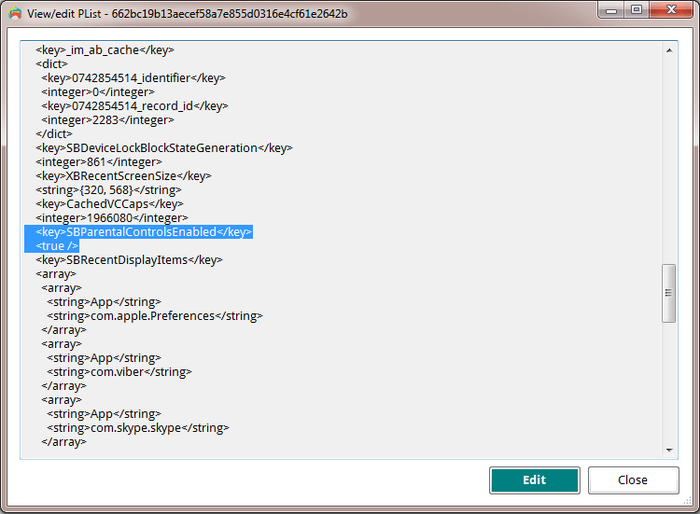
Редактирование ограничений ПИН-лист
Предполагая, что ключ SBParentalControlsEnabled равен <true/> , нажмите «Изменить» и добавьте следующие две строки чуть ниже строки <true/> :
Таким образом, текст в файле выглядит примерно так:
<key>SBParentalControlsEnabled</key>
<true/>
<key>SBParentalControlsPIN</key>
<string>1234</string>
. other lines.
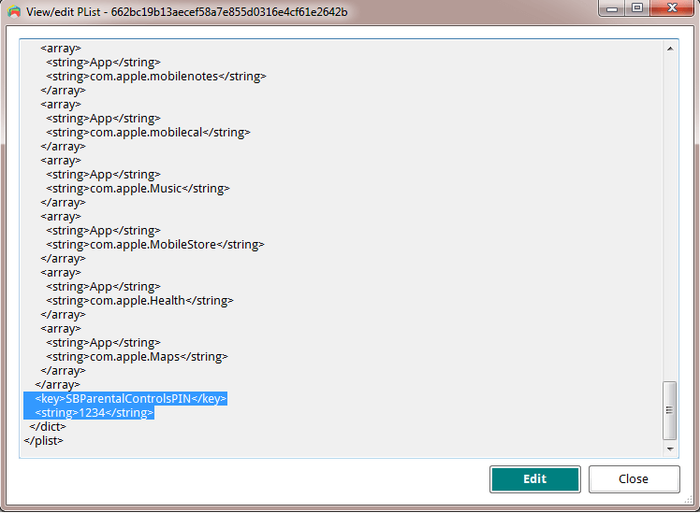
Как должен выглядеть редактор Plist со вставленными строками
Сохраните исправленный файл 662bc19b13aecef58a7e855d0316e4cf61e2642b , переписав старый.
Используйте генератор хеша SHA-1, чтобы сделать еще один хеш файла 662bc19b13aecef58a7e855d0316e4cf61e2642b , и запишите это.
Сделайте безопасную резервную копию файла Manifest.mbdb , так как мы сейчас будем редактировать этот файл.
Откройте Manifest.mbdb в шестнадцатеричном редакторе, таком как HxD (бесплатно) (или TextPad, работающий в шестнадцатеричном режиме).
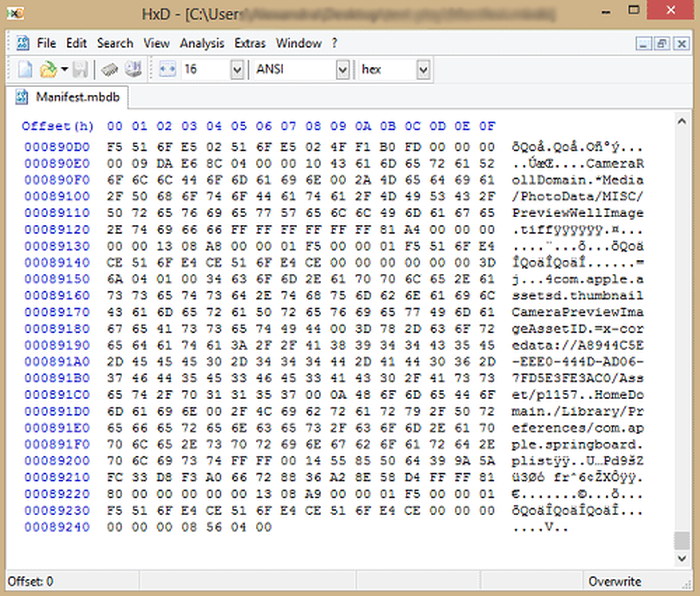
Редактирование манифеста с HxD (спасибо за подсказку, Тейлор!)
Найдите исходный хеш SHA1, который вы выполнили на шаге 4 (убедитесь, что вы ищете в шестнадцатеричном режиме, а не в текстовом режиме). Он говорит com.apple.springboard.plist или аналогичный — это правильный текст, который вы ищете.
Теперь хитрый бит — вам нужно перезаписать старое шестнадцатеричное значение новым (которое вы обнаружили на шаге № 10 ). В большинстве шестнадцатеричных редакторов вы делаете это, набирая старое значение.
Например, вы можете увидеть что-то вроде этого: 72 64 2E 70 6C 69 73 74 FF FF 00 14 38 F1 2D 84 14 0D 32 E3 6E DF D7 62 3F D1 7A 10 11 66 14 70 .
Предположим, что шестнадцатеричный код, который вы хотите изменить, равен 38F12D84140D32E36EDF и вам необходимо изменить его на 1234567890abcdef1234 .
Первое, что вы должны сделать, это найти начало старой шестнадцатеричной строки, а затем набрать старый шестнадцатеричный код, чтобы в итоге получилось что-то вроде этого: 72 64 2E 70 6C 69 73 74 FF FF 00 14 12 34 56 78 90 AB CD EF 12 34 D7 62 3F D1 7A 10 11 66 14 70 .
Сохраните отредактированный файл Manifest.mbdb .
Восстановите резервную копию на iPhone с помощью iTunes — убедитесь, что вы заменили файлы Manifest.mbdb и 662bc19b13aecef58a7e855d0316e4cf61e2642b на измененные до восстановления, если вы не сохранили их непосредственно в папку резервной копии после их редактирования.
После перезагрузки телефона в конце восстановления вы можете использовать PIN-код 1234 для доступа к родительскому контролю. Ура! ��
С этого момента, если вы SBParentalControlsPIN резервную копию телефона, SBParentalControlsPIN будет присутствовать в резервной копии, если вы не отключите и не включите ограничения, после чего он снова исчезнет из резервной копии.
Напишите нам, если вы нашли это руководство полезным, или оставьте комментарий, если мы поможем вам в дальнейшем. Счастливого восстановления пароля! ��
Как сбросить пароль времени экрана на iPhone: 4 эффективных метода
 Обновлено Лиза Оу / 17 ноя, 2021 16:30
Код-пароль «Экранное время», ранее известный как код-пароль «Ограничения» в предыдущих версиях iOS, представляет собой отдельный 4-значный код-пароль, используемый для отслеживания использования устройства, защиты изменений настроек устройства iOS, учетной записи Apple ID пользователя и обеспечения Содержание и ограничения конфиденциальности. Кроме того, Screen Time позволяет вам устанавливать ограничения на устройствах iOS и iPadOS, а также на устройствах членов вашей семьи.
Экранное время Apple Inc — это функция, которую вы можете использовать для защиты Содержание и ограничения конфиденциальности и ограничить использование устройства или приложения для устройств iOS. Экранное время включает следующие функции:
- Во время простоя экран затемняется и отключаются приложения, которых не было в списке «Всегда разрешено».
- Установите дневной лимит времени для использования приложения в категориях приложений с включенными ограничениями, например в социальных сетях.
- Родители или организаторы семьи могут использовать Содержание и ограничения конфиденциальности ограничивать контент для взрослых и настройки конфиденциальности на устройствах своих детей в дополнение к отслеживанию их экранного времени и активности приложений через iCloud.
Обратите внимание, что вы можете постоянно использовать некоторые программы, даже если вы соблюдаете ограничения по времени простоя или приложения. Телефон, Сообщения, FaceTime и Карты всегда разрешены по умолчанию, но вы можете изменить это.
Часть 1. Как сбросить пароль экранного времени на iPhone
Вы можете легко и быстро сбросить пароль Экранного времени, если вы его забыли или хотите полностью отключить в настройках вашего устройства. Но прежде чем продолжить, убедитесь, что вы обновили свой iPhone до iOS 13.4. Для вашего iPad это должно быть iPadOS 13.4 и более поздних версий.
Шаги по сбросу пароля экранного времени на iPhone:
Шаг 1 Сначала выберите Экранное время вариант в Настройки приложение на вашем iPhone.
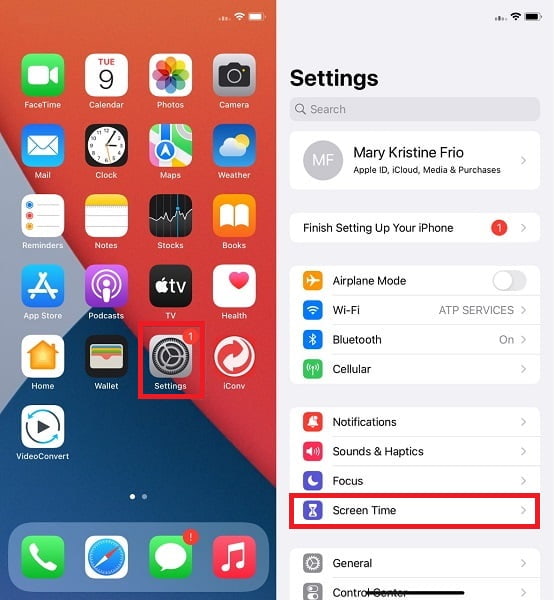
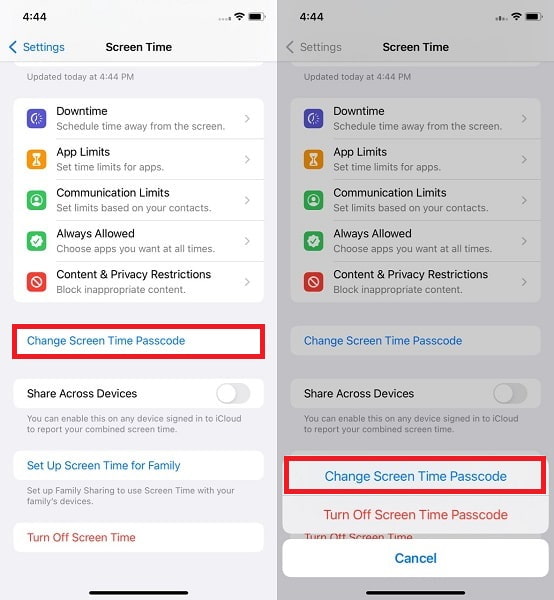
Шаг 2 Во-вторых, выберите Изменить пароль времени экрана, затем подтвердите, коснувшись Изменить пароль времени экрана снова.
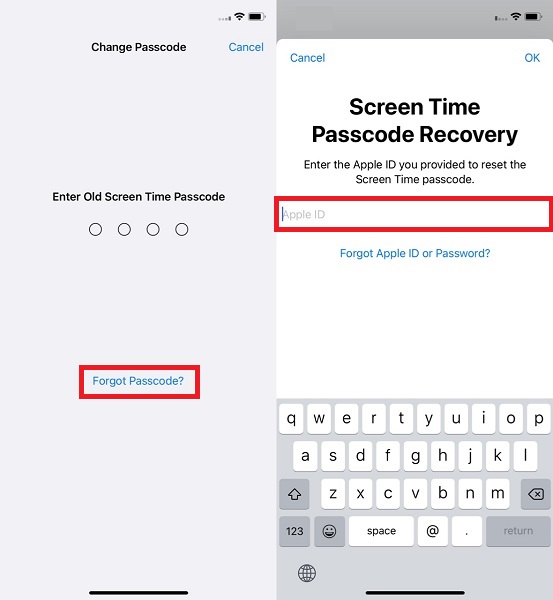
Шаг 3 В-третьих, коснитесь Забыли пароль на Экран смены пароля. С Восстановление пароля экранного времени экране введите свой идентификатор iCloud и пароль, которые вы использовали для настройки кода доступа к экранному времени.
Шаг 4 После этого создайте новый пароль для экранного времени и подтвердите его.
Часть 2. Как сбросить пароль экранного времени на Mac
Параметр сброса пароля экранного времени также доступен на Mac. Но прежде чем продолжить этот процесс, важно помнить, что ваш Mac должен работать под управлением macOS Catalina 10.15.4 или более поздней версии.
Шаги по сбросу пароля экранного времени на Mac:
Шаг 1 Во-первых, щелкните логотип Apple в строке меню вашего Mac и выберите Системные настройки.
Шаг 2 Во-вторых, нажмите Экранное время И нажмите Опции кнопку в левом нижнем углу панели.
Шаг 3 В-третьих, нажмите Изменить пароль. Он попросит вас ввести старый код доступа к экранному времени. Оттуда нажмите Забыли пароль.
Шаг 4 Наконец, введите Apple ID и пароль, которые вы использовали для настройки кода доступа к экранному времени. Наконец, установите новый код доступа к экранному времени.
Часть 3. Как сбросить пароль экранного времени через семейный доступ
Family Sharing позволяет взрослому или известному как Family Organizer. До 5 других членов семьи имеют общий доступ к сервисам Apple. В соответствии с этим, организатор семьи также имеет право доступа и управления устройствами своих детей. И эта привилегия включает в себя возможность устанавливать и сбрасывать экранное время для устройств своих детей. Узнайте, как сбросить пароль экранного времени с помощью Family Sharing.
Шаги по сбросу пароля экранного времени через семейный доступ:
Шаг 1 Для начала перейдите на iPhone семейного органайзера. Настройки добавить и открыть Экранное время.
Шаг 2 Во-вторых, перейдите к Семья и тщательно выберите имя вашего ребенка.
Шаг 3 Выберите Изменить пароль времени экрана, затем нажмите Изменить пароль времени экрана еще раз для подтверждения. Вам нужно будет подтвердить свою личность с помощью Face ID, Touch ID или кода доступа вашего устройства.
Шаг 4 Наконец, создайте новый пароль для экранного времени. Введите новый пароль для экранного времени, затем подтвердите его, введя еще раз.
Примечание. Устройство семейного органайзера должно быть обновлено до iOS 13.4 или iPadOS 13.4 или более поздней версии.
Однако для всех трех упомянутых выше методов требуются ваш iCloud ID, Apple ID и пароли. При этом для вас будет еще одна проблема, если вы забудете свое устройство, iCloud ID или пароли Apple ID. При этом продолжайте читать, чтобы узнать, как сбросить код доступа к экранному времени, если вы забыл экранное время вместе с паролями вашей учетной записи.
Часть 4. Как сбросить пароль экранного времени через FoneLab iOS Unlocker
При сбросе пароля экранного времени вашего iPhone вам нужно будет ввести учетную запись, которую вы использовали для ее настройки. Но предположим, что вы также забыли пароль от своей учетной записи. В этом случае вам придется использовать стороннее устройство для разблокировки устройства для более эффективного и действенного процесса сброса. Кроме того, вот критические черты Разблокировщик FoneLab для iOS:
Без Apple ID или пароля вы можете восстановить пароль для iOS Screen Time без потери данных.
FoneLab Помогает вам разблокировать экран iPhone, удалить Apple ID или его пароль, удалить экранное время или пароль ограничения в секундах.
- Помогает вам разблокировать экран iPhone.
- Удаляет Apple ID или его пароль.
- Удалите экранное время или пароль ограничения в секундах.
Без пароля вы можете безопасно разблокировать свой iPhone, iPad или iPod Touch, особенно если вы не можете открыть свое устройство.
Без труда отключите или обойдите Face ID и Touch ID.
Узнайте, как сбросить пароль экранного времени без идентификаторов iCloud и Apple ID и паролей с помощью Разблокировщик FoneLab для iOS. Этот инструмент является мощным инструментом для разблокировки и восстановления паролей устройств iOS, не будучи профессионалом.
Шаги по сбросу пароля экранного времени с помощью FoneLab iOS Unlocker:
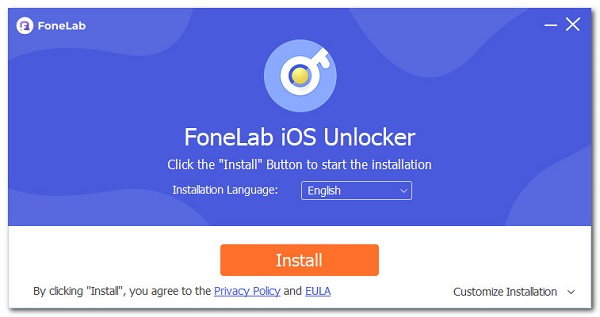
Шаг 1 FoneLab iOS Unlocker необходимо сначала загрузить и установить на ваш компьютер с Windows или Mac. После установки программа запустится автоматически.
Шаг 2 Во-вторых, в интерфейсе выберите Экранное время. После этого подключите iPhone к компьютеру с помощью USB-кабеля. Если на экране вашего iPhone появится уведомление, нажмите «Доверять». Когда вы подключаете свое устройство к FoneLab iOS Unlocker, оно мгновенно обнаружит ваше устройство и перейдет к следующему шагу.
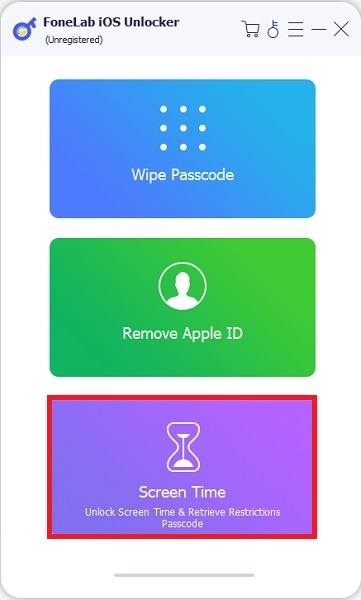
Шаг 3 Чтобы восстановить пароль для экранного времени, выполните процесс, нажав кнопку «Пуск». Программа автоматически получит ваш пароль для экранного времени.
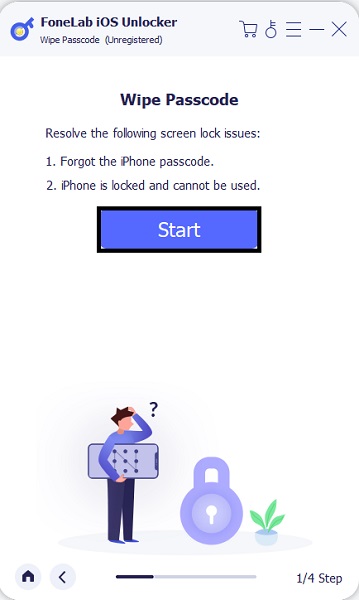
Шаг 4 На вашем iPhone теперь вы можете удалить экранное время или изменить пароль экранного времени на своем устройстве, когда у вас есть пароль.
Примечание. Прежде чем приступить к выполнению всех этих шагов, убедитесь, что функция «Найти устройство» на устройстве отключена. Find-my-iphone-off.jpg
Часть 5. Часто задаваемые вопросы о том, как сбросить пароль экранного времени
Как получить родительские привилегии в семейном доступе?
Чтобы получить родительские привилегии в семейном доступе, вы должны сначала запросить их у вашего нынешнего организатора семьи.
Шаг 1 Во-первых, выберите профиль Apple ID в органайзере. Настройки приложение
Шаг 2 Выберите свое имя из списка меню под Семья Обмен.
Шаг 3 Наконец, активируйте Родитель/Опекун Режим.
Каково максимально допустимое количество неудачных попыток ввода пароля для экранного времени?
Вы можете ввести 7 неправильных кодов доступа к экранному времени подряд. Вы все равно можете попытаться ввести пароль для экранного времени после 7 неудачных попыток, но вам придется подождать час между каждой попыткой.
Если вы несколько раз неправильно вводите пароль для экранного времени, ничего серьезного не происходит. Тем не менее, ждать час между каждой попыткой неудобно и отнимать много времени, поэтому вам следует как можно скорее восстановить или сбросить код доступа к экранному времени.
Какое рекомендуемое ежедневное экранное время?
- Избегайте показа электронных гаджетов детям младше двух лет.
- Должно быть ограничено.
- Электронные носители используют дети от 2 до 5 лет не более одного часа в день.
- Ограничьте сидячий отдых перед экраном не более 2 часов в день для детей в возрасте от 5 до 17 лет.
На этом мы завершаем руководство о том, как сбросить код доступа к экранному времени на iPhone. Все вышеперечисленные методы гарантированы и доказали свою эффективность. Однако, поскольку вы неизбежно забудете идентификатор и пароли своей учетной записи, они могут не решить вашу проблему. С этим, Разблокировщик FoneLab для iOS Настоятельно рекомендуется и наиболее рекомендуемый инструмент для использования, поскольку он вообще не требует паролей. Более того, все вышеперечисленные решения упрощены и действительно просты и быстры. Сбросьте код доступа к экранному времени сейчас, и никогда больше не беспокойтесь о той же проблеме.
FoneLab Помогает вам разблокировать экран iPhone, удалить Apple ID или его пароль, удалить экранное время или пароль ограничения в секундах.