Как добавить виджет на экран Андроид
В процессе эксплуатации Android-устройства владельцу приходится сталкиваться с непривычными терминами и понятиями, различными утилитами, которые делают работу со смартфоном и планшетом более комфортной. Одним из важных элементов считается «виджет» – программа, которую можно размещать на рабочем столе и управлять с помощью настроек. Неудивительно, что каждого новичка интересует, как установить, настроить, а если необходимо, то и удалить виджеты с мобильного гаджета.
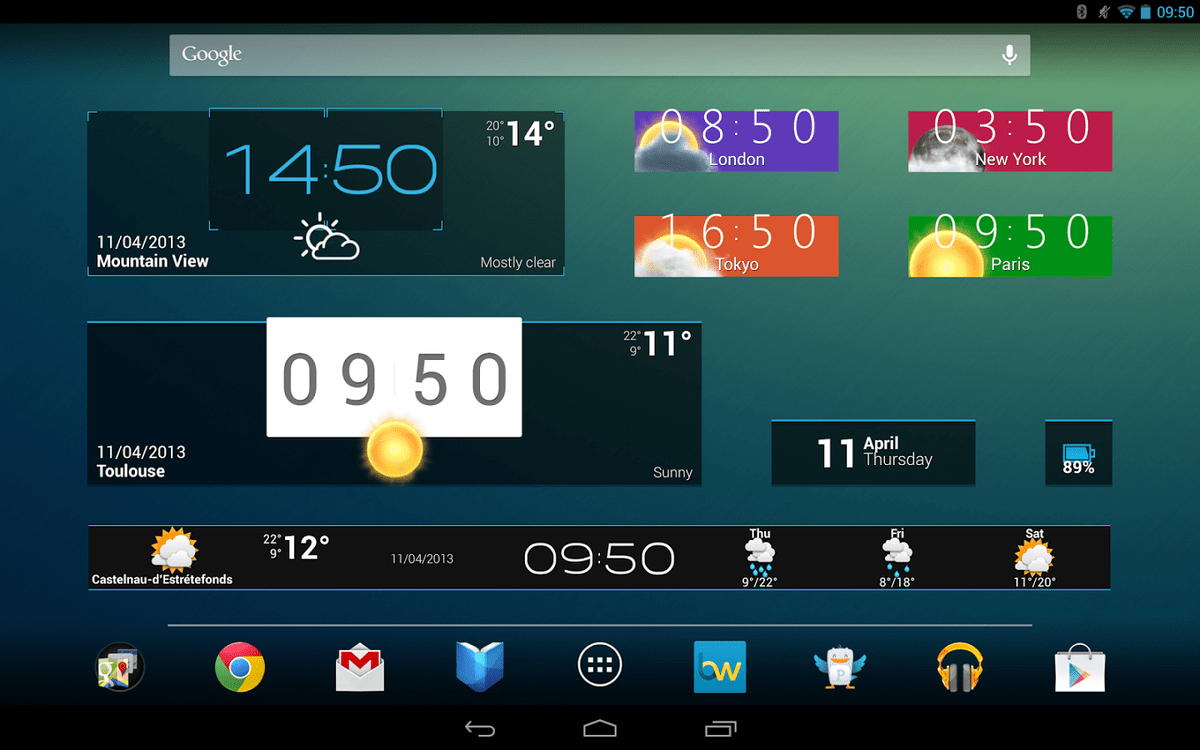
Что такое виджет и зачем он нужен
Виджет – небольшое приложение или один из его элементов, который в большинстве случаев располагается на рабочем столе и применяется для решения разнообразных задач. Он предназначен для отображения информации и управления мобильным устройством. С помощью данного элемента можно получать сведения о загрузке ЦП, состоянии аккумулятора, времени, погоде, курсе валют, узнавать последние новости.
Widget – важная составляющая интерфейса операционной системы Android и. В отличие от обычных приложений его можно запускать, не открывая нового окна или панели задач. Значительная группа подобных элементов наделена способностью активировать программы, частью которых они являются.
Важной особенностью виджетов является вариативность по границам. Одни элементы не превышают минимального размера 1х1 и напоминают обычный ярлык, другие – могут быть растянуты до максимума и занимать целый экран. Это делается для того, чтобы пользователь мог выбрать в какой части дисплея его размещать. В большинстве мобильных устройств ряд базовых интерактивных элементов уже установлен, поскольку входит в состав популярных программ. Помимо размера они могут иметь разную форму и дизайн.
Как видно, widget – это программа, которая «живет» на экране смартфона или планшета, и позволяет получать актуальную информацию, а также комфортно управлять устройством.
Как установить виджет на Андроид
Получив общее представление о том, что же представляет собой виджет, стоит разобраться, как добавить его на рабочий стол. Процесс установки виджета может иметь некоторые отличия в зависимости от модели конкретного смартфона и используемого программного обеспечения. В Android версии 3.0 и выше он выглядит следующим образом:
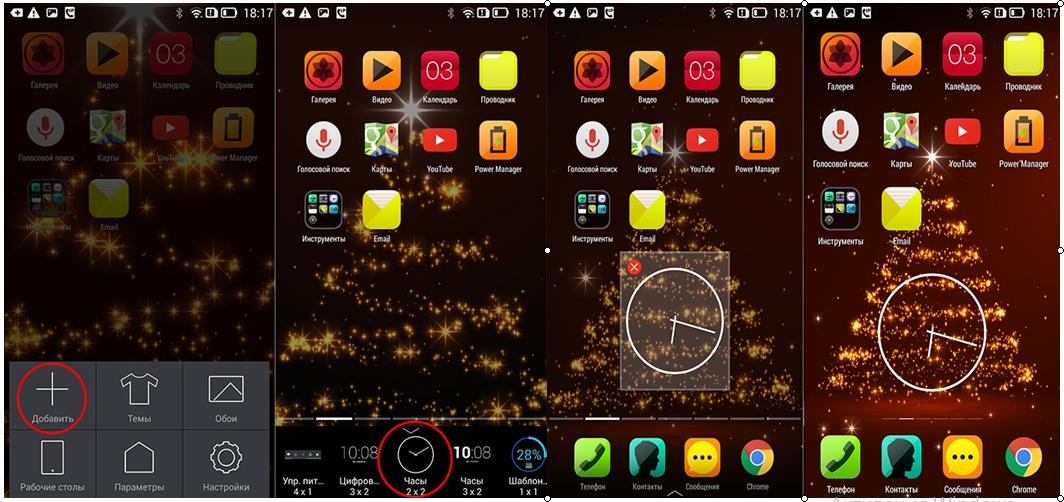
- Открыть главный экран смартфона.
- Нажать на значок в виде крестика, расположенный внизу слева.
- На главном экране отобразятся установленные на телефон виджеты, обои, рабочие столы, ярлыки приложений и прочие иконки.
- Перейти в раздел «Виджеты» и отыскать нужный элемент (список можно прокручивать вправо или влево).
- Тапнуть по нему, чтобы переместить на основной экран.
Другой вариант предполагает добавление виджета путем выделения нужного значка простым нажатием и перетаскивания на выбранное место.
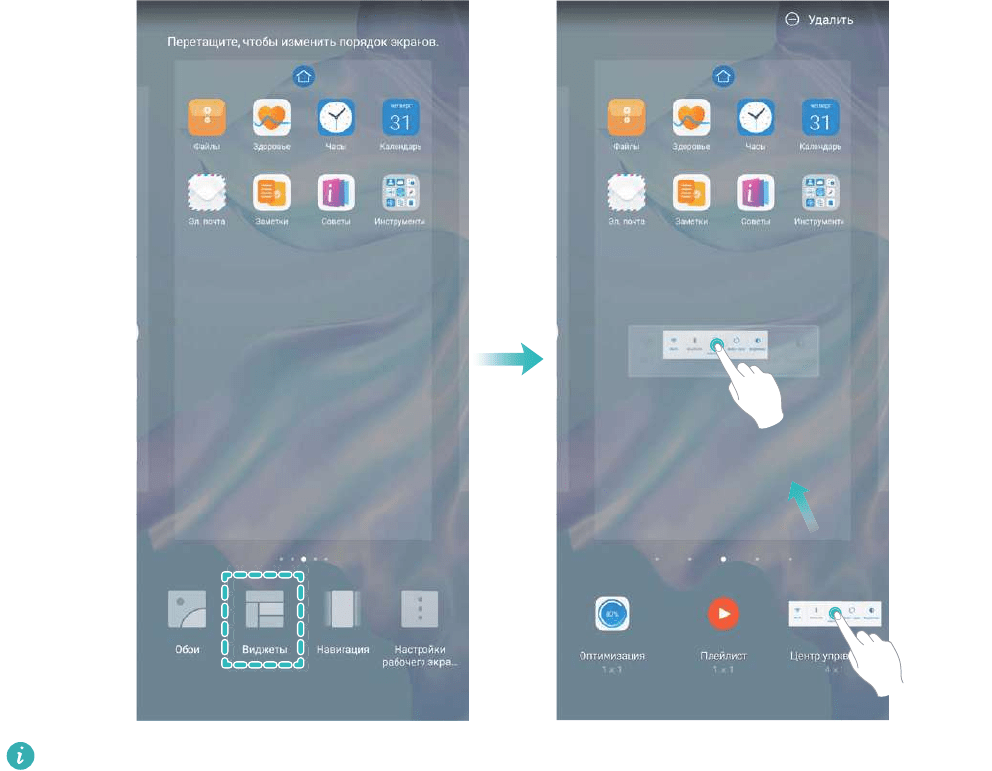
Добавить элемент приложения на главный экран можно еще одним способом:
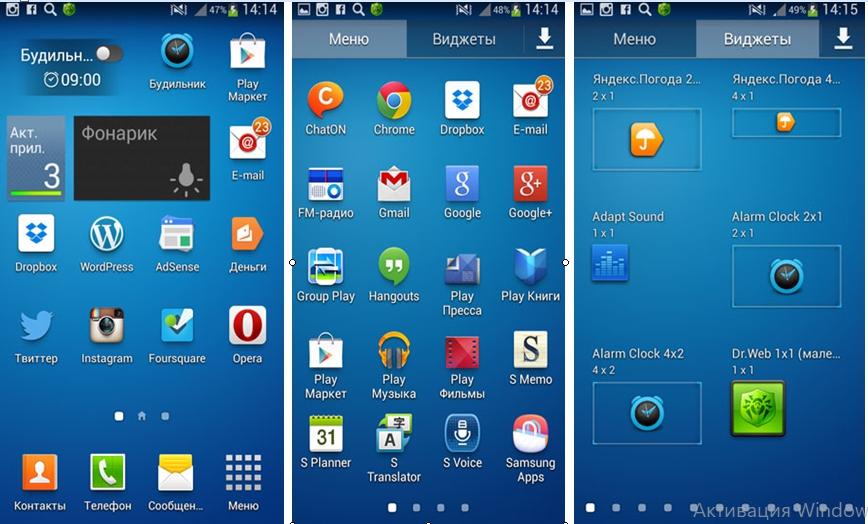
- Открыть меню телефона и перейти во вкладку «Виджеты».
- Когда появится список установленных элементов, выбрать тот, который нужно переместить на главный экран.
- Не отпуская пальца перетащить его на нужное место.
Как настроить виджеты на Андроид
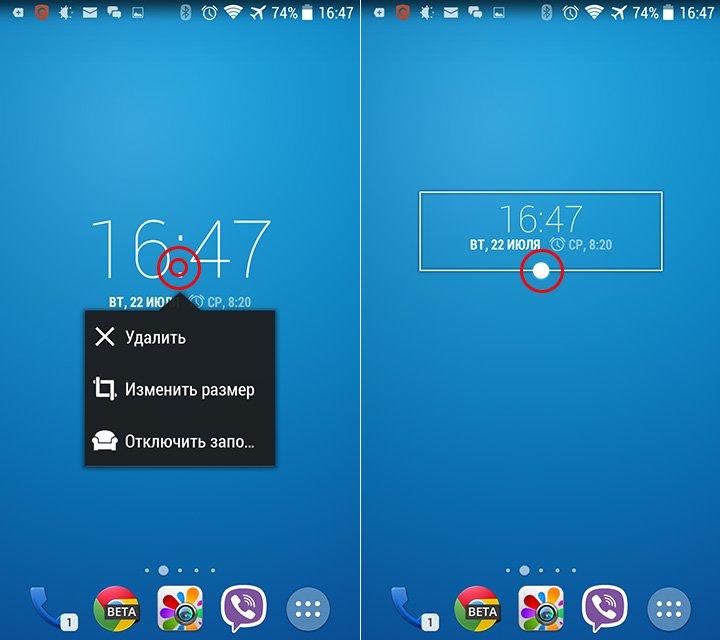
Как упоминалось ранее, виджеты это программы, но на экране отображаются в виде обычного ярлычка. Они отличаются формой, дизайном и размерами, но у одних границы строго фиксированы, а у других – произвольные. Именно у этих элементов можно легко менять размер в зависимости от потребностей пользователя. Чтобы увеличить или уменьшить виджета, нужно проделать несколько простых манипуляций:
- Перейти на главный экран.
- Отыскать нужный виджет и коснуться его пальцем.
- Удерживать значок до тех пор, пока не появится рамка, очерчивающая границы с четырех сторон.
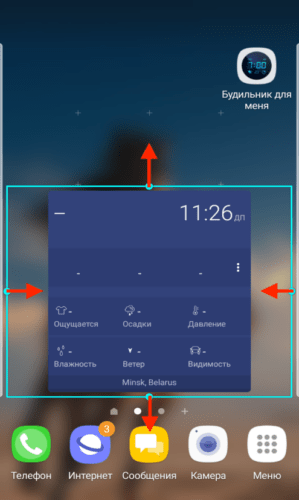
Ее можно растягивать и сжимать в зависимости от того, в каком месте будет располагаться виджет и какие задачи решать.
- Для уменьшения размера нужно перетаскивать линии границы внутрь рамки.
- Для увеличения следует, наоборот, вытягивать стороны в сторону края дисплея.
Когда желаемый результат будет достигнут, понадобится просто тапнуть по свободному месту на экране. Границы виджета исчезнут, а сам он сохранит новый формат.
С интерактивными элементами на Андроид-устройствах можно проводить массу различных манипуляций, а не только менять размеры и форму.
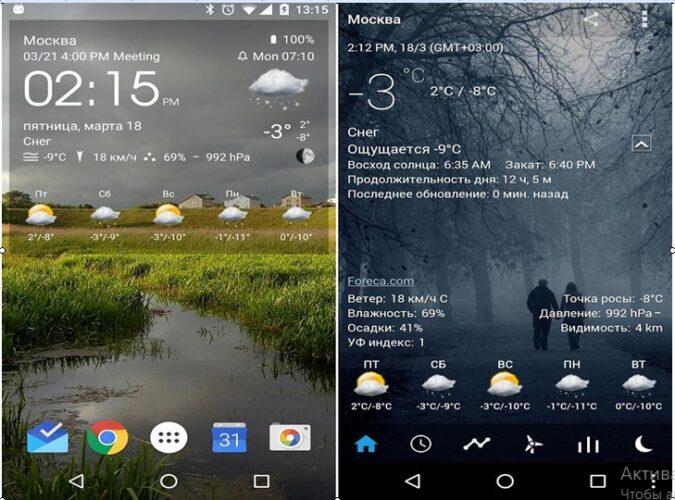
Так, владелец устройства имеет возможность настроить по своему вкусу тот или иной интерактивный элемент, в частности, преобразить внешний вид, сделав его полупрозрачным.
Если речь идет об информерах (например, «Погода», «Новости», «Батарея», «Курс валют», «Часы» и т. п.), можно изменить количество и порядок их расположения.
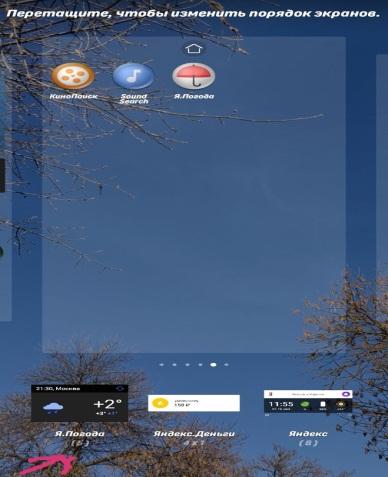
Любители виджетов могут полностью изменить тот или иной виджет, настроив программу «под себя». Для этого нужно:
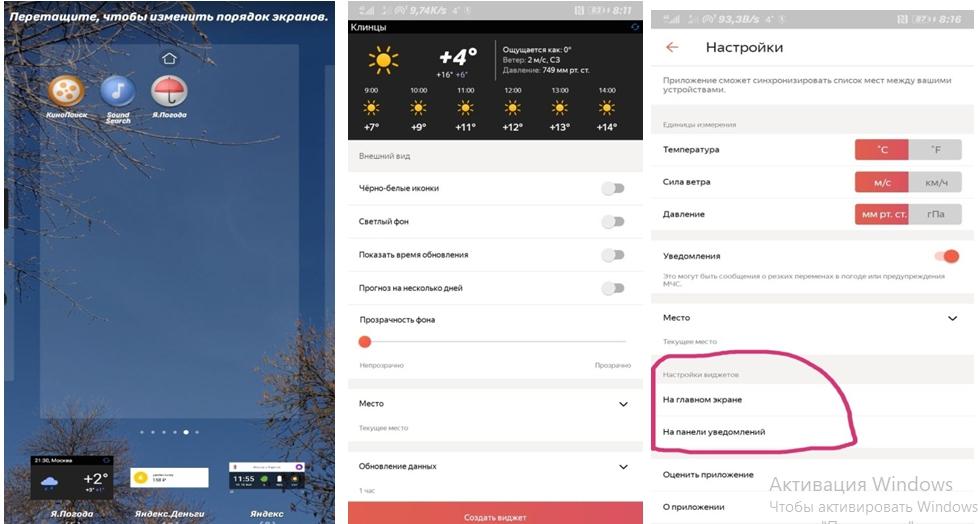
- Выбрать нужный виджет, например, Я.Погода. При выделении иконки система перебросит в контекстное меню.
- Приступить к настройке параметров (на скриншоте видно, какие параметры можно изменить).
- После завершения процесса нажать на клавишу «Создать виджет», расположенную внизу экрана.
- Когда ярлык появится на рабочем столе, можно перейти в меню самой программы и произвести дополнительные настройки.
Как переместить виджет на главном экране
Поскольку виджеты относятся к категории «живых» ярлыков, их можно свободно перемещать, меняя местоположение на главном экране, либо перетаскивать на любой из существующих рабочих столов и даже на экран блокировки. Причем подобные манипуляции никак не отразятся на функциональности данных интерактивных элементов.
Итак, если появилась необходимость поменять расположения виджета, нужно коснуться значка и, не отпуская пальца, перетащить его на новое место в пределах одного экрана. При желании поместить элемент на другой рабочий стол нужно выделить его значок и, удерживая, передвинуть в правый или левый конец экрана. Когда появится чистая страница, убрать палец. Выделение будет снято, а сам виджет получит новую «прописку».
Как удалить виджет на Андроиде
Виджеты считаются важной составляющей интерфейса Андроида, поскольку без них оптимизировать работу мобильного устройства будет невозможно. Но когда этих элементов становится много, они начинают мешать на рабочем столе. И тогда приходится избавляться от некоторых из них. Процесс удаления, так же как и установки, предельно прост и отнимает пару минут. Для этого понадобится:
- Выделить виджет, коснувшись его пальцем и удерживая несколько секунд.
- Не отпуская, переместить его в верхнюю часть экрана, где расположена иконка с изображением корзины. При наложении виджета, она поменяет цвет с серого на красный.
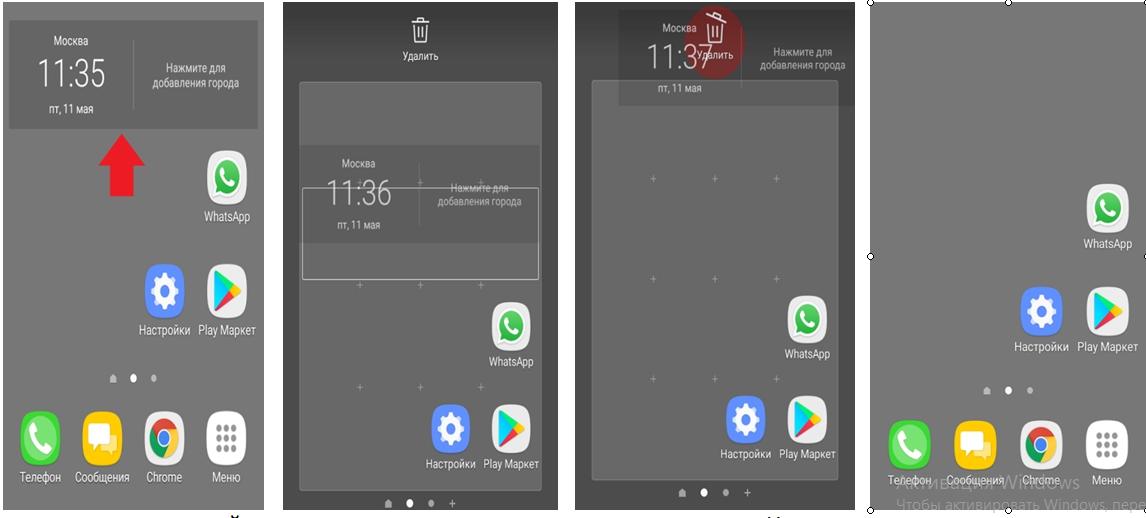
Теперь стоит отпустить палец, как виджет будет удален. Как видно, ничего сложно здесь нет. В некоторых устройствах удаление виджета происходит еще проще. Нужно выделить ярлычок и дождаться появления контекстного меню. Выбрать опцию «Удалить» и подтвердить действие.
Где найти виджеты на Android – список лучших
Виджеты сопровождают владельцев Android-устройств длительное время. С течением времени они совершенствуются, их численность увеличивается. Любители использовать на своем гаджете необычные фишки знают, что широкий ассортимент виджетов имеется в магазине приложений «Google Play». Поклонникам интерактивных элементов полезно будет узнать список лучших виджетов для Android, доступных прямо сейчас.
Добавление виджетов на экран Android-девайса
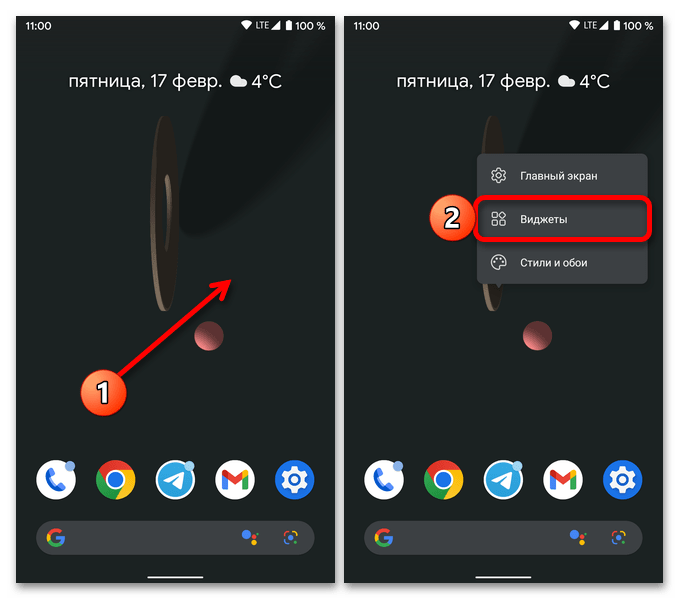
Независимо от того, какой лаунчер используется вами на Android-девайсе, — предустановленный или сторонний – добавить виджет можно через его меню, которое во всех случаях вызывается практически идентично.
- Перейдите на тот экран мобильного устройства с Андроид, на который планируете добавить виджет (предварительно лучше позаботиться о наличии свободного пространства). Коснитесь пустой области и удерживайте палец до тех пор, пока не появится контекстное меню. Выберите в нем пункт «Виджеты».
- Перед вами откроется список приложений, содержащих наборы виджетов (обычно они отличаются размерами (при этом они корректируются), типом и/или информативностью). Найдите понравившийся вариант и добавьте его на экран – для этого либо коснитесь соответствующего элемента, либо зажмите и потяните за него (зависит от версии ОС и/или варианта оболочки).
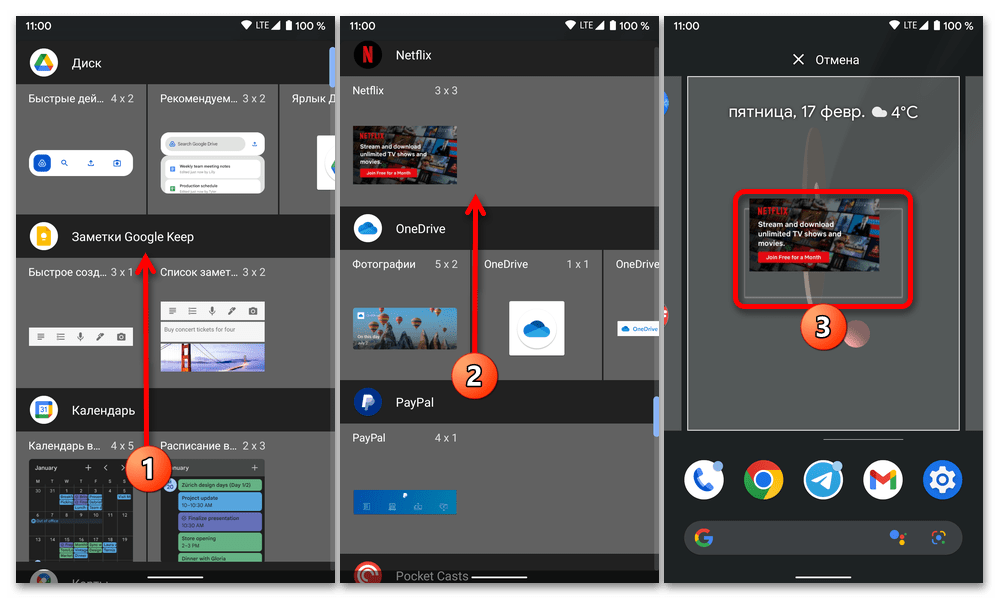
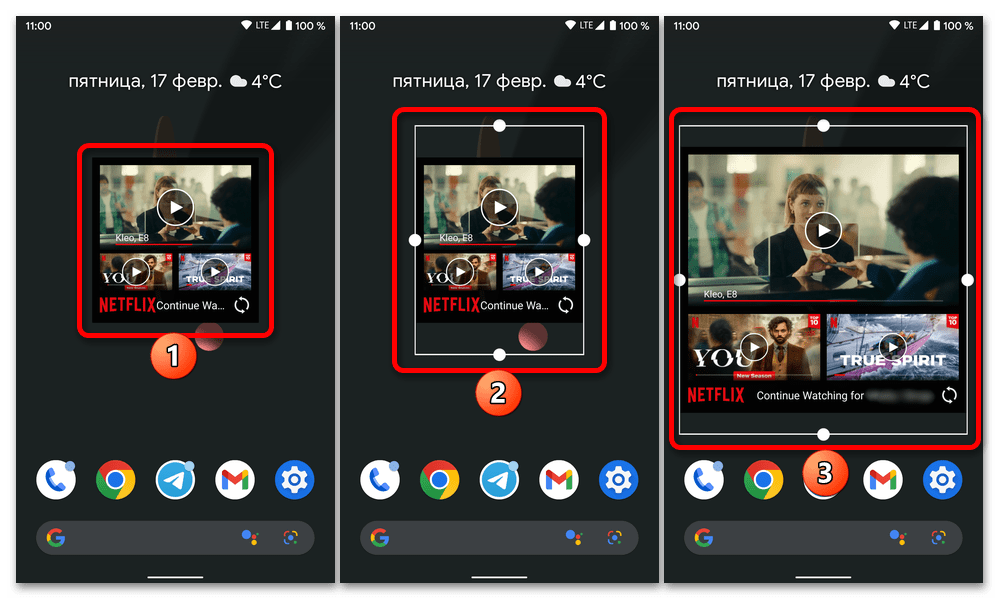
- По необходимости скорректируйте расположение и размер виджета. Для этого зажмите его и переместите в удобное место экрана, затем отпустите. Когда (если) вокруг него появится рамка, сместите ее границы в стороны, увеличив или уменьшив таким образом объект (отметим, что изменение размера доступно не всегда).
Способ 2: Сторонние приложения
Если стороннее приложение имеет собственные виджеты, они добавляются в системную библиотеку и становятся доступными для выбора и установки на экран по предложенной выше инструкции. При этом на Android имеется и узкоспециализированный софт, представляющий собой собственно библиотеки виджетов. Далее кратко рассмотрим то, как находить и использовать его.
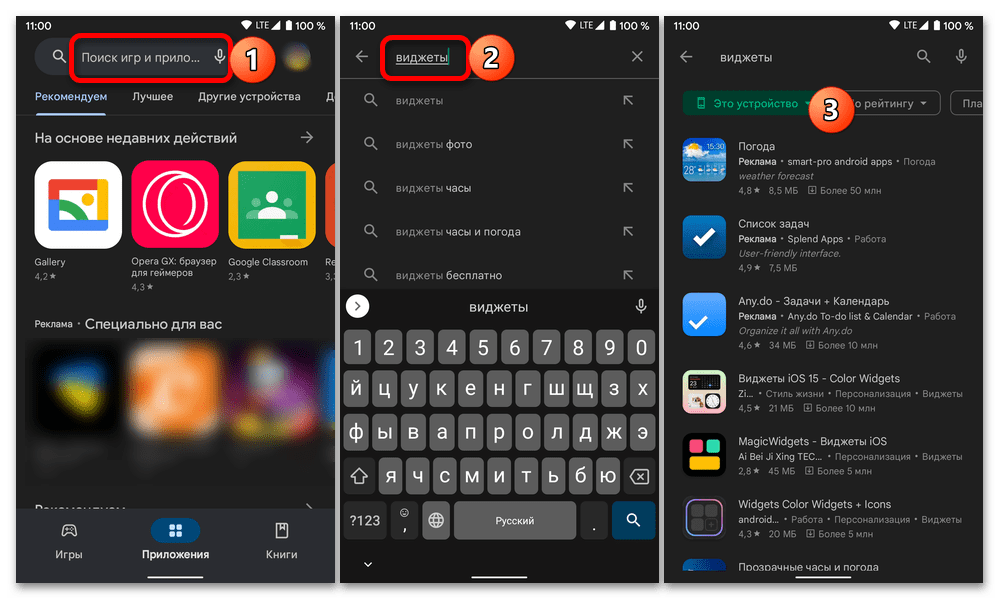
Запустите Google Play Маркет, вызовите поиск, введите в строку запрос виджеты , перейдите к выдаче и ознакомьтесь с ее результатами, чтобы подобрать подходящее решение.
-
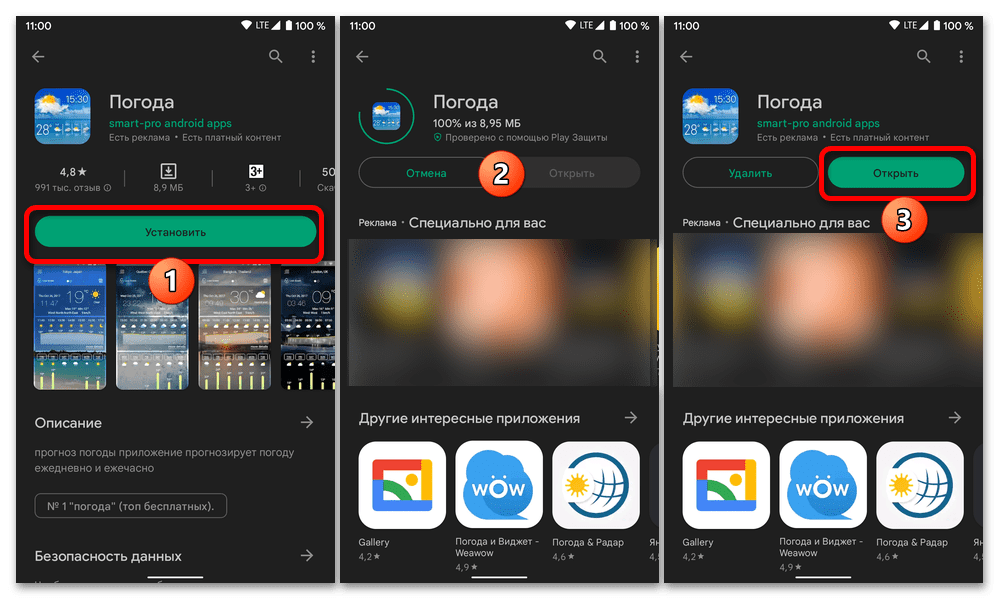
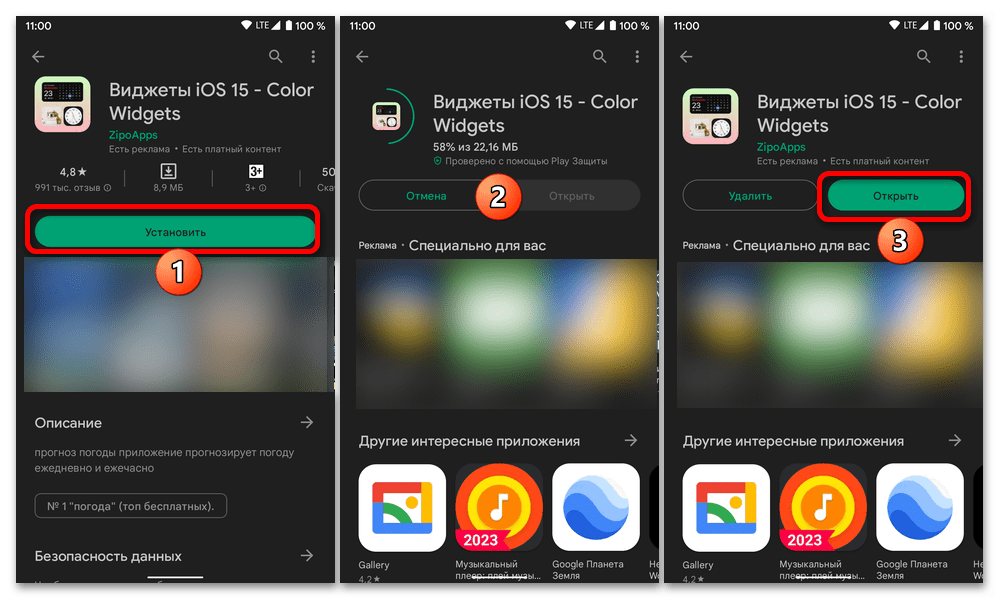
Например, если вас интересуют красивые и довольно разнообразные виджеты погоды, можете установить доступное по представленной выше ссылке приложение. Затем откройте его.
- Некоторые приложения позволяют добавлять виджеты на экран прямо из своего интерфейса. Одно из таких доступно для установки по представленной выше ссылке.
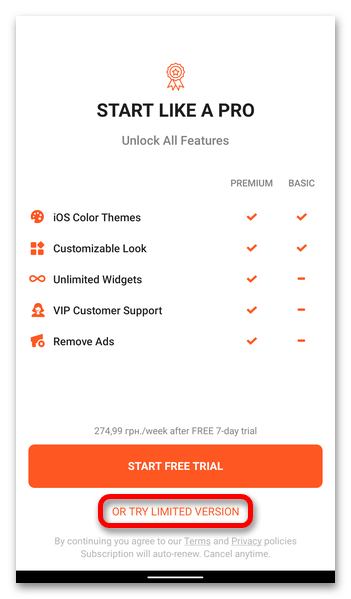
- Запустите его после скачивания и тапните по пункту «OR TRY LIMITED VERSION», если не хотите оформлять платную подписку.
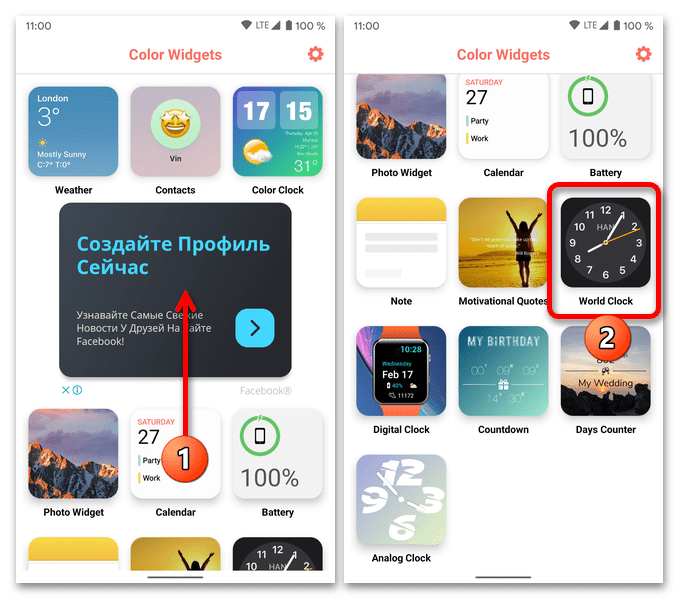
- Ознакомьтесь с доступными в библиотеке приложения виджетами и выберите тот, который хотите добавить на экран.
- Если выбранный элемент отображает погоду или время, потребуется указать местоположение (город или регион), для которого следует демонстрировать эти данные.
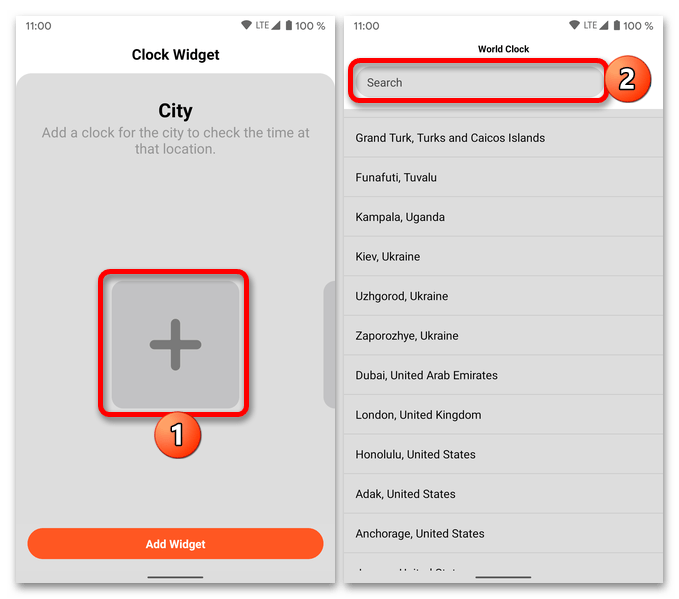
- Нажмите на кнопку «Add Widget», после чего воспользуйтесь пунктом «Добавить автоматически» (работает не на всех устройствах) или самостоятельно добавьте виджет, переместив его в нужную область дисплея.
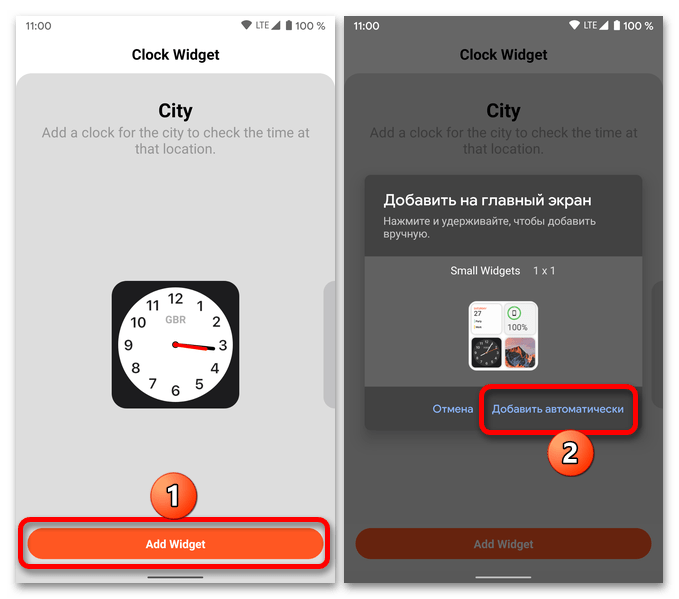
Как и в случае с рассмотренными в предыдущей части статьи решениями, вам будет доступна возможность перемещения объекта и изменения его размера.
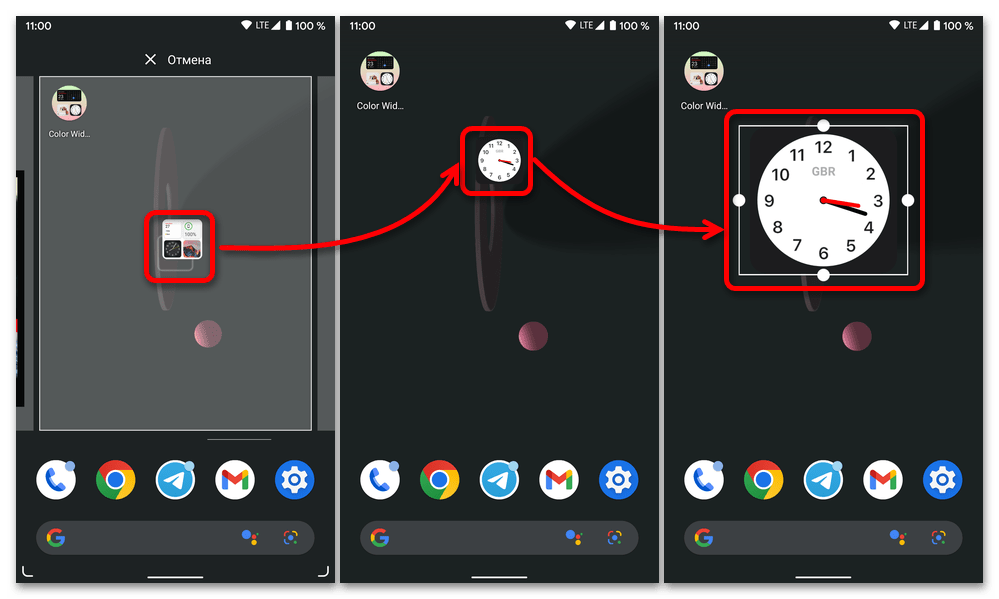
Также виджеты из библиотеки данного приложения можно добавлять и через меню лаунчера,
Как настроить виджеты в Андроиде? Где находятся настройки виджетов?
Как добавить виджет приложения на главный экран телефона, на рабочий стол — вопрос простой.
Но у многих виджетов есть настройки, какую информацию отображать.
Как попасть в настройки виджета, как настроить виджеты в Андроид?
Что нужно сделать, чтобы вызвать меню настроек виджета в современном Android версии 9, например?
Добавить виджет на рабочий экран довольно просто. Достаточно нажать на пустое место на экране и вызвать меню в котором собраны виджеты всех приложений. Обычно данное меню появляется в нижней части экрана.
Как работает виджет?
После установки виджет будет сразу показывать текущий баланс в двух колонках — готовый к снятию и в ожидании подтверждения.
- Позволяет быстро активировать кэшбэк
Под балансом находится список из 4 магазинов, где были последние покупки. После нажатия происходит перенаправление в приложение AliExpress или на сайт магазина.
- Показывает повышенный кэшбэк в магазинах.
Рядом со значком магазина можно увидеть соответствующий символ, который позволит не пропустить акцию.
Зачем нужно устанавливать виджет?
Установленный виджет полезен сразу по нескольким причинам:
- Быть в курсе текущего баланса и видеть, когда уже можно вывести средства.
- Контролировать попытки взлома и вывода средств. Если учётную запись кто-то пытается взломать и вывести накопления, сразу можно заметить уменьшение баланса. При своевременном обращении мы предотвратим вывод средств злоумышленниками.
- Всегда помнить об активации кэшбэка и нажимать на кнопку перед покупками в магазине.
- Быть в курсе акций повышенного кэшбэка, не заходя на сайт.
Как сделать, чтобы было удобно:
На системе Android виджет можно установить на любом удобном экране, чтобы иметь быстрый доступ к приложению и важная информации всегда была перед глазами.
Например, можно поместить виджеты от банков, кошельков и кэшбэк-сервиса «Мегабонус» на одном экране и контролировать все балансы.
Ещё можно поместить виджет «Мегабонус» на главный экран, чтобы всегда помнить об активации и видеть баланс, готовый к выводу.
В iOS 14 можно добавить виджет на разные экраны:
- На экран «Домой», чтобы нужная информация всегда была под рукой.
- В представление «Сегодня». Для использования нужно смахнуть пальцем вправо на экране «Домой» или экране блокировки.
Как разместить виджет на Android?
На 9 версии Android: долгим нажатием на приложение «Мегабонус» откройте боковое меню и выберите значок:
Далее просто зажмите виджет и перетащите на нужный экран.
Другой способ работает на всех версиях в том или ином варианте:
- Нажмите на свободный участок экрана и удерживайте палец несколько секунд до появления меню. Оно может иметь несколько вариантов.
- Выберите пункт «Виджеты».
- В списке найдите приложение «Мегабонус», зажмите виджет и переместите на нужный экран. После этого отпустите палец.
Как разместить виджет на iOS?
Эта возможность доступна с 14 версии iOS.
Как добавить виджет на экран «Домой»?
- На экране «Домой» нажмите и удерживайте виджет или пустую область, пока приложения не начнут покачиваться.
- В верхнем левом углу нажмите кнопку «Добавить». Она имеет форму: ✚ .
- Пролистайте открывшийся список, найдите нужный виджет и выберите один из трёх его размеров.
- После этого нажмите «Добавить виджет» и завершите процесс кнопкой «Готово».
Как добавить виджет в представление «Сегодня»?
- В представлении «Сегодня» нажмите и удерживайте виджет или пустую область, пока приложения не начнут покачиваться.
- В верхнем левом углу нажмите кнопку «Добавить». Она имеет форму: ✚ .
- Пролистайте открывшийся список, найдите нужный виджет и выберите один из трёх его размеров.
- После этого нажмите «Добавить виджет» и завершите процесс кнопкой «Готово».
Желаем выгодных покупок с кэшбэк-сервисом «Мегабонус»!
Спасибо за вашу обратную связь При отправке отзыва возникла проблема. Пожалуйста, попробуйте позже.