How To Check Battery Health On Ipad
Lesser battery health means that your battery will last fewer hours in-between charges and that its efficiency is reduced as well. This is why it’s important to regularly check your battery health and make sure it’s in its optimal condition. However, it’s only easy to directly check the battery health on your iPhone, and it’s not yet available on the iPad. But still, there are some workarounds for this issue.
How to Check Battery Health on iPad?#
Since there’s no tangible option on the iPad to view the battery’s health, we’ll need to resort to a third-party app. You’ll need to use this app along with connecting your iPad to a PC. After scouring through the apps, we found that iMazing software is a good option since it’s available on both Mac and Windows. Not only does this premium software check the battery health of your iPad, but it also offers other utility-management services. Here’s how you can use it: There are also other free apps available on the app store to check the battery health on your iPad. However, they are not always reliable, safe, or accurate. If you currently don’t have access to a PC to check your iPad’s battery health, there’s a technique you can use. For this, you’ll need a battery charger or tester. Connect your iPad to it and check the readings. You can understand an estimated battery health percentage based on the charging rate on the tester. However, the accuracy of the rate depends on the type of cable you’re using.
What to Do if Your iPad’s Battery Health is Below 90%? #
It’s completely normal for your iPad’s battery health to decline over the years. Apple says that your iPad’s battery still functions normally, even if it’s 80%. But if it’s below that, we highly recommend you replace your battery immediately. This is because it’s not ideal for keeping using the faulty battery beyond its capacity. It’s very unlikely for iPhones or iPads to have low battery health within only one year. But, if that’s your case, you can replace your battery at the Apple store for free due to the warranty. Once the warranty expires, you’ll need to pay the charges.
How to Preserve iPad’s Battery health?#
It’s always a good idea to prevent your iPad from having low battery health in the first place. So, here are several ways you can apply to keep your iPad battery health in optimal health.
Turn on Optimized Battery Charging. Turn on Low Power Mode from the Control Center most time. Always charge the iPad before it drops to 20% battery. Enable Focus Mode when not in use. Lower brightness level when not necessary. Don’t use taxing apps or heavy games. Turn off notifications for unnecessary apps. Disable the Background App Refresh feature. Turn off Location Services. Disable Bluetooth when not needed. 


Как проверить состояние аккумулятора на iPad
Устройства от Apple оборудованы Li-ion аккумулятором, который считается самым распространённым и надежным. Через несколько лет пользователь замечает, что батарея разряжается несколько раз в день, устройство быстро отключается на холоде и требует постоянной зарядки от сети. Как узнать подробнее о состоянии батареи в устройстве iPad — об этом расскажет данная статья.
Как в целом влияет износ аккумулятора на устройство
Компания Apple всегда находится на пике технологий, ее устройства имеют оптимизированную работу и содержат в себе алгоритмы, замедляющие деградацию аккумулятора. Однако химические процессы начинают разрушать батарею iPad после 1000 циклов заряда-разряда, именно такой ресурс заложен в накопитель энергии планшета.
Обычно изношенный аккумулятор сохраняет менее 80% емкости, в таком случае пользователь начинает замечать, что iPad начинает работать с задержками, внезапно отключается при нагрузке или на холоде, нагревается при зарядке устройства.
Планшет iPad при высокой степени износа не снижает производительность работы, в отличии от смартфона iPhone. Использование гаджета со значением емкости аккумулятора ниже 80% все еще возможна, срочная замена аккумулятора требуется крайне редко.
Как найти сведения о состоянии аккумулятора iPad на самом устройстве
Устройства от Apple позволяют пользователю следить за износом аккумулятора. Процесс проверки показателя различен для iPad и iPhone. В iPhone можно зайти в «Настройки» и пролистать меню до раздела «Аккумулятор», затем выбрать вкладку «Состояние аккумулятора» и посмотреть информацию под заголовком «Максимальная емкость». Однако даже самый новый iPad не раскрывает такой информации своему владельцу.
Уточнить эффективность аккумулятора можно при помощи приложений из App Store: Battery Life или Battery Info. Стоит отметить, что приложения могут быть платными или не поддерживать вашу версию iOS. Поэтому прибегнуть стоит к встроенной утилите. Само устройство iPad записывает в отчет сведения о каждой зарядке и менее чем за минуту их можно легко обнаружить.
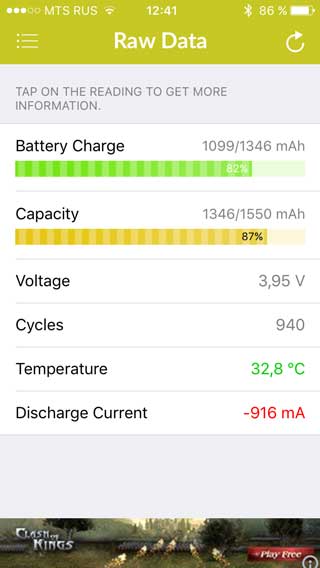
Откройте «Настройки», затем «Конфиденциальность», далее «Аналитика и улучшения» и выберите «Данные Аналитики». Остается найти файл «log-aggregated» с самой последней датой и открыть его. Содержимое желательно скопировать в «Заметки», чтобы воспользоваться поиском по тексту. Искомая строка содержит такие данные «com.apple.ioreport.BatteryCycleCount». Число рядом со строкой означает количество циклов заряда-разряда аккумулятора вашего устройства.
Проверка батареи при помощи macOS
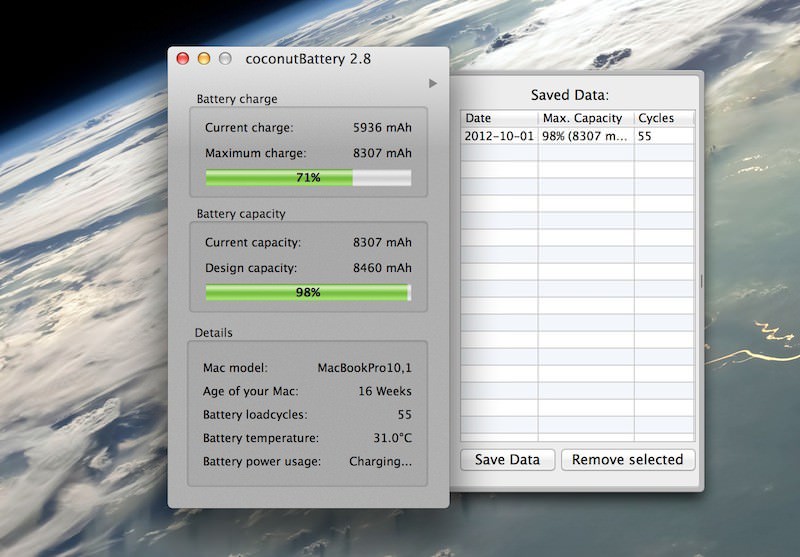
Для проверки при помощи компьютера от Apple понадобиться небольшое приложение coconutBattery. Подключите iPad к компьютеру и на экране планшета согласитесь с предоставлением прав для соединения. Во вкладке iOS Device можно найти следующие строки:
- manufacture date — дата производства устройства;
- full charge capacity — текущая максимальная эффективность аккумулятора;
- design capacity — изначальная эффективность;
- cycle count — число циклов заряда-разряда.
Рядом с этими данными расположена полоска с текущей емкостью в процентах. Стоит запомнить, что сброс iPad до заводских настроек может исказить некоторые показания в приложении coconutBattery.
Аналогичная проверка при помощи Windows
Необходимо подключить устройство iPad к ноутбуку или ПК с операционной системой Windows. На компьютере должны быть установлены следующие приложения iMazing или 3uTools. Рассмотрим процесс проверки емкости на примере приложения iMazing. Оно не только предоставляет сведения о батарее, но и совершает обмен файлами и делает резервные копии с устройства.
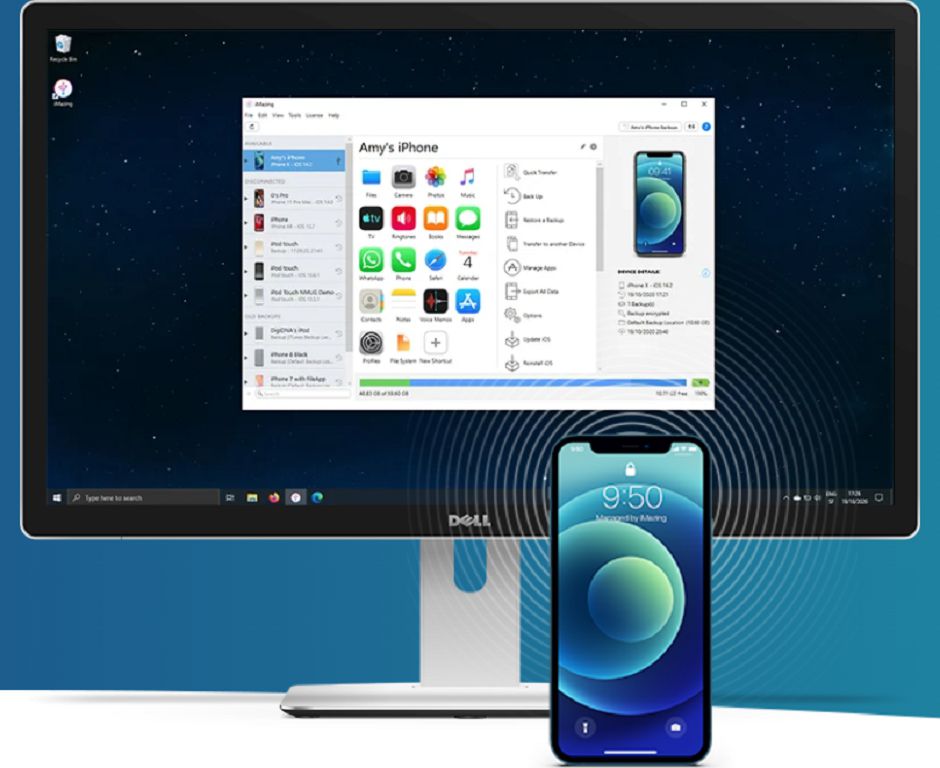
В нижней части окна программы iMazing нужно кликнуть на иконку аккумулятора. Затем всплывет окно с данными о циклах, эффективной емкости и прочих показателях. Если с батарей все хорошо, то приложение выдаст всплывающее уведомление об этом.
Когда стоит заменить аккумулятор и как определить его неисправность по внешнему виду
Если после осуществления проверки вы обнаружили, что значение емкости аккумулятора планшета iPad снизилось до 70-73%, то стоит задуматься о замене. Если вы можете осуществить вскрытие устройства самостоятельно, или получили на руки замененную аккумулятора, то можно кое-что сказать по ее визуальному состоянию:
- батарея вздута и перестала быть плоской — обязательная замена, вздутая батарея может давить на экран и приводить к появлению пятен;
- контакты аккумулятора имеют белый налет — наличие следов окисления говорит о необходимости замены;
- напряжение на выводах менее 3.7 В — желательно заменить батарею.
Как продлить жизнь аккумулятора
Существует несколько простых советов по этому поводу:
- включите в «Настройках» режимы «Энергосбережение» и «Оптимизированная зарядка»;
- разряжайте планшет «в 0» и полностью заряжайте, делайте циклы заряда полноценными;
- снизьте яркость дисплея, обычно небольшое снижение не влияет на читаемость символов;
- не использует устройство долгое время на холоде, не оставляйте зимой на долгое время в салоне автомобиля;
- обновитесь до последней версии — новое ПО всегда оптимизирует процесс заряда;
- отключайте WI-FI, Bluetooth и GPS после использования.
Следование простым правилам продлит жизнь устройства и сэкономит ваши средства.
5 способов проверить состояние аккумулятора и цикл зарядки на iPad
В то время как iPhone позволяет вам проверять состояние батареи изначально, на iPad такой возможности нет. К счастью, вы все еще можете проверить состояние батареи iPad, а также количество циклов зарядки, будь то с ПК или без него. В этой статье мы рассмотрим пять быстрых способов проверить цикл зарядки аккумулятора и его работоспособность на iPad.
Как проверить цикл зарядки аккумулятора iPad и его состояние

Есть несколько способов проверить циклы зарядки аккумулятора и текущую максимальную емкость заряда на iPad. Вы можете использовать аналитические журналы или полагаться на сторонние инструменты на вашем Mac или ПК с Windows.
Все методы подробно описаны ниже. Эти методы будут работать для всех моделей iPad, включая iPad, iPad Air, iPad Pro и iPad Mini, и были протестированы на последней версии iPadOS 15.
Программы для Windows, мобильные приложения, игры — ВСЁ БЕСПЛАТНО, в нашем закрытом телеграмм канале — Подписывайтесь:)
Метод 1 – Найдите счетчик циклов зарядки с помощью iPad Analytics
Хотя в iPad нет встроенной опции для отображения состояния батареи, вы все равно можете узнать количество циклов зарядки с помощью аналитики iPad. Однако вам необходимо включить «Shared iPad Analytics», чтобы он работал. Если он отключен, включите его и попробуйте через день.
Шаг 1. Скопируйте журнал из iPad Analytics.
1. Откройте «Настройки» на вашем iPad.
2. Здесь выберите «Конфиденциальность» и нажмите «Аналитика и улучшения».
3. На следующем экране нажмите «Аналитические данные».


4. Следующий экран покажет вам несколько файлов журнала. Прокрутите вниз и найдите файл с именем log-aggregated.
Не можете найти данные Google Analytics? Вероятно, потому что аналитика iPad была отключена. Включите переключатель «iPad Analytics» в разделе «Конфиденциальность»> «Аналитика и улучшения» и подождите день, пока данные будут сгенерированы.


5. Нажмите на самый последний файл с агрегированными журналами, чтобы открыть его.
6. Дважды нажмите в любом месте, выделите и скопируйте весь текст.
Шаг 2 – Вставьте скопированный журнал в заметки

1. Теперь откройте приложение «Заметки» на своем iPad. Не можете найти? Откройте его из библиотеки приложений или выполните поиск с помощью поиска Spotlight.
2. Нажмите кнопку «Написать» вверху справа.
3. Здесь нажмите и удерживайте в любом месте и вставьте скопированный журнал.
Шаг 3 – Найдите счетчик циклов батареи

1. Коснитесь трех точек в правом верхнем углу.
2. Выберите «Найти в заметке».
3. Затем введите batterycyclecount.

В примечаниях будет выделен текст «Batterycyclecount». Под ним вы найдете число, которое показывает текущий счетчик циклов батареи вашего iPad. В этом случае наш iPad прошел всего 11 циклов зарядки. Если вам не нужны хлопоты по копированию текста, воспользуйтесь следующим способом.
Метод 2 – проверьте цикл батареи на iPad с помощью ярлыка
Есть специальный ярлык «Просмотр цикла заряда батареи», созданный u / cultoftheilluminati который помогает извлекать данные о цикле работы батареи и состоянии из журнала аналитики Apple без копирования или вставки чего-либо. Вот как это использовать:


1. Откройте Safari на своем iPad и посетите https://www.icloud.com/shortcuts/ca90b3210d024610a387e4302f4a4053.
2. Откроется страница ярлыка «Просмотр цикла заряда батареи» в приложении «Ярлыки». Щелкните Добавить ярлык.


3. Теперь перейдите в «Настройки»> «Конфиденциальность»> «Аналитика и улучшения»> «Аналитические данные».
4. Здесь откройте последний файл с агрегированными журналами.


5. Щелкните параметр «Поделиться» в правом верхнем углу.
6. На листе общего доступа нажмите «Просмотр цикла заряда батареи».

7. Состояние аккумулятора iPad и цикл зарядки отобразятся во всплывающем уведомлении.
В нашем случае он показал, что состояние батареи iPad составляет 105%. Вероятно, это может быть связано с тем, что полная зарядная емкость аккумулятора немного превышает его расчетную емкость.
Метод 3 – проверьте состояние батареи iPad с помощью iMazing (Windows, Mac)
iMazing – это сторонний инструмент, доступный как для Windows, так и для Mac. С его помощью вы можете проверить циклы зарядки аккумулятора iPad и текущее состояние аккумулятора, как показано ниже.
1. Загрузите и установите iMazing 2 на свой Mac или ПК с Windows.
2. Откройте инструмент. Подключите iPad к компьютеру через USB-кабель и разблокируйте его.
3. Выберите «Позже», когда вас попросят сделать резервную копию данных iPad. При появлении запроса перейдите к пробной версии.

4. После загрузки главного экрана щелкните значок батареи в правом нижнем углу.

5. Здесь проверьте максимальную эффективность батареи. Заряд, т. Е. Текущая максимальная емкость или состояние аккумулятора и циклы зарядки аккумулятора.
Метод 4 – проверьте состояние батареи iPad с помощью CoconutBattery (macOS)
CoconutBattery, доступное только для macOS, – еще одно популярное приложение, которое предоставляет информацию об аккумуляторе iPad и iPhone.
1. Загрузите и установите CoconutBattery на свое устройство Mac.
2. Подключите iPad к устройству Mac с помощью совместимого USB-кабеля и разблокируйте его.

3. Теперь откройте CoconutBattery и щелкните устройство iOS в правом верхнем углу.

4. Теперь вы можете увидеть расчетную емкость аккумулятора iPad, полную емкость заряда и количество циклов.

5. Вы можете дополнительно щелкнуть по информации о батарее, чтобы проверить возраст батареи и производителя.

Метод 5 – проверьте состояние батареи iPad с помощью 3UTools (только для Windows)
Если вы используете Windows, вы также можете использовать 3UTools для измерения текущего уровня заряда аккумулятора вашего устройства iOS, как показано ниже.
1. Загрузите и установите 3UTools на свой компьютер с Windows.
2. Откройте инструмент. Подключите iPad к компьютеру через USB-кабель. Разблокируйте iPad и коснитесь Доверять.
 3. После подключения 3UTools покажет вам время зарядки, т. Е. Сколько раз он заряжался.

4. Далее вы можете щелкнуть «Подробности» рядом с «Сроком службы батареи», чтобы увидеть фактическую емкость, расчетную емкость, умеренный режим, производителя и другую информацию.

Зачем проверять состояние батареи на iPad?
Литий-ионные аккумуляторы, используемые в iPad, iPhone и большинстве других мобильных устройств, имеют тенденцию со временем изнашиваться из-за различных факторов. Это включает в себя температуру окружающей среды, износ из-за зарядки и разрядки и многое другое.
Постепенно аккумулятор теряет максимальную емкость для удержания заряда. После значительного ухудшения работы вы можете столкнуться с замедлением и случайным отключением. Процент состояния батареи дает вам оценку того, насколько хороша батарея и нужно ли ее заменять в ближайшее время.
Аккумулятор iPad рассчитан на сохранение до 80% своей первоначальной емкости при 1000 полных циклах зарядки в нормальных условиях.
Что такое цикл зарядки аккумулятора на iPad?

Счетчик циклов зарядки аккумулятора – это количество раз, когда вы полностью заряжали свой iPad. Вы завершаете один цикл зарядки, когда используете 100% емкости аккумулятора, но не обязательно за один раз.
Например, вы используете 60% заряда аккумулятора iPad за один день, а затем полностью заряжаете его за ночь. Теперь, когда вы используете 40% батареи на следующий день, вы разряжаетесь в общей сложности на 100%, и эти два дня в сумме составляют один цикл зарядки.
На сколько лет хватает батарей iPad?
В iPad есть большие батареи, которых можно легко прослужить от двух до трех лет или даже больше, не теряя при этом значительного заряда удерживающей способности. Все сводится к схемам зарядки и способам их использования.
Программы для Windows, мобильные приложения, игры — ВСЁ БЕСПЛАТНО, в нашем закрытом телеграмм канале — Подписывайтесь:)
Советы по зарядке для продления срока службы аккумулятора iPad
- Избегайте зарядки или использования iPad в экстремальных температурных диапазонах. iPhone и iPad лучше всего работают при температуре окружающей среды от 0 ° до 35 ° C (от 32 ° до 95 ° F).
- Всегда используйте официальное зарядное устройство Apple (или сертифицированное стороннее предприятие) и кабель. Вот лучшие зарядные устройства для iPhone и Android.
- Не заряжайте iPad до 100% каждый раз. Точно так же избегайте его полного разряда до 0%. Диапазон 20-80% идеален для максимального срока службы батареи.
Разрушает ли аккумулятор iPad, если оставить его подключенным к электросети?
Совершенно нормально оставлять iPad подключенным к зарядному устройству на ночь, при условии, что нет аппаратных проблем с аккумулятором или зарядным устройством.
Однако поддержание 100% заряда батареи в течение длительного времени может снизить ее работоспособность сравнительно быстрее, в отличие от того, когда она держится на уровне около 50% или в диапазоне 20-80%.
Как узнать, требуется ли замена аккумулятора iPad?

Все, что превышает 80%, является хорошим зарядом аккумулятора для iPad или iPhone. Если состояние аккумулятора вашего iPad упадет до семидесятых, и вы начнете замечать, что он недостаточно заряжен, вы можете выбрать замену.
Если состояние аккумулятора iPad упадёт ниже 80% по гарантии или если на вас распространяется услуга AppleCare +, Apple может заменить его бесплатно.
Как хранить iPad, когда он не используется, не влияя на аккумулятор?
Если вы планируете хранить свой iPad в течение временного периода, лучше всего хранить его при температуре около 50% в прохладной, сухой среде при температуре ниже 32 ° C (90 ° F). Кроме того, если вы планируете хранить свой iPad более шести месяцев, заряжайте его до 50 процентов каждые шесть месяцев.
Если вы храните iPad с полностью разряженным аккумулятором, аккумулятор может перейти в состояние глубокого разряда, что сделает его неспособным удерживать заряд. С другой стороны, если вы храните его полностью заряженным в течение длительного периода, батарея может потерять некоторую емкость, что приведет к сокращению срока службы батареи.
Заключение
Таким образом можно было проверить количество циклов зарядки аккумулятора и его состояние на iPad. Кроме того, мы также упомянули советы по зарядке аккумулятора iPad и ответили на часто задаваемые вопросы о состоянии аккумулятора. В любом случае, каково состояние батареи вашего iPad? Дайте нам знать об этом в комментариях.
Как проверить состояние аккумулятора iPhone и iPad максимально точным образом на PC

Существует несколько различных способов проверки состояния аккумулятора iPhone и iPad. Наиболее точный из них, с использованием приложения coconutBattery, предусматривает наличие у пользователя компьютера Mac, которого, разумеется, у многих нет. К счастью, проверить состояние аккумулятора наиболее точно можно и на компьютерах под управлением Windows, причем совершенно бесплатно. В этой инструкции рассказали как.
Большинство пользователей проверяют состояние аккумулятора через приложение Battery Life из App Store. Это действительно удобно и просто, так как для выполнения проверки достаточно скачать бесплатное приложение из магазина, потратив на проверку всего пару минут.
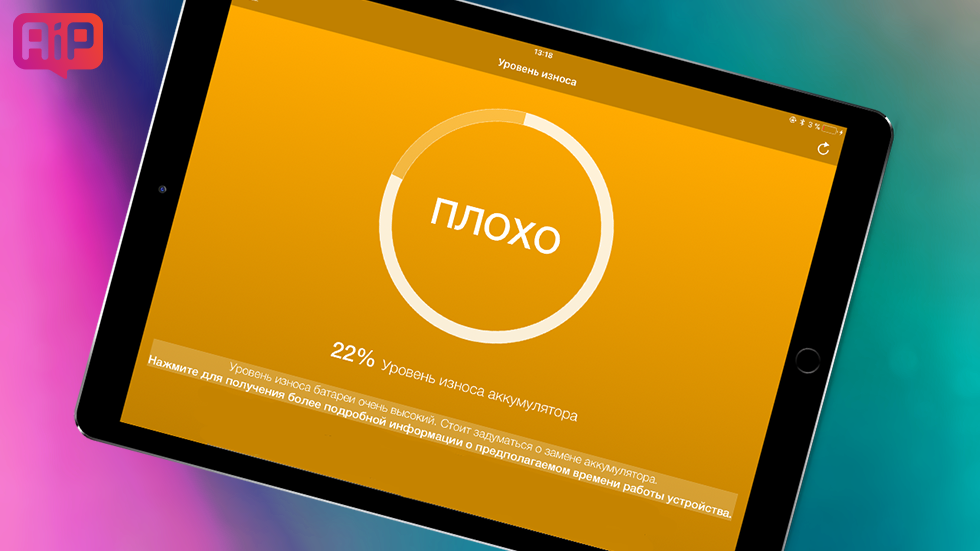
Пример работы приложения Life Battery.
Однако подобные приложения вроде Battery Life нередко получают множество негативных отзывов о том, что проверка выполняется неверно. Приложение, например, показывает, что уровень оставшегося заряда аккумулятора находится на критическом уровне, хотя на самом деле это не так. Сильнее же всего смущает то, что подобные приложения при каждой проверке показывают разные результаты, причем показатели разнятся очень сильно, чего, конечно же, не может быть.

Из-за этого пользователям iPhone и iPad настоятельно рекомендуется проверить состояние аккумулятора своих мобильных устройств с использованием специальных утилит для компьютера. На Mac такой программой является coconutBattery, а на компьютерах под управлением Windows — iTools или iMazing. В обоих случаях проверка выполняется абсолютно бесплатно.
Как проверить состояние аккумулятора iPhone и iPad максимально точным образом на PC
Шаг 1. Загрузите утилиту iMazing с официального сайта разработчика. Установите и запустите программу.
Отметим, что после запуска iMazing запрашивает активацию — ее выполнять не требуется, так как требуемая нам функция проверки состояния аккумулятора доступна полностью бесплатно. На данный запрос следует нажать «Позже».
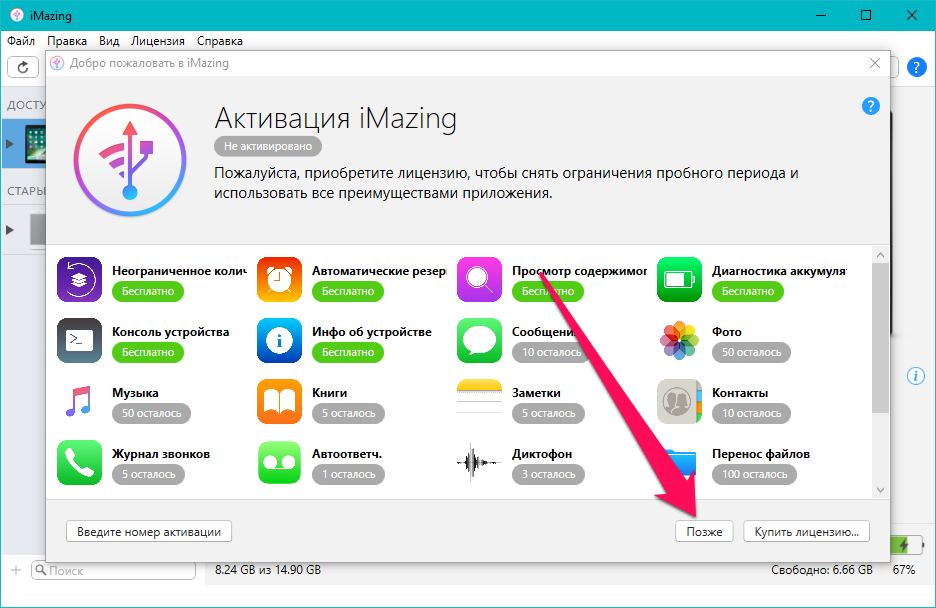
Шаг 2. Подключите iPhone или iPad к компьютеру посредством кабеля USB. Устройство определится в iMazing. Если этого не происходит, то это означает, что ваш iPhone или iPad прежде не определялся в iTunes. Требуется запустить iTunes и разрешить мобильному устройство доверять вашему компьютеру.
Шаг 3. На странице устройства нажмите на иконку аккумулятора.

Готово! В открывшемся окне показана техническая информация об аккумуляторе вашего iPhone или iPad. Обратить внимание следует на строчку «Максимальный эффективный заряд«, в которой указывается остаточная емкость аккумулятора в числовом и процентном выражении. Важно! Если аккумулятор вашего iPhone или iPad достаточно старый, например, уровень его остаточной емкости составляет 85 и менее процентов, то показатель в строчке «Максимальный эффективный заряд» в iMazing и iTools будет скакать, так происходит из-за химических особенностей литий-ионных аккумуляторов. Однако перепады будут составлять около 1-2%, что даст возможность получить понимание реального состояния аккумулятора.