Как отображать только отредактированные или избранные фото и видео на iPhone и iPad
Приложение «Фото» обладает неплохой функцией поиска для нахождения конкретных фотографий и видео. Но когда вы находитесь внутри альбома, эта опция поиска не очень полезна. С выходом iOS 14 и iPadOS 14 Apple реализовала функцию фильтрации для этого приложения.
С помощью фильтров в «Фото» вы можете сузить число видимых вами элементов по типу медиа, или если они были отредактированы или добавлены в избранное. Вы можете использовать фильтры в готовых коллекциях, общих альбомах и альбомах, которые вы создаете. Вот как использовать фильтры в «Фото» на iPhone и iPad.
Для чего это нужно?
Функция фильтрации в «Фото» может пригодиться во многих ситуациях. В больших альбомах, которые содержат много элементов, вы можете делать фильтрацию и оставлять к показу, к примеру, только видео. Или в папке «Недавние» вы можете просматривать только отредактированные вами элементы.
Понравилось ли вам появление фильтров в «Фото»? Расскажите нам в комментариях, считаете ли вы эту функцию для себя полезной и будете ли ее использовать.
В каких разделах приложения «Фото» можно фильтровать изображения
Самый простой способ узнать, можете ли вы использовать фильтр в определенном месте в «Фото» – это просто проверить наличие такой опции. Но, чтобы помочь вам, мы расскажем, где вы можете применять фильтры.
Вы можете использовать фильтры в альбомах «Места», «Избранное» и «Недавние», а также в каждой папке «Типы медиафайлов», «Общие альбомы» и «Мои альбомы». Кроме того, вы можете применить фильтр к результатам поиска при поиске фото или видео.
По сути, единственными разделами в «Фото», где вы не можете использовать фильтры, являются: вкладка «Для вас» и альбомы «Люди» и «Недавно удаленные».
Типы поисковых фильтров в приложении «Фото»
Есть четыре фильтра, которые вы можете использовать, в зависимости от вашего местоположения в «Фото». К ним относятся «Избранные», «Измененные», «Фото» и «Видео».
Это надо учитывать, ведь параметры фильтра будут варьироваться в зависимости от места его применения. Например, если вы просматриваете раздел «Избранные», то элемент «Избранные» явно не окажется в числе опций фильтра. А если вы находитесь в папке «Типы мультимедиа», вы увидите только «Измененные» и «Избранные» в качестве параметров фильтра.
Как пользоваться поисковыми фильтрами в приложении «Фото»
Теперь, когда у вас есть понимание основы работы с фильтрами, пришло время их использовать. Выберите в «Фото» коллекцию или альбом, к которым вы хотите применить фильтр. Затем выполните следующие действия.
1. Нажмите на три точки в верхнем правом углу окна.
2. Выберите «Фильтровать».
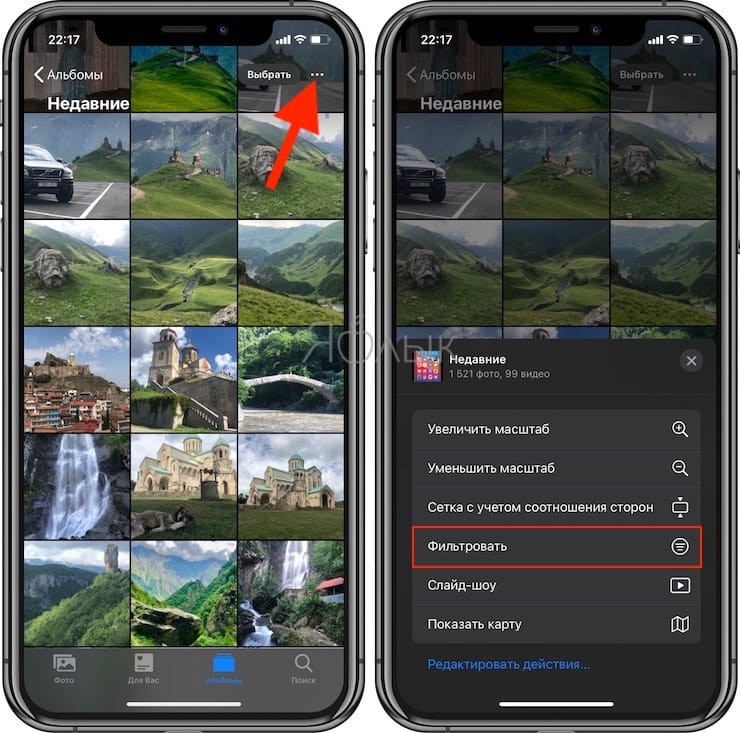
3. Выберите тип или типы фильтров и обратите внимание, что вы можете применять более одного фильтра за раз для сужения результатов поиска при необходимости. Нажмите на нужный элемент для его выбора или снятия отметки.
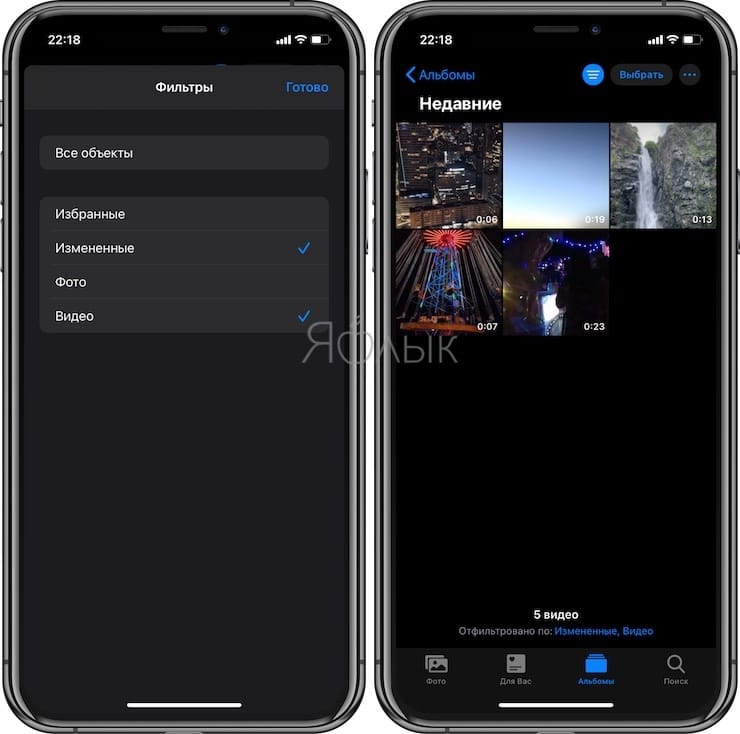
Когда вы получите результаты работы фильтра, вы также увидите внизу найденное с его помощью число элементов и тип примененного вами фильтра.
Чтобы перейти к параметрам фильтрации по умолчанию, нажмите на появившуюся кнопку «Изменить фильтр», а в качестве типа фильтра выберите «Все объекты».
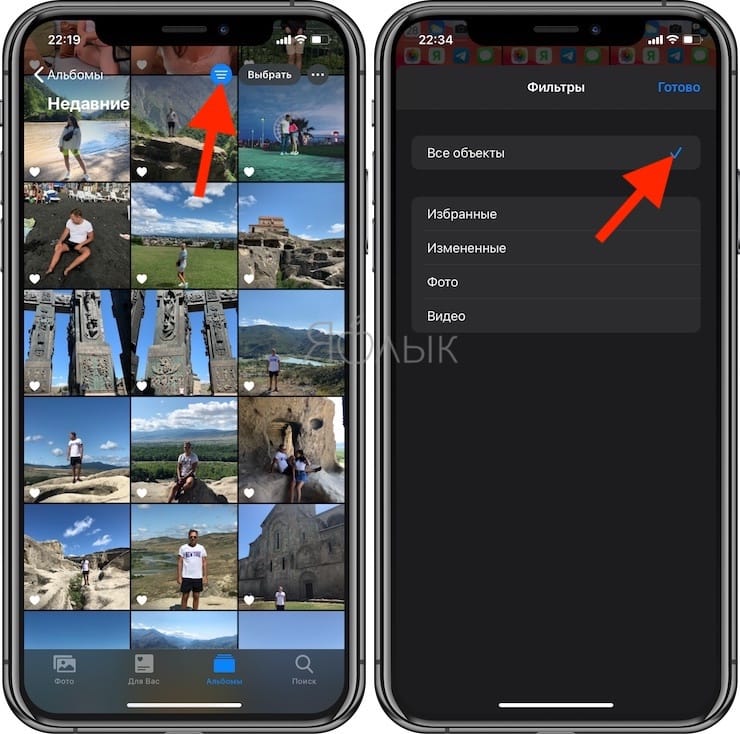
Примечание. В дополнение к удалению фильтра вы можете использовать этот процесс и для изменения фильтра, добавив в него новые типы или удалив старые.
Как добавить Фото в избранное в айфоне?
Выберите фотографии или видеозаписи, которые хотите добавить в избранное, а затем нажмите кнопку «Избранное» на панели инструментов. · Дважды нажмите отдельную .
Где находится Избранное на айфоне?
Откройте приложение «Настройки» → Safari. Далее нажмите строку «Избранное» и выберите нужную папку из списка. Упорядочить закладки можно описанным выше способом.
Как переместить Фото в отдельную папку на айфоне?
Нажмите на кнопку «Добавить» (выглядит как «+») в верхнем левом углу. 4. Выберите «Новый альбом» (будет создан новый альбом для фото и видео), «Новая папка» (папка, для размещения альбомов) или «Новый общий альбом» (альбом для публикации фото и видео совместно с другими пользователями).
Как убрать избранные Фото в айфоне?
Если необходимо убрать фотографию или видеозапись из раздела «Избранное», нажмите кнопку «Избранное» еще раз. Если Вы удаляете фотографию или видеозапись из раздела «Избранное», она удаляется со всех Ваших устройств, на которых включена функция «Фото iCloud».
Как добавить Фото в избранное в айфоне? Ответы пользователей
Как найти, поделиться, добавить в избранное и редактировать избранные фотографии на iPhone. Приложение «Фото» от Apple автоматически организует ваши .
Как изменить избранное фото на iPhone (iOS 15/14). Виджет «Фотографии» в iOS 14 и более поздних версиях отображает случайные изображения из «Воспоминаний» и .
Если вы делаете много снимков, используя свой iPhone, то наверняка любите проводить последующую работу с ними.
Список отобранных фото сразу будет доступен вам в редакторе галереи и вы сможете скопировать его и использовать в Lightroom. Рассмотрим процесс пошагово. 1. На .
Создав альбом, добавлять в него фотографии довольно просто. . Как делать фотографии на iPhone с помощью избранного. Когда дело доходит до выделения лучших .
Воспоминания в iOS 15 — удобный способ просматривать фотографии и видео единым слайдшоу. . Нажмите «Добавить в Избранное».
Как добавить избранное в приложение Фото
Ответ: Для того чтобы перенести фотографии или фотографию с Apple iPhone на компьютер можно воспользоваться синхронизацией с iTunes, функцией “Мой фотопоток” .
Как сортировать фотографии на iPhone

Айфон
Вы можете сортировать свои фотографии прямо в приложении Apple Photos на iPhone без каких-либо дополнительных приложений. При этом, помимо различных видов, в вашем распоряжении имеется ряд функций, которые позволяют упорядочивать изображения в соответствии с вашими предпочтениями. Какие именно это могут быть и как лучше всего их использовать, вы узнаете здесь!
Эти виды фотографий доступны на iPhone
В предустановленном на iPhone приложении Photos ваши фотографии уже полностью автоматически собираются в разные альбомы. Для этого iOS анализирует и отслеживает фотографии локально, прямо на устройстве, чтобы показывать вам самые красивые и актуальные изображения.
Вкладка медиатека
На первой вкладке приложения «Фотографии» вы увидите изображения с течением времени.
При этом вы можете указать ниже, хотите ли вы, чтобы изображения были упорядочены по годам, месяцам или дням, или вы хотите просмотреть все фотографии. Затем, в зависимости от времени, вы увидите самые красивые фотографии, упорядоченные по сетке или по плиткам.
В режиме просмотра сетки вы можете напрямую нажать на фотографию, чтобы просмотреть ее крупным планом. А для более крупных временных отрезков вы можете нажать на одну из плиток, чтобы перейти непосредственно к фотографиям за этот период.
Для тебя
На вкладке «Для тебя» iPhone автоматически отсортирует изображения для просмотра. По сути, это альбомы, посвященные определенным дням, поездкам и отпускам, людям или чему-то подобному. Открыв один из обзоров, вы сможете увидеть внизу не только все фотографии, собранные в нем, но и короткое слайд-шоу с изображениями. Для этого просто нажмите на значок воспроизведения.
Вкладка Альбомы
Приложение также автоматически сортирует ваши снимки по их типу. Если вы немного прокрутите вкладку „Альбомы“ вниз, вы сможете получить прямой доступ ко всем видео, селфи, панорамам и т. Д. В разделе «Типы мультимедиа«.
Вкладка поиска
Фотографии также будут автоматически предварительно отсортированы для вас в режиме поиска. Прямо под панелью поиска вы найдете моменты, в которых собраны кадры из определенных периодов времени или занятий. Под ним изображения сортируются по людям и местам.
В самом низу вы найдете категории фотографий, упорядоченные по содержанию, а также папки с изображениями групп людей, которые часто появляются вместе в ваших снимках.
Как сортировать фотографии в альбомах iPhone
Помимо автоматической сортировки, вы также можете вручную упорядочивать фотографии по альбомам. Таким образом, вы можете не только выбрать изображения, но и установить точный порядок определять. Сначала мы покажем вам, как создать новый альбом и заполнить его фотографиями, а затем расскажем, как настроить сортировку в соответствии с вашими предпочтениями. Для этого:
- Перейдите на вкладку «Альбомы» в приложении «Фотографии„ и нажмите значок “+» в левом верхнем углу.
- Выберите “Новый альбом„, присвойте ему имя, затем нажмите “Создать резервную копию».
- Теперь откроется окно, в котором вы сможете выбрать фотографии, которые хотите поместить в альбом. После того, как вы сделали выбор, нажмите „Готово“ в правом верхнем углу.
- Новый альбом теперь можно открыть в любое время на вкладке Альбомы. Чтобы добавить больше фотографий, просто нажмите на большой значок «+» в конце альбома. Затем, как и в 3-м шаге, выберите изображения, которые вы хотите, и нажмите «Готово«.
- Если вы хотите снова удалить фотографию из альбома, коснитесь ее, чтобы открыть в большом окне, а затем нажмите «Корзина» в правом нижнем углу. Нажмите «Удалить из альбома«.
- Кроме того, нажав на три точки в обзоре альбома, вы можете изменить порядок сортировки изображений. В разделе «Сортировка» вы можете выбрать, хотите ли вы, чтобы изображения были упорядочены в соответствии с их собственным порядком, или чтобы сначала было отсортировано самое старое или самое новое изображение.
Чтобы вручную настроить порядок изображений, нажмите „Выбрать“ в правом верхнем углу. Нажмите и удерживайте изображение, а затем перетащите его в нужное место. Вы также можете выбрать несколько изображений а затем сразу переместить множество сразу. Чтобы снова выйти из режима просмотра, просто нажмите „Отменить“, ваши изменения все равно будут сохранены.
Как отсортировать альбомы вашего iPhone
Если вы создали множество альбомов, все они будут отображаться рядом друг с другом. Это может быстро привести к беспорядку, но вы можете сортировать альбомы по своему вкусу и группировать их по папкам. Благодаря этому у вас всегда будет быстрый доступ к вашим самым важным коллекциям.
- На вкладке „Альбомы“ нажмите «Просмотреть все«, чтобы ваши альбомы отображались в списке. Этот вид уже немного более понятен.
- Чтобы изменить порядок альбомов, выберите „Редактировать» в правом верхнем углу, нажмите и удерживайте альбом и перетащите доставьте его в нужное место. Нажмите «Готово«, чтобы сохранить изменения.
- Если у вас особенно много альбомов, вы также можете объединить их в папки. Для этого вернитесь на главную страницу вкладки „Альбомы“ и нажмите значок «+» в левом верхнем углу. Выберите «Создать папку„, присвойте заголовок и нажмите “Создать резервную копию».
Затем откройте папку, сначала нажмите „Редактировать“ в правом верхнем углу, а затем нажмите значок „+“ в левом верхнем углу. Теперь вы можете либо создать новую папку, либо новый альбом устанавливать. Как именно создать новый альбом и настроить его по своему вкусу, вы узнаете выше. К сожалению, вы не сможете добавить в папку уже существующий альбом.
Что такое избранные фотографии на iPhone? (Объяснение!)
Представленные на iPhone фотографии добавляют изысканную красоту главному экрану нашего iPhone. Он альтернативно перемешивает разные изображения на наших устройствах и демонстрирует их нам. Но есть еще кое-что, что можно сделать с этим iPhone Featured Photos. Итак, давайте узнаем много вещей об этом в этой статье.
Избранные фотографии iPhone — это выбранная группа фотографий, расположенная в виджете на главном экране вашего iPhone. Эти фотографии случайным образом перемешиваются в виджете вашего iPhone через равные промежутки времени.
В этой статье вы увидите все задачи, которые вы можете выполнять с избранными фотографиями iPhone, и узнаете о преимуществах избранных изображений iPhone. Кроме того, вы узнаете, как настроить изображения функций на вашем iPhone. Наконец, вы узнаете, как отключить избранные фотографии на iPhone, и увидите, как удалить изображение из избранных фотографий.
Однако, прежде чем научиться выполнять эти задачи, давайте узнаем, что такое избранные фотографии на iPhone.
Что такое избранные фотографии на iPhone?
В избранных фотографиях на iPhone есть выбранные изображения из виджетов iPhone, которые автоматически отображаются на главном экране.
По сути, вы не можете выбрать изображения, которые хотите видеть на избранной фотографии. Это происходит потому, что Apple разработала избранные фотографии, которые будут автоматически выбираться искусственным интеллектом. Следовательно, как пользователь iPhone, вы не можете выбирать изображения, которые хотите видеть в избранных изображениях. Но вы можете удалять, редактировать и делиться ими.
Тем не менее, вы по-прежнему можете выбирать изображения, которые хотите видеть на избранных фотографиях, при загрузке стороннего приложения-виджета. Это стороннее приложение для виджетов предоставляет вам те же функции, что и исходное приложение для виджетов iPhone. Тем не менее, он поставляется с дополнительной возможностью решать / выбирать, какие изображения вы хотите включить в избранные фотографии.
Что я могу сделать с избранными фотографиями iPhone?
С избранными изображениями iPhone вы можете делиться ими, редактировать, добавлять в избранное и удалять.
Каковы преимущества избранных изображений iPhone?
Вот некоторые из преимуществ Featured Photos на iPhone:
- Непрерывное переключение изображений придает эстетическую красоту главному экрану вашего iPhone.
- Он может служить фото-напоминанием, поскольку постоянно появляется на вашем экране.
- Это позволяет вам легко делиться и редактировать фотографии, не заходя в приложение «Фотографии».
Как установить избранные фотографии на iPhone
Как указывалось ранее, вы не можете устанавливать или добавлять избранные фотографии на iPhone. Однако с помощью стороннего приложения для виджетов вы сможете добавлять и редактировать избранные изображения на iPhone.
Вот как установить избранные изображения на iPhone:
Шаг № 1: Создайте фотоальбом с помощью стороннего приложения
- Зайдите в Apple Store и найдите Фото виджет Простой.
- Загрузите и установите приложение Photos Widget Simple.
- Запустите приложение Photos Widget Simple.
- С левой стороны нажмите «Фото виджет». Это действие приведет к открытию страницы с надписью «Создать альбом». Вкладка «Создать альбом» позволяет вам выбрать изображения, которые вы хотите включить в избранное изображение.
- Нажмите на вкладку «Создать альбом». При нажатии на нее появится всплывающее окно.
- В отведенном месте дайте название альбому.
- Нажмите «Подтвердить», чтобы сохранить новую папку альбома.
- Нажмите «Загрузить новые фотографии» и выберите несколько изображений в своем фотоприложении.
- В правом верхнем углу экрана нажмите «Добавить» > «Завершить».
Шаг № 2. Разместите альбом на главном экране
- Вернитесь на экран приложения и нажмите и удерживайте значок «Photo Widget Simple».
- В левом верхнем углу нажмите на кнопку «+».
Заключение
Избранные фотографии iPhone случайным образом демонстрируют фотографии с ваших устройств, которые, по его мнению, вам понравятся в виджете на главном экране. Вы можете легко редактировать, удалять, делиться и добавлять изображения в избранное с помощью Featured Photos. Однако вы не можете выбрать изображение, которое хотите.
Если вы хотите выбрать изображение, которое вы хотите на избранных фотографиях, вам придется загрузить стороннее приложение. Примером такого приложения является Photo Widget Simple. Это позволяет вам выполнять все функции, которые будет выполнять ваш виджет iPhone. Кроме того, это дает вам свободу выбора изображения по вашему выбору.
Часто задаваемые вопросы
Чтобы удалить избранные фотографии из виджета iPhone, коснитесь изображения, которое хотите удалить. После этого нажмите кнопку «Поделиться» и нажмите «Удалить из избранных фотографий». Это действие удалит фотографию из избранных фотографий; однако изображение останется сохраненным на вашем устройстве.
Чтобы отключить избранные фотографии на вашем iPhone, вам необходимо:
1) Нажмите и удерживайте виджет, пока он не затрясется.
2) Нажмите кнопку «x» в правом верхнем углу виджета.