Основные возможности приложения Google Фото
Данное приложение с узнаваемой пиктограммой штатно устанавливается практически на все мобильные устройства под управлением ОС Android. Впрочем, некоторые производители смартфонов устанавливают собственные приложения с аналогичным функционалом. Но, как показывает практика, большинство пользователей предпочитают программу от Google, имеющую довольно обширный функционал, включая расширенные облачные возможности.
Для чего нужна программа Google Фото
Было бы неверно отнести приложение к категории обычных вьюеров картинок и фото, хотя многие юзеры именно так его и используют, даже не подозревая о возможностях программы.
Да, действительно, это весьма удобная утилита для просмотра сделанных камерой смартфона снимков, но это – базовый функционал. Другая суперпопулярная фишка Google Фото – облачное хранилище всего вашего медиаконтента, если вы включите эту опцию при инсталляции программы или позже.
Перечислим конспективно другие возможности приложения:
- синхронизация с облачным диском;
- возможность получения неограниченного пространства на удалённом диске при условии хранения фотографий в сжатом виде;
- возможность многофакторной сортировки и фильтрации контента; (фильтры, создание анимации, коллажей, слайдов);
- работа с видео;
- возможность делиться фотографиями с друзьями.
Рассмотрим эти возможности подробнее.
Как пользоваться приложением Google Фото
Перечислим функции и возможности пакета, о которых многие пользователи знают понаслышке или вообще о них не слышали.
Хранилище
Чтобы у вас всегда была резервная копия сделанных фото, необходимо синхронизировать содержимое смартфона с облачным хранилищем. Найти эту функцию не так просто. Во-первых, вам необходимо установить Google Фото на компьютер или зайти в веб-версию программы, авторизовавшись в аккаунте Google, затем зайти в настройки и выбрать опцию «Автоматически загружать изображения из Google Фото в каталог на Моём диске».
Затем заходим в мобильное приложение на планшете/смартфоне и в настройках указываем, какие папки необходимо синхронизировать, а также – куда в облаке копировать медиаконтент. После этого всё, что вы сфотографируете, будет с определённой регулярностью сбрасываться в облако. То, что уже есть на вашем смартфоне, можно закачать в облако, используя функцию «Сохранить данные» приложения.
Если фотографии на мобильном устройстве занимают слишком много места, их можно удалить (функция «Освободить место»), ведь все копии будут храниться в облаке. Правда, для их просмотра и редактирования потребуется доступ в интернет.
Теперь об объёме хранилища Google Фото. Размер неограничен, но при условии, что вы храните снимки в сжатом виде, с разрешением не более 16 мегапикселей (по видео ограничение составляет 1080p). В противном случае вам придётся довольствоваться 16 Гб – именно этот объём выделяется новым пользователям при регистрации в Google.
Расширить память в хранилище Google Фото можно в платной версии, если вы не хотите жертвовать качеством снимков. Но, честно говоря, сжатие не сильно сказывается на качественных показателях фотографий, а с учётом того, что 15 ГБ – это немного, лучше выбрать именно второй вариант.
Управление
Google Фото поддерживает масштабирование фотографий посредством стандартных жестов. Точно так же можно производить открытие/закрытие фотографий в галерее (разведением пальцев или свайпом в вертикальном направлении).
Для пользователей веб-версии имеются соответствующие горячие клавиши. Чтобы узнать о доступных комбинациях, нужно нажать Ctrl+? (для Mac – Cmd+?).
Поиск
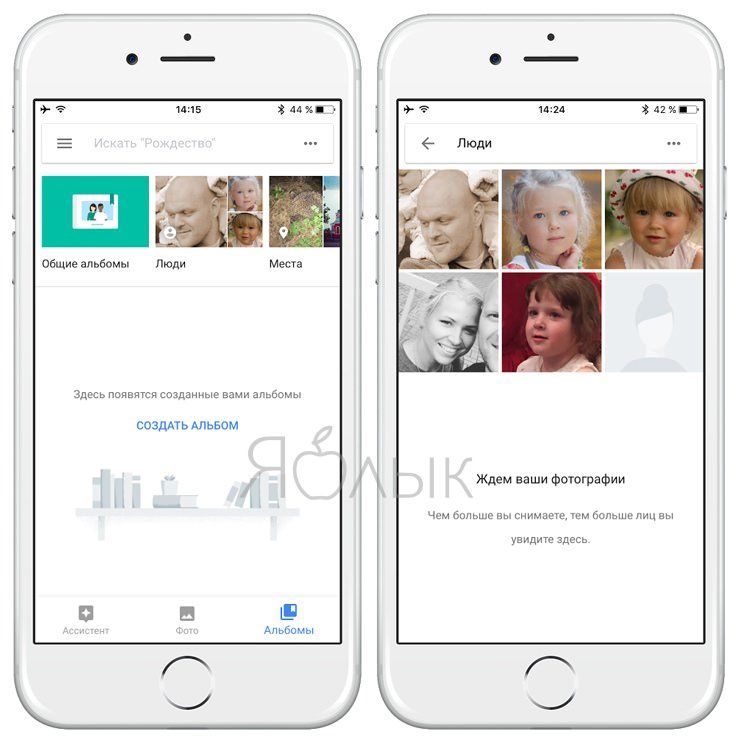
Эти возможности приложения мало кто использует, и совершенно зря. Функция распознавания лиц работает неплохо, достаточно один раз указать программе человека (вернее, его лицо), которого необходимо идентифицировать. Ошибки, конечно, случаются – тут и человек не всегда адекватен.
Точно также можно отменить показ в поиске людей, которых вы не хотите (вкладка «Люди», пункт меню «Показать/скрыть лица», отмечаем лица нужных персон).
Приложение может также определять тематику снимков – попробуйте в строке поиска ввести «праздник», «еда», «река», «небо», результат будет более-менее релевантный.
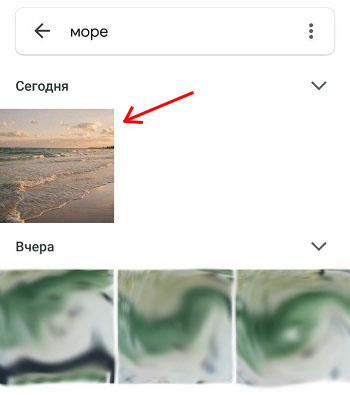
Животных Google Фото тоже различает, достаточно указать вашего любимца на одной из фоток, и программа найдёт все остальные снимки с ним. Поиск в некоторой степени интеллектуальный – запросы могут быть комбинированными и достаточно сложными.
Оптимизация изображения
Что нужно знать о редактировании? Вот интересная фишка: нажмите пальцем на фотографии и не отнимайте его около секунды. В результате все внесённые изменения пропадут. Отпустив палец, вы снова вернётесь к модифицированной картинке. Так можно сравнивать между тем, как было и как стало.
Чтобы менять эффективность фильтров, проделываем ту же операцию: выбираем фильтр, удерживаем палец секунду–две и ползунком уменьшаем/увеличиваем эффект.
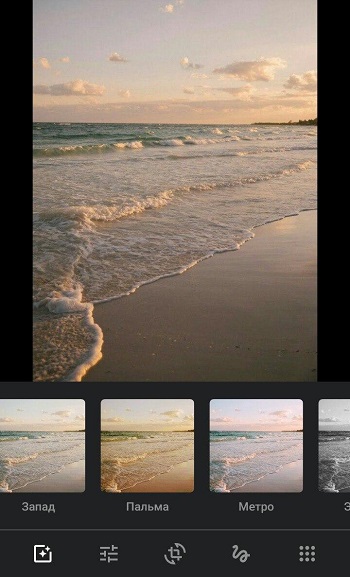
Не все знают, как настроить в Google Фото цветовую гамму. Нажмите в меню редактора вторую по счёту иконку, выбрав в контекстном меню «Цвет». Здесь же можно манипулировать контрастом, насыщенностью цветов (например, подобрать цвет кожи).
Настройки для одной фотографии можно сохранить и использовать для редактирования других снимков. В веб-версии сохранение – Ctrl+C, при открытии других фотографий жмём Ctrl+V (соответственно Cmd+C и Cmd+V для Mac).
Можно также скопировать фото из Google Фото в другой редактор, выбрав пункт меню «Редактировать в…».
Импорт фотографий, синхронизация
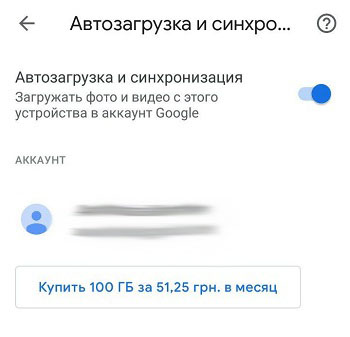
Наверняка вы активно используете соцсети и сохраняете фотографии оттуда. Программа умеет добавлять их в вашу коллекцию. Чтобы перенести снимки в галерею Google Фото, необходимо в меню приложения выбрать строку «Автозагрузка и синхронизация», включив опцию «Загружать данные из папок». Останется только указать, из каких папок грузить фотографии.
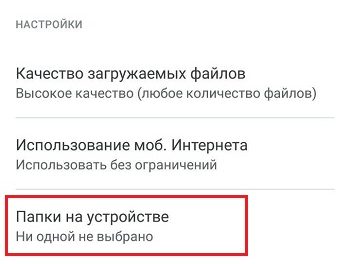
Если вы решили синхронизировать приложение с компьютером (правильнее – с Гугл-хранилищем), вы можете выбрать в настройках показ в галерее фотографий из облака.
Если вы не хотите, чтобы определённые снимки показывались в главной галерее, пометьте такие фото и нажмите «Отправить в архив». В основной галерее они показываться не будут, но смогут отображаться в результатах поиска, будут они присутствовать и в альбомах, к которым относятся.
Вы можете как скачать фото, так и воспользоваться функцией PhotoScan для загрузки отсканированных изображений.
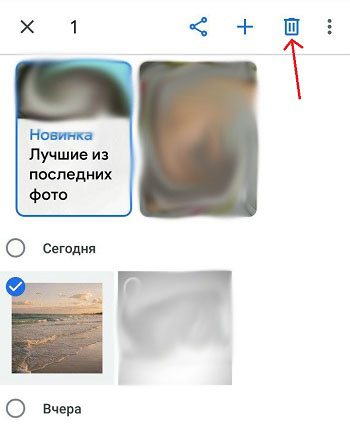
Очистить Google Фото можно стандартным способом – нажав на изображении и после появления пиктограммы корзины переместив её туда. Но помните, что в корзине оно будет находиться ровно 60 дней, после чего будет удалено навсегда без возможности восстановления. Очистить корзину можно и принудительно.
Делимся своей коллекцией
Возможности обмена фотографиями в приложении обширны, но большинство пользуется только базовыми возможностями.
Так, очень полезной фишкой является возможность автоматической отсылки изображений – например, пересылать фотки внуков дедушкам и бабушкам. Для этого необходимо выбрать источник, адресат, а также дату, начиная с которой начать обмен фотографиями.
По умолчанию Google Фото не связан напрямую с другим популярным сервисом компании – Gmail, так что, если вы захотите прикрепить к письму один или несколько снимков из галереи, просто так вы этого не сделаете. Но если синхронизировать коллекцию с Google Диском, то проблема исчезнет сама собой. Кстати, можно экспортировать свои видеофайлы в YouTube, но эту возможность необходимо включить в настройках программы.
Чтобы при экспорте в приложения Motion Photos или Live Photo анимированные изображения не стали статичными, нужно в настройках в Google Фото отметить пункт «Сохранить как видео» – в этом случае анимированные картинки будут конвертированы в видеоролик, способный нормально отображаться на всех устройствах.
Удаление приложения
Напомним, что Google Фото может как присутствовать в составе ОС штатно, так и быть установленным самостоятельно. В последнем случае удалить приложение можно стандартным способом, перетащив иконку на корзину. За фотографии можно не переживать – они останутся в тех папках, куда и были загружены. Если вы синхронизировали программу с облаком, там они точно останутся, но могут пропасть из галереи.
Но если приложение присутствовало в смартфоне изначально, просто удалить его не получится, поскольку оно приравнено к системным утилитам. Но проблема решаема, если вы получите права ROOT, при этом учтите, что подобные действия приравнены к взлому и грозят лишением гарантии.
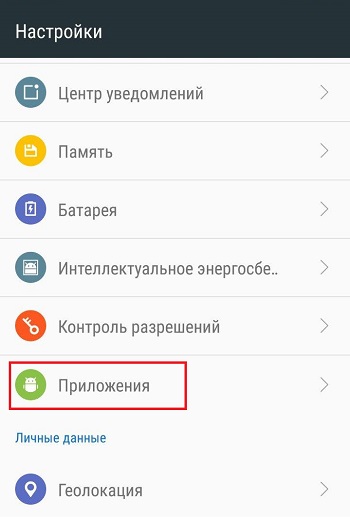
Итак, как удалить штатное приложение Google Фото легальным способом:
- заходим в настройки смартфона и выбираем пункт «Приложения»;
- ищем строку Google Фото, щёлкаем на кнопке «Отключить».
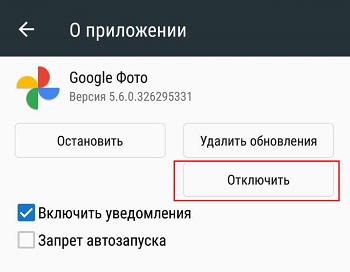
Разумеется, это не полноценное удаление, но приложение станет неактивным, то есть больше не будет потреблять ресурсы мобильного гаджета.
А ещё можно выйти из аккаунта приложения, и это тоже позволит освободить ресурсы смартфона.
Напомним ещё раз о сохранности фоток.
Если вы использовали приложение только для просмотра изображений (и, возможно, их редактирования), без включения функции синхронизации и резервного копирования в облако, после удаления Google Фото изображения на вашем устройстве не пострадают. Вы сможете продолжить пользоваться штатным вьюером Android «Галерея», но, разумеется, с соответствующим небогатым функционалом. Или можете установить другое приложение для просмотра изображений, благо таковых имеется в избытке.
А что касается варианта, когда функция синхронизации была использована в полной мере, здесь есть небольшой нюанс. Всё будет зависеть от того, удаляли ли вы копию устройства на странице сервиса Google Фото или нет. Если удаляли, то доступ к вашим фотографиям будет утерян, хотя они останутся в облачном хранилище. Так что лучше не удалять, тогда фотки будут храниться в двух местах. Правда, речь идёт о старых фотографиях, новые будут доступны только на смартфоне.
Все, что вам нужно знать о сервисе Google Фото
Если вы ищете качественный сервис для хранения фотографий, обратите внимание на Google Фото. Этот сервис обладает огромным количеством полезных функций, и позволяет просматривать фотографии и видеоролики, в какой части земного шара вы бы не находились.
Содержание:
Что такое Google Фото?
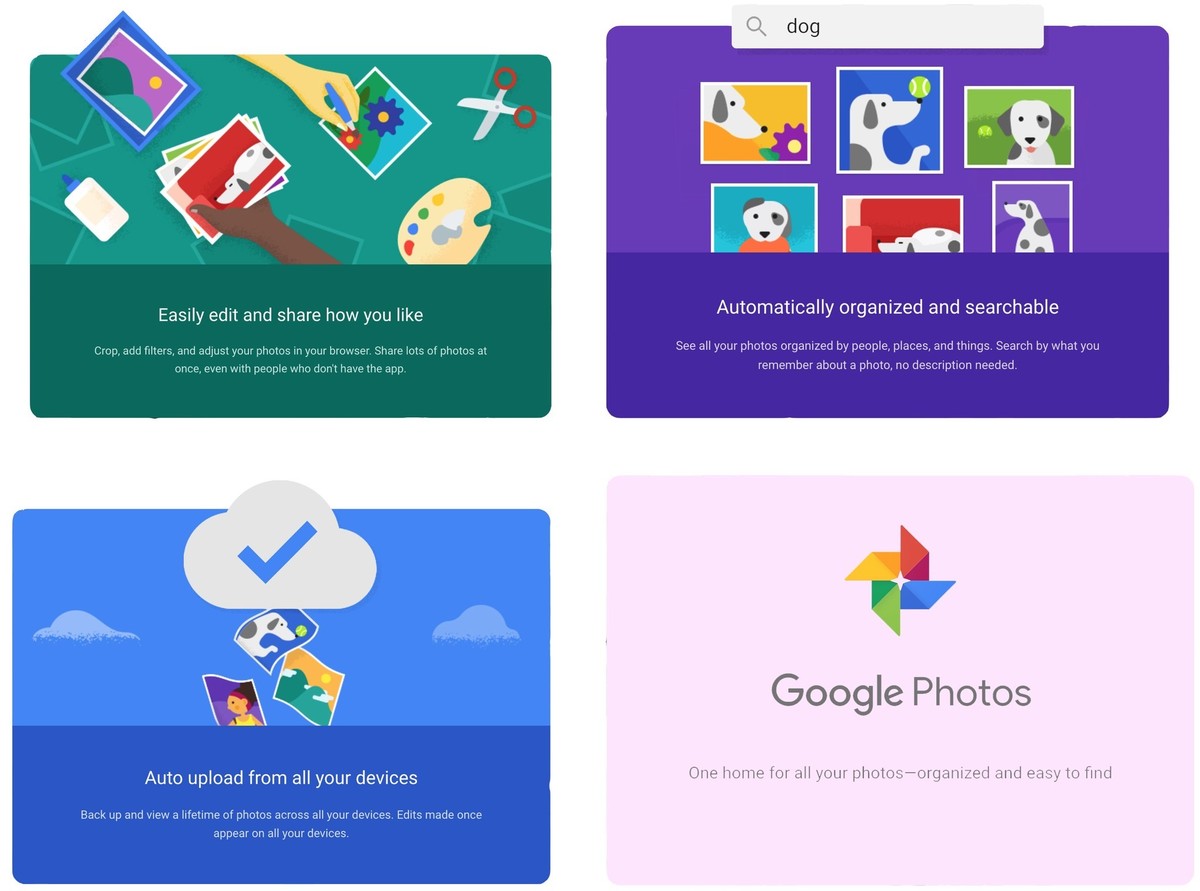
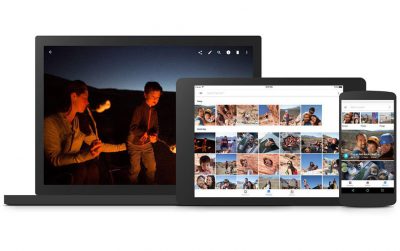
Google Фото — это безопасное «облачное» хранилище для ваших фотографий и видеороликов, доступ к которым вы сможете получить с любого устройства.
Этот сервис настолько прост, что пользоваться им сможет даже ребенок. После того, как Вы установите на свой смартфон или планшет приложение Google Фото, и выполните соответствующие настройки, все сделанные вами фотографии и видеоролики будут загружаться в «облако» автоматически, и вам не нужно будет делать это вручную.
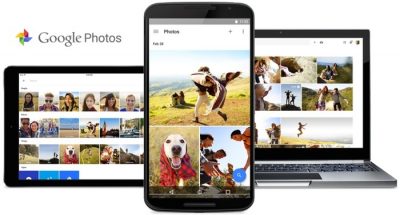
Загрузив на свой смартфон или планшет приложение Google Фото, вы получите:
— Неограниченное пространство для хранения фотографий и видеороликов;
— Возможность освободить память на вашем устройстве;
— Возможность автоматического создания фильмов, коллажей, GIF-ок и панорам;
— Возможность редактировать свои фотографии онлайн;
— Возможность интеллектуального создания альбомов;
— Возможность обмениваться фотографиями за считанные секунды;
— Возможность получать уведомления о коллажах и фотографиях, которые вы создали год назад;
— Возможность просмотра фотографий и видеороликов на телевизоре с поддержкой Chromecast.
Как это работает?
Для того, чтобы начать пользоваться сервисом Google Фото, просто скачайте мобильное приложение из магазина Google Play или App Store, зарегистрируйтесь, либо выберите уже существующую учетную запись электронной почты Gmail, и настройте синхронизацию своего мобильного устройства с учетной записью.
Благодаря Google Фото вы сможете создавать резервные копии фотографий и видеороликов, где бы вы не находились. Вы сможете использовать смарт-альбомы, быстро находить нужные фотографии при помощи системы смарт-тегов, создавать анимации, коллажи и фильмы, и быть уверены, что ваши воспоминания навсегда останутся с вами.
Что такое «Ассистент» Google Фото?
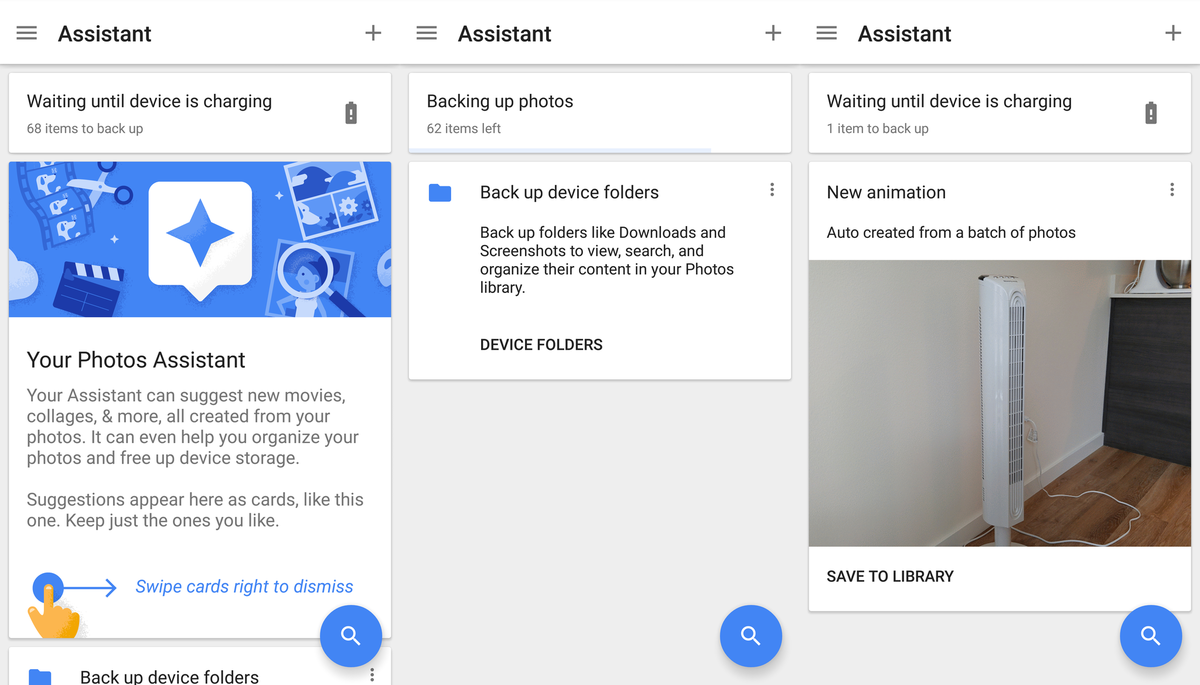
«Ассистент» Google Фото позволит вам увидеть все, что происходит с вашей библиотекой фотографий и видеороликов. Благодаря «Ассистенту», Вы сможете создавать из своих фотографий и видеороликов коллажи, альбомы, анимации и фильмы, а также редактировать и удалять созданные проекты.
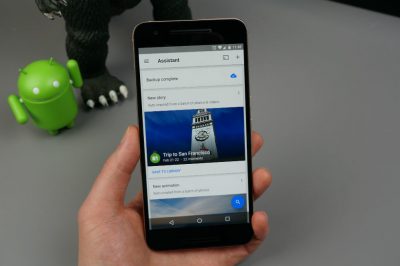
Чтобы воспользоваться данной функцией, нажмите на кнопку «Ассистент», которая расположена в нижнем левом углу экрана.
Как работает интеллектуальное создание альбомов?
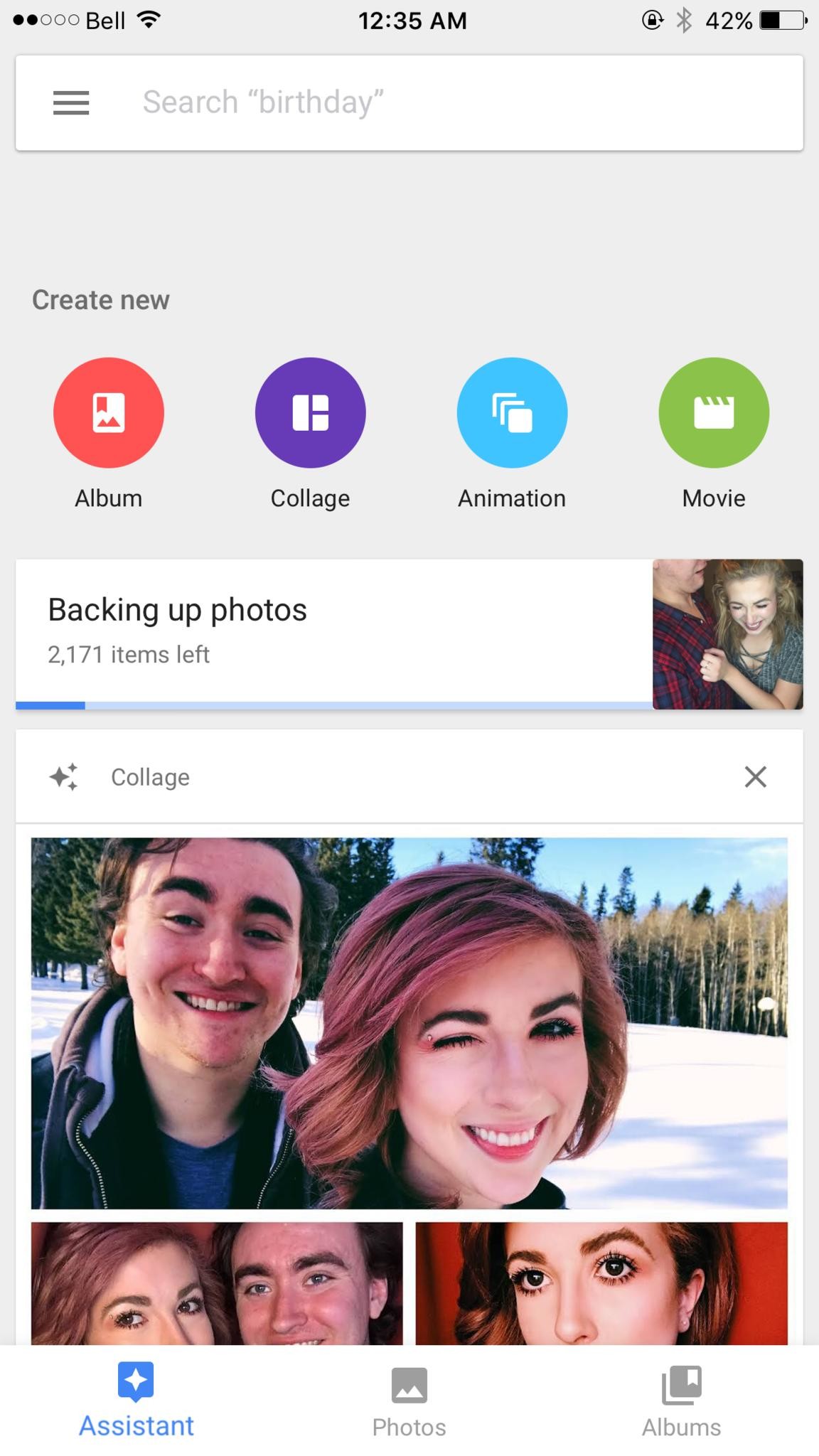
Альбомы — это функция в Google Фото, которая автоматически сортирует изображения по различным категориям, таким как люди, места, вещи, видео, коллажи, анимации и фильмы.
Вы также сможете вручную создать свой собственный альбом и добавить в него все изображения и видеоролики, которые захотите.

Полезные функции сервиса
Google Фото имеет целый ряд дополнений, которые повышают комфорт использования сервиса:
- Определение дубликата. Если среди фотографий окажется два одинаковых снимка, Google это распознает и оставит один кадр. При этом программа проведет комплексный анализ снимков. Это позволяет избежать ошибок в распознавании.
- Интеллектуальный поиск. Система, как говорилось выше, проводит многосторонний анализ каждой фотографии. На его основании она присваивает кадрам смарт-теги. Вы можете забить в поиск ключевые слова, описывающие искомое фото, например: “Свадьба 2016”, и система выдаст Вам кадры, соответствующие этому запросу.
- Выделение снимков. Файлы можно выделить по аналогии с Word. Чтобы выделить все снимки в папке, нужно зажать Shift, кликнуть по первому и последнему снимку.
- Редактор фотографий. Система имеет свой собственный редактор фото. Если Вам не нравится какой-либо кадр, Вы можете его подправить. Предусмотрена автоматическая коррекция. Также можно вручную настроить яркость, цвет, насыщенность и пр. Для этого всего лишь нужно передвинуть ползунок. Редактор отличается интуитивно понятным интерфейсом. С ним разберется даже новичок.
- Удаление. При включенной синхронизации фотографии удаляются со всех устройств. Обратите внимание, что их можно восстановить. Файлы после удаления из облака поступают в специальную корзину.
- Фильтрация. Система распределяет файлы в зависимости от их типа: фото, видео, GIF и др.
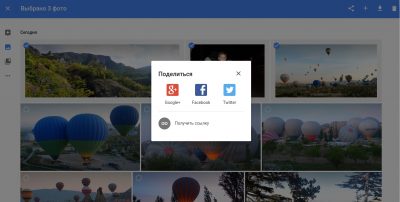
- Шаринг. Так называется возможность поделиться фотографиями в социальных сетях. Кнопка расположена в верхней панели инструментов. Просто кликните по ней мышкой, откроется окно, в котором Вы можете выбрать нужный Вам сайт. Вы можете поделиться отдельным кадром или целым альбомом!
- Освободить место в устройстве. С помощью Google Фото можно почистить память телефона или планшета. Для этого нажмите в меню кнопку “Освободить место”. Все копии фотографий в телефоне будут удалены. При этом они сохранятся на Google диске. При наличии интернета их можно просматривать со смартфона.
- Экономия средств пользователя. Если не хотите переплачивать деньги за гигабайты мобильного интернета, просто отключите его. Для этого зайдите в приложение и в настройках отключите мобильный интернет. Теперь синхронизация с мобильным устройством будет осуществляться только по сети Wi-Fi.
- Сжатие фотографий. Если Вы загрузили в систему тяжелые профессиональные снимки, Вы можете сократить их размер. Для этого зайдите в “Настройки” и выберете пункт “Восстановить место”.
Это далеко не полный список доступных функций. Сервис поддерживает многие другие опции, с которыми несложно разобраться самостоятельно.
Сколько это стоит?
Приложение Google Фото распространяется совершенно бесплатно. Независимо от того, какое количество фотографий и видео вы загрузите, вы не заплатите за него ни копейки!
Какие устройства позволяют воспользоваться сервисом Google Фото?
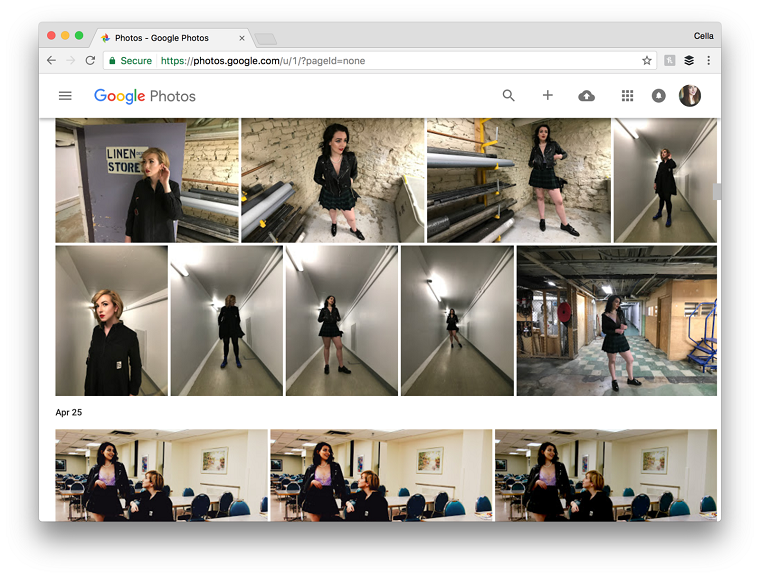
Вы можете получить доступ к своей учетной записи Google Фото из браузера, перейдя на сайт photos.google.com, либо загрузить специальное приложение для компьютеров под управлением Mac или Windows photos.google.com/apps. Кроме этого, вы можете воспользоваться приложением Google Фото на мобильных устройствах под управлением iOS или Android
Как видите, пользоваться “облаком” очень просто и удобно. Учитывая неограниченный объем места для хранения всевозможных файлов, инновационные функции и отсутствие какой-либо платы мы получаем сервис, у которого не будет конкурентов.
Если у вас остались какие-либо вопросы по поводу сервиса Google Фото, или вы знаете другие бесплатные приложения, позволяющие хранить фотографии в «облаке», делитесь с нами в комментариях!
Как пользоваться «Google Фото» и чем это выгодно для владельца iPhone?
Камеры современных мобильных телефонов позволяют запечатлеть самые важные моменты в жизни, например, первые шаги ребенка, выпускную церемонию в учебном заведении и т.д. Все эти фотографии сохраняются в памяти смартфона и занимают немало места, поэтому очень часто пользователи сталкиваются с проблемой нехватки пространства в хранилище.
Для предотвращения подобных ситуаций можно приобрести смартфон с внушительным объемом внутренней памяти, потратив на это немало денег, или просто периодически выгружать снимки на компьютер или внешний накопитель, удаляя их с телефона, что занимает много времени. Но есть и другое решение – фотосервис «Google Фото», предназначенный для хранения и организации фотографий и видео.
Владельцы почтовых ящиков в Gmail автоматически получают доступ к «Google Фото», для этого нужно просто перейти по ссылке photos.google.com (необходима авторизация в учетной записи Gmail).
На каких устройствах доступен сервис «Google Фото»?
Для работы с сервисом потребуется приложение «Google Фото», которое можно загрузить из интернет-каталогов App Store или Google Play в зависимости от установленной на смартфоне операционной системы (iOS или Android).
Кроме того, сервис доступен и веб-версии по адресу photos.google.com из любого браузера на любом компьютере.
Что умеет делать сервис «Google Фото»?
«Google Фото» предлагает огромное количество разнообразных функций, но если речь идет об освобождении места на телефоне, одним из лучших вариантов станет использование функции «Автозагрузка и синхронизация» (доступна в «Настройках»).
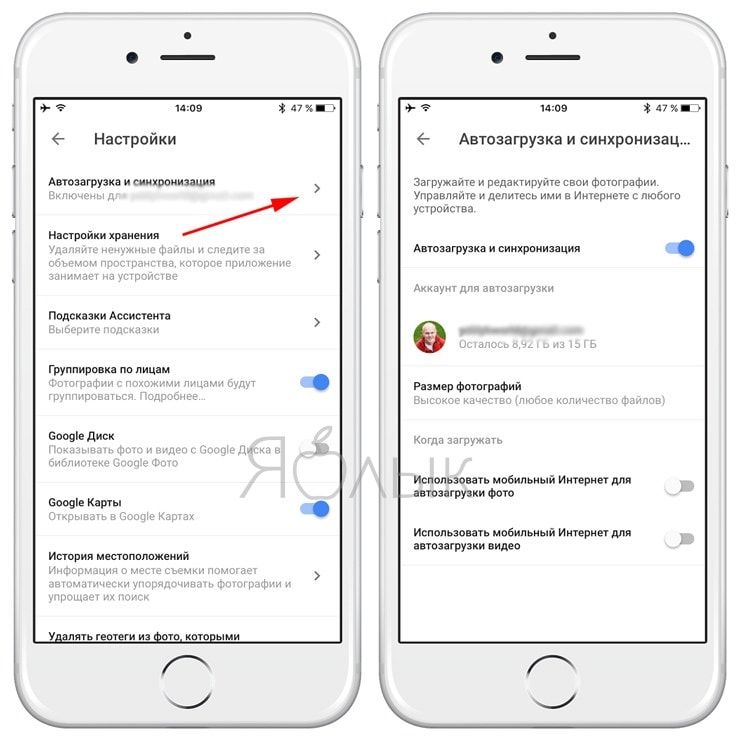
Данный функционал позволяет загрузить в библиотеку «Google Фото» все фотографии и видео, хранящиеся на телефоне, включая скриншоты, изображения из Instagram и пр. Фотографии и видео загрузятся в приватную галерею, которую сможете видеть только вы (можно и открывать доступ, создавая “Общие альбомы“). Доступ к файлам можно получить с любого устройства – смартфона, планшета или ноутбука. После загрузки фотоальбомов в «Google Фото» вы можете безбоязненно удалить их со своего мобильного устройства.
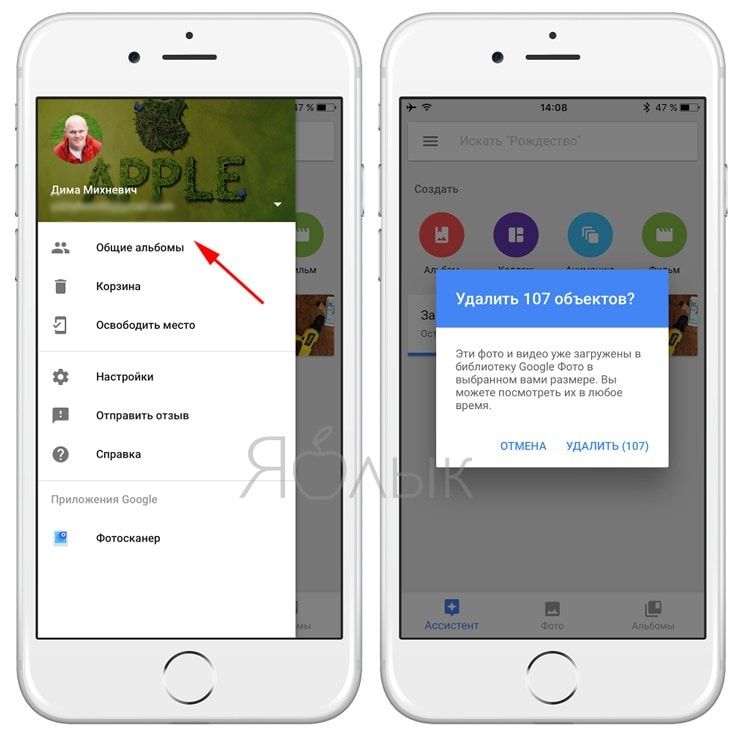
Каждый раз при подключении мобильного устройства к сети Wi-Fi, загрузка фотографий в облако «Google Фото» начнет осуществляться автоматически, после чего файлы будут удалены с телефона. Если в числе загруженных фото окажутся дубликаты, сервис автоматически выявит их и оставит только один экземпляр.
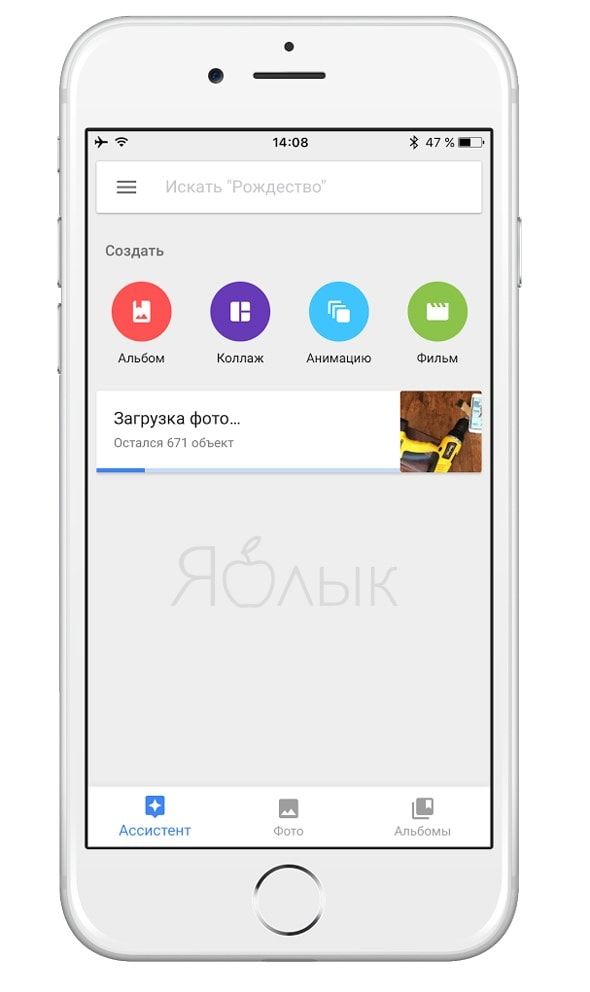
«Google Фото» предлагает немало возможностей, например, упорядочить групповые фото, включающие одного и того же человека\людей, установить в настройках резервное копирование фотографий только через Wi-Fi или мобильный интернет, идентифицировать и удалить фото, для которых уже существуют резервные копии, или сортировать снимки в фотоальбомы после отпуска либо какого-то события.
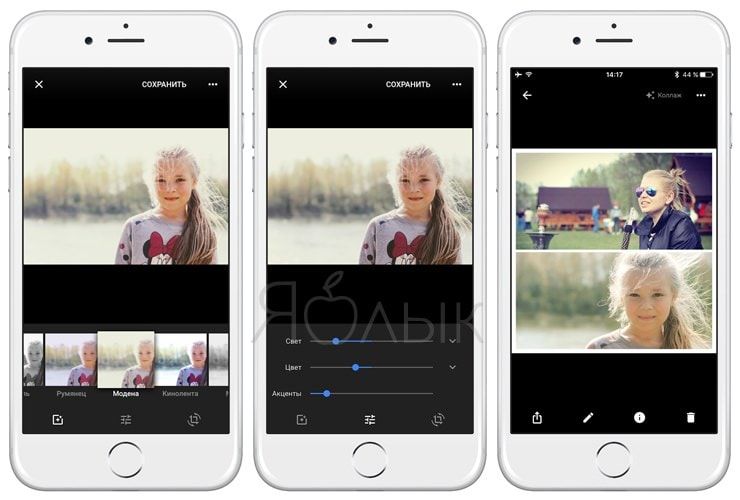
Кроме того, в сервисе присутствуют фильтры и другие инструменты для редактирования фото, создания коллажей, анимации, фильмов и т.д.
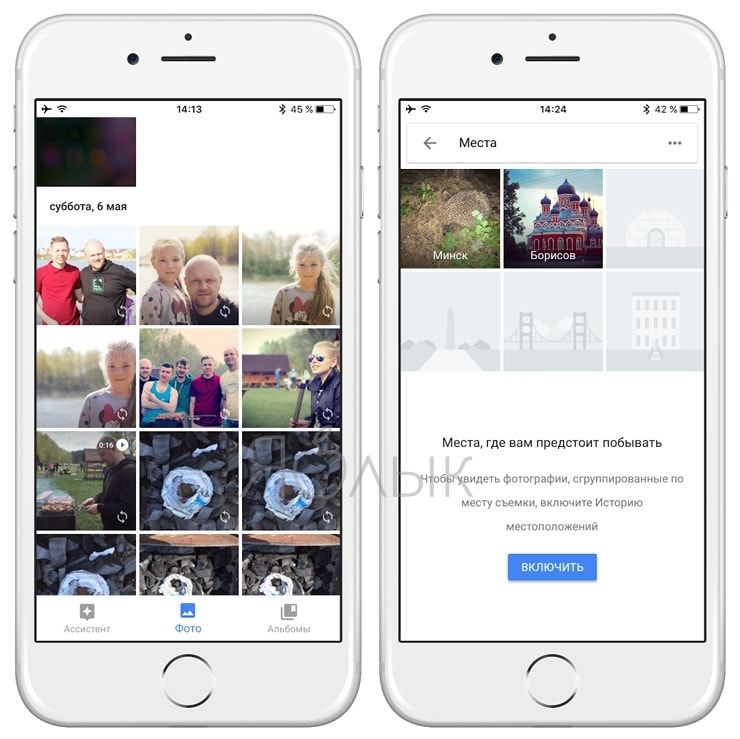
В приложении предусмотрена функция «умного» поиска, позволяющая искать фотографии не только по дате, когда они были сделаны, но и используя другие параметры, например, по локациям или лицам (сервис позволяет присваивать имя каждому лицу на фотографии).
Сколько фото и видео можно разместить в Google Фото?
«Google Фото» разрешает хранить неограниченное количество фото и видео, снятых с помощью телефона или камеры с разрешением не более 16 Мп, а вот за загрузку фотографий с более высоким разрешением придется доплатить.
Если вы беспокоитесь о безопасности загруженных фотографий, включите в аккаунте Google двухфакторную аутентификацию, обеспечивающую дополнительную защиту ваших данных.
Google Фото — облачная галерея для Android, iOS и Windows
Обзор лучшего облачного сервиса для хранения, синхронизации и просмотра фото и видео. В статье вы узнаете о том, как установить и пользоваться Гугл Фото (Google Photos) на телефоне, планшете или компьютере, чтобы в любой момент просмотреть ваши фотоснимки и видеозаписи с любого удобного устройства.
Хотите ли вы всегда иметь в кармане абсолютно все фотографии и видеоролики, когда-либо отснятые вами на протяжении жизни? Представьте: вы встретили старого друга, с которым не виделись очень давно, и вы можете показать ему любое фото и видео из своего архива прямо сейчас — сию секунду. Удобно, неправда ли?
Сегодня я расскажу вам о лучшем на мой взгляд облачном сервисе хранения снимков и роликов. Я использую сервис Google Фото на Андроиде, Айфоне и на компьютере с Windows 10 и мне он очень нравится.
Google Фото (или Google Photos) — что это за сервис и в чем его преимущества?

К наличию компьютерной техники в нашей жизни люди уже привыкли. Однако, облачными сервисами пользуются еще не все — многие по старинке предпочитают хранить фотографии и видеозаписи на жестком диске и записывать резервные копии на DVD. А потом складывать их бочками на полках. Однако, в наше время Интернет стал настолько доступным и быстрым, даже мобильный на смартфонах и планшетах, что грех им не пользоваться для этих целей.
Google Фото — это сервис, который позволяет бесплатно загружать ваши фотоснимки и видеозаписи в облако Google и хранить там неограниченное количество времени без потери качества. Для использования Google Фото вам необходимо всего-лишь создать учетную запись Google. Если у вас уже есть почта на gmail.com или аккаунт на YouTube, то доступ у вас уже есть.
Преимущества Google Фото

Сервис Гугл Фото предоставляет вам такие преимущества:
- Резервная копия всего вашего архива фото и видео. Не знаю, сталкивались ли вы с поломкой жесткого диска, удаляли ли вы случайно фотки или нет. Но те, кому случалось пережить утрату воспоминаний, поймут, почему я поставил это преимущество именно на первое место. Ваши снимки загружаются в облако как только вы подсоединитесь к Wi-Fi. Но есть также возможность бэкапить изображения и видео через мобильный Интернет. Об этом — далее в статье.
- Оперативный доступ к любой фотографии и ролику. Вы можете просматривать архив не только с компьютера и не только из дому. Вы можете смотреть и показывать фотки и видеозаписи прямо с телефона на улице. И все, что вам для этого нужно — достаточное количество мобильного трафика в вашем тарифном плане.
- Неограниченное дисковое пространство. Вам не нужно иметь большой жесткий диск или дорогую и объемную карту памяти на Андроиде или Айфоне. Как только ваша галерея загрузится в облако Гугла, вы можете удалять снимки и ролики с телефона или компьютера. Вы всегда сможете посмотреть их через Интернет. Конечно, особенно актуально это для телефонов.
- Синхронизация между телефонами, планшетами и ПК. Google Фото очень удобно использовать, если у вас несколько гаджетов. Просто войдите в вашу учетную запись Google на вашем iPhone, iPad, телефоне и планшете с Android, подключитесь к Интернету и через мгновение на всех устройствах у вас будет доступ ко всей вашей галерее снимков и роликов. При этом, когда вы сделаете снимок на одном устройстве, его можно будет просмотреть на всех остальных. Не нужно ничего никуда скидывать и копировать.
Что еще может сервис?

- Создавать альбомы для удобной организации архива.
- Выполнять поиск по дате, формату и меткам. Метки на фото и видеозаписи вы можете добавлять сами. Для поиска по формату введите в строку поиска «видео» или «панорама».
- Просматривать информацию о дате, времени съемки, камере, которой снято фото. Она берется из EXIF.
- Редактировать изображения — кадрировать, изменять яркость и контраст.
- Вы можете делиться фотографиями с определенными пользователями при помощи авторизации Google, а также отправлять их по Вайберу, Скайпу, Вотсаппу и любому другому мессенджеру.
- Ассистент способен автоматически создавать из вашего контента панорамные снимки, анимацию и напоминать, что происходило в этот день в прошлые годы.
- Вы также можете создавать анимации и панорамы самостоятельно.
Как я смогу смотреть фотографии и видеозаписи?
На компьютере и ноутбуке вы сможете смотреть фотографии в любом браузере. На Андроиде и айфоне нужно установить одно приложение. Одно заменит вам стандартную галерею в Андроид или Apple Photos в iOS и будет заниматься загрузкой копий изображений и роликов в облако.
 Бесплатно или платно?

Для каждого аккаунта компания Google выделяет 15 ГБ пространства в облаке бесплатно. Так вот — с дисковым пространством Google Photos дела обстоят следующим образом. Вам на выбор предоставляется 2 плана:
- Вы получаете безлимитное хранилище для фото и видео, но позволяете сервису сжимать фотографии до разрешения 16 МегаПикселей и видео до качества 1080 FullHD. В этом случае ваши 15 гигабайт не расходуются вообще.
- Вы выбираете хранение фотографий и видеозаписей с оригинальным качеством, без какого-либо сжатия и оптимизации Гуглом, но в этом случае вы можете использовать бесплатно лишь 15 ГБ, а если вам нужно больше места, вы должны купить его за деньги. К слову, 100 гигабайт места в облаке Google стоит чуть больше 1,5 долларов в месяц. Подробнее здесь: https://www.google.com/drive/pricing/
Лично меня абсолютно устраивает первый — бесплатный вариант. У меня нет фотоаппаратов, которые снимают с разрешением более 16 мегапикселей, а 4К видео, снятое на телефонах, вполне нормально выглядит и в качестве, сжатом до FullHD. Но у вас всегда есть выбор.
Выбрав бесплатный план вы можете загружать неограниченное количество изображений и видеороликов. Просто они будут слегка оптимизированы.
Как установить Google Фото на Android и iPhone
Я настоятельно рекомендую устанавливать Google Фото как на Андроиде, так и на iPhone/ iPad.
Apple Photos хранит фотографии в iCloud, расходуя бесплатные 2 гигабайта. А когда они заканчиваются, вам настойчиво предлагают купить больше места. Полностью удалить Apple Photos не получится. Придется просто отключить загрузку фотографий в iCloud и очищать удаленный контент после того, как альбом камеры синхронизируется с облаком Google.


Для установки на Айфон или Айпад, запустите AppStore, в поиске введите «Google Фото» и установите приложение: После установки приложения на Андроид или Айфон все просто — откройте его и используйте вместо стандартной галереи или другого приложения, которое вы использовали ранее. Все ваши снимки с камеры подтянутся в Google Фото и будут загружаться в облако при подключении по Wi-Fi. Если предыдущее приложение возможно удалить — сделайте это. Если оно не удаляется (например, как стандартная галерея в Lenovo и Samsung или как Apple Фото в iPhone), ничего страшного — просто не используйте его, мешать оно не будет.
Установка Гугл Фото на компьютер с Windows 10, 8, 7
В Windows лучше всего сделать следующим образом.
- Скачайте установщик приложения Автозагрузка и синхронизация (Backup and Sync) с официальной страницы Google.
- Запустите скачанный файл и установите приложение.
- Введите реквизиты своей учетной записи Гугл — имя пользователя и пароль. Те же, которые вы используте для входа в Gmail, YouTube или любой другой сервис Google:

- Укажите 2 вещи:
— папку с фотографиями (если вы выбрали бесплатный план, фото-видео будет загружаться без расходования Гугл Диска).
— папку с документами, которые вы хотите хранить в Google Диске (они будут расходовать диск). Хотя это уже тема отдельной статьи, скажу лишь одно: я советую создать папку «GoogleDrive» на диске D: и переместить туда наиболее важные рабочие документы — не более 15 ГБ (если вы хотите пользоваться бесплатно).
Для фото и видео выберите Высокое качество (любое количество файлов), чтобы пользоваться сервисом бесплатно и не иметь лимита в облачном хранилище.
- На последнем шаге нажмите Начать:


Программа Автозагрузка и синхронизация (Backup and Sync) будет присутствовать в системной области Панели задач. Вот ее значок: Во время сверки файлов на компьютере и в облаке, а также синхронизации, он будет анимированным — стрелочки будут вращаться
Советы по использованию Google Photos

- Для навигации по архиву прокрутите миниатюры вниз или вверх, а когда слева появится шкала, перетаскивайте стрелочки для быстрого перемещения по годам и месяцам.
- Для того, чтобы загрузка снимков и роликов в облако прошла быстрее, откройте приложение Google Photos и оставьте телефон/планшет в покое.
- Если у вас достаточно мобильного трафика, вы можете разрешить синхронизацию через мобильные данные. В этом случае приложение не будет ждать, пока вы подсоединитесь к Wi-Fi. Загрузка в облако через мобильный Интернет включается отдельно для фото и для видео. Вот так это выглядит в Андроид:

Так на Айфоне\Айпаде:
Как вы видите, у меня картинки могут загружаться и через мобильный Интернет, а видео — только по Wi-Fi. - Для того, чтобы поделиться фотографией, достаточно нажать на значок «Share» , затем выбрать адресата или ввести емейл адрес. В мобильном приложении вам будет также предложено отправить по Viber, WhatsApp, Skype. Кстати, можно отправлять несколько изображений и видеозаписей — просто выполните долгое нажатие по одной из миниатюр, а затем пометьте галочками остальные.
8 комментариев к “Google Фото — облачная галерея для Android, iOS и Windows”
Огромное спасибо за интересный обзор. Профессионально и захватывающе! Пробую гугл фото и чувствую, что мне уже нравится этот сервис!
Гугл Фото — классная штука! Когда открыл для себя — не мог нарадоваться бесплатному безлимитному хранилищу. Раньше я вечно терял фотки… то сотру нечаянно, когда освобождаю место в памяти телефона, то сам телефон потеряю. А теперь это не страшно — все сохраняется в Гугл!
Спасибо за обзор. Узнал о новых функциях сервиса.
Все хорошо, но вот видео 1080р Гугл пережимает с сохранением разрешения, но объем становится в 5 раз меньше. А это сказывается на качестве.
Да, вы верно подметили. Если скачать видео с Гугл Фото и сравнить с оригиналом, то разрешение и FPS будут теми же, а вот качество в МБит/сек серьезно снизится. Но за бесплатно и на этом спасибо. YouTube тоже неслабо сжимает. Зато к сжатию фото у меня претензий нет вообще. К тому же, есть возможно купить платное пространство и хранить важные видео без потерь.
Добрый день! Гугл фото прекращает работать со 2 апреля 2019 года, куда и как перекинуть в другое облако, минуя комп?
Здравствуйте. Это социальная сеть Google Plus прекращает свою работу, а другие сервисы от Google включая Google Photos будут работать и дальше.
Здравствуйте! У меня тел. Моторола moto g 5s. Гуглфото установлено, как галерея. Заметила в последнее время — удаляю фото с телефона- оно пропадает и на гуглфото, и наоборот. В чем может быть дело? Боюсь, почищу место, а фото совсем пропадут…
Здравствуйте! Если удалять из самой галереи, то так и будет — фото будет удаляться и из облака, и с самого устройства. Для очистки места в телефоне вам нужно другое. Делайте на телефоне вот как:
1. Нажмите на иконку Меню (сэндвич из 3 полосок) в верхнем левом углу.
2. Выберите «Освободить место»
3. Нажмите синюю кнопку «Освободить (столько-то)»
4. Подождите, пока приложение Google Фото удалит из телефона (или планшета) те изображения и видео, которые уже успешно загружены в облако.
Если вы будете пользоваться командой «Освободить место», то ничего никуда пропадать не будет. Будут только оригиналы удаляться с того устройства, на котором они были сняты. А при просмотре галереи вы будете смотреть из облака. Но уже нужен будет Интернет (либо по Wi-Fi, либо через мобильные данные).