Как ввести iPhone в режим DFU. 3 способа для старых и новых айфонов
 В закладки
Смартфоны Apple работают очень стабильно и редко нуждаются в восстановлении прошивки. Однако, иногда возникает необходимость вернуть iPhone к заводскому виду, чтобы избавиться от глюков после неудачного обновления ПО или системного сбоя.
Для этого пригодится DFU режим.
? Спасибо re:Store за полезную информацию. ?
DFU режим (Device Firmware Update) — это низкоуровневый режим обновления прошивки iPhone. При его включении смартфон будет распознан компьютером для восстановления iOS. Сам iPhone при этом не будет загружать графическую оболочку системы и реагировать на нажатия кнопок.
Очень часто режим DFU путают с режимом восстановления (Recovery mode). Внешне их легко отличить, в режиме DFU на экране iPhone нет никаких обозначений, а в режиме восстановления увидите индикатор подключения к компьютеру.
Recovery Mode это режим восстановления iOS программным методом. Данные при этом остаются на месте, а системные файлы восстанавливаются из оригинальной прошивки или бекапа.
Режим DFU это восстановление iOS в режиме загрузчика, при котором все файлы стираются и перезаписываются данными из оригинальной прошивки.
Условно Recovery Mode можно сравнить с загрузкой бекапа Time Machine, а режим DFU с полной переустановкой операционной системы.
Как войти в DFU-режим на iPhone с физической кнопкой Home
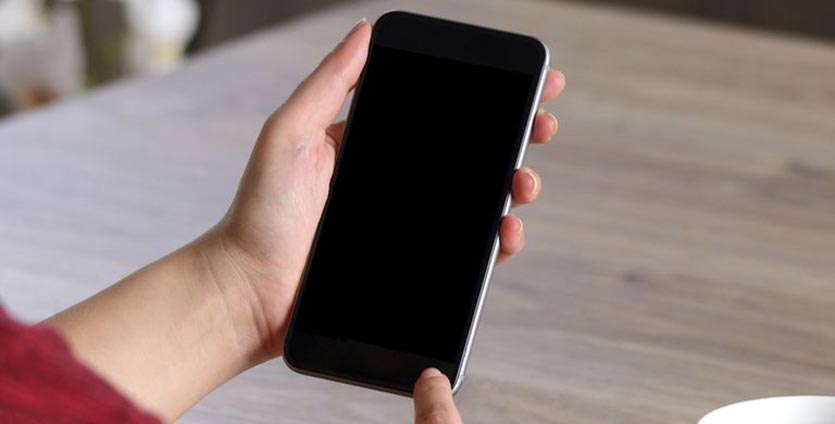
Все старые модели смартфонов Apple до iPhone 6s и iPhone SE включительно имеют физическую кнопку Домой. На них вход в DFU осуществляется следующим образом:
1. Подключаем смартфон к компьютеру при помощи кабеля.
2. Выключаем iPhone.
3. Когда экран потухнет, зажимаем кнопку питания на 3 секунды.
4. Зажимаем кнопку Домой, при этом продолжаем держать нажатой кнопку питания.
5. Через 10 секунд отпускаем кнопку питания и продолжаем держать кнопку Домой еще 5 секунд.
Черный экран смартфона будет свидетельствовать о входе в DFU. Яблоко на экране сигнализирует о начале загрузки iOS, придется повторить процедуру заново.
Для выхода из режима DFU нужно зажать кнопки Домой и Power на 10 секунд.
Как войти в DFU-режим на iPhone с сенсорной кнопкой Home
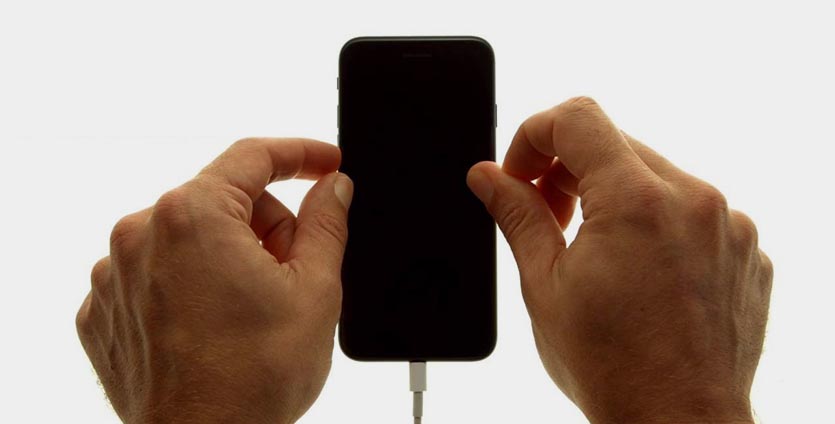
В смартфонах с влагозащитой купертиновцы отказались от физической кнопки на передней грани смартфона. Ее заменила сенсорная клавиша. Процедура перехода в DFU режим стала немного отличаться:
1. Подключаем смартфон к компьютеру при помощи кабеля.
2. Выключаем iPhone.
3. Когда экран потухнет, зажимаем кнопку питания на 3 секунды.
4. Зажимаем кнопку уменьшения громкости, при этом продолжаем держать нажатой кнопку питания.
5. Через 10 секунд отпускаем кнопку питания и продолжаем держать кнопку уменьшения громкости еще 5 секунд.
Черный экран смартфона будет свидетельствовать о входе в DFU. Яблоко на экране сигнализирует о начале загрузки iOS, придется повторить процедуру заново.
Для выхода из режима DFU нужно зажать кнопки уменьшения громкости и Power на 10 секунд.
Как видите, процесс входа и выхода в данный режим отличается лишь использованием клавиши громкости вместо кнопки Домой.
Вот видеоинструкция для моделей с физической и виртуальной кнопкой Домой.
Как войти в DFU-режим на iPhone с Face ID
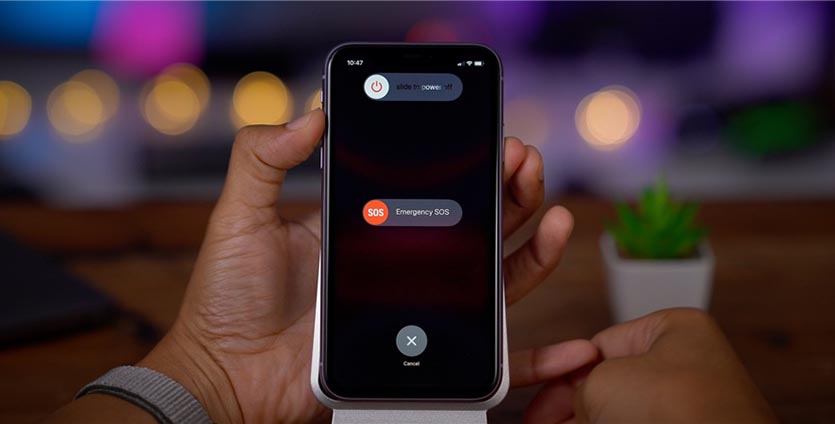
С выпуском iPhone X в Apple вовсе отказались от кнопки на лицевой стороне смартфона, а переход в режим DFU немного усложнили:
1. Подключаем смартфон к компьютеру при помощи кабеля.
2. Поочередно нажимаем кнопку увеличения громкости, затем кнопку уменьшения громкости и зажимаем кнопку питания.
3. Как только экран смартфона погас, зажимаем кнопку уменьшения громкости и продолжаем держать кнопку питания 5 секунд.
4. Отпускаем кнопку питания и продолжаем держать кнопку уменьшения громкости еще 15 секунд.
Если увидите логотип Apple, значит началась загрузки iOS и вы что-то сделали неверно. Придется попробовать заново.
Для выхода из режима нужно поочередно нажать кнопку увеличения громкости, кнопку уменьшения громкости и зажать кнопку питания. Отпустить кнопку можно после появления на экране яблока.
Для наглядности приводим видеоинструкцию для iPhone X/XS/XR/11/11 Pro.
В закладки
Как ввести iPhone в режим DFU

К сожалению, многие пользователи iPhone хотя бы время от времени сталкиваются с проблемами в работе смартфона, которые, как правило, можно решить с помощью программы Айтюнс и процедуры восстановления. И если обычным способом выполнить данную процедуру не удается, следует попробовать ввести смартфон в специальный режим DFU.
DFU (он же Device Firmware Update) — представляет собой аварийный режим восстановления работоспособности устройства путем чистой установки прошивки. В нем Айфон не загружает оболочку операционной системы, т.е. пользователь не видит на экране никакого изображения, а сам телефон никак не реагирует на отдельное нажатие физических кнопок.
Обратите внимание на то, что вводить телефон в режим DFU следует только в том случае, когда штатными средствами, предусмотренными в программе Айтюнс, осуществить процедуру восстановления или обновления гаджета не получается.
Вводим iPhone в режим DFU
Переход гаджета в аварийный режим выполняется только с помощью физических кнопок. И поскольку у разных моделей iPhone количество таковых отличается, ввод в DFU режим может осуществляться по-разному.
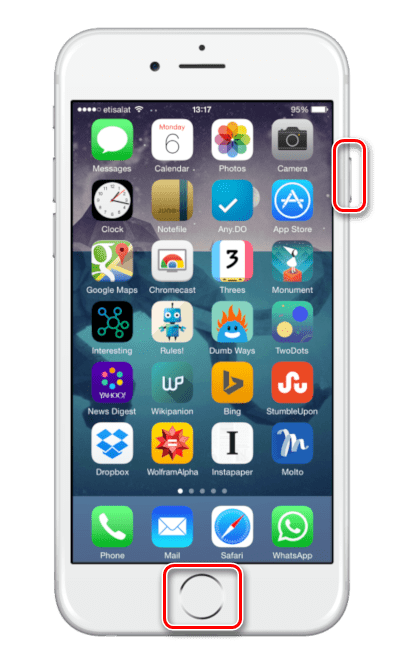
- Подключите смартфон к компьютеру с помощью оригинального USB-кабеля (этот момент крайне принципиален), а затем откройте программу iTunes.
- Используйте комбинацию клавиш для ввода в ДФУ:
- Для Айфон 6S и более младших моделей. Нажмите и держите десять секунд физические кнопки «Домой» и «Power». Следом сразу отпустите клавишу питания, но продолжайте держать «Домой» до тех пор, пока Айтюнс не среагирует на подключенное устройство.
К счастью, большинство неполадок в работе iPhone можно достаточно легко решить его перепрошивкой через режим ДФУ. Если у вас остались вопросы по теме, задавайте их в комментариях.
Еще статьи по данной теме:
Помогла ли Вам статья?
Я сижу на бете. Я разредил свой iPhone 6s в ноль, после этого я подсоединяю зарядку, он один раз показывает, что он заряжается и всё.
Ни какие кнопки не работаю, экран не откликается. Если iPhone оставить на ночь не заряжаться, то он начинает показывать, что он разряжен, при подключении ещё раз повторяется тоже самое.
Подключите телефон к компьютеру. Его видит iTunes? Сам iPhone как-то реагирует? Попробуйте перевести его в режим DFU, следуя рекомендациям статьи. По идее после Айфон должен определиться программой, и вы сможете выполнить его восстановление.
Здравствуйте, скажите а как понять что программа восстановила телефон, тут ни чего не показывает загрузку?
айфон 6s когда им пользаешся все нормально.но как ставиш на блокировку экрана минут через пять начинает перегружатся
Айфон отключается вовремя операции и она выдаёт ошибку, можно как-то мгновенно удалить прошивку или восстановить её другими методами?
У меня iPhone 6s
Кирилл, здравствуйте. Мгновенно удалить прошивку невозможно, а другого (официального, безопасного и бесплатного) метода восстановления не существует. Но, возможно, у вашей проблемы есть решение — чаще всего iPhone отключается во время выполнения тех или иных процедур через iTunes по одной из двух причин: недостаточный уровень заряда и/или используется неоригинальный кабель Lightning-USB. Поэтому для начала стоит попробовать полностью зарядить устройство, подключив его к сети на 2-3 часа, а затем уже пробовать выполнять восстановление, используя для сопряжения с ПК оригинальный кабель от Apple или тот, что сертифицирован компанией. Также нелишним будет попробовать подключить устройство к другому USB-порту.
Здравствуйте, у меня Айфон Х. В процессе восстановления через DFU айфон снова впадает в цикл перезагрузки. Может ли быть проблема в перегреве батареи? Он сильно нагревается. Иногда сам по себе выходит из цикла перезагрузки, включается на некоторое время и снова выключается
Здравствуйте. Да, причина описанной проблемы вполне может заключаться в перегреве батареи, хотя это скорее не первопричина, а следствие. Судя по описанному вами спонтанному включению и выключению телефона, перезагрузкам, необходима, как минимум, диагностика в сервисном центре. Возможно, нужно заменить аккумулятор, если он износился или возникли какие-то проблемы с датчиками питания.
Максимум того, что вы можете сделать сейчас самостоятельно — это попробовать полностью зарядить телефон, используя для этого оригинальный кабель и блок питания, а затем попробовать выполнить его восстановление в режиме DFU. Но здесь важно учитывать, что прерванное по тем или иным причинам восстановление может привести устройство в состояние неработоспособного кирпича, «оживить» который не всегда получится даже в сервисном центре.
Также возможно, что причины у описанной вами проблемы другие и даже более простые. Так, если используется неоригинальный или поврежденный кабель, он может давать недостаточно питания подключенному к компьютеру iPhone, из-за чего он и разряжается во время выполнения восстановления, поэтому логично будет попробовать повторить все манипуляции с другим кабелем. Нелишним также будет попробовать подключить кабель к другому USB-порту — причина проблем может быть и в нем. Аналогичное возможно и в ситуациях, когда Lightning-разъем на телефоне загрязнился — пыль и прочий мусор в нем тоже препятствуют нормальному и постоянному соединению и питанию iPhone, и в таком случае нужно будет самостоятельно, но главное, очень аккуратно, почистить этот разъем (можно найти видео на YouTube).
Как ввести айфон в режим dfu

- прошивка загрузчика;
- старт загрузчика;
- прошивка всех дополнительных модулей;
- создание разделов файловой системы;
- прошивка системных разделов.
Recovery Mode — программный режим прошивки, при котором восстановление в режиме подобно откату Windows на созданную ранее точку восстановления. Основные системные файлы не затрагиваются, а только происходит восстановление настроек и параметров.
DFU же — режим загрузчика. Восстановление в этом режиме подобно полной переустановке системы, когда необходимые компоненты создаются заново.
- Подключите устройство исправным кабелем к компьютеру.
- Выключите устройство

Сообщение отредактировал directorgeneral — 01.10.16, 12:13
Способ 1. 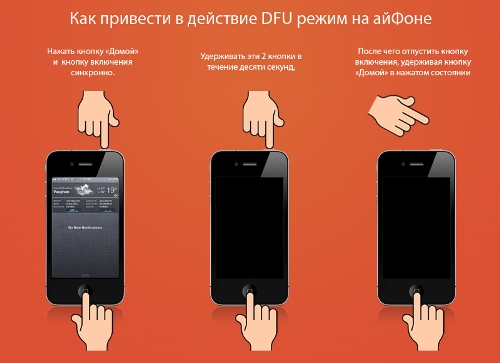
Способ 2. 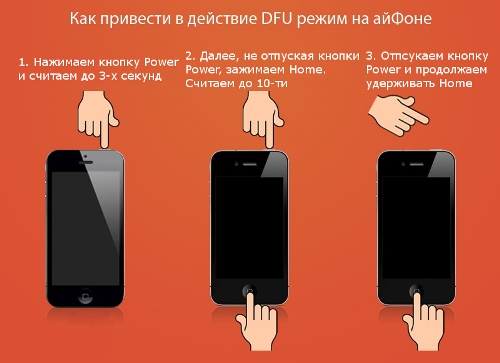
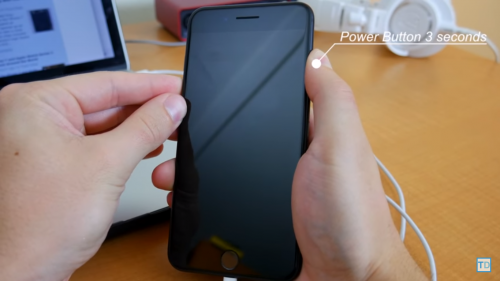

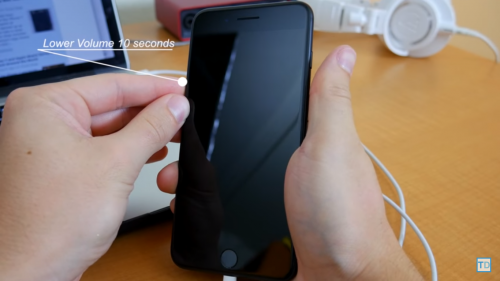
Сообщение отредактировал T0ugh — 01.11.17, 13:49
- Обсудить и получить помощь по данному FAQ вы сможете, создав тему в разделе iOS — Первая помощь ->

How to Enter Recovery or DFU Mode on iPhone 12 or iPhone 12 Pro Max
Looking to put your new iPhone 12, iPhone 12 Pro, or iPhone 12 Pro Max in DFU or Recovery mode? Wondering what these modes even are? Read this detailed guide to know everything about iPhone 12’s DFU and Recovery Mode.
Recovery and DFU modes can come in handy if you were tinkering with your iPhone and it somehow stops booting completely for some reason. The process to boot these phones into DFU and Recovery mode is also a bit different from older iPhones that featured a physical home button.
Before I tell you how to boot your iPhone 12 mini, iPhone 12, iPhone 12 Pro, or iPhone 12 Pro Max into Recovery or DFU mode, it is important to know the differences between the two.
Recovery Mode vs DFU Mode: What’s the Difference
DFU Mode
DFU mode stands for Device Firmware Update mode. It is a special mode that allows the iPhone to talk with iTunes on a Windows PC or the Finder on a Mac, but without invoking the iBoot process. Since it bypasses the iBoot (the bootloader in iOS devices) process, DFU mode can be used in different situations including upgrading or downgrading the iOS firmware and even rebooting your tethered jailbroken device. When your iPhone is in DFU mode, its display will be totally black.
Recovery Mode
Unlike the DFU mode, putting your iPhone in recovery mode invokes the iBoot process. It ensures that the user is actually attempting to install a signed firmware version that is equal to or greater than the one that’s already on the iPhone that’s in Recovery mode. When your iPhone is in Recovery Mode, the iPhone screen will prompt you to connect to iTunes. This is the only way to distinguish if your iPhone is in recovery mode or DFU mode.
How to Enter Recovery Mode on iPhone 12 or iPhone 12 Pro Max
Follow these steps to put iPhone 12 mini, iPhone 12, iPhone 12 Pro, and iPhone 12 Pro Max in recovery mode:
Step 1: Update iTunes
First, update to the latest iTunes release. If iTunes is currently running on your Mac or PC, quit it. If you are running macOS Catalina or Big Sur, you don’t need to bother with iTunes since it is no longer a part of the OS.
Step 2: Connect iPhone 12 or iPhone 12 Pro to Computer
Connect the iPhone 12 or iPhone 12 Pro to your Mac or PC. Accept the prompt to trust the PC if you are connecting the iPhone to it for the first time.
Step 3: Hard Reset
Proceed to force reboot your iPhone 12 or iPhone 12 Pro while it is connected to the computer.
To do that, press the Volume Up button, then quickly press the Volume Down button and then press and hold the Side button till the iPhone reboots and you see the connect to iTunes screen on your iPhone. Do not let go of the side button when you see the Apple logo. Wait until the logo to connect the phone to the PC shows up.
Step 4: Restore or Update iPhone
You will automatically see a prompt in iTunes on your PC or Mac asking you to Restore or Update your iPhone 12 or iPhone 12 Pro. On macOS Catalina or Big Sur, a new finder window will open with a similar prompt.
Selecting the Update option will lead to iTunes trying to update your iPhone 12/Pro to the latest iOS release without touching your data. If you select Restore, all data from your iPhone will be entirely wiped out.
How to Exit Recovery Mode on iPhone 12 and iPhone 12 Pro
If you want to exit recovery mode, disconnect your iPhone 12 or iPhone 12 Pro from the computer and press the Side button to boot it into iOS.
How to Boot iPhone 12 and iPhone 12 Pro into DFU Mode
In case Recovery Mode does not work, you can boot your iPhone 12, iPhone 12 Pro, or iPhone 12 Pro Max into DFU mode. This mode is primarily used when you want to downgrade your iPhone to a lower iOS version.
Step 1: Connect iPhone to a PC and open iTunes on it. On macOS Catalina, you don’t need to worry about opening iTunes.
Step 2: Press the Volume Up button, then quickly press the Volume Down button and then press and hold the Side button until your iPhone 12’s display turns black.
Step 3: Press the Side button and Volume Down button for 5 seconds.
Step 4: Let go of the Side button but continue pressing the Volume Down button.
Step 5: Within a few seconds, your PC should recognize your iPhone 12 or iPhone 12 Pro and that it is running in DFU mode.
If recognized, you will see a message prompting you to update your iPhone before it can be used. If you don’t see the message, it would mean that your iPhone has not entered into DFU mode.
How to Exit DFU Mode on iPhone 12, iPhone 12 Pro
To exit DFU mode on your iPhone 12 mini, 12, iPhone 12 Pro, or iPhone 12 Pro Max, follow the steps below.
Step 1: Press the Volume up button.
Step 2: Press the Volume Down button.
Step 3: Press and hold the Side button until you see the Apple logo on the display.
You can also check out the video below to see how you can enter Recovery or DFU mode on your iPhone 12 or iPhone 12 Pro.
Still facing any issues while trying to boot your iPhone 12, iPhone 12 Pro, or iPhone 12 Pro Max into DFU or Recovery mode? Drop a comment so that we can help you out!