Как удалить mixer на андроид
Микшер на Android — это приложение, которое используется для управления громкостью и звуковыми параметрами различных аудиоустройств на устройстве. Однако, иногда пользователи могут столкнуться с ситуацией, когда приложение микшера вызывает проблемы или просто бесполезно. В таких случаях вы можете решить удалить микшер на Android и использовать другие способы управления звуком на вашем устройстве.
Удаление микшера на Android — это простой процесс, который можно выполнить всего несколькими шагами. Но перед удалением микшера рекомендуется убедиться, что у вас есть альтернативный способ управления громкостью и звуком на вашем устройстве, чтобы не столкнуться с проблемами после удаления микшера.
В этой пошаговой инструкции мы расскажем вам, как удалить микшер на Android. Пожалуйста, следуйте указанным ниже шагам:
- Откройте на вашем устройстве меню «Настройки».
- Прокрутите вниз и найдите раздел «Звук и уведомления» или «Звук и вибрация».
- В этом разделе вы найдете опцию «Громкость». Нажмите на нее.
- В открывшемся меню вы увидите список звуковых параметров и их уровни громкости.
- Найдите опцию «Микшер звука» и переместите ее ползунок в положение «Выкл» или смахните ее в сторону справа, в зависимости от версии Android.
- После выполнения этих шагов микшер должен быть успешно удален с вашего устройства Android.
Теперь у вас нет приложения микшера на Android, и вы можете использовать альтернативные способы управления громкостью и звуком на вашем устройстве. Обратите внимание, что процесс удаления микшера может незначительно отличаться в зависимости от версии Android и производителя устройства.
Будьте осторожны при удалении микшера на Android, так как неправильные действия могут привести к проблемам со звуком на вашем устройстве. Если вы не уверены или столкнулись с проблемами после удаления микшера, рекомендуется обратиться к производителю устройства или посетить официальные форумы поддержки Android.
Микшер на Android: что это и зачем он нужен?
Микшер на Android важен и полезен, поскольку позволяет пользователю настраивать громкость каждого аудиоканала отдельно, что дает больше гибкости и контроля над звуком на устройстве. Например, вы можете установить высокую громкость для музыки, чтобы наслаждаться полным звуком во время прослушивания, и низкую громкость для уведомлений, чтобы они не были слишком раздражающими.
Также, микшер на Android может быть полезен, если вы хотите приступить к микшированию аудио-записей и созданию своей собственной музыки. С помощью микшера вы сможете менять уровни и баланс различных аудио-треков, добавлять эффекты и настраивать звук по своему вкусу.
Каждое устройство Android имеет встроенный микшер, который можно найти в настройках звука. Кроме того, на Google Play магазине также доступно много приложений для управления звуковыми настройками и использования микшера на Android.
Когда и почему возникает необходимость в удалении микшера?
- Необходимость в удалении микшера на Android может возникать по следующим причинам:
- Нежелание использовать микшер при записи аудио или видео. Некоторым пользователям устройств с Android не требуется функция микширования звука и они предпочитают избавиться от этой возможности, чтобы не перегружать систему.
- Проблемы с работой микшера. В некоторых случаях микшер может вызывать неполадки в работе устройства, например, вылеты программ или зависания системы. В этом случае удаление микшера может помочь в решении проблемы.
- Свободное место на устройстве. Микшер может занимать довольно большое количество места на устройстве, особенно если речь идет о старых моделях с небольшим объемом памяти. Удаление микшера позволит освободить место для других приложений или файлов.
- Личные предпочтения пользователя. Некоторым пользователям просто не нравится использовать микшер и они хотят удалить его с устройства и не иметь возможностью его использования.
Подготовка к удалению микшера на Android
Перед тем, как приступить к удалению микшера на Android, рекомендуется выполнить несколько подготовительных действий. Следуя этой инструкции, вы снизите риск потери данных и упростите процесс удаления программы.
- Создайте резервную копию своих данных. Перед удалением микшера на Android, рекомендуется создать резервную копию всех важных файлов и настроек. Вы можете использовать облачное хранилище, внешний жесткий диск или компьютер для создания резервной копии.
- Отключите все аккаунты в микшере. Если вы используете микшер для входа в свой аккаунт, убедитесь, что вы вышли из всех имеющихся аккаунтов. Это позволит избежать потери доступа к вашим данным после удаления микшера.
- Ознакомьтесь с информацией о возможных последствиях удаления микшера. Некоторые приложения могут иметь зависимости от микшера или оставаться неработоспособными без него. Убедитесь, что вы понимаете, какие приложения могут быть затронуты и готовы к этому.
- Убедитесь, что на вашем устройстве есть достаточно свободного места. Перед удалением микшера убедитесь, что на вашем устройстве есть достаточное количество свободного места для его удаления. Вы можете проверить доступное место на устройстве в настройках.
После выполнения всех этих шагов вы будете готовы к удалению микшера на Android и сможете перейти к следующему этапу инструкции.
Шаг 1: Приостановка работы микшера
Перед тем, как удалить микшер на Android, необходимо приостановить его работу.
Для этого выполните следующие действия:
- Осуществите свайп вниз по экрану, чтобы открыть панель уведомлений.
- В панели уведомлений найдите иконку микшера.
- Нажмите на иконку микшера и удерживайте ее до появления контекстного меню.
- В контекстном меню выберите опцию «Приостановить работу» или аналогичную ей.
После выполнения этих действий микшер будет временно приостановлен, что позволит вам безопасно удалить его.
Шаг 2: Отключение микшера от системы
После того, как вы установили специальное приложение для управления звуком на вашем Android устройстве, вам может потребоваться отключить микшер от системы для его полного удаления.
Для этого выполните следующие действия:
- Перейдите в настройки вашего Android устройства.
- Откройте раздел «Звук и уведомления».
- Выберите опцию «Аудиоустройства» или «Звуковые настройки».
- Нажмите на «Микшер».
- Убедитесь, что ползунок регулятора для микшера находится в положении «Выкл» или «Отключено».
После выполнения этих действий вы успешно отключите микшер от системы на вашем Android устройстве.
Шаг 3: Удаление микшера с устройства Android
Удаление микшера с устройства Android может варьироваться в зависимости от версии операционной системы. Ниже представлена пошаговая инструкция о том, как удалить микшер.
1. Откройте меню устройства и найдите раздел «Настройки». Обычно иконка настроек представляет собой шестеренку или зубчатое колесо.
2. В разделе «Настройки» прокрутите вниз и найдите раздел «Приложения» или «Управление приложениями».
3. В разделе «Приложения» найдите микшер в списке установленных приложений. Имя микшера может отличаться в зависимости от его производителя.
4. После того как вы найдете микшер в списке, нажмите на него.
5. Вы перейдете на страницу с подробной информацией о микшере. На этой странице будет кнопка «Удалить», «Отключить» или «Деактивировать».
6. Нажмите на кнопку «Удалить», «Отключить» или «Деактивировать». Вам могут потребоваться права администратора или подтверждение действия.
7. Подтвердите удаление микшера, если вам будет предложено подтвердить действие.
8. Микшер будет удален с вашего устройства Android. Вы можете перезагрузить устройство, чтобы убедиться, что микшер полностью удален.
Обратите внимание, что удаление микшера может привести к удалению всех связанных с ним данных, поэтому убедитесь, что у вас есть резервная копия важной информации.
Как избавиться от mixer на андроид
Многие пользователи устройств на Android сталкиваются с проблемой неприятных и назойливых рекламных уведомлений от приложения «Mixer». Это приложение интегрируется с системой и может самостоятельно появляться на экране пользователя, мешая работе и вызывая дискомфорт. В данной статье мы рассмотрим несколько эффективных способов, как избавиться от «Mixer» на Android устройствах.
Первым и самым простым способом избавления от «Mixer» является удаление приложения. Для этого нужно перейти в меню настроек телефона, выбрать раздел «Приложения» или «Управление приложениями» и найти «Mixer» в списке установленных приложений. После нахождения приложения нужно нажать на кнопку «Удалить» или «Отключить», чтобы полностью избавиться от него.
Однако, в некоторых случаях, удаление приложения «Mixer» может быть затруднено из-за особенностей прошивки или наличия административных прав. В таких ситуациях можно воспользоваться специальными приложениями для установки и удаления системных приложений, например, «Lucky Patcher» или «Root Uninstaller». Эти приложения позволяют получить полный доступ к системным файлам и удалить «Mixer» без проблем.
Если удаление приложения не решает проблему с «Mixer», можно воспользоваться другими методами. Например, можно попробовать отключить уведомления от этого приложения. Для этого нужно перейти в меню настроек телефона, выбрать раздел «Уведомления» или «Приложения» и найти «Mixer» в списке установленных приложений. После нахождения приложения нужно отключить опцию «Показывать оповещения» или «Разрешить уведомления». Это позволит предотвратить появление уведомлений от «Mixer», но само приложение останется активным.
Методы устранения mixer на андроид
1. Проверка и выключение нежелательных уведомлений:
Некоторые приложения могут создавать нежелательные уведомления или насильно включать звук. Чтобы избавиться от них, вы можете проверить уведомления и отключить нежелательные звуки для конкретных приложений.
Для этого перейдите в настройки вашего андроид-устройства, затем выберите раздел «Уведомления» или «Звуки и уведомления». Просмотрите список приложений и отключите звуки для тех приложений, от которых вы не хотите получать уведомления.
2. Отключение системного звука mixera:
Если вам мешает системный звук mixera, вы можете отключить его в настройках андроид-устройства.
Для этого перейдите в настройки, затем выберите раздел «Звуки и уведомления» или «Звук». Найдите опцию «Различные звуки» или «Звуки системы» и отключите звук mixera.
Примечание: Названия разделов и опций могут отличаться в зависимости от версии андроид-устройства.
3. Использование сторонних приложений:
Если предыдущие методы не помогли избавиться от mixer на андроид, вы можете воспользоваться сторонними приложениями, специально разработанными для устранения шумов и нежелательных звуков.
На Google Play можно найти различные приложения для изолирования, подавления или устранения шумов. Их функциональность может варьироваться, поэтому выбирайте приложение, соответствующее вашим потребностям.
Ознакомьтесь с обзорами и оценками пользователей, прежде чем установить какое-либо приложение, чтобы выбрать самое эффективное.
Попробуйте применить эти методы для устранения mixer на вашем андроид-устройстве и наслаждайтесь тишиной!
Отключение андроид mixer: доступные способы
1. Использование системных настроек:
Перейдите в настройки устройства и найдите раздел «Звук и уведомления». Возможно, название может отличаться в зависимости от производителя устройства. Внутри этого раздела вы должны найти опцию «Gestures» или «Жесты». В этой вкладке вы найдете настройки для управления андроид mixer. Отключите соответствующую опцию, чтобы отключить mixer.
2. Использование сторонних приложений:
На Google Play Store существует множество приложений, которые предлагают функциональность по отключению mixer. Некоторые из них могут требовать рут-права, чтобы полностью управлять звуковыми настройками. Просмотрите отзывы и оценки пользователей перед загрузкой и установкой таких приложений.
3. Включение режима «Выключение звука»:
На устройстве с операционной системой Android вы можете отключить звук, полностью переключив устройство в режим «Выключение звука». Для этого удерживайте кнопку «Громкость вниз» на вашем устройстве до тех пор, пока не появится значок у mute. Повторное нажатие этой кнопки вернет звук на устройство.
Помните, что отключение андроид mixer может иметь последствия для работы других приложений и функций на вашем устройстве. Поэтому перед отключением mixer рекомендуется тщательно изучить функциональность устройства и понять, какие возможные проблемы могут возникнуть.
Удаление mixer на андроид: эффективные методы
Использование приложения mixer на андроид может быть не всегда удобным или необходимым для пользователей. Если вы решили избавиться от него, существует несколько эффективных методов удаления.
Первый метод — удаление из меню приложений:
- На главном экране вашего андроид-устройства найдите иконку приложения mixer.
- Удерживайте иконку приложения, пока не появится контекстное меню.
- Перетащите иконку приложения в верхнюю часть экрана, где обычно находятся значки для удаления.
- Отпустите иконку приложения и подтвердите удаление.
Второй метод — удаление через настройки андроид-устройства:
- Откройте настройки вашего андроид-устройства.
- Найдите раздел «Приложения» или «Приложения и уведомления».
- Пролистайте список приложений до тех пор, пока не найдете mixer.
- Нажмите на приложение mixer и выберите «Удалить» или «Деактивировать».
- Подтвердите удаление или деактивацию приложения.
Третий метод — использование специальных приложений для удаления:
- Поищите в Google Play Store приложение для удаления системных приложений.
- Установите выбранное приложение на свое андроид-устройство.
- Откройте приложение и найдите в списке приложений mixer.
- Выберите приложение mixer и нажмите на кнопку удаления или деактивации.
- Подтвердите удаление или деактивацию приложения.
После удаления mixer на андроид-устройстве вы можете заметить улучшение производительности или освобождение места на внутреннем хранилище вашего устройства.
Удаление mixer на андроид может быть выполнено с помощью этих эффективных методов, и вы сможете освободить свое устройство от ненужного приложения.
Инструкция по удалению mixer на андроид
Многочисленные пользователи андроид-устройств испытывают проблемы с приложением Mixer, возникающие из-за нехватки места на устройстве или неудовлетворительной производительности.
Вот несколько эффективных методов, которые помогут вам полностью удалить Mixer с вашего андроид-устройства:
1. Откройте «Настройки» на своем устройстве.
2. Прокрутите вниз и найдите раздел «Приложения» или «Управление приложениями».
3. Найдите приложение Mixer в списке установленных приложений.
4. Нажмите на него, чтобы открыть подробную информацию.
5. Нажмите на кнопку «Удалить» или «Отключить» и подтвердите свой выбор.
1. Откройте приложение Google Play Store на своем устройстве.
2. Нажмите на значок меню в верхнем левом углу экрана.
3. Выберите «Мои приложения и игры» из выпадающего меню.
4. Найдите приложение Mixer в списке установленных приложений.
5. Нажмите на него и затем нажмите на кнопку «Удалить» или «Отключить».
1. Откройте Play Store и найдите приложение для удаления системных приложений, например, «System App Remover» или «Root Uninstaller».
2. Установите выбранное приложение на свое устройство.
3. Запустите приложение и разрешите ему доступ к системе.
4. Найдите приложение Mixer в списке системных приложений и выберите его.
5. Нажмите на кнопку «Удалить» или «Отключить» и подтвердите свой выбор.
После выполнения этих шагов приложение Mixer должно быть полностью удалено с вашего андроид-устройства. Обратите внимание, что некоторые процессы удаления могут отличаться в зависимости от версии операционной системы и модели вашего устройства.
Если удаление приложения Mixer не помогло решить вашу проблему или если у вас есть дополнительные вопросы, рекомендуется обратиться к производителю вашего устройства или посетить форумы общего обсуждения андроид-устройств для получения дополнительной помощи и советов.
Как удалить Mixer с телефона
Mixer — это популярное приложение для стриминга игр и общения с другими геймерами. Однако, по разным причинам, вы можете захотеть удалить это приложение с вашего телефона. Эта подробная инструкция поможет вам без проблем удалить Mixer и освободить память на устройстве для других приложений или файлов.
Шаг 1: Найдите иконку Mixer на главном экране вашего телефона или в папке с приложениями. Затем, удерживая палец на иконке, перетащите ее вниз экрана, на место корзины или на надпись «Удалить», которая может появиться вверху экрана. Если вы не видите корзину или надпись «Удалить», попробуйте провести иконку Mixer по экрану в разные стороны, чтобы найти правильное место для удаления.
Шаг 2: После того, как иконка Mixer окажется в корзине или на надписи «Удалить», просто отпустите палец, чтобы подтвердить удаление приложения. Вам может быть предложено подтвердить свой выбор, нажав на кнопку «Удалить» во всплывающем окне. После этого процесс удаления начнется и может занять несколько секунд или минут, в зависимости от производительности вашего устройства.
Шаг 3: Когда процесс удаления завершится, иконка Mixer и само приложение исчезнут с вашего телефона. Однако, обратите внимание, что удаление приложения может не удалять его данные и файлы, сохраненные на вашем телефоне. Если вам нужно освободить еще больше места, то рекомендуется удалить файлы и данные, связанные с Mixer, вручную. Вы можете найти эти файлы в настройках вашего телефона, в разделе «Управление приложениями» или «Хранилище данных».
Внимание! Перед удалением Mixer и связанных с ним файлов, убедитесь, что вы не нуждаетесь в них и они не запрещены законодательством вашей страны. Также, будьте осторожны при удалении данных, поскольку некоторые файлы могут быть незаменимыми.
Настройки телефона
Вы можете удалить приложение Mixer с вашего телефона, используя настройки устройства. Вот пошаговая инструкция:
Шаг 1: Откройте «Настройки» на вашем телефоне. Обычно иконка «Настройки» выглядит как шестеренка.
Шаг 2: Прокрутите список настроек и найдите «Приложения» или «Приложения и уведомления».
Шаг 3: Найдите и нажмите на «Mixer» в списке установленных приложений.
Шаг 4: В открывшемся окне нажмите на кнопку «Удалить» или «Деинсталлировать». Приложение Mixer будет удалено с вашего телефона.
Шаг 5: Если вы хотите, чтобы иконка приложения Mixer больше не отображалась в списке приложений в главном меню, поставьте галочку напротив «Скрыть иконку».
После выполнения этих шагов вы успешно удалите приложение Mixer с вашего телефона. Обратите внимание, что эти шаги и названия варьируются в зависимости от производителя и модели телефона.
Приложения и уведомления
Чтобы удалить приложение Mixer с вашего телефона, вам необходимо выполнить следующие шаги:
1. Откройте настройки вашего устройства и найдите раздел «Приложения» или «Управление приложениями».
2. В списке установленных приложений найдите и выберите приложение Mixer.
3. После открытия страницы приложения нажмите на кнопку «Удалить» или «Деактивировать».
4. Подтвердите действие, если система попросит вас это сделать.
После выполнения этих шагов приложение Mixer будет полностью удалено с вашего телефона. Заметьте, что все данные, связанные с приложением (например, сохраненные настройки и аккаунты), также будут удалены, и вы не сможете их восстановить. Если вы захотите снова установить Mixer, вам придется загрузить его заново с официального магазина приложений вашего устройства.
Удаление приложения
Чтобы удалить приложение Mixer с телефона, следуйте этой инструкции:
Шаг 1: Найдите иконку приложения Mixer на главном экране вашего телефона или в папке с другими приложениями.
Шаг 2: Удерживайте палец на иконке приложения Mixer, пока не появится контекстное меню.
Шаг 3: В контекстном меню найдите опцию «Удалить» или «Удалить приложение» и нажмите на нее.
Шаг 4: Подтвердите удаление приложения, если вас об этом попросят, нажав на соответствующую кнопку.
Шаг 5: Подождите, пока ваш телефон завершит процесс удаления приложения. Это может занять несколько секунд или минут, в зависимости от производительности вашего устройства.
Шаг 6: После завершения процесса удаления, приложение Mixer больше не будет доступно на вашем телефоне.
Примечание: Некоторые устройства и версии операционных систем могут иметь небольшие отличия в процессе удаления приложений. Если вы столкнетесь с какими-либо проблемами или затруднениями, вы можете поискать дополнительные инструкции для своего конкретного устройства или обратиться за помощью к производителю телефона.
Подтверждение удаления
Прежде чем продолжить процесс удаления приложения Mixer с вашего телефона, система может запросить подтверждение действия. Это сделано для предотвращения случайного удаления приложения и возможных нежелательных последствий. Чтобы подтвердить удаление Mixer:
- На вашем телефоне найдите приложение «Настройки».
- Откройте настройки и пролистните вниз, чтобы найти раздел «Приложения» или «Управление приложениями».
- В открывшемся разделе выберите приложение «Mixer».
- На странице с информацией об приложении найдите кнопку «Удалить» или «Деинсталлировать».
- Когда система запросит подтверждение удаления приложения, нажмите кнопку «ОК» или «Удалить» (в зависимости от модели телефона и операционной системы).
После нажатия кнопки подтверждения, приложение Mixer будет удалено с вашего телефона. У вас больше не будет доступа к функциям и возможностям этого приложения. Если вы захотите восстановить Mixer в будущем, вы можете скачать и установить его снова из официального магазина приложений.
как удалить mixer с телефона

Казалось бы, удаление приложения — простейшая процедура. Но, как и в любом деле, здесь есть свои нюансы. Давайте рассмотрим, как правильно стереть ненужные программы, уничтожив все «хвосты». Разберем и такой случай, когда кнопка «удалить» отсутствует в настройках.
Удаление стороннего приложения
Для удаления большинства программ достаточно использовать встроенные возможности Android.
Идем в «Настройки», затем выбираем «Приложения и уведомления», далее «показать все. »:

Находим нужное приложение. Но не спешите жать кнопку «удалить»:

Дело в том, что любая программа для Android состоит из трех частей. Это файлы самой программы, рабочие данные и временные данные (кэш). При обычном удалении рабочие данные остаются на устройстве. Там хранятся ваши настройки, которые автоматически подтягиваются при переустановке приложения.
Если в будущем вы не планируете заново устанавливать приложение, нужно дополнительно почистить «хвосты». А конкретно, нажать «Хранилище и кэш», затем «очистить хранилище»:

После этого можете смело удалять саму программу.
Что делать, если нет кнопки «удалить»
Некоторые производители предустанавливают на свои оболочки множество приложений. Этим занимается, например, Samsung. Рассуждать о том, хорошо это или плохо, мы не будем. Некоторым пользователям такое нравится, другие же хотят убрать лишнее.
Ненужные программы могут потреблять батарею и интернет-трафик, даже если вы ими не пользуетесь. Полностью удалить этот софт невозможно, потому что он встроен в прошивку устройства.
Но есть обходной путь. Вместо удаления, можно просто отключить такое приложение. Проделайте те же операции, что и в предыдущем пункте:

Программа останется в памяти устройства, зато перестанет потреблять ресурсы. Также пропадет иконка с рабочего стола.
Как очистить временные файлы
Многие производители встраивают «чистильщики» файловой системы в прошивку. Например, так делает Xiaomi для своей оболочки MIUI.
Если у вас нет такой программы в телефоне, ее можно скачать из Play Market. Рассмотрим очистку на примере условно-бесплатного CCleaner. Установив приложение, не забудьте дать ему все необходимые разрешения. Это нужно для корректной работы.

Запустив утилиту, прожимаем «Быструю очистку»:

По-умолчанию, CCleaner удаляет временные файлы (кэш) и очищает оперативную память устройства. Дополнительно, она предлагает убрать данные некоторых приложений:

Если вы давно не очищали устройство, таких данных может накопиться несколько гигабайт.
Доброго времени всем!
Сегодня количество приложений для смартфона уже не меньше, чем для компьютера.
Даже покупая новый телефон — на нем уже предустановлено кучу «всего»: и полезного, и не очень. 😢 (причем, часть из этого софта может активно тратить интернет-трафик, сажать батарею, нагружать процессор).
Собственно, в этой статье хочу привести несколько вариантов, как можно удалить лишние и неиспользуемые вами приложения.
Причем, рассмотрим и те случаи, когда кнопки «удалить» в настройках Android просто нет.
Если у вас не хватает свободного места в памяти телефона (и вы поэтому удаляете все лишнее), то возможно вам пригодиться статья о том, как подключить облачный диск к телефону.
Получение root прав или использование кастомных прошивок может повлечь за собой неработоспособность ряда приложений.
Например, могут перестать работать приложения, связанные с Интернет-банкингом (Сбербанк-онлайн, ВТБ и пр.). Именно поэтому такие способы в статье я не рассматриваю!

Удаление приложений (Андроид)
👉 Классический способ (правильное удаление)
Вообще, любое приложение для Андроид состоит из 3-х частей (если утрировать): файлы самого ПО, рабочие данные и кэш.
Для удаления большинства приложений достаточно использовать классические возможности, которые предоставляет сама система.
Рассмотрю по порядку:
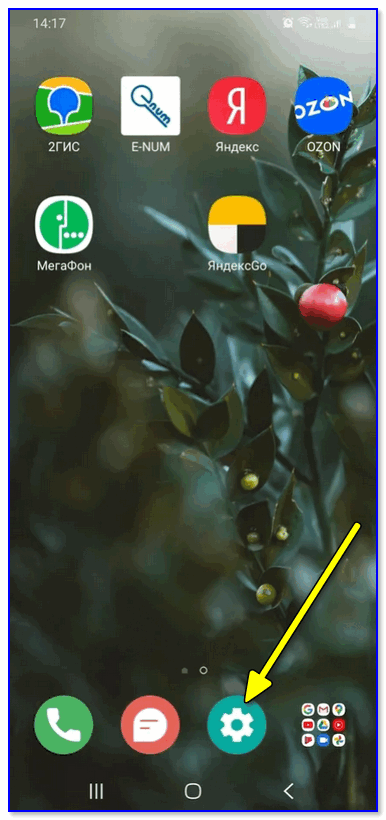

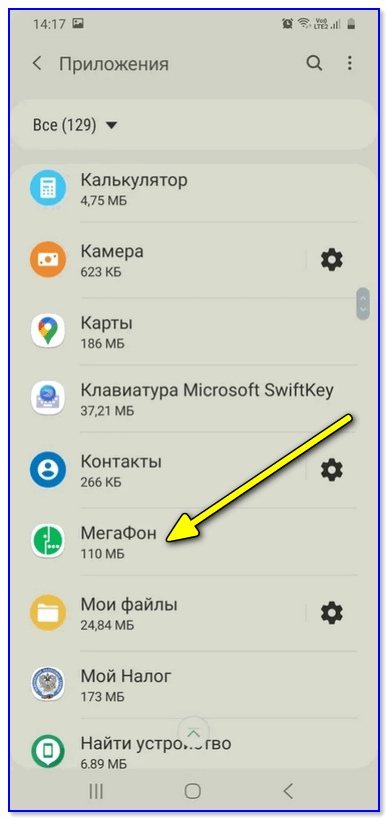
Находим ненужное приложение
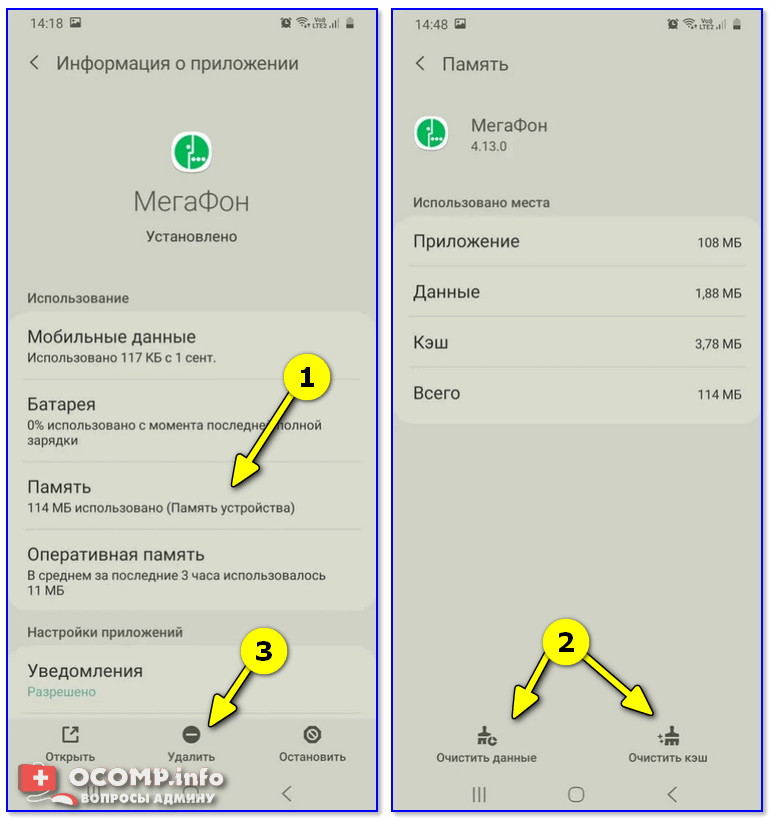
Очистить данные, стереть кэш, удалить приложение
👉 Что делать с системными приложениями, которых не видно в списке (и где нет кнопки «удалить»)
Некоторые приложения (по умолчанию) не отображаются в списке ПО. У другой части приложений (если открыть их свойства) — отсутствует кнопка «Удалить» (что может указывать на то, что приложение системное (в 99% случаев), и его удаление крайне нежелательно).
Однако, что с ним можно сделать, если оно, например, нещадно «жрет» Интернет-трафик?
Для начала : как посмотреть полный список приложений в современной версии Android 10.0.
Обратите внимание на три точки в правом верхнем углу экрана: нажав по этому меню, вы сможете включить отображение скрытых системных приложений (таких, как, например, «Диспетчер загрузок»).
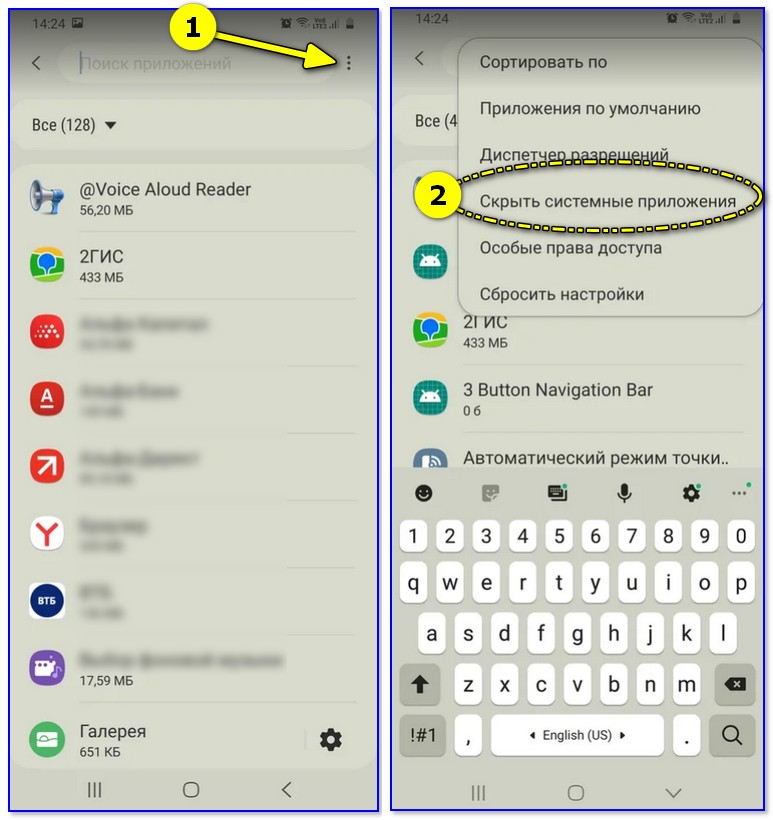
Показать / скрыть системные приложения
Далее, при необходимости «что-нибудь сделать» с этим приложением — лучшим вариантом будет простое его отключение (для этого есть спец. кнопка, см. скрин ниже 👇).
При этой операции оно перестает работать до тех пор, пока вы его не включите вновь (разумеется, приложение не будет использовать вашу оперативную память, нагружать процессор, и тратить трафик). Чем не решение!? 😉
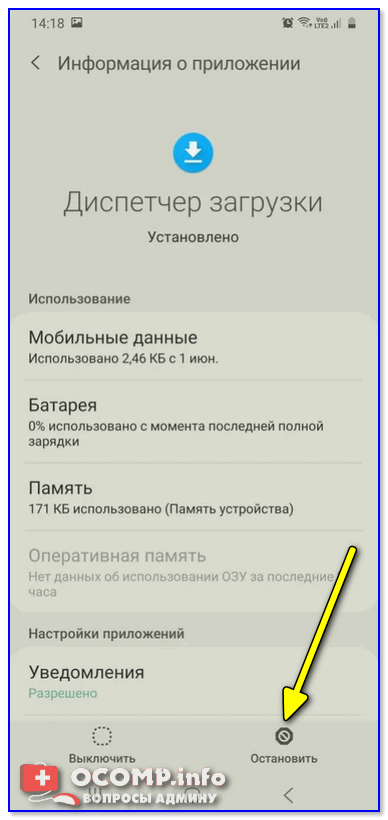
Диспетчер загрузок (Android) — остановить! (Нет кнопки «Удалить»)
👉 Как удалить/остановить «неудобные» приложения
С некоторыми приложениями достаточно «неудобно» работать: они либо не удаляются, либо не останавливаются (либо, сами запускаются и продолжают «есть» трафик, например).
В этих случаях рекомендуется прибегать к спец. утилитам, у которых есть режимы принудительного удаления/остановки приложений. Речь идет о таких программах, 👉 как CCleaner, Clean Master и пр.
Отличное приложение на Андроид, которое поможет оптимизировать и ускорить работу телефона/планшета.
Что касается нашей темы — то CCleaner позволяет легко и быстро удалять сразу несколько приложений (причем делает это «чисто»: попутно удаляются кэш и все «хвосты»), освободить ОЗУ, память. К тому же, в нем есть особый режим принудительного завершения работы (что также ценно!).
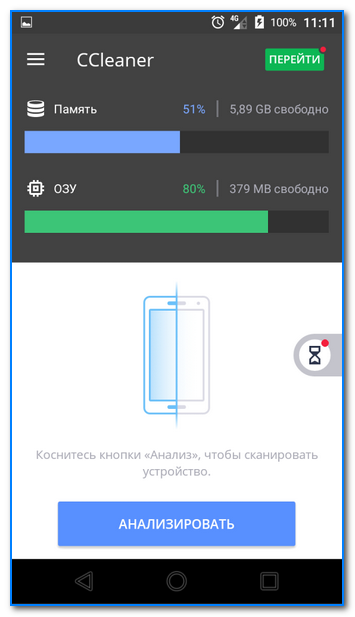
Главное окно CCleaner
Отмечу, что приложение CCleaner полностью на русском языке и у него достаточно простой и интуитивно понятный интерфейс.
Например, чтобы что-то удалить или остановить — достаточно открыть вкладку «Управление приложениями» (см. скрин ниже 👇).
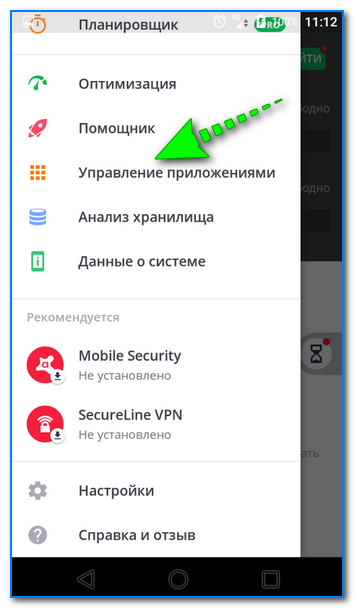
Далее можно указать галочками те приложения, которые вы хотите удалить и подтвердить операцию.
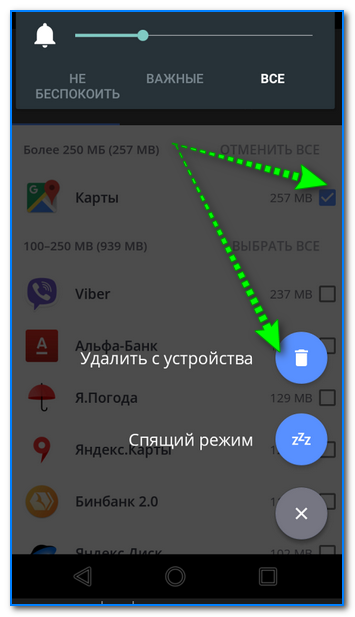
Удалить с устройства (CCleaner)
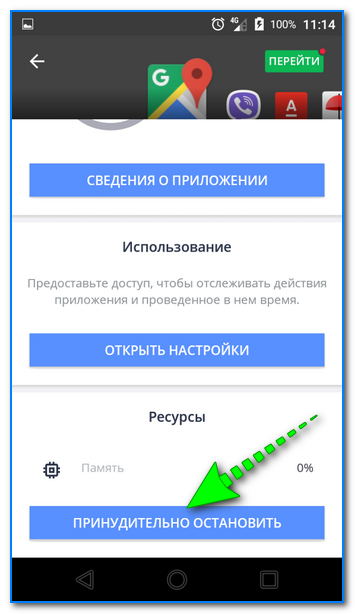
Кстати, открыв свойства любого из приложений — можно просто принудительного завершить его работу (причем, это можно сделать даже с большинством системных приложений).
👉 Как вернуть телефон в заводские предустановки (т.е. все приложения только по умолчанию)
В некоторых случаях никаких ухищрения не помогают вернуть телефон в нормальный режим работы (например, при заражении рекламным ПО, вирусами и пр.).
Для восстановления работы аппарата можно попробовать сбросить его в предустановки (т.е. «вернуть» его в заводское состояние: на нем будет только то ПО, которое устанавливалось производителем).
Важно!
После сброса (Hard Reset) — все настройки и данные на телефоне будут удалены (в том числе: телефонная книга, файлы, история переписки и пр.). Поэтому, прежде чем это выполнять — сохраните все самое необходимо в бэкап.
Как сделать бэкап контактов и файлов (фото, видео и пр.) на Android. Резервная копия на всякий случай 👌
Удаление Mixer: Удалите Mixer Навсегда
 Что такое Mixer
Скачать утилиту для удаления Mixer
Удалить Mixer вручную
Получить проффесиональную тех поддержку
Читать комментарии
Описание угрозы
Имя исполняемого файла:
Mixer
Badware
Win32 (Windows XP, Windows Vista, Windows Seven, Windows 8)
Метод заражения Mixer
Mixer копирует свои файл(ы) на ваш жёсткий диск. Типичное имя файла (*.*). Потом он создаёт ключ автозагрузки в реестре с именем Mixer и значением (*.*). Вы также можете найти его в списке процессов с именем (*.*) или Mixer.
Если у вас есть дополнительные вопросы касательно Mixer, пожалуйста, заполните эту форму и мы вскоре свяжемся с вами.
Скачать утилиту для удаления
Скачайте эту программу и удалите Mixer and (*.*) (закачка начнется автоматически):
* SpyHunter был разработан американской компанией EnigmaSoftware и способен удалить удалить Mixer в автоматическом режиме. Программа тестировалась на Windows XP, Windows Vista, Windows 7 и Windows 8.
Функции
Удаляет все файлы, созданные Mixer.
Удаляет все записи реестра, созданные Mixer.
Программа способна защищать файлы и настройки от вредоносного кода.
Программа может исправить проблемы с браузером и защищает настройки браузера.
Антивирусная поддержка в режиме 24/7 входит в комплект поставки.
Скачайте утилиту для удаления Mixer от российской компании Security Stronghold
Если вы не уверены какие файлы удалять, используйте нашу программу Утилиту для удаления Mixer.. Утилита для удаления Mixer найдет и полностью удалит Mixer и все проблемы связанные с вирусом Mixer. Быстрая, легкая в использовании утилита для удаления Mixer защитит ваш компьютер от угрозы Mixer которая вредит вашему компьютеру и нарушает вашу частную жизнь. Утилита для удаления Mixer сканирует ваши жесткие диски и реестр и удаляет любое проявление Mixer. Обычное антивирусное ПО бессильно против вредоносных таких программ, как Mixer. Скачать эту упрощенное средство удаления специально разработанное для решения проблем с Mixer и (*.*) (закачка начнется автоматически):
Функции
Удаляет все файлы, созданные Mixer.
Удаляет все записи реестра, созданные Mixer.
Программа может исправить проблемы с браузером.
Иммунизирует систему.
Антивирусная поддержка в режиме 24/7 через систему GoToAssist входит в комплект поставки.
Наша служба поддержки готова решить вашу проблему с Mixer и удалить Mixer прямо сейчас!
Оставьте подробное описание вашей проблемы с Mixer в разделе Техническая поддержка. Наша служба поддержки свяжется с вами и предоставит вам пошаговое решение проблемы с Mixer. Пожалуйста, опишите вашу проблему как можно точнее. Это поможет нам предоставит вам наиболее эффективный метод удаления Mixer.
Как удалить Mixer вручную
Эта проблема может быть решена вручную, путём удаления ключей реестра и файлов связанных с Mixer, удалением его из списка автозагрузки и де-регистрацией всех связанных DLL файлов. Кроме того, отсутствующие DLL файлы должны быть восстановлены из дистрибутива ОС если они были повреждены Mixer.
Чтобы избавиться от Mixer, вам необходимо:
1. Завершить следующие процессы и удалить соответствующие файлы:
Предупреждение: вам необходимо удалить только файлы, контольные суммы которых, находятся в списке вредоносных. В вашей системе могут быть нужные файлы с такими же именами. Мы рекомендуем использовать Утилиту для удаления Mixer для безопасного решения проблемы.
2. Удалите следующие папки:
3. Удалите следующие ключи и\или значения ключей реестра:
Предупреждение: Если указаны значения ключей реестра, вы должны удалить только указанные значения и оставить сами ключи нетронутыми. Мы рекомендуем использовать Утилиту для удаления Mixer для безопасного решения проблемы.
Как предотвратить заражение рекламным ПО? Мы рекомендуем использовать Adguard:
4. Сбросить настройки браузеров
Mixer иногда может влиять на настройки вашего браузера, например подменять поиск и домашнюю страницу. Мы рекомендуем вам использовать бесплатную функцию «Сбросить настройки браузеров» в «Инструментах» в программе Spyhunter Remediation Tool для сброса настроек всех браузеров разом. Учтите, что перед этим вам надо удалить все файлы, папки и ключи реестра принадлежащие Mixer. Для сброса настроек браузеров вручную используйте данную инструкцию:
Для Internet Explorer
Если вы используете Windows XP, кликните Пуск, и Открыть. Введите следующее в поле Открыть без кавычек и нажмите Enter: «inetcpl.cpl».
Если вы используете Windows 7 или Windows Vista, кликните Пуск. Введите следующее в поле Искать без кавычек и нажмите Enter: «inetcpl.cpl».
Выберите вкладку Дополнительно
Под Сброс параметров браузера Internet Explorer, кликните Сброс. И нажмите Сброс ещё раз в открывшемся окне.
Выберите галочку Удалить личные настройки для удаления истории, восстановления поиска и домашней страницы.
После того как Internet Explorer завершит сброс, кликните Закрыть в диалоговом окне.
Предупреждение: В случае если это не сработает используйте бесплатную опцию Сбросить настройки браузеров в Инструменты в программе Spyhunter Remediation Tool.
Найдите папку установки Google Chrome по адресу: C:\Users\»имя пользователя»\AppData\Local\Google\Chrome\Application\User Data.
В папке User Data, найдите файл Default и переименуйте его в DefaultBackup.
Запустите Google Chrome и будет создан новый файл Default.
Настройки Google Chrome сброшены
Предупреждение: В случае если это не сработает используйте бесплатную опцию Сбросить настройки браузеров в Инструменты в программе Spyhunter Remediation Tool.
Для Mozilla Firefox
В меню выберите Помощь > Информация для решения проблем.
Кликните кнопку Сбросить Firefox.
После того, как Firefox завершит, он покажет окно и создаст папку на рабочем столе. Нажмите Завершить.
Предупреждение: Так вы потеряте выши пароли! Рекомендуем использовать бесплатную опцию Сбросить настройки браузеров в Инструменты в программе Spyhunter Remediation Tool.
Как очистить смартфон на Android от лишних предустановленных программ (даже «неудаляемых»)
Производители мобильников давно потеряли чувство меры (а иногда и страха), поэтому фаршируют каждый новый телефон всё большим количеством софта. Далеко не все из навязанных нам программ полезны, а некоторые даже вредят быстродействию мобильника. Сегодня мы расскажем, как избавиться от бесполезных предустановленных приложений в смартфоне.
Не щадите приложения, смартфон не «сломается»
Набор вещей, которые всегда нужны в смартфоне, не так велик: звонки, SMS, камера, магазин приложений (хотя гики обходятся и без него). Всё! Остальные «радости» можно установить из магазина или никогда не использовать, если они не нужны.
Не стесняйтесь удалять ненужное
Но в таком виде смартфоны уже давно никто не выпускает. Производители дешёвых мобильников зарабатывают на «гербалайфе», то есть, получают деньги за предустановленные в прошивке приложения. Те, кто закрепился в более дорогом сегменте, разрабатывают фирменные «свистелки», чтобы было чем обосновать высокую стоимость и было что упомянуть в рекламе.
Поэтому не стесняйтесь удалять со смартфона всё, что считаете ненужным — современный смартфон невозможно привести в негодность удалением приложений стандартным образом. А если так случится, что вы удалили какой-нибудь новый «Pokemon Go!», по которому мир скоро начнет сходить с ума, не беда — вам прожужжат уши друзья и покажут, как установить приложение или игру заново.
Android везде одинаковый, способы быстро удалить приложения — разные
Большинство предустановленной всячины можно удалить стандартным образом. В большинстве андроидофонов (например, Alcatel, BQ Fly, Lenovo, Philips, Sony, Xiaomi) достаточно коснуться иконки приложения и удерживать его до тех пор, пока сверху не появится надпись «Удалить» или значок урны. Дотягиваете впавший в немилость значок его до урны и отпускаете. Смартфон спросит, уверены ли вы, что хотите удалить приложение — подтверждаете. Миссия выполнена.
Способ удаления приложений в смартфонах со стандартной логикой интерфейса Android
В других смартфонах (к примеру, ASUS, LG, Samsung) простое перетаскивание иконки иногда не срабатывает (зависит от модели), и нужно найти в правом верхнем углу три точки, затем выбрать что-то вроде «Удаление/отключение приложений» и выбрать из сетки приложений кандидата на выход вон из системы.
Способ удаления приложений в ряде моделей ASUS, LG и Samsung
В самых-самых новых Samsung (привет владельцам Galaxy S8!) быстрое удаление приложений производится по-новому: удерживаете палец на значке, после чего справа от него распахивается контекстное меню, как на компьютерах по нажатию правой клавиши мыши, и в нём нужно выбрать пункт «удалить».
Как удалить приложения в оболочке Grace UX (Samsung Galaxy S8)
Не хочешь — заставим, не удаляешься — отключим!
Далеко не все предустановленные приложения можно удалить. Не потому, что они жизненно важны для мобильника и он без них не включится — просто каждый раз, когда вы отправляете в мусорник «Google Play Музыку» или поисковый виджет «Яндекса», где-то в уютных офисах ребята-маркетологи проливают слёзы и считают недополученную прибыль. По этой причине часть компонентов системы придётся «выкорчевывать» из прошивки иным способом.
«Неудаляемые» приложения можно отключить
Простой путь — отключить приложения. Взялись за ярлык, а смартфон говорит: «Приложение нельзя удалить»? Отправляйтесь в настройки системы, находите приложение и выбираете пункт «Отключить» там, где у «простых» приложений есть клавиша «удалить».
Как отключить приложения в оболочке Grace UX (Samsung Galaxy S8)
Если вы занялись чисткой приложений после того, как они обновились из Google Play, «пуленепробиваемое» приложение сначала удалит свою новую версию, и только потом позволит себя отключить. И, вы таки будете смеяться, но некоторые приложения (например, видеоплеер или Google-клавиатуру) нельзя даже отключить. Но Android тем и хорош, что если в нём что-то нельзя, но очень хочется — то можно!
Удаляем неудаляемое с root-правами
Если вы много слышали о каком-то там «руте» на Android-смартфонах, но не могли понять, что это, то объясняем. Рут — это когда пользователь по-настоящему главный в телефоне и может изменять, настраивать меню, надписи, громкость, яркость, скорость работы вне стандартных пределов, переименовывать, «приколачивать» пункты системы от других смартфонов и вообще вытворять со смартфоном примерно то, что творят со своим первым автомобилем юные любители тюнинга.
Производители смартфонов такую «самодеятельность» покупателей терпеть не могут. Они, конечно, не имеют права отказать вам в гарантийном ремонте, например, камеры, даже если в смартфоне стоит нестандартная прошивка. А вот если смартфон «не включается» из-за того, что вы что-то неудачно перенастроили или ампутировали в прошивке — это уже ваши проблемы. Прошивка смартфона не «развалится» сразу же после того, как вы получите root, но если вы установите вирус, замаскированный под обычное приложение и ответите «Да» на вопрос «Предоставить ВКонтакте root-права?», то смартфон спасёт только перепрошивка с компьютера.
Titanium Backup — проверенный способ удалить системные приложения. Да ещё и сделать резервную копию на всякий случай
Это чтобы вы понимали, что ножичком можно не только нарезать салат, но и ранить себя по-глупости. Какое отношение root имеет к удалению приложений? Самое непосредственное!
Выдаём ему права root (с которых всё и начинается), соглашаемся с предупреждениями, выбираем пункт «Резервные копии» и видим список со всеми «потрохами» нашего смартфона.
Кстати, не надейтесь, что после удаления стандартных приложений в смартфоне прибавится памяти — для системных файлов в Android давно существует отдельных «загончик», поэтому расчистить память для музыки или приложений из Google Play с помощью root-прав вы не сможете.