Как синхронизировать свой iPhone с другим iPhone или iPad
Если у вас несколько iPhone или есть и iPhone, и iPad, то вы можете синхронизировать на них свои контакты, напоминания, фото, видео и приложения. Происходит синхронизация через сервис iCloud. Ниже мы расскажем, как её настроить.

Что происходит при синхронизации?
Когда ваши устройства синхронизированы, то данные, которые вы добавляете на одно устройство, появляются и на остальных. К примеру, если вы добавите новый контакт на свой iPhone, то он появится и на вашем iPad. Так же синхронизируются и другие изменения.
Для синхронизации на всех ваших устройствах должен быть один и тот же Apple ID. Это также касается учётной записи Google и других сервисов.
Данные на устройствах синхронизируются только в том случае, если синхронизация включена на всех устройствах. Ниже мы расскажем, как включить синхронизацию на всех своих устройствах.
Как синхронизировать контакты на iPhone и iPad
Контакты – одни из самых важных данных на устройстве, так что начнём мы именно с них. Скорее всего, вы храните свои контакты в iCloud или Google.
Если ваши контакты хранятся в iCloud:
- Откройте приложение Настройки и вверху выберите свой AppleID.
- Здесь выберите iCloud.
- Включите пункт Контакты. Затем нажмите Объединить.

Если ваши контакты хранятся в Google:
- Откройте приложение Настройки и выберите Контакты.
- Выберите Учётные записи > Добавить учётную запись > Google и завершите процесс авторизации. Используйте ту же учётную запись Google, что и на основном iPhone.
- Убедитесь, что опция Контакты включена.

Если ваши контакты хранятся и в iCloud, и в Google, проделайте оба способа.
После этого убедитесь, что оба устройства подключены к интернету. Через некоторое время все контакты синхронизируются и появятся в приложении Контакты на обоих устройствах.
Как синхронизировать заметки, напоминания, календари, сообщения и пароли
Вы уже знаете, как включается синхронизация iCloud, так что можете легко синхронизировать и остальные данные.
Зайдите в Настройки > Apple ID > iCloud и включите все пункты, которые хотите синхронизировать на своих устройствах.

Если календари и заметки у вас хранятся в Google, то следуйте шагам первой инструкции, просто вместе с Контактами включите ещё Заметки и Календари.
Как синхронизировать файлы и документы на iPhone и iPad
Важно, где вы храните свои файлы и документы. Если на Google Диске, Dropbox, One Drive, Box, Mega или других подобных сервисах, просто скачайте приложение сервиса на свои устройства и авторизуйтесь с помощью одной и той же учётной записи. После этого ваши файлы появятся на всех ваших устройствах.
Если вы используете iCloud Drive, зайдите в Настройки > Apple ID > iCloud и включите опцию iCloud Drive.
Если вы храните свои файлы локально на iPhone, просто перешлите их на другие устройства с помощью AirDrop. Также можно открыть приложение Файлы и переместить файлы и документы с Этого iPhone на iCloud Drive or Google Диск для синхронизации.
Как синхронизировать фото и видео
Есть несколько способов синхронизировать видео и фотографии на всех ваших устройствах.
iCloud Фото
Это самый простой способ синхронизировать фото и видео на устройствах Apple. Включается функция через Настройки > Фото > Фото iCloud.

Бесплатно вы получаете всего 5 ГБ облачного хранилища, которые быстро заполнятся. После этого придётся купить подписку iCloud с дополнительным хранилищем.
Фотопоток
Если у вас есть Apple ID, созданный несколько лет назад, вы можете использовать Фотопоток для просмотра до 1000 последних фото за последние 30 дней на всех ваших устройствах Apple. Хранилище iCloud при этом забиваться не будет.
Зайдите в Настройки > Фото и включите функцию Мой фотопоток. Сделайте это на всех своих устройствах Apple. Теперь все ваши последние фото за 30 дней будут синхронизироваться на всех ваших устройствах.

Вы можете сохранять фотографии из Фотопотока через приложение Фото. Спустя 30 дней фотографии удаляются из iCloud, но не исчезают с устройства, на которое они были сделаны.
Google Фото, Amazon, Drive, Dropbox
Одна из лучших альтернатив для Фото iCloud – это Google Фото. Вы получаете бесплатно уже 15 ГБ памяти, а не 5 ГБ. Вы можете просто скачать приложение Google Фото на все свои устройства и включить синхронизацию.
Есть и другие альтернативные сервисы, вроде Amazon Фото, Dropbox, Google Диск и One Drive.
Как не синхронизировать некоторые фото?
Если вы хотите, чтобы некоторые фотографии оставались только на основном устройстве даже после синхронизации, их нужно скрыть с помощью какого-нибудь стороннего приложения и удалить из приложения Фото. Если вы скроете фотографии прямо в приложении Фото, они всё равно синхронизируются.
Как синхронизировать приложения на iPhone и iPad
- Зайдите в приложение Настройки и выберите пункт AppStore.
- В секции «Автоматические загрузки» включите пункты Программы и Обновления.

Как синхронизировать книги
Вы можете синхронизировать даже книги, купленные в приложении Книги.
Зайдите в Настройки > Apple ID > iCloud и включите пункт Книги.
Теперь вернитесь в Настройки и выберите пункт Книги. Включите опцию Покупки с других устройств.
Если вы используете для чтения Kindle или другое приложение, скачайте его на все свои устройства и авторизуйтесь с помощью одной и той же учётной записи.
Как синхронизировать сторонние приложения
Чтобы синхронизировать сторонние приложения, скачайте их на все свои устройства и авторизуйтесь с помощью одних и тех же учётных записей.
Теперь вы знаете, как синхронизировать все свои данные на всех своих устройствах. Надеемся, эта инструкция была вам полезна.
Как синхронизировать текстовые сообщения / заметки / контакты / фотографии / календари с iPhone на iPad
Кто-то разместил этот вопрос на доске обсуждений Apple, чтобы найти способ синхронизации контактов и фотографий iPhone с его / ее новым iPad Pro. Мы можем предпочесть хранить наш список контактов и запечатлеть замечательный момент в нашей жизни с нашим iPhone. Во время поездки, возможно, мы хотели бы взять с собой iPad, чтобы смотреть фильмы, общаться с друзьями или делать фотографии и делиться ими, если это необходимо. Поэтому нам необходимо синхронизировать наш iPhone с iPad, чтобы обновлять контент на обоих устройствах.
Как синхронизировать iPhone с iPad?
На самом деле, существуют различные варианты синхронизации всего содержимого (текстовых сообщений, заметок, фотографий, изображений, контактов и т. Д.) С iPhone (включая iPhone X / 8/7) на iPad. Например, мы можем использовать iCloud или Google Account для беспроводной синхронизации контактов iPhone с iPad. Мы также можем синхронизировать фотографии с iPhone на iPad с помощью iTunes. Однако, если мы хотим синхронизировать все содержимое с iPhone на iPad, наилучшим способом должно быть использование FoneTrans, которое позволяет его пользователям выборочно синхронизировать контакты, фотографии, заметки, музыку, видео и календарь на их iPad или другое устройство iOS. Следующая часть покажет вам четыре способа синхронизации в деталях.
Часть 1. Как синхронизировать iPhone и iPad через FoneTrans
FoneTrans это сторонний инструмент, который позволяет легко и выборочно синхронизировать iPhone с iPad. С FoneTrans вы можете синхронизировать контакты, медиа, плейлисты, фотографии, SMS, книги с iPhone на iPad. В отличие от iCloud или iTunes, вы можете выбрать на своем iPhone содержимое, которое хотите синхронизировать с iPad. Плюс, плюс, синхронизация с этой передачей iOS очень легко и быстро. Ниже описано, как использовать FoneTrans для синхронизации или передачи контактов и изображений с iPhone на iPad.
Шаг 1 Загрузите и установите FoneTrans на свой компьютер.
Если вы пользователь Mac, вам следует загрузить Mac FoneTrans для синхронизации ваших контактов, фотографий, музыки и т. Д. Между iPhone и iPad на вашем Mac.
Шаг 2 Подключите ваш iPhone и iPad к компьютеру через USB последовательно.
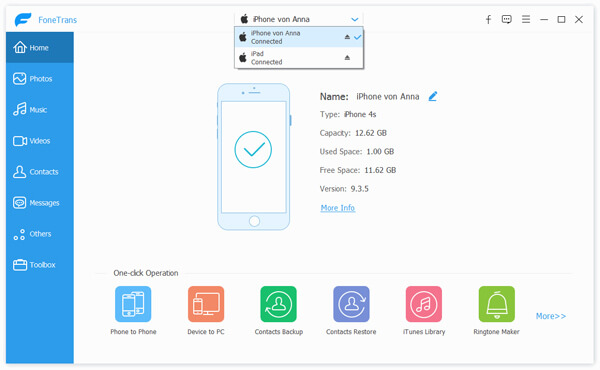
Шаг 3 Выберите категории, которые вы хотите синхронизировать между вашим iPad и iPhone.
После того, как программа распознает два устройства, просто выберите содержимое для синхронизации на боковой панели. Содержимое может быть мультимедиа, плейлистами, фотографиями, книгами и контактами.
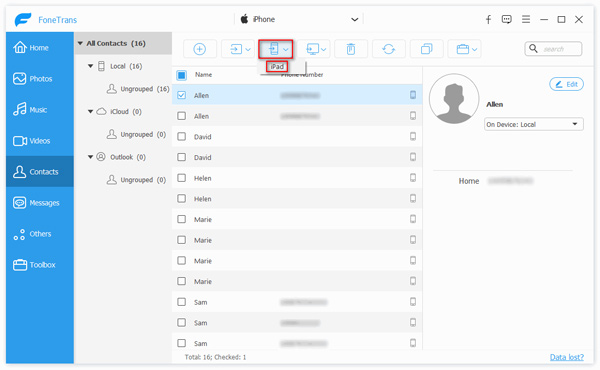
Шаг 4 Синхронизируйте ваш iPhone с iPad.
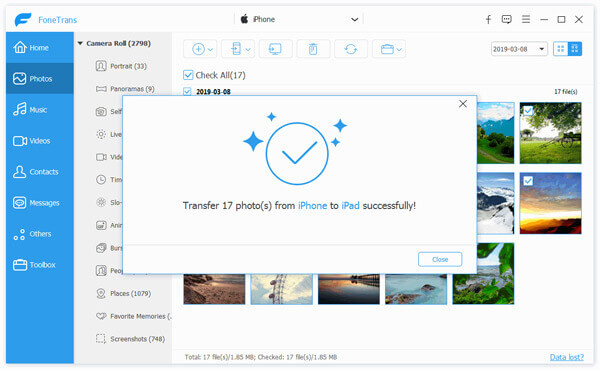
После выбора категории, которую вы хотите синхронизировать с iPhone, нажмите «Экспорт в» в верхней части интерфейса и выберите свой iPad, который вы хотите синхронизировать с вашим iPhone. Кроме того, если вы хотите перенести что-то со своего iPad на iPhone, сначала выберите категорию со своего iPad, а затем экспортируйте их на свой iPhone.
Часть 2. Как синхронизировать iPhone с iPad с iTunes через USB или Wi-Fi
Если вы пользователь ПК, вам сначала нужно загрузить и установить приложение iTunes для Windows на свой ПК. Затем выполните следующие действия, чтобы синхронизировать iPhone с iPad с помощью iTunes.
Синхронизируйте музыку iPhone с iPad через iTunes через USB
1. Запустите iTunes на своем ПК и подключите iPhone к iTunes.
2. Доверие ваш iPhone на ПК, чтобы позволить iTunes обнаружить ваш iPhone.
3. Выберите свой iPhone на боковой панели iTunes.

4. Нажмите Итоги , вы увидите экран сводки, где отображает всю информацию о вашем устройстве, и отметьте этот компьютер и нажмите Создать копию перенести все содержимое на iPhone в резервные копии iTunes на вашем компьютере.
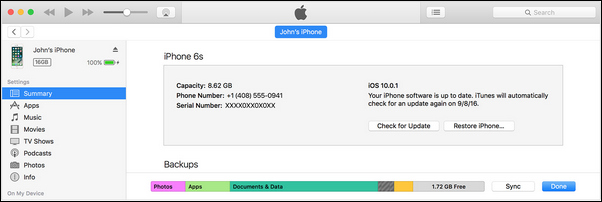
5. Подключите ваш iPad к компьютеру и доверяйте ему.
6. Выберите свой iPad на боковой панели iTunes.
7. Нажмите Музыка кнопка на боковой панели и отметьте Синхронизация музыки из правого окна синхронизировать iPad с библиотекой iTunes. Вы также можете синхронизировать приложения, фильмы, телепередачи, книги, мелодии, фотографиии многое другое на вашем iPad с библиотекой iTunes.

Синхронизируйте iPhone с iPad через iTunes через Wi-Fi
1. Откройте iTunes и используйте USB-кабель для подключения устройства iOS к компьютеру.
2. Найдите, а затем щелкните свое устройство iOS в iTunes и выберите «Синхронизировать с этим iPhone (устройством) через Wi-Fi».
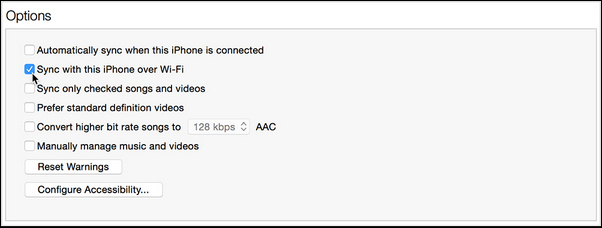
3. Нажмите Применить и отсоедините USB-кабель.
4. Выберите элементы, которые вы хотите синхронизировать, и нажмите «Синхронизировать».
Однако вы не можете синхронизировать ваш iPhone или iPad с более чем одной программой с iTunes. А иногда бывает немного сложно найти папки, которые вы хотите синхронизировать в библиотеке iTunes. Итак, мы рекомендуем вам следующий способ синхронизации вашего iPhone с iPad.
Часть 3: Как синхронизировать iPhone и iPad через iCloud
На вашем iPhone перейдите в Настройки > ICloud > Введите свой Apple ID и пароль > Включить Контакты .
Затем повторять те же процедуры, на вашем iPad, перейдите в Настройки> iCloud> Введите учетную запись iCloud и пароль (пароль iCloud забыл?)> Включить контакты> Нажмите идти во всплывающем окне, чтобы объединить ваши контакты с iCloud.
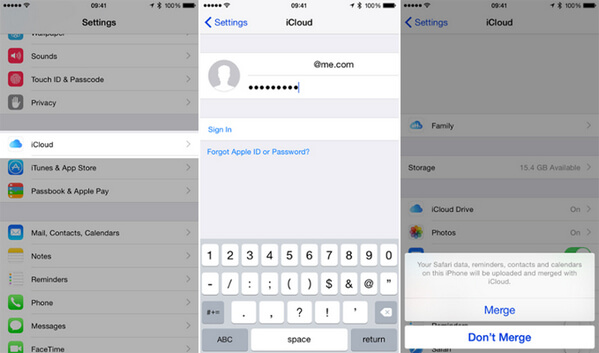
С помощью этой же процедуры вы можете синхронизировать Календари, Напоминания, Safari, Заметки и все покупки в App Store с iPhone на iPad или синхронизировать их с iPad на iPhone или iPod touch. Однако вы не можете синхронизировать свою личную музыку, фотографии или изображения, видео с iPhone на iPad с помощью iCloud, и весь процесс синхронизации идет очень медленно.
Обратите внимание, что Вы должны использовать тот же Apple ID для входа в iCloud в процессе синхронизации с iPhone на iPad или с iPad на iPhone. Кроме того, перед синхронизацией с iPad необходимо сначала синхронизировать все эти вещи с iCloud.
Часть 4. Как синхронизировать iPhone и iPad через Bluetooth
Вы также можете использовать Bluetooth для простой синхронизации iPhone и iPad. Проверьте шаги как ниже:
1. Выберите «Настройки» на iPhone и нажмите «Общие».
2. Выберите «Сеть», нажмите «Сотовая связь» и нажмите «Персональная точка доступа». Убедитесь, что версия iOS показывает iOS 4.0 или выше.
3. Вернитесь к общему экрану, чтобы включить Bluetooth.
4. Выполните ту же процедуру с iPad и разрешите ему сканировать iPhone, проверив шесть цифровых номеров на обоих устройствах.
5. Подключите устройства.
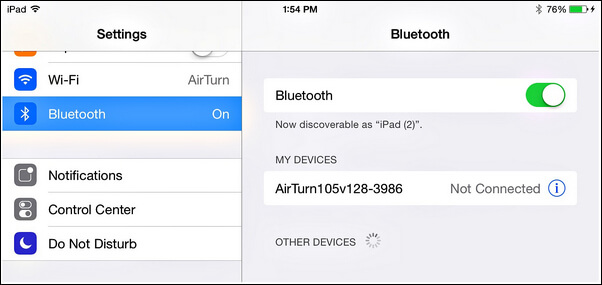
Вышеуказанный процесс позволяет синхронизировать различные данные (контакты, фотографии, видео, фильмы и т. Д.) С iPhone на iPad. Но текстовые сообщения, которые вы не можете сделать перевод. Но вы не можете передавать текстовые сообщения. Если вы хотите синхронизировать сообщения с iPhone на iPad или iPhone, перейдите по ссылке: Передача сообщений с iPhone на iPhone iPad.
Что вы думаете об этом посте.
Рейтинг: 4.9 / 5 (на основе голосов 128)

08 мая 2018 г. 10:30 / Обновлено Луиза Уайт в Передача данных iOS
Хотите перенести контакты со старого iPhone на новый iPhone? Эта статья покажет вам, как экспортировать контакты с iPhone на другой iPhone 3 способами.
Как скачать музыку с iPod на iPhone? С iTunes? Да. Но вы также можете добавить музыку с iPod на iPhone SE / 6s Plus / 6s / 6 Plus / 6 / 5s / 5c / 5 / 4S / 4 / 3GS без iTunes в этом посте.
Хотите передать некоторые данные, такие как контакты, видео между iPhone и iPad? Эта статья показывает вам эффективные способы синхронизации iphone с iPad.
Все, что нового о iPhone X и iPhone 8, нужно ли вам обновлять свой iPhone, что нужно сделать перед переходом на новый iPhone и т. Д., Находится здесь.
Как снять джейлбрейк iPhone X / 8/7/6/5/4 под управлением iOS 12, iOS 11, iOS 10, iOS 9 и т. Д. В этом посте предлагается 3 способа разблокировки iPhone с восстановлением или без него.
Как очистить кеш приложения на iPhone? В этом посте показано, как очистить кэш приложения на iPhone.
5 полезных способов эффективной синхронизации iPhone с iPad
 Обновлено Лиза Оу / 29 марта 2023 г. 15:40
Если вы боитесь потерять файлы на своем iPhone, лучше синхронизировать их с другим устройством, например с iPad, чтобы сохранить их в безопасности. В этом случае он будет служить резервной копией ваших данных. Вопрос в том, легко ли синхронизировать iPhone с iPad, если вы делаете это впервые?

Честно говоря, процесс синхронизации iPhone с iPad немного сложен. Особенно, если вы не знаете процесс, вы можете запутаться в процедуре. Не волнуйся. Эта статья поможет вам сделать это быстро и легко. Он покажет 5 различных методов, включая лучшее программное обеспечение для передачи iOS. Двигаться дальше.
Часть 1. Как синхронизировать iPhone с iPad с помощью FoneTrans для iOS
FoneTrans для iOS представляет собой гибкий инструмент для синхронизации файлов благодаря своим выдающимся функциям. Ты можешь перенести данные с iOS на компьютер, iOS на iOS, компьютер на iOS, iTunes на iOS и iTunes на компьютер. Он поддерживает различные данные, такие как фотографии, видео, контакты, сообщения, документы и т. д. Еще одним преимуществом этого программного обеспечения является то, что оно сохраняет исходные данные до, во время и после процесса передачи. Это также защищает их от повреждения и стирания.
С FoneTrans для iOS вы сможете свободно передавать свои данные с iPhone на компьютер. Вы можете не только передавать текстовые сообщения iPhone на компьютер, но также легко переносить фотографии, видео и контакты на ПК.
- Передача фотографий, видео, контактов, WhatsApp и других данных с легкостью.
- Предварительный просмотр данных перед передачей.
- Доступны iPhone, iPad и iPod touch.
Кроме того, вы можете управлять своими файлами всего за несколько кликов. Вы хотите использовать этот фантастический FoneTrans для iOS синхронизировать iPhone с iPad? Ниже приведены шаги.
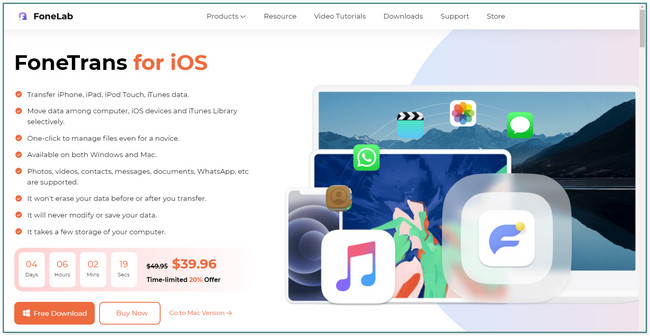
Шаг 1 Получите лучший инструмент для переноса iOS, нажав кнопку Бесплатная загрузка кнопка. Он находится под описанием программного обеспечения. После этого установите его на свой компьютер, чтобы загрузить и запустить его мгновенно.
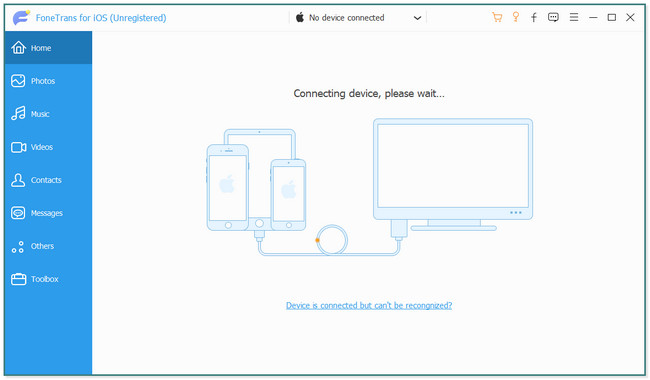
Шаг 2 Программное обеспечение спросит и потребует, чтобы вы подключили iPhone и iPad к компьютеру. Для этого можно использовать кабель.
Примечание. Если ваш компьютер не распознает телефон или кабель, щелкните значок Устройство подключено, но не может быть распознано кнопку в нижней части программного обеспечения. В этом случае инструмент покажет вам, как это исправить.
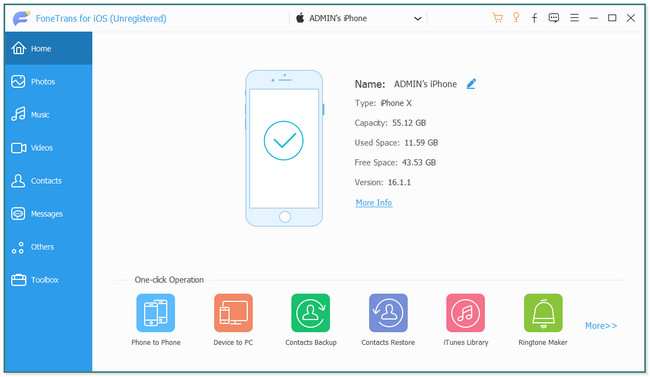
Шаг 3 Как только вы успешно подключите два телефона к компьютеру, вы увидите имя вашего iPhone на экране. После этого выберите данные, которые хотите синхронизировать или перенести с телефона на планшет. Было бы лучше найти их, прежде чем переходить к следующему шагу или процедуре.
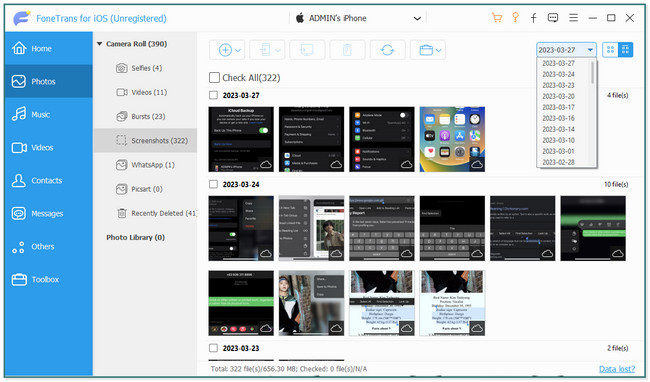
Шаг 4 Если у вас возникли трудности с поиском файлов, вы можете отфильтровать или упорядочить их, щелкнув значок Даты с правой стороны инструмента. После этого поставьте галочки в полях справа от файла. Позже щелкните устройство iPad в верхней части программного обеспечения. Подождите, пока программа синхронизирует данные с iPhone на iPad. После процесса отключите iPhone и iPad от компьютера.
Помимо этого фантастического инструмента, вы можете использовать и другие методы. Пожалуйста, прокрутите вниз.
С FoneTrans для iOS вы сможете свободно передавать свои данные с iPhone на компьютер. Вы можете не только передавать текстовые сообщения iPhone на компьютер, но также легко переносить фотографии, видео и контакты на ПК.
- Передача фотографий, видео, контактов, WhatsApp и других данных с легкостью.
- Предварительный просмотр данных перед передачей.
- Доступны iPhone, iPad и iPod touch.
Часть 2. Как синхронизировать iPhone с iPad через iTunes
iTunes хорошо известен загрузкой аудио- и видеофайлов и управлением ими. Кроме того, вы можете играть и покупать песни, но вам нужно оплатить подписку для неограниченного скачивания. Кроме того, вы также можете конвертировать музыку с помощью этого приложения. Он поддерживает MP4, MOV, M4V и многие другие аудиоформаты. Вы также должны отметить, что iTunes был заменен на последнюю версию macOS. Не волнуйтесь. Вы по-прежнему можете использовать его в более ранних операционных системах macOS и Windows.
В любом случае, вы хотите использовать iTunes для синхронизации iPhone с iPad? Вы можете выполнить подробные и простые шаги ниже, чтобы избежать ошибок в процессе. Прокрутить вниз.
Шаг 1 На компьютере откройте iTunes и подключите к нему свой iPhone. Вы можете использовать кабель USB. Вы увидите iPhone or Телефон значок в верхнем левом углу основного интерфейса. Все, что вам нужно сделать, это нажать на нее.
Шаг 2 Найдите Настройки на левой стороне инструмента. После этого вы должны нажать и выбрать все данные, которые вы хотите синхронизировать с помощью iTunes. Вы можете добавить файлы, установив флажок или значок кружка слева от них. После этого нажмите кнопку Применить or Синхронизация кнопка. Отключите iPhone и синхронизируйте данные iTunes с iPad.
Часть 3. Как синхронизировать iPhone с iPad с помощью Finder
В большинстве случаев Finder используется для поиска файлов на вашем Mac. Кроме того, он заменил iTunes на macOS Catalina и более поздних версиях. В этом случае вы можете использовать его для простой синхронизации данных вашего iPhone с iPad.
Вы хотите использовать Finder для синхронизации iPhone с iPad? Ниже приведены подробные шаги. Двигаться дальше.
Шаг 1 Запустить Finder значок на вашем Mac. После этого вам нужно подключить к нему iPhone, чтобы Mac мог получить доступ к вашему телефону с помощью USB-кабеля. Позже вы увидите имя iPhone в левой части Finder. Лучше всего нажать на Доверять этому устройству кнопку на телефоне, чтобы разрешить компьютеру доступ к данным вашего телефона.
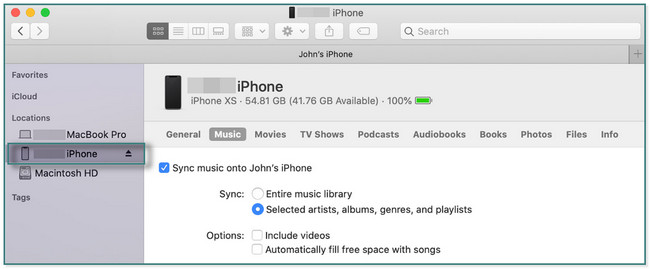
Шаг 2 Под названием телефона вы увидите данные, к которым он обращался. Вам нужно щелкнуть каждый и добавить их в процесс синхронизации, поставив галочку круг or ящик значок на их левой стороне. После этого нажмите кнопку Применить Кнопка в правом нижнем углу Finder. Вы также можете нажать кнопку Синхронизация кнопка. После этого отключите iPhone от Mac и синхронизируйте данные с iPad, подключив iPad к Mac.
Часть 4. Как синхронизировать iPhone с iPad с помощью iCloud Backup
iCloud позволяет создавать резервные копии ваших файлов, чтобы копировать информацию о вашем устройстве, таком как iPhone, iPad и т. д. Он включает в себя данные приложения, настройки устройства, фотографии, видео и т. д. Он автоматически резервирует ваши файлы и обновляет их на всех ваших устройствах. Преимущество этого облачного сервиса в том, что он позволяет бесплатно использовать 5 ГБ хранилища. Но если вы хотите превысить это, вам необходимо оплатить подписку в зависимости от хранилища, которое вы хотите иметь. Кроме того, иногда процесс его синхронизации затягивается, и это будет стоить вам слишком много времени. Вы хотите использовать это для синхронизации iPhone с iPad? Прокрутить вниз.
Шаг 1 На вашем телефоне вам нужно найти Настройки or принадлежности икона. После этого коснитесь имени учетной записи, с которой вы вошли в телефон. Внутри него прокрутите вниз, пока не увидите ICloud икона. Коснитесь его, и вы увидите множество вариантов для вашего iCloud.
Шаг 2 Найдите Приложения, использующие iCloud раздел. После этого выберите ICloud Drive раздел, коснувшись его в главном интерфейсе. Позже вы увидите другие варианты ICloud Drive .
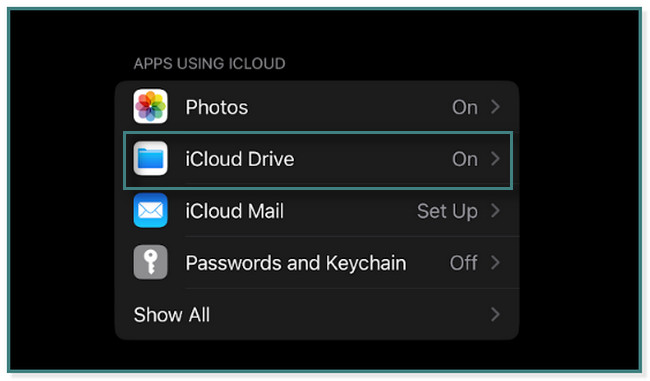
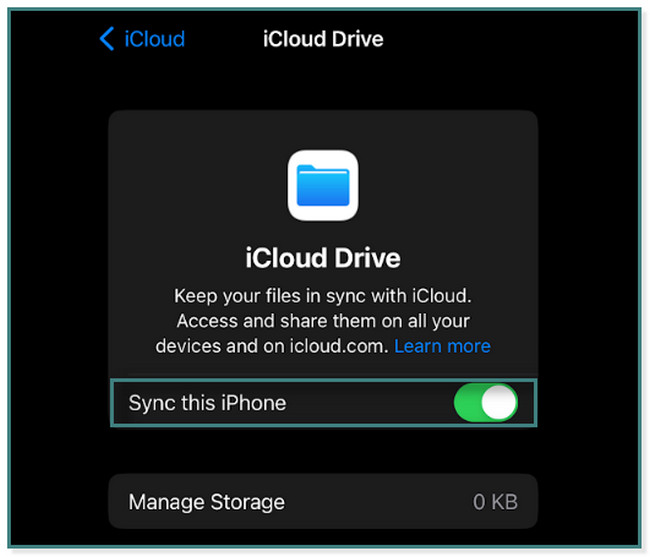
Шаг 3 Внутри iCloud Drive вы увидите опцию синхронизации ваших данных. Все, что вам нужно сделать, это сдвинуть Синхронизировать этот iPhone ползунок вправо. В этом случае вы будете синхронизировать данные iPhone с облачным диском. После этого необходимо войти в ту же учетную запись iCloud на планшете. Вам нужно всего лишь войти в ту же учетную запись iCloud на iPad, чтобы получить доступ к тем же данным, что и на вашем iPhone.
С FoneTrans для iOS вы сможете свободно передавать свои данные с iPhone на компьютер. Вы можете не только передавать текстовые сообщения iPhone на компьютер, но также легко переносить фотографии, видео и контакты на ПК.
- Передача фотографий, видео, контактов, WhatsApp и других данных с легкостью.
- Предварительный просмотр данных перед передачей.
- Доступны iPhone, iPad и iPod touch.
Часть 5. Как синхронизировать iPhone с iPad с помощью AirDrop
AirDrop используется для обмена и получения файлов на устройствах Apple. Он поддерживает различные данные, такие как фотографии, документы, видео и многое другое. Вы также можете использовать это приложение для синхронизации iPhone с iPad без компьютера. Он позволяет передавать файлы по беспроводной сети с использованием сетей Wi-Fi и Bluetooth. Кроме того, он будет отправлять ваши файлы быстро, в зависимости от размера файлов. Но иногда вы сталкиваетесь с тем, что не можете искать других пользователей, потому что AirDrop работает неправильно. Вы можете перезагрузить телефон, если это произойдет.
В любом случае, вы хотите использовать его для синхронизации iPhone с iPad? Двигаться дальше.
Шаг 1 Перейдите к данным, которые вы хотите синхронизировать или перенести на планшет. После этого выберите AirDrop значок под этими данными.
Шаг 2 Видимые и доступные пользователи появятся под AirDrop Копия раздел. Вам нужно только найти пользователя, которому вы хотите отправить данные.
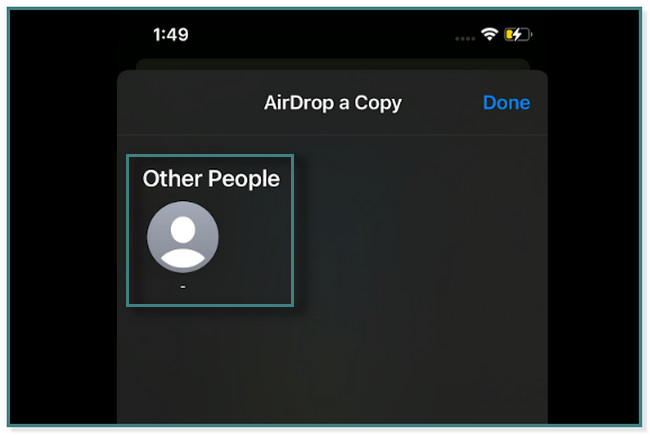
Шаг 3 включать AirDrop на вашем iPad. Вам нужно только подключить его к той же сети, что и ваш iPhone. Включите также его Блютуз, Нажмите Получаете. После завершения процесса передачи под ним появится значок «Отправлено». После этого коснитесь Готово кнопку.
Часть 6. Часто задаваемые вопросы о синхронизации iPhone с iPad
1. Почему мой iPhone не синхронизируется?
Это зависит от того, как вы синхронизируете свой iPhone. Это может произойти, когда файл на вашем Mac, устройстве iOS или iPadOS заблокирован. Или у вас плохое интернет-соединение или нет. Кроме того, проверьте учетную запись iCloud, на которой выполнен вход на всех ваших устройствах Apple. Данные не будут синхронизироваться, если учетные записи не совпадают.
2. Как сбросить настройки синхронизации iPhone?
Вы можете сбросить настройки айфона на вашем телефоне. Все, что вам нужно сделать, это найти Настройки приложение. После этого найдите Общие значок. Нажмите Перенос или сброс iPhone, и выберите Сбросить все настройки кнопку.
С FoneTrans для iOS вы сможете свободно передавать свои данные с iPhone на компьютер. Вы можете не только передавать текстовые сообщения iPhone на компьютер, но также легко переносить фотографии, видео и контакты на ПК.
- Передача фотографий, видео, контактов, WhatsApp и других данных с легкостью.
- Предварительный просмотр данных перед передачей.
- Доступны iPhone, iPad и iPod touch.
Этот пост содержит лучший инструмент для переноса iOS под названием FoneTrans для iOS. Он включает в себя другие простые способы синхронизации iPhone с iPad. Скачайте программу прямо сейчас!
Как синхронизировать iPhone и iPad

iPhone
Синхронизация iPhone с iPad нужна для обеспечения удаленного доступа к своим файлам с любого из гаджетов. Кроме удобства, это помогает повысить гарантию сохранности данных, будь то контакты, музыка, видео, фото или текст, а также сэкономить память.
В статье разобраны алгоритмы работы с функциями и сервисами, разработанными компанией Apple для синхронизации своих смартфонов и планшетов:
- iTunes;
- iCloud;
- AirDrop.
Разобравшись в этих инструментах можно без проблем настроить обмен данными между «яблочными» гаджетами.
Синхронизация с помощью iTunes
Использование компьютера является самым надежным способом синхронизации. Подсоединение производится штатными USB-кабелями. Вся информация копируется и переносится со смартфона на планшет максимально быстро и безопасно. Но не все так просто. Без специального программного обеспечения совершить полноценный обмен данными не получится.
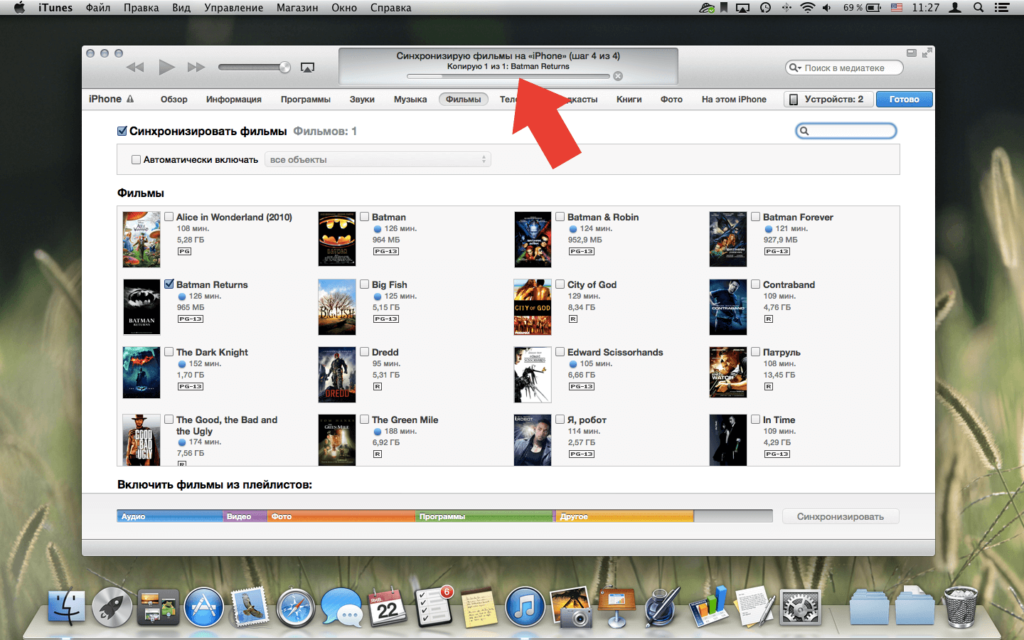
Для этого и предназначена iTunes. Она позволяет создать резервную копию всего содержимого iPad или iPhone. Кроме этого, существует возможность выборочного обмена файлами. Ниже разберем, как это сделать.
Создание резервной копии
Синхронизация всего содержимого iPhone и iPad состоит из четырех этапов:
- Все начинается с подсоединения к компьютеру устройства, содержимое которого копируется. Для подключения используются оригинальные USB-кабели. Затем запускается iTunes. После обнаружения iPhone, который в рассматриваемом случае является исходным гаджетом, в появившемся окне нужно нажать на кнопку «Устройство». Она отображается в верхнем углу слева.
- Далее следует перейти по вкладке «Сводка». Она находится на левой боковой панели. После этого выбираются «Резервные копии» и следующая активная область: «Этот компьютер». Для того, чтобы начать резервное копирование нажимается «Создать резервную копию сейчас».
- После окончания процедуры копирования исходное устройство отсоединяется, а на его место подключается iPad.
- Затем проходим по вкладке «Сводка». Из области «Резервные копии» выбираем «Восстановить резервную копию». В появившемся окне нужно найти файл, полученный в результате последнего копирования и нажать кнопку «Восстановить». Все, процесс запущен. Осталось дождаться его окончания и удостовериться, что информация синхронизирована.
Выборочная синхронизация данных
Этот способ используется, когда нужно перенести не все, а лишь один или несколько файлов с одного устройства iOS на другое. Все тоже выполняется в четыре этапа:
- После запуска программы iTunes необходимо перейти по вкладке «Учетная запись», а затем нажать «Войти». Для продолжения работы потребуется ввести Apple ID, используемый при покупке контента для своих устройств.
- После перехода из «Учетной записи» в «Авторизацию» нужно нажать на «Авторизовать этот компьютер». А затем подключить исходное устройство. Как и в предыдущем случае, это делается с помощью Apple USB-кабеля.
- Чтобы продолжить обмен данными, нужно открыть меню «Файл». Выбирается пункт «Устройство» и нажимается «Перенести покупки с [устройство]». Начнется загрузка файла, например, видео, в программную медиатеку iTunes.
- Когда копирование закончится, исходный гаджет отключается и на его место подключается целевой конечный iPad. В меню iTunes нужно найти вкладку «Сводка». Перейдя по ней, установить флажок в области «Управлять музыкой и видео вручную». Во вкладке «Фильмы» находится раздел «Сводка». Из него нужный файл перетаскивается в сектор «На моем устройстве», находящийся в столбце слева.
В рассмотренных вариантах синхронизации, несмотря на их простоту и оперативность, есть ряд недостатков. Ведь не всегда есть возможность находиться рядом с компьютером с подходящими проводами для сопряжения. И зачем использовать или приобретать еще одно устройство, если все можно сделать беспроводным способом, обойдясь лишь iPad и iPhone? Поэтому переходим к рассмотрению других способов синхронизации.
Синхронизация с помощью iCloud
Интернет-сервис iCloud – это, по своей сути, онлайн-хранилище данных, созданное компанией Apple. Рассмотрим два варианта синхронизации iPhone и iPad. Первый предусматривает обмен контактами, календарями, почтой, фотографиями, заметками и т.д. Второй вариант применяется для синхронизации использовавшегося iPhone с iPad, память которого свободна. Следует учесть, что для этого необходима качественная сеть Wi-Fi.
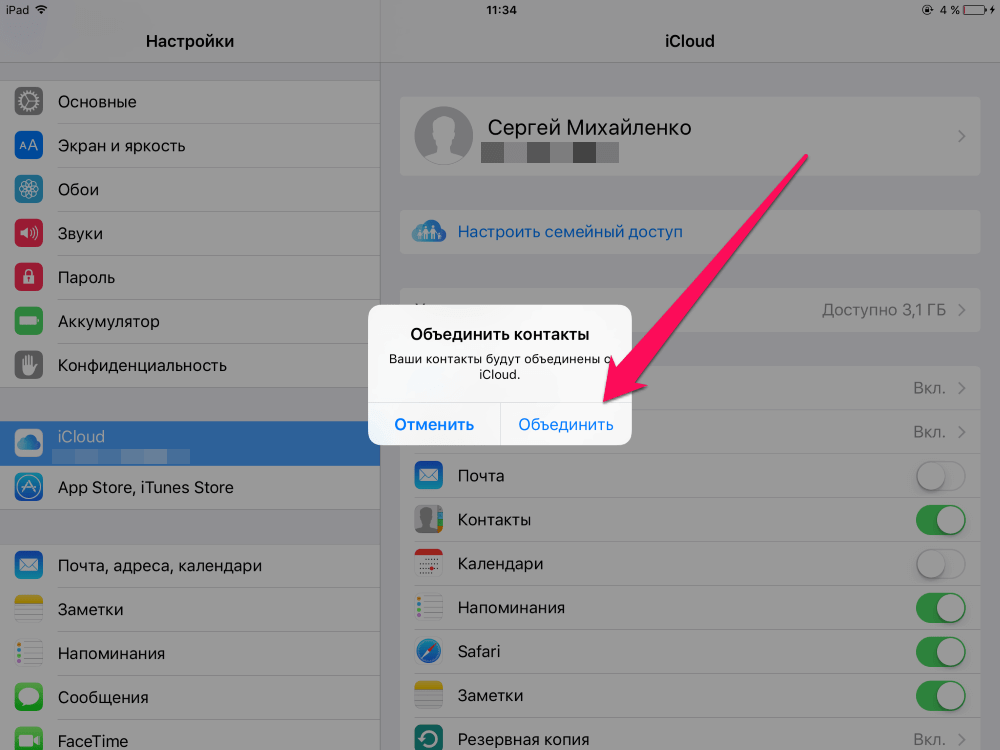
Обмен контактами, календарями, почтой, фото, заметками, напоминаниями и т.д.
Синхронизация информации посредством iCloud проходит в три этапа:
- В настройках исходного iPhone выбирается меню «iCloud». Затем отмечаются те данные, которые нужно синхронизировать с целевым устройством. Это могут быть фото, почта, календари, контакты, заметки с напоминаниями и другое содержимое. Если устройство подключено к Wi-Fi, начнется автоматическая синхронизация файлов iPhone с учетной записью сервиса iCloud.
- На следующем этапе нужно с iPad, являющимся конечным гаджетом, зайти в учетную запись, связанную с iPhone. Для этого потребуется ввести соответствующие ID и пароль.
- Данные синхронизируются автоматически, объединяясь и внося изменения в приложения, установленные на iPad. Потребуется лишь нажать кнопку «Объединить» после того как на экране появится соответствующий запрос.
Синхронизация iPhone с не использовавшимся iPad
Этот способ применяется для синхронизации уже бывшего в употреблении устройства iOS с новым планшетом от Apple. Можно применить его и для подержанного iPad, но придется сбросить его настройки до заводских. Алгоритм действий следующий:
- В меню «Настройки» исходного iPhone выбирается пункт «iCloud». После этого находится и нажимается «Резервное копирование». Откроется следующий раздел, где включается «Резервное копирование iCloud» и «Создать резервную копию сейчас». Начнется процесс резервного копирования всех данных устройства.
- На новом iPad через меню «Приложения и данные» находится пункт «Восстановить из резервной копии iCloud». Для того, чтобы скопированные файлы попали в конечное устройство, потребуется ввести те же ID и пароль, под которыми осуществлялся вход в систему с iPhone.
- В интернет-сервисе выбирается последняя сохраненная резервная копия, которая и синхронизируется с iPad.
Синхронизация с помощью AirDrop
Разработанная Apple технология AirDrop предназначена для передачи данных от одного устройства другому посредством Bluetooth и Wi-Fi. Для переноса файлов необходимо:
- Включить на обоих сопрягаемых аппаратах «Wi-Fi» и «Bluetooth» в «Центре управления». Затем активировать функцию AirDrop. Когда появится запрос, отмечается «Все».
- В исходном iPhone нужно выбрать те данные, которые предполагается синхронизировать. После того, как они будут отмечены, нажимается кнопка «Поделиться». В открывшемся списке AirDrop выбирается конечный iPad.
- На целевом устройстве нажимается всплывающее диалоговое окно «Принять». Полученные таким образом файлы сохраняются в соответствующих приложениях.
Следует учесть, что AirDrop доступен лишь для моделей iPhone 5 и следующих за ней. В iPad технология стала доступной, начиная с 4 версии.
Внимание! После завершения работы AirDrop, нужно сразу отключить эту функцию. Это требуется для обеспечения безопасности устройства и предохранения от несанкционированного вмешательства в его работу.
В заключение
В статье рассказано о трех технологиях, созданных Apple для синхронизации iPhone и iPad. Но существуют приложения и от других разработчиков, которые утверждают о повышенном функционале своих продуктов.
Что конкретно использовать, должен решать сам пользователь. В защиту перечисленных в статье технологий можно сказать, что они практически полностью удовлетворяют потребности в переносе данных со смартфонов на планшеты под управлением iOS. Также нельзя забывать о защите от вероятного нарушения своей конфиденциальности и хищения критически важной информации. Логично предположить, что в этом вопросе Apple, досконально зная начинку своих аппаратов, несколько опережает конкурентов.