Как изменить браузер по умолчанию на iPhone

Если вы хотите сделать браузером по умолчанию на вашем iPhone Google Chrome, Яндекс Браузер или какой-либо другой, то в iOS 14 такая функция доступна.
В этой простой инструкции подробно о том, как поменять браузер по умолчанию на iPhone на нужный вам в настройках iOS. На схожую тему: Как изменить браузер по умолчанию на Android.
-
(подойдёт и для других браузеров)
Как сделать Яндекс Браузер, Google Chrome или другой браузером по умолчанию на iPhone
Для того, чтобы выполнить описываемые далее действия по изменению браузера по умолчанию, нужный браузер уже должен быть установлен на вашем iPhone. Если это не так — скачайте и установите его из App Store.
Внимание: если вы хотите установить Яндекс Браузер в качестве браузера по умолчанию, учитывайте, что есть приложение «Яндекс», которое может работать как браузер, но браузером не является (и установить его по умолчанию нельзя) и есть Яндекс.Браузер (на экране iPhone отображается как Yandex с буквой Y на значке) — его вам можете использовать по умолчанию.
- Зайдите в Настройки и пролистайте страницу настроек вниз, найдите пункт с названием нужного браузера, нажмите по нему.

- Нажмите по пункту «Приложение браузера по умолчанию».

- Выберите нужный вам браузер.

На этом всё готово: теперь сайты и ссылки в мессенджерах и других источниках будут открываться именно в выбранном вами браузере по умолчанию.
Видео инструкция
Если в дальнейшем вы решите вернуть всё в исходное состояние, то либо проделайте те же действия, что были описаны выше, но выберите браузер Safari на 3-м шаге, либо удалите все сторонние браузеры с iPhone.
Как сменить браузер по умолчанию в iOS 14. Уже можно попробовать
 В закладки
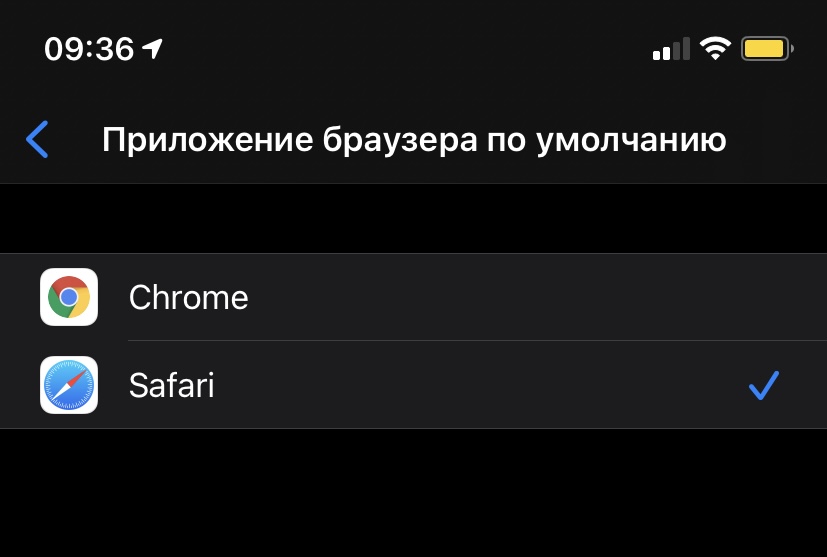
В iOS 14 появилась возможность смены браузера и почтового клиента по умолчанию. Вместо Safari разрешат установить, например, Chrome или Яндекс, а вместо Почты Gmail или Spark.
Однако не всё так просто. Опция уже доступна, но для её работы разработчики должны самостоятельно обновить приложения.
Как сменить приложение по умолчанию в iOS 14
1. Открываем Настройки —> [Название приложения].
2. Выбираем вкладку Приложение браузера по умолчанию.
3. Меняем Safari или Почту на другую программу.
Сейчас поддержка появилась у Google Chrome. Его можно поставить вместо Safari.
В закладки
Sorry, you have been blocked
This website is using a security service to protect itself from online attacks. The action you just performed triggered the security solution. There are several actions that could trigger this block including submitting a certain word or phrase, a SQL command or malformed data.
What can I do to resolve this?
You can email the site owner to let them know you were blocked. Please include what you were doing when this page came up and the Cloudflare Ray ID found at the bottom of this page.
Cloudflare Ray ID: 811766e20bba4107 • Your IP: Click to reveal 45.84.122.39 • Performance & security by Cloudflare
Как поменять браузер по умолчанию в iOS 14 с Safari на Chrome

В iOS 14 появилась интересная фишка. Теперь браузер по умолчанию можно легко заменить. Но на данный момент это актуально только для Google Chrome. В будущем список поддерживаемых браузеров наверняка будет расширен. Ждем соответствующих обновлений от разработчиков.
Как это сделать? Рассказываем.
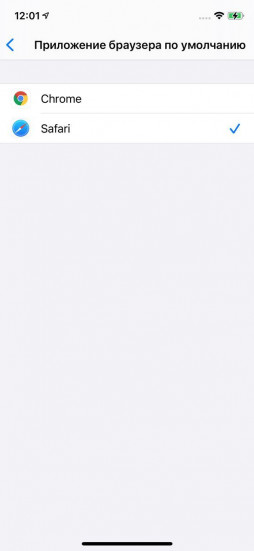
Просто открываем «Настройки». Затем пролистываем вниз до списка приложений. Там выбираем Google Chrome и просто меняем «Браузер по умолчанию» с Safari на него.
Напомним, что на текущий момент актуальной является восьмая публичная бета-версия iOS 14. Релиз финальной сборки мы ожидаем ближе к концу сентября текущего года.