Изменение мелодии будильника на iPhone

Если в качестве будильника вы используете одноименный компонент предустановленного на всех Айфонах приложения «Часы», для изменения мелодии выполните следующее:
- Откройте приложение «Часы», перейдите во вкладку «Будильник» и коснитесь расположенной в левом верхнем углу надписи «Править».

- Далее, в зависимости от того, для какой записи требуется изменить звуковой сигнал, тапните по кнопке «Изменить» в блоке «Сон | Пробуждение» либо времени в списке «Другие».
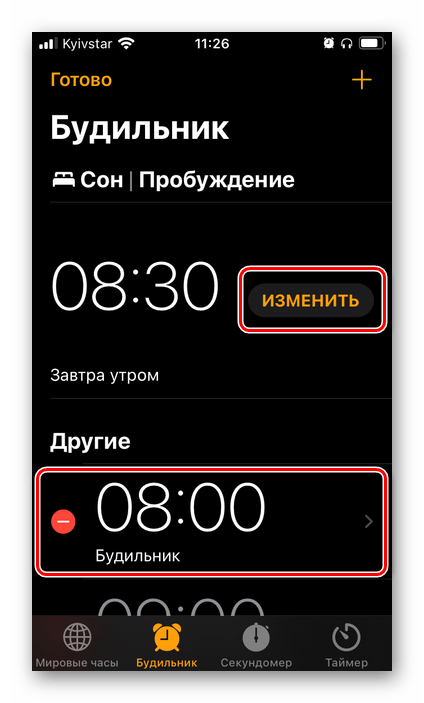
- Нажмите на пункт «Мелодия».

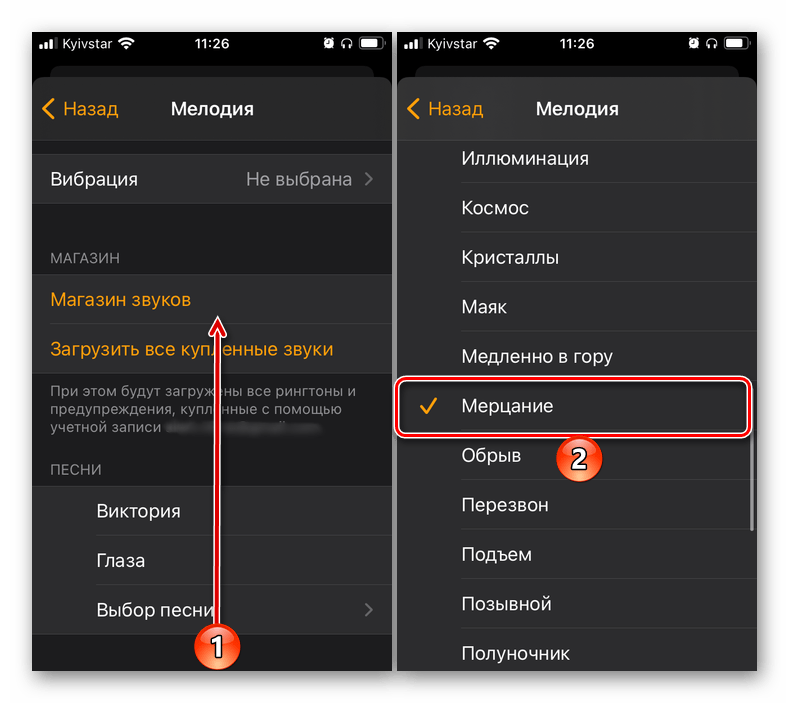
- Выберите предпочтительную мелодию в списке стандартных.
- Пролистайте страницу со звуками вверх до блока «Выбор песни» и коснитесь одной из надписей «Плейлисты», «Артисты», «Альбомы», «Песни», после чего найдите предпочтительную композицию в своей медиатеке «Apple Music» и выберите ее, установив таким образом в качестве сигнала для пробуждения.
Вариант 2: «Здоровье»
Приложение «Здоровье», помимо прочего, может использоваться для установки расписания сна, отслеживания его качества и решения ряда других задач. Изменить мелодию, установленную на встроенный в него будильник, можно следующим образом:
-
Запустите приложение и перейдите во вкладку «Просмотр».
Вариант 3: Сторонние приложения
Если вы предпочитаете использовать в качестве будильника одно из множества сторонних приложений, доступных для установки из Апп Стор, для решения озвученной в заголовке статьи задачи потребуется выполнить несколько иные, отличные от рассмотренных выше действия. Однако в большинстве случаев алгоритм довольно похожий, поэтому в качестве примера воспользуемся одной мобильной программой от стороннего разработчика.
- Запустите приложение и перейдите к списку заданных с его помощью будильников.

- Найдите тот, мелодию для которого требуется изменить, и перейдите к его редактированию (чаще всего это делается путем касания самой записи или выбором пункта по типу «Править», «Изменить», «Редактировать» либо небольшого значка с изображением карандаша).

- В списке доступных параметров, найдите тот, который будет обозначен «Звук», «Мелодия», «Сигнал» или как-то близко по смыслу, и тапните по нему.
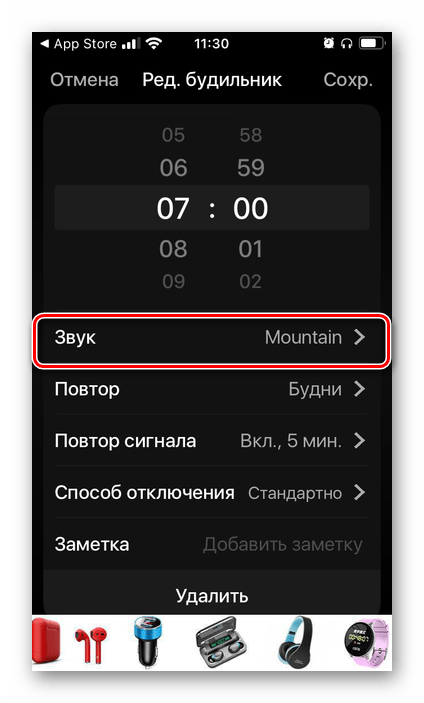
- Далее либо сразу откроется окно выбора звуковых сигналов, либо, как в нашем примере, потребуется выполнить еще один шаг.

- Оказавшись в нужном разделе приложения, выберите подходящую мелодию в списке доступных по умолчанию либо, если такая возможность имеется, воспользуйтесь пунктом «Добавить музыку» или аналогичным ему, предоставьте доступ к медиатеке «Apple Music»,
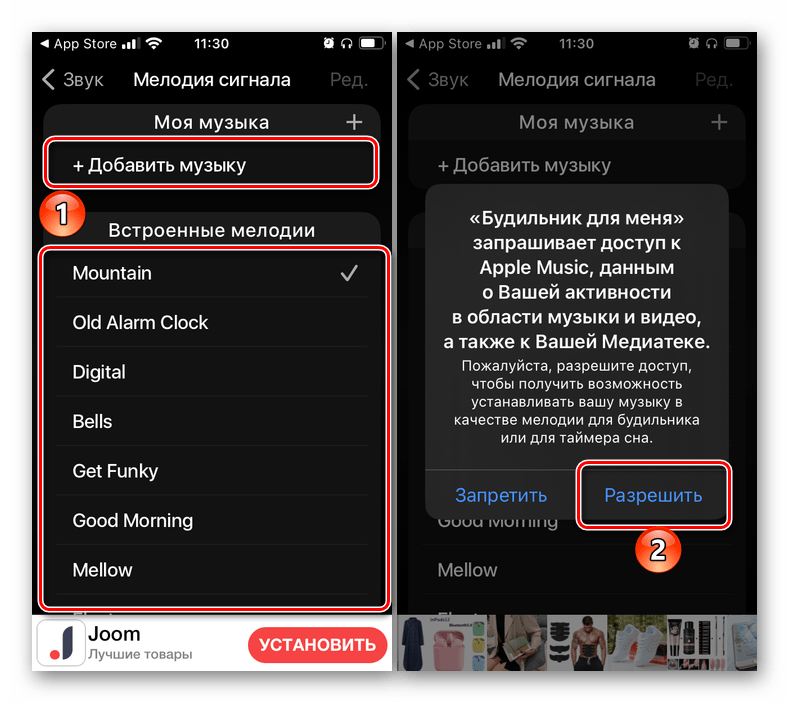
после чего найдите и выберите музыкальную композицию, которую вы хотите использовать в качестве сигнала для пробуждения.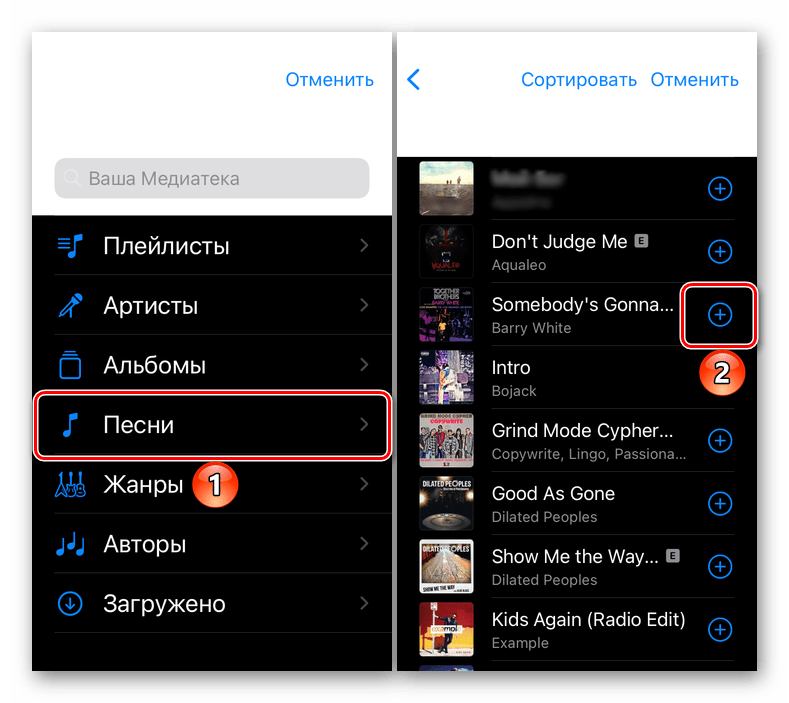
Как изменить мелодию будильника на iPhone
Будильник – одна из самых востребованных функций смартфона. На iPhone такая функция также есть и находится в приложении «Часы». Но, настраивая будильник на iPhone многие пользователи сталкиваются с тем, что не могут изменить его мелодию и им приходится использовать один из стандартных звуков.
Если у вас также возникла подобная проблема, то предлагаем вам ознакомиться с данным материалом. Здесь мы расскажем о том, как поменять мелодию будильника на iPhone 4, 4s, 5, 5s, 6, 6s, 7, 8 и iPhone X.
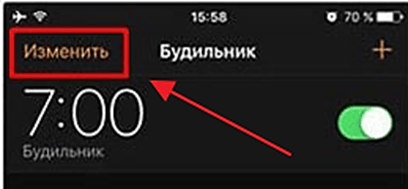
Для того чтобы поменять мелодию будильника на Айфоне нужно открыть приложение «Часы», перейти на вкладку «Будильник» и нажать на кнопку «Изменить», которая находится в верхней части экрана.
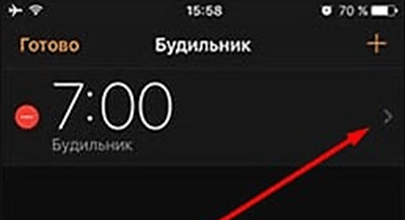
Дальше нужно выбрать будильник, мелодию которого вы хотите изменить. Для этого кликните по стрелке в правой части жкрана.
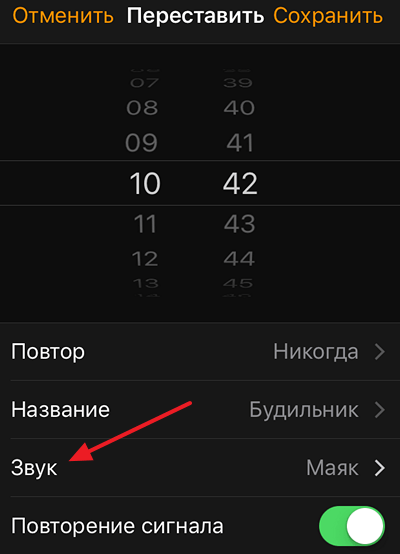
После этого перед вами откроется экран с настройками будильника. Здесь можно настроить повтор будильника, изменить его название, а также поменять мелодию, которая используется будильником. Для того чтобы поменять мелодию нажимаем на раздел «Звук».
В результате вы попадете в раздел «Звук», в котором можно выбрать мелодию для будильника. Здесь доступно два варианта, вы можете выбрать мелодию или из песен, или из рингтонов. Естественно, для того чтобы это сработало, эти песни или рингтоны должные быть предварительно загружены на Айфон. О том, как это делается можно узнать в конце статьи.
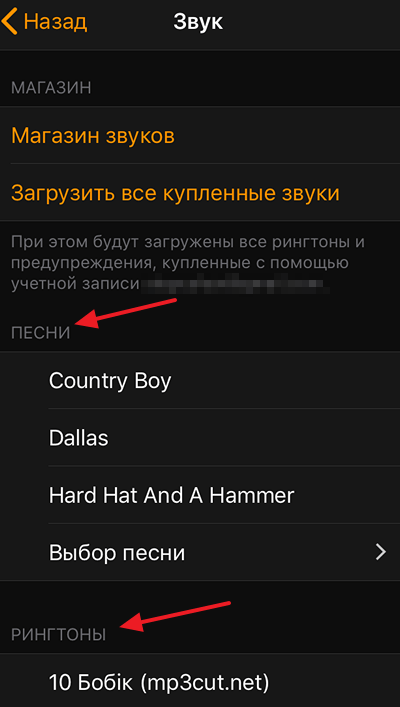
Для того чтобы выбрать в качестве мелодии одну из песен переходим в раздел «Выбор песни».

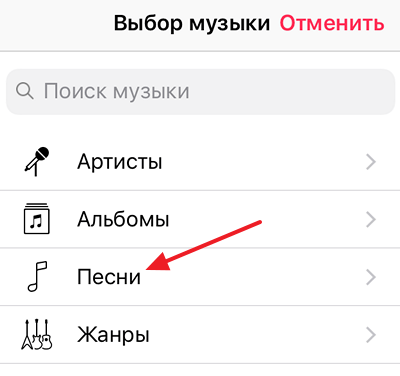
Дальше переходим в «Артисты», «Альбомы», «Песни» или «Жанры».
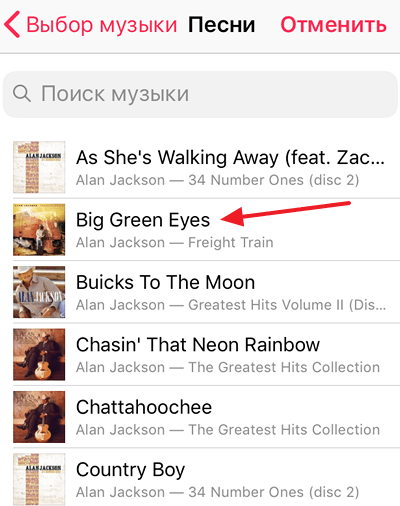
И выбираем одну из композиций.
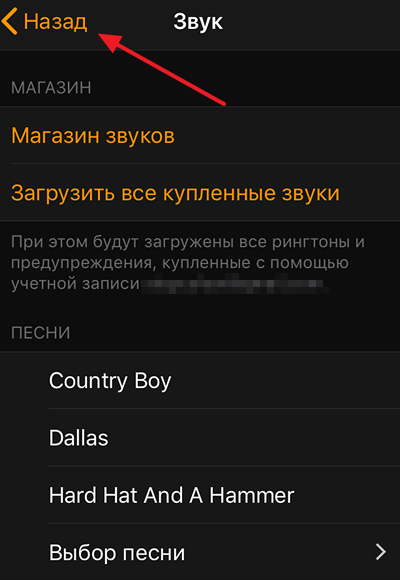
После выбора подходящей мелодии нужно сохранить настройки. Для этого нажатием на кнопку «Назад», а потом на кнопку «Сохранить».
В случае, если вы хотите выбрать мелодию не из песен, а из рингтонов, то все еще проще. В разделе «Звук» вам нужно пролистать страницу вниз и выбрать один из рингтонов.
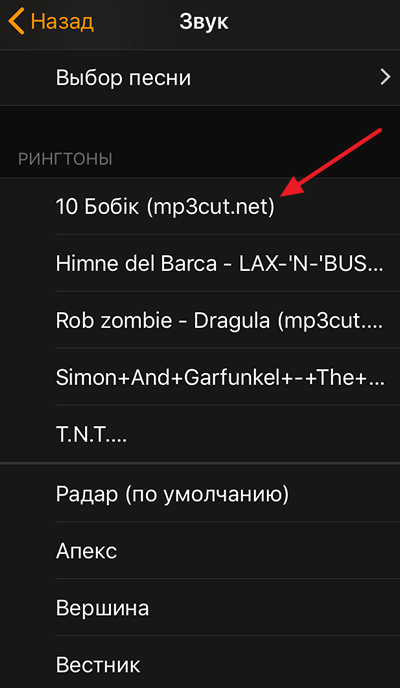
Дальше нужно сохранить выбранный рингтон в качестве мелодии для будильника. Для этого нажимаем на кнопку «Назад», а потом на кнопку «Сохранить».
Как загрузить мелодии для будильника на Айфон
Описанная выше инструкция предполагает, что у вас на Айфоне уже есть какая-то музыка или рингтоны, которые можно использовать в качестве мелодии для будильника. Но, если раньше вы ничего такого не загружали на свой Айфон, то это нужно сделать перед тем, как изменять мелодию будильника, иначе ничего не получится.
Итак, для того чтобы загрузить песни на Айфон вам понадобится компьютер с установленной программой iTunes и кабель для того чтобы подключить Айфон к компьютеру. Для начала запустите iTunes, откройте меню «Файл, выберите «Добавить папку в медиатеку» и выберите папку с музыкой, которую вы хотите загрузить на свой Айфон.
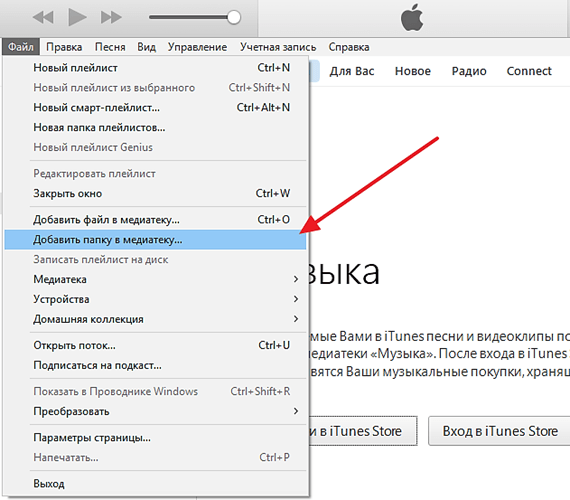
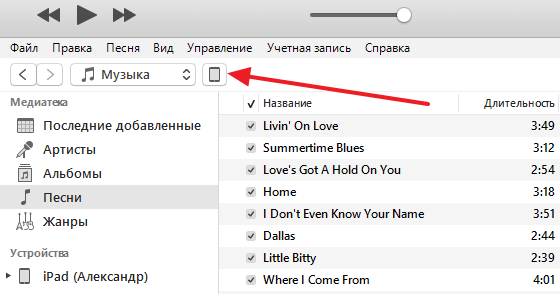
После того как выбранная музыка загрузится в программу iTunes подключите Айфон с помощью кабеля и нажмите на иконку устройства, которая появится в верхнем левом углу окна iTunes.
Таким образом вы попадете в настройки вашего Айфона. Здесь нужно перейти в раздел «Музыка», включить синхронизацию музыки и нажать на кнопку «Готово».
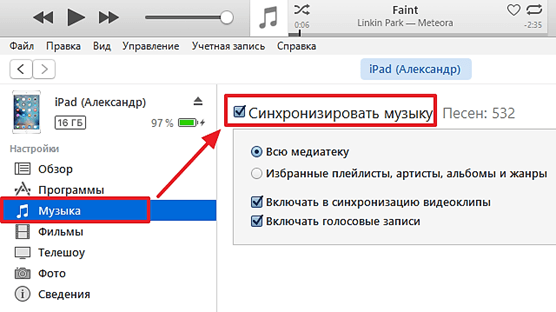
Дальше нужно дождаться, пока закончится процесс синхронизации, после чего можно приступать к настройке мелодии будильника на Айфоне. Если что-то осталось непонятно, то ознакомьтесь с нашей статьей о переносе музыки с компьютера на Айфон. Также на сайте есть статья о создании рингтонов и их загрузке на Айфон.
Как изменить звук и громкость будильника в Айфоне
Давно ушли в прошлое механические будильники/будильники, и мы пользуемся их встроенными аналогами в смартфонах. Однако, к сожалению, его функциональность не столь обширна, как хотелось бы. Поэтому пользователи iPhone используют предложение AppStore, чтобы приобрести альтернативную программу, которая предлагает множество функций, включая изменение звука будильника телефона.
Замена мелодии будильника в iPhone
Большинство пользователей iPhone предпочитают просыпаться под приятные мелодии, а не под грохот и резкие металлические звуки. Однако, благодаря последнему описанию, этот будильник пользуется успехом.
iPhone предлагает встроенную мелодию, которая используется в качестве сигнала будильника. Можно установить песню, например, любимого исполнителя. В настройках необходимо нажать кнопку «Редактировать», а затем выбрать нужное время из списка.


Откроется соответствующая настройка, в которой щелкните по строке «Tone».

В разделе «Песни» выберите нужную мелодию звонка. Если предложенного рингтона недостаточно, перейдите в раздел «Хранить звуки».

В магазине iTunes купите понравившуюся вам «Музыку» (рингтоны и песни).
Как уменьшить звук будильника
Пользователь должен учитывать, что громкость будильника и уровень звонка на устройстве взаимосвязаны. Невозможно переключить звонок на «беззвучный» и ожидать, что вас разбудит громкий звонок.
В последних версиях iOS для уменьшения громкости мелодии звонка можно выполнить следующие действия.
- «Настройки» — «Звук».
- Когда вы откроете последний, вы увидите слайдер. Это делает тон тише или громче.
- Мы управляем кнопками громкости устройства «Apple» и активируем настройки будильника, звонка и громкости будильника, активируя переключатель «кнопка изменения».

По-прежнему можно «активировать» будильник, установив последнее время и настроив его «звук». При необходимости громкость можно отрегулировать (уменьшить или увеличить).
Вывод
Персонализированный будильник станет надежным помощником и «нянькой» в повседневной жизни.
Существуют и другие будильники для iPhone. Sleep Timer и Sleepzy — приложения для умных будильников получили признание пользователей. Они более эффективны, чем встроенные функции. Рекомендуется загрузить их из AppStore и установить на iPhone.
Как изменить звук будильника по умолчанию на iPhone 11 и iPhone 12
Будильник может легко остаться незамеченным на iPhone, потому что звук по умолчанию слишком тихий, чтобы разбудить человека от глубокого сна. Хотя это полностью зависит от человека к человеку и их фактического состояния во время сна. Лично я предпочитаю использовать бодрую песню с большой громкостью для всех важных будильников. К счастью, на iPhone 11 и iPhone 12 можно изменить звук будильника на новый по вашему выбору.
Тем не менее, если вы новичок в iPhone, вам может быть сложно переключиться на новый звуковой сигнал. Это потому, что в настройках iOS нет настройки для изменения сигнала будильника. С другой стороны, возможность изменить звуки для мелодии звонка, тона текста, почты и предупреждений находится в разделе «Настройки»> «Звуки и тактильные ощущения». Давайте теперь узнаем, как можно настроить собственный звук будильника в iOS 13 и iOS 14.
Как изменить звук будильника в iOS 14 на iPhone 11 и iPhone 12
- Откройте приложение "Часы" и коснитесь вкладки "Будильник".
- Нажмите кнопку «Изменить» в левом верхнем углу.
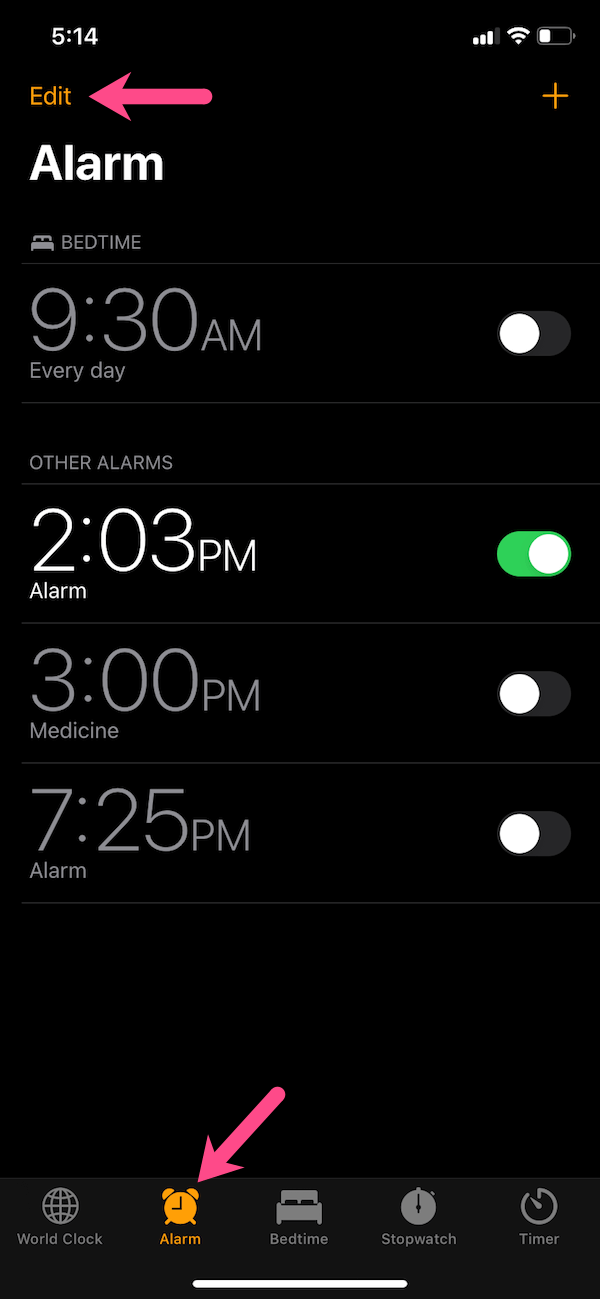
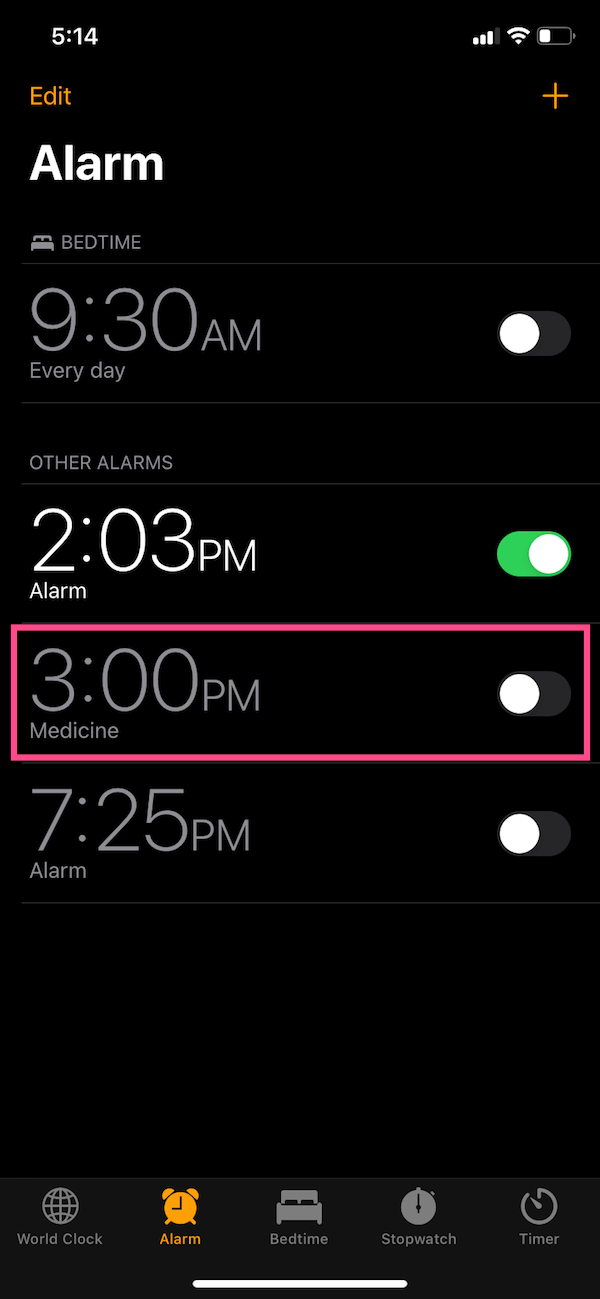
- Коснитесь будильника из списка установленных будильников, чтобы отредактировать его.
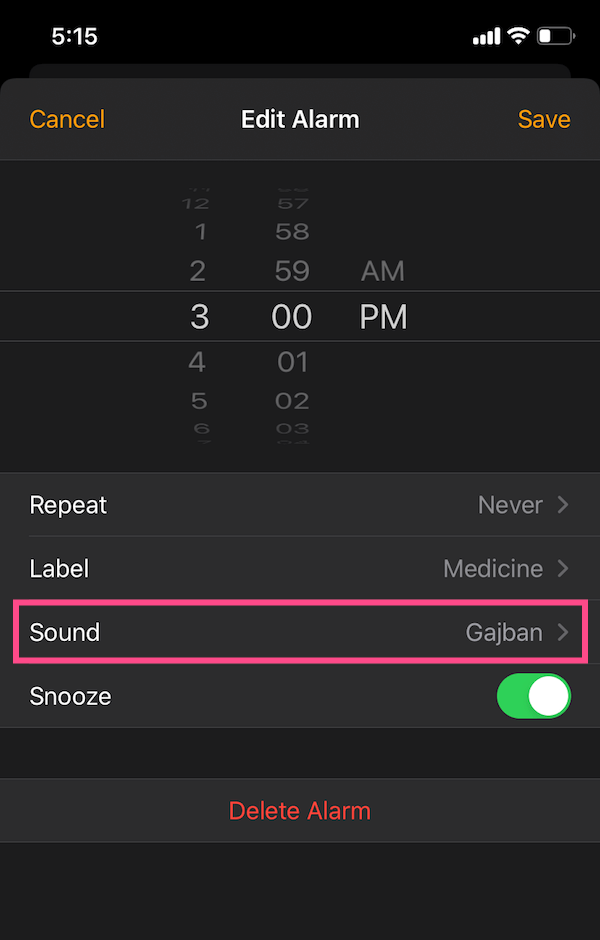
- На экране «Редактировать будильник» нажмите «Звук» и выберите песню (из библиотеки) или выберите мелодию звонка. Подсказка: Вы даже можете выбрать собственную мелодию звонка, которую вы можете использовать для входящих вызовов.
- Нажмите кнопку «Сохранить» в правом верхнем углу.
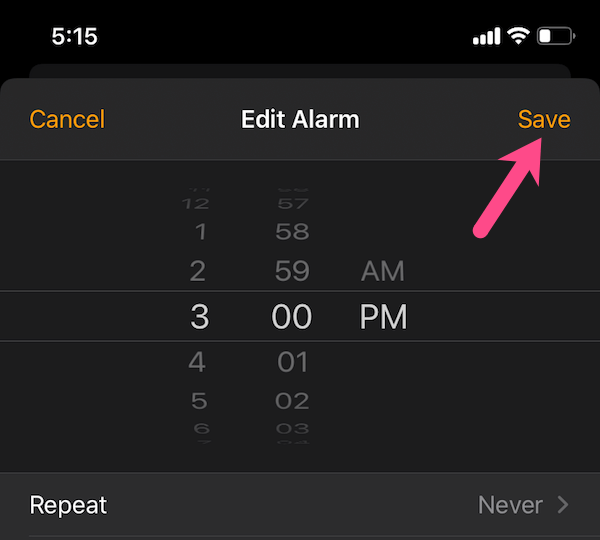
Стоит отметить, что выбранный звук также будет звуком по умолчанию для следующих будильников. Это имеет смысл, поскольку вам не нужно каждый раз менять звук будильника. Однако, если вы хотите установить другой звук для определенного будильника, вам необходимо явно выбрать его при установке нового будильника.
ТАКЖЕ ПРОЧИТАЙТЕ: Как изменить сигнал будильника на OnePlus
Как изменить громкость будильника на iPhone 11 и iPhone 12
Если звук будильника слишком низкий, вам следует подумать об увеличении его, чтобы не пропустить сигнал будильника.
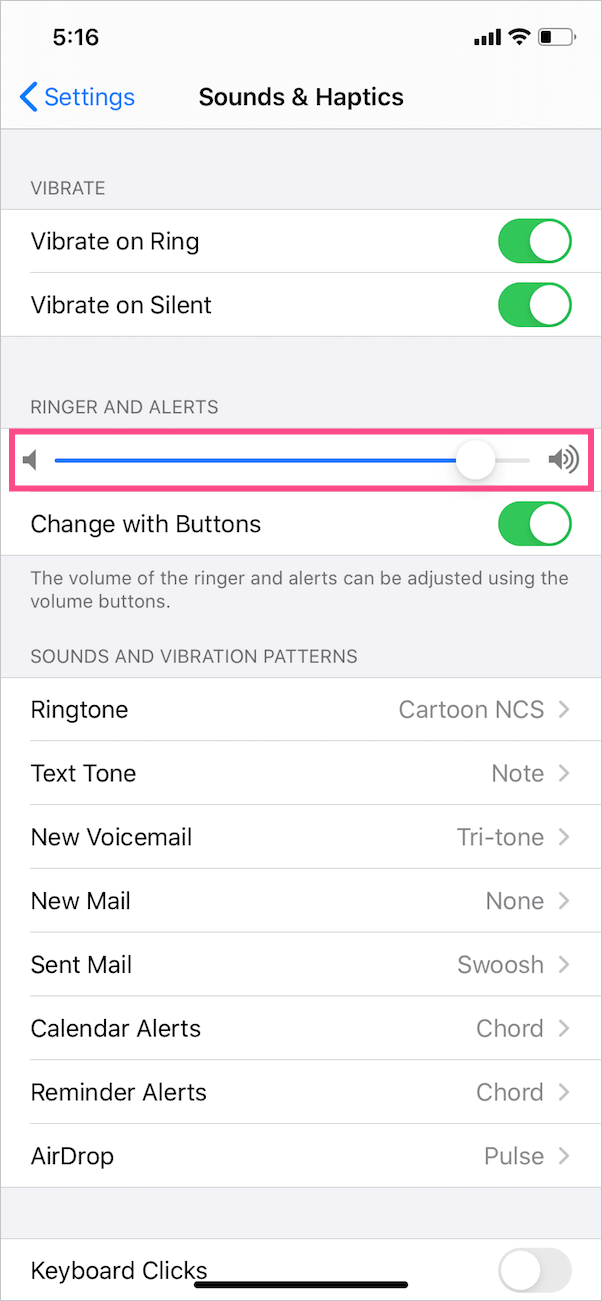
Сделать так, перейдите в «Настройки»> «Звуки и тактильность». Затем перетащите ползунок влево или вправо под «Звонки и оповещения», чтобы установить громкость будильника. Вы также можете включить настройку «Изменить с помощью кнопок», чтобы изменить громкость будильника с помощью кнопок громкости на вашем iPhone.
СВЯЗАННЫЕ: Как отключить режим сна в iOS 14 на iPhone
Как изменить звук будильника перед сном в iOS 14
Если вы установили расписание сна, чтобы отслеживать режим сна, вы можете подумать об изменении звука пробуждения перед сном. Для этого выполните следующие действия.
- Откройте приложение «Часы» и коснитесь вкладки «Будильник».
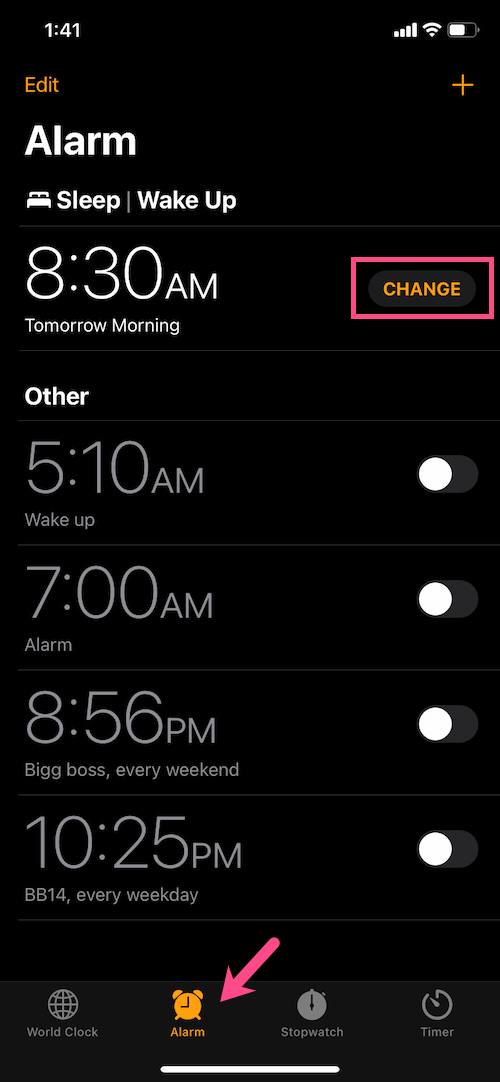
- В верхней части раздела «Сон / Пробуждение» коснитесь Изменять.
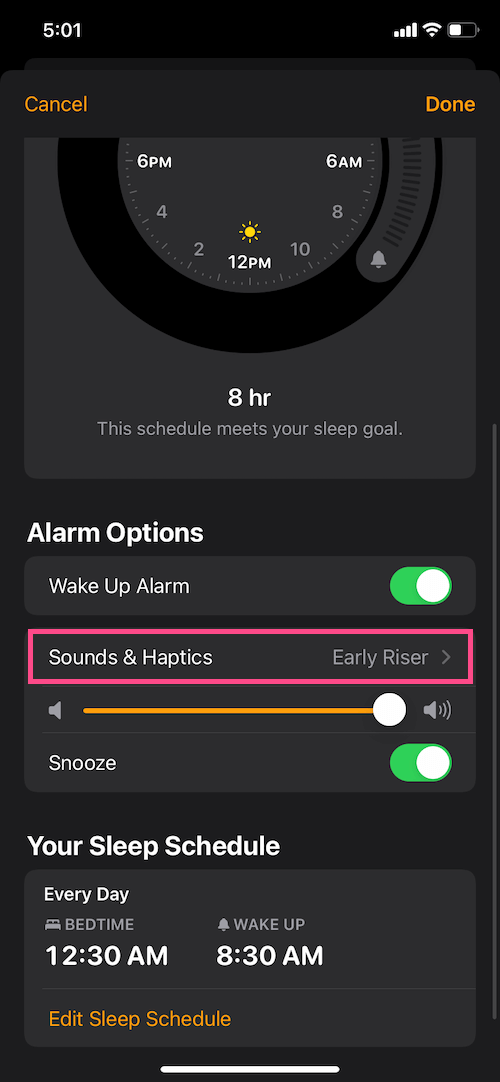
- Нажмите «Звуки и тактильные ощущения» в разделе «Параметры будильника».
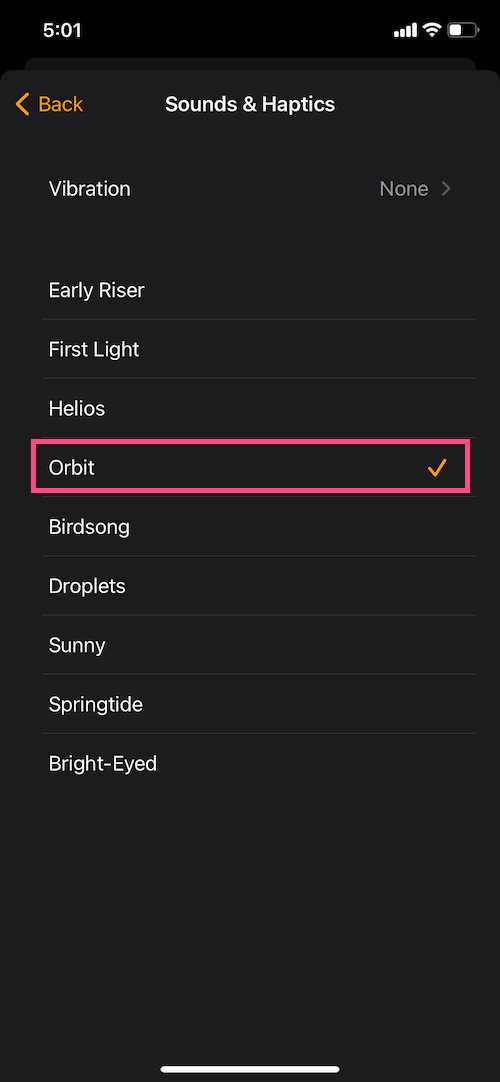
- Выберите песню из списка звуков. К сожалению, для напоминаний перед сном доступно ограниченное количество тонов, и вы не можете установить собственный тон.
- Нажмите кнопку «Назад» и нажмите «Готово» в правом верхнем углу.