Как получить все необходимые разрешения на смартфоне Xiaomi

Надпись «Вы не имеете необходимых разрешений» — это оповещение MIUI, которое возникает в случае проблем с доступом приложения к системным службам и процессам.
Для корректной работы такой доступ должны иметь все программы, установленные на смартфоне Xiaomi.
Неполадка может быть вызвана различными причинами:
- после сброса настроек или обновления прошивки MIUI иногда необходимо разрешить доступ вновь;
- на новом устройстве также нужно разрешить необходимые требования.
При отсутствии одного или нескольких разрешений программа не сможет запуститься.
Как дать разрешение приложениям (Диктофон, Погода и прочие)
Чтобы решить эту проблему, разрешите необходимый список для конкретного приложения.
- Зайдите в «Настройки».
- Выберите раздел «Все приложения».
- Найдите в списке проблемную программу (например, Диктофон) и нажмите на нее.
- Выберите пункт «Разрешения приложений».
- Включите доступ всем службам смартфона, которые будут перечислены.
- Повторите алгоритм для всех проблемных утилит.
Как правило, после этих действий проблема с запуском исчезнет, а уведомление больше не будет показываться. Если же все осталось по-прежнему, то стоит попробовать следующее:
- в том же меню найдите на нижней панели кнопку «Очистить» и очистите кэш и обновления. Это помогает решить проблему, поскольку сброс зачастую связан с обновлениями.
- Иногда какая-то сторонняя утилита может наложить запрет на использование других утилит. Поищите её в списке и отключите от ненужных процессов.
Иногда сторонний софт прописывает себя в администраторы устройства и запрещает доступ другим программам.
Чтобы исправить это, зайдите в «Настройки» – «Расширенные настройки» – раздел «Конфиденциальность», пункт «Администраторы устройства». Изучите список и уберите галочки с неизвестных служб.
Как дать разрешение приложению Xiaomi
Xiaomi — это корейский производитель смартфонов, который предлагает пользователям широкий спектр функций и возможностей для облегчения работы с устройством. Но иногда можем возникнуть проблемы приложений, которые могут не работать правильно или не иметь достаточных прав доступа. В этой статье мы расскажем о том, как дать разрешение приложению, как изменить разрешение на Сяоми и дать все разрешения приложениям.
Как на Xiaomi разрешить установку сторонних приложений
Перед тем как дать любое разрешение приложению, пользователь должен разрешить установку сторонних приложений. Если вы столкнулись с проблемой, что ваше устройство Xiaomi не позволяет установить приложения из других источников, следуйте этим шагам:
- Откройте на устройстве приложение «Настройки».
- Нажмите на раздел «Защита конфиденциальности».
- Выберите пункт «Специальные разрешения».
- В следующей вкладке выберите пункт «Внешние источники».
- Включите опцию «Разрешить установку приложений из неизвестных источников».
Как дать разрешение приложению
Подавляющее большинство приложений для устройств Xiaomi необходимо давать разрешения для управления своими различными функциями. Но как это сделать?
- Откройте настройки телефона.
- Найдите и выберите раздел «Приложения».
- Выберите приложение, для которого вы хотите дать разрешение.
- В следующей вкладке выберите раздел «Разрешения».
- Нажмите на нужное разрешение и выберите «Разрешить» или «Запретить».
Как предоставить все разрешение приложению
Если вы хотите предоставить все разрешения для конкретного приложения, вот что вам нужно сделать:
- Откройте настройки телефона.
- Найдите и выберите раздел «Приложения».
- Нажмите на «Загруженные приложения».
- Выберите приложение, для которого вы хотите предоставить доступ ко всем разрешениям.
- В следующей вкладке выберите раздел «Разрешения».
- Нажмите на «Предоставить все разрешения» для выбранного приложения.
Как изменить разрешение на Сяоми
Настройки экрана на телефонах Xiaomi могут быть изменены с помощью нескольких простых шагов для улучшения визуального качества изображения. Чтобы изменить разрешение на Сяоми 12 Pro, выполните следующие действия:
- Откройте меню «Настройки».
- Перейдите в раздел «Основные настройки».
- Нажмите на настройки дисплея и выберите функцию «AI Image Engine».
- Выберите опцию «Super Resolution» для активации наивысшего разрешения.
Полезные советы и выводы
- Чтобы дать любое разрешение приложению, вам нужно зайти в раздел «Приложения» в настройках телефона. Выберите нужное приложение и разрешение, которое вы хотите дать, а затем нажмите на «Разрешить» или «Запретить».
- Перед установкой сторонних приложений вам необходимо разрешить установку из неизвестных источников в разделе «Защита конфиденциальности».
- Чтобы дать все разрешения для конкретного приложения, перейдите в раздел «Разрешения» в меню приложений, нажмите на нужное приложение и выберите «Предоставить все разрешения».
- Использование функции «AI Image Engine» на телефонах Xiaomi может помочь улучшить качество изображения на экране.
- Важно помнить, что неправильные настройки разрешений могут привести к сбоям в приложениях. Поэтому следует быть осторожным и не давать разрешения неизвестным приложениям.
Как зайти в гет Апс
Чтобы зайти в гет Апс, нужно выполнить несколько простых действий. Сначала нужно открыть настройки смартфона и перейти в раздел «О телефоне». Затем следует найти раздел «Версия MIUI». После этого нужно перейти в «Расширенные настройки» и выбрать «Для разработчиков». Далее нужно подключить телефон к компьютеру через USB и выбрать опцию «Передача файлов». После этого нужно установить на компьютер программу ADB Run и запустить ее. Теперь вы можете приступить к использованию гет Апс. Это простое и легкое решение, которое позволит вам быстро получить доступ к нужной вам информации и производить различные операции в приложении.
Как включить функцию поверх других приложений на Сяоми
Если вы хотите включить функцию поверх других приложений на телефоне Xiaomi, вам необходимо выполнить несколько процедур. Вам нужно открыть каждое приложение по очереди и свернуть его. Затем запустите меню многозадачности и найдите «Разделить экран» в верхнем левом углу. После этого зажмите и перетащите нужное приложение в верхнюю часть экрана. Это приложение будет расположено поверх остальных приложений. Теперь вы можете использовать его вместе с другими приложениями на экране вашего телефона Xiaomi. Эта функция очень удобна, если вы хотите одновременно пользоваться несколькими приложениями, не переключаясь между ними. Помните, что для использования этой функции вам необходимо обновить софт вашего телефона до последней версии.
Можно ли скачать Сбербанк в GetApps
Если вы являетесь пользователем мобильного приложения «СберБанк Онлайн» и хотите скачать приложение Сбербанка через магазин приложений GetApps компании Xiaomi, то это возможно. GetApps предустановлен на большинстве устройств Xiaomi и позволяет установить приложения из разных категорий, включая банковские. Для того, чтобы скачать приложение Сбербанка, необходимо открыть GetApps на своем устройстве, найти приложение Сбербанка и установить его. Банковское приложение Сбербанка — удобный инструмент для оплаты услуг с использованием удаленных каналов обслуживания, которые позволяют совершать банковские операции без посещения отделения банка. Получайте доступ к своим финансовым операциям в любое время и в любом месте!
Как посмотреть историю активности на айфоне
Для того чтобы посмотреть свою историю активности на айфоне, нужно открыть настройки и выбрать пункт «Экранное время». Затем нужно коснуться варианта «См. всю активность», после чего можно продолжить с любым из действий в зависимости от того, какая информация нужна. Например, можно посмотреть, сколько времени провели с тем или иным приложением, сколько созывали с экраном и прочие данные о том, как пользовались телефоном. Данная функция может быть особенно полезной для тех, кто хочет отслеживать и контролировать свою активность в социальных сетях, играх и других приложениях. Она также может помочь в организации своего времени и повышении продуктивности.
Если у вас есть устройство Xiaomi и вы хотите изменить разрешения для какого-то приложения, то вам нужно открыть приложение «Настройки». Затем перейдите в раздел «Приложения» и выберите нужное приложение. Далее выберите настройку «Разрешения». Если вы хотите изменить определенное разрешение, то нажмите на него и выберите действие «Разрешить» или «Запретить». Таким образом, вы можете контролировать разрешения, которые получают приложения и защитить свои данные от возможных нарушений. Важно быть внимательным при изменении разрешений, чтобы не повредить работу приложения или устройства в целом.
Все права защищены © 2023.
Удаление приложений — это процесс, при котором с компьютера удаляются ненужные или неработающие программы или приложения. Удаление приложений может освободить место на диске, повысить производительность системы и избавить от ошибок. В Windows 11 есть несколько способов удалить приложения: через панель управления, через параметры или через меню Пуск. Для удаления приложения нужно выбрать его в списке и нажать кнопку Удалить, а затем подтвердить действие. Некоторые приложения могут запускать свой собственный деинсталлятор, который может потребовать дополнительных шагов.
Другие разрешения xiaomi что это такое
Как управлять разрешениями приложений в MIUI 13? Когда дело доходит до заботы о нашей конфиденциальности с точки зрения разрешений, которые мы даем приложениям, с MIUI 13 мы можем управлять этой процедурой. Хотя мы предоставили разрешения определенному приложению, мы можем ввести настройки, чтобы определить их ограничение.
Когда мы запускаем приложение в первый раз, оно запрашивает у нас разрешение на доступ к определенной информации на смартфоне. Например, разрешение на доступ к контактной книге, или для доступа к приложению Галерея и просмотра фотографий и видео. В этой статье мы узнаем, как удовлетворительно управлять этими разрешениями.
Соблюдайте разрешения каждого приложения
Мы начнем с возможности отслеживать разрешения который индивидуально имеет каждое из приложений. Таким образом, мы будем видеть, к чему получил доступ каждый из них, и после этого управлять ими по своему усмотрению. Для этого мы будем следовать следующей инструкции:
- Войдите в настройки мобильного телефона.
- Доступ к опции “Приложения”.
- Щелкните параметр “Разрешения”.
- Выберите параметр «Другие разрешения».
При вводе других разрешений мы увидим список приложений, а затем мы сможем ввести каждое из них, чтобы увидеть разрешения, которые у них есть, более подробно и индивидуально. Введите приложения, за которыми хотите наблюдать, и, если все в порядке, двигайтесь дальше. Когда вы найдете какие-то разрешения, которыми хотите управлять, просто Нажмите разрешить или запретить.
Примечание: необходимо учитывать, что, большинство приложений работают правильно при доступе к определенной информации. Например, приложению “Галерея” требуются разрешения на доступ к фото и видео файлам для их отображения. Если действие запрещено, они не могут быть просмотрены из этого приложения.
Если вы вошли в Опция разрешений в разделе приложений, то вы увидите диспетчер разрешений. И здесь вы можете их настроить. Это еще один способ сделать это. Вы увидите, что разрешения отображаются упорядоченным образом, мы просто введем их, чтобы определить, будут ли они активированы или нет.
Хотя каждый приложений получают доступ к информации, мы можем настроить разрешения в зависимости от того, к какому типу информации мы хотим, чтобы приложения имели доступ. Например, можно отключить разрешение на определение местоположения для тех приложений, которые определенно не работают с реальным местоположением мобильного телефона.
Защитите вашу конфиденциальность
Свобода управления разрешениями для приложений поможет нам сохранить нашу конфиденциальность. Поэтому, если вы хотите скрыть определенную информацию, следите за движениями приложения, запрашивающие доступ к определенным данным в ваших файлах.
Знайте условия конфиденциальности приложений
Хотя есть приложения, в которых довольно выгодные условия конфиденциальности, то есть он не хранит нашу конфиденциальную информацию, есть и другие, которые оговаривают в условиях безопасности и конфиденциальности, что они могут использовать эту информацию. В идеале нужно сообщить нам о каждом приложении и его положениях о конфиденциальности и доступе.
В этой статье я покажу как возможно оптимизировать работу установленного приложения на Xiaomi (Redmi) таким образом, чтобы в дальнейшем оно не тратило батарею и интернет трафик без вашего ведома.
Предупреждение: описываемые настройки способны нарушить нормальную работу приложения, если вы не уверены следует ли их использовать – не используйте. Все настройки вы совершаете на свой страх и риск.
Представим ситуацию, что вы только что установили новое приложение на Xiaomi, его иконка появилась на рабочем столе, ещё до первого запуска возможно настроить его работу так, чтобы оно не досаждало вам в будущем.
Для этого удерживайте нажатие на иконке 2 секунды, после чего появится всплывающее меню, в котором необходимо нажать на «О приложении». 
Вы попали в параметры приложения, прежде всего, для оптимизации приложения, обратите внимание на строку «Трафик». Внутри скрывается очень важный параметр «Фоновое подключение». Рекомендую отключить его, если вы не хотите, чтобы программа без вашего ведома тратила интернет в то время, когда вы её не используете. Также тут возможно ограничить доступ к интернету через Wi-Fi или сотовую связь, обычно я оставляю оба варианта включёнными, но для отдельных приложений, вероятно, есть смысл отключить один из пунктов. 

Автозапуск – рекомендую отключить, таким образом программа не сможет самостоятельно запуститься и работать в фоне Xiaomi, потребляя энергию и занимая вычислительную мощность процессора. 
Разрешение приложений – этот пункт позволяет запретить программе доступ к определённому роду данных. Настраивать их дополнительно не советую, так возможно нарушить работоспособность софта, однако, если вы уверены, что приложению не нужен доступ к микрофону или, например, записной книге, запретите это. 

Другие разрешения – тоже самое, но с другими настройками. Меняйте только в том случае, если на 100% уверены в своих действиях. 

Уведомления – тут настраивается всё, что касается уведомлений. Когда они будут появляться, в каком виде и для какого типа активности. Обычно, это возможно изменить из самого приложения, в данном случае я их отключил, чтобы они меня не беспокоили. 

Сетевые подключения – возможность ограничить доступ программы к интернету по Wi-Fi или сотовой связи на Xiaomi. 

Контроль активности – это меню позволяет выбрать режим автоматического управления работой с разным типом ограничений для оптимизации и быстродействия системы. Если вы заметили, что после установки программы батарея начала садиться быстрее обычного, или трафик тратится даже тогда, когда вы ничем не пользуетесь, выберите для неё иной тип ограничения, начните с мягкого, а если не поможет, выберите жёсткое ограничение. Это позволит MIUI принудительно выгружать данные из оперативной памяти, освобождая ресурсы Xiaomi, и уменьшая потенциальный вред для автономности и быстродействия. 

В первый раз оптимизировать приложение на Xiaomi сложно, но проделав этот путь пару раз, вы научитесь и это займёт у вас одну-две минуты. Зато в итоге вы получите стабильно работающий телефон Сяоми, который долго работает и никогда не тормозит.
Об авторе: MiMaster
Привет, меня зовут Тимур. Я с детства увлекался компьютерами и IT-Индустрией, мне это нравится, это моя страсть. Последние несколько лет глубоко увлёкся компанией Xiaomi: идеологией, техникой и уникальным подходом к взрывному росту бизнеса. Владею многими гаджетами Xiaomi и делюсь опытом их использования, но главное – решением проблем и казусов, возникающих при неожиданных обстоятельствах, на страницах сайта mi-check.ru
На чтение 12 мин. Просмотров 294 Опубликовано 10.03.2021
- 1 Что это за предупреждение в Xiaomi?
- 2 Что делать, если вы не имеете необходимых разрешений в MIUI
- 3 Заключение
- 4 Почему система выдает предупреждение
- 5 Что делать, если нет необходимых разрешений
- 6 Другие способы устранения неполадки
- 7 Что это за предупреждение в Xiaomi?
- 8 Что делать, если вы не имеете необходимых разрешений в MIUI
- 9 Заключение
- 10 Как очистить кэш приложения «Календарь» на Xiaomi
- 11 Удаление последней версии
- 12 Как восстановить права Календаря на Xiaomi
Владельцы телефонов от Xiaomi периодически сталкиваются с небольшими проблемами. Они могут появляться по разным причинам, но самая распространенная — обновление прошивки. Обычно появляется сообщение при открытии разделов погода или календарь: «Вы не имеете необходимых разрешений Xiaomi». В статье будет рассказано о причинах и средствах исправления проблемы.
Что это за предупреждение в Xiaomi?
«You have disabled a required permission» — одно из системных предупреждений, которые могут появляться после сброса настроек доступа. Занимаясь настройками приватности, пользователь может случайно удалить опции одного из приложений. Разрешения играют важную роль в работе любого смартфона на базе андроид.

Судя по сообщениям от пользователей, подобный вопрос стоит достаточно остро. Неисправностям подвергаются все версии «Андроид» и MIUI. Самый известный пример, когда при открытии редактора фотографий телефон просил дать доступ к галерее или камере.
Календарь не работает по многим причинам. Стоит назвать наиболее частые:
- Непреднамеренный сброс системных настроек MIUI 10. В таком случае нужно заново раздать разрешения.
- Аппарат только куплен и не обновляется.
- Произведено плановое обновление прошивки. После подобной операции все разрешения и сохранения автоматически стираются.
Что делать, если вы не имеете необходимых разрешений в MIUI
Несмотря на всю сложность, проблема имеет простое решение. В качестве примера стоит взять проблемный «Календарь». Что сделать:
- Открыть меню настроек.
- Из появившегося списка выбрать пункт «Все приложения».

- Найти приложение, в данном случае «Календарь».
- После нажатия, на экране появится вся информация о программе, в том числе список имеющихся разрешений.
- Пользователь сам решает, каким функциям открыть доступ. Конечно, опции отслеживания местоположения или отправки смс вызывают массу вопросов, но рекомендуется активировать все.
- Владельцы аккаунтов в Mi Pay могут присоединить платежные данные к мобильному устройству, предоставив определенные права.
Большинство проблем решается подобным способом. Однако некоторые пользователи жалуются, что даже полная активация возможностей не исправила проблему. Рекомендуется сделать следующее:
- Зайти в раздел приложения и удалить все имеющиеся настройки и обновления. Это должно решить проблему, ведь большинство багов возникает именно из-за обновлений прошивки. В случае с другими программами последовательность действий не меняется.
- Известны случаи, когда корнем проблемы являлась сторонняя программа. Рекомендуется повторно пройтись по списку имеющегося ПО и удалить подозрительные доступы. Не лишним будет установка бесплатного антивируса.
- Обязательно проверить разделы «Конфиденциальность» и «Администраторы устройства». В целях безопасности рекомендуется снять галочки с неизвестных приложений или процессов.
Заключение
Теперь пользователи знают, что делать, если не открывается календарь. Решение займет буквально 5 минут. Чтобы не оказываться в подобной ситуации постоянно, необходимо следить за выходом новых обновлений.
Многие владельцы смартфонов от китайского производителя Xiaomi после обновления своего устройства не могут зайти в календарь. Причина этому – отсутствие необходимых разрешений. Причем проблема также касается и доступа к галерее, погоде и прочим системным приложениям. Рассмотрим подробнее, как разблокировать календарь на андроиде Сяоми самостоятельно.
Почему система выдает предупреждение
Меняя настройки доступа к какому-либо приложению на своем Сяоми Редми вы можете увидеть системное предупреждение «Вы не имеете необходимых разрешений». Разрешения устанавливаются на все без исключения программы на Андроиде.
В последних версиях Android, включая прошивку MIUI, проблема с запретами стала острее.
Владельцы смартфонов Xiaomi Redmi Note и версии Plus не смогли зайти в календарь, галерею или приложение погоды.
Ранее они по случайности нажали «нет», когда система спрашивала разрешение на доступ. Причиной этому также мог стать один из факторов:
- Был приобретен новый аппарат Сяоми и все настройки необходимо подстраивать под себя.
- Был произведен сброс базовых настроек MIUI. В этом случае система просит заново назначить разрешения.
- Была обновлена прошивка телефона. В следствии этого некоторые настройки могли банально слететь.
Если вас мучает вопрос, почему я не могу зайти в календарь на Ксяоми, внимательно изучите все способы изменения настроек. Все они будут описаны ниже.
Что делать, если нет необходимых разрешений
В первую очередь попробуйте перезагрузить телефон. Это помогает удалить из памяти устройства лишние сохраненные файлы.
Ежедневная перезагрузка очищает память смартфона, вследствие чего удаляются баги, и он начинает работать быстрее.
Чтобы разблокировать доступ к программе, необходимо дать на это разрешение в настройках самого Ксиаоми. Посмотрим, как это делается, на примере «Календаря»:
- Нажмите на «Настройки».
- Далее откройте «Все приложения».
- Перед вами открывается список всех приложений на смартфоне, найдите «Календарь».
- Прокрутить страницу ниже и найдите строку «Разрешения приложений».
- Сдвиньте все ползунки направо, включая доступ к SIM-карте и местоположению.
- Если вы пользуетесь аккаунтом Mi Pay, задайте и это разрешение.
После всех этих манипуляций календарь будет запускаться в штатном режиме.
Однако некоторые пользователи утверждают, что даже полный список активированных разрешений не избавляет их от проблемы.
«FaceID» от «Xiaomi»: новый прорыв или неудавшаяся пародия? Снятие блокировки со смартфона при помощи сканирования лица – следующий этап в развитии мобильных технологий. После…
Если у вас все также не открывается календарь на Сяоми, проверьте следующее:
- Заново откройте настройки календаря и удалите все скаченные ранее обновления. Это должно убрать имеющиеся баги и работа приложения будет возобновлена. Это применяется ко всем программам, установленным на вашем смартфоне.
- Просмотрите связанные с приложением программы. Возможна разблокировка нужна именно в их настройках, а не в самом телефоне.
- Зайдите в расширенные настройки на правах администратора. Там откройте «Конфиденциальность», далее – «Администратор устройства». Просмотрите открывшийся список и уберите галочки доступа с неизвестного софта.
Еще одна возможная причина, о которой бы хотелось поговорить подробнее – энергосберегающий режим.
Он также влияет на открытие календаря и других программ. Чтобы снять запрет, вам необходимо:
- Открыть «Настройки».
- Далее выберите «Батарея и производительность».
- Найдите в списке строчку «Экономия энергии».
- В открывшемся окне нажмите «Выбор функций», затем «Системные».
- В списке установленных на смартфоне программ найдите «Календарь».
- Установите режим «Нет ограничений».
После этого, когда вы активируете режим энергосбережения на Xiaomi, календарь будет запускаться без проблем.
Другие способы устранения неполадки
Если вы испробовали все описанные выше способы, но на вашем Сяоми все равно не работает календарь, попробуйте другие более радикальные способы:
- Установите другое приложение. В фирменном магазине Play Market вы найдете массу альтернативных программ. Единственный минус – не все они синхронизируются с аккаунтом Google. Это значит, что сохраненные в нем события не перенесутся в телефонный календарь.
- Обновите прошивку на своем телефоне на новую версию MIUI. Это особенно актуально для старых смартфонов. На новых устройствах как правило устанавливается последняя версия ПО.
Если ни одно из действий не помогло, вам остается только осуществить полный сброс всех настроек до заводских.
Беспроводной дисплей «Xiaomi»: удобно, но работает не всегда Несмотря на тенденцию к увеличению диагоналей мониторов современных телефонов, они все еще слишком малы для…
Самый простой метод – нажать в настройках «Восстановление и сброс». Если вы хотите выполнить hard reset, придется предварительно разблокировать загрузчик. Делается это так:
- Установите на Сяоми прошивку «Еженедельная Global Developer».
- Зарегистрируйте смартфон в системе Mi, создав собственный аккаунт.
- Откройте настройки и выполните привязку аппарата к личному кабинету Mi.
- Включите раздел «Меню разработчика».
После этого зайдите системное меню Xiaomi, зажав клавишу питания на 10 секунд.
После выбора языка нажмите «Wipe and Reset», далее «Wipe User Data». Подтвердите действие и подождите полного сброса настроек. В конце перезагрузите аппарат.
Узнать подробнее о приложении «Календарь» на телефонах Xiaomi можно из обзорного видеоролика на платформе YouTube:
Если ваш смартфон Сяоми пишет, что у вас нет разрешений, вследствие чего не открывается календарь, не спешите бежать в ремонтную мастерскую. В большинстве случаев проблема решается снятием ограничений в настройках телефона или после их полного сброса.
Все просто: приложению не хватает разрешений, которые вам и нужно предоставить. Правда, ситуация несколько странная и явно зависит от версии прошивки. Дело в том, что приложение должно запросить у вас разрешение прямо на экране смартфона, например:
Вы его предоставляете и пользуетесь приложением. Однако в некоторых случаях приложение просто сворачивается и выдает вот такую надпись:
Если вы видите сообщение как во втором случае, поступить нужно так. Откройте настройки.
Далее — «Все приложения».
Находите нужное приложение, пусть тот же «Календарь».
На странице приложения нажимаете «Разрешения приложений».
Предоставляете все разрешения. Правда, зачем тому же календарю доступ к телефону, непонятно, но в некоторых случаях не хватает именно этого разрешения.
После предоставления разрешений приложение должно открыться. Также поступаете с приложением «Погода» или «Галерея».
Очень многие владельцы Xiaomi, после выхода обновлений, либо после покупки нового смартфона, получают предупреждение “Вы не имеете необходимых разрешений”. Такое сообщение пишет при попытке открыть Календарь, Погоду, Галерею и прочие системных приложений. В статье мы разберемся, что это за необходимые разрешения и как исправить ситуацию.
Что это за предупреждение в Xiaomi?
“Вы не имеете необходимых разрешений” – это системное предупреждение от MIUI, которое возникает из-за сброса настроек “Разрешений” (опций того или иного доступа). Такие разрешения устанавливаются для всех без исключения приложений на Андроиде.
Сбой в Xiaomi – Вы не имеете необходимых разрешений
В последних версиях Андроид (и MIUI включительно) вопрос с разрешениями стал достаточно остро. Вы наверняка часто сталкивались с ситуацией, когда при открытии условного фоторедактора, вам требовалось дать этому приложению доступ к Галерее, Камере, файлам мультимедиа.
Появление блокировки в том же Календаре, может быть вызвано несколькими факторами:
- Был произведен сброс настроек MIUI. Из-за чего требуется вновь назначить разрешения.
- Куплен новый аппарат, на котором необходимо опять же назначить все с нуля.
- Вы произвели банальное плановое обновление прошивки, после чего могли слететь определенные установки.
Что делать, если вы не имеете необходимых разрешений в MIUI
Итак, для решения подобного сбоя, вам нужно просто дать все разрешения блокируемой программе. Давайте разберемся на примере проблемного “Календаря”.
- Открывайте “Настройки” на вашем Сяоми.
- Далее идем в пункт “Все приложения”.
Откройте именно “Все приложения”
Все разрешения для Календаря
Настройка разрешений Календаря
Для большинства случаев, данных действий хватает. Однако очень часто пользователи жалуются, что даже такой полный пакет доступов не решает проблему. В таком случае проверьте следующее:
-
Там же, в сведениях календаря, удалите его обновления и примените “Очистить”. Скорее всего это точно решит проблему, так как баг стал появляться массово и, видимо, связан с апдейтами.
Удалите обновления и очистите Календарь
Заключение
Содержание:
В редких случаях владельцы смартфонов Xiaomi (Redmi) сталкиваются с проблемой работоспособности приложения «Календарь». Эта программа входит в прошивку MIUI, она тщательно тестируется производителем и потому вероятность того, что она будет содержать ошибку крайне мала.
Но либо пользователь не разрешил календарю необходимые права доступа, либо само приложение создало ошибочный кэш и перестало запускаться на Xiaomi – в любом случае решение проблемы одно и сейчас я покажу что нужно сделать.
Прежде, чем приступать к восстановлению работоспособности календаря попробуйте перезагрузить Xiaomi. В 70% случаев это снимет проблемы и всё начнёт работать, как новое.
Как очистить кэш приложения «Календарь» на Xiaomi
Календарь, как и любое другое приложение на Android, записывает временные данные в кэш, с котором в последствии оперирует для обеспечения собственной работоспособности.
Иными словами, это временные файлы, которые возможно удалить без повреждения самой программы и без нарушения его функционирования.
Для этого войдите в настройки, найдите пункт «Приложения». Теперь выберите «Все приложения». Найдите в списке «Календарь». Обратите внимание на кнопки в нижней части экрана, найдите «Очистить», нажав на которую появится всплывающее меню, где нажмите «Очистить кэш».
Вернуться к содержанию
Удаление последней версии
Крайне маловероятно, но, всё же, реальный сценарий восстановления работы программы – удаление обновлений.
Для этого нажмите на кнопку «Удалить обновления». Эта команда удалит новую версию и восстановит прежнюю, которая была работоспособной.
Не волнуйтесь, в будущем вам снова придёт уведомление о необходимости установить последнюю версию.
Вернуться к содержанию
Как восстановить права Календаря на Xiaomi
Каждое приложение на Xiaomi при первом запуске спрашивает у пользователя разрешение на различные операции. Если вы не согласны и не дадите согласие, программа не сможет работать, т.к. операционная система запретит ему совершать требуемые операции во имя безопасности.
Поэтому вам необходимо восстановить права на следующие действия:
- Календарь
- Контакты
- Хранилище
Эти три разрешения необходимо вернуть. Для этого в свойствах приложения нажмите на строку «Разрешения приложений». Появится список тех действий, которые требует для себя программа. Нажав на каждое из них, убедитесь, что они разрешены и находятся в разделе «Разрешено». После чего перезагрузите Xiaomi.
Теперь календарь должен запуститься нормально.
Вернуться к содержанию
- https://240mm.ru/tehnologii/vy-ne-imeete-neobhodimyh-razresheniy-v-xiaomi-kalendar-chto-delat/
- https://club-mi.ru/sovety/ne-rabotaet-kalendar
- https://fansitemi.ru/xiaomi-pishet-vyi-ne-imeete-neobhodimyih-razresheniy-pri-otkryitii-kalendarya-galerei-pogodyi-chto-delat/
- https://igrolevel.ru/vi-ne-imeete-neobhodimih-razresheniy-xiaomi-kalendar/
- https://mi-check.ru/ne-rabotaet-kalendar-xiaomi/
Многие приложения пользователи скачивают таких ресурсах, как Play Market и GetApps, поэтому проблем с установкой утилит обычно не возникает. Но иногда нужных программ на таких площадках нет в свободном доступе, поэтому их приходится искать на других сайтах. Как правило, никакой опасности в таком формате работы нет, однако на Смартфонах Xiaomi есть встроенная защита. Если вы пытаетесь что-то скачать из неизвестного системе источника, то на экране смартфона появится соответствующее предупреждение.
Зачем это сделано? Разработчики подумали, что стоит обезопасить пользователей от случайной установки вредоносных приложений с администраторскими правами. В таком случае высока вероятность того, что системе будет нанесен значительный ущерб от работы такого приложения.
При желании можно отключить защиту установки от неизвестных источников Xiaomi MIUI 12. Как это сделать, мы расскажем в нашей статье.
Инструкция для пользователей
Обратите внимание, что при совершении данного действия вы принимаете на всю ответственность за работоспособность вашего телефона.
На первом этапе вам надо зайти в меню «Настройки», где кликнуть по пункту «Защита конфиденциальности». В открывшемся окне находим строку «Специальные разрешения», а затем «Внешние источники».

Вы увидите список установленных на вашем телефоне программ. Теперь надо определиться, какое приложение получит право на работу с неизвестными источниками. Чаще всего используется «Проводник». Нажимаете на него – и у вас появляется предупреждение о последствиях совершаемых вами действий. Вам остается согласиться и перевести бегунок в правое положение.
При необходимости вы можете отключить функцию в любое удобное для вас время, просто переведя бегунок влево.
Перейти к контенту
Причина появления уведомления
Надпись «Вы не имеете необходимых разрешений» — это оповещение MIUI, которое возникает в случае проблем с доступом приложения к системным службам и процессам.
Для корректной работы такой доступ должны иметь все программы, установленные на смартфоне Xiaomi.
Неполадка может быть вызвана различными причинами:
- после сброса настроек или обновления прошивки MIUI иногда необходимо разрешить доступ вновь;
- на новом устройстве также нужно разрешить необходимые требования.
При отсутствии одного или нескольких разрешений программа не сможет запуститься.
Как дать разрешение приложениям (Диктофон, Погода и прочие)
Чтобы решить эту проблему, разрешите необходимый список для конкретного приложения.
- Зайдите в «Настройки».
- Выберите раздел «Все приложения».
- Найдите в списке проблемную программу (например, Диктофон) и нажмите на нее.
- Выберите пункт «Разрешения приложений».
- Включите доступ всем службам смартфона, которые будут перечислены.
- Повторите алгоритм для всех проблемных утилит.
Как правило, после этих действий проблема с запуском исчезнет, а уведомление больше не будет показываться. Если же все осталось по-прежнему, то стоит попробовать следующее:
- в том же меню найдите на нижней панели кнопку «Очистить» и очистите кэш и обновления. Это помогает решить проблему, поскольку сброс зачастую связан с обновлениями.
- Иногда какая-то сторонняя утилита может наложить запрет на использование других утилит. Поищите её в списке и отключите от ненужных процессов.
Иногда сторонний софт прописывает себя в администраторы устройства и запрещает доступ другим программам.
Чтобы исправить это, зайдите в «Настройки» – «Расширенные настройки» – раздел «Конфиденциальность», пункт «Администраторы устройства». Изучите список и уберите галочки с неизвестных служб.
( 3 оценки, среднее 3.67 из 5 )
Приложение Безопасность на Xiaomi — полная инструкция
Среди множества стандартных приложений в оболочке MIUI есть очень функциональное — «Безопасность».
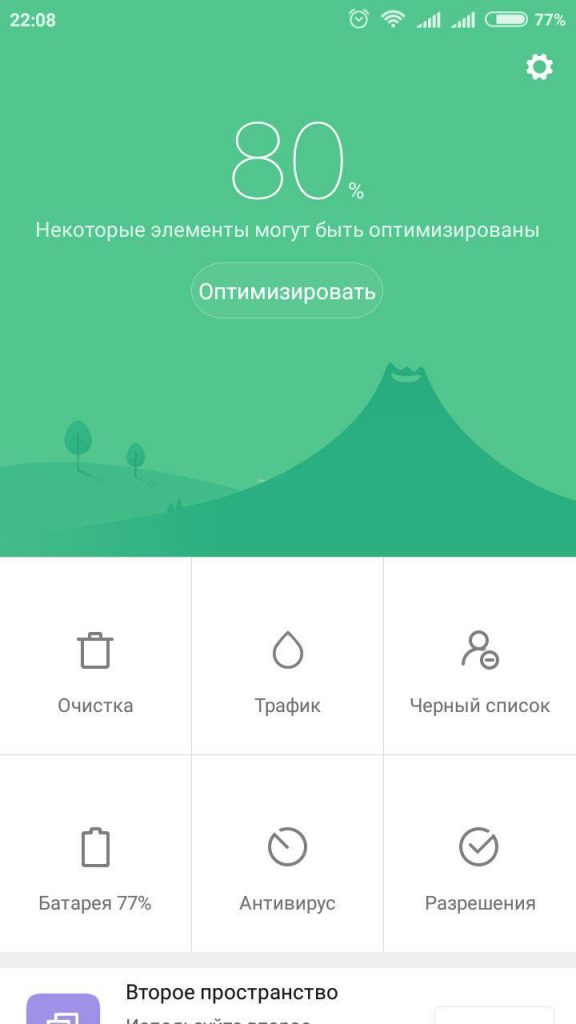
В рамках данной статьи мы полностью разберем все функции приложения «Безопасность» на Xiaomi.
Очистка памяти Xiaomi
Очень полезная функция, которая позволяет очистить системные папки, не нужный кэш из памяти вашего устройства. Когда смартфон сильно захламлен системной информацией, которая пользователю не требуется, может появится уведомление с просьбой подтвердить очистку.
Заходим в приложение «Безопасность» — «Очистка»
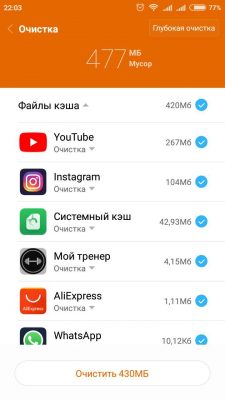
После того как Xiaomi произведет расчет, можно будет очистить память, в среднем освобождается до 1-1,2 Гб. Глубокая очистка позволяет удалить одинаковые фотографии (не всегда одинаковые), старые видеоролики, советуем вручную удалять личную информацию.
Контроль трафика Xiaomi
Очередная полезная функция приложения «Безопасность», контроль мобильного трафика. Можно ограничить количество потребляемого мобильного трафика для каждой из SIM-карт.
Открываем приложение «Безопасность» — «Трафик»
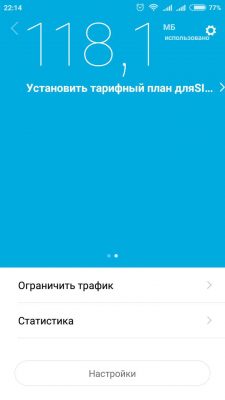
В «Настройках» можно установить, из каких приложений будет вести расчет трафика, очень удобно, если Ваш оператор Tele2, который не считает трафик из соц. сетей.
Черный список в Xiaomi
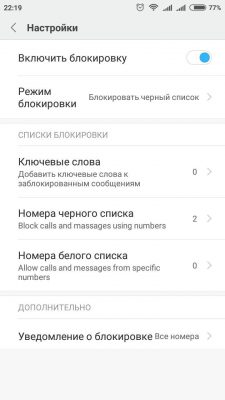
В предыдущих статьях мы уже рассматривали функционал черного списка в смартфоне.
Через приложение «Безопасность» — «Черный список» есть возможность добавлять номера недоброжелателей. Отдельно стоит сказать про черный список для SMS, в котором есть возможность задать ключевые слова.
Батарея Xiaomi
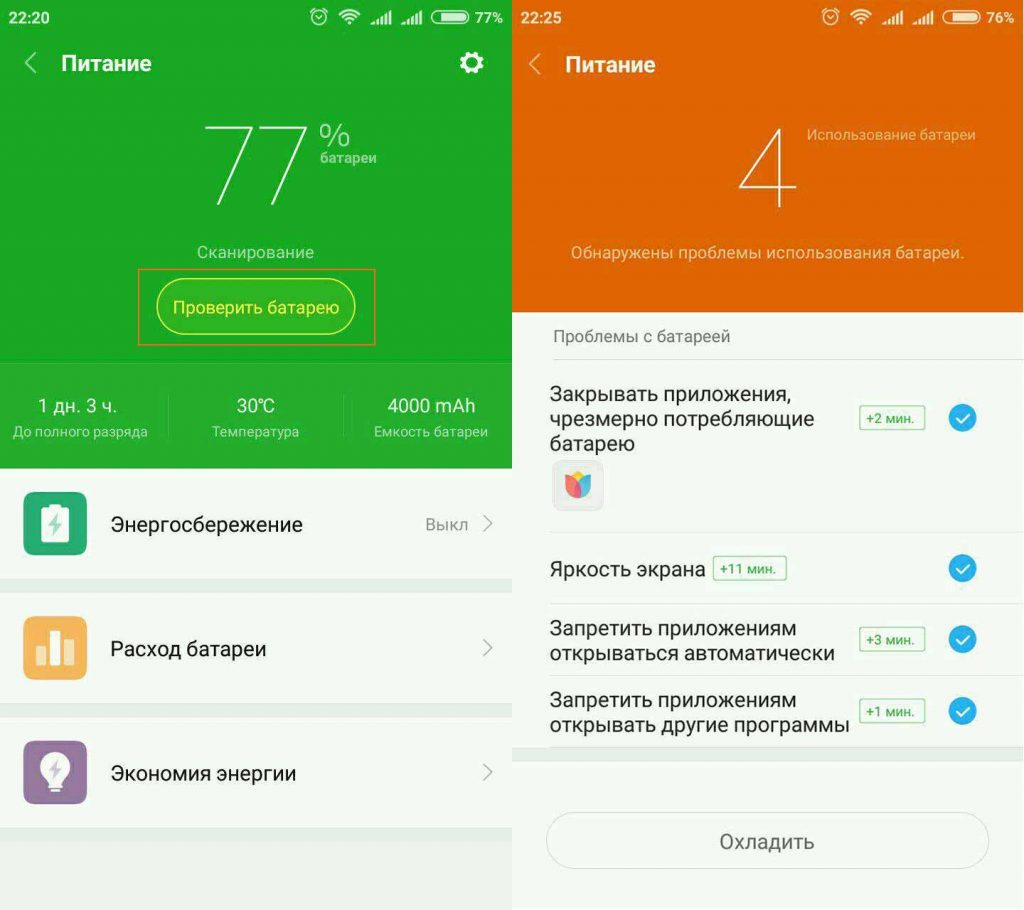
В «Безопасности» есть возможность следить за состоянием аккумулятора смартфона. Показывает: заряд, емкость, температуру, время до полного разряда батареи.
Некоторые из функций: проверить батарею, отобразить приложения больше всех оказывающих нагрузку, включить режим «Энергосбережение»
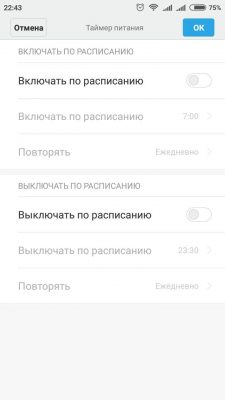
В настройках есть возможность установить таймер выключения и включения смартфона Xiaomi.
Антивирус Xiaomi
Стандартный антивирус на базе Avast, который защищает ваш смартфон. Через настройки можно выключить функцию проверки приложений перед установкой, не советуем этого делать.
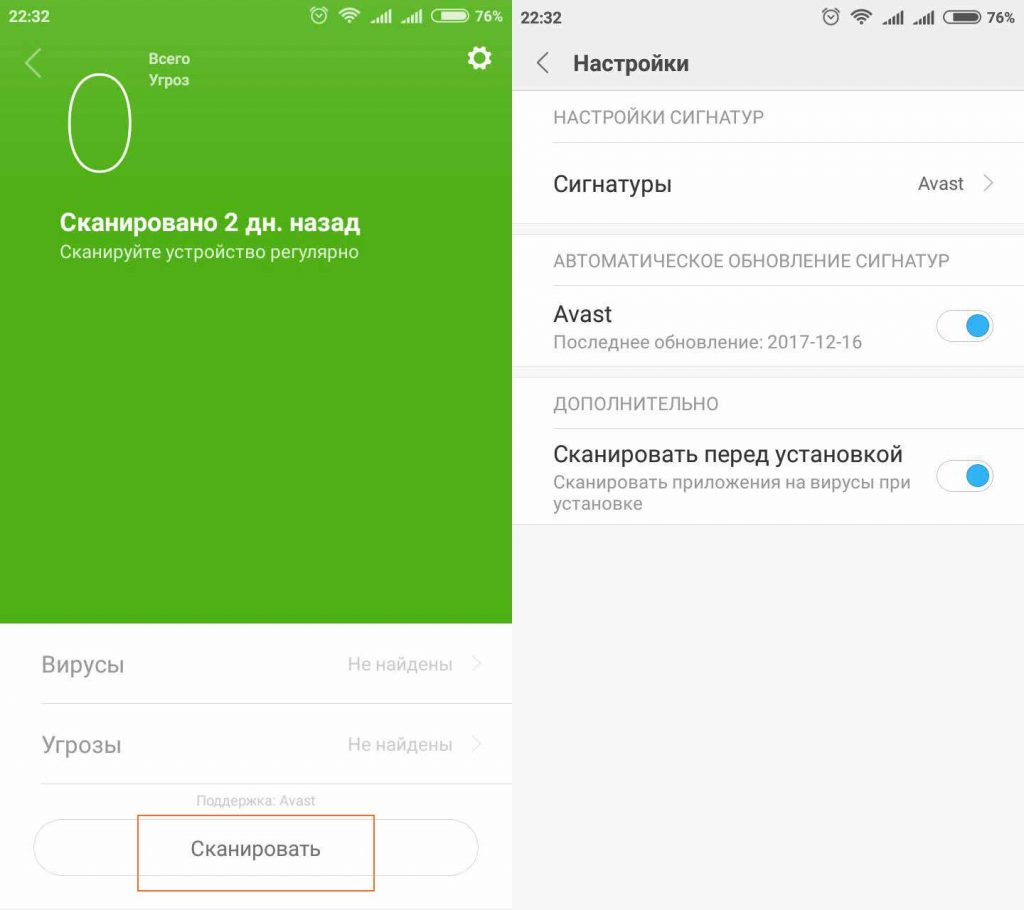
Проводите проверку вирусов минимум раз в месяц.
Разрешения приложений Xiaomi
Через данное меню приложения «Безопасность» можно очень хорошо отладить работу смартфона.
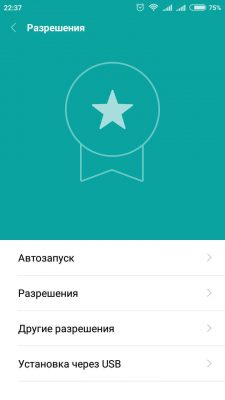
Разберем по пунктам:
- Автозапуск – в данном пункте можно настроить приложения, которые автоматически будут запускаться, тем самым позволит быстрее смартфону их открывать. Советуем здесь включить только приложения социальных сетей;
- Разрешения – отображаются разрешения для приложений, например, «Доступ к камере», «Доступ к контактам»;
- Другие разрешения – почти то же, что и в предыдущем пункте;
- Установка через USB – показывает приложения, которые были установлены через кабель.
Дополнительные инструменты
Вне основного меню есть дополнительные инструменты приложения «Безопасность»: скорость подключения, диагностика сети. Предназначение их без описания понятно.
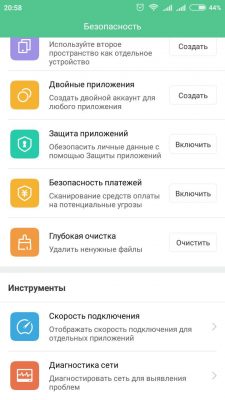
Стоит сказать, что все пункты, которые перечислены в данной статье, могут у вас на смартфоне отличаться. Все эти способы работают на всех устройствах, поддерживающих MIUI: Xiaomi Mi, Mi Max, Redmi, Redmi Note и так далее.
Если возникнут вопросы, пишите комментарии — обязательно разберемся.