Microsoft To-Do — обзор менеджера задач, который заменит Wunderlist

Делюсь впечатлениями от нового сервиса Microsoft для ведения и организации личных дел.
Microsoft 19 апреля представила приложение To-Do. Анонс прошел тихо: некоторые СМИ написали заметки про приложение, и на следующий день уже все забылось.
Еще один велосипед
Эту ситуацию несложно объяснить. В июне 2015 года Microsoft купила сервис Wunderlist вместе с командой разработчиков. Эта команда и работала над новым приложением To-Do. Но самое интересное — в будущем Microsoft откажется от поддержки Wunderlist и заменит его на To-Do. Это случится, когда «перенесем лучшее из Wunderlist в To-Do». Конкретной даты нет, случится это через месяц, год, пять лет — никто не знает. Поэтому пока приложение To-Do запущено как «ознакомительная версия» (так пишут на официальном сайте), и постепенно сервис будет обрастать новыми функциями.
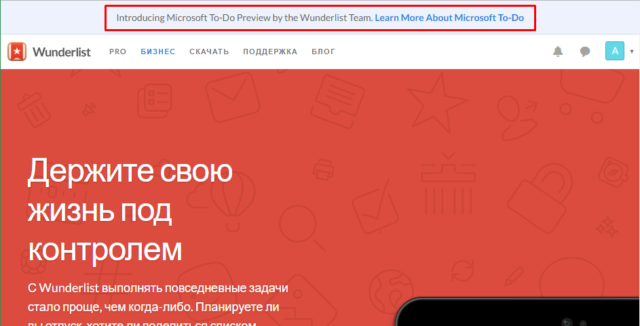
Это серьезный шаг со стороны Microsoft. Не каждая компания может закрыть сервис с аудиторией больше 13 миллионов пользователей (данные за июнь 2015 года). Поэтому они готовят к этому пользователей постепенно: без шума запустили To-Do, на сайте Wundelist повесили баннер с предложением ознакомиться с новым сервисом и незаметно сообщили, что, когда-то, в будущем, остановят поддержку Wunderlist. Поэтому я считаю важным ознакомиться с сервисом To-Do и рассказать о нем другим, ведь большая часть аудитории Wunderlist вынужденно перейдет на него.
Полноценная ли замена?
Пока To-Do подходит только для личных дел, бытовых или рабочих. Записать план на неделю по работе — без проблем, составить список продуктов для похода в магазин — легко, вести учет фильмов для просмотра — запросто. Но поделиться списком продуктов пока не получится, прикрепить документ к заданию по работе нельзя, как и добавить подзадачу. Это есть в Wunderlist и появится позже в To-Do, но когда это случится — никто не знает. Если важны эти функции, то придется подождать.
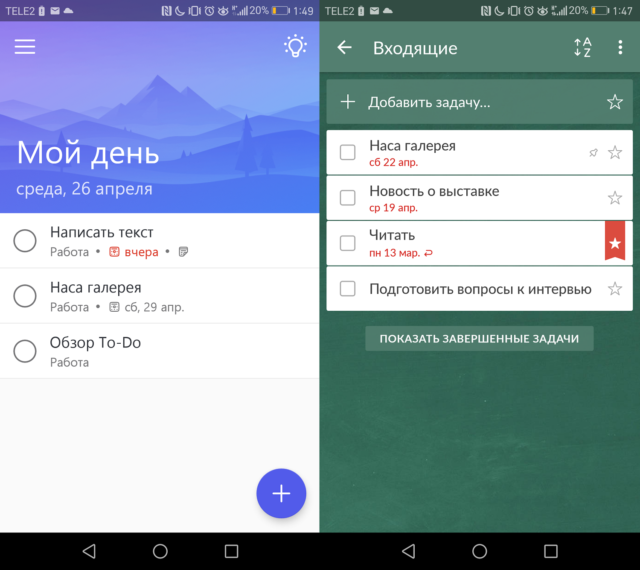
Слева — To-Do, справа — Wunderlist
Но я, например, ничем этим не пользуюсь и веду дела только для себя. Поэтому переход с Wunderlist на To-Do оказался безболезненным. Для организации своей работы и напоминания о домашних или повседневных делах сервис подходит отлично.
To-Do доступен для Android, iPhone, Windows и для работы в браузере. В будущем добавят поддержку iPad и «умных» часов Apple Watch и на Android Wear. Свои данные можно перенести из Wunderlist и Todoist, списки из других сервисов придется добавлять вручную.
Списки
При запуске приложения пользователя встречает раздел «Мой день». Это список запланированных дел на сегодня. Каждый может работать над ним по-разному: составлять его в тот же день или планировать заранее, используя функцию напоминания.
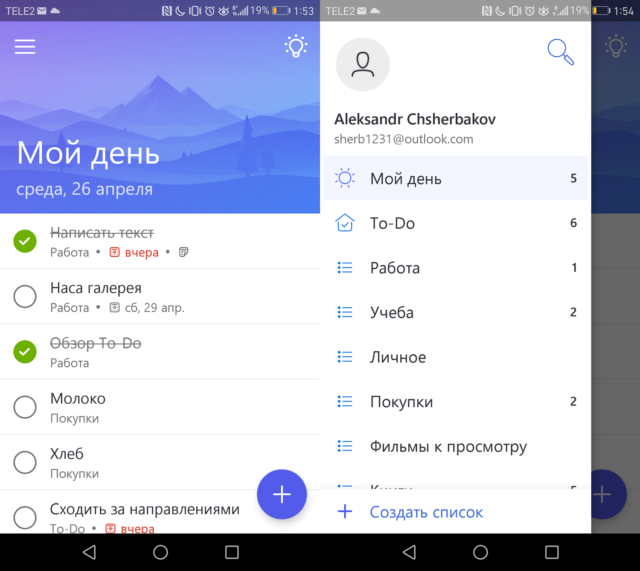
Во вкладке слева расположены настраиваемые списки. У меня, например: работа, учеба, личное, покупки, фильмы к просмотру, книги. Вы можете составить свой каталог.
Новое дело
Задача добавляется по нажатию синего круга в нижнем правом углу — вводите название заметки и она появляется в открытый в приложении список. Дальше задачу можно дополнить: выбрать дату выполнения, создать напоминание, дописать комментарий или добавить ее в раздел «Мой день».

Работа со списками
Итак, заполнили списки. Осталось составить план на сегодня. Проще пройтись по вкладкам и, смахивая карточку с заданием слева направо, добавить в раздел «Мой день». Если какая-то задача не нужна — удаление смахиванием справа налево.
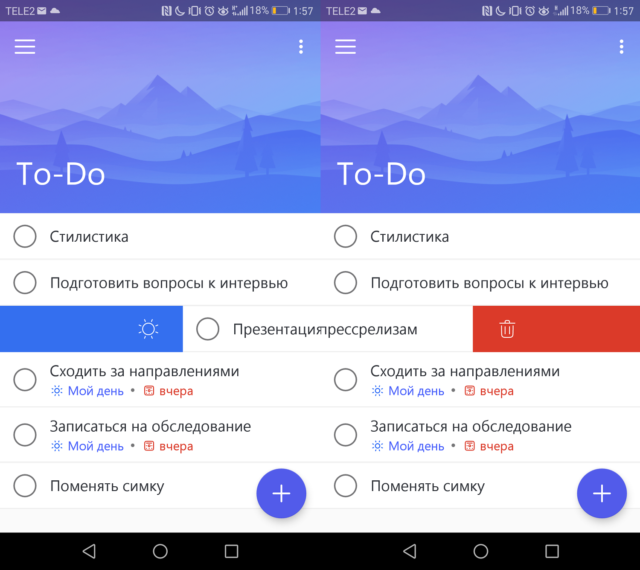
Теперь вы готовы к труду. Сделали задачу — отметили в приложении, появились новые дела — добавили в список. Мне проще делать это в конце дня.
По желанию: выполненные дела могут прятаться или оставаться в списке, но будут зачеркнуты.
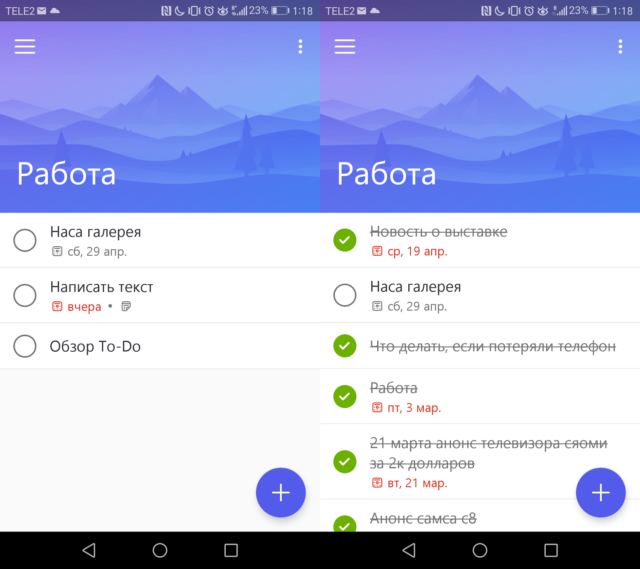
Невыполненные дела не исчезают, приложение посоветует перенести их на следующий день. За это отвечает простенький встроенный помощник, которого разместили во вкладке «Предложения» (значок лампочки).
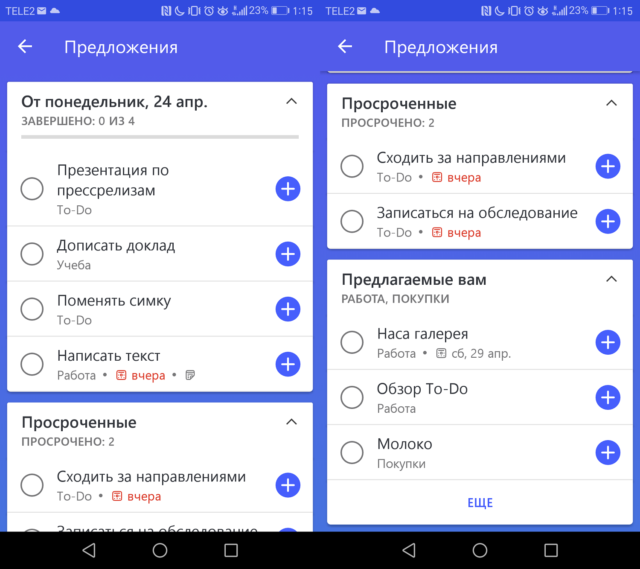
Здесь отображаются итоги предыдущих дней, просроченные задания и задачи без срока исполнения, их приложение рекомендует сделать сегодня, добавив в раздел «Мой день».
Мне понравилась функция рекомендаций. Часто помогает не забыть о делах, которые пришлось отложить.
Заключение
На To-Do однозначно стоит обратить внимание. Особенно пользователям Wunderlist, ведь им в будущем придется искать замену. Уверен, Microsoft сделает так, чтобы пользователям было проще перейти на To-Do. Компания уже подготавливает почву для этого.
Хотя я бы посоветовал просто попробовать To-Do, даже если не используете Wunderlist. Это простое, удобное и бесплатное приложение для ведения личных дел.
How to use Microsoft To Do
A go-to guide for setting up Microsoft To Do for success.


Microsoft has a knack for doing things well, and Microsoft To Do is no exception. The easy-to-use task app is simple, friendly, customizable, and has just about every feature you’d need in a task app.
Microsoft says To Do will help you focus from work to play. It certainly has helped me, and it may even be able to help you too.
Let’s walk through how to set up Microsoft To Do and all the fun things you can geek out over.
Creating Groups and Lists
Before adding any tasks, I recommend setting up Groups and Lists. These will keep your projects organized. Here’s how to think about each:
- Groups: Individual spaces for different areas of your life.
- Lists: Groupings of what you need to do in each space.
If you’ve used Things, Microsoft To Do’s Groups are similar to Things’ Areas. The difference is there isn’t a Groups page in Microsoft To Do like there is for Areas in Things.
Another limitation of Microsoft To Do’s Groups is, unlike Things’ Areas, you can’t add tasks to a Group — you can only add tasks to Lists. That means a Group without a List is essentially useless.
The good news is Microsoft To Do’s Lists and Things’ Projects are pretty much the same.
Groups
To make a Group in Microsoft To Do, simply tap the notebook-looking icon in the right-hand corner of the menu pane. Be warned — it will create one right away without any prompt.
In my Microsoft To Do, I created three Groups:
- Work: This is where I keep everything related to my 9–5 job.
- Slater: This is where I keep tasks related to running my life.
- Hey: An app I’m working on with my boyfriend and our friend.
Three Groups works for me because there are three spaces in my life right now. Other ideas for Groups you might want to use are:
- Family
- School
- Side hustle
- Health
- Romance
- Travel
Fun fact: You can only delete groups from the mobile app.
Lists
I think of lists as groupings of tasks. Sometimes they’re related to a project or goal, and other times they’re straight lists, like a grocery list. You can also create lists that live outside a Group. This makes it a very flexible feature.
To add a List to a Group, be sure to drag it on top of your desired Group. If you move it underneath, it will still be a standalone list.
Adding tasks
Now that we’ve organized Microsoft To Do with Groups and Lists, it’s time to start adding tasks. You can start adding tasks in any section, but I recommend starting by adding tasks to your individual Lists.
To add a task, simply go to your desired List and write your task in the bottom field.
Once you’ve added a task, you can click on it to add detail. Details you can add include:
- Mark as important
- Steps (think of these as subtasks)
- Add to My Day (we’ll cover this in a bit)
- Create a reminder
- Add a due date
- Make it a recurring task
- Add a file
- Write notes
Here’s what it looks like in practice:
Sections in Microsoft To Do
Aside from your Groups and Lists, there are four sections in Microsoft To Do:
- My Day: An overview of what you need to get done today.
- Important: A consolidated list of every task marked important.
- Planned: An agenda-like view of tasks to do in the coming weeks.
- Tasks: Where tasks outside of your Lists live.
My Day
My Day is kind of what it sounds like: An overview of what your day looks like task-wise. There are a couple ways to add to My Day:
- “Add to My Day” button in a task’s details: If you choose to follow through on that button, that task will automatically be added to My Day.
- The �� button in the My Day section: This will suggest tasks that you might want to add to My Day. Don’t ask how it works — I don’t know ����♀️
I use a mix of both methods. The downside to My Day is, come tomorrow, your tasks vanish from My Day, and you need re-add them in addition to whatever else you want to work on.
Important
This section is pretty self-explanatory. If you’re looking for a quick overview of your top priorities, this is the place to go.
Planned
Curious what your coming weeks look like? The Planned section tells you everything you need to do from today to next week. It’s helpful when you’re trying to assess your workload.
Tasks
For tasks that don’t correspond to any List, you can add them to your Tasks section. Tasks here work just like in your Lists, so feel free to add reminders, due dates, files, and more.
Fun features to know about
There’s more you can do with Microsoft To Do. I’ve found these tips and tricks to come in handy, and I hope you do too.
Themes
Choose from 23 themes to make Microsoft To Do your own. I’ve found this feature pretty nice — I love to switch it up!
Share
This feature is pretty cool. You can share a List with anyone you know. If they have a Microsoft account, you all can collaborate on a list. This is perfect for group projects and shared households.
Microsoft To Do lets you sort your tasks in four ways:
- Alphabetically
- By due date
- By creation date
- By added to My Day
This really makes it easy to find what you’re looking for fast.
Final thoughts
Microsoft To Do is 100% free for everyone to use.
Of course, if you use other Microsoft products like Outlook, there are some seamless integrations to take advantage of.
That being said, if Microsoft To Do looks like your jam, you can sign up here.
If you enjoyed this story…
You might also enjoy learning about Things — a suitable alternative to Microsoft To Do.
Microsoft To Do
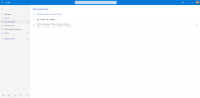
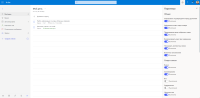
Microsoft To Do — онлайн-сервис для создания и управления списком задач. При помощи сервиса пользователи могут распланировать свой день или создать список для будущих задач. Microsoft To Do подойдёт как для повседневного использования, так и для работы. Сервис доступен в виде мобильного и веб-приложения.
Задачи в Microsoft To Do создаются непосредственно в списках, для их создания достаточно нажать кнопку «Добавить задачу» и описать её. После этого она добавиться в список, где её можно отредактировать: добавить в неё подзадачи, создать напоминание, установить срок выполнения, добавить тег или файл. В To Do изначально пользователям доступно несколько списков: «мой день» для планирования задач на день, важно, запланировано и список со всеми открытыми задачами. Запланированные задачи можно просматривать в календаре Outlook.
Также пользователи могут создавать новые списки задач и теги для задач. Созданными списками можно делиться с коллегами и контактами. Чтобы найти задачу можно воспользоваться поиском или фильтрами.
Особенности Microsoft To Do
- Создание списков задач
- Возможность делиться списками
- Напоминание о задачах
- Создание задач из упоминаний в электронных письмах
- Добавление к задачам файлов и заметок
- Повторы задач
- Изменение тем списков
Контакты Microsoft To Do
Цены на Microsoft To Do
Возможности Microsoft To Do
Безопасность и конфиденциальность
Законодательство
Совместная работа и личная эффективность
Список задач
Пытался перейти на него три раза — не получается
Плюсы
- Приятная интеграция с Windows 10 и Microsoft Calendar. При клике на часах, задачи видны в агенде дня — очень удобно.
- Достаточно стильный минималистичный интерфейс на всех платформах.
Минусы
- Совершенно примитивные возможности планирования регулярных задач. Например нельзя сделать еженедельную задачу на пару дней недели. Или например задать «первый рабочий день второй недели месяца». Очень странно, так как в допотопном Outlook этот механизм был предельно продуман.
- Приложение оперирует понятием «Мой день» — задачи на сегодня. Но сами там задачи не появляются, даже если запланированная дата выпадет на сегодня. Нужно находить время чтобы добавлять их туда руками. Может это и правильная практика, осознанность все дела, но люди бывают разные, ценность механической «напоминалки» сразу отпадает.
Этот сервис можно воспринимать как сознательно примитивизированный инструмент для любителей. Я пытался его использовать три раза, каждый раз наблюдая улучшения и новые функции, но инструмент по-прежнему остаётся «камнем в мире швейцарских ножей».
Непонятна роль «Due date» (время выполнения) оно совершенно ни на что не влияет, кроме порядка задач в разделе «Запланированные». Эти задачи даже не появляются в Microsoft Calendar (как задачи в Google Календарь). Уведомления вы получите только, если отдельно заполните «Remind me». Для добавления в повестку дня, нужны тоже специальные действия — вручную указывать «Добавить в Мой день».
Нет возможности полностью описать задачу в поле её названия, как это доступно в Remember The Milk. Там вы можете, набрав название задачи, в этом же поле указать дату и время её выполнения, приоритет и прочее. Здесь, после набора названия, приходится сразу переходить в подробное описание и отдельно елозить мышью, заполняя нужные поля. Выбор времени — отдельная песня, его нельзя просто написать, будь добр крути вертикальную крутилку сначала часов, а потом минут.
Таким образом, нельзя быстро и походя клепать задачи и быть уверенным, что в нужный день они сами о себе напомнят. Сервис требует много внимания как во время заведения задач, так и во время их выполнения.
To do что это за программа
Microsoft To-Do
Версия: Текущая
Последнее обновление программы в шапке: 26.02.2019


Описание:
Microsoft To-Do — это простой, но удобный список дел, который поможет вам спланировать день. Вы можете работать, учиться или заниматься домашним хозяйством — с To-Do вы будете успевать больше без лишних переживаний и хлопот. Приложение красиво оформлено и обладает набором интеллектуальных функций, с ним вы легко составите график дел на день. Пользуйтесь функцией «Предложения», чтобы выделить самые важные текущие задачи и не забыть про свои рутинные обязанности. To-Do синхронизирует данные на телефоне и компьютере, поэтому список дел будет всегда у вас под рукой: в школе, в офисе, в продуктовом магазине и даже в кругосветном путешествии.
Добавляйте, планируйте и распределяйте свои задачи прямо в пути. Задавайте напоминания и даты выполнения для важных дел — тогда вам не придется беспокоиться, что вы что-то забудете. Установите повторные сроки для задач, которые нужно выполнять каждый день, неделю или месяц, чтобы программа своевременно напоминала вам о них.
Вы также можете использовать To-Do для заметок, добавляя их к задачам. Это может быть адрес, подробное описание заинтересовавшей вас книги или ссылка на веб-сайт любимого магазина. Соберите все ваши задачи и заметки в одно месте — так вы будет успевать гораздо больше.
Русский интерфейс: Да
удалить zip и ставить через Портал или Проводник.
Сообщение отредактировал spavlin — 06.03.19, 13:13
- 1. 48.21892 .0, облегчённый репак (только ARM, русский и английский):
Todos_1.48.21892.0_ARM_RU.appxbundle.xap ( 15.49 МБ )
-
1. 49.2243 .0, мод с нулевой MinVersion (только ARM, русский и английский):
Todos_1.49.2243.0_ARM_RU.appxbundle.xap ( 21.47 МБ )
Сообщение отредактировал deleted. — 01.11.20, 16:54
Если кто сидит на 1607 , протестите плз. Там уже есть поддержка файлов, в оригинале требует 16299, но т.к. номер недалеко ушёл от 1.48 — стало интересно, может заведётся?
Сообщение отредактировал deleted. — 01.11.20, 16:57
newalexan, какой «любимый» EXE, если речь идёт об APPX-приложении? Если заметил, тут раздел Windows Phone и выложены версии только для архитектуры ARM, которые не идут на обычных ПК, а только на телефонах с Windows 10 Mobile и устройствах с Windows 10 ARM. Да, приложения в APPX-контейнерах содержат EXE, но всё равно ставятся не тупо открытием EXE, а правильной установкой APPX/APPXBUNDLE (для телефона, для ПК). Автор темы максимально кратко и популярно объяснил, что надо удалить приписку .zip в полном имени файла, а затем открыть в Проводнике (на самом деле можно в любом файл-менеджере) с телефона на W10M или устройства на W10ARM, либо установить через портал устройства.
Если тебе надо на комп, выложенные здесь файлы не подойдут, лучше просто качай с магазина Windows 10. Учти, что нужна Windows 10 версии не менее 1607/14393 (версию своей W10 на ПК можно узнать командой winver), если брать самую раннюю версию To Do из магазина (1.48), а свежие версии To Do требуют W10 1709/16299.
Если у тебя Windows 10 1607+ без магазина, ищи сам, как туда поставить магазин. Или, если у тебя W10 1703/15063+, можешь поставить APPXBUNDLE отсюда: Windows RT и UWP-приложения (Пост 4erver #97109089)
Если у тебя Windows до 10 1607, то официальный клиент To Do тебе не светит. Можешь добавить аккаунт Microsoft в Outlook, там будут отображаться задачи, но без подзадач. Либо использовать сторонний клиент Ao, но это хрень на фреймворке Electron, практически тупо отображающая сайт, только частично очищенный от визуального мусора.
Сообщение отредактировал deleted. — 20.10.21, 13:01
Благодарю за подробный ответ. Я сразу и не сообразил, что речь идет о Windows Mobile.
Я искал именно версию для ПК. Сборка у меня 1607. Пиратская, без магазина((
Думал найду ЕХЕшник, чтобы просто скачать и поставить. Оказалось сложно. Буду искать, как поставить магазин на свою сборку.