Как переназначить кнопки на пульте android tv
tvQuickActions — button mapper & mouse toggle
Версия: 1.2.1
Последнее обновление программы в шапке: 24.12.2021


Краткое описание:
tvQuickActions позволяет назначить до 5 действий на одну кнопку пульта ДУ и добавить много полезных функций своему устройству.
tvQuickActions это приложение для переназначения действий кнопок, разработанное специально для телевизоров и ТВ приставок. Поддерживается Android TV, Google TV и AOSP на большинстве устройств.
Одна из главных уникальных возможностей позволяет назначить до 5 действий на одну кнопку пульта ДУ и добавить много полезных функций своему устройству.
Главные особенности:
* Режим “мыши” на любом пульте дистанционного управления
* Последние приложения на любом устройстве
* Таймер сна
* Запись экрана
* Ночной режим (затемнение экрана)
* Менеджер Bluetooth
* Панель управления мультимедиа
* Быстрое переключение ТВ-входа
* Функция Auto Frame Rate для устройств Amlogic на базе Android 9-10
* Поддержка переназначения кнопки Netflix на устройствах Xiaomi и TiVo Stream 4K
Даже если у Вас нет не нужной кнопки, точно есть кнопка, которая используется редко. А с помощью двойного клика Вы можете выполнить её обычное действие.
Так же Вы можете выбрать среди следующих действий:
* Открыть голосовой помощник (голосовое взаимодействие или с помощью клавиатуры)
* Открыть приложение или нужную “activity”
* Открыть домашний экран
* Открытые недавние приложения
* Перейти к предыдущему приложению
* Переключить Wi-Fi
* Переключить Bluetooth
* Play / pause
* Быстрая перемотка вперед / назад
* Следующий / предыдущий трек
* Открыть панель управления мультимедиа (с воспроизведением, паузой, остановкой, следующей / предыдущей дорожкой)
* Сделать снимок экрана (Android 9.0+)
* Открыть URL
* Открыть диалог питания
* Открыть настройки
* и другие
Демо или пробных версий нет. Бесплатной версии с рекламой тоже нет. Есть 48 часов на тест в Play Маркете.
Актуальная версия в Google Play: 3.1.0
Требуется Android: 7.0 и выше
Русский интерфейс: Да
-
2.8.1
- Триггерные действия: вы можете установить действия на включения питания, перехода в спящий режим и выхода из него
- Команды ADB теперь доступны как действия
- Новые возможности для меню: создать канал на главном экране и показать часы в меню
- Добавлено новое функциональное действие: панель набора цифр
- Добавлено несколько новых кодов клавиш: цифры, Guide, Screenshot
- Исправлено: иконки для activity
- Улучшения и исправления для AFR
2.6.3 - Улучшено игнорирование переназначения в выбранных приложениях. Например, вы можете использовать кнопки громкости как обычно, без исправления кнопок громкости.
- Исправлено переназначение кнопок Netflix, Prime и Patchwall на Mi TV Stick 4K.
- Исправление кнопок громкости должно работать на большем количестве устройств Sony.
- Добавлено AFR_CALC для устройств Ugoos
2.6.2 - Исправлен выход из режима мыши с помощью кнопки «Назад».
- Исправлено игнорирование переназначения в приложениях
- Исправлено переназначение Prime для Mi TV Stick (требуется проверка)
- Исправлено фикс кнопок громкости для телевизоров Sony (требуется проверка)
- Исправлено отображение AFR на неподдерживаемых устройствах
- Исправлено закрытие выбранного приложения в последних приложениях
- Исправлено AFR для Mi TV Stick 4K (требуется проверка)
2.6.0 - [AFR] Поддержка некоторых устройств с Android 11 и процессором Amlogic.
- [ADB] Переназначение «цветных» кнопок приложений с помощью ADB (приложение должно быть отключено, проверено на Onn UHD и Mecool KD2)
- [ADB] Исправления кнопок громкости и режима мыши
- [ADB] Использование для эмуляции кнопок и принудительной остановки приложений
- [ADB] На вкладку «Действия» добавлено завершение работы и перезагрузка
- Теперь вы можете установить обои для последних приложений
- Новые кнопки на вкладке «keycode»
- Исправления ночного режима и дока для Android 7
- Возможность включить анимированное появление дока
- Возможность частично переназначить кнопку «Назад»
2.5.1 - Теперь вы можете скрывать/сортировать приложения и включать темный режим в доке
- Исправлена ошибка мыши, когда курсор оказывался на краях экрана
- Исправлено создание скриншота с помощью панели tvQA
- Исправлено использование мыши в ночном режиме
- Общие исправления и улучшения
- Исправлен автоматический возврат в режим по умолчанию
- Переделаны настройки
- Добавлен немецкий и турецкий языки
2.5.0 - Док с приложениями (во вкладке Особенное)
- Редизайн выбора действия
- Теперь Вы можете указать приложения, в которых переназначение будет игнорироваться
- Теперь AFR может менять разрешение (опционально)
2.4.2 - Фикс кнопок громкости (больше информации в настройках)
- Автовозврат режима экрана для AFR через нажатие или панель (больше информации во вкладке AFR)
- Теперь долгое нажатие работает, не отпуская кнопку
- Выход из кнопки мыши по той же кнопке, которая запустила его (в режиме мыши можно использовать кнопку «назад»)
- Свайпы в режиме мыши могут быть отключены
- Скрыты неработающие действия двойного и длительного нажатия для кнопки Netflix
2.4.0 - Добавлена возможность записи видео
- Добавлена функция ночного режима (затемнение экрана)
- Добавлена панель переключения частоты экрана в два нажатия (для устройств с AFR через tvQuickActions)
- Исправление AFR с помощью одного клика (TiVo, Eko KATV10)
- Теперь если отключить переназначение или сервис AFR влияние сервиса на систему так же будет отключено (требует перезагрузки после изменения настроек)
2.3.1 - AFR для Amlogic устройств на базе Android 9/10 в приложениях, которые поддерживают
- AFR с помощью одного нажатия для некоторых устройств, если доступно на устройстве, можете назначить действие во вкладке «Особенное»
- Улучшения и исправления
Не пытайтесь переназначить кнопку ОК с помощью старых версий 1.x, получите проблему!
Жители РФ и РБ — меняйте регион в Гугл аккаунте и таким образом покупайте. Другого решения не будет
Приложение конфликтует с Zank Remote, Cetus Play и похожими приложениями. Отключите их прежде чем устанавливать приложение
Желательно включить в настройках разработчика отладку и подключиться с какого-нибудь устройства, чтобы потом была возможность удалить приложения, в случае если оно начнет отключать пульт. И лучше пробуйте версию с маркета, а не с шапки
В теме присутствует разработчик. Просьба воздержаться от публикации модифицированных версий.
В качестве бонуса для загрузки доступна одна из прошлых версий.
Сообщение отредактировал gar_alex — 04.07.23, 22:30
С версии 2.3.0 добавили автофреймрейт!
— AFR для Amlogic устройств на базе андроид 9/10 в приложениях, которые поддерживают это.
— AFR с помощью одного нажатия для некоторых устройств (точно TiVo Stream 4K и Eko KATV10, возможно некоторые другие), назначить это действие можно во вкладке «Особенное».
ВАЖНО!
Функционал AFR экспериментальный.
Внимательно читайте, где он должен работать. Если на устройстве он не работает или работает не верно, но отображается в меню, напишите, пожалуйста, автору приложения.
Mi Box Button Remapper. На пульте назначаем кнопку Netflix
Сегодня рассмотрим, как на устройствах Mi Box S и Mi TV Stick с помощью программы Mi Box Button Remapper на пульте переназначить кнопку “Netflix”.
Возможно, тем кто остался на Android TV 8.1, для работы приложения придется включить USB-отладку (мы про это писали часто, например здесь (начало статьи)).
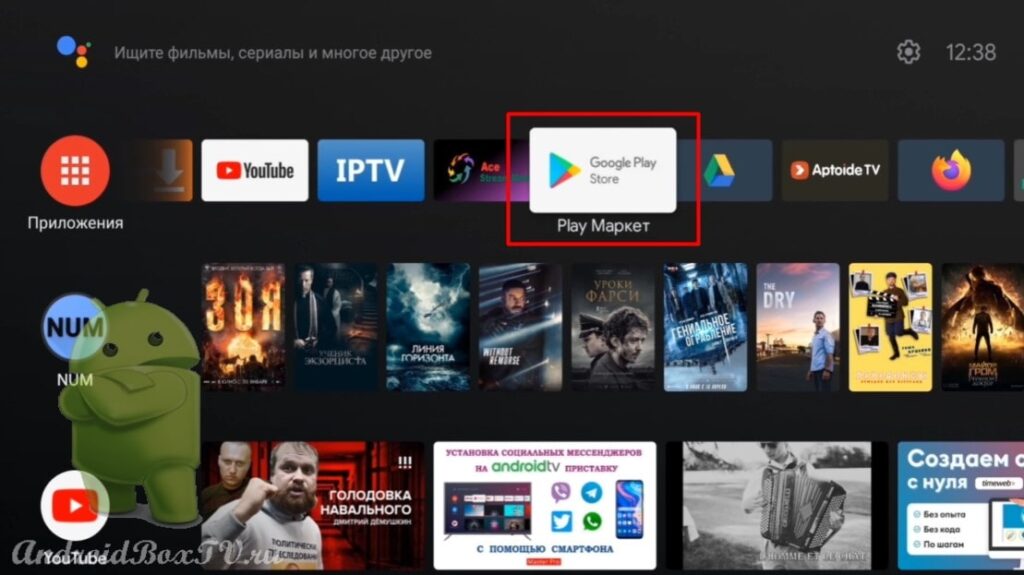
Устанавливаем приложение из Play Маркет (программа бесплатная, реклам не замечено):
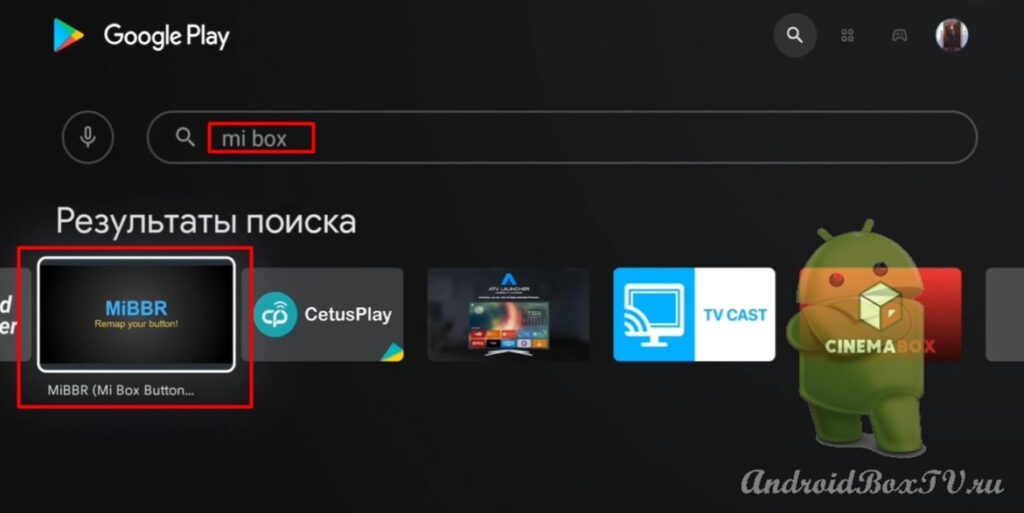
Вводим название “mi box” и устанавливаем программу Mi Box Button Remapper. сокращенно “MiBBR“:
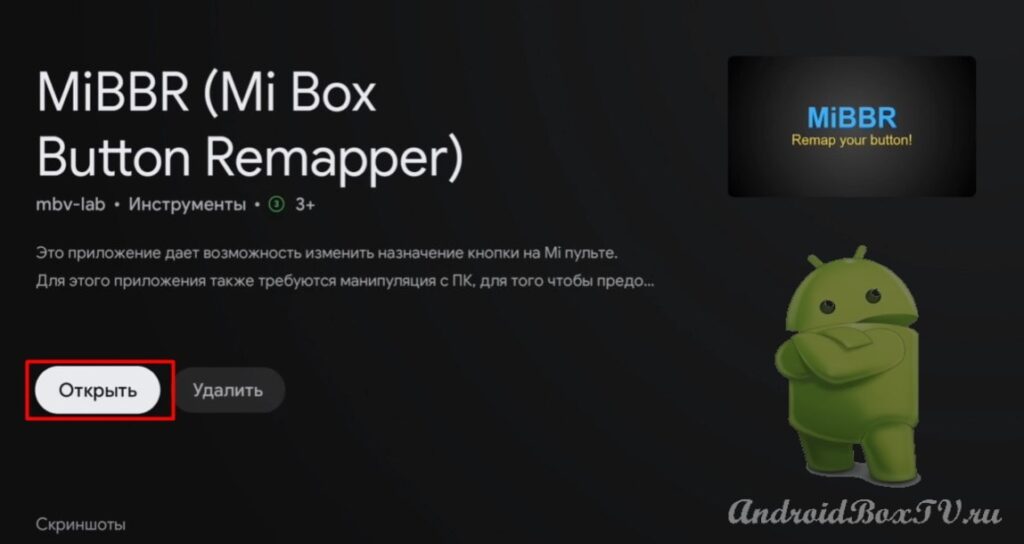
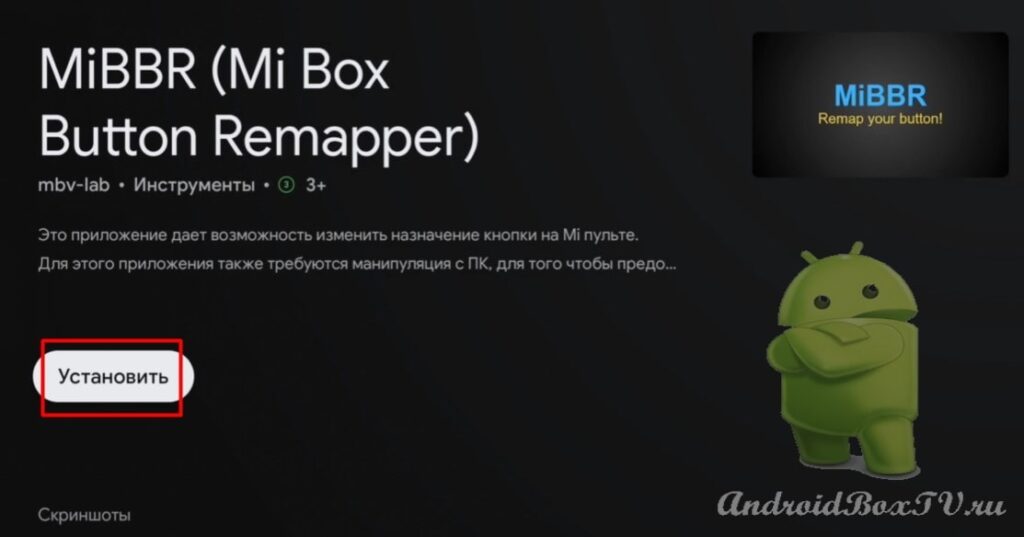 После установки открываем приложение:
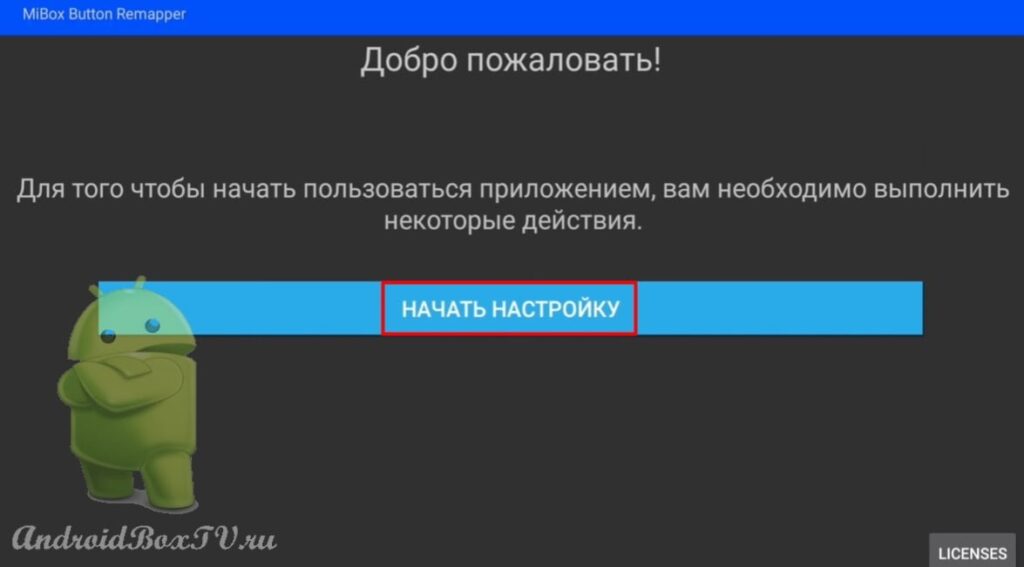
Для того, чтобы начать пользоваться приложением вам необходимо выполнить некоторые действия. Нажимаем на “Начать настройку”:
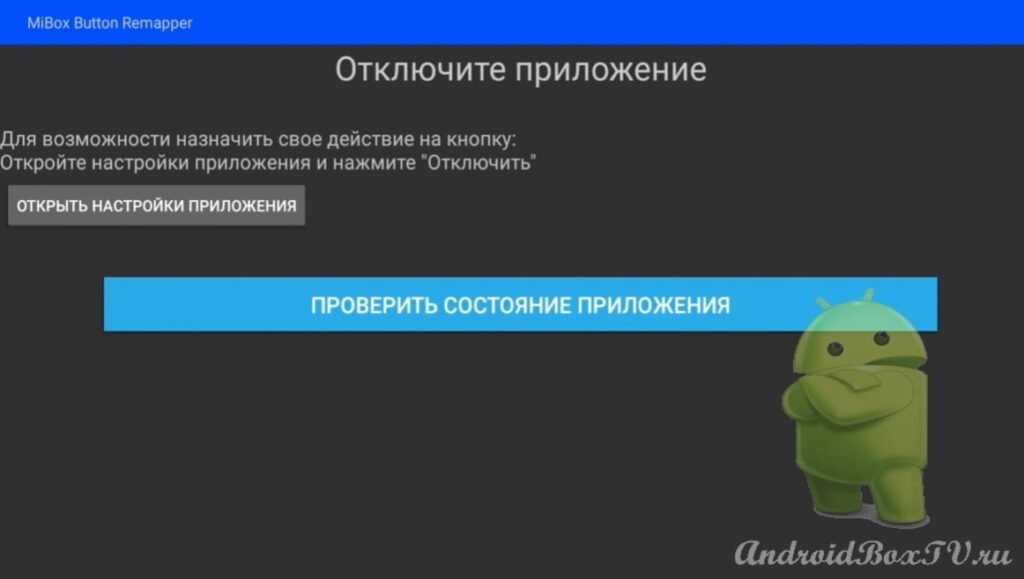
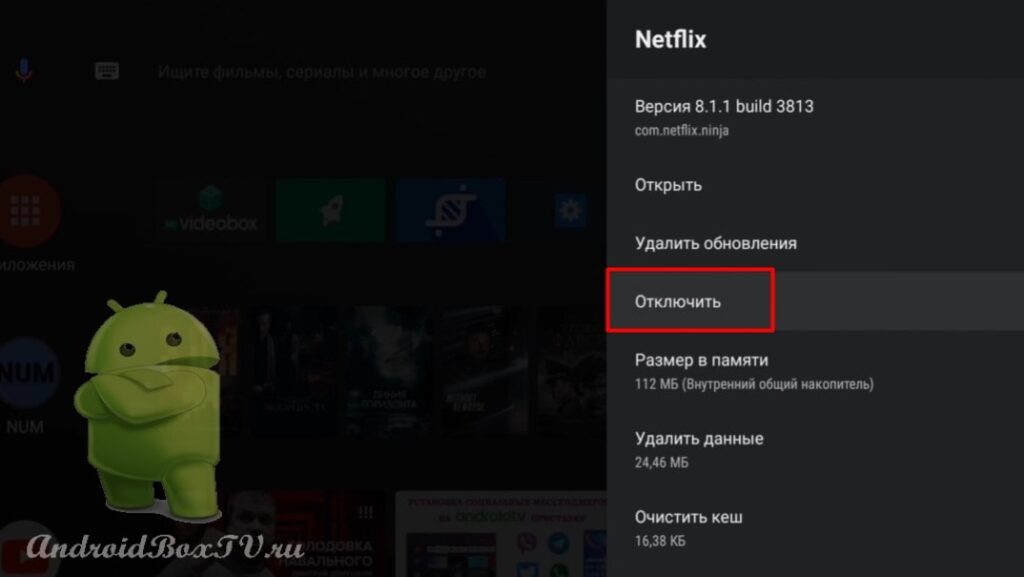
Далее для возможности назначить свои действия необходимо отключить приложение “Netflix”:
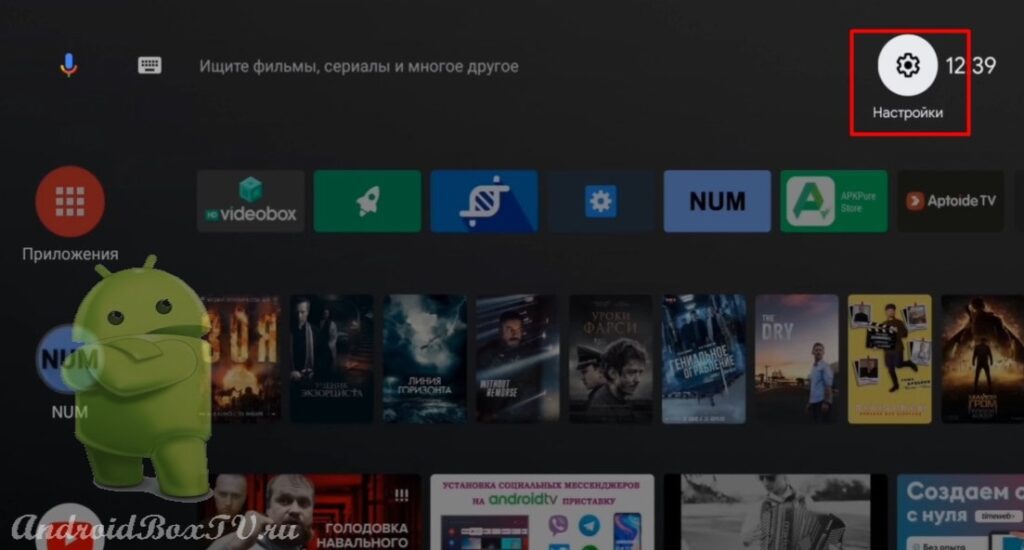
Возвращаемся на главный экран и переходим в “настройки устройства“:
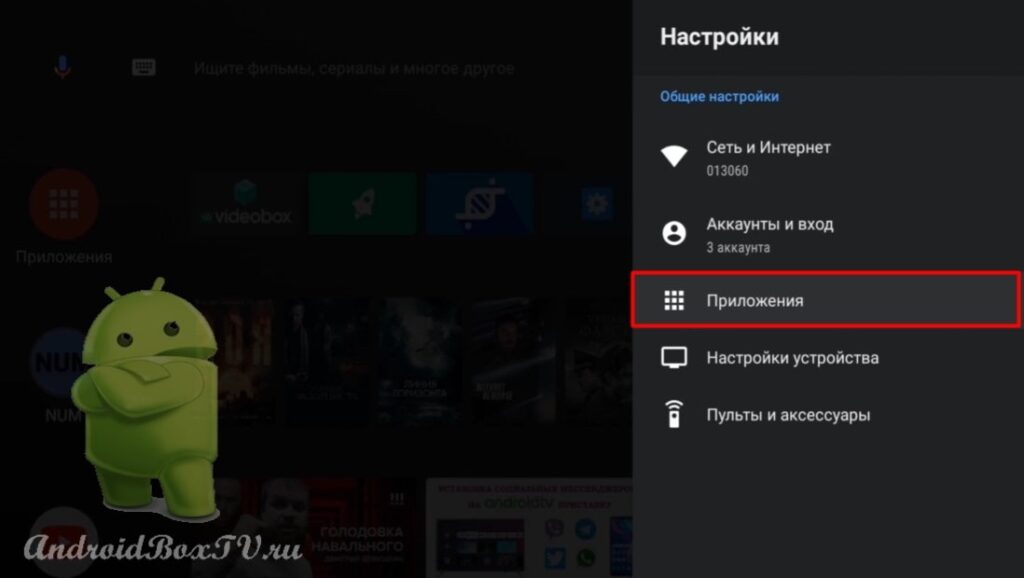
Выбираем “Приложения” и находим “Netflix”:
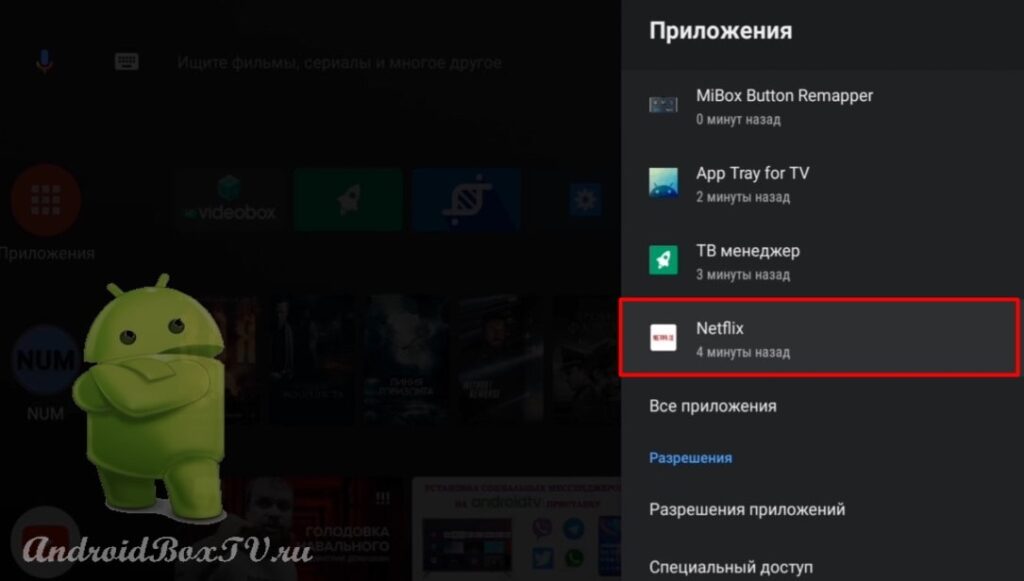 Открываем и нажимаем “Остановить”:
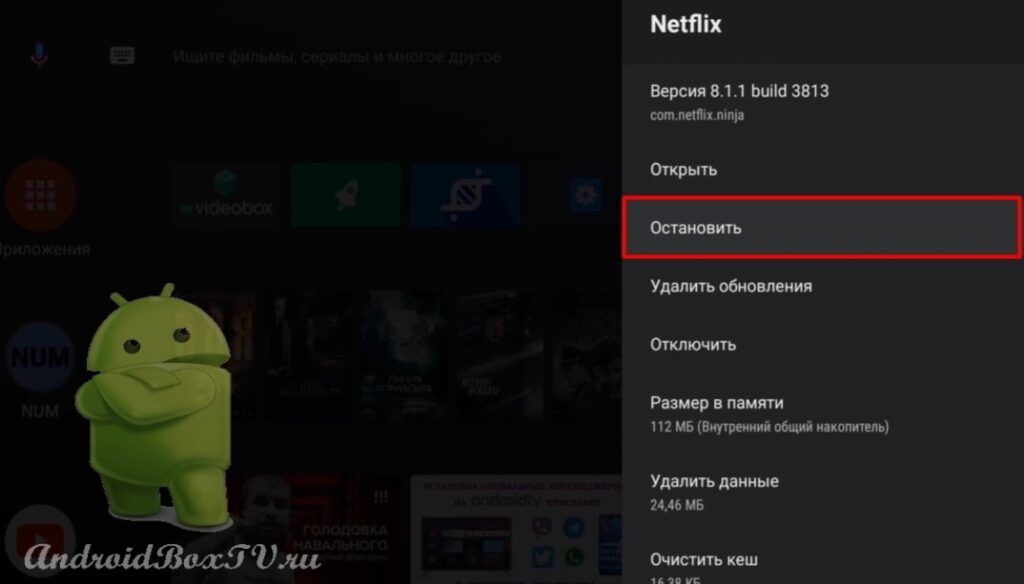
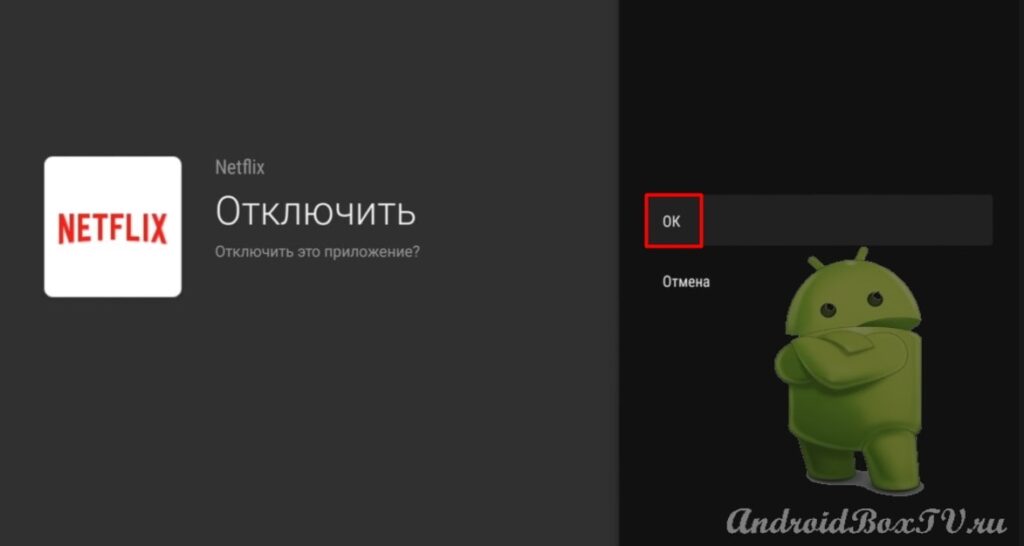
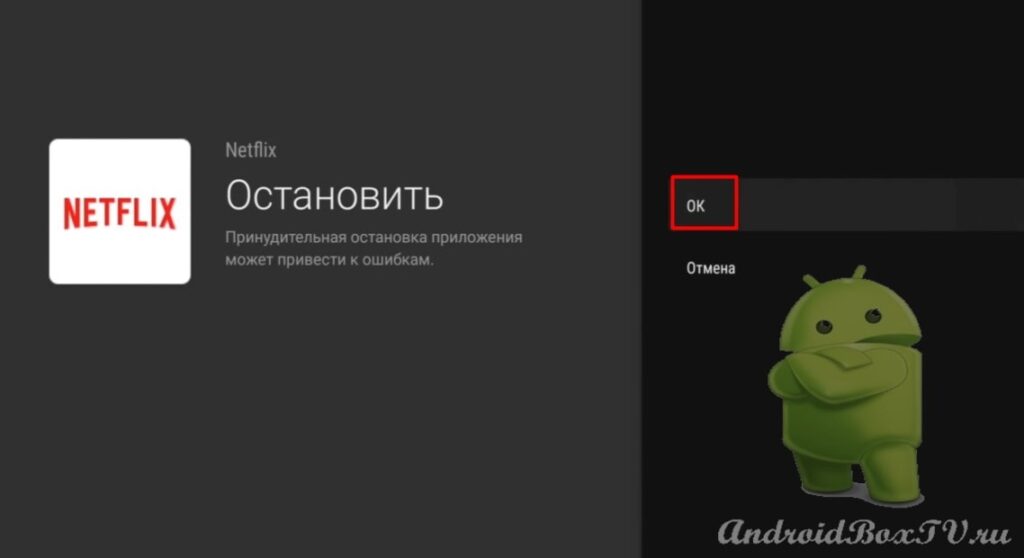 Далее нажимаем “Отключить”:
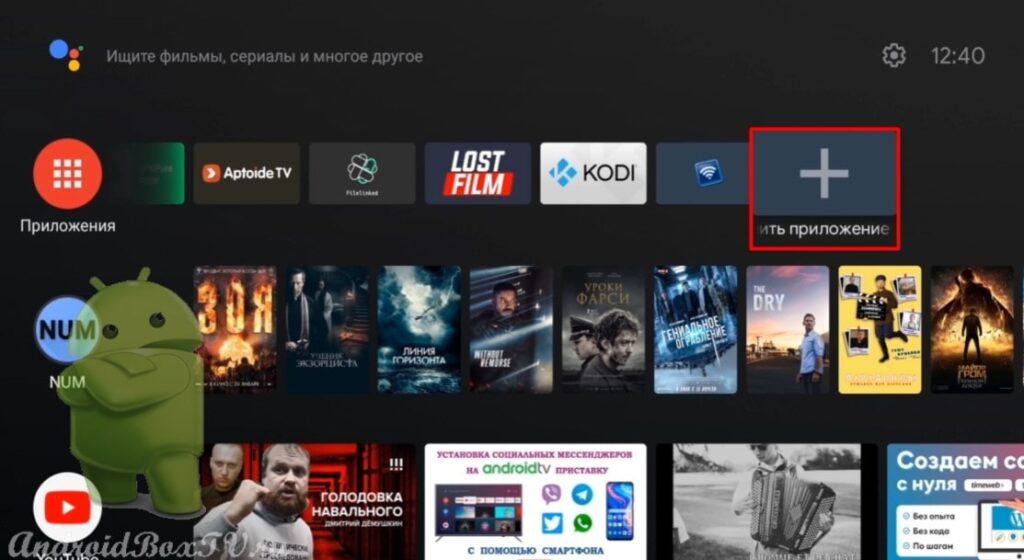
 Возвращаемся “Назад” и добавляем скаченное приложение на главный экран (более подробно писали здесь ):
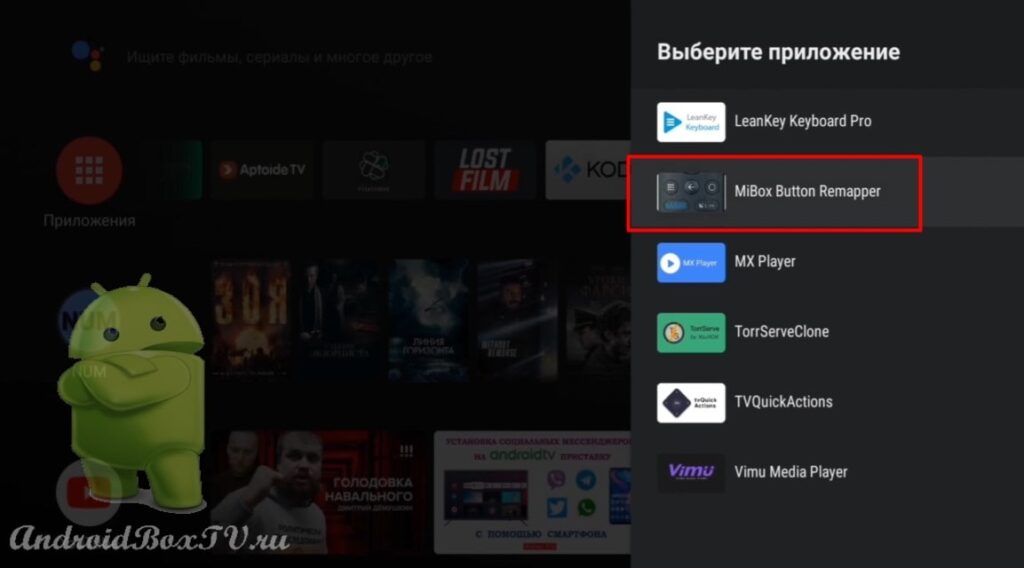 Открываем приложение:
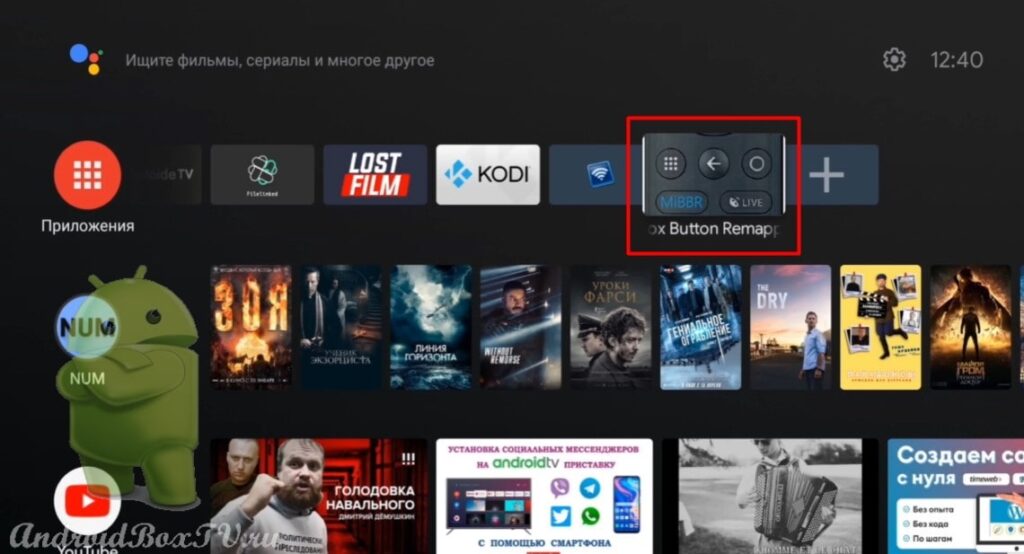
Нажимаем на “Список приложений”:
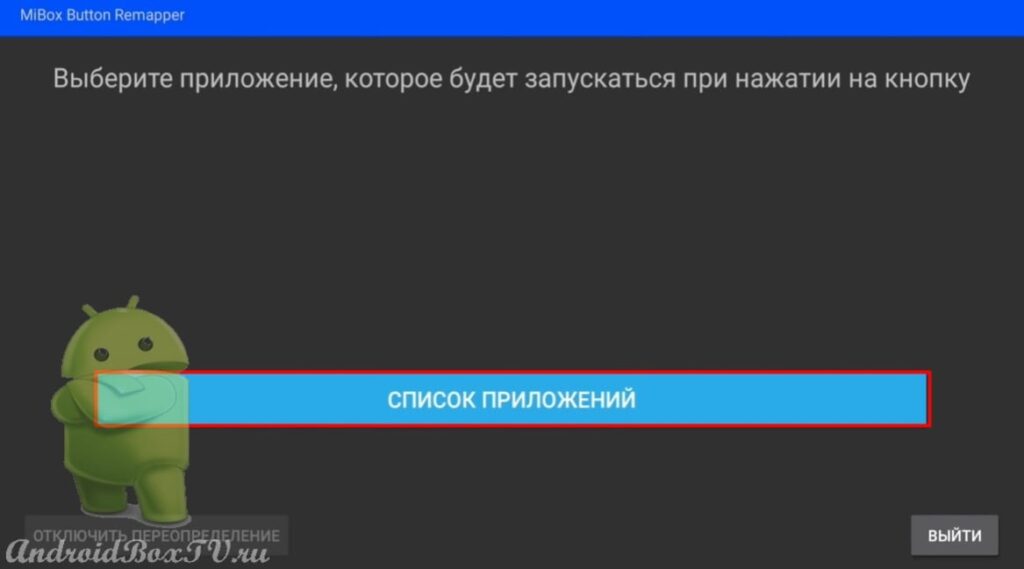
Можно добавить приложение не адаптированное для Android TV, к примеру, Rotation Control (хорошая программа для разворота экрана, мы ее устанавливали тут ). Выбираем:
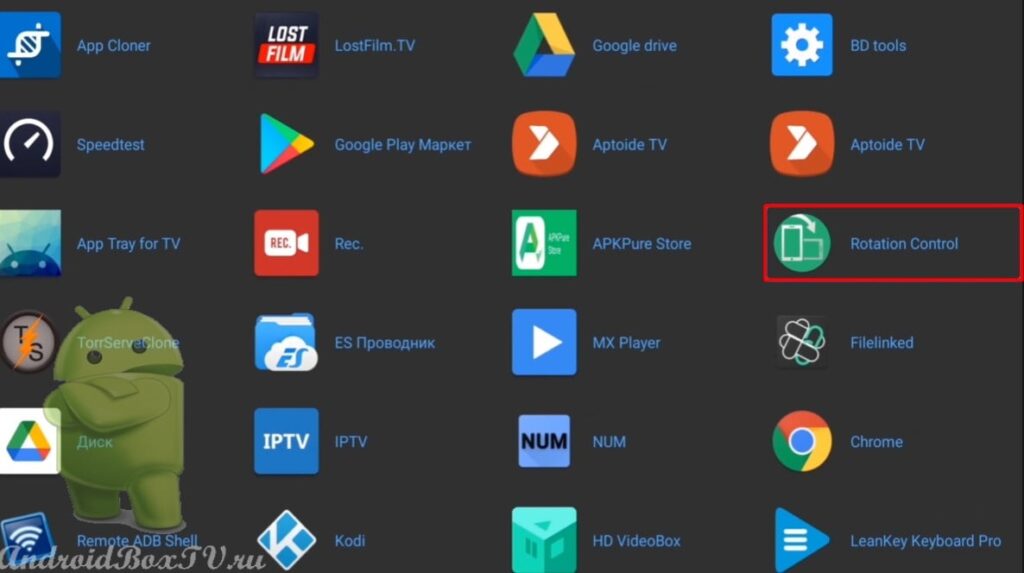
Возвращаемся на главный экран. Нажимаем на кнопку “Netflix” и открывается приложение, которое мы назначили:
Другое приложение открывается этой кнопкой! Ура! У вас получилось?
Ознакомьтесь с другими статьями из рубрики “Рабочие моменты” здесь ..
tvQuickActions – переназначения кнопок пульта
Системные
tvQuickActions — приложение, которое позволяет настроить и переназначить функции клавиш на пульте дистанционного управления ТВ бокса. Это приложение разработано с учетом универсальности и может быть использовано на телевизорах и ТВ приставках с различными версиями Android.
После установки приложения необходимо открыть его и следовать подсказкам на экране для предоставления необходимых разрешений.
Главная особенность tvQuickActions — возможность назначить на одну кнопку пульта ДУ до пяти действий для часто используемых приложений и функций на Android TV устройстве.
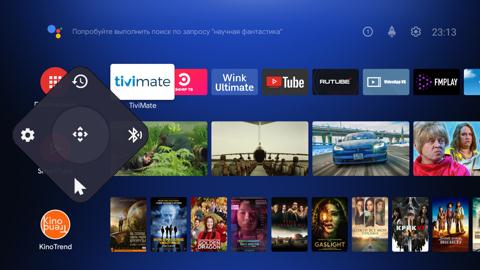
Основные возможности и функции tvQuickActions
- Режим мыши.
- Bluetooth Менеджер.
- Быстрый запуск любимого приложения.
- Открытие нижней Док-панели со всеми приложениями.
- Открытие недавних приложений.
- Открытие меню питания.
- Открытие меню настроек.
- Запуск таймера сна.
- Запись экрана.
- Скриншот экрана.
- Вызов голосового помощника, в том числе в режиме клавиатуры.
- Мультимедийная панель управления.
- Запуск Auto Frame Rate для поддерживаемых устройств и приложений.
- И многие другие.
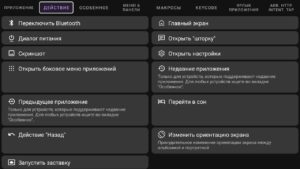
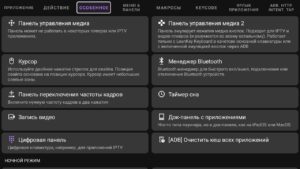
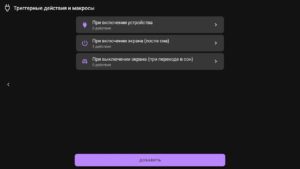
Также, с помощью tvQuickActions можно задавать определенные действия при включении и выключении устройства (включая спящий режим), устанавливать пароль для выбранных приложений.
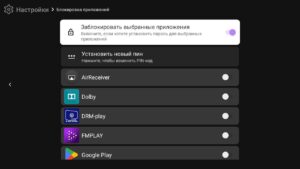
В разделе «Меню и панели» можно создавать меню для выполнения определенных действий, например, меню часто используемых приложений. Данное меню можно использовать для создания собственных каналов для Android TV устройств.
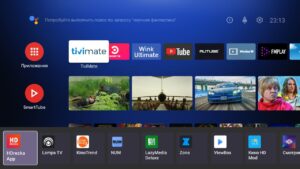
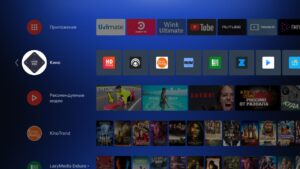
Приложение совместимо с ТВ-приставками и телевизорами на платформе Android.
Полная поддержка стандартного пульта Андроид ТВ приставки.
Требуемая версия Android: 7.0 и выше.
Переназначение кнопок пульта управления. Замена стандартного действия, добавление нового действия
В данной статье рассмотрим приложение, которое называется «Переназначение клавиш», но в нашем случае это кнопки пульта дистанционного управления.
Также с помощью этого приложения можно добавить дополнительные действия на кнопки пульта – это долгое нажатие и в премиум версии двойное нажатие, тройное нажатие и одновременное нажатие двух кнопок.
Запускаем магазин приложений Aptoide TV (установка которого описана здесь ):

Набираем в поиске «переназначение клавиш». Нажали «поиск».

Нам нужно приложение Buttons remapper:


Также APK файл можно будет скачать по ссылке.


Выбираем “Переназначение клавиш”:


Здесь нажимаем на плюс:

Добавим короткое или долгое нажатие для клавиши:

Выберу кнопку home домой:

С кнопкой back устройство работает некорректно. Задержку можно изменить:

И оставляю “Последнее приложение”:

Нажимаю Ok . Добавим еще функции для кнопок. Нажимаем на +. В premium версии доступно комбинации:

Это двойной клик (Тройной клик), одновременное нажатие двух кнопок:

Выберем кнопку меню это три горизонтальные полоски:

И давайте выберем открыть браузер:

Ok. Также у кого на пульту есть цифровые кнопки можно добавить открытие приложений.

Выберем кнопку 1:

И выберем действия “Другое”:


И выбираем приложение на данную кнопку. Давайте буфер обмена к примеру:


Выйдем. Попробуем удерживаем кнопку домой. Открылись последнее приложение:

Правда закрыть можно только с помощью мышки. Выходим нажимаем два раза на меню и можно открыть браузер:


Если кому нужен ссылка на ярлыки. Откроем приложение:

Можно удалить ненужные действия или переназначить:

Если с какими-то с назначенными на дополнительные действия кнопки, устройство будет работать некорректно, пробуйте удаляете или переназначайте на другие кнопки, а у меня на сегодня все.