Перенос фото с компьютера на iPhone

Благодаря стремительному развитию технологий все стало немного проще. Например, на смену бумажным фотоальбомам пришли компьютеры и смартфоны, на которых гораздо удобнее хранить большие объемы фотографий и, при необходимости, переносить их с одного устройства на другое.
Переносим фотографии с компьютера на iPhone
Ниже мы рассмотрим различные способы, позволяющие загрузить фотографии с компьютера на Apple-гаджет. Каждый из них будет удобен в своем случае.
Способ 1: Dropbox
В данном случае вы можете использовать любое облачное хранилище. Мы же рассмотрим дальнейший процесс на примере удобного сервиса Dropbox.
- Откройте на компьютере папку Dropbox. Переместите в нее фотоснимки. Начнется процесс синхронизации, длительность которого будет зависеть от количества и размера выгружаемых фотографий, а также скорости вашего интернет-соединения.
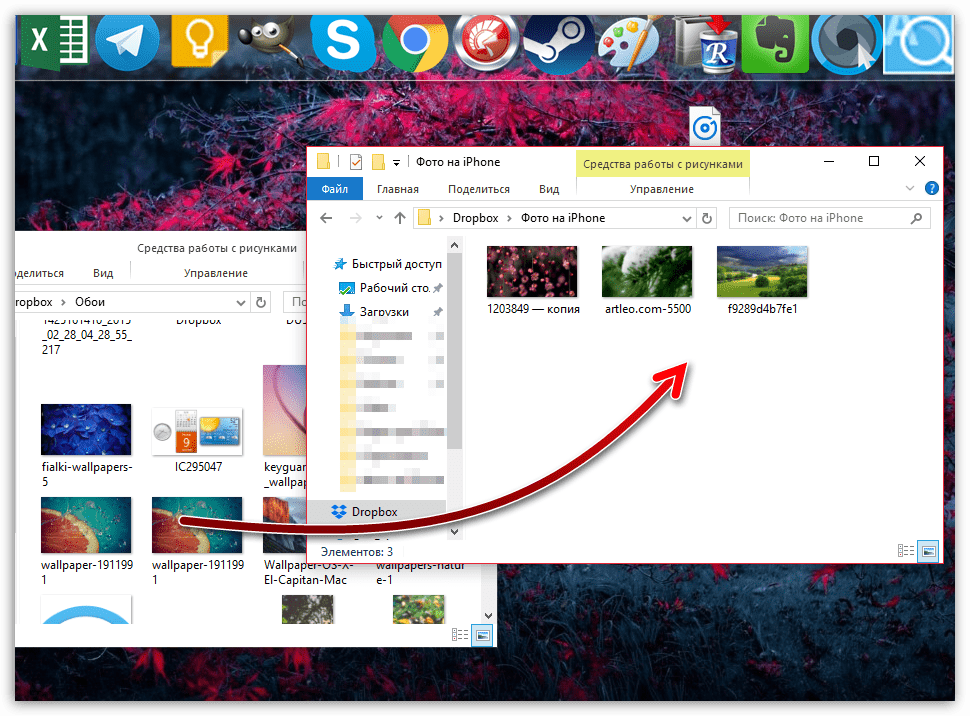
- Как только синхронизация будет завершена, можно запускать Dropbox на iPhone – все фотографии появятся на нем.

Способ 2: Documents 6
Если и компьютер, и смартфон подключены к одной беспроводной сети, передать фотографии с компьютера можно с помощью Wi-Fi-синхронизации и приложения Documents 6.
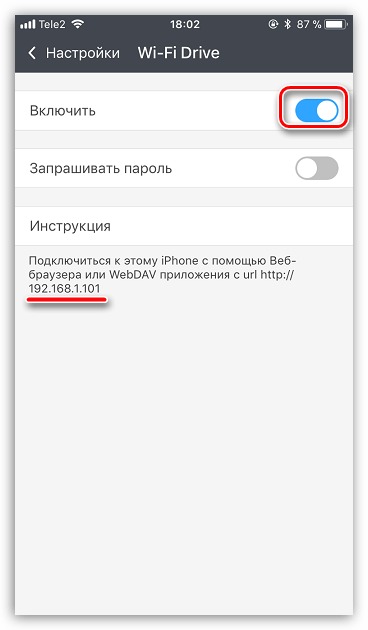
- Запустите на Айфон Documents. Для начала вам потребуется активировать передачу файлов по WiFi. Для этого тапните в верхнем левом углу по иконке с шестеренкой и выберите пункт «Wi-Fi Drive».

- Около параметра «Включить» переведите тумблер в активное положение. Чуть ниже отобразится URL-адрес, по которому потребуется пройти в любом браузере, установленном на компьютере.
Способ 3: iTunes
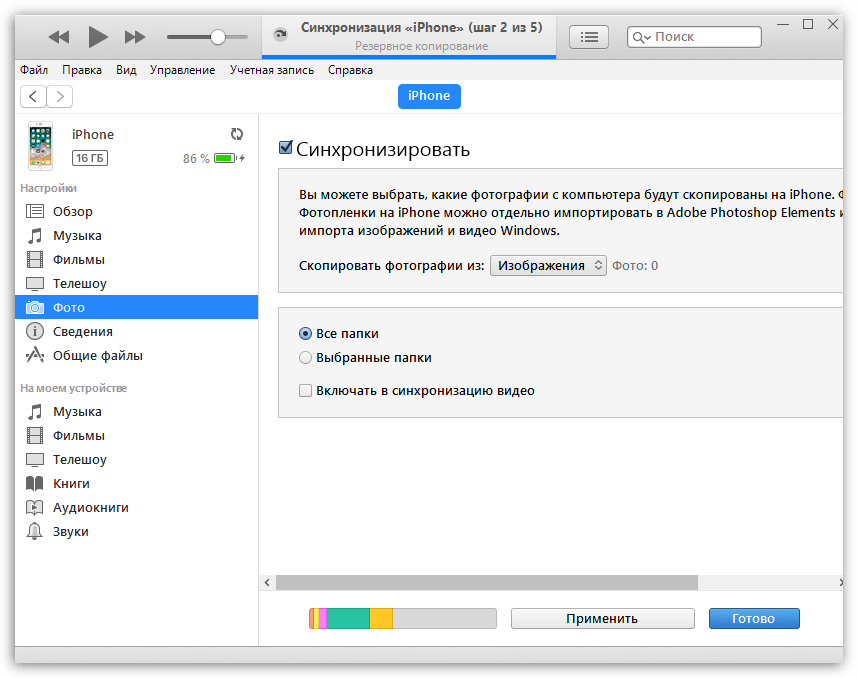
Конечно же, фото с компьютера на Айфон могут быть перенесены и с помощью универсального инструмента iTunes. Ранее на нашем сайте уже освещался вопрос переноса фотографий на мобильное устройство с помощью данной программы, поэтому на нем мы останавливаться не будем.
Способ 4: iTools
К сожалению, Айтюнс никогда не славился удобством и простотой, поэтому на свет появились качественные аналоги. Пожалуй, одним из лучших подобных решений является iTools.
- Подключите смартфон к компьютеру и запустите iTools. В левой области окна программы пройдите ко вкладке «Фото». В верхней части окна кликните по пункту «Импорт».
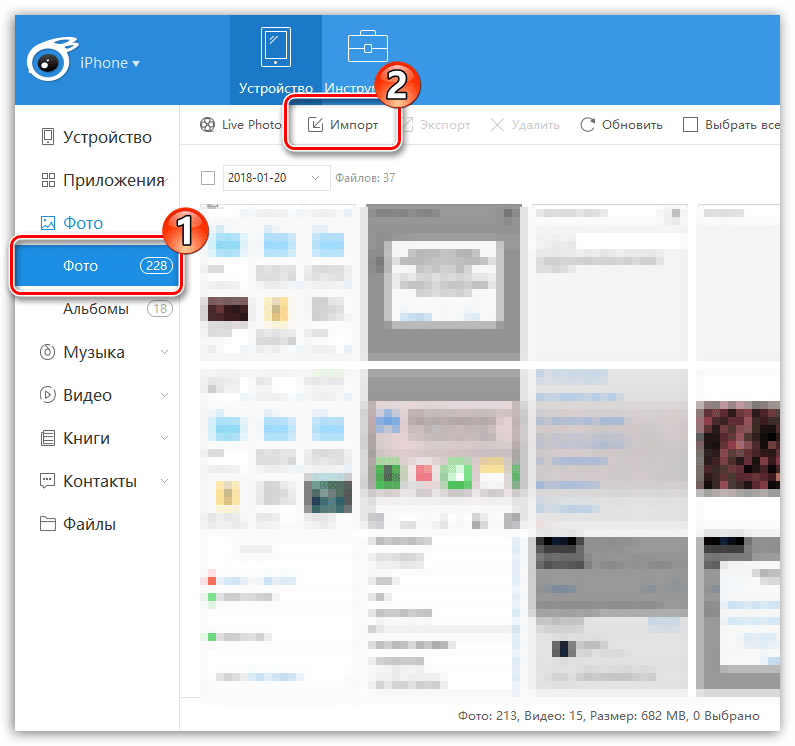
- В открывшемся Проводнике Windows выберите одну или сразу несколько фотографий, которые планируется отправить на устройство.

- Подтвердите перенос изображений.

- Чтобы iTools смог перенести фотографии в Фотопленку iPhone, на компьютере дополнительно должен быть установлен компонент FotoTrans. Если он у вас отсутствует, программа предложит его инсталлировать.

- Следом начнется перенос изображений. Как только он будет завершен, все файлы появятся в стандартном приложении Фото на Айфон.
Способ 5: ВКонтакте
Такой популярный социальный сервис, как ВКонтакте, может использоваться и в качестве инструмента для переноса фотографий с компьютера на iOS-устройство.
- Перейдите с компьютера на сайт сервиса VK. Пройдите в левой части окна к разделу «Фотографии». В верхнем правом углу кликните по кнопке «Создать альбом».

- Введите название для альбома. По желанию, установите настройки приватности, чтобы, например, изображения были доступны только вам. Кликните по кнопке «Создать альбом».

- Выберите в правом верхнем углу пункт «Добавить фотографии», а затем загрузите необходимые снимки.
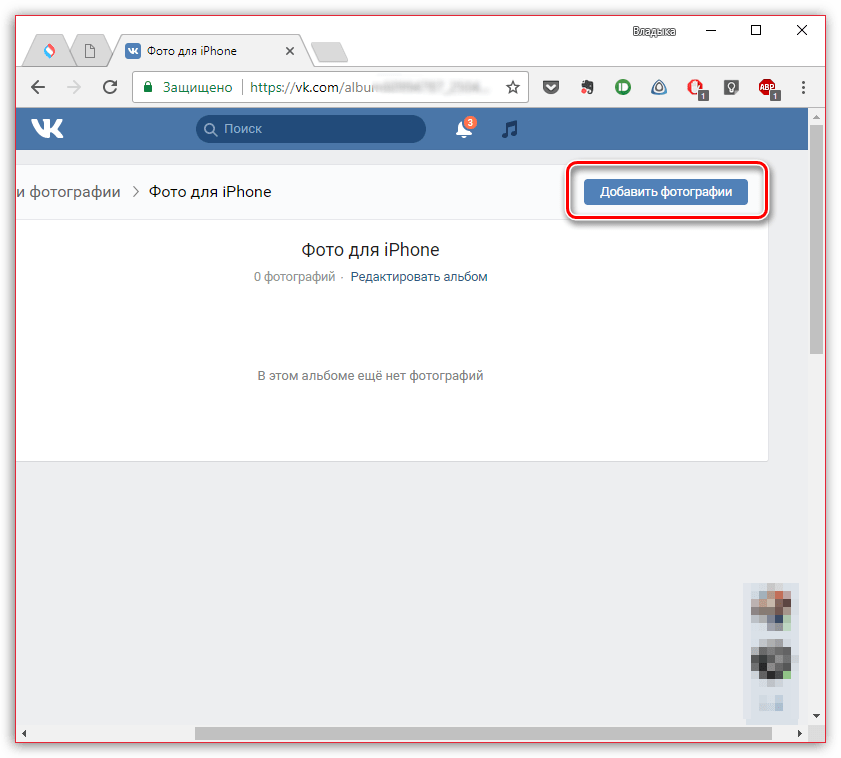
- Как только изображения будут выгружены, можно запускать ВКонтакте на iPhone. Пройдя к разделу «Фотографии», на экране вы увидите ранее созданный приватный альбом с загруженными в него снимками.

- Чтобы сохранить изображение на устройство, откройте его в полном размере, выберите в правом верхнем углу кнопку меню, а затем пункт «Сохранить в Фотопленку».
Благодаря сторонним инструментам появилась масса вариантов импорта изображений на Айфон с компьютера. Если какой-либо интересный и удобный способ не вошел в статью, поделитесь им в комментариях.
Как скопировать фото с компьютера на айфон
Перенос медиатеки на iPhone — крайне простой процесс. Но, все же часто возникают вопросы как загрузить фото с компьютера на айфон. Поэтому, в данной статье собрано четыре наиболее простых и понятных способа, которые работают с любым iPhone, а также с iPad или iPod. Потратив несколько минут на статью вы также сможете выбрать лучший и наиболее подходящий для вас способ.
Способ 1. Как передать фото с компьютера на айфон с помощью iTunes
iTunes — официальная утилита от компании Apple для работы с iPhone, iPad, iPod и другими Apple моб ильными устройствами через компьютер. Айтюнс позволяет скачивать музыку, видео, разные файлы и фото на айфон.
После того, как вы установили iTunes на компьютер, просто подключите устройство. Утилита сама определит его и проведет предварительную синхронизацию. При синхронизации, все сделанные вами фото с iPhone будут перенесены на компьютер. Также можно настроить синхронизация по Wi-Fi и хранение в облачном сервисе.
После того, как вы установили iTunes на компьютер, просто подключите устройство. Утилита сама определит его и проведет предварительную синхронизацию. При синхронизации, все сделанные вами фото с iPhone будут перенесены на компьютер. Также можно настроить синхронизация по Wi-Fi и хранение в облачном сервисе.
Для переноса фото на iPhone их изначально нужно добавить в сам iTunes. Для этого откройте вкладку в фото и перетащите в среднее окно с фотографиями папку с фото на компьютере. После этого, повторно синхронизируйте iPhone и фотографии уже будут на вашем смартфоне. Такой способ предусмотрен самой компанией Apple.
Фотографии можно скидывать любого формата, который поддерживает сам iPhone. При этом, все фото будут распределены по дате создания или альбому если все данные прописаны в свойствах файлов.
Способ 2. Как скопировать фото с компьютера на айфон с помощью iCloud
Хранилище отличается простотой использования, бесплатным объемом памяти в 5 Гб и неплохой скоростью работы. iCloud позволяет получить доступ к фото через интернет и скачать их не только на айфон, но и на любое другое ваше устройство или компьютер включая Android устройства и Windows. Поэтому, iCloud по универсальности сопоставим с Google Drive и Google Photos для пересылки фотографий.
Для того, чтобы передать фотографии на айфон через iCloud просто зайдите в облачное хранилище через браузер https://www.icloud.com/ и загрузите фотографии. После этого, они будут доступны через приложение iCloud на вашем iPhone. Также аналогичное приложение можно установить и на Android устройства.
Также вы можете передавать файлы другим пользователям с помощью ссылки. Доступ по ссылке к одному фото или файлу не означает, что другой пользователь сможет просматривать все ваши фото или файлы, а также их скачивать.
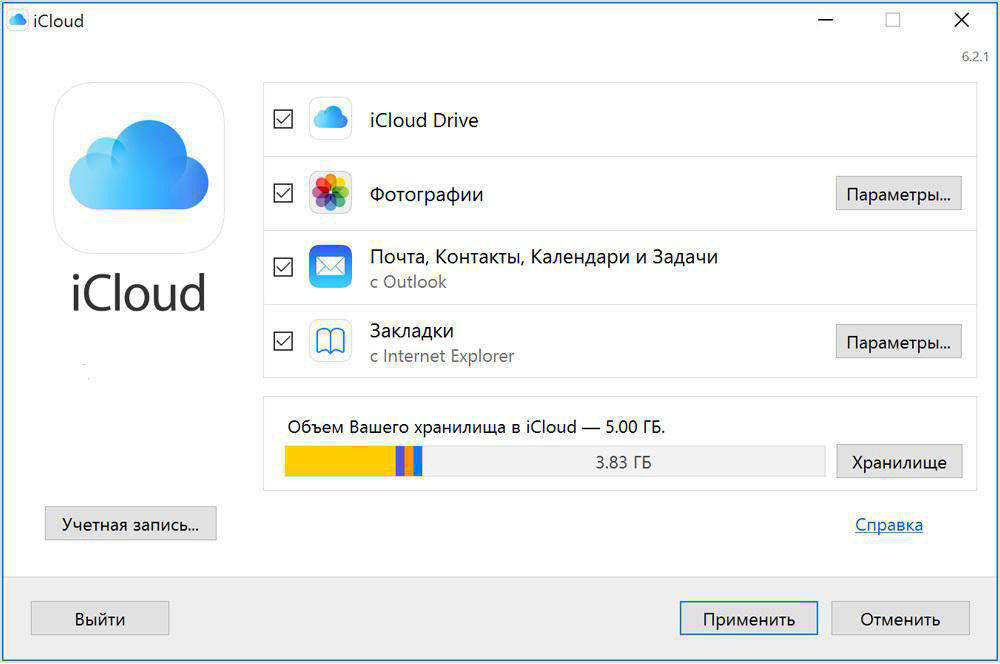
Из недостатков iCloud можно выделить малый объем памяти, которая предоставляется бесплатно. 5 Гб если сравнивать с 15 Гб, которые предоставляет Google. Также айклауд проигрывает и ряду других конкурентов по этому параметру.
Способ 3. Как скачать фото с компьютера на айфон через облако Google Фото
Google Photo — простая и удобная возможность скинуть фото не только на свой айфон, но и на другие устройства или другим пользователям. Google фото — полноценное облачное хранилище прикрепленное к Google Drive. И для того, чтобы им воспользоваться и совершенной бесплатно перекинуть фото достаточно просто зарегистрировать учетную запись в Google. Всего для бесплатного использования вам будет доступны 15 Гб пространства на облачном хранилище.
Для того, чтобы скачать фото на айфон достаточно просто установить приложение Google Photos на него. Фото с компьютера в облачное хранилище Google Photos заливаться через браузер. Достаточно просто перейти на официальный сайт photos.google.com, войти в свою учетную запись и просто перетащить фото в компьютера в окно браузера. После завершения загрузки, все фотографии будут находиться в облачном хранилище и их можно будет скачать на айфон или на любое другое мобильно устройство включая Android смартфоны, а также компьютеры.

Вы также можете предоставлять другим пользователям доступ к своему хранилищу фото или давать доступ только к отдельным фотографиям. Само хранилище надежно защищено и полностью конфиденциально, поэтому без вашего разрешения сторонние пользователи не смогут получить к нему доступ. Еще одним преимуществом Google Photos является возможность создавать отдельные альбомы, фото-коллажи и многое другое.
Способ 4. Как перекинуть фото с компьютера на айфон через iCareFone
Разработанная как альтернатива iTunes утилита Tenorshare iCareFone также позволяет решить проблему как перекинуть фото с компьютера на айфон. Для этого просто установить утилиту на компьютер, подключить iPhone через провод, открыть папку с фото в утилите и перетащить в неё нужные фотографии с компьютера. Все делается крайне просто.
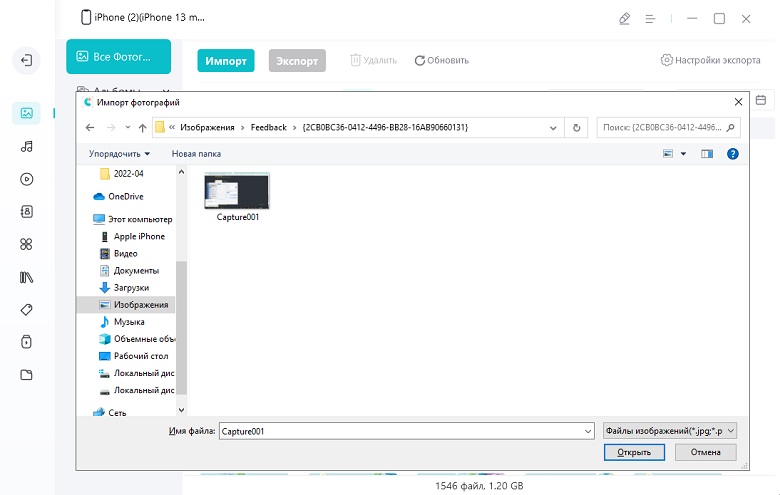
В отличие от iTunes утилита работает напрямую со смартфоном и не требует постоянных синхронизаций, а также ряда других действий, таких как вход в аккаунт. Утилита крайне проста и просто предоставляет доступ к файлам на смартфоне. Она позволяет быстро перекинуть музыку, фото, видео и другие файты на свой айфон. К тому же, утилита работает быстрее чем сам iTunes. Бесплатной версии iCareFone волне достаточно для работы базовыми функциями.
Также приложение позволяет создавать резервные копии системы iOS вместе со всем содержимым включая фотографии и другие файлы. iPhone также можно восстанавливать и исправлять ошибки.
Как скинуть фотографии с ПК на iPhone через шнур

Компания Apple тщательно выстраивает инфраструктуру для своих продуктов, вот только иногда результат получается странным. Даже несложная на первый взгляд задача, такая как скачать фото с компьютера на Айфон через шнур, может вызвать замешательство. Тем не менее, с ней можно справиться как официальными методами, так и при помощи сторонних приложений.
Как скачать фото с компьютера на Айфон через шнур через iTunes
Если не выходить за пределы стандартного софта, то подразумевается единственный вариант, как перекинуть фото с компьютера на Айфон через шнур от зарядки – использовать iTunes. Перед копированием производитель рекомендует обновить программу до последней версии.
Затем подсоедините смартфон к компьютеру при помощи USB кабеля. На этом этапе Айфон может заблокироваться, так что введите пароль, если потребуется. Кроме того, ОС телефона может показать оповещение с вопросом, стоит ли доверять ПК.

Важное условие: до того, как скачать фото с Айфона на компьютер через iTunes, убедитесь, что на аппарате отключена синхронизация посредством облачного сервиса iCloud. Одновременно можно использовать только один из этих инструментов.
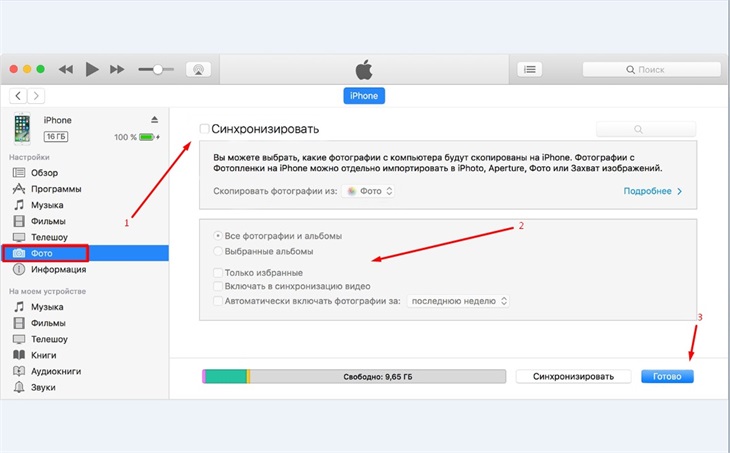
Когда смартфон определится программой, кликните по значку устройства. В появившемся списке в разделе Настройки нажмите на Фото.

После включения синхронизации (галочка в самом начале раздела) появится выбор источника. По умолчанию предлагается брать снимки из программы Фото, можно загрузить все доступные фотографии либо выбрать отдельные альбомы и ограничиться ими. При желании, можно также загрузить видеоролики, отфильтровать только избранные или выбрать файлы, созданные в определенное время (например, не старше недели).
Альтернативный вариант, как перенести фото с компьютера на Айфон через iTunes – переключиться на использование папки с изображениями в качестве источника.

В таком случае полноценных альбомов нет, в качестве них будут рассматриваться вложенные каталоги (только первого уровня вложенности). Поэтому рекомендуется собирать все загружаемые снимки и папки с ними в одной общей папке. Этот вариант отлично подходит для того, как скачать фото с Айфона на компьютер через шнур в Windows 7 и Mac OS.
В качестве финального действия, как перенести фото с компьютера на iPhone, нужно нажать на «Применить». Начнется копирование данных. По окончании синхронизации можно отсоединить устройство.
Обходные варианты переноса фото с ПК на iPhone
Есть и другие способы, как скопировать фото с компьютера на Айфон. Например, использовать альтернативные менеджеры вроде iTools или iFunBox. Рассмотрим оба варианта подробнее.
Копирование при помощи iTools
Достаточно простой способ, как с Айфона скинуть фото на компьютер через USB, предлагает программа iTools. По функциональным возможностям и удобству она во многом обходит iTunes.

Обратите внимание, что для корректной работы приложения перед тем, как загрузить фото с компьютера на Айфон, может потребоваться установка драйвера (он входит в iTunes и также может быть установлен отдельно непосредственно самой программой, правда, потребуется подключение к интернету).
Подключите аппарат шнуром и запустите программу.
Далее откройте вкладку устройства. Из списка в левой части выберите пункт «Фото» (или Photos для англоязычной версии).

Откроется специализированный раздел фотографий. В строчке меню необходимо выбрать пункт «Импорт». Далее остается следовать указаниям программы и выбрать желаемые файлы для копирования на устройство.
Иногда предпочтительнее оказывается другой вариант применения программы:
- Не используйте импорт, а вручную откройте папку DCIM через файловый менеджер (раздел левого меню Проводник или Files).
- Скопируйте (например, при помощи классического перетаскивания) нужные материалы в данную папку.
- Перейдите в каталог PhotoData и удалите находящиеся в нем файлы (только не трогайте подкаталоги и их содержимое!).
В таком случае можно не подготавливать снимки заранее, а выбирать и копировать их из разных папок.
Загрузка с использованием iFunBox
Еще один вариант, как сбросить фотографии с компьютера на Айфон – программа iFunBox. Помимо простоты, она отличается еще и функциональностью, с легкостью работая с iPad/iPod устройствам.

Важно! На специализированных форумах появлялась информация о взломе официального сайта приложения и распространении версии с встроенным вирусом. Поэтому для скачивания установщика используйте источники, которым можно доверять – например, ресурс 4pda.
Алгоритм копирования будет такой:
- Запустите программу.
- Подключите устройство и дождитесь, пока оно корректно определится.
- Перейдите в раздел инструментов (Quicktool Box).
- Нажмите в разделе импортирования файлов и данных на иконку фотографий (Photo Library).
- Следуйте подсказкам программы для копирования.
Копирование фотографий через облако
А вот вопрос, как передать фотки с компьютера на Айфон при помощи облачных технологий, использование кабеля вообще не предполагает. То есть, фактически можно обойтись без подсоединения устройства к ПК. Но для полноты рассмотрим и этот способ.
Прежде всего, обновите ПО до актуальной версии, как рекомендует производитель.
Далее необходимо осуществить вход в iCloud с одинаковым ID как на самом ПК, так и на смартфоне. На iPhone в личном разделе настроек нужно выбрать облако, а уже в нем открыть пункт Фото и включить медиатеку.
В ОС Windows нужно установить приложение для iCloud и активировать медиатеку в настройках.

Откройте папку с фотографиями в проводнике и воспользуйтесь пунктом «Фото iCloud» в разделе Избранное, чтобы выгрузить снимки в облако. После этого, снимки будут доступны на iPhone, если на нем имеется подключение к интернету.
На Mac нужно активировать медиатеку в системных настройках (пункт iCloud, далее параметры фотографий).
Важно! Метод несовместим с использованием iTunes. Используйте только один из них.
Альтернативный вариант, как скинуть фото с компьютера на Айфон через iCloud подразумевает открытие доступа к снимкам в облаке. Сделать это можно через функции общего доступа в программе Фото. В таком случае можно показать снимки любому контакту, которого вы пригласите.
Как перенести файлы с ПК на iPhone 4 простыми способами
 Обновлено Лиза Оу / 11 июля 2023 г., 09:00
Я нашел свой любимый фильм на компьютере моего друга, который я искал почти месяц. Я не хочу упустить этот шанс, чтобы получить его на моем iPhone! Она также хочет перенести файлы на мой iPhone для нашего школьного проекта. Можете ли вы помочь мне перенести файлы с компьютера моего друга на мой iPhone? Я готов ждать ответа. Заранее большое спасибо, ребята!
Вы получите свой любимый фильм и школьные файлы, потому что мы вас поддержали! Мы уже подготовили 4 процедуры, которые вы можете использовать для передачи файлов с ПК на iPhone. Пожалуйста, выберите методы, которые вы предпочитаете, в зависимости от того, какие материалы у вас есть. Просмотрите этот пост от всего сердца.

Часть 1. Перенос файлов с ПК на iPhone через USB-кабель
В этом методе мы будем использовать USB-кабель для передачи. Преимущество использования USB-кабеля заключается в том, что вы можете передавать файлы с iPhone на ПК без iTunes или Интернета — и наоборот. Однако, если вы хотите передавать файлы по беспроводной сети, вы можете перейти к следующим методам, описанным ниже.
Пожалуйста, следуйте инструкциям ниже.
Шаг 1 Пожалуйста, найдите панель поиска Windows на вашем ПК — введите Проводник. По мере ввода будут появляться результаты. Пожалуйста, нажмите File Explorer и Открытые кнопку, чтобы запустить его на вашем компьютере.
Шаг 2 На экране появится интерфейс быстрого доступа. Подключите ваш iPhone к текущему компьютеру, который вы используете, с помощью совместимого USB-кабеля и коснитесь значка Разрешить кнопку, чтобы ПК мог получить доступ к телефону. Пожалуйста, найдите файлы, которые вы хотите перенести на свой iPhone. После этого нажмите кнопку Ctrl + C на клавиатуре, чтобы скопировать файлы и вставить их на iPhone. Для этого вам нужно всего лишь щелкнуть значок iPhone в левой части проводника.
Примечание. Вы также можете щелкнуть правой кнопкой мыши компьютерную мышь и выбрать Копировать кнопку для копирования файлов.
С FoneTrans для iOS вы сможете свободно передавать свои данные с iPhone на компьютер. Вы можете не только передавать текстовые сообщения iPhone на компьютер, но также легко переносить фотографии, видео и контакты на ПК.
- Передача фотографий, видео, контактов, WhatsApp и других данных с легкостью.
- Предварительный просмотр данных перед передачей.
- Доступны iPhone, iPad и iPod touch.
Часть 2. Перенос файлов с ПК на iPhone через iCloud Drive
Помимо USB-кабеля, вы можете использовать iCloud для передачи файлов. Вам нужно только убедиться, что вы сделайте резервную копию ваших файлов, используя упомянутое облачное хранилище. Существует два способа передачи файлов с помощью iCloud на ПК. Вы можете перенести свои файлы, загрузив их с веб-сайта iCloud или через приложение. Пожалуйста, прокрутите вниз, чтобы узнать об их процессах.
Если вы хотите использовать приложение iCloud на ПК, вам нужно только запустить приложение. Подключите iPhone к ПК. После этого войдите в свою учетную запись. Введите Apple ID и пароль учетной записи iCloud. После этого нажмите кнопку Enter кнопку на клавиатуре, чтобы продолжить. Вы увидите резервные копии файлов с вашего iPhone. Пожалуйста, выберите файлы, которые вы хотите передать. Выберите их расположение на кнопке «Параметры» справа. В этом случае вы должны выбрать местоположение iPhone. Позже нажмите кнопку Применить кнопка для передачи файлов.
Но если вы используете веб-сайт iCloud, вам нужно только войти в учетную запись iCloud, которую вы использовали для резервного копирования файлов iPhone. Подключите iPhone к ПК. Позже нажмите кнопку Диск раздел и найдите файлы, которые вы хотите загрузить. Пожалуйста, нажмите на Облако стрелка вниз значок в верхней части основного интерфейса. Позже появится Проводник ПК. Выберите местоположение iPhone и нажмите кнопку Save. кнопку.

Часть 3. Перенос файлов с ПК на iPhone через iTunes
iTunes может резервное копирование файлов iPhone. Кроме того, он также может помочь вам передавать файлы с ПК на iPhone. Пожалуйста, ознакомьтесь с подробным руководством ниже, если вы хотите узнать, как iTunes передает файлы.
Запустите приложение iTunes на своем ПК. После этого нажмите кнопку Учетная запись кнопка вверху. Войдите в учетную запись iTunes, которую вы используете для резервного копирования. Позже вы увидите Apple ID на основном интерфейсе, если успешно войдете в свою учетную запись. Нажмите на Общий доступ к файлам значок слева и найдите файлы, которые хотите передать. После этого нажмите кнопку Добавить или сохранить в и выберите местоположение iPhone.
Однако вы заметите, что некоторые типы данных не могут быть переданы вышеупомянутыми методами. Таким образом, у вас будет последняя мощная возможность сделать это эффективно.
Часть 4. Перенос файлов с ПК на iPhone с помощью FoneTrans для iOS
Если вы новичок и не можете работать с описанными выше методами, используйте удобный инструмент. FoneTrans для iOS может помочь вам передавать файлы с помощью нескольких кликов! Кроме того, он позволяет управлять своими файлами в один клик даже новичку. Он может передавать различные данные на разные устройства. Он включает в себя фотографии, видео, контакты, сообщения, документы и т. д.
С FoneTrans для iOS вы сможете свободно передавать свои данные с iPhone на компьютер. Вы можете не только передавать текстовые сообщения iPhone на компьютер, но также легко переносить фотографии, видео и контакты на ПК.
- Передача фотографий, видео, контактов, WhatsApp и других данных с легкостью.
- Предварительный просмотр данных перед передачей.
- Доступны iPhone, iPad и iPod touch.
Более того, это программное обеспечение не сотрет ваши данные до и после процесса передачи. Кроме того, он не будет изменять их и сохранять впоследствии. Пожалуйста, ознакомьтесь с руководством по этому инструменту, чтобы узнать, как он работает для передачи файлов с ПК на iPhone.
Шаг 1 Загрузите FoneTrans для iOS на официальном сайте. Пожалуйста, нажмите на Бесплатная загрузка кнопку, чтобы сделать это. Позже, пожалуйста, нажмите на загруженный файл и настройте его. На вашем экране появится новый интерфейс. Пожалуйста, нажмите на Установить кнопку, после чего компьютер откроет инструмент.
Шаг 2 Подключите iPhone к компьютеру и используйте USB-кабель. Нажмите Доверие кнопку на вашем iPhone. После этого выберите Готово кнопка в программе. Позже выберите данные, которые вы хотите перенести на свой iPhone. Программа автоматически просканирует выбранные вами данные.
Шаг 3 Выберите данные, которые вы хотите передать. Вы можете нажать на Отметить все кнопку вверху, если вы собираетесь добавить их все.
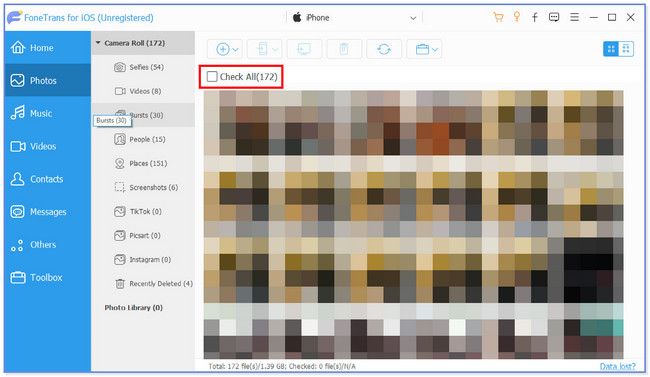
Шаг 4 Нажмите Телефон значок вверху. Выберите место назначения ваших файлов. После этого начнется процесс переноса.
С FoneTrans для iOS вы сможете свободно передавать свои данные с iPhone на компьютер. Вы можете не только передавать текстовые сообщения iPhone на компьютер, но также легко переносить фотографии, видео и контакты на ПК.
- Передача фотографий, видео, контактов, WhatsApp и других данных с легкостью.
- Предварительный просмотр данных перед передачей.
- Доступны iPhone, iPad и iPod touch.
Часть 5. Часто задаваемые вопросы о том, как перенести файлы с ПК на iPhone
1. Есть ли приложение AirDrop для ПК?
К сожалению нет. Для вашего ПК нет приложения AirDrop. Приложение является эксклюзивным и совместимо только с устройствами Apple. Лучше всего найти альтернативу AirDrop. К счастью, мы рекомендуем вам получить FoneTrans для iOS.
2. Как прекратить совместное использование файлов или папок в проводнике?
Пожалуйста, откройте ваш компьютер. Найдите файлы, которые вы хотите защитить или не хотите делиться с другими устройствами. После этого щелкните их правой кнопкой мыши, и в главном интерфейсе появятся новые параметры окна. Нажмите на Дайте доступ к и выберите Удалить доступ кнопку потом. В качестве альтернативы выберите папку, которой вы не хотите делиться. После этого нажмите кнопку Поделиться вкладка вверху. Выберите раздел «Поделиться с» и нажмите кнопку Удалить доступ кнопку позже.
Процесс переноса может быть сложным для вас, если вы новичок. Мы надеемся, что с помощью 4 подготовленных нами методов вы легко перенесли свои файлы.
С FoneTrans для iOS вы сможете свободно передавать свои данные с iPhone на компьютер. Вы можете не только передавать текстовые сообщения iPhone на компьютер, но также легко переносить фотографии, видео и контакты на ПК.