Что значит одна галочка в Whatsapp
WhatsApp – самый популярный мессенджер на планете, которым пользуются миллионы людей по всему миру. Он позволяет общаться с друзьями, знакомыми и коллегами, совершая аудио или видеозвонки, а также при помощи сообщений. Как правило, пользователи чаще всего выбирают последний вариант общения, который сопровождается специальными обозначениями. Для понимания того, дошло ли сообщение адресату, нужно разобраться, что означают галочки в WhatsApp.
Где посмотреть галочки в WhatsApp
Общение в мессенджере Ватсап осуществляется посредством чатов. Пользователь может общаться как с одним человеком в рамках чата, так и с целой группой людей. Вне зависимости от того, идет речь о групповом или одиночном чате, в нем всегда отображаются сообщения.
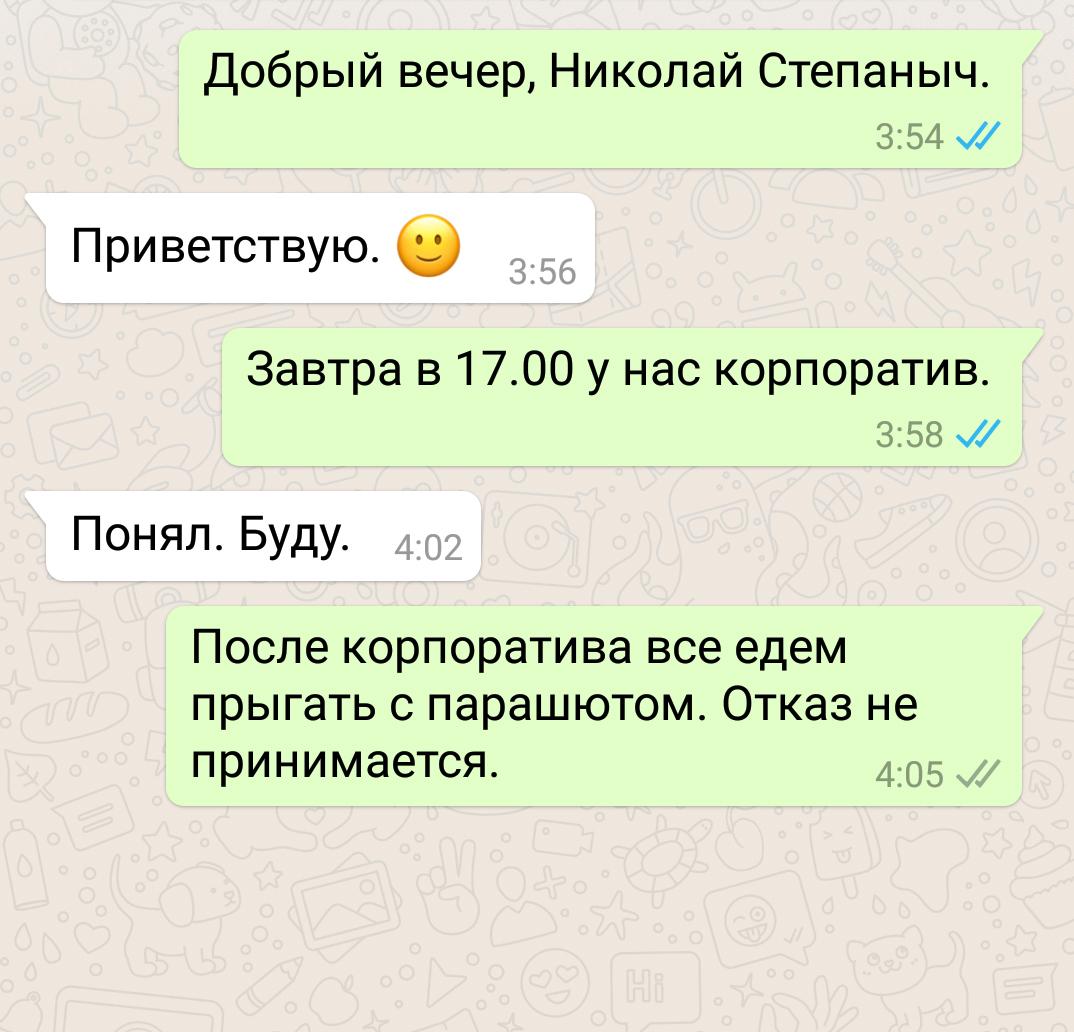
Переписка состоит не только из текста послания, но и из дополнительных обозначений. В частности, всегда указывается время отправки письма. Но, помимо этого, рядом со временем отправки можно обнаружить галочки (галки / птички). Они располагаются здесь не просто так, ведь ими обозначается статус отправки сообщений. О том, что значит одна серая галочка, а также две серые галочки или синие галочки, поговорим далее.
Одна галочка в WhatsApp что значит
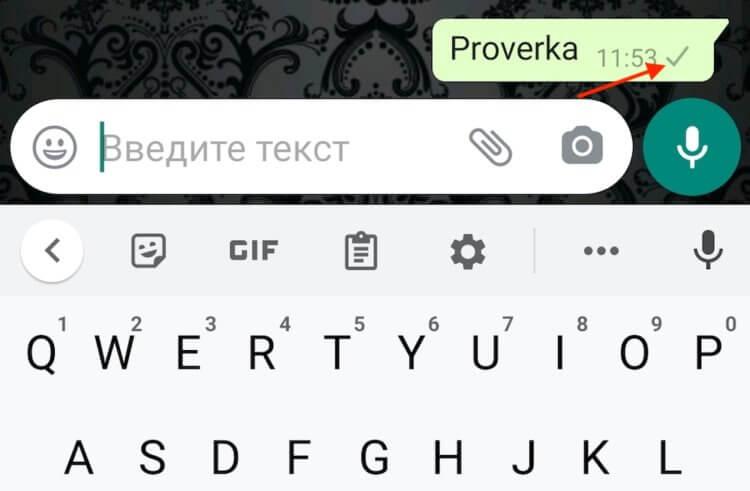
Как правило, после отправки сообщения в поле для текста отправитель видит одну галку серого цвета. Несмотря на то, что обычно данный символ обозначает подтверждение выполнения того или иного действия, в Вацапе представлены разные галки, а потому наличие одной еще не свидетельствует об успешном прочтении вашего послания.
Давайте разбираться, что значит одна галочка в WhatsApp. Во-первых, стоит заметить, что она бывает только серого цвета. Одной синей птички вы не встретите ни в одном чате. А все это потому, что одна серая галка обозначает успешную отправку сообщения. При этом речь о получении письма адресатом или о его прочтении не идет.
Галочка в групповых чатах
Для групповых и одиночных чатов действуют одни и те же обозначения. Следовательно, если вы видите одну галку – значит, сообщение отправлено. Однако стоит понимать разницу между групповыми и одиночными чатами. Если в группе состоит много людей, то галочка может остаться в единственном количестве даже в том случае, если кто-то ознакомиться с сообщением. Дело в том, что в правилах групповых чатов Whats App отмечается, что одиночная галка сменяется другим символом, если все участники сообщества получат послание.
Две серые галочки в WhatsApp
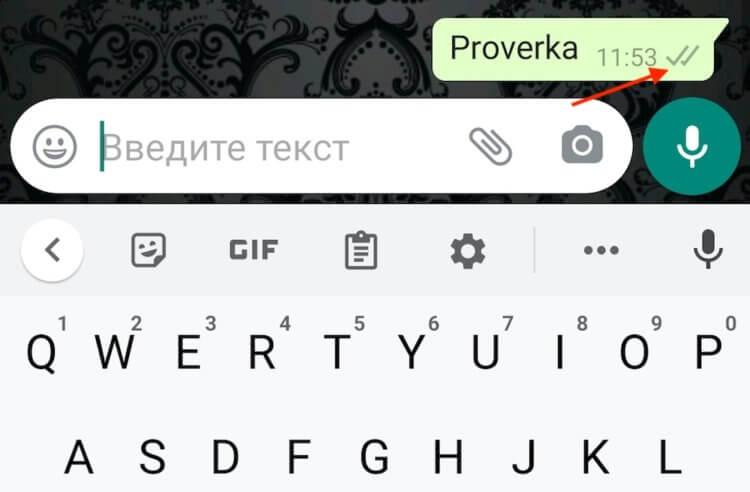
Разобравшись с тем, что означает одна галочка в WhatsApp, следует перейти к другому популярному обозначению – это две серых галки. В отличие от первого символа, две галочки в Ватсапе обозначают, что послание получено адресатом. То есть он получил уведомление о входящем письме, но при этом еще не ознакомился с ним. Отметим, что получение возможно только при наличии подключения к интернету. Следовательно, если подключение к сети на устройстве получателя находится в деактивированном статусе, то птичка будет только одна.
Две синие галочки
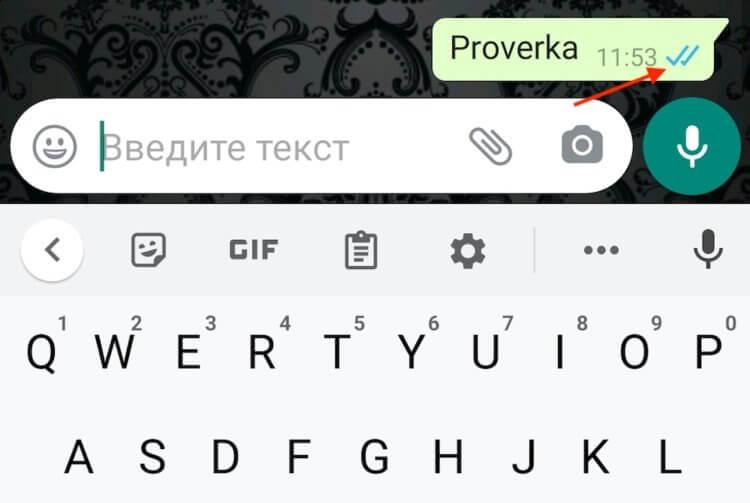
Наконец, пришло время разобраться, что значит две галочки в WhatsApp синего цвета. Это последний статус отправки, которым обозначаются отчеты о прочтении. То есть, если вы видите в чате сразу две синие птички, то адресат не только получил ваше сообщение, но и ознакомился с ним (открыл).
Однако даже две синие галки не означают, что сообщение прочитано полностью. Если вы отправили длинное письмо, то WhatsApp не сможет определить, прочитал ли адресат его до самого конца. Мессенджер переводит статус в две синие галки сразу после того, как получатель открыл чат и увидел начало письма.
Что значит иконка в виде часов
Порой вместо птичек на экране чата пользователи видят перед собой другой символ, внешне напоминающий циферблат. Обычно он появляется после нажатия кнопки отправки, но быстро сменяется одной или двумя галочками. Ведь иконка часов означает обработку письма, а одна галка – его успешную отправку.
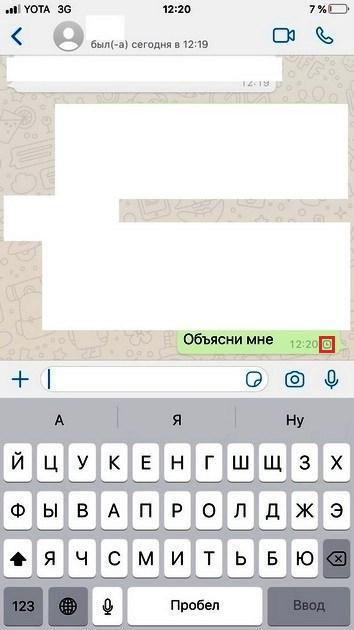
Следовательно, если в поле для сообщения вместо галочки вы видите только часы, то ваше сообщение не было отправлено. Оно продолжает висеть в обработке. Почему так произошло – другой вопрос, который чаще всего бывает связан с отсутствием подключения к интернету или с длительной загрузкой прикрепленного файла. Поэтому для решения проблемы рекомендуется проверить доступ к сети и при необходимости снова отправить послание.
Как настроить отчет о прочтении
Галочки в Воцапе представляют собой отчеты о прочтении, которые могут отсутствовать из-за особенностей настроек конфиденциальности. Если один из участников одиночного чата запретил получение отчетов, то вы не будете видеть иконки в виде галок. Чтобы исправить проблему, нужно сделать следующее:
- Запустить WhatsApp.
- Нажать кнопку в виде трех точек.
- Перейти по пути «Настройки» > «Аккаунт» > «Конфиденциальность».
- Активируйте ползунок, расположенный напротив пункта «Отчеты о прочтении».
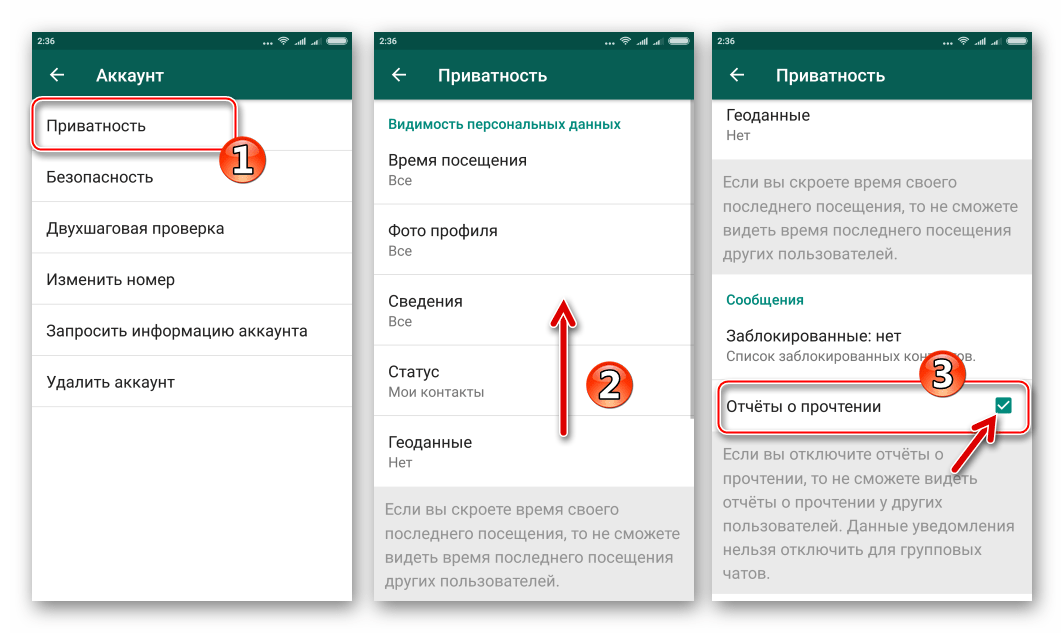
Аналогичные действия должен выполнить ваш собеседник. В противном случае вы не поймете, было ли прочитано ваше послание, и только ответное сообщение будет свидетельствовать об ознакомлении с письмом.
Как узнать, что тебя удалили из контактов
Проблемы при отправке сообщений могут возникнуть не только из-за настроек конфиденциальности, но и в случае удаления вашего контакта. Понять, произошло ли это на самом деле, можно только по косвенным признакам. Так, если в настройках получателя стоит разрешение на показ аватара только для списка контактов, то вы не увидите картинку в случае вашего исключения.
Удалить номер в WhatsApp невозможно. Чтобы избавиться от него, пользователь должен удалить его из записной книжки телефона, так как мессенджер всегда синхронизируется с ней.
Если отправленное вами сообщение постоянно висит в одном статусе, то вполне вероятно, что получатель исключил вас из списка контактов. Однако и это происходит только в том случае, если в настройках конфиденциальности он запретил получение сообщений от лиц, которые не входят в записную книжку. А по умолчанию послание можно отправить кому угодно вне зависимости от того, входите ли вы в список контактов получателя.
Как узнать, что тебя заблокировали
Немного иначе обстоит ситуация с теми, кто оказался заблокирован. Распознать блокировку можно, но только по косвенным признакам, о которых расскажет специалист.
Почему при отправке сообщения в Ватсап стоит одна серая галочка
При общении и отправке сообщений в Ватсап, можно заметить лишь одну серую галочку. Несмотря на то, что пользователь может быть в сети. Что означают серые и синие галочки и в каких случаях они появляются – читайте далее.
Что означает одна серия галочка в WhatsApp?
Если прочитать официальную справку мессенджера, в ней сказано, что одна галочка означает, что сообщение вами отправлено. Из мобильного клиента или веб-приложения отправка была зарегистрирована, но оно ещё не пришло на устройство получателя. Пакет с данных с текстом посетил серверы мессенджера на тот случай, если телефон адресата выключен. Здесь оно будет храниться некоторое время до того момента, пока получатель не включит устройство.
Но есть и другие причины, почему вы видите в статусах сообщений одну серенькую галочку. Она будет отображаться ещё тогда, когда ваш номер был заблокирован другим пользователем. Если же номер не заблокирован, возле сообщения вы увидите появление второй галочки.
Это значит, что сообщение дошло. Статусы помогают пользователям определить, на каком этапе находится послание. Это в некоторых крайних случаях помогает сменить тип общения, чтобы быстрее связаться с человеком другими способами.
Какие бывают статусы Ватсап
О каждом сообщении в мессенджере отправитель может узнать больше, выбрав его и удерживая до появления значка с буквой i.
Нажав на значок, появится дополнительное окно с отчётом. На следующем экране можно увидеть, во сколько сообщение доставлено (если оно дошло), прочитал ли его получатель и прочее.
В мессенджере WhatsApp есть три основных статуса:
- Одна галочка (серая) – сообщение отправлено, но ещё не получено другим смартфоном;
Последний статус означает также, что в мессенджере сообщение было открыто стандартным способом. А также, что ваш номер не заблокирован пользователем и его устройство в данный момент подключено к сети. Следовательно, можно сделать вывод, что очередное сообщение пользователь тоже прочитает. Если нужно сказать больше, выберите видео или аудиозвонок и скажите собеседнику через WhatsApp всё, что нужно.
Как узнать, что ваш номер в Ватсап заблокирован
Мессенджер позволяет блокировать телефон других абонентов. Каждый может сделать свой чёрный список из номеров людей, которые не смогут больше написать или позвонить, используя WhatsApp. Это одна из причин, почему вы видите одну серую галочку, когда отправляете текст в чат. В клиенте также можно определить это по другому признаку – отсутствие времени последнего посещения мессенджера. Перейдите в чат с пользователем и обратите внимание на время под ником.
Данный параметр не будет обновляться, так как данные из аккаунта больше не передаются для заблокированных контактов. Проверить это можно лишь с помощью другого мобильного устройства с WhatsApp, связавшись с пользователем из другого аккаунта.
Почему в чате одна или две серые галочки
В некоторых случаях статусы одна и две галочки без цвета отображаются довольно долго. Несмотря на то, что недавно контакт выходил на связь.
В вашем случае это может означать:
- Контакт удалил мобильное приложение Ватсап из телефона;
- Пользователь навсегда избавился от мессенджера и не входит в свой аккаунт ни на одном устройстве;
- Получатель сообщения заблокировал ваш номер, пометив его как спам;
Ещё одной причиной является отключение в клиенте на телефоне отчётов о прочтении. В этом случае вы не увидите больше две серые галочки в чате. Получатель также не сможет видеть отчёты других пользователей о том, что его сообщение дошло и прочитано.
Как отключить отчёты о прочтении в Ватсап
В некоторых случаях необходимо остаться в тени и не быть замеченным в онлайне через WhatsApp. Это поможет избежать общения с навязчивыми собеседниками. Настроить параметр отчётов можно в мобильном приложении.
- Откройте настройки WhatsApp в меню;
- Находим пункт в списке – «Аккаунт»;
На экране встретится уведомление о том, что теперь все ваши знакомые, у которых есть телефон в контактах не будут видеть отчёты с синими галочками, как и вы отчёты своих контактов. Если это не помогает остановить массу спама, заблокируйте пользователя. Выбрав имя контакта в Ватсапе и удерживая его, вы увидите меню, из которого необходимо выбрать пункт «Заблокировать».
Видеоинструкция
Всё о серых и синих галочках в Ватсап, и их значениях при отправке и получении посмотрите в данном видеоуроке.
Что означает одна галочка в WhatsApp: все значения
Друзья, добро пожаловать на WiFiGid! В этой короткой статье мы рассмотрим, что значит одна галочка в WhatsApp, а по ходу дела разберем, что вообще означают статусы этих галочек. Будет максимально понятно!
Одна галочка
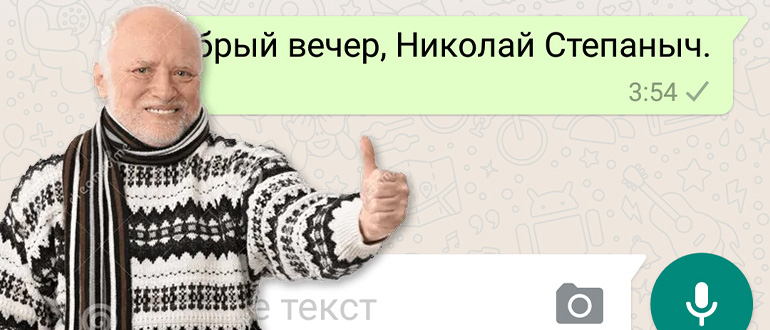
Итак, вы отправили сообщение, а в ответ получили лишь одну галочку? Перечисляю все возможные ситуации, что это может означать.
Базовый случай: сообщение успешно отправлено, но еще не доставлено.
Т.е. с вашей стороны все ушло отлично, осталось дождаться, чтобы сообщение прочитал собеседник. Но если вдруг статус одной галочки висит долго, а вы точно уверены, что собеседник был онлайн (прямо видел статус онлайн или время появления позже, чем вы отправили сообщение), то появляются другие варианты, почему может отображаться только одна галочка:
- У собеседника включена настройка конфиденциальности скрывать статус прочтения. Т.е. на самом деле он скорее всего уже все прочитал, но сам WhatsApp не показывает это. Настройки WhatsApp для невидимки и отчетов о прочтении.
- Вы заблокированы. Статья, которая поможет определить, заблокировали ли вас в WhatsApp.
- Собеседник и правда не получал сообщение – находится вне сети, отключен телефон, а вы себе что-то все надумали.
Что обычно обозначают галочки?
Без рассмотрения пограничных ситуаций, обычно галочки в WhatsApp обозначают следующее: