Что такое фоновые процессы в Android и как их отключить
Каждый хочет, чтобы его мобильный телефон работал быстро и без сбоев, а также, как можно дольше держал зарядку. Один из вариантов, который в этом случае придет на помощь, — отключение фоновых процессов.

Зачем нужны фоновые приложения и в чем их вред
Фоновые приложения – это вид программ, которые запускают определенные процессы без ведома пользователя и работают на фоне, поэтому они и получили такое название. Выглядит, будто приложение закрыто, но оно все равно использует ресурсы системы, сокращает объем оперативной памяти и время работы телефона от аккумулятора. На такое поведение данные программы имеют определенные причины, например, получение информации о геолокации, синхронизация либо иная активность, напрямую связанная с функциями этих приложений.
Некоторые фоновые процессы на самом деле необходимы и значительно облегчают для пользователя получение информации. Другие, в свою очередь, лишь тормозят работу гаджета, снижают заряд батареи, а также производительность и автономность телефона.
Как узнать запущенные фоновые процессы
Для того чтобы определить, какие операции оказывают влияние на работу устройства, необходимо:
- Активировать режим разработчика. Зайти в меню, а именно в «Настройки», затем «О телефоне». В самом низу открывшегося перечня щелкнуть по пункту «Номер сборки» 7 раз. После данного действия придет оповещение о том, что вы стали разработчиком.
- Перейти в появившийся раздел «Для разработчиков» и выбрать «Статистику процессов». На экране появятся данные о всех запущенных в настоящий момент программах, а также информация об объеме памяти, необходимой для их работы.
- Для получения сведений о том, какое количество заряда использует каждое установленное приложение, следует вернуться в «Настройки» и выбрать раздел «Батарея и производительность», затем «Использование батареи». В открывшемся окне появится статистика по всем программам в порядке убывания.
Какие приложения можно останавливать
Большинству пользователей мобильных телефонов совершенно не требуется функциональные возможности многих программ, которые работают в фоновом режиме. Самый распространенный пример – игры, редакторы фото и видео, проигрыватели музыки. Это относится и к другим приложениям. Определить, какие же скрытые процессы разрешено отключать, весьма просто: если оно не нужно пользователю в настоящий момент – значит его можно смело останавливать.
Система Андроид устроена так, что важные для работы телефона программы не позволят владельцу гаджета закрыть их фоновые процессы. Не рекомендуется к тому же отключать скрытые операции приложений, которые находятся в постоянном использовании, к примеру мессенджеров, так как от них перестанут приходить оповещения, возможно, важные для пользователя. Базовые приложения, названия которых начинается со слова «Google», например, Google Search, Google Play Store, останавливать также не стоит.
Как отключить приложения
Андроид позволяет владельцу смартфона вносить значительные изменения в его работу, в том числе запретить скрытые процессы большинства программ. Для этого необходимо:
- Открыть «Настройки».
- Найти пункт «Для разработчиков», после щелкнуть по разделу «Статистика процессов».
- Выбрать необходимые приложения, затем нажать кнопку «Остановить».
- Для принудительного завершения работы программы ее следует закрыть через «Диспетчер приложений».
Также можно воспользоваться специальными утилитами, предназначенными для автоматизации гаджета, например:
- Greenify;
- ES Task Manager;
- Clean Master;
- Advanced Task Manager;
- ShutApp;
- Naptime.
В результате, пользователь сможет освободить место в памяти для выполнения более важных задач, повысить производительность своего устройства, а также в значительной степени увеличить время его автономной работы.
Как отключить фоновый режим и приложения на андроид

Давайте разбиремся и узнаем как отключить фоновый режим на андроиде. В операционной системе Android фоновым режимом называется деятельность программы, которую не видит пользователь. В нем всегда функционируют приложения или службы (activity), приводимые в запуск операционной системой самостоятельно. Они отличаются от обычных программ отсутствием интерфейса и низким приоритетом по сравнению с обычными процессами.

Дополнительно ко всему в данном режиме еще работают программы, устанавливаемые пользователем самостоятельно. Например, игра находится в режиме для поддержания связи с сервером, иначе она не сможет обновляться и посылать уведомления пользователю о текущем процессе игры. Такую же операцию выполняет обычный мессенджер, чтобы посылать уведомления о получении нового сообщения и прочих файлов.
Зачем отключают фоновый режим на телефоне
Обращение каких-либо программ к серверу использует не только процессор смартфона, но и подключение к сети, а оно в свою очередь поглощает немаленькое количество трафика и прочих ресурсов смартфона. Соединение может быть WI-FI, 2G, 3G, 4G или VoLTE. Выйти из него может понадобиться в ситуациях, связанных с экономией заряда аккумулятора, трафика или при перегреве телефона.
Также известной “прожорливостью” славятся сервисы Google Play, но ограничить их работу без Root, мы, к сожалению, не можем . В данной статье мы узнаем, как правильно отключить фоновый режим работы программ и увидеть, какие приложения в нем работают.
Что такое фоновый режим

Если более подробно обратится к определению фонового режима, то оно гласит, что это такой режим, в котором программы и сервисы совершают свою работу автоматически без участия пользователя. Для чего он нужен? Он нужен для работы некоторых приложений, вынужденных постоянно поддерживать соединение с интернет-серверами для своего нормального функционирования.
Фоновый режим абсолютно никак не влияет на пользователя и не доставляет ему дискомфорта, но бывают ситуации, когда его следует выключить или удалить из него некоторые программы.
Как отключить фоновые приложения

Не всегда возникает острая необходимость в непосредственном отключении функции или конкретной программы. Иногда из-за обстоятельств необходимо узнать, какие программы находятся в фоновом режиме или увидеть и проконтролировать деятельность конкретного приложения. Но имейте в виду, что фоновый режим, например, может помочь найти ваш смартфон на андроиде.
Обнаружить программы, находящиеся в фоновом режиме работы, получается следующим образом:
- Зайдите в главное меню настроек и там перейдите во вкладку, содержащую приложения и уведомления.
- Во вновь открывшемся меню выберите вкладку приложений и откройте их параметры.
- Перед вами будут высвечены все программы, работающие в фоновом режиме.

Чтобы избавиться от конкретной программы, основываясь на вышеперечисленные шаги, выполните следующие:
- В списке выберите необходимое программное средство и откройте его свойства.
- Перейдите в статистику трафика и там нажмите на “Отключить фоновые процессы”.
- Отключите параметры, отвечающие за передачу данных, чтобы запретить взаимообмен между устройством и сервером.
В результате выполнения всех описанных ранее действий, у приложения не будет возможности осуществлять обмен данными с сервером и его работа в режиме завершится. Стоит отметить, убрать системные программы по типу смс или телефона данным способом не получится, поскольку будет необходим Root телефона, читайте как его получить.
Завершить работу абсолютно всех программ можно через панель управления. Для этого откройте ее и поочередно отключите передачу мобильных данных и Wi-Fi.
Те же самые действия можно осуществить через привычное всем меню настроек:
- Зайдите в настройки и перейдите во вкладку беспроводных сетей.
- В появившемся меню нажмите на мобильную сеть и измените переключатель в выключенное состояние.
- Отключить функцию работы фонового режима можно в этом же меню.
Что такое фоновые процессы и их лимит?

В операционной системе андроид есть настройка, отвечающая за лимит фоновых процессов. Это означает, что вы можете назначить лимит для фоновых процессов (активити), которые операционная система будет держать активными после перемещения приложения в фон, т.е в пассивный режим. Настройка расположена по пути: “Система” – “Для разработчиков” – “Лимит фоновых процессов”. При необходимости, можно выставить ограничение в 1 или 2 фоновых процесса.
Просмотр фоновых приложений в Android

Работающие в фоновом режиме приложения нагружают компоненты смартфона, уменьшая его производительность, а также потребляют ресурсы аккумулятора. В Android можно посмотреть, какие процессы работают в фоне, для контроля, а некоторые из них будет возможность остановить. Информация о приложениях доступна при использовании встроенных возможностей:
- Откройте штатные «Настройки», затем выберите раздел «Приложения».
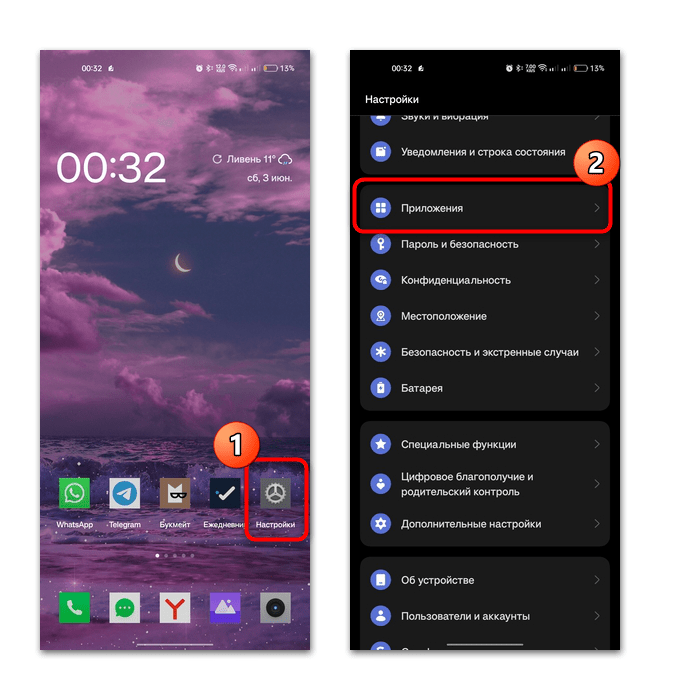
- Чтобы открыть список установленных программ, тапните по «Приложения» или «Управление приложениями», затем по трем вертикальным точкам и по пункту «Показать системные процессы».
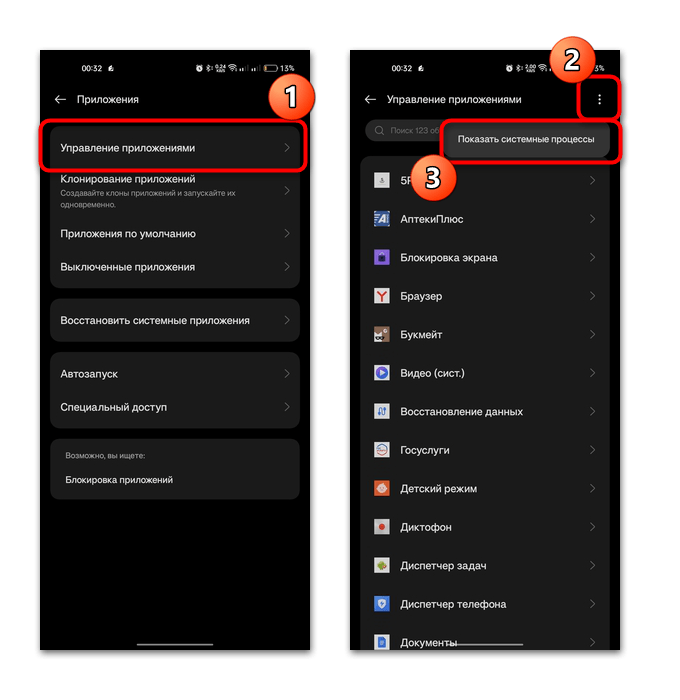
- Отобразится список всех процессов (не только установленных приложений, но и системных функций), которые в данный момент работают в фоне. Это могут быть и средства запуска различных модулей и опций телефона, например Bluetooth. Для просмотра более подробной информации достаточно нажать на название программы – появится окно со сведениями о процессе, а также некоторые дополнительные возможности, к примеру очистка кеша или остановка работы средства или софта.
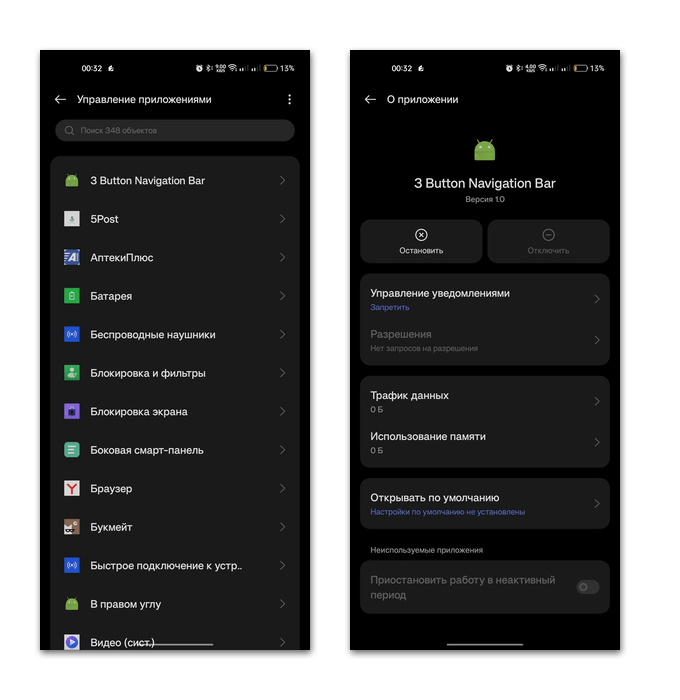
Мы разобрали алгоритм действий на чистом Андроиде 13. В более ранних версиях в разделе «Приложения» бывает реализовано несколько вкладок, одна из которых – «Работающие приложения». Здесь можно также посмотреть, какие программы функционируют в фоновом режиме.
Способ 2: «Диспетчер процессов»
В новых версиях операционной системы предусматривается встроенная функция «Диспетчер процессов», с помощью которой можно посмотреть только установленные программы, работающие в фоновом режиме, то есть системные процессы будут недоступны. Таким образом, удастся контролировать работающие программы и останавливать их, не препятствуя корректной работе самого Андроида.
Чтобы перейти в подраздел «Диспетчер процессов», достаточно через штатные «Настройки» выбрать пункт «Дополнительные настройки». 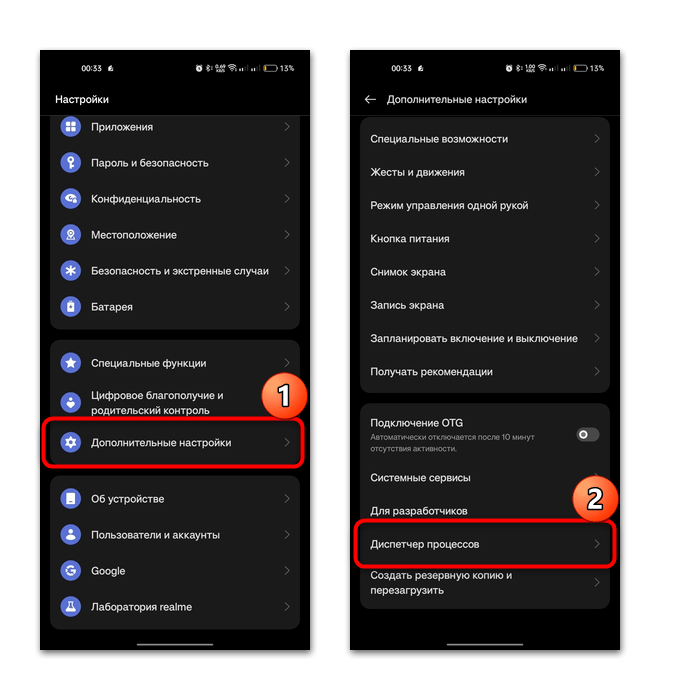
Появится список приложений, которые в данный момент работают. На вкладке «Сторонние приложения» находятся программы, которые устанавливали вы, а на «Системные приложения» — предустановленный в систему софт. 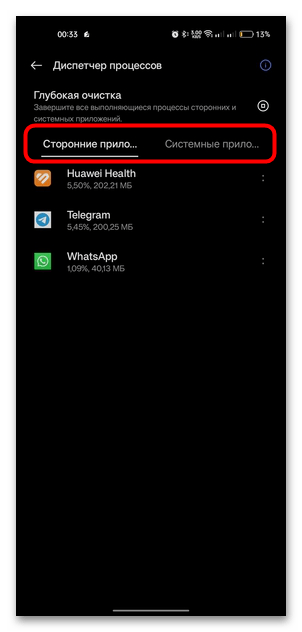
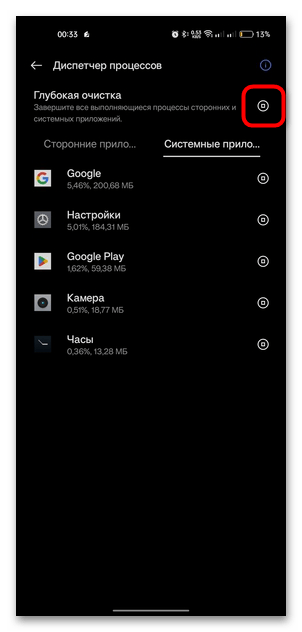
Через «Диспетчер процессов» можно закрыть ненужные приложения по отдельности или все сразу, нажав на кнопку в виде квадрата.
Способ 3: Раздел «Для разработчиков»
Некоторые сведения о работающих в фоне приложениях доступны в по умолчанию скрытом разделе «Для разработчиков». Для начала его потребуется включить. Ознакомьтесь с нашей отдельной инструкцией, чтобы узнать, как это правильно сделать.
Подробнее: Как включить режим разработчика в Андроид 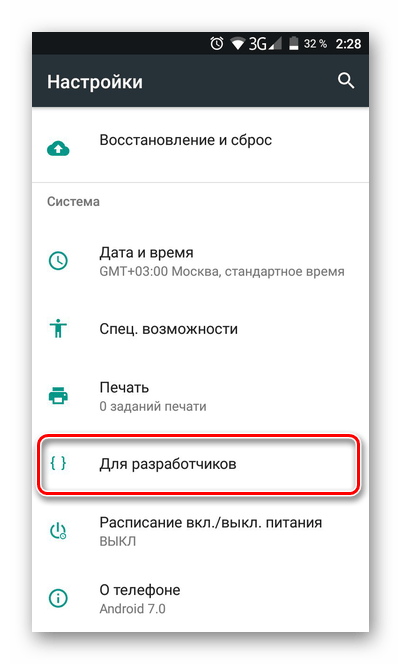
После того как режим будет активирован, переходите в системные «Настройки» и выберите его в списке параметров. Также он может находиться в подразделе «Дополнительные настройки» или «Система и обновления». 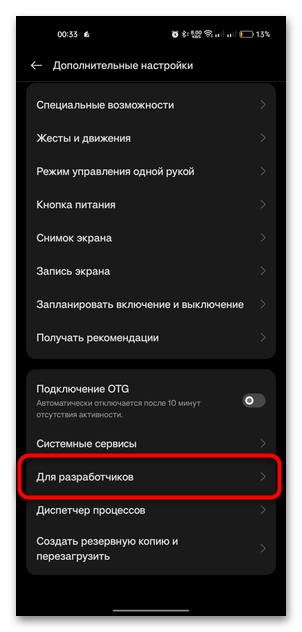
Отыщите в списке функций пункт «Работающие службы». В новом окне появится информация о том, сколько оперативной памяти занимает система и работающие в фоне приложения, а ниже – список софта. Также здесь есть сведения о процессах, которые создают сами программы. При выборе софта в новом окне можно просмотреть остальные детали и закрыть процессы при необходимости. 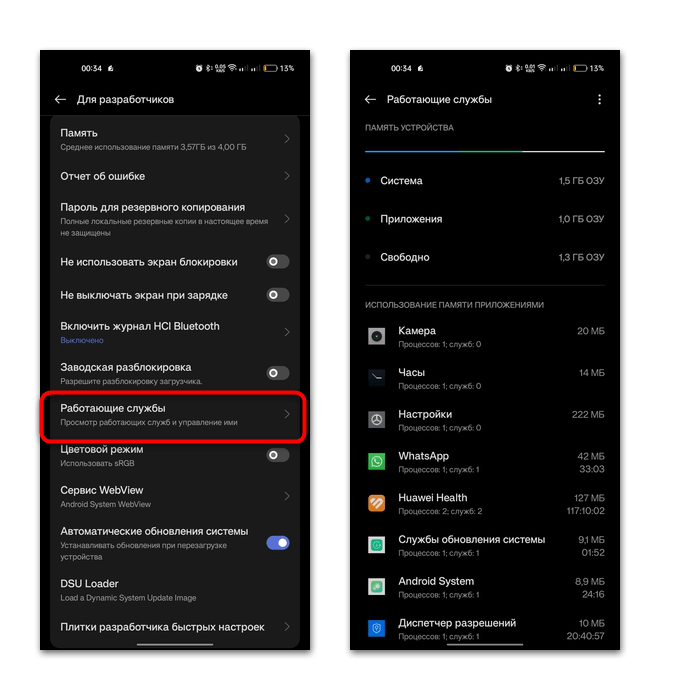
Также через раздел «Для разработчиков» можно посмотреть процессы в кеше. Для этого тапните по трем точкам вверху и выберите соответствующий пункт. 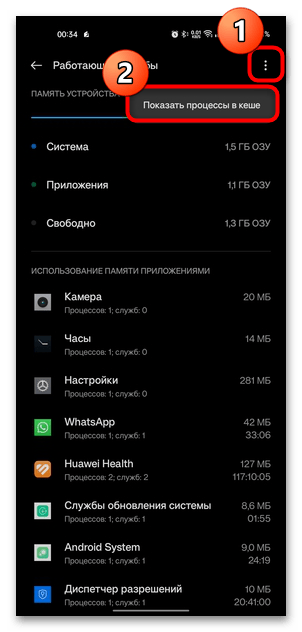
Способ 4: Сторонние приложения
Для контроля работы приложений можно прибегнуть к использованию стороннего софта. Некоторые из таких приложений представляют собой полноценные диспетчеры процессов, которые могут стать заменой встроенному средству.
Наиболее простой и бесплатной утилитой является Task Manager, доступная для скачивания в официальном магазине приложений Google Play. С ее помощью можно не только посмотреть фоновые приложения на Андроиде, но и остановить их работу.
Достаточно скачать и запустить приложение, затем дать необходимые для корректной работы разрешения. В главном окне будет список работающих программ. Справа чекбоксы, позволяющие отметить приложения, которые нужно закрыть. 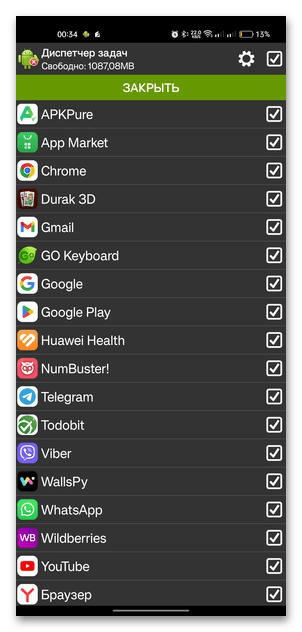
Через раздел с настройками включается отображение и системных задач. Для этого нажмите на значок в виде шестеренки, затем выберите пункт «Настройки» и отметьте соответствующую функцию. 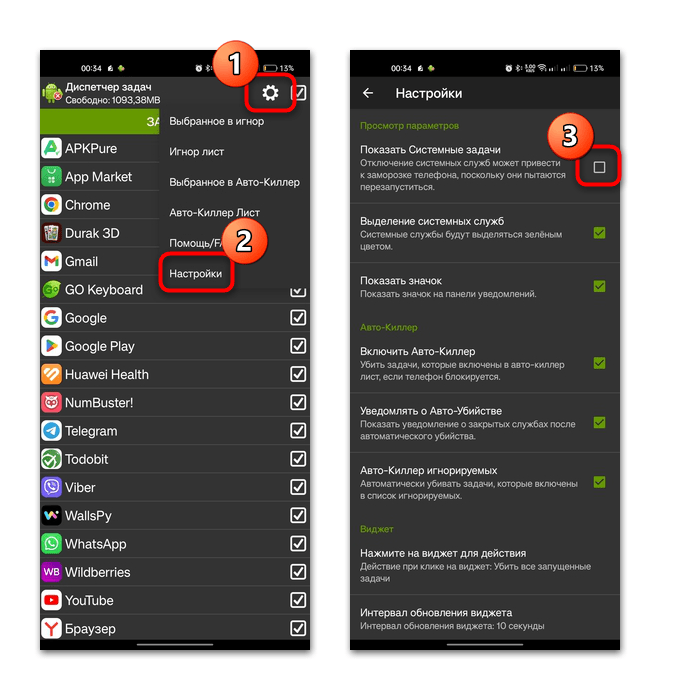
Есть и другие решения для Android, позволяющие просматривать и управлять процессами, которые работают на телефоне. У нас на сайте есть обзор таких приложений с кратким описанием и ссылками на скачивание.
Подробнее: Диспетчеры задач для Android
Как узнать, какие приложения работают в фоновом режиме на Андроид
Узнать, какие приложения в данный момент запущены и находятся в фоновом режиме, можно в любом мобильном устройстве Android. Для этого существует кнопка для перехода в диспетчер приложений. О том, где её найти и как пользоваться экраном, читайте далее в статье.
Как в телефоне открыть экран с запущенными приложениями
В мобильных устройствах, как и в компьютерной системе есть функция управления приложениями, которые работают в реальном времени. Это позволяет контролировать расход памяти, а также ресурсы процессора и оставлять работать только важные приложения.

В телефонах разных производителей кнопка для запуска экрана находится слева. Она бывает квадратной или прямоугольной, а также в виде вертикальных полос (в Samsung). При нажатии на неё в центре экрана появляется список приложений, открытых вами ранее.

У пользователя есть возможность управлять этим списком по своему усмотрению. Плитки с названием приложения могут быть удалены. Чтобы остановить программу, нужно выбрать плитку и увести её за экран влево. Если не происходит остановка приложения, смахните его вниз или вправо.

При помощи функции пользователю доступно в телефоне быстро переходить от одной программе к другой. В этом случае текущее открытое приложение будет свёрнуто, а на экране появится интерфейс выбранного.

В диспетчере находится кнопка в виде крестика, нажав которую все открытые приложения будут вынуждены закрыться. Её использование полезно для быстрой очистки всего списка с приложениями и ускорения работы мобильного устройства.
Как узнать, какие системные приложения запущены в телефоне
Список программ и игр, который мы можем видеть, запустив диспетчер в телефоне – не полный. Кроме них практически постоянно работают также системные процессы, которые нельзя посмотреть этим способом. В телефоне нет параметров, открывающих список системных запущенных программ.

Можно воспользоваться приложением из Play Market KillApps, которое способно выявлять все процессы и управлять ими.
- Также оно ускоряет работу приложений, освобождая память;
- Помогает избавиться от системных программ, открытых в фоновом режиме, которые не удаляются в телефоне Андроид обычным способом;
- Позволяется охлаждать телефон за счёт снижения нагрузки на процессор;
- Экономит заряд аккумулятора и показывает подробную информацию по его расходу.

Для применения функций KillApps не требуется регистрация. Приложение сразу после запуска показывает всю необходимую информацию о памяти. Оно является расширенной версией системного менеджера приложений с другими полезными функциями. Есть расширенная версия Pro, предоставляемая по платной подписке. С ней раскрывается весь пакет утилит для управления списком приложения в мобильном телефоне.
Какие приложения в Андроид можно удалить
Системные и установленные приложения могут работать в фоновом режиме незаметно для пользователя, чем создают дополнительную нагрузку и занимают память. Отдельные приложения в телефоне можно удалить, чтобы освободить память и ресурсы системы.

Для флагманских моделей не опасно, если несколько приложений продолжат свою работу незаметно. На бюджетных телефонах это упущение непростительно, потому как каждый мегабайт памяти на счету. В списке все доступные для удаления приложения не являются важными для системы.

В случае, если вы нашли программу и не знаете, зачем она, попробуйте удалить. Система Андроид не позволит это сделать для тех программ, из-за отсутствия которых телефон может выйти из строя. А когда они понадобятся, вы сможете найти их в Плей Маркет и скачать заново на свой телефон. В смартфонах, которых недавно были приобретены, немало бесполезных приложений и даже вредных. К ним можно отнести приложения магазинов, встроенные игры, тесты скорости, браузеры и прочее.
Полезны ли менеджеры батареи в Андроид?
Отработав какое-то время, телефон начинает быстрее разряжаться. В поисках решения этой проблемы пользователь находит советы по использованию менеджеров аккумулятора. Новые модели Андроид уже имеют собственные функции экономии батареи и ваш телефон не нуждается в дополнительных приложениях. Подавляющее большинство из них являются графическими надстройками системного менеджера и похожи больше на муляж, чем на полезную программу.

В Андроиде также есть функция «Экономия», доступная для открытия через панель быстрого доступа. При её активации отключаются некоторые системные приложения или переходят в спящий режим, убавляется яркость экрана. Также во время каждой блокировки экрана оперативная память полностью очищается. Отключаются другие неважные с точки зрения системы функции и технологии. Экономный режим предназначен для случаев, когда у пользователя в течении длительного времени нет возможность подзарядить телефон.
Видеоинструкция
Посмотрите видео, чтобы понять, как открыть список работающих приложений в мобильном телефоне Андроид.