Как сделать интерфейс Android похожим на iOS
Споры о том, что визуально лучше и удобнее, управляющая iPhone операционная система iOS от Apple или лидирующий по распространенности среди мобильных платформ Android, можно вести бесконечно. Между тем, если вы владелец Андроид-девайса, но считаете интерфейс айОС более предпочтительным, выполнив ряд манипуляций, сможете довольно легко привести демонстрируемое на экране «зелёного робота» изображение в «яблочный» вид. О практической реализации такого преобразования пойдёт речь в этой статье.
Рассматриваемая далее процедура «переделки» интерфейса Андроид в максимально приближённый по виду к айОС заключается в пошаговой установке и настройке ряда приложений, потому её можно назвать относительно безопасной и обратимой, а также простой в реализации. Для эффективного выполнения всех инструкций из этой статьи, кроме последней дополнительной, потребуется лишь умение различными методами инсталлировать адаптированный для работы в среде «зелёного робота» софт.
Подробнее: Способы установки приложений на Android-устройство
Шаг 1: Рабочий стол
Первым шагом на пути к получению на Android-девайсе похожего на iPhone интерфейса является «замена» Домашнего экрана системной оболочки на визуально приближённый к iOS, что возможно посредством установки приложения-лаунчера. Таковых для Android в стиле Apple в Google Play Маркете доступно множество – достаточно ввести в качестве поискового запроса по Магазину нечто подобное фразе «лаунчер iOS», и перед вами откроется выбор из целого ряда предложений.
Мы рассмотрим процедуру инсталляции и возможностей применения указанных «преобразователей» интерфейса на примере Launcher iOS 13 от разработчика LuuTinh Developer – это решение среди других аналогичных получило от пользователей наибольшее на момент написания статьи количество положительных отзывов.
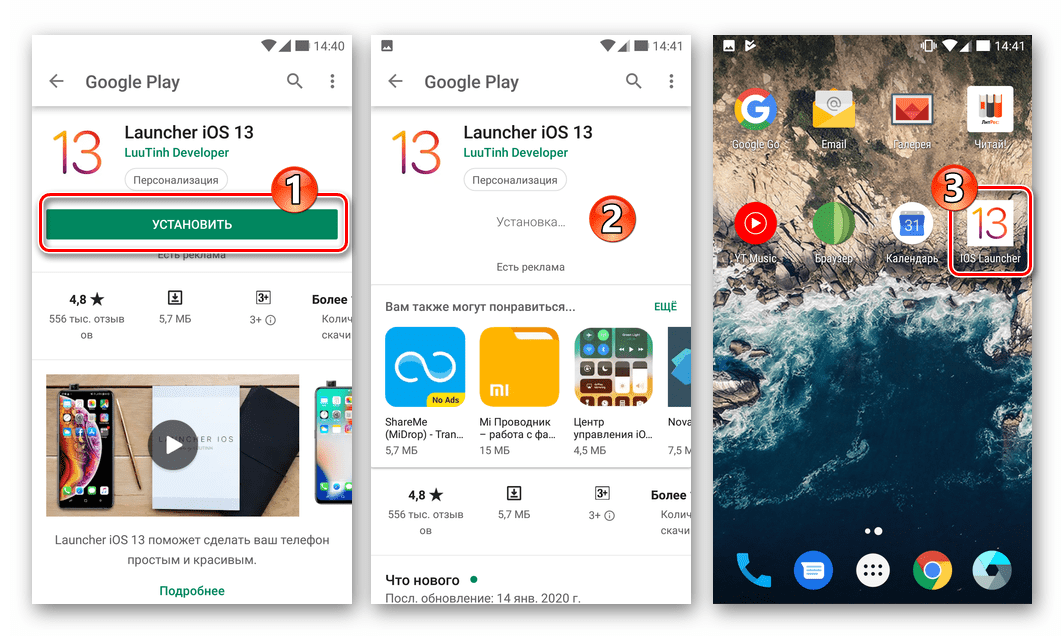
- Установите Launcher iOS 13, перейдя со смартфона по представленной выше ссылке или воспользовавшись поиском по магазину приложений от Google. Запустите лаунчер.
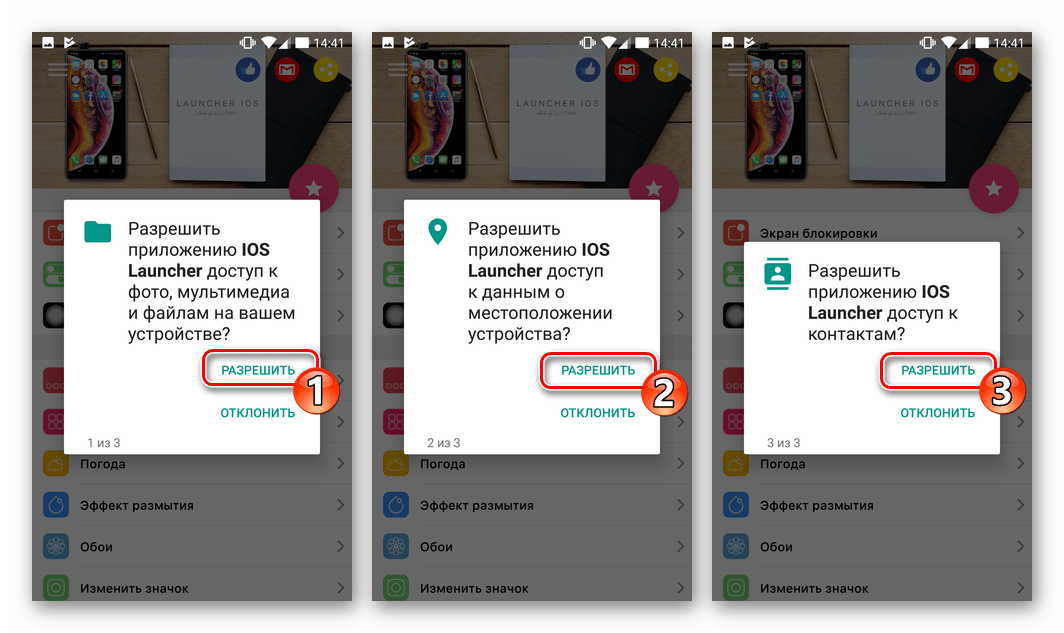
- Предоставьте все требуемые средству разрешения, тапая «РАЗРЕШИТЬ» под появляющимися запросами системы.
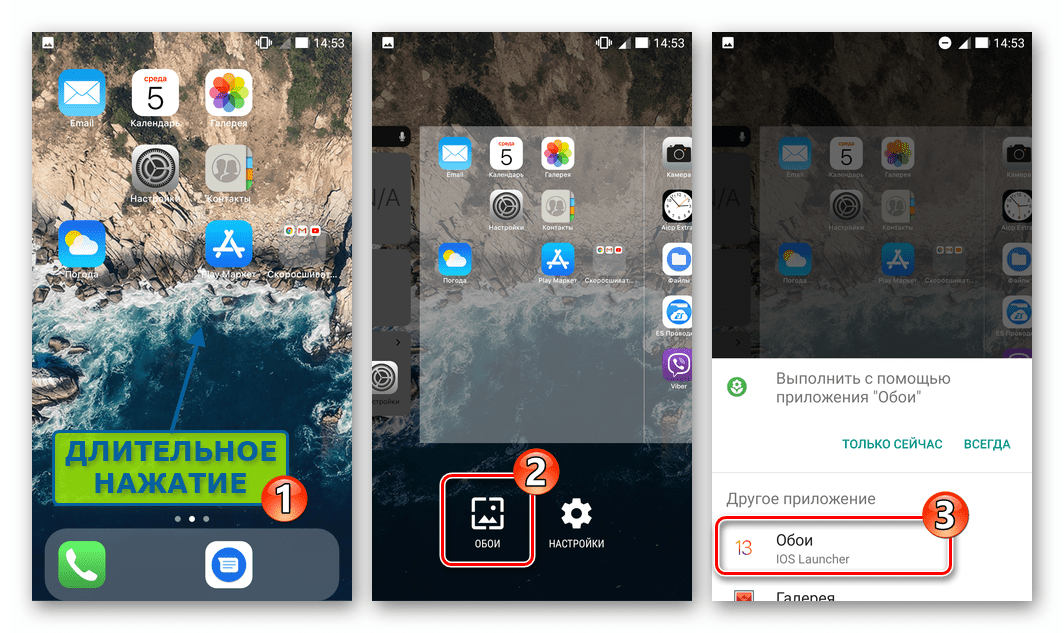
- Теперь выйдите из приложения, точнее осуществите такую попытку. В результате на экране смартфона появится предложение выбрать главный экран системы — нажмите здесь «IOS Launcher» и затем коснитесь «ВСЕГДА».
-
Длительным нажатием на свободной от иконок области Рабочего стола переведите его в режим конфигурирования. Тапните «Обои» в нижней части экрана.
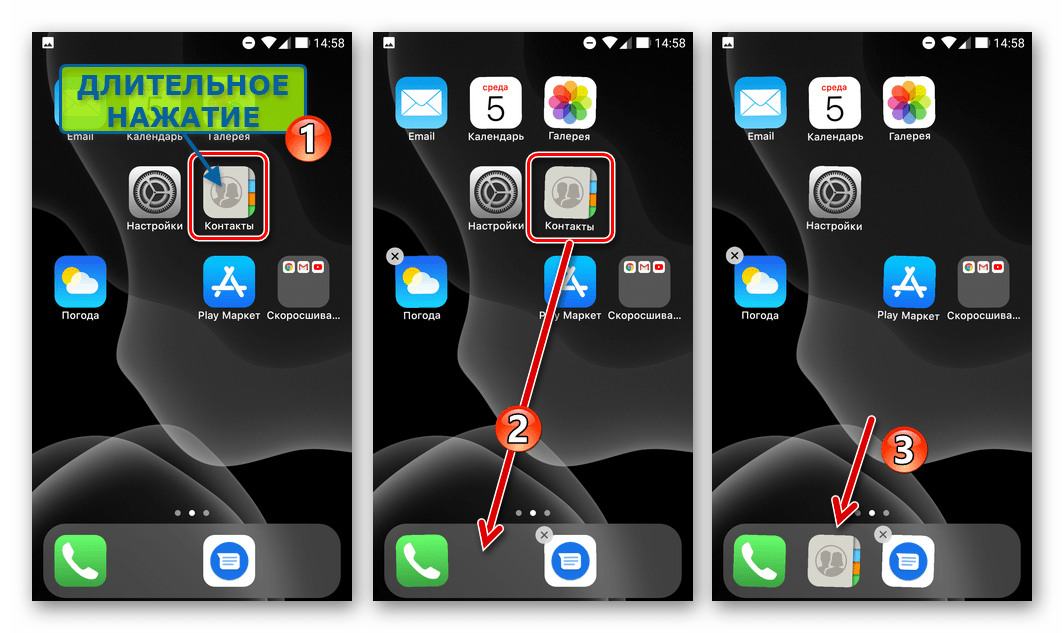
Завершив расстановку иконок, нажмите на сенсорную кнопку «Назад».
Шаг 2: Экран блокировки
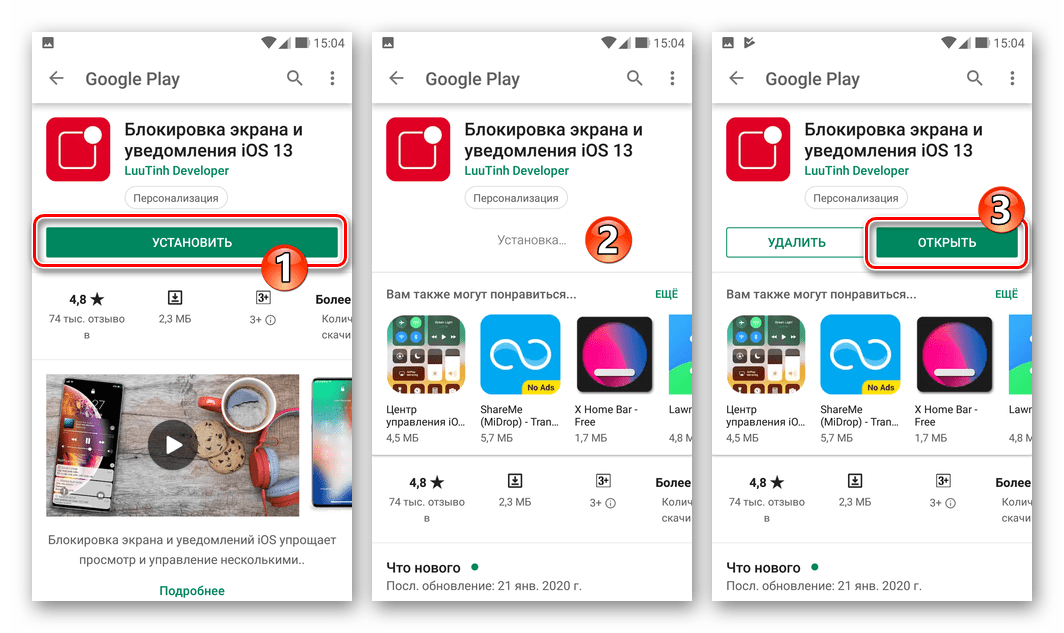
Следующий этап решения нашей задачи заключается в установке экрана блокировки с уведомлениями в стиле iOS. Неплохое решение этого вопроса предлагает разработчик установленного на шаге выше лаунчера.
-
Инсталлируйте приложение «Блокировка экрана и уведомления iOS 13» из Google Play Market и запустите его.
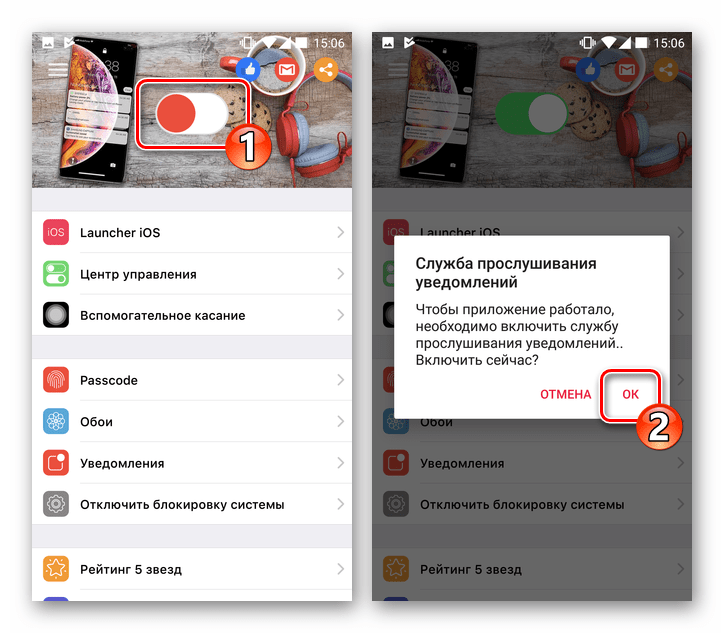
Далее активируйте переключатель, который расположен справа от пункта «Блокировка экрана и уведомления» в перечне «Доступ к уведомлениям» в открывшихся «Настройках» Андроид, подтвердите свои намерения.
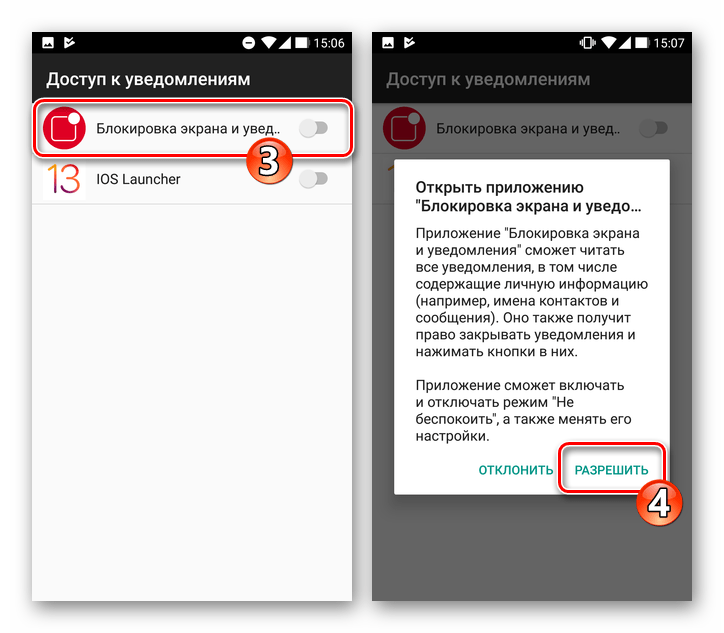
Ещё одно разрешение, которое необходимо выдать — демонстрация данных из приложения поверх других окон – сделайте это при поступлении из системы соответствующего предложения.
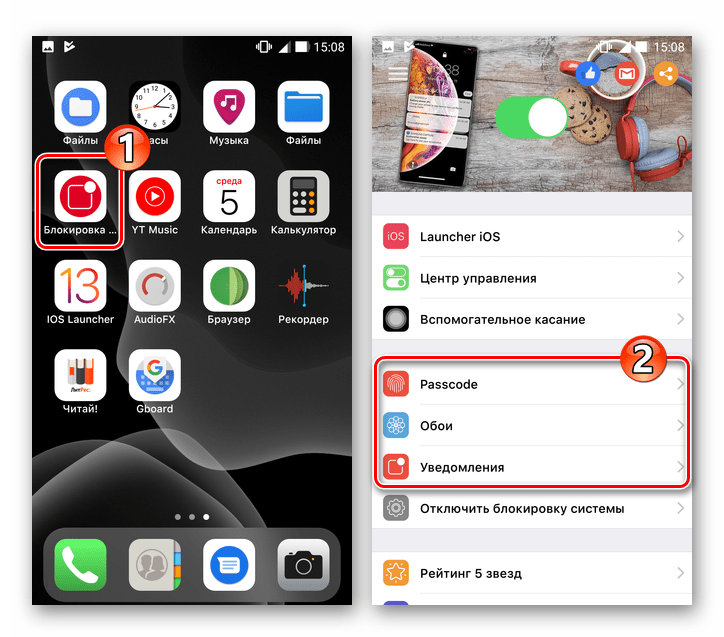
Затем, выполните конфигурирование приложения, переходя в разделы параметров из второй по счёту категории на открывшемся экране:
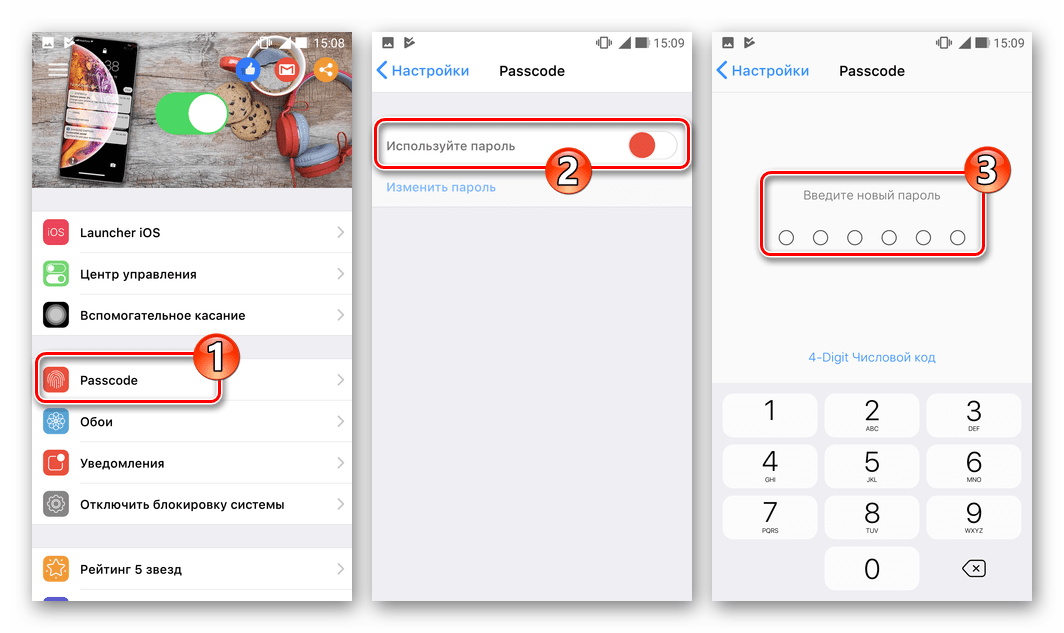
- «Passcode» — установка пароля, который будет требоваться для разблокировки смартфона.
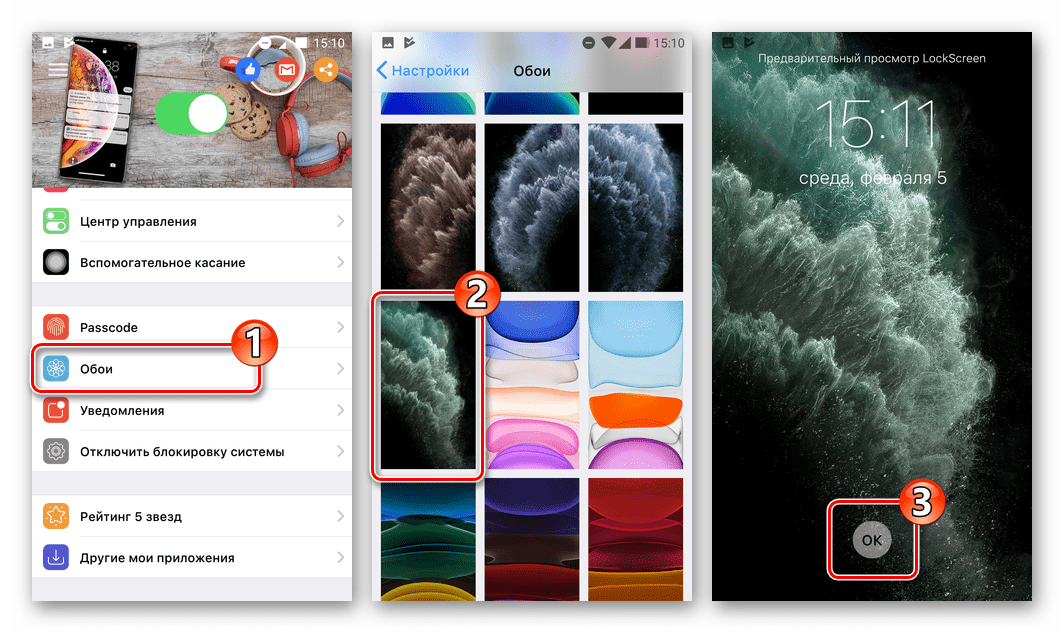
- «Обои» — возможность установки фонового изображения блокировщика из коллекции приложения или хранилища устройства.
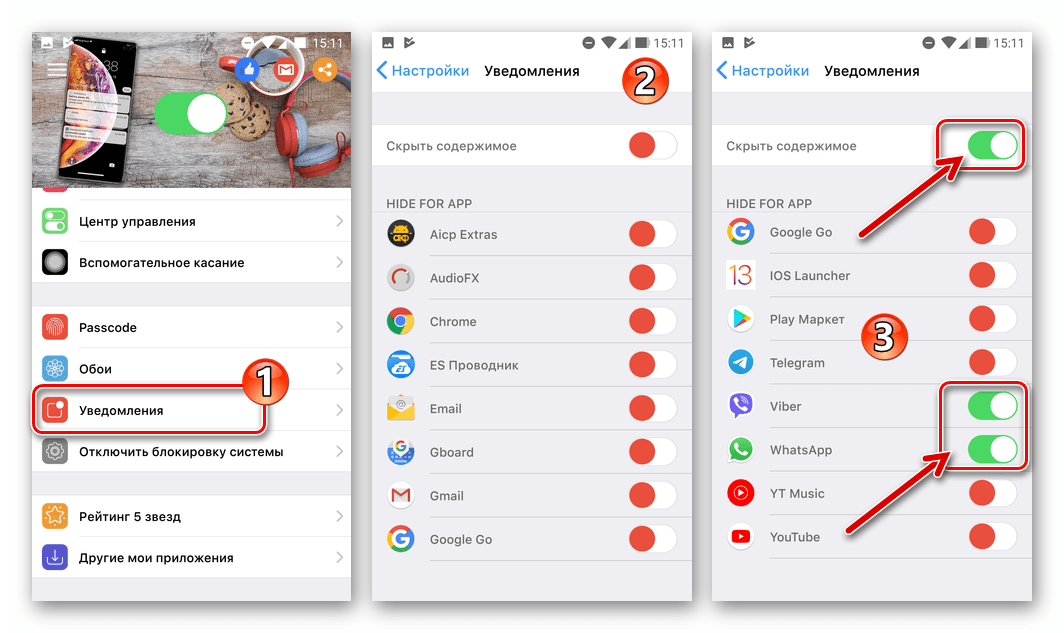
- «Уведомления» — здесь путём активации переключателей можно отключить демонстрацию на заблокированном экране оповещений из отдельных приложений.
Шаг 3: Центр управления
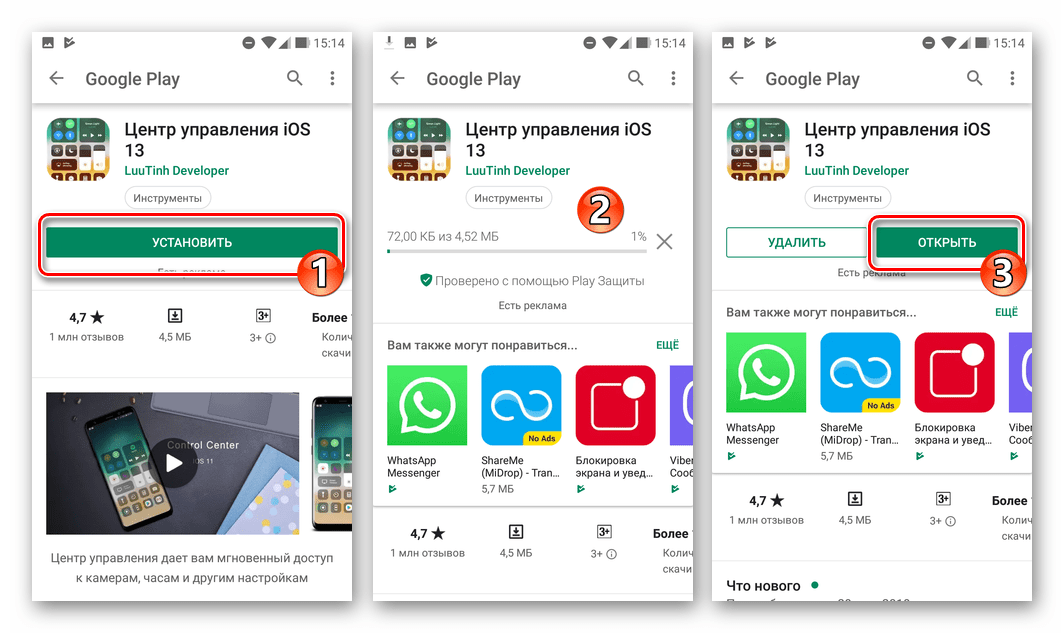
Чтобы получить этот модуль на своём Android-девайсе, так же, как и в случае с лаунчером и экраном блокировки, можно воспользоваться решением от разработчика LuuTinh Developer, как продемонстрировано в следующей инструкции, или поэкспериментировать, устанавливая варианты «Центра управления iOS» из Магазина приложений Google.
-
Перейдите по следующей ссылке и инсталлируйте Центр управления iOS 13 из Гугл Плей Маркета.
Шаг 4: Строка состояния и шторка уведомлений
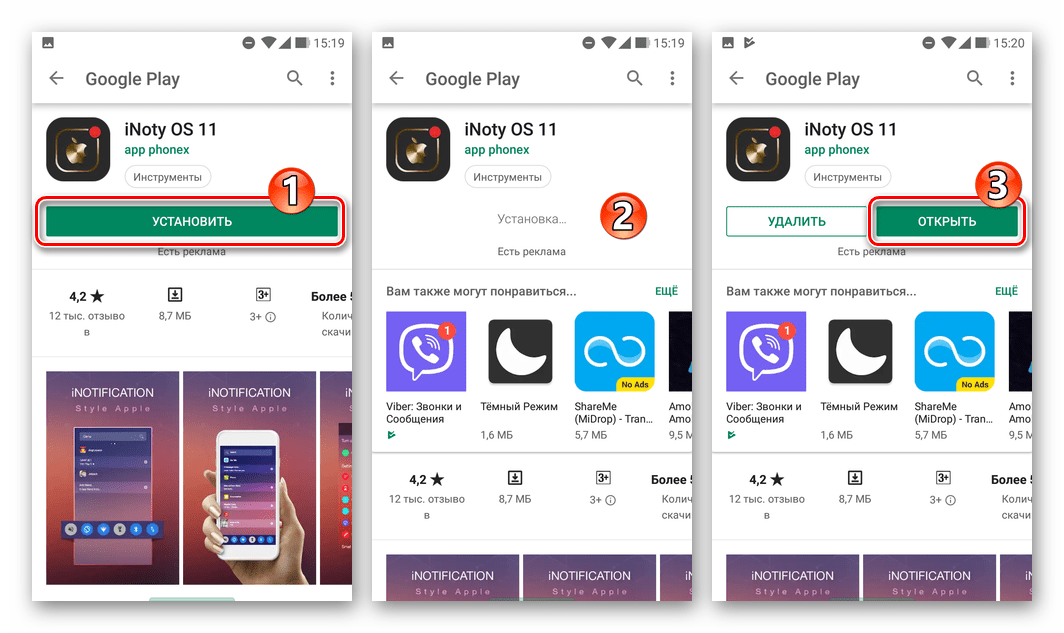
Приведение внешнего вида строки состояния смартфона на Android в похожий на iPhone вид, а также сопутствующая этой операции замена шторки уведомлений – задача, решение которой может вызвать некоторые затруднения. Из массы предложений с такой (заявленной разработчиками) функциональностью в Google Play Маркете беспроблемно функционируют не многие. Мы при создании этого материала остановились на iNoty OS 11, но вы можете поэкспериментировать и с другими продуктами, возможно, они покажутся более подходящими.
-
Установите приложение iNoty OS 11 и запустите его.
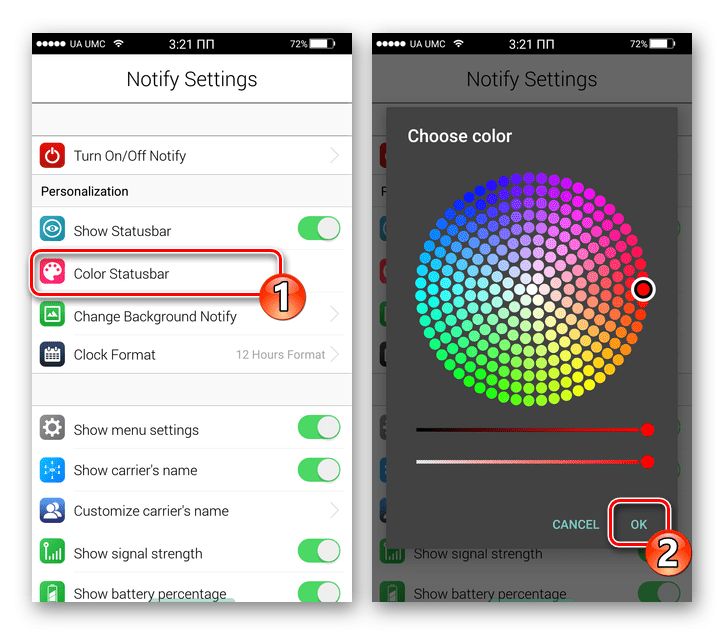
- Изменение цвета строки состояния — «Color Statusbar».
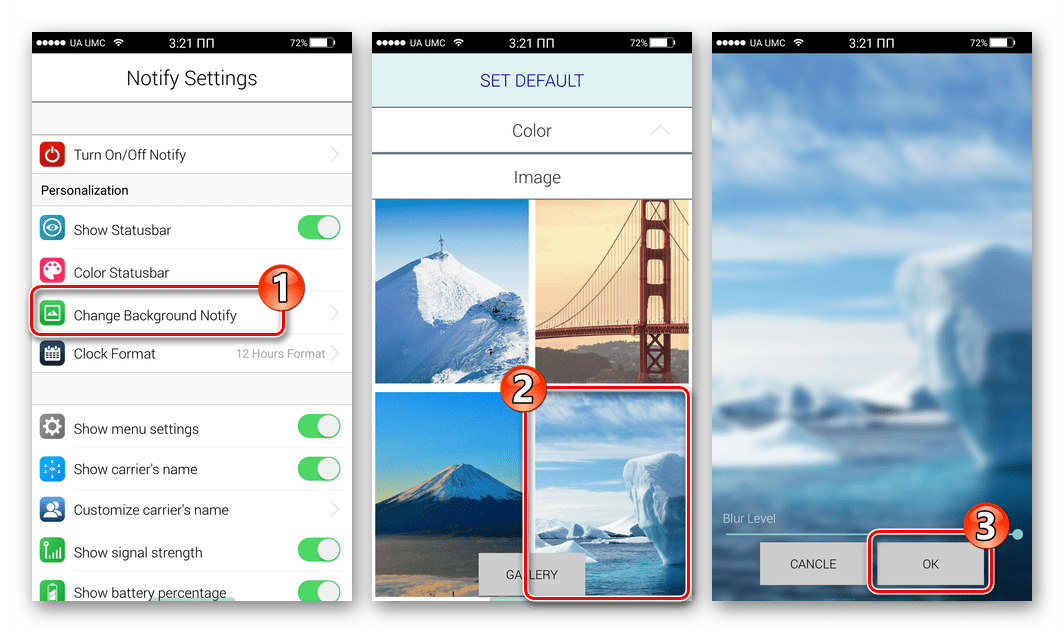
- Установка фоновой картинки для шторки уведомлений — «Change Background Notify».
- Смена формата отображения времени – «Clock Format».
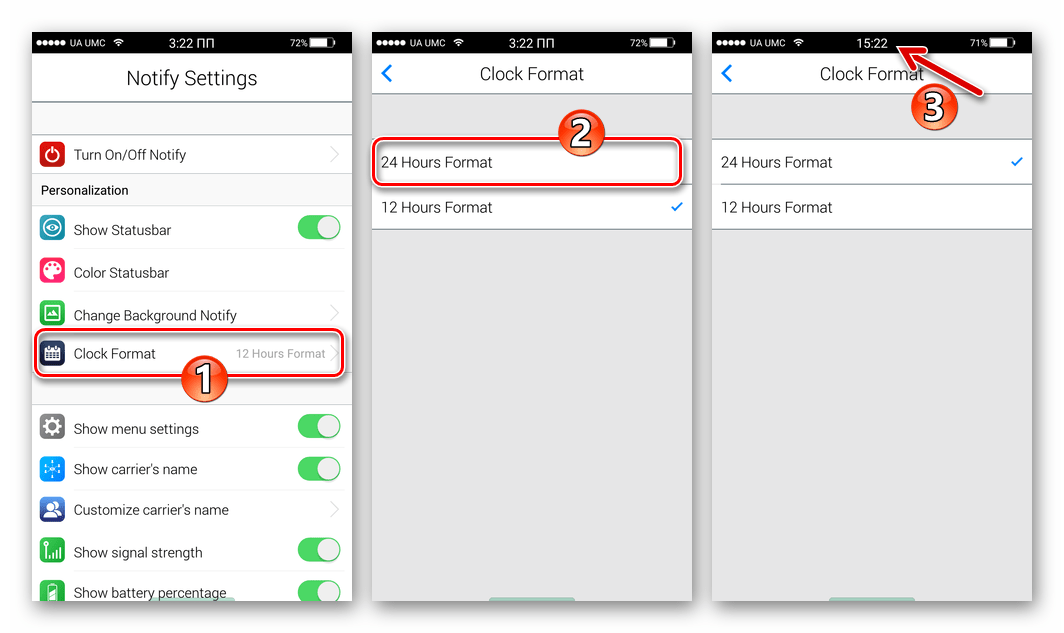
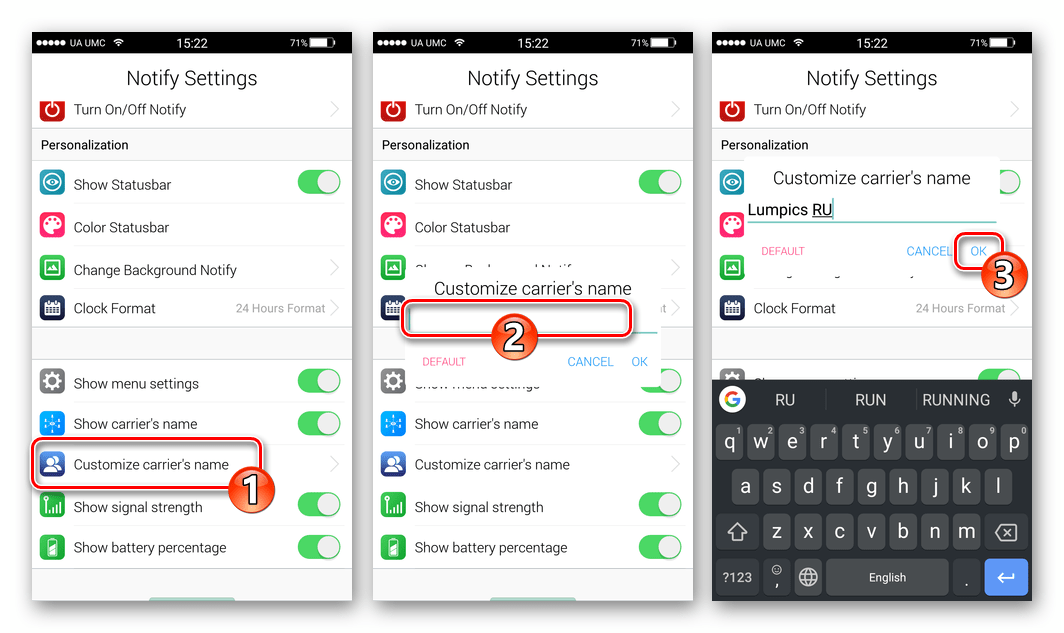
- Установка отображения в статус-баре любого слова взамен названия оператора связи – «Customize carrier’s name».
Шаг 5: Внешний вид «Настроек» ОС
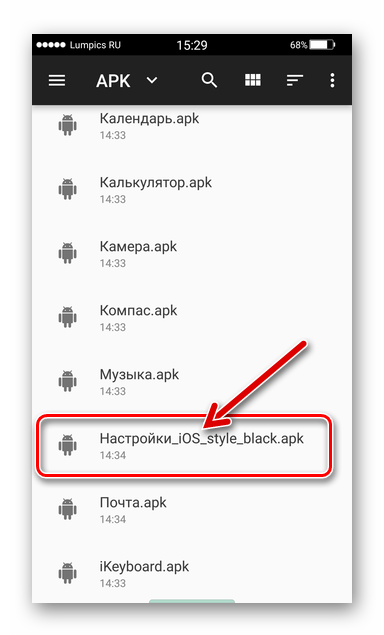
Ещё одна манипуляция, которая сделает интерфейс Android приближённым к iOS – замена экрана, с которого осуществляется переход к регулировке различных параметров системы. Такое преобразование возможно выполнить с помощью распространяемых в виде apk-файлов пользовательских модов, один из которых вы можете установить по инструкции далее.
-
Загрузите в память телефона доступный по указанной ниже ссылке apk-файл, а затем откройте его с помощью любого файлового менеджера для Андроид.
Шаг 6: Приложения
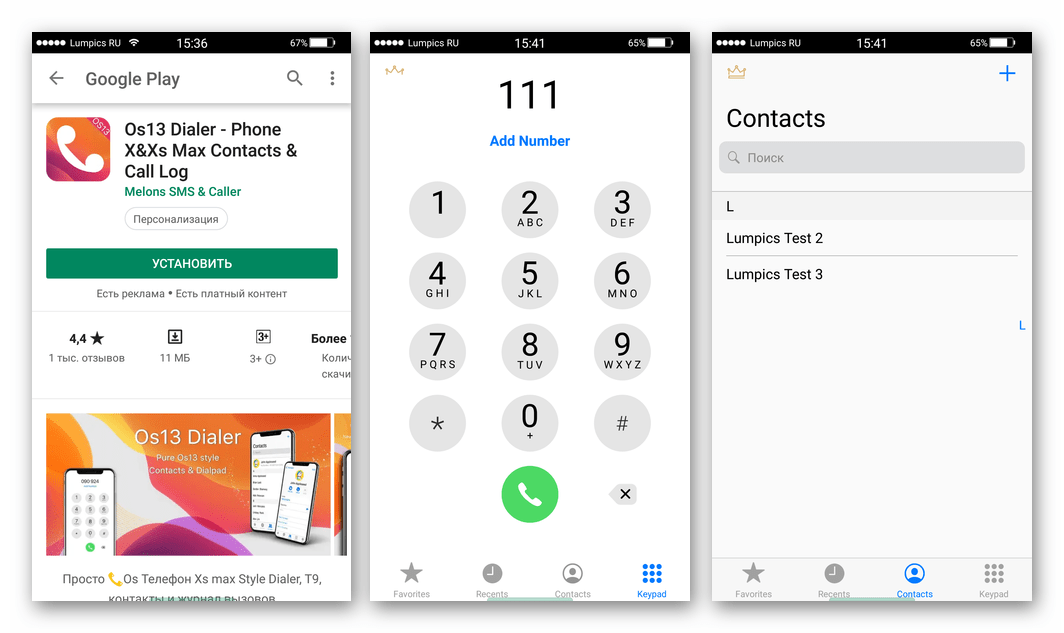
Завершающим этапом перехода к iOS-подобному интерфейсу на Android-устройстве можно считать инсталляцию выполненных в стиле iPhone приложений для решения различных задач, сопутствующих обычному использованию смартфона. Список доступного в Google Play Маркете софта такого рода довольно широк и далее представлена небольшая подборка ссылок на загрузку удачных, по мнению пользователей, продуктов. Если вам необходимы не вошедшие в следующий список и похожие на «яблочные» программные инструменты, поищите их в Магазине софта и/или на просторах интернета.
-
Телефон и контакты – ОS13 Dialer.
Дополнительно. Загрузочная анимация
Если вы достаточно опытный пользователь и на вашем Андроид-смартфоне активированы привилегии Суперпользователя, можете ещё больше приблизить внешний облик девайса к айФону, заменив демонстрируемую экраном при загрузке ОС картинку на изображение с логотипом Apple. Чтобы реализовать задуманное потребуется файловый менеджер для Android c рут-доступом (мы задействуем ES File Explorer).
-
Скачайте и поместите в хранилище смартфона файл бут-анимации, которую будете интегрировать в девайс. Решения данного вопроса распространяются в формате *.zip и в изобилии представлены на просторах сети, выбирать нужно соответствующий разрешению дисплея вашего девайса файл. Загрузочные изображения «Apple» двух типов – тёмное и светлое в разрешениях 1080*1920 и 1080*2280 можно скачать, перейдя по следующей ссылке:
-
Вновь выделите загрузочную анимацию, коснитесь «Ещё» в нижнем правом углу, выберите «СВОЙСТВА» в отобразившемся меню.
Практически все пройденные по ходу статьи этапы преобразования интерфейса Android с целью сделать его максимально похожим на iOS несложны в своей реализации. Если вам нравится дизайн программных решений компании Apple, но вы пользователь «зелёного робота» — поэкспериментируйте, за счёт открытости последнего вполне возможно привести его оформление в соответствующий вашим предпочтениям вид.
Как превратить интерфейс iPhone в Android. Изменяем рабочий стол до неузнаваемости
 В закладки
Пользователи мобильной операционной системы Apple привыкли к тому, что iOS практически невозможно кастомизировать и изменить внешний вид её элементов. Желающие проделать подобные эксперименты всегда отправляются в сторону Android, а все существующие “украшательства” гордо нарекаются костылями.
Тем не менее купертиновцы за последние годы добавили в систему много фишек, особенностей и обходных путей, которые позволяют до неузнаваемости изменить внешний облик системы. Сейчас займемся полным преображением домашнего экрана iPhone. Всех возмущенных и недовольных с радостью жду в комментариях.
1. Устанавливаем специальные обои
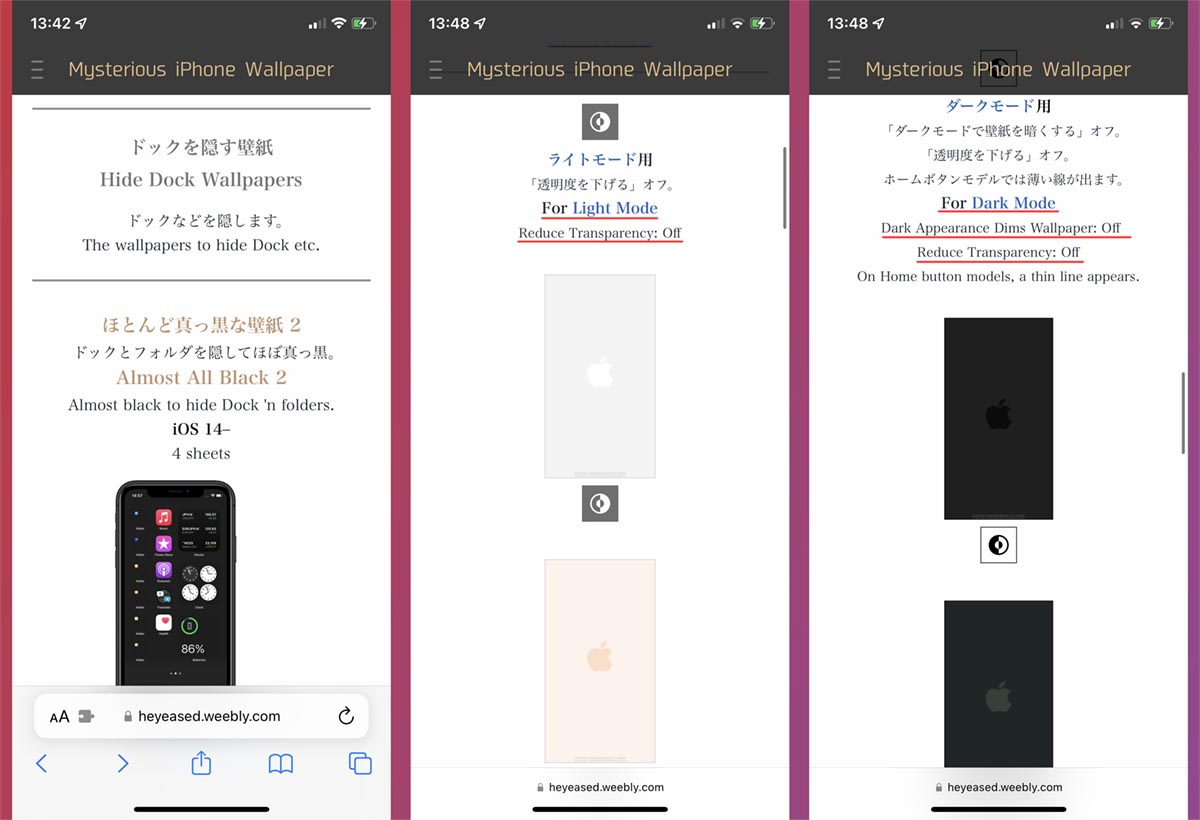
Для начала скачайте специальные обои, которые могут скрывать док-панель. Да, художники и графические дизайнеры давно научились делать картинки, которые делают панель под нижними иконками на рабочем столе полностью прозрачной.
Найти и скачать такие обои можно на сайте heyeased.weebly.com, ресурс иногда недоступен без VPN (вот наша подборка актуальных сервисов).
При скачивании обращайте внимание на описание обоев. Некоторые картинки требуют отключения parallax-эффекта или затемнения. Кроме того нужно выбирать обои под темную или светлую тему оформления, картинки будут отличаться. Большинство обоев универсальные, но некоторые имеют разные размеры для конкретной модели смартфона.
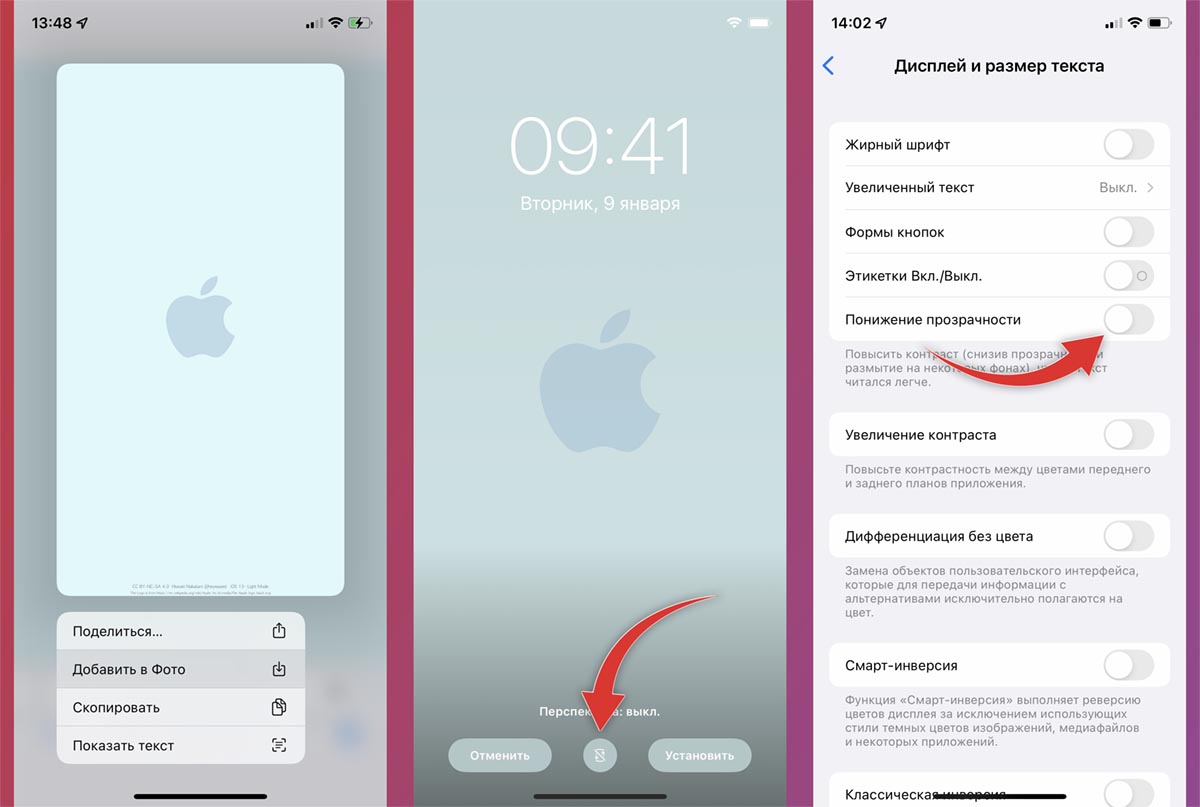
Просто открывайте понравившуюся картинку для полноэкранного просмотра, зажимайте на ней палец для вызова контекстного меню и выбирайте пункт Добавить в Фото. После этого устанавливайте обои из приложения Фото или системных настроек.
Не забывайте отключать parallax (кнопка Перспектива при выборе обоев), если этого требует картинка. Кроме этого отключите опции: Настройки – Обои – Затемнение обоев и Настройки – Универсальный доступ – Дисплей и размер текста – Понижение прозрачности.
Если все сделано верно, подложка док-панели на рабочем столе пропадет.
2. Создаем два шаблонных скриншота

Теперь сделайте заготовку, которая потребуются для создания виджетов и иконок. Чтобы маскировать виджеты под обои рабочего стола, делать информационные панели или иконки прозрачными, потребуется сделать особенный снимок экрана.
Это единственный рабочий способ подстраивать другие элементы интерфейса под фон обоев и он пригодится при использовании любого приложения для подобной кастомизации.
Нужно установить выбранные обои, которые скрывают док-панель, применить все указанные настройки (эффект перспективы, отключение затемнения и понижение прозрачности). После этого войдите в режим редактирования иконок и откройте новый пустой рабочий стол справа.
Сделайте снимок экрана пустого стола с иконками в док-панели. Он нужен, чтобы в дальнейшем маскировать элементы интерфейса. Проделайте то же самое с темными обоями и включенным темным оформлением системы.
3. Добавляем “прозрачные” виджеты
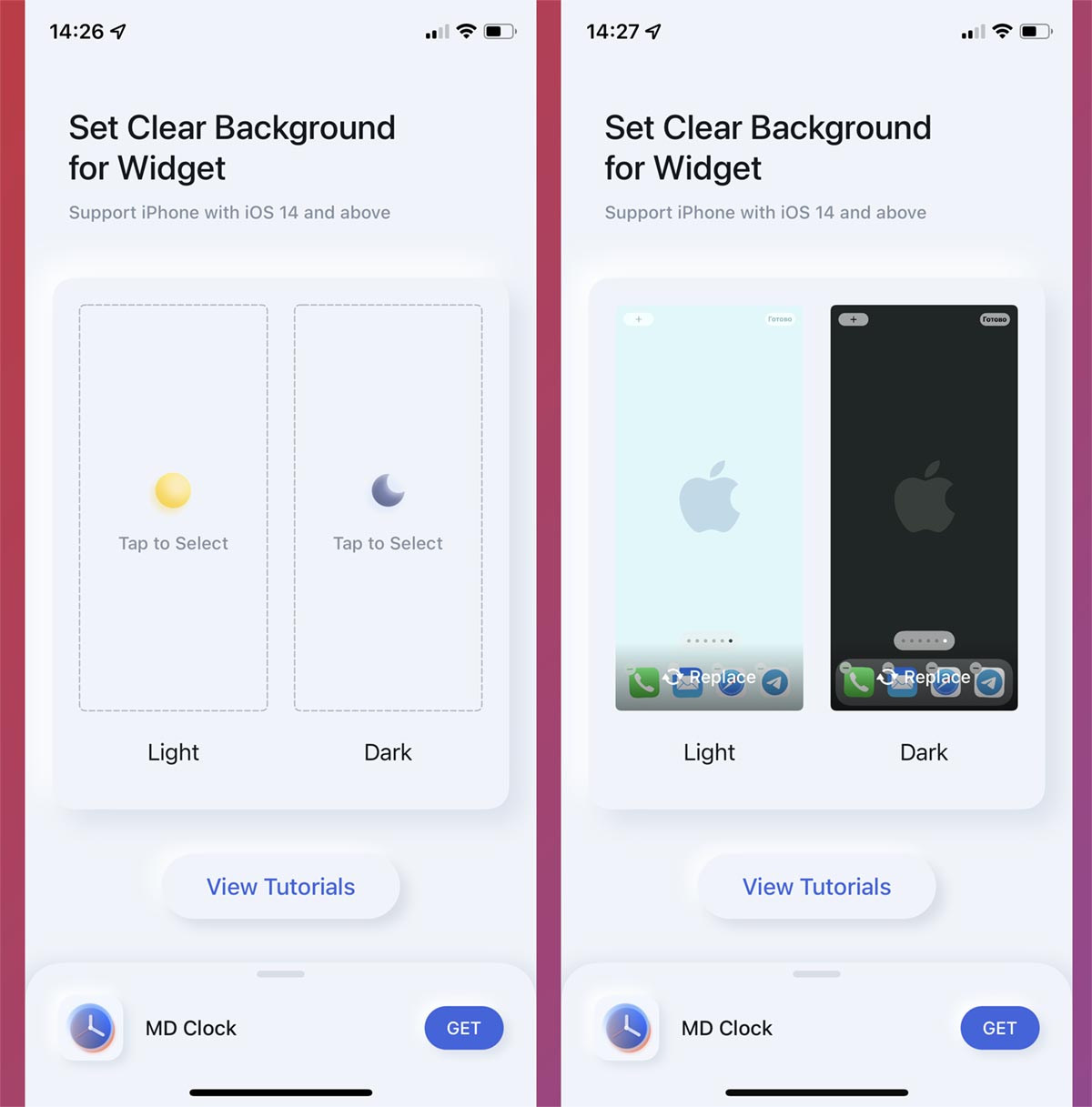
Мы уже рассказывали о необычном способе сдвигать иконки рабочего стола в нижнюю часть экрана iPhone. Сейчас воспользуемся другим более продвинутым приложением для этого.
Приложение умеет создавать отличные “прозрачные” виджеты без названия программы, а еще поддерживает светлую и темную темы оформления.
После запуска приложения добавьте заготовленные шаблоны для темного и светлого оформления, соответственно.
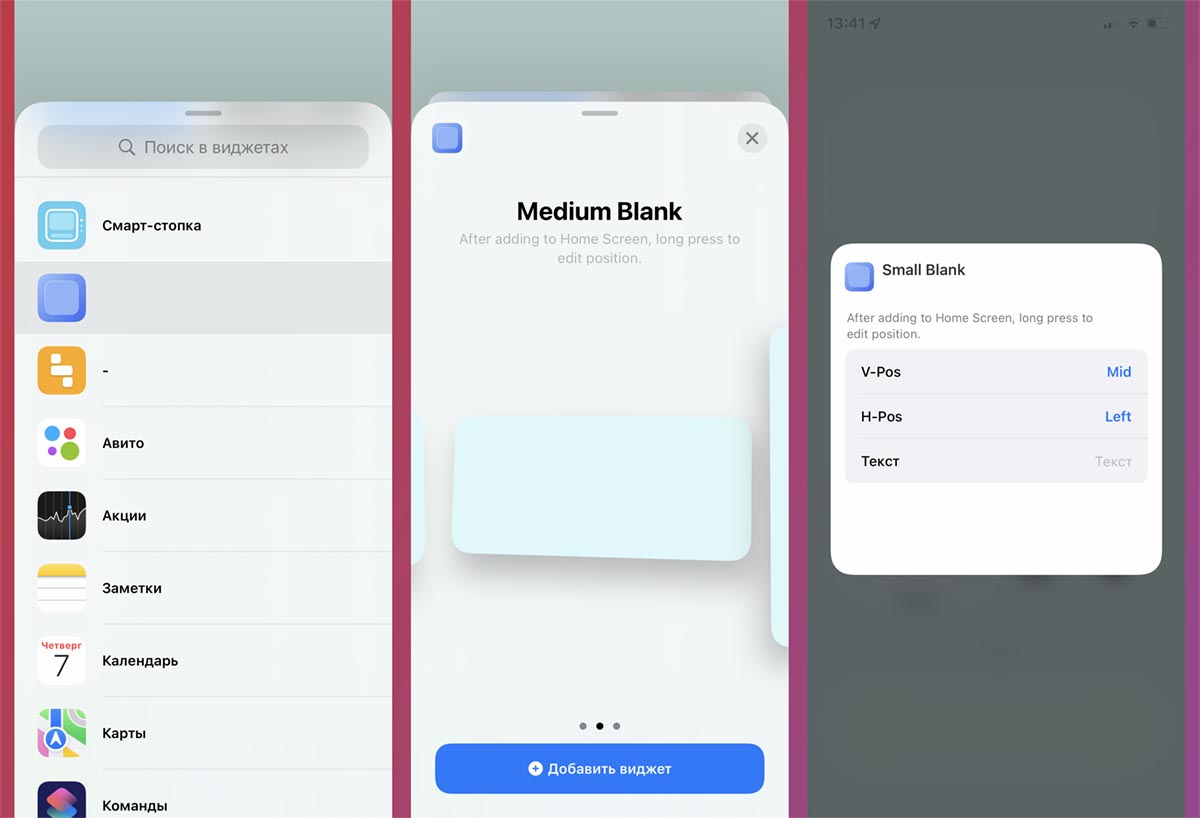
Теперь можете создавать виджет для данной утилиты и с его помощью выстраивать нужную сетку иконок. Получится двигать ярлыки приложений ниже от верхней границы экрана.
Если изображение на добавленном виджете не совпадает с обоями, нажмите на него в режиме редактирования и укажите верную позицию (top, mid, bottom или left, right).
4. Украшаем рабочий стол информационными панелями
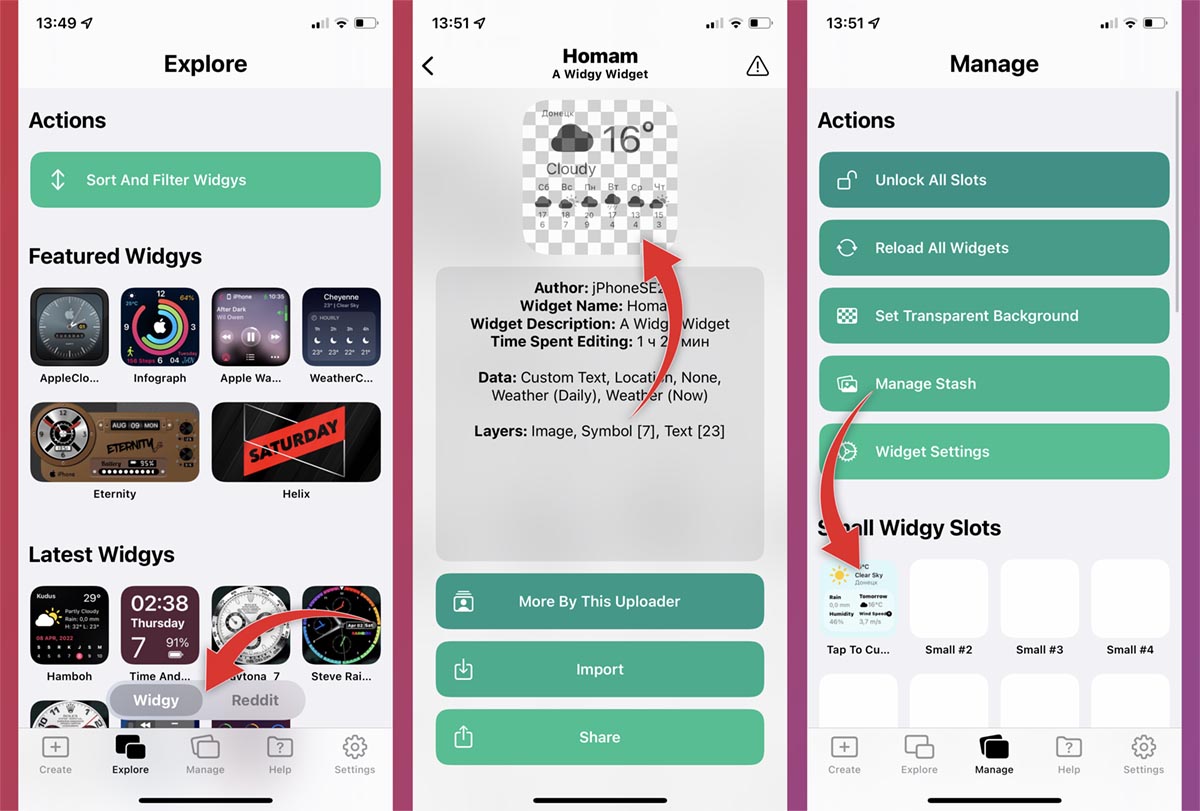
При желании можно обойтись и без виджетов, но они сильно разнообразят внешний вид рабочего стола и сделают его еще больше похожим на Android-смартфон.
В нем есть огромная база разнообразных виджетов (поддерживается просмотр подходящих виджетов с форума Reddit), утилита умеет импортировать виджеты из внешних файлов и работает с прозрачным фоном.
Откройте Widgy на вкладке Explore и найдите понравившиеся по размеру и наполнению виджеты. Старайтесь искать панели с прозрачным фоном. Во время их предварительного просмотра увидите шахматный фон, как при работе с png-файлами.
Для добавления виджета на устройство нажмите кнопку Import, а затем поместите импортированный виджет в пустую панель на вкладке Manage.
Бесплатная версия приложения позволяет добавить один квадратный виджет, но при совершении встроенной покупки за 449 руб. такое ограничение пропадет.

После добавления виджета из библиотеки на вкладке Manage нажмите кнопку Set Transparent Background. Здесь вставьте два подготовленных на втором шаге скриншота и выберите подходящий размер экрана по модели смартфона.
Так виджеты с прозрачным фоном смогут подстроиться под используемые на рабочем столе обои.
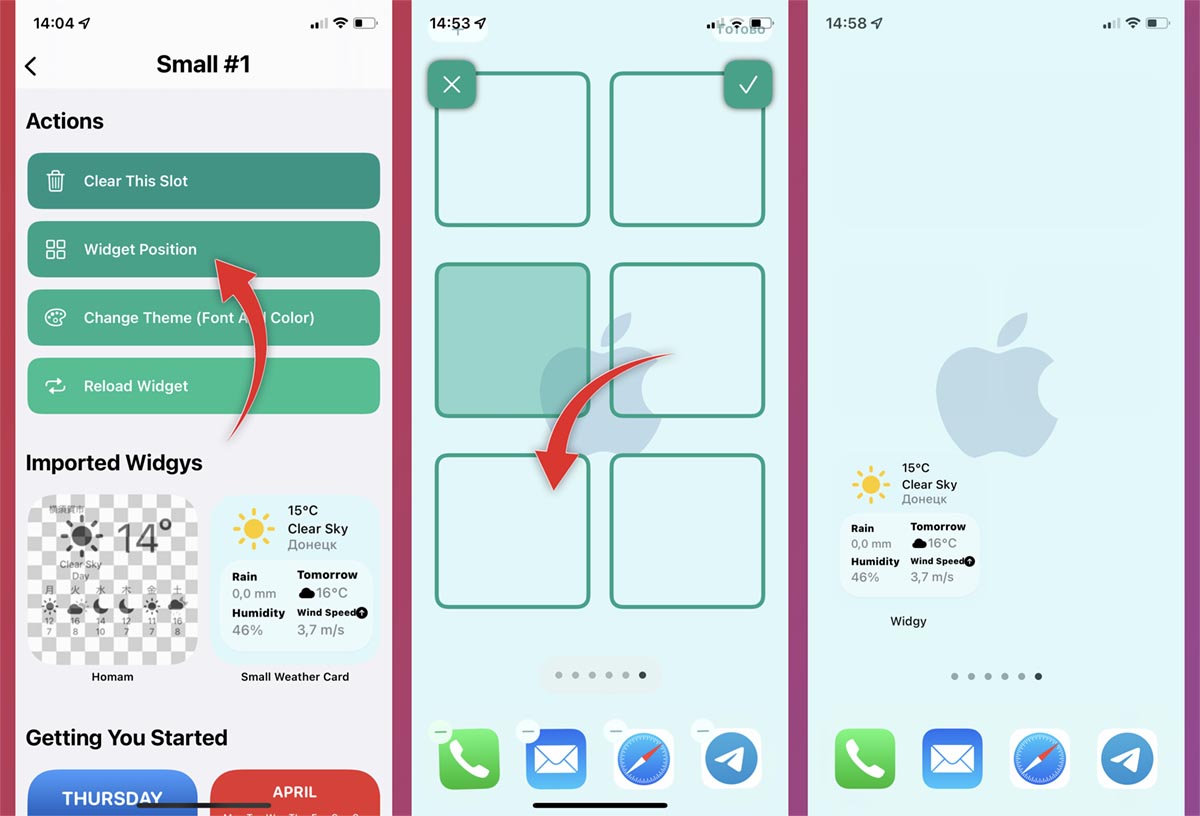
Не забудьте указать позицию виджета в настройках до его добавления на рабочий стол. После этого создайте новый виджет и разместите в желаемой позиции.
Получите красивую панель с прозрачным фоном. Кроме этого можете воспользоваться стопкой виджетов, перетянув другие информационные панели одинакового размера поверх только что созданного.
Перемещаться между ними можно при помощи вертикального свайпа, а самый первый виджет от Widgy будет красиво маскироваться под фоновое изображение в неактивном режиме.
5. Создаем новые иконки
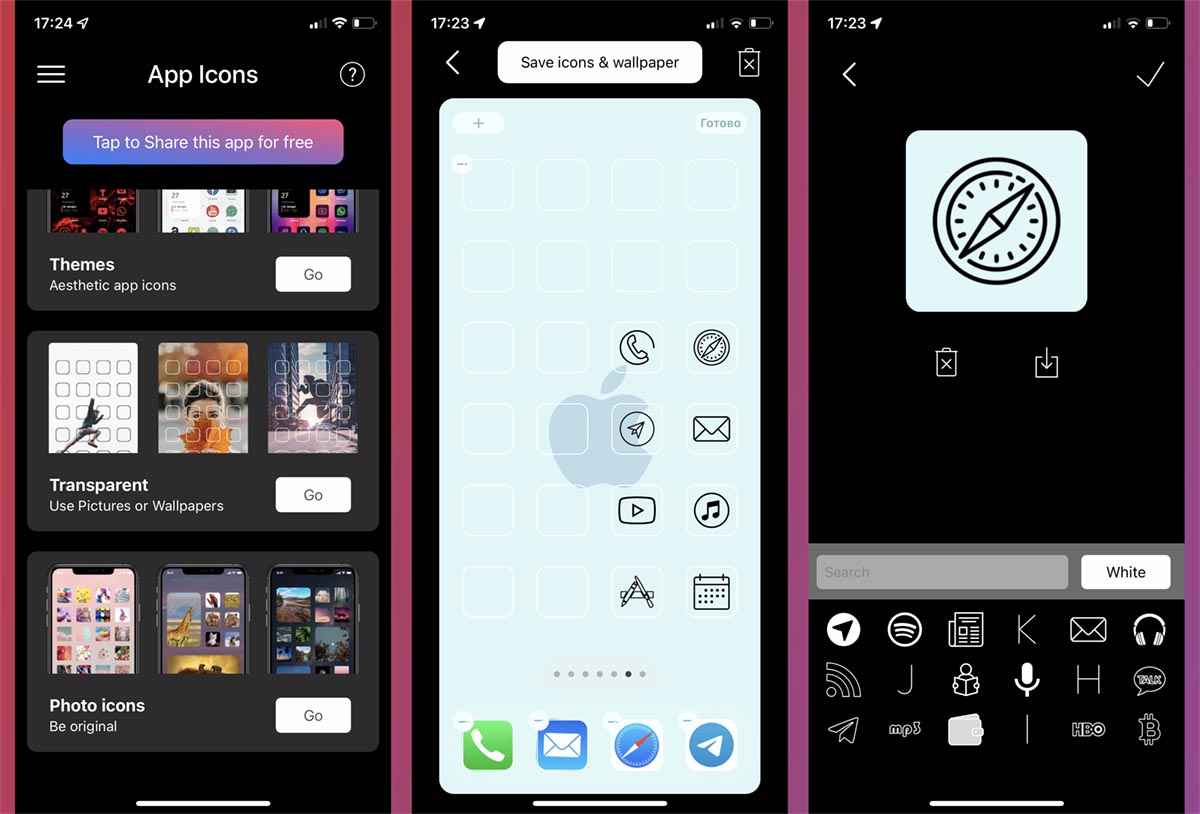
Теперь пришло время создать кастомные иконки для нужных приложений. Для этого потребуется утилита Быстрые команды и одна из сторонних программ, которая делает ярлыки “прозрачными”.
▣ Загрузите бесплатное приложение Icon.Luxe – Transparent Themes, которое умеет делать все необходимое.
Запустите программу Icon.Luxe, перейдите в раздел Transparent и по уже знакомой схеме добавьте снимок пустого экрана, который подготовили ранее.
Выберите желаемые позиции для расположения приложений, подберите подходящие иконки и сохраните каждую из них в галерею устройства. Здесь же можете сохранить пустые иконки, если желаете настроить нестандартное расположение ярлыков.
Можете воспользоваться библиотекой иконок приложения, найти в сети и скачать другие иконки или использовать утилиту Transparent App Icons, которая хоть и платная (172 руб.), но имеет более обширную базу изображений.
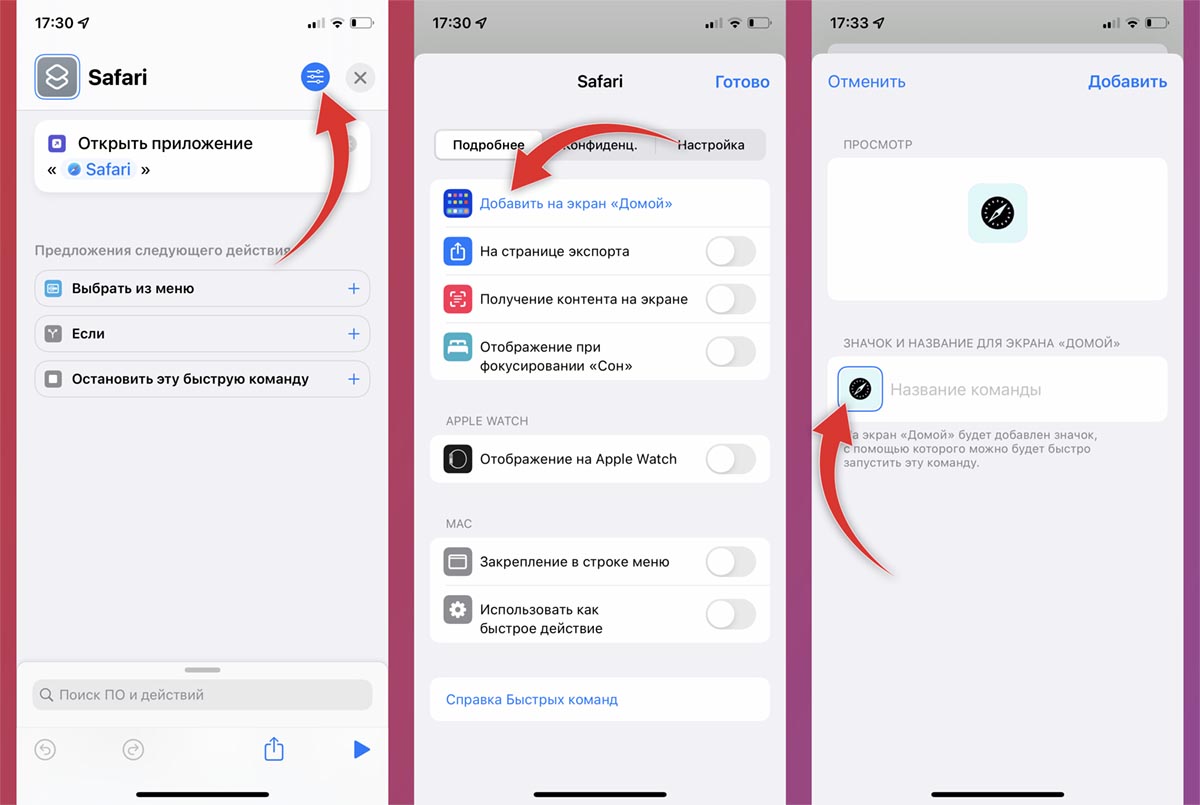
Когда все нужные иконки сохранены, переходим к созданию кастомных ярлыков приложений. Для этого в программе Быстрые команды создаем новый скрипт.
Указываем всего одно действие – Открыть приложение и выбираем нужную программу из списка установленных. Нажимаем на иконку параметров команды и выбираем пункт Добавить на экран “Домой”.
Здесь выбираем сохраненную иконку из галереи и при желании название ярлыка. Можно и вовсе стереть наименование, чтобы получить минималистичный рабочий стол. Нажимаем кнопку Добавить и получаем новую иконку на рабочем столе, её следует переместить на заранее подготовленное место, чтобы сохранить общий вид обоев.
Это действие следует повторить для каждой иконки. В итоге получите очень необычный рабочий стол с крайне оригинальным внешним видом. Многие сразу и не определят, что перед ними iOS смартфон.
6. Настраиваем смену темной и светлой темы
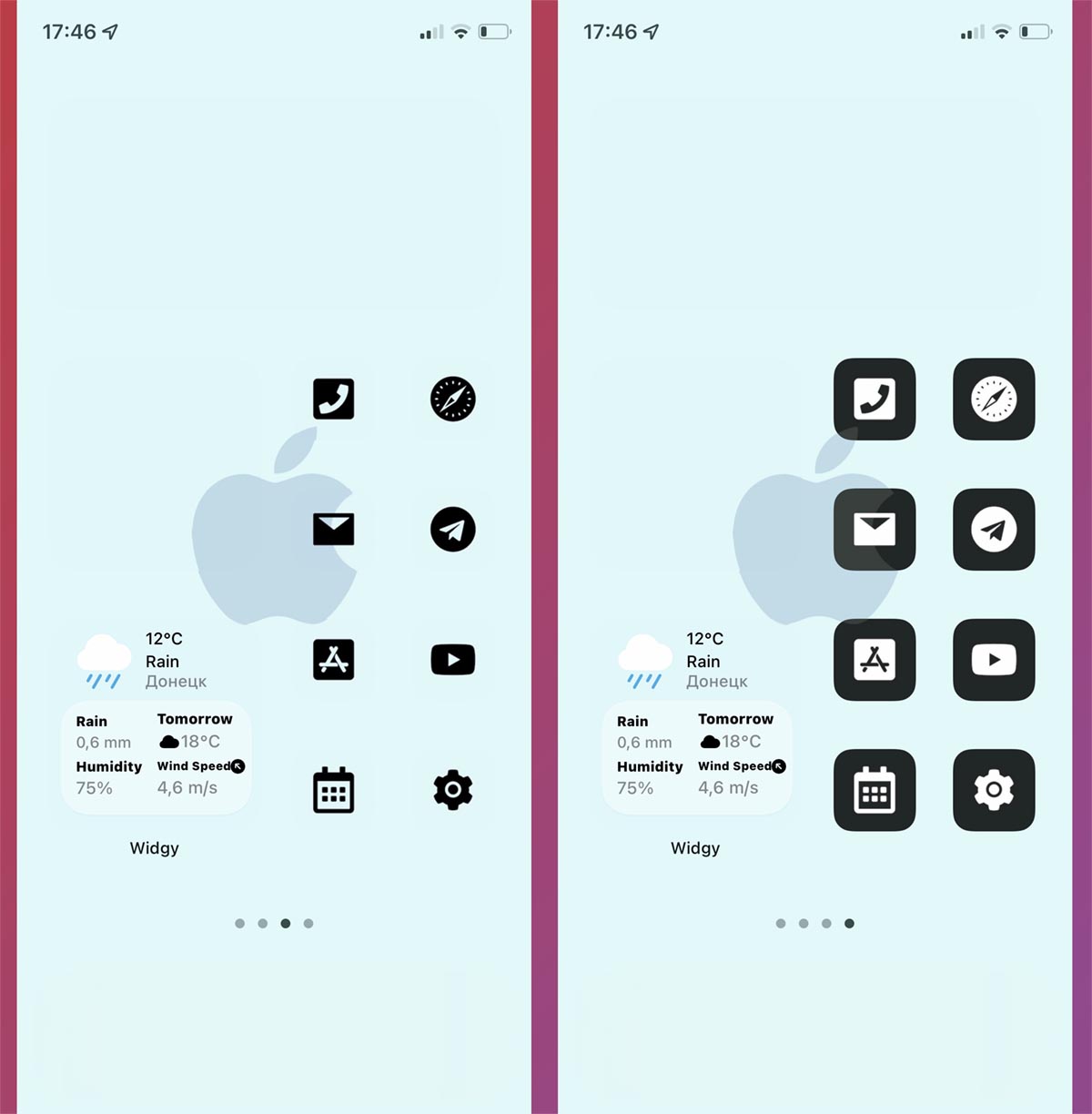
Самым сложным будет настроить смену режима оформления смартфона, ведь при переключении на темный режим не все изначально будет выглядеть гладко. Если вы не используете переключение тем оформления, можете на этом остановиться, иначе – продолжайте все делать по инструкции.
▶ Добавьте новый рабочий стол и повторите размещение виджетов на нем.
▶ Создайте дублирующий комплект иконок для всех приложений, но только с использованием другого оформления. Если первый раз делали иконки для светлой темы – делайте для темной и наоборот.
▶ Загрузите быструю команду для изменения обоев под тему оформления.
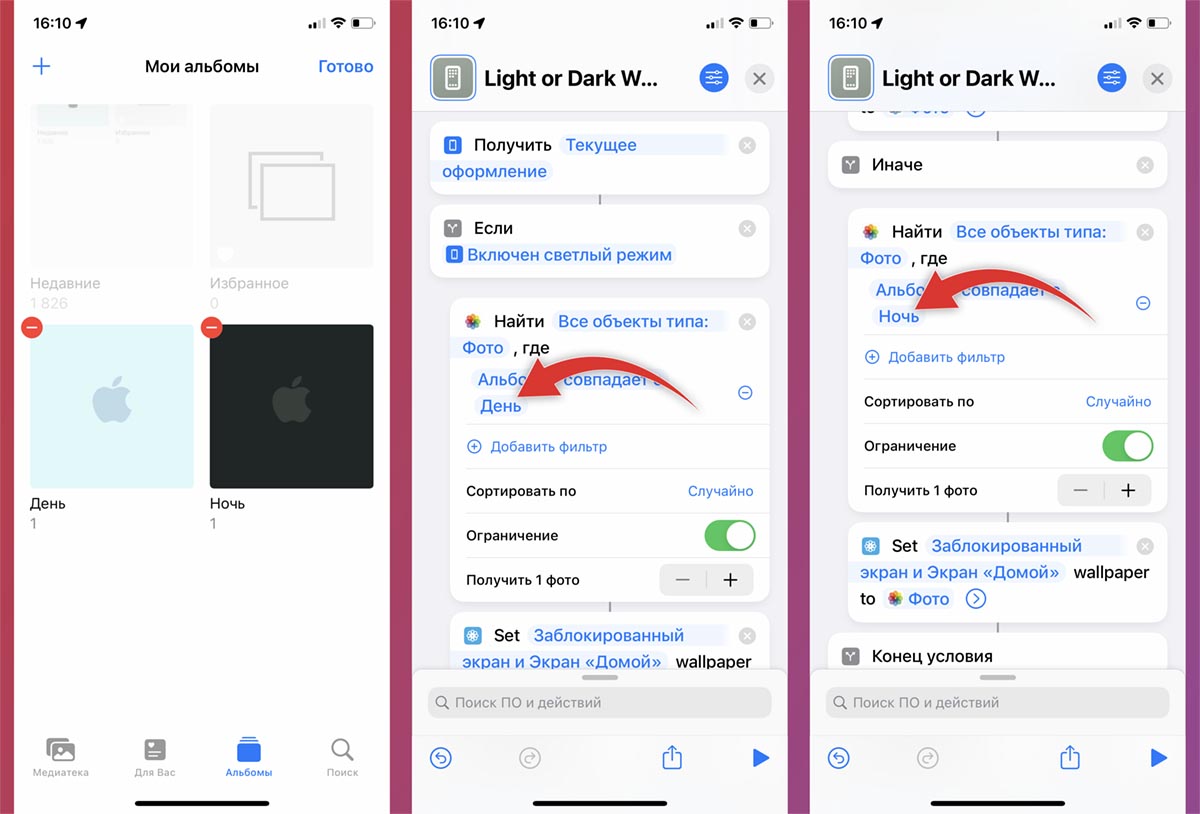
▶ В приложении Фото создайте два альбома День и Ночь. В первый поместите обои для светлой темы оформления, а во второй – для темной.
▶ Откройте загруженную команду и в двух указанных на скриншоте местах выберите соответствующие альбомы из галереи.
▶ Произведите тестовый запуск команды и выдайте все необходимые разрешения. Теперь этот скрипт будет получать текущую тему оформления iOS и устанавливать под неё соответствующие обои.
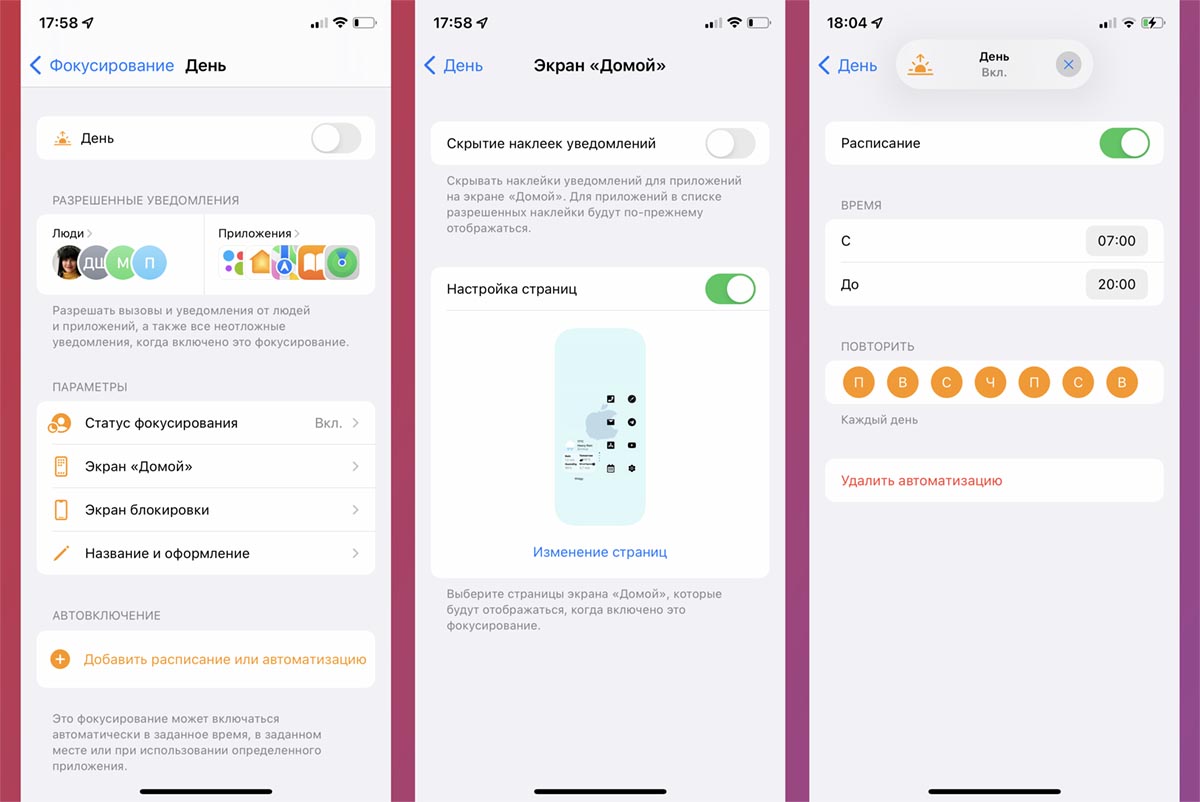
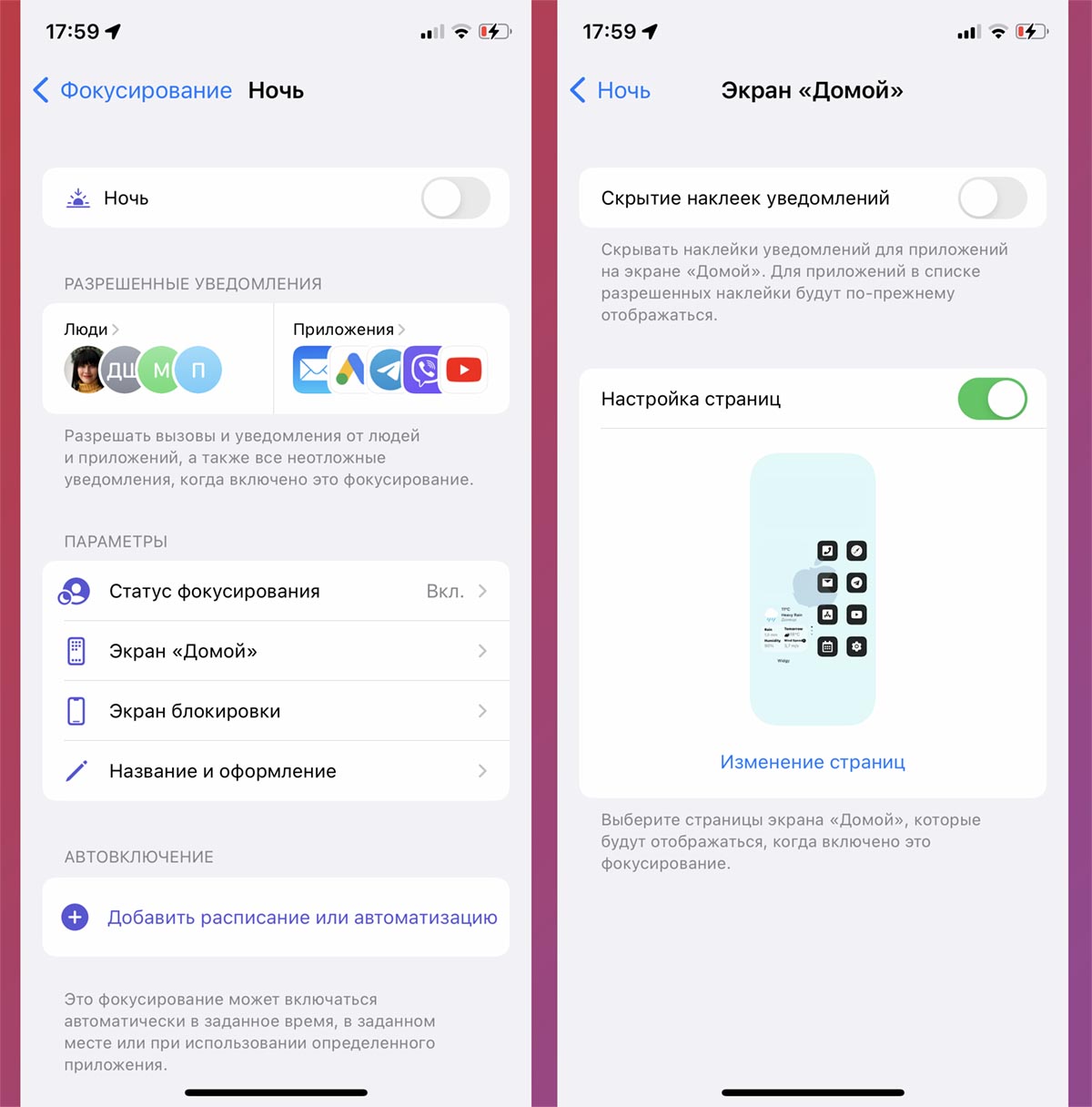
Далее мы будем использовать интересную фишку с автоматической сменой рабочих столов, которая появилась в iOS 15.
▶ Создайте два профиля режима Фокусирование, которые будут использоваться в качестве светлой и темной тем оформления. Вы можете настроить их одинаково или сделать ночную тему аналогом режима Не беспокоить с ограниченными уведомлениями.
▶ В разделе Экран “Домой” каждого из профилей нужно активировать опцию Настройка страниц и выбрать соответствующий домашний экран. Рабочий стол со светлыми иконками для дневного профиля и с темными – для ночного.
▶ В одном из профилей укажите нужное время его активации.
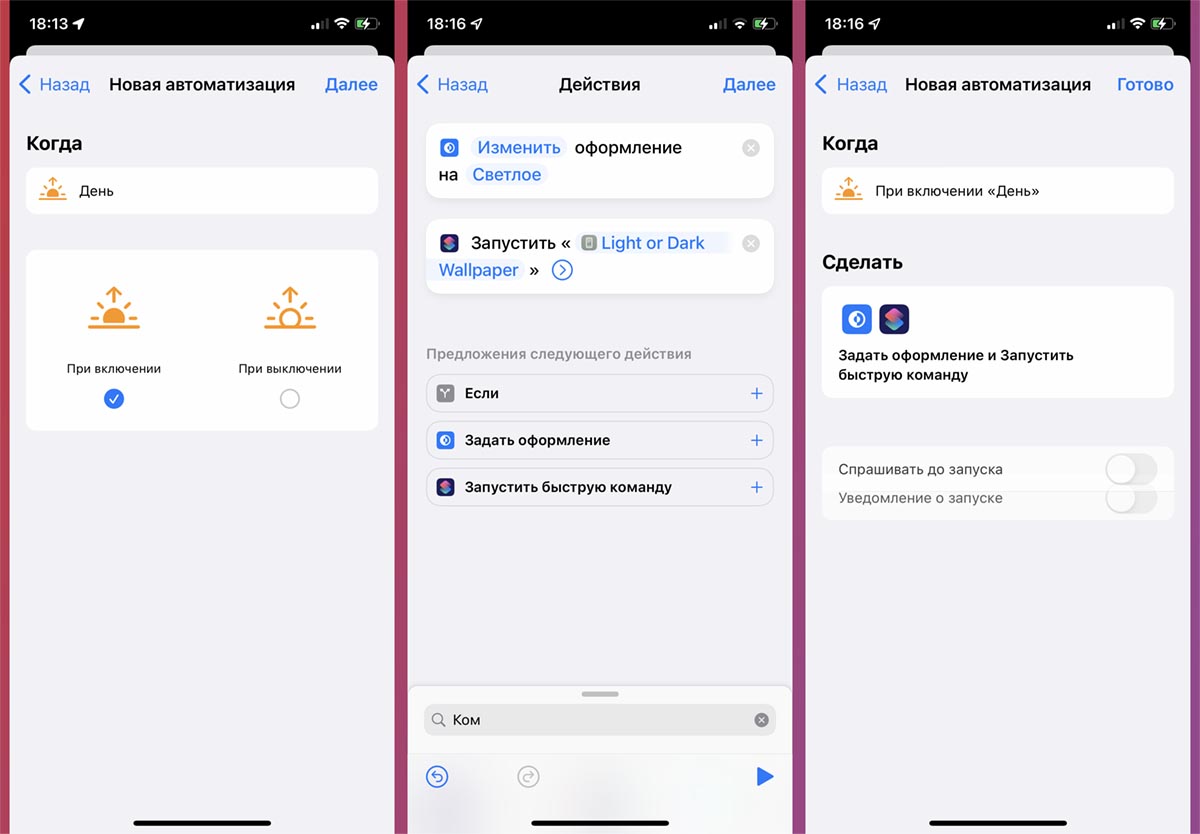
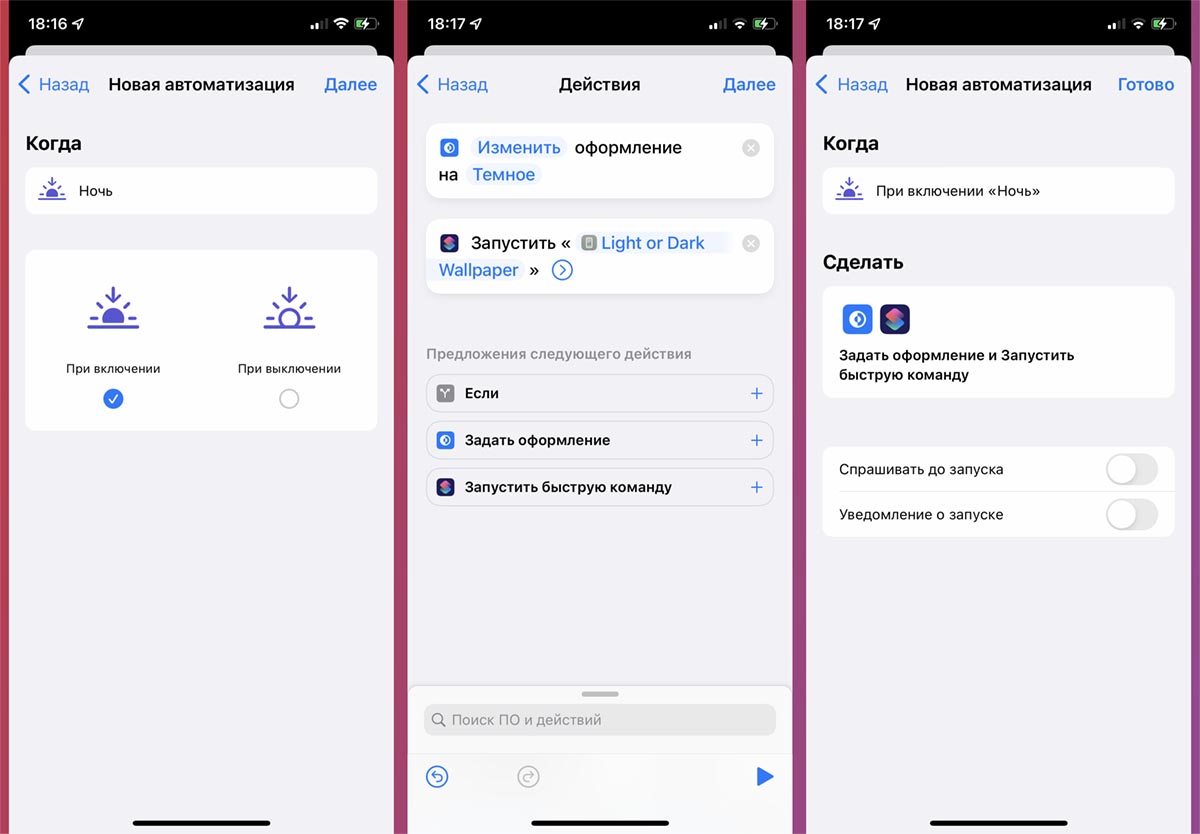
Останется лишь создать две простые автоматизации в приложении Быстрые команды.
▶ Создайте новую автоматизацию для себя и укажите в качестве триггера включение дневного профиля. Далее выберите пару действий: Задать оформление (Светлое) и Запустить быструю команду (Light or Dark Wallpaper).
▶ Создайте вторую одну автоматизацию для себя и укажите в качестве события темный профиль. Выберите аналогичные действия, но в первом укажите значение Темное.
После этого в указанное при настройке фокусирования время будет применяться профиль, а вслед за ним будет срабатывать автоматизация, которая активирует нужную тему оформления и обои для неё.
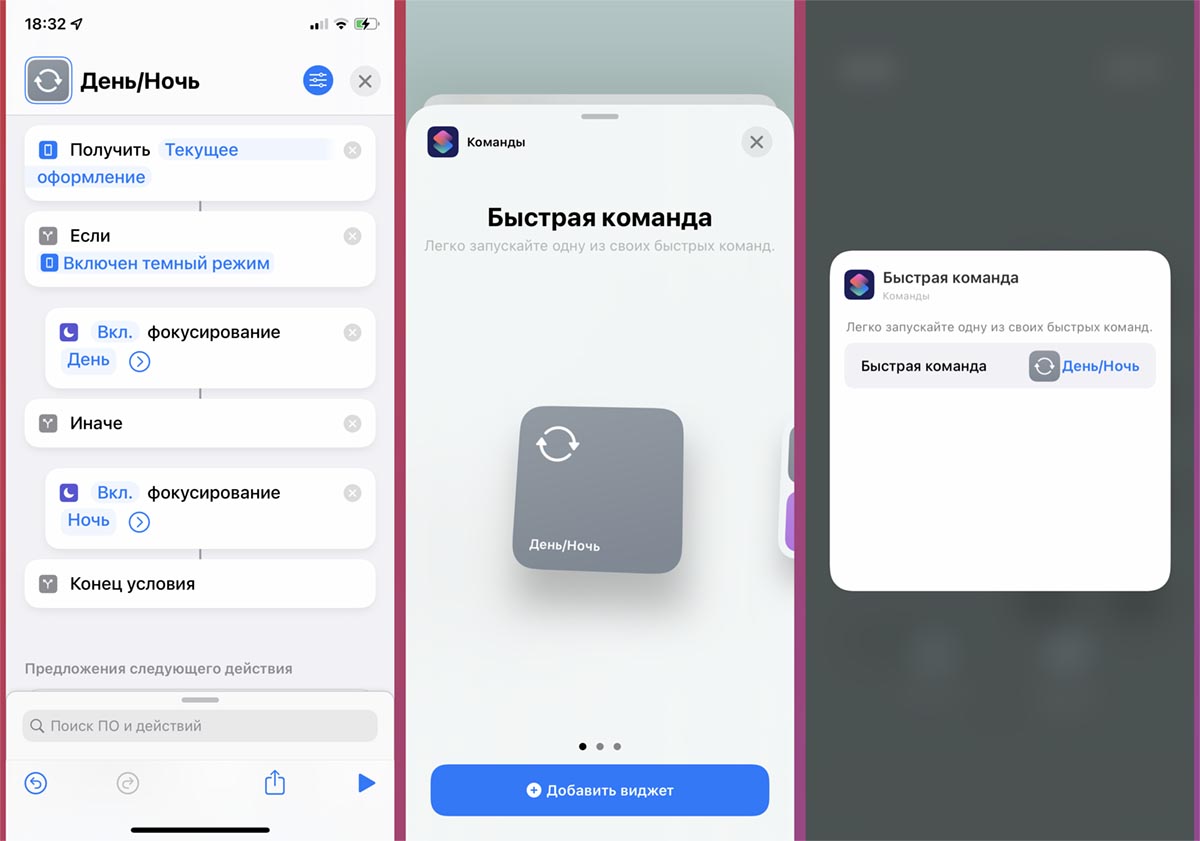
Финальным штрихом будет создание кнопки для быстрого ручного переключения между темной и светлой темами.
Для этого создайте новый сценарий в приложении Быстрые команды и укажите набор действий, как на скриншоте выше.
Вам нужно выбрать Получить сведения об устройстве – Текущее оформление. Далее ввести условие, при котором в случае темного режима включается светлый и наоборот.
Чтобы иметь быстрый доступ к скрипту, создаем виджет для приложения Быстрые команды и указываем созданный скрипт. Сам виджет можно поместить в уже имеющуюся на рабочем столе стопку.
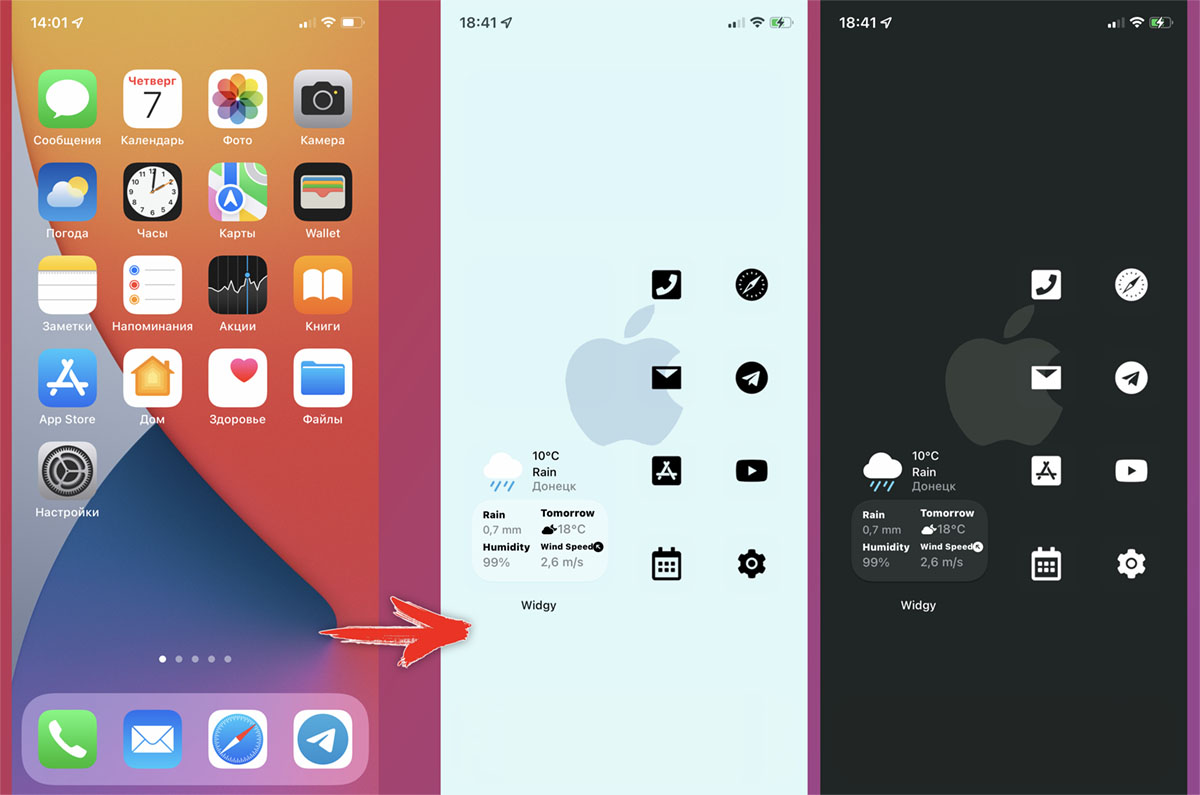
Придется изрядно постараться, чтобы реализовать подобное преображение интерфейса, но результат может быть очень необычным и оригинальным.
Понимаю, что не все относятся положительно к такому изменению внешнего вида iOS, но сторонники кастомизации поднадоевшего интерфейса системы тоже найдутся.
В закладки
Как превратить iPhone в полноценный Android-смартфон
Хотите превратить свой iPhone в полноценный смартфон на системе Google? Мы покажем, как это сделать при помощи нескольких простых шагов.
- Скройте или удалите приложения Apple
- Скачайте приложения Google
- Замените браузер Safari на Chrome
- Сделайте Gmail почтовым клиентом по умолчанию
- Избавьтесь от Siri и поставьте ассистент Google
- Поставьте виджет поиска Google на домашний экран
- Настройка ярлыков приложений как в Android
- Обои от Android 12
- Заключение
Получить опыт взаимодействия с мобильной системой Google довольно просто. Для этого нужно просто купить смартфон на Android. Многие так и делают. Но для кого-то это неподходящий вариант. Они считают, что больше потеряют, чем приобретут. Например, у них не будет доступа к приложению iMessage, чтобы общаться с друзьями или членами семьи.
Предположим, вы обладатель iPhone. Почему бы просто не превратить его в смартфон Google? Причём сделать это совершенно бесплатно.
Примечание: у вас должен быть iPhone на последней версии iOS 14 или новее.
Скройте или удалите приложения Apple
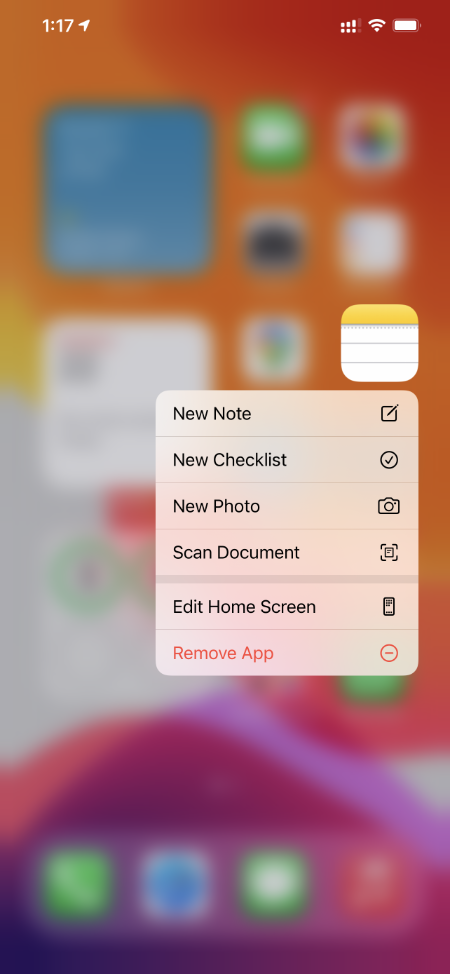
В качестве первого шага нажмите и удерживайте любой значок на главном экране, чтобы перейти в режим редактирования. Теперь удалите или переместите ненужные системные приложения в библиотеку приложений. Продолжайте делать это, пока их не останется.
Или же вы можете поместить все системные приложения в одну папку для последующего доступа. При этом вы всегда можете повторно загрузить эти приложения из App Store.
Скачайте приложения Google
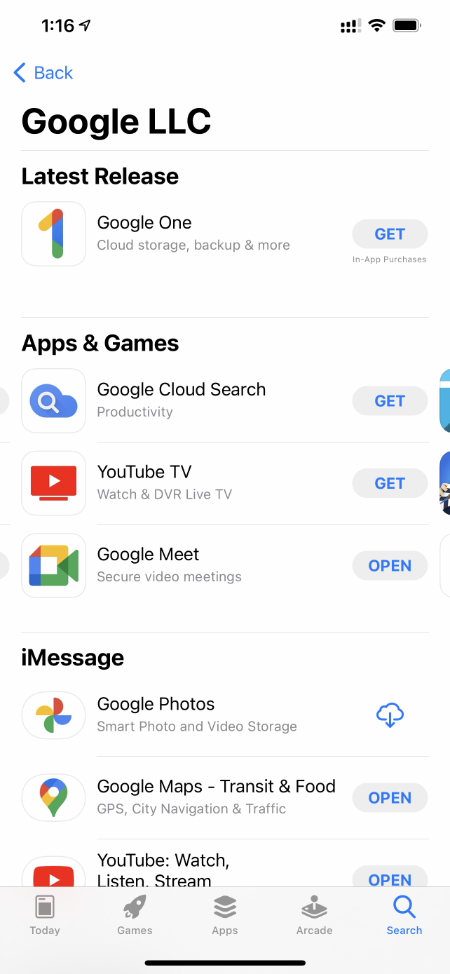
В магазине App Store есть все приложения Google, которые только можно представить, и даже больше. Среди них можно назвать Gmail, Карты, Документы, Таблицы, Календарь, Фотографии, YouTube.
Небольшой совет: вместо установки всех возможных приложений Google сначала поставьте только необходимые.
Замените браузер Safari на Chrome

Загрузите Chrome на свой iPhone и установите его в качестве браузера по умолчанию. Делается это очень легко и быстро.
Когда вы закончите, поместите ярлык Chrome на панель Dock в нижней части экрана.
Сделайте Gmail почтовым клиентом по умолчанию
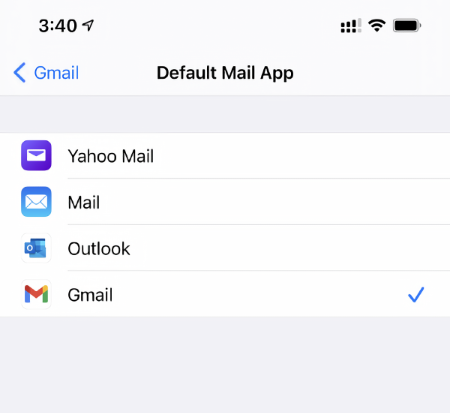
Как и в случае с браузером, сделайте приложение Google Gmail вариантом для работы с электронной почтой по умолчанию. Ярлык тоже поместите в Dock.
Избавьтесь от Siri и поставьте ассистент Google

Замените ассистент Siri на ассистента от Google, применив приложение «Команды» и посмотрев видео.
Поставьте виджет поиска Google на домашний экран
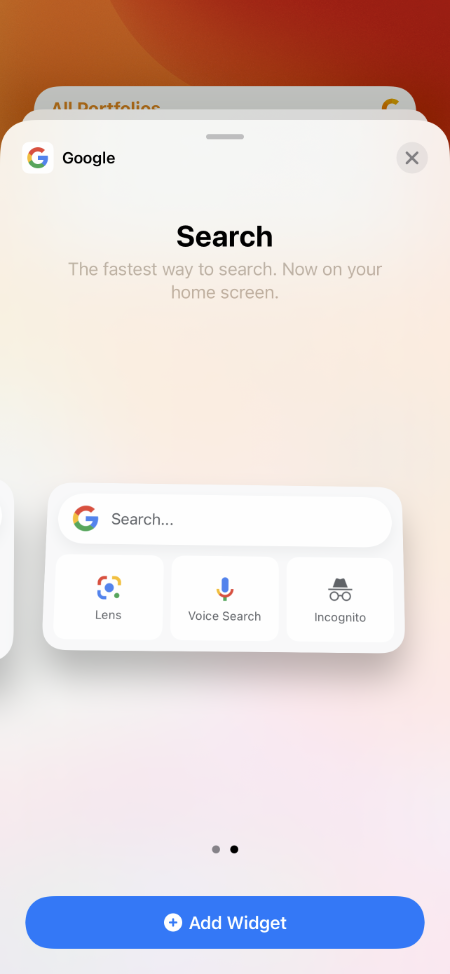
Google в первую очередь является поисковой системой, поэтому нужен виджет поиска на домашнем экране. Сначала нужно поставить приложение Google из App Store. Потом нажмите и удерживайте значок любого приложения на главном экране, пока он не начнёт покачиваться. Теперь нажмите на значок + в верхнем левом углу. Здесь вы увидите список доступных виджетов. Выберите подходящий вам виджет от приложения Google. Подробнее об установке виджетов на iOS 14 тут.
Как из Android сделать iPhone в несколько действий
 Решение проблем
Как сделать iPhone из любого телефона Android
Владельцы Android и iOS — два непримиримых лагеря, которые никак не могут договориться, какая же операционная система лучше. Даже эксперты не могут сказать однозначно, ведь у каждой из них есть как плюсы, так и минусы.
Тем не менее, теперь владельцы Android могут протестировать систему от Apple прямо на своем гаджете. Рассказываем, как сделать из Android iPhone, не покупая при этом второй телефон.
Что такое эмулятор?
Прежде чем приступить к самому процессу установки, необходимо ознакомиться с первоначальными терминами. Итак, эмулятор — это компьютерная программа, позволяющая воссоздавать (эмулировать) работу другой операционной системы или среды для возможности запуска на имеющемся устройстве. Например, существуют эмуляторы Андроида для персональных компьютеров, которые позволяют пользователям ПК запускать игры и приложения из Google Play. Теперь подобная возможность стала доступна пользователям Андроид-гаджетов, желающим установить на них iOS. Давайте рассмотрим все существующие способы запуска или эмуляции iOS на устройствах Андроид.
Легкий способ, как из Андроида сделать Аайфон
Для мобильных устройств на гарантии можно использовать один метод, не отменяющий обязанности производителя. Для превращения андроида в айфон в этом случае сделайте следующее:
- Посетите Google Play и скачайте программу Launcher i6.
- Установите сервис для адаптации экрана блокировки LockScreen.
- Для замены интерфейса клавиатуры используйте Simple iOS Keyboard.
- Для завершения трансформации стоит скачать и инсталлировать Control Center.
Все вышеуказанные действия не превратят Android в iOS, однако, смогут максимально приблизить ваш девайс к творению калифорнийского производителя-гиганта.
В какой iPhone будем превращать?

Учитывая способности Android-систем к модификации и мечту пользователей получить крутой смартфон за минимальные деньги (не будем брать в расчет мошенников), не удивительно, что превращениями “зеленых роботов” в “айфоны” занимаются очень давно.
Благодаря этому можно превратить условный “сяоми” в устройство под управлением Android 9 Oreo с интерфейсом iOS 6. Найдется и свежее: сегодня для Android-смартфонов доступны все мажорные версии интерфейса с 6 по 13 версию.
Однако, средства достижения цели отличаются в зависимости от выбранной цели.

Для имитации ранних версий iOS потребуется iLauncher, Espier Launcher, JOYLauncher. Седьмая и восьмая так же имитируются с помощью Go Launcher и Hi Launcher.
Для старших лучше выбрать Launcher iOS 12/13.
Алгоритм превращения:
1. Устанавливаем лаунчер из Google Play или альтернативного магазина.
2. В настройках системы (Настройки -> Приложения по умолчанию -> Графический интерфейс) указываем используемый лаунчер.
3. Пользуемся.
ВНИМАНИЕ: редакция не несет ответственности за использование стороннего программного обеспечения.
iPhone X Launcher
Первое, что стоит сделать для того чтобы начать превращение вашего Android смартфона в iPhone – установить лаунчер Phone X Launcher. После установки, вам будет необходимо разрешить приложению использовать некоторые функции ОС, однако это никак не отразится на работе устройства. Просто выполните несколько шагов при помощи мастера.
При первом же запуске интерфейс Android изменится кардинально: иконки приложений будут заменены на стандартные от Apple, у вас появится возможность вызывать Центр управления и конечно на выбор будет доступно несколько фирменных фонов рабочего стола. Лаунчер обладает широким набором настроек, так что вы запросто сможете настроить работу системы под себя.
Замена экрана блокировки
Лаунчеры только отчасти помогают сделать из Андроида Айфон. Их проблема заключается в том, что они не способны изменить экран блокировки. Этим занимаются отдельные приложения — такие, как OS8 Lock Screen . При запуске данной утилиты вы попадает в окно настроек. Интерфейс здесь используется англоязычный, но и без особых знаний многие пункты не вызывают никаких вопросов. Например, сразу понятно, что приложение позволяет поставить на экран блокировки любое изображение, задать пароль, а также ввести какой-либо текст.

Что касается внешнего вида экрана блокировки, то в этом плане он похож на своего собрата из iOS 8. Работает всё очень быстро, разблокировать девайс при желании можно едва ли не за доли секунды. Также можно без всякой разблокировки перейти к приложению «Камера». Словом, ничего необычного приложение не предоставляет, оно просто делает смартфон ещё чуть более похожим на iPhone.

Если вы хотите сделать экран блокировки, как у более свежих версий iOS, то обратите внимание на приложение Lock Screen I.O.S 12. После его установки ваш андроид будет выглядеть как последний айфон.

Имитация оповещений

Ни один из текущих лаунчеров не умеет правильно отображать оповещения iOS. Поэтому для имитации потребуется отдельная программа, например, iNotifier X или Floatify. С её помощью вся работа с сигналами приложений станет в точности как на iOS 11 и выше. Но есть нюанс.
На версиях Android выше 8.1 для корректной работы кастомных уведомлений потребуется отключить все стоковые отображения уведомлений.
Для этого необходимо зайти в Настройки -> Приложения и уведомления и здесь отключить все соответствующие галочки. Те, что не отключатся — отключить долгим нажатием во время появления в шторке.
ВНИМАНИЕ: при использовании Floatify метод не работает.
Музыкальный плеер
Однако дизайн iOS не ограничивается интерфейсом операционной системы, он также распространяется и на приложения. Давайте выберем музыкальный проигрыватель, который будет вписываться в концепцию Apple. Для этого отлично подойдет iMusic — Music Player. Приложение очень простое и понятное. Вы можете сортировать музыку по жанрам, альбомам и исполнителям, создавать плейлисты – в целом все то, что вы привыкли делать в любом другом плеере.
Клавиатура

Точной копии клавиатуры из iOS не существует. Наиболее похожа на родную Keyboard for Os13, но её работоспособность не гарантируется на всех смартфонах.
Другим вариантом может стать платная SwiftKey с темой Huawei. Но у неё нет темной темы.
Которая есть у GBoard, на данный момент лучше всего имитирующей тот самый набор свайпами, за который любят клавиатуру в iOS.
И только она среди всех вариантов имеет корректную темную тему, которая, минуточку, на Android действительно позволяет прилично экономить батарею.
Приложения
Завершающим этапом перехода к iOS-подобному интерфейсу на Android-устройстве можно считать инсталляцию выполненных в стиле iPhone приложений для решения различных задач, сопутствующих обычному использованию смартфона. Список доступного в Google Play Маркете софта такого рода довольно широк и далее представлена небольшая подборка ссылок на загрузку удачных, по мнению пользователей, продуктов. Если вам необходимы не вошедшие в следующий список и похожие на «яблочные» программные инструменты, поищите их в Магазине софта и/или на просторах интернета.
- Телефон и контакты – ОS13 Dialer.

- Сообщения – Al Message OS13.

- Камера – OS13 Camera.

- Галерея – iGallery OS 12.

Панель уведомление iOS на Android
Чтобы отдельно заменить панель уведомлений или просто сделать ее более похожей на настоящую, надо установить еще одно приложение, которое называется iNoty OS. Оно сделает статусбар таким же, как в iOS. Правда, пока поддерживается только внешний вид iOS 11.
Зато можно будет настроить отображение всего, что вам нужно и заодно поменять название оператора сети. Можно написать 14 символов, которые будут отображаться вместо названия вашего оператора.
Минусом будет то, что на экране с отверстием это тоже работает так себе.
Разрешений для работы приложения требуется не так много, но они все равно нужны. Особых претензий к ресурсоемкости нет, но и работает панель так себе часто просто слетая.
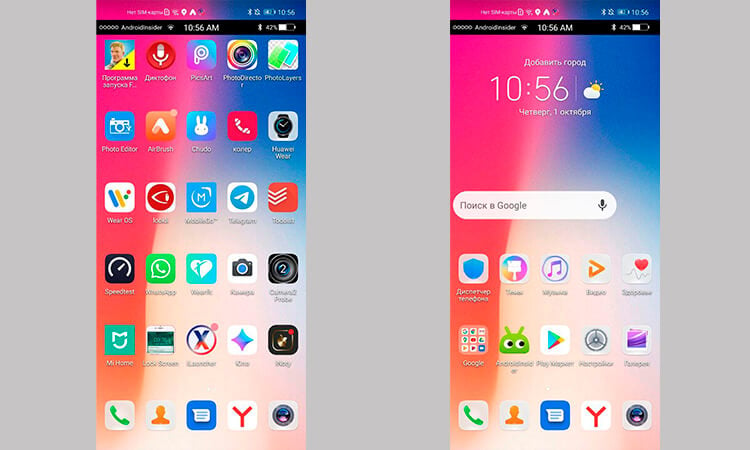
Ну очень сомнительное сходство. Опять же, вопрос в камере
Дополнительно. Загрузочная анимация
Если вы достаточно опытный пользователь и на вашем Андроид-смартфоне активированы привилегии Суперпользователя, можете ещё больше приблизить внешний облик девайса к айФону, заменив демонстрируемую экраном при загрузке ОС картинку на изображение с логотипом Apple. Чтобы реализовать задуманное потребуется файловый менеджер для Android c рут-доступом (мы задействуем ES File Explorer).
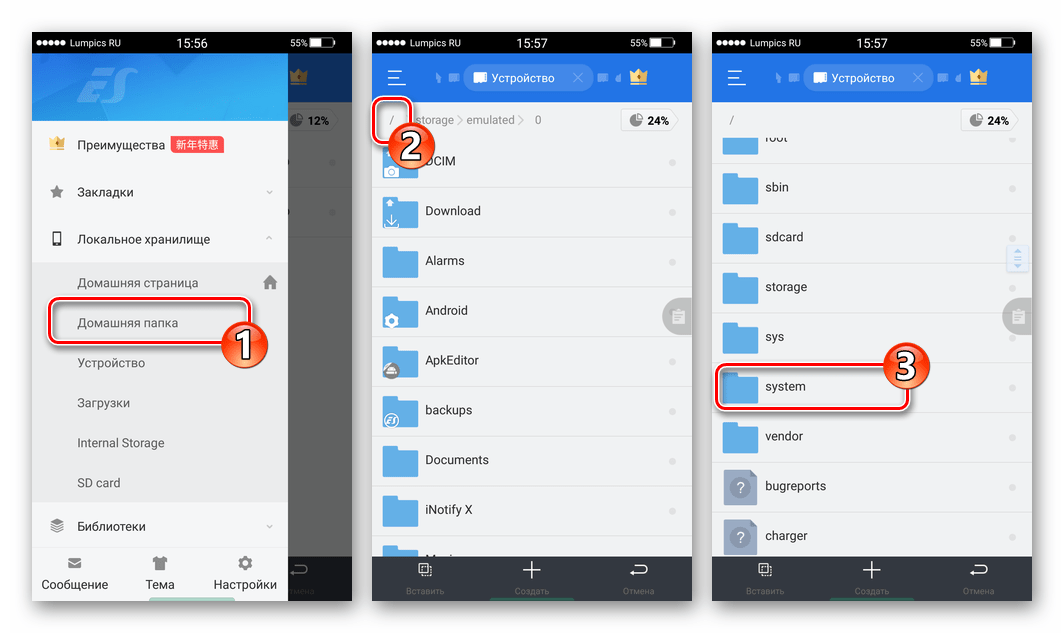
- Скачайте и поместите в хранилище смартфона файл бут-анимации, которую будете интегрировать в девайс. Решения данного вопроса распространяются в формате *.zip и в изобилии представлены на просторах сети, выбирать нужно соответствующий разрешению дисплея вашего девайса файл. Загрузочные изображения «Apple» двух типов – тёмное и светлое в разрешениях 1080*1920 и 1080*2280 можно скачать, перейдя по следующей ссылке:
- Запустите ES File Explorer. Тапом по трём чёрточкам вверху справа вызовите главное меню приложения, разверните в нём категорию «Средства».

- Активируйте опцию «Root-проводник», предоставьте менеджеру файлов рут-права.

- Перейдите по пути расположения загруженной в память смартфона бут-анимации. Длительным нажатием на наименование файла выделите его, а затем в появившейся внизу панели с инструментами коснитесь «Копировать».

- Теперь перейдите в корневую папку памяти устройства, откройте каталог «system»,
 а затем – «media».
- Коснитесь «Вставить» внизу экрана, разрешите Проводнику использование Привилегий Суперпользователя.

- Переименуйте помещённый по пути system/media файл в bootanimation.zip. Для этого выделите его длительным нажатием, внизу выберите «Переименовать», внесите новое имя в появившемся окошке и тапните «OK».

- Далее нужно изменить разрешения файла:
- Вновь выделите загрузочную анимацию, коснитесь «Ещё» в нижнем правом углу, выберите «СВОЙСТВА» в отобразившемся меню.

- Нажмите на кнопку «ИЗМЕНИТЬ» слева от пункта «Разрешения» в открывшемся окне. Далее расставьте галочки в чекбоксах, как запечатлено на скриншоте ниже (3), то есть установите для файла разрешения по схеме rw-r—r— (0644).

- Завершив выполнение вышеуказанных действий, нажмите «ОК» в окошке установки разрешений и «Отмена» под перечнем свойств файла.


На этом операция по установке на Android-смартфон загрузочного анимированного изображения «в стиле iPhone» завершена. Выключите и включите мобильный девайс – при запуске операционной системы вы сможете оценить полученный эффект.
Практически все пройденные по ходу статьи этапы преобразования интерфейса Android с целью сделать его максимально похожим на iOS несложны в своей реализации. Если вам нравится дизайн программных решений компании Apple, но вы пользователь «зелёного робота» — поэкспериментируйте, за счёт открытости последнего вполне возможно привести его оформление в соответствующий вашим предпочтениям вид.
Можно ли установить iOS на Android
В целом превратить Android в iPhone можно, но не путем установки на него iOS — это невозможно. Описанное выше превращение будет очень условным и его едва ли захочется оставить в том виде. Просто так поиграться и показать друзьям можно, но на каждый день такие решения так себе.
В итоге, если вам хочется иметь iPhone, просто купите его. Не обязательно покупать дорогой новый флагман. Можно выбрать отличный подержанный аппарат. Тем более даже пятилетний iPhone 6S до сих пор работает очень хорошо, а стоит, как бюджетник на Android. Решать вам, но если вы хотите установить интерфейс iPhone на свой Android-смартфон, то, скорее всего, не стоит себя сдерживать и лучше сразу взять iPhone. Все остальное костыли, которые сильно затормозят ваше устройство, и работать оно будет явно хуже.