Как выйти из безопасного режима на Андроид
Пользователи Android-смартфонов редко запускают безопасный режим. В основном потому, что это им просто не нужно. Хотя иногда Safe Mode включается автоматически – или в результате сбоя одного из приложений. Поэтому со способами отключения безопасного режима на Андроид стоит познакомиться каждому владельцу гаджета на этой платформе.


Особенности безопасного режима на Android
Безопасный режим для Андроид-устройств — это особый вариант работы платформы. При переходе к нему прекращается активность любого стороннего ПО. Разрешается запуск только системных программ, что позволяет владельцу гаджета или мастеру разобраться с проблемами.
Этот режим используют для диагностики при неправильной работе приложений: мессенджеров, игр и других программ. Вход в него позволяет избежать перезагрузки или зависания системы при выполнении любого действия. А для запуска пользуются меню отключения или управляющими элементами смартфона (например, на моделях Samsung в безопасный режим можно перейти с помощью долгого нажатия по кнопке увеличения громкости).
Перезагрузка гаджета
Самый простой способ вернуть устройство к нормальной работе — выключить его или перезагрузить через меню при нажатии кнопки питания. Сначала стоит попробовать более надежный вариант — отключение и включение. Но если в этом случае появляется предложение снова перейти в Safe Mode (который уже запущен), стоит выбрать перезагрузку.
Если гаджет не выключается и не перезагружается, следует зажать кнопку включения и подождать примерно полминуты. Затем включить устройство, которое по умолчанию должно вернуться к нормальной работе. Иногда нажатие кнопки не помогает — или после перезагрузки система снова возвращается к тому же режиму. В этой ситуации следует перейти к другим вариантам.

Использование панели уведомлений
Еще один способ выхода требует выполнения следующих действий:
- Разблокировать аппарат.
- Тапнуть пальцем по экрану до появления панели уведомлений.
- При наличии в открывшемся списке уведомления о Safe Mode — сдвинуть строку вправо, чтобы отключить режим.
Методика простая и быстрая, не требующая даже перезагрузки. Однако стоит отметить, что такие надписи в панели уведомлений появляются нечасто. Обычно сообщение о работе в безопасном режиме находится на экране, и нажатие по этому сообщению не приводит ни к каким результатам.
Извлечение батареи
Разбираясь с тем, как выходить из безопасного режима на Андроид, и потерпев неудачу с другими способами, можно попробовать просто извлечь батарею. Способ подходит только для тех устройств, у которых съемный аккумулятор. Извлекать источник питания у других моделей не рекомендуется.
Применяя эту методику, стоит знать — перед извлечением аккумулятора желательно выключить аппарат. Но, если гаджет по какой-то причине не только не выходит из безопасного режима, но и не отключается, можно выполнить процедуру и при работающем устройстве. Долго ждать перед установкой источника питания обратно не стоит — достаточно 30-60 секунд.
Удаление неправильно работающего приложения
Иногда причиной автоматического входа гаджета в Safe Mode становятся неправильно работающие программы: игры, утилиты, системные приложения. В этом случае никакие перезагрузки и извлечение батареи не помогают.
Решается проблема выполнением следующих действий:
- Определить, какое приложение привело к сбою. Обычно это одна из последних установленных на устройстве программ.
- Перейти к настройкам смартфона — раздел «Приложения».
- Найти программу, которая могла привести к неправильной работе системы.
- Перейти к информации о приложении и выбрать «Отключить». Если программа не системная, можно нажать по надписи «Удалить», чтобы полностью избавиться от подозрительного софта.
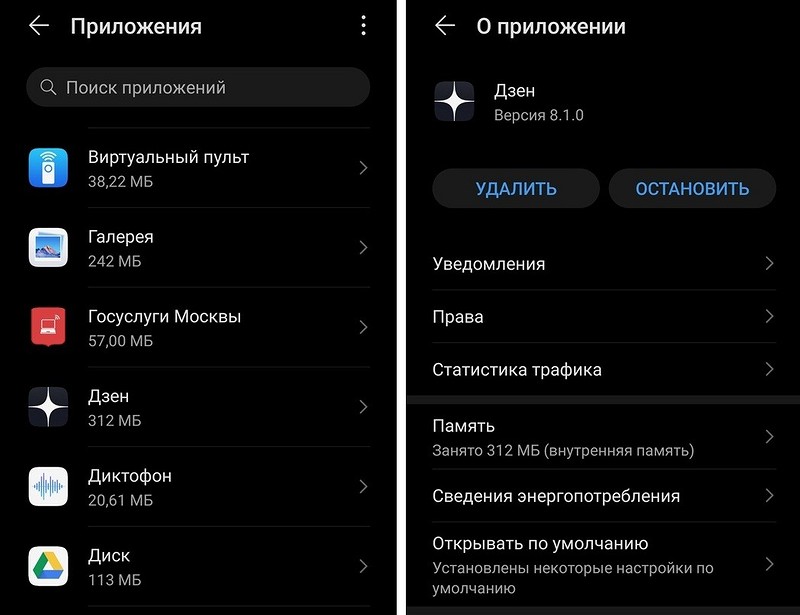
После прекращения работы программы, неправильная работа которой могла вызвать переход к Safe Mode, стоит выполнить перезагрузку гаджета. Или, если перезагрузить телефон (или планшет) не получается — выключить его и снова включить вручную.
Особенности выхода из безопасного режима на моделях определенных брендов
Некоторые производители смартфонов и планшетов предусмотрели особые способы выхода из безопасного режима на Андроид. Например, для большинства моделей Samsung процесс возврата к нормальной работе включает такие шаги:
- Отключить устройство и включить снова.
- При появлении логотипа нажать и удерживать кнопку увеличения громкости.
- Дождаться полной загрузки девайса.
Для старых устройств марки Lenovo тоже помогает выключение и включение. Но при появлении эмблемы следует зажать клавишу «Домой». Те же действия можно попробовать выполнить для перехода к нормальному режиму владельцам всех телефонов или планшетов с кнопкой Home. А у некоторых старых аппаратов, таких как планшетные компьютеры Prestigio, можно было перезагружаться (и, соответственно, переходить к нормальной работе) с помощью маленького технологического отверстия с надписью reset. В него нужно было вставить иголку и несильно надавить.

На некоторых смартфонах марки Meizu и BQ для входа тоже нужно было выключить телефон. Затем обратно включить и дождаться появления на экране логотипа. После этого — зажать и удерживать кнопку уменьшения громкости, пока телефон не загрузится.
Сброс настроек до заводских
Если ни один из вариантов не привел к положительным результатам, стоит перейти к радикальным методам. Самый надежный способ, который поможет отключить безопасный режим Андроид — вернуть устройство к заводским настройкам. Правда, после сброса из оперативной и постоянной памяти исчезнут все данные, которые стоит заранее сохранить в другом месте (например, на карте памяти или на облаке).
Для возврата к настройкам, установленным производителем планшета или смартфона, придется перезагрузить или выключить гаджет. А при загрузке, когда появится логотип — зажать одновременно кнопки громкости и блокировки (включения/выключения). В меню необходимо выбрать пункт Wipe data или Factory reset (иногда — Hard reset) и подождать удаления установленных пользователем приложений и изменений настроек.
Подробнее о том, как сбросить настройки Android до заводских, мы писали в отдельной статье.
Как включить безопасный режим, а затем выйти из него (на Android 11 или более поздней версии)
ВАЖНО: Эта статья относится только к определенным продуктам. Пожалуйста, ознакомьтесь с Применимыми продуктами в верхней части этой статьи.
Для чего нужно использовать безопасный режим?
Загруженные приложения могут стать причиной непредвиденного поведения устройства и повлиять на его производительность. Используйте безопасный режим, чтобы узнать, не вызвана ли проблема загруженным приложением.
В безопасном режиме устройство запускается только с программным обеспечением и приложениями, которые были установлены на момент приобретения нового телефона. Если в безопасном режиме производительность телефона улучшается, значит скорее всего на его работу негативно влияют одно или несколько загруженных приложений.
Можно выйти из безопасного режима путем перезапуска устройства и удалить приложения, которые, вероятно, вызывают проблемы. (Также в безопасном режиме можно удалять приложения.) Если вы столкнулись с проблемой недавно и не уверены, какое приложение вызывает ее, начните с удаления последнего загруженного приложения.
Включение безопасного режима
- Нажмите и удерживайте кнопку питания на включенном устройстве.
- Во всплывающем меню коснитесь кнопки питания.
- Коснитесь опции Выключить и удерживайте на ней палец до появления сообщения Перезагрузить в безопасном режиме.
- Коснитесь OK , чтобы перезапустить устройство в безопасном режиме.
Выход из безопасного режима
- Чтобы выйти из безопасного режима, перезапустите смартфон.
Если вы не можете выйти из безопасного режима путем перезапуска устройства, последовательно выполните следующие действия. После каждого действия проверяйте, устранена ли проблема, и только после этого переходите к следующему шагу.
- Снимите с устройства все защитные чехлы. Защитный чехол может давить на аппаратные кнопки телефона и препятствовать нормальному запуску устройства.
- Убедитесь, что клавиша регулировки громкости, кнопка питания и клавиша камеры работают нормально и не прижаты.
- Убедитесь, что вы коснулись опции Выключить во время перезапуска устройства. Касаться и удерживать не нужно. Если коснуться и удерживать опцию Выключить, то на некоторых моделях это может привести к перезапуску в безопасном режиме.
- Проверьте наличие нового программного обеспечения для устройства по беспроводной сети в меню Настройки → Система → Дополнительно → Обновление ПО → СИСТЕМА. Обратите внимание, что некоторые обновления недоступны для загрузки по беспроводной связи. В этом случае необходимо проверить наличие нового программного обеспечения с компьютера, используя приложение Xperia Companion.
- Если на вашем устройстве Xperia установлены последние версии программного обеспечения, но проблема сохраняется, попробуйте сбросить устройство до заводских настроек.
Помните: все личные данные, сохраненные во внутренней памяти устройства, будут удалены при сбросе до заводских настроек. Можно сделать резервную копию содержимого, которое вы хотите сохранить. Содержимое внешней карты памяти (SD-карты) не удаляется.
Для просмотра этого видео в Youtube примите все файлы cookie.
Зайдите в настройки файлов cookie ниже и включите сохранение файлов cookie для Youtube в разделе «Функциональные».
Почему мой телефон заблокирован в безопасном режиме?
Когда ваш Android находится в безопасном режиме, все сторонние приложения на вашем телефоне отключены. Безопасный режим в основном используется как средство диагностики. Когда этот режим включен, у вас будет доступ только к основным приложениям или приложениям по умолчанию на вашем телефоне; все остальные функции будут отключены. Вы можете не знать, что ваш телефон может случайно застрять в Безопасный режим.
Почему мой телефон Android заблокирован в безопасном режиме?
- Иногда телефон может перейти в безопасный режим из-за вредоносного ПО или ошибки, влияющей на программное обеспечение телефона.
- Ваш телефон также может перейти в безопасный режим, потому что вы позвонили кому-то по ошибке.
- Это также может произойти при случайном нажатии клавиш.
Однако вы можете расстроиться из-за невозможности выйти из безопасного режима на своем телефоне. Не переживай. В этом руководстве мы рассмотрим пять методов, которые вы можете использовать для выхода из безопасного режима на своем телефоне Android.
Как исправить зависание телефона в безопасном режиме
Метод 1: перезагрузите устройство
Перезагрузка устройства может решить множество мелких проблем на вашем телефоне Android. Он также может выйти из безопасного режима, чтобы вы могли вернуться к его нормальному функционированию. Выполните следующие простые шаги, чтобы перезагрузить устройство и выйти из безопасного режима на телефоне Android:
Программы для Windows, мобильные приложения, игры — ВСЁ БЕСПЛАТНО, в нашем закрытом телеграмм канале — Подписывайтесь:)
1. Нажмите и удерживайте кнопку питания. Вы найдете его на левой или правой стороне телефона.
2. После нажатия и удерживания кнопки появятся несколько параметров.
3. Выберите «Перезагрузить».
Если вы не видите параметр «Перезагрузить», удерживайте кнопку питания в течение 30 секунд. Телефон выключится и включится сам.
После завершения процесса перезагрузки ваш телефон перестанет находиться в безопасном режиме.
Метод 2: отключить безопасный режим из панели уведомлений
Если у вас есть телефон с опцией безопасного режима на панели уведомлений, вы можете использовать ее для отключения безопасного режима.
Примечание. Этот метод можно использовать для отключения безопасного режима Samsung, поскольку эта функция доступна практически на всех устройствах Samsung.
1. Откройте панель уведомлений, проведя вниз от верхнего края экрана телефона.
2. Коснитесь уведомления «Безопасный режим включен».
Когда вы это сделаете, ваш телефон перезагрузится, и ваш телефон больше не будет заблокирован в безопасном режиме.
Метод 3: проверьте, не застряли ли кнопки
Некоторые кнопки на вашем телефоне могут быть заблокированы. Если на вашем телефоне есть защитный чехол, проверьте, не закрывает ли он какие-либо кнопки. Кнопки, которыми вы можете управлять, – это кнопка меню и кнопка увеличения или уменьшения громкости.
Попробуйте нажать и посмотрите, не застряла ли какая-либо из кнопок. Если они не разблокируются, возможно, вам потребуется обратиться к специалисту.
Метод 4: используйте аппаратные кнопки
Если указанные выше три метода не помогли вам, другой вариант поможет вам выйти из безопасного режима. Просто следуйте этим простым шагам.
1. Выключите устройство. Нажмите и удерживайте кнопку питания на телефоне Android, пока на экране не отобразятся несколько параметров. Нажмите Power Off.
2. После выключения устройства нажмите и удерживайте кнопку питания, пока на экране не появится логотип.
3. Как только появится логотип, отпустите кнопку питания и сразу нажмите и удерживайте кнопку уменьшения громкости.
Этот метод может работать для некоторых пользователей. В этом случае вы увидите сообщение о том, что безопасный режим отключен. Если этот метод выхода из безопасного режима на вашем телефоне Android не помог вам, вы можете прочитать о других методах.
Метод 5: очистить неисправные приложения: очистить кеш, очистить данные или удалить
Возможно, одно из загруженных вами приложений заставляет ваш телефон зависать в безопасном режиме. Чтобы проверить, какое приложение может быть проблемой, проверьте наличие последних загрузок, прежде чем ваш телефон перейдет в безопасный режим.
После обнаружения неисправного приложения у вас есть три варианта: очистить кеш приложения, очистить память приложения или удалить приложение. Хотя вы не сможете использовать сторонние приложения в безопасном режиме, вы получите доступ к настройкам приложения.
1. Перейдите в «Настройки» в меню приложения или на панели уведомлений.
2. В меню настроек найдите Приложения и уведомления и нажмите на него. Кроме того, вы можете просто выполнить поиск по названию приложения в строке поиска.
Примечание. На некоторых мобильных телефонах приложения и уведомления могут называться «Диспетчер приложений». Точно так же See All Apps можно назвать списком приложений. Он немного отличается для разных устройств.
3. Коснитесь названия проблемного приложения.
4. Щелкните Хранилище. Теперь нажмите Очистить кеш.
Проверьте, не вышел ли ваш телефон из безопасного режима. Вам также следует попробовать перезагрузить телефон еще раз. Ваш телефон вышел из безопасного режима? Если нет, вы можете попробовать очистить память приложения.
Вариант 2. Очистите место в хранилище приложения
1. Зайдите в Настройки.
2. Нажмите «Приложения и уведомления», а затем нажмите «Просмотреть все приложения».
Примечание. На некоторых мобильных телефонах приложения и уведомления могут называться «Диспетчер приложений». Точно так же See All Apps можно назвать списком приложений. Он немного отличается для разных устройств.
3. Коснитесь названия проблемного приложения.
4. Коснитесь «Память», затем нажмите «Очистить память / данные».
Если ваш телефон все еще завис в безопасном режиме, вам необходимо удалить вызывающее нарушение приложение.
Вариант 3. Удалите приложение.
1. Зайдите в Настройки.
2. Перейдите в Приложения и уведомления> Просмотреть все приложения.
3. Нажмите на название приложения, вызывающего нарушение.
4. Нажмите «Удалить», а затем нажмите «ОК» для подтверждения.
Метод 6: сброс настроек устройства до заводских
Этот метод следует использовать только в том случае, если вы пробовали все остальное, и это не устранило проблему. В сброс данных он сотрет все данные на телефоне. Убедитесь, что вы сделали резервную копию всех своих данных, прежде чем выполнять эти шаги!
Примечание. Убедитесь, что вы создали резервную копию всех данных перед сбросом настроек телефона.
1. Зайдите в приложение «Настройки».
2. Прокрутите меню вниз, нажмите «Система», затем нажмите «Дополнительно».
Если опции с названием «Система» нет, перейдите в «Дополнительные настройки»> «Резервное копирование и сброс».
3. Перейдите в раздел «Параметры восстановления», а затем выберите «Очистить все данные (восстановление заводских данных)».
4. Телефон запросит у вас PIN-код, пароль или графический ключ. Пожалуйста, введите его.
5. Коснитесь Стереть все, чтобы восстановить заводские настройки телефона.
Если все методы, перечисленные в этом руководстве, не помогли решить проблему, вам следует обратиться за профессиональной помощью.
Мы надеемся, что это руководство было полезным, и вы смогли решить проблему зависания телефона в безопасном режиме. Сообщите нам, какой метод сработал для вас. Если у вас есть какие-либо вопросы / комментарии по этому руководству, не стесняйтесь писать в разделе комментариев.
Программы для Windows, мобильные приложения, игры — ВСЁ БЕСПЛАТНО, в нашем закрытом телеграмм канале — Подписывайтесь:)
Find problem apps by rebooting to safe mode on Android
Important: Safe mode removes some home-screen widgets. If you use widgets, take a screenshot to help you put them back.
Restarting in safe mode varies by phone. To learn how to restart your phone in safe mode, visit your manufacturer’s support site.
Step 2: Check if the problem goes away
- Use your phone normally and check if the problem goes away.
- If it does, an app is likely to be causing your problem. Go to step 3 below.
- If the problem doesn’t go away, an app isn’t causing your problem. See a list of other troubleshooting solutions.
Step 3: Exit safe mode
To exit safe mode, you can usually restart your phone normally. Turning off or exiting safe mode varies by phone. To learn how to restart your phone in safe mode, visit your manufacturer’s support site.
Step 4: Check apps
- One by one, remove recently downloaded apps.
- After each removal, restart your phone normally. Check whether removing that app solved the problem.
- After you remove the app that caused the problem, you can reinstall apps that you removed.
Tip: To help to identify which apps are causing problems, make a list of the apps that you force stop.