Как поставить пароль на приложение в смартфонах Xiaomi, Redmi и POCO
Уже давно смартфоны стали исключительно индивидуальным средством пользования. На них мы храним всю личную информацию, наши личные фотографии, данные банковских карт и многое другое. Поэтому многие задаются вопросом, можно ли дополнительно обезопасить важные нам приложения? В этой статье рассказываем как установить блокировку на приложения в смартфонах Xiaomi.
Какие приложения нужно защищать?

Самым правильным вариантом защиты является установка дополнительного пароя на 4 основные категории приложений:
- Социальные сети и мессенджеры
- Google Play и онлайн магазины
- Банковские и платежные приложения
- Галерея, Проводник и другие файловые менеджеры
Как установить пароль для приложений на Xiaomi
Включить защиту приложений на последних версия MIUI очень просто, ведь для этого не нужно устанавливать никаких дополнительных приложений. Все что нам нужно это:
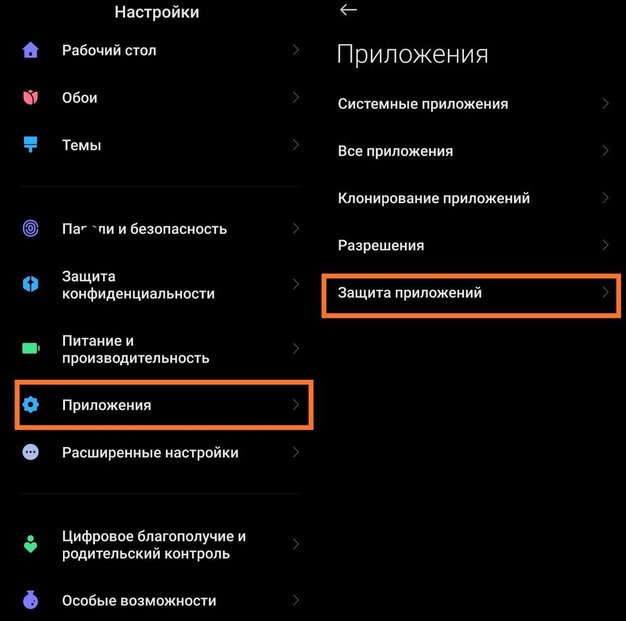
- Заходим в "Настройки" → открываем кладку "Приложения" → и кликаем на "Защита приложений"
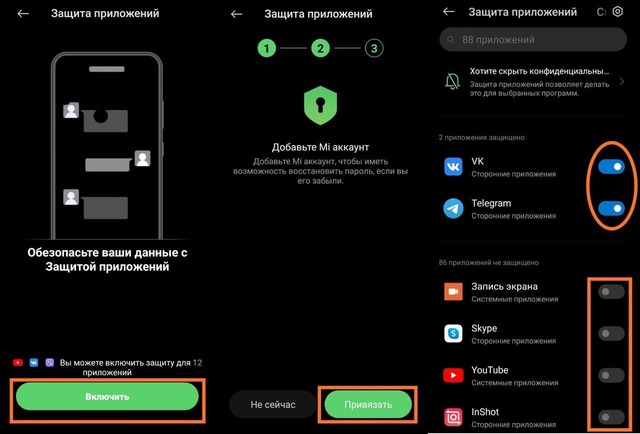
- В открывшемся меню нам нужно придумать графический ключ и дважды его ввести. после этого нажать кнопку "Включить" → и "Привязать" Mi аккаунт чтобы в случае чего была возможность восстановления пароля. После этих действий мы попадаем в меню выбора приложений которые мы ходим Защитить паролем.
- Также здесь мы можем дополнительно поставить разблокировку приложений по отпечатку пальца или лицу выбрав: "Использовать отпечаток пальца" или "Использовать данные лица".
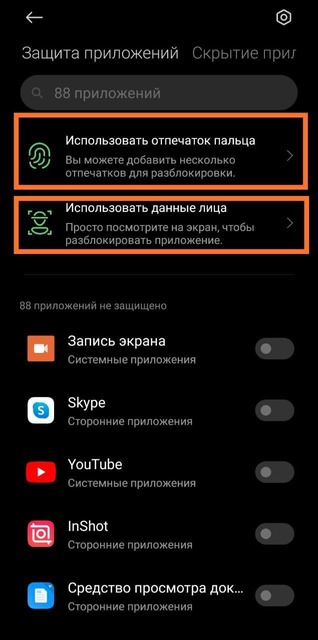
Теперь перед запуском выбранных приложений нужно будет ввести пароль чтобы получить к ним доступ.
Как отключить защиту приложений на смартфоне Xiaomi?
Если вы больше не хотите чтобы ваши приложения были защищены паролем достаточно просто:
- Зайти в "Настройки" → открыть кладку "Приложения" → и кликнуть на "Защита приложений"
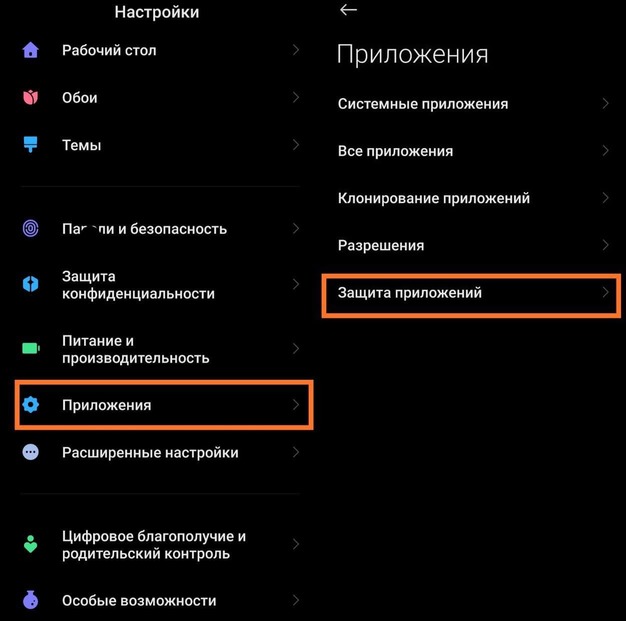
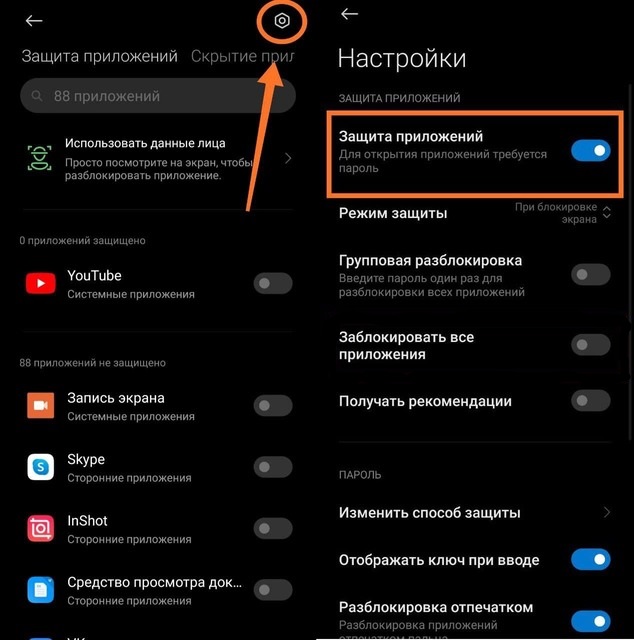
- Теперь нажимаем в правом верхнем углу пиктограмму шестеренки и отключаем "Защита приложений"
Надеемся эта инструкция была для Вас полезной. Еще больше интересных гайдов по ссылке
Как поставить пароль на галерею в Андроиде
На смартфоне любого пользователя хранится большое количество информации, в том числе и фотографий. Все они по умолчанию доступны из «Галереи» — отдельного приложения в Android, однако любой пользователь, имеющий доступ к телефону, может без проблем просмотреть содержимое. А ведь здесь сохраняются как личные фотографии с камеры, так и отправленные изображения из социальных сетей и мессенджеров, например, WhatsApp, Viber и прочих. Именно поэтому появляется резонный вопрос: а можно ли установить на галерею в Андроиде пароль, и если да, то как это сделать?
Если вы читаете этот материал, значит способы все-таки есть. Только вот для разных моделей телефонов они могут отличаться, поэтому рекомендуем вам дочитать статью до конца и ознакомиться со всеми способами.
Способы установки пароля на галерею
Мы будем рассматривать варианты назначения пароля в галереи как при помощи стандартных средств операционной системы, так и при помощи специализированных приложений, доступных в Google Play.
Стандартные возможности Android
К сожалению, не во всех версиях Андроида есть такая возможность, и во многом это зависит не столько от версии, сколько от оболочки операционной системы. Если это «голый» Android, по умолчанию в нем нет такой опции, а вот у производителей Meizu, Xiaomi есть свои определенные инструменты, позволяющие устанавливать пароли на галерею. Мы рассмотрели все варианты.
Установка пароля в Xiaomi
В операционной системе MIUI, предустановленной на всех устройствах от Xiaomi, предусмотрен собственный инструмент для защиты приложений. Причем вы можете устанавливать его не только для галереи, но и для других программ, как стандартных, так и загруженных из Google Play. Чтобы установить пароль, необходимо выполнить следующие действия:
- Зайдите в «Настройки» своего телефона и перейдите во вкладку «Приложения»;

- Кликните по пункту «Защита приложений» и выберите из списка те программы, которые нужно защитить. Вы можете отметить как один вариант, так и несколько. Для всех будет установлен единый пароль при входе;

- Выбираете там «Галерея» и задаете свой пароль. Система предложит вам указать графический пароль, после чего его еще раз повторить;

- На последнем шаге, как только будет установлена комбинация на вход, можете привязать Mi Аккаунт, чтобы в случае утраты пароля можно было его привязать. Для этого нажимаете вкладку «Привязать».
Теперь всякий раз, когда вы будете заходить в «Галерею», система попросит вас указать пароль, установленный в настройках. Но учтите, что разблокировка возможна и при помощи отпечатка пальцев, если он у вас активирован.
Внимание! Даже если вы поставите пароль на просмотр галереи, ваши фотографии можно будет просмотреть при помощи файлового менеджера. Настоятельно вам рекомендуем тоже установить на такие приложения пароли, если вам есть что скрывать от посторонних глаз!
Дополнительный совет
В Xiaomi есть еще одна интересная опция – это скрытие ярлыков на рабочем столе. То есть, вы можете при помощи настроек скрыть любые иконки, чтобы другие пользователи не увидели их на рабочем столе экрана. Соответственно, они не смогут их и запустить, поэтому данный тип защиты также подходит вам. Данный метод можно настроить так:
- Как и в предыдущем пункте, заходите в «Приложения» и переходите в «Защита приложений»;
- Выбираете там вкладку «Скрытие приложений» вверху и нажимаете на нее;

- В списке находите «Галерея» и отмечаете ползунком, чтобы оно было активировано для скрытия;
- Теперь для вызова этой программы необходимо будет на рабочем столе сделать свайп двумя пальцами в противоположные стороны, после чего появится вкладка с вводом пароля. Как только вы его укажете, откроется доступ к приложению, и вы сможете воспользоваться им.

Внимание! Не на всех устройствах Xiaomi возможно скрыть «Галерею». Так как это стандартное приложение, оно может быть недоступно для данной опции, поэтому вам тогда придется использовать первый вариант!
Установка пароля на Meizu
На устройствах от Meizu используется операционная система Flyme, в которой тоже предусмотрены определенные меры безопасности, в том числе и для галереи. Если вам необходимо установить пароль, нужно выполнить следующие действия:
- Зайдите в «Настройки» телефона и кликните по пункту «Отпечатки и безопасность»;
- В новом окне пролистните до раздела «Секретность», где вам необходимо будет нажать на пункт «Защита приложений»;
- Активируйте эту опцию и установите пароль, который будет использоваться для открытия доступа к приложениям;
- Далее выберите из списка программы, для которых устанавливается защита и подтвердите операцию.
На этом процесс установки пароля для галереи в телефонах Meizu закончен. В любой момент вы можете отключить его, также зайдя в соответствующий пункт меню, описанный в этом абзаце.
Установка пароля на Honor
Если у вас устройство Honor, здесь также можно установить защиту на запуск галереи в телефоне. Принцип примерно тот же, что и в предыдущих пунктах, только некоторые вкладки будут отличаться:
- Перейдите в «Настройки» своего телефона и нажмите пункт «Безопасность и конфиденциальность»;

- Далее выберите пункт «Блокировка приложений» и укажите пароль, который в дальнейшем будет использоваться для разблокировки и предоставления доступа к этим программам;

- Как только пароль будет установлен, выбираете из списка «Галерею», чтобы заблокировать к ней доступ и подтверждаете операцию. При желании вы также можете включить отпечаток пальцев для данной операции. То есть, можно будет разблокировать доступ, просто приложив палец. В нашем примере стоит Avito, так как галерею мы уже заблокировали!

Скрытие отдельных альбомов
Это универсальный способ для всех телефонов, который тоже имеет место быть. В операционной системе Android можно скрыть определенные альбомы, которые не будут отображаться в общем списке. Их можно будет раскрыть только в том случае, если перейти в настройки галереи и отобразить текущий альбом, скрытый ранее. Мы покажем вам, как это делается на примере Xiaomi:
- Открываете «Галерею» и выбираете альбом, в котором находятся фотографии;
- Нажимаете по этому альбому и удерживаете несколько секунд, пока не появится дополнительное контекстное меню. В нем выбираете пункт «Сделать невидимым»;

- После этой операции он пропадет из общего списка и будет доступен только в том случае, если вы обратно его вернете в общий доступ. Также можно и через «Настройки» просматривать и назначать скрытые альбомы.


Программы для установки пароля на галерею
Если же вас не устраивают стандартные варианты, описанные для большинства моделей телефонов в этой статье или же у вас в операционной системе нет пунктов, описанных в прошлых абзацах, можно воспользоваться специализированными программами, доступными из Google Play. Они позволяют в несколько кликов заблокировать доступ к любым приложениям на вашем телефоне. Мы рассмотрели лучшие варианты.
AppLock
Это универсальный инструмент для сохранения конфиденциальной информации и предотвращения несанкционированного доступа к вашим данным. При помощи него можно установить пароль практически для любой программы, установленной в вашем телефоне. Настройка выполняется так:
- Загрузите приложение AppLock и запустите на своем телефоне;

- При первом запуске система предложит вам установить пароль, который и будет использоваться для разблокировки доступа;

- Далее указываете адрес электронной почты, чтобы в случае возникновения проблем или утраты пароля можно было быстро восстановить его, а также обеспечить более высокий уровень защиты;
- В разделе «Конфиденциальность» находите «Галерею» и нажимаете на значок замка, чтобы заблокировать доступ. Начиная с Android 5, необходимо предоставить доступ программе к данным, поэтому предоставляете его, следуя инструкциям, и подтверждаете свои действия;

- На этом процесс работы с программой закончен. Теперь всякий раз, когда вы будете заходить в «Галерею», вам необходимо будет указать пароль. Если вы поменяете его в AppLock, то и в других приложениях на входе он тоже будет сменен.
Smart AppLock
Это еще одна универсальная программа для предотвращения доступа к любым приложениям на вашем смартфоне. По сути, она во многом схожа с предыдущим вариантом. Также предоставляется на русском языке бесплатно в Google Play, поэтому вы уже тут сами решаете, что именно использовать. Весь процесс настройки осуществляется в несколько кликов:
- Загрузите Smart AppLock в Google Play и откройте;
- По умолчанию приложение будет выключено, поэтому вам нужно нажать вкладку «Включить» на главном экране;
- Далее из списка выберите приложения, которые необходимо заблокировать. В нашем случае это «Галерея». Вы также можете выбрать и Google Фото, если у вас там хранятся фотографии. На этом же этапе можно выбрать и разные файловые менеджеры, чтобы через них тоже нельзя было просмотреть изображения;

- Создаете графический ключ, после чего еще раз его подтверждаете. Он и будет использоваться в качестве пароля;
- На последнем этапе необходимо будет предоставить все разрешения, поэтому выбираете их для Smart AppLock в настройках своего устройства, следуя инструкции, и на этом можно сказать, что процесс закончен.

ES Проводник
Это немного муторный способ, однако его мы тоже описали, так он может быть полезен многим пользователям. Кто не в курсе, ES Проводник – это файловый менеджер, позволяющий просматривать любые типы файлов и папок на вашем смартфоне. Но в нем есть еще одна опция – установка паролей на любые директории и применение шифрования. Единственный минус – это приложение недоступно в Google Play, поэтому его нужно загружать со сторонних сайтов, например, trashbox, где можно выбрать под свою версию Андроида без вирусов. Далее порядок действий такой:
- Установите программу ES Проводник и предоставьте ей все запрашиваемые права;

- В главном окне перейдите в раздел Internal Storage и создайте там директорию. Можете выбрать и другой раздел (мы просто выбрали для примера);

- Для создания папки вам нужно нажать вверху на меню, выбрать там вкладку «Создать», далее «Папку» и ввести название директории. Важно: создавайте только латинскими буквами;


- Переходите в этот раздел и копируете туда файлы из галереи, которые необходимо будет скрыть;
- Далее нажимаете на этой папке, удерживая несколько секунд, и в появившемся окне нажимаете вкладку «Шифровать»;

- Указываете пароль, который будет установлен в этой директории, и подтверждаете его в строке ниже;

- Теперь никто не сможет получить доступ к папке, даже если зайдет через файловый менеджер.
Этот способ можно использовать вместе со стандартной блокировкой приложения «Галерея» или установкой сторонних программ. С одной стороны, никто не сможет зайти в галерею, чтобы просмотреть там фотографии, так как требуется пароль. С другой стороны, даже если зайдут в файловый менеджер, там тоже будет стоять защита на папку. Вариантов сохранения конфиденциальности много, поэтому у вас большой выбор. Но помните, что при попадании вирусов в смартфон, эта защита их не остановит, и ваша конфиденциальная информация может быть раскрыта сторонними лицами. Обязательно используйте антивирус на телефон, соблюдайте правила безопасной работы в интернете и обязательно создавайте бекапы.
Как установить пароль на папку, приложение или галерею на Xiaomi (Redmi)
В эпоху цифровых технологий персональные данные стали одним из самых ценных активов каждого человека. Смартфоны Xiaomi (Redmi) — одни из самых популярных и универсальных гаджетов на рынке, но они не всегда обеспечивают должный уровень защиты персональных данных.
Один из способов защиты личных данных на Xiaomi (Redmi) — расстановка паролей на папки, приложения и галерею. Это позволяет сохранить конфиденциальность, скрыть важную информацию от посторонних глаз и предотвратить несанкционированный доступ к защищенным файлам.
В этой статье мы расскажем, как правильно расставить пароли на Xiaomi (Redmi), какие существуют способы защиты данных и какие программы лучше использовать для достижения максимального уровня безопасности.
Подготовьтесь защитить свои данные и изучите простые рекомендации для установки пароля на папку, приложение или галерею на Xiaomi (Redmi).
Общие принципы для системы Android
Открытая операционная система
Android является открытой операционной системой, что означает, что ее исходный код доступен для тех, кто желает иметь к нему доступ. Это существенно повышает гибкость и возможности для разработки приложений, настройки на свой вкус устройства, а также безопасности и надежности системы в целом.
Многообразие производителей устройств
Одна из главных особенностей Android заключается в многообразии производителей устройств, работающих на этой платформе. Это означает, что пользователи имеют свободу выбора устройства в соответствии с индивидуальными потребностями и желаниями.
Экосистема приложений Google Play
Google Play — это экосистема приложений для Android, которая позволяет пользователям загружать и устанавливать приложения из огромного списка, созданного разработчиками со всего мира. Это обеспечивает большой выбор для пользователей и улучшает функциональность устройств.
Мультизадачность и быстродействие
Одна из главных особенностей Android — его способность к мультизадачности и отличное быстродействие. Это означает, что пользователи могут легко переключаться между различными приложениями, не теряя времени на ожидание загрузки или прерывание других процессов.
Защита приложений с помощью пароля на Xiaomi (Redmi)
Владельцы смартфонов Xiaomi (Redmi) могут использовать специальную функцию для защиты приложений с помощью пароля. Это позволяет обезопасить личные данные и предотвратить доступ к ним со стороны посторонних.
Для установки пароля на приложение необходимо выполнить несколько простых шагов в настройках смартфона. Сначала нужно выбрать приложение, которое требует защиты, зайти в его настройки и выбрать функцию «Добавить в приложение пароль». После этого нужно установить сам пароль и подтвердить его, чтобы защитить приложение.
Если нужно изменить или отменить установленный пароль, то можно сделать это в настройках смартфона. Есть также возможность настроить автоматическую блокировку приложений, которые не используются в течение установленного времени.
Не забывайте о том, что пароль нужно использовать бережно и не передавать его третьим лицам. Это позволит сохранить личные данные и предотвратить доступ к ним со стороны посторонних.
Использование пароля на Xiaomi (Redmi) — это надежный способ защитить свои личные данные от несанкционированного доступа. Пользуйтесь этой функцией для обеспечения безопасности своих приложений и значительно улучшите уровень защиты своего смартфона.
Как поставить пароль на Xiaomi?
Если вы хотите надежно защитить свои личные данные на Xiaomi (Redmi), а именно папки, приложения, галерею и другие файлы, то лучшим решением будет поставить на них пароль. В данном случае, только вы сможете получить доступ к своим файлам и не беспокоиться о том, что кто-то зайдет в ваше устройство и украдет информацию.
Как поставить пароль на папку?
В Xiaomi есть функция «Защита приложений», которая позволяет поставить пароль на любое приложение. Однако, если вам нужно поставить пароль на определенную папку, то существует несколько способов, например, с помощью сторонних приложений из Google Play или встроенными функциями проводника.
Пример использования встроенной функции проводника:
- Откройте проводник файлов на вашем Xiaomi
- Выберите нужную папку и удерживайте палец на ней в течение нескольких секунд
- В открывшемся контекстном меню выберите «Добавить в защищенный список»
- Установите пароль для папки и подтвердите его
Как поставить пароль на приложение или галерею?
Для большей безопасности вам стоит поставить пароль на важные приложения, например, мессенджеры, почта, социальные сети и галерею. Для этого в Xiaomi есть встроенная функция «Защита приложений». Чтобы включить ее, необходимо:
- Перейти в настройки
- Выбрать «Защита приложений»
- Выбрать нужные приложения и поставить на них пароль
Таким образом, вы сможете сохранить свои данные в тайне и надежно защитить свое устройство от доступа посторонних лиц.
Установка пароля на смартфоне Xiaomi
Для защиты данных на смартфоне Xiaomi, можно установить пароль на уровне операционной системы. Это обеспечит дополнительную защиту от несанкционированного доступа к приложениям, папкам и галерее.
Для установки пароля необходимо:
- Открыть настройки смартфона
- Выбрать раздел «Защита и конфиденциальность»
- Перейти в раздел «Блокировка экрана и пароль»
- Выбрать метод блокировки — пароль
- Установить и подтвердить пароль
Далее, можно настроить дополнительные опции, такие как задержка перед блокировкой экрана, смена фона экрана блокировки и другие.
После установки пароля, смартфон будет запрашивать его при каждом включении экрана или входе в защищенный режим. Это обеспечит дополнительную защиту от несанкционированного доступа к вашим данным.
Также, можно установить пароль на отдельные приложения или папки для дополнительной защиты. Для этого можно воспользоваться сторонними приложениями, которые позволяют установить пароль на определенные приложения или папки на смартфоне Xiaomi.
Важно помнить, что установка пароля — это лишь один из многих методов защиты данных на смартфоне. Для максимальной защиты рекомендуется также использовать другие методы, такие как шифрование данных и автоматическое резервное копирование.
Включение защиты запуска приложения по отпечатку пальца
Одной из функций, которые могут помочь усилить защиту личных данных на устройстве Xiaomi (Redmi), является возможность включения защиты запуска приложения по отпечатку пальца. Это позволяет разрешить доступ к приложению только после сканирования отпечатка пальца.
Чтобы включить защиту запуска приложения по отпечатку пальца, нужно перейти в настройки безопасности и найти соответствующий пункт в меню. Затем необходимо выбрать приложение, для которого будет включена защита запуска по отпечатку пальца.
После выбора приложения, можно настроить параметры защиты запуска по отпечатку пальца. Можно выбрать, например, чтобы защита работала только при запуске приложения или при каждом входе в него. Также можно настроить период времени, в течение которого после последнего запуска приложения не нужно сканировать отпечаток пальца.
Включение защиты запуска приложения по отпечатку пальца является альтернативным методом защиты личных данных на устройстве Xiaomi (Redmi) и может помочь увеличить уровень безопасности приложений.
Включение защиты приложения цифровым или графическим паролем
Один из способов защитить содержимое приложения на вашем Xiaomi (Redmi) – это включить парольную защиту. Она позволяет ввести цифровой или графический пароль при каждом запуске приложения, что защитит его от посторонних глаз.
Для включения парольной защиты на Xiaomi (Redmi) перейдите в настройки приложения, которое нужно защитить. В разделе «Конфиденциальность» вы найдете опции для включения доступа только с паролем. Здесь вы можете выбрать цифровой или графический пароль, в зависимости от ваших предпочтений.
При выборе цифрового пароля укажите крайне сложную комбинацию цифр, чтобы защита была надежной. При выборе графического пароля нарисуйте непростую, но запоминающуюся форму, чтобы не забывать его в будущем.
Новый пароль можно установить в любой момент. Для этого перейдите в настройки профиля пользователя Xiaomi (Redmi) и в разделе “Безопасность” найдите опцию “Защита паролем”. Здесь вы найдете все настройки, связанные с паролями.
Если вы забыли свой пароль, есть возможность сбросить его, но при этом все данные и настройки будут утеряны. Поэтому не забывайте сохранять важную информацию в других местах.
Стоит напомнить, что защита цифровым или графическим паролем может быть обойдена при помощи специального программного обеспечения, поэтому стоит дополнительно защищать важную информацию на вашем устройстве.
Как защитить приложение на Xiaomi телефоне паролем
Чтобы защитить свои данные на Xiaomi телефоне, можно поставить пароль на нужное приложение. Это очень просто сделать:
- Зайдите в меню настроек телефона.
- Выберите пункт «Безопасность».
- Перейдите в раздел «Пароли».
- Выберите нужное приложение для защиты паролем.
- Нажмите на кнопку «Установить пароль».
- Введите пароль, который будет использован для доступа к приложению.
Теперь для доступа к приложению будет необходим введенный пароль. Вы можете изменить или удалить пароль в любое время в разделе «Пароли» в настройках телефона.
Не забывайте, что пароли должны быть сложными и надежными, состоящими из букв, цифр и символов.
Как поставить пароль на Xiaomi (Redmi) на папку, приложение или галерею

В качестве дополнительной меры можно использовать стандартную функцию защиты запуска приложения с помощью пароля. Эта статья расскажет о том, как поставить пароль на запуск приложений на смартфонах Xiaomi.
Общие принципы для системы Android
Операционная система Андроид является достаточно зрелой, но функция установки пароля до сих пор не организована на должном уровне. Компания Google до сих пор не удосужилась встроить функцию установки блокировки на отдельные папки или файлы и предлагает лишь настроить защиту по графическому ключу, пин-коду или дактилоскопическому отпечатку непосредственно на экране блокировки.
Установить пароль может потребоваться в следующих случаях:
- Ограничение доступа к платежным инструментам.
- Запрещение доступа к месенджерам и социальным сетям, что поможет избежать разглашения переписки.
- Предотвращение просмотра личной информации.
Будет полезным
Каждый производитель решает эту проблему по-своему. Компания Samsung предлагает создать защищенную папку, куда пользователь может сохранять личные фото, сообщения, приложения и даже контакты. Китайский гигант Xiaomi также предлагает решение вопроса безопасности, которое реализовано через использование функции фирменного интерфейса MIUI. Для сокрытия личных данных следует знать, как поставить пароль на папку Xiaomi или заблокировать доступ к конкретному файлу.
Почему переключатель блокировки интернета приложению неактивен
Такое бывает, когда вы пытаетесь заблокировать доступ в интернет системному приложению.
Некоторым предустановленным приложениям Xiaomi или Google нельзя блокировать доступ в интернет. Сделать с этим ничего нельзя, кроме как через root устройства. Но делать я этого не рекомендую.
Как видите, заблокировать или ограничить доступ в интернет приложению на телефонах Xiaomi довольно просто.
Пароль на смартфоне Xiaomi для приложений
Для большей надежности вы имеете возможность установить пароль на телефоне Сяоми, который потребуется вводить для получения доступа к отдельным приложениям. Для этого предусмотрен следующий алгоритм:
- В разделе «Настройки» найдите подраздел «Настройки приложений».
- Нажмите на «Замок приложений» и введите пароль, который запросит система (графический ключ, пароль или PIN-код).
- В разделе «Замок приложений» следует отметить те, для входа в которые необходимо будет указывать пароль.
- Нажмите «Установить пароль» и укажите его.
- Для подтверждения нажмите «ОК».
Таким образом, с помощью нескольких действий вы сможете избежать прочтения личной переписки посторонними, кражи финансов с платежных систем и других незаконных манипуляций.
Как поставить пароль на Xiaomi?
Чтобы поставить пароль на приложение Xiaomi, в смартфонах данной компании предусмотрена функция «замок». Для ее активации требуется совершить следующую последовательность действий:
Заходим в настройки
- Зачем нужен аккаунт Mi в телефонах Xiaomi? Привязка и отвязка профиля
- Вход настройки.
- Выбор пункта «Настройка приложений».
- Переход в меню «Замок приложений».
Отмечаем какие приложения нужно установить парольСмартфон предложит выбрать приложения, для которых требуется установить пароль.Ввод пароля, которым может быть даже графический ключ.
Вводим пароль для блокировки приложенийПодтверждение выбора.
После выполнения этих действий при каждой попытке запустить запароленное приложение потребуется его ввод.
Как ограничить приложению доступ в интернет
Для того, чтобы запретить приложению доступ в интернет, на телефонах Xiaomi с оболочкой MIUI 12 и выше, есть специальное приложение. Это приложение — Безопасность.
Это приложение есть на всех телефонах этого производителя. Само приложение выступает комбайном для различных действий на телефоне. Это и очистка и ускорение телефона. С его помощью можно управлять питанием и приложениями. Расписывать все возможности приложения Безопасность нет смысла. Мы опишем только каким образом с его помощью можно ограничить приложениям доступ в интернет.
Открыв приложение Безопасность, листаем в самый низ и выбираем пункт меню Передача данных.
Этот экран предназначен для диагностики передачи данных. А если по простому, для анализа мобильного интернета и WiFi.
Здесь можно для приложений установить лимит трафика или посмотреть, какие приложение расходуют ваш интернет. Дальше нам нужно перейти в раздел Потребление трафика.
В этом окне показаны приложения, которые расходуют интернет трафик. Нас здесь интересуют только приложения, которые мы будем ограничивать, но хотелось бы упомянуть несколько полезных вещей.
Если нажать на дату (1), то можно указать промежуток, за который вам будут показаны данные о передаче данных.
Если нажать стрелки (2), то можно выбрать какой тип данных показывать: мобильный интернет или WiFi.
Теперь нам остается найти в списке приложение, которому мы хотим ограничить доступ. Находим его и открываем.
На этом экране и можно заблокировать доступ в интернет приложению. Всего на выбор у нас несколько пунктов:
- Мобильный интернет
- Wi-Fi
- Фоновое подключение
Выключив определенный пункт, вы блокируете приложению соответствующий доступ в интернет.
Как установить пароль на смартфоне Xiaomi
Установить пароль на смартфон можно с помощью раздела «Настройки»
. Используйте такие шаги после входа в раздел:
- Выберите пункт «Блокировка и защита».
- На новой странице в разделе «Защита устройства» выберите «Пароль».
- Выберите тип защиты устройства — графический ключ, PIN-код или пароль.
- Укажите в новом окне символы или ключ для защиты. Повторите это действие дважды.
Для подтверждения нажмите «ОК». На этом этапе вам также будет предложено добавить отпечаток пальца для быстрой разблокировки — вы можете согласиться или нажать «Отмена».
ВАЖНО! Перевод вводом появится сообщение, что в случае потери пароля вам потребуется стереть все данные с гаджета и только затем задать новый пароль. Чтобы избежать неприятной ситуации в дальнейшем, рекомендуем записать, запомнить вводимые символы или графическое изображение.
Защита Галереи паролем на Андроид
На большинстве мобильных девайсов с Android, независимо от их производителя, Галерея является предустановленным приложением. Она может отличаться внешне и функционально, но для ее защиты посредством пароля это особого значения не имеет. Решить нашу сегодняшнюю задачу можно всего двумя способами – с помощью сторонних или стандартных программных инструментов, причем последние доступны далеко не на всех устройствах. Приступим к более подробному рассмотрению имеющихся вариантов.
Способ 1: Сторонние приложения
В Google Play Маркете имеется довольно много программ, предоставляющих возможность установки пароля на другие приложения. В качестве наглядного примера мы воспользуемся наиболее популярным из них – бесплатным AppLock. Подробнее: Приложения для блокировки приложений на Андроид
Остальные же представители данного сегмента работают по схожему принципу. Ознакомиться с ними можно в отдельной статье на нашем сайте, ссылка на которую представлена выше.
- Перейдя со своего мобильного девайса по представленной выше ссылке, установите приложение, а затем откройте его.
- Непосредственно при первом запуске АппЛок вам будет предложено ввести и подтвердить графический ключ, который будет использоваться и для защиты конкретно этого приложения, и для всех остальных, на которые вы решите установить пароль.
- Затем потребуется указать адрес электронной почты (якобы для повышения безопасности) и нажать по кнопке «Сохранить» для подтверждения.
- Оказавшись в главном окне AppLock, пролистайте представленный в нем список элементов до блока «Общие», а затем найдите в нем приложение «Галерея» или то, которое вы используете в качестве такового (в нашем примере это Google Фото). Тапните по расположенному справа изображению открытого замка.
- Предоставьте АппЛок разрешение на доступ к данным, сначала нажав «Разрешить» во всплывающем окне, а затем отыскав его в разделе настроек (будет открыт автоматически) и переведя в активное положение переключатель напротив пункта «Доступ к истории использования».
С этого момента «Галерея» будет заблокирована,
а при попытке ее запуска потребуется ввести графический ключ.
Защита программ на Android паролем, будь то стандартная «Галерея» или что-либо иное, с помощью сторонних приложений – задача довольно простая. Но есть у такого подхода один общий недостаток – блокировка работает исключительно до того момента, пока на мобильном устройстве установлено это самое приложение, и после его удаления она пропадает.
Способ 2: Стандартные средства системы
На смартфонах популярных китайских производителей, таких как Meizu и Xiaomi, есть встроенное средство защиты приложений, предоставляющее возможность установки на них пароля. Покажем на их примере, как это делается конкретно с «Галереей».
Xiaomi (MIUI) На смартфонах Xiaomi довольно много предустановленных приложений, и часть из них никогда не понадобятся рядовому пользователю. Но стандартное средство защиты, предоставляющее возможность установки пароля в том числе и на «Галерею» — это то, что нужно для решения нашей сегодняшней задачи.
- Открыв «Настройки», пролистайте список доступных разделов до блока «Приложения» и тапните в нем по пункту «Защита приложений».
- Нажмите по расположенной внизу кнопке «Задать пароль», затем по ссылке «Способ защиты» и выберите пункт «Пароль».
- Введите в поле кодовое выражение, состоящее из не менее, чем четырех символов, затем тапните «Далее». Повторите ввод и снова переходите «Далее».
При желании вы можете привязать сведения из данного раздела системы к своему Mi-аккаунту – это будет полезно в случае, если вы забудете пароль и захотите его сбросить. Дополнительно имеется возможность использования в качестве средства защиты сканера отпечатка пальцев, который собой подменит кодовое выражение.
Meizu (Flyme) Схожим образом обстоят дела и на мобильных устройствах Мейзу. Для установки пароля на «Галерею» необходимо выполнить следующие действия:
- Откройте меню «Настроек» и пролистайте перечень представленных там опций практически в самый низ. Найдите пункт «Отпечатки и безопасность» и перейдите к нему.
- В блоке «Секретность» тапните по пункту «Защита приложений» и переведите в активное положение расположенный над общим списком переключатель.
- Придумайте пароль (4-6 символов), который будет использоваться для защиты приложений.
- Пролистайте список всех представленных приложений, отыщите там «Галерею» и установите справа от нее галочку.
- С этого момента приложение будет защищено паролем, который и потребуется указывать каждый раз при попытке его открытия.
На устройствах других производителей с оболочками, отличными от «чистого» Андроид (например, ASUS и их ZEN UI, Huawei и EMUI), тоже могут быть предустановлены средства защиты приложений, аналогичные рассмотренным выше. Алгоритм их использования выглядит точно так же – все делается в соответствующем разделе настроек.
Включение защиты запуска приложения по отпечатку пальца
Способов это сделать существует 2. Для первого метода порядок действий следующий:
- Как узнать пароль от WiFi модема и роутера Yota: подробная инструкция
- Выполнить пункты № 1, 3 из предыдущего способа.
- Нажать в открывшемся списке защищенных программ на пиктограмму шестерни в правом верхнем углу экрана.
- Передвинуть ползунок вправо в строке «Разблокировка отпечатком».
- Приложить палец к сканеру.
Второй метод заключается в следующем:
- Открыть «Настройки» → «Экран блокировки и пароль» → «Пароль и отпечаток пальца».
- Передвинуть ползунок в строке AppLock.
- Вернуться в главное меню настроек и пройти по пути: «Дополнительно» → «Конфиденциальность» → «Защита данных».→ «Блокировать отдельные приложения».
- Выбрать нужные программы и подтвердить включение защиты с помощью отпечатка.
Включение защиты приложения цифровым или графическим паролем
Порядок действий следующий:
- Открыть «Настройки» → «Замок приложений» или нажать на главном экране «Безопасность» → «Защита приложений».
- «Замок приложений»: Ввести код для разблокировки устройства для начала настройки.
- Отметить нужные программы.
- Придумать и ввести пароль для защиты.
- Нажать «Установить пароль».
-
Придумать пароль, пин-код или графический ключ и ввести его. Добавить Mi аккаунт для отключения защиты в случае забывания пароля.
Чтобы отключить защиту приложений нужно открыть пункт настроек «Замок приложений или «Защита приложений» и убрать галочки с защищенных приложений.
Как убрать пароль защиты приложений
Снимается пароль защиты тоже в «Настройках». Есть три варианта:
- Убрать конкретную блокировку;
- Убрать со всех программ, но оставить функцию включенной;
- Деактивировать саму опцию.
В первом случае просто снимаем галочки возле определенных позиций. Например, секретность для ВК больше не нужна, но платежные сервисы должны по-прежнему находиться под защитой. Либо переводим все ползунки в режим «Выкл».
Когда нужно полностью остановить защиту, в настройках раздела отключаем галочку напротив первой графы. Подтверждаем действие кнопкой «ОК».
Как поставить пароль на приложение в Xiaomi телефоне
Порядок действий простой, заходим в:
- Заходим в настройки телефона;
- Открываем пункт «Защита приложений»;
- Выбираем «Включить».
- Вам будет предложено войти в Mi аккаунт для получения возможности сбросить пароль, если вы его забыли;
- Для подтверждения, что вы являетесь владельцем, требуется разблокировка отпечатком;
- Перед вами список всех утилит, которые можно защитить шифром. Выбирайте любое и напротив него активируйте переключатель.
После завершения всех настроек можно выйти из меню и проверить работу функции защиты.
Отключение опции
Отключить эту опцию можно двумя способами:
- Перевести в состояние «выкл.» ползунки напротив всех программ;
- Деактивировать всю функцию через настройки (описание чуть ниже).
Функция скрытия приложений на Xiaomi
Помимо защиты паролем, в Miui существует возможность полностью скрыть определенные программы, как будто их нет на смартфоне. Это неплохая альтернатива ограничения доступа посторонних лиц. Запуск этой опции находится рядом с блокировкой.
После открытия списка выбираем вверху «Скрытие приложений» и отмечаем нужные.
Стоит помнить, что по умолчанию будут скрываться и уведомления у выбранных утилит. Данную особенность можно изменить в настройках.