AirPods Mic Not Working? Try These 6 Tips (2023)
Is the microphone on your AirPods not working? This can be very frustrating since so many of us use our AirPods to conduct business and talk with friends and family. However, there are many ways you can try to fix the problem before deciding the situation is hopeless. In this article, we’ll go over how to fix your AirPods’ microphone.
Jump To:
1. Charge Your AirPods
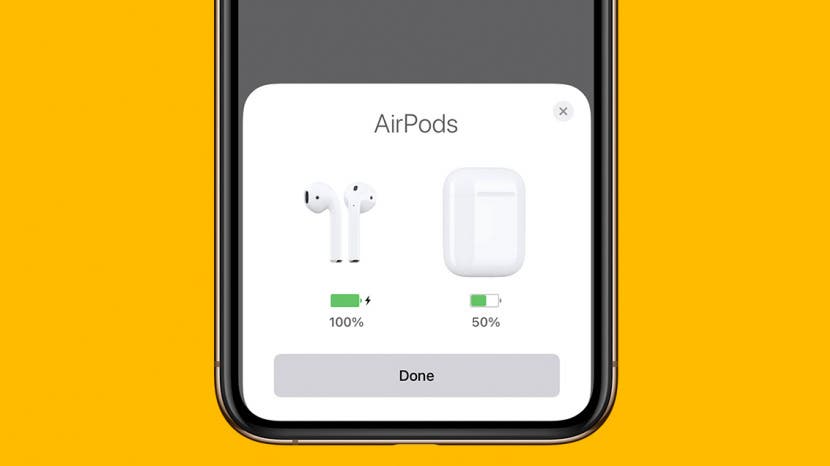
Sometimes the best solutions are the simplest: your AirPods mic not working may just be a consequence of the AirPods not being charged enough. Before you do anything else, open up your AirPods case while holding it close to your iPhone and check the charge. If the battery level is low, it may interrupt the microphone’s functioning. Try charging your AirPods to see if that solves your microphone issues. There are also some easy solutions if you’re having trouble with your AirPods not charging.
2. Reconnect AirPods to Your Device
Another quick and easy fix for the AirPods microphone not working is to reconnect your AirPods to your device. To do this, simply pop your AirPods back in their case, close the lid, then take them back out and put them in your ears. This will disconnect and reconnect your AirPods to your device. Test your Airpods microphone again, and see if the issue has resolved itself. To learn about more ways to use your AirPods, consider signing up for our Tip of the Day newsletter.
3. Clean Your AirPods’ Microphone
Before moving on to more involved fixes, check to see if your AirPods’ microphone looks clogged or dirty. Where is the mic on AirPods? You can find the AirPods or AirPods Pro microphones at the end of the AirPods’ stems. If they appear dirty, you can quickly clean them out by following these instructions on how to clean your AirPods safely. Once you’ve cleaned the microphone holes, you can wipe away any remaining grime. Again, be very careful when doing this and avoid pressing into the microphone holes with a sharp implement.
Once you’ve finished cleaning your AirPods, reconnect and do another AirPods mic test.
4. Restart Your Apple Device
Our old friend—turning it off and back on again—returns. Sometimes, simply restarting the device you’re trying to connect your AirPods to can be the answer for how to fix the AirPods microphone.
5. AirPods Microphone Settings
If you are having trouble with the microphone on only one AirPod (for instance, the microphone on your right AirPod works fine, but the left AirPod’s not working), the problem may be found in the AirPods’ settings. Before you begin the steps below, put your AirPods in your ears and make sure they’ve connected to your iPhone.
- Open Settings.


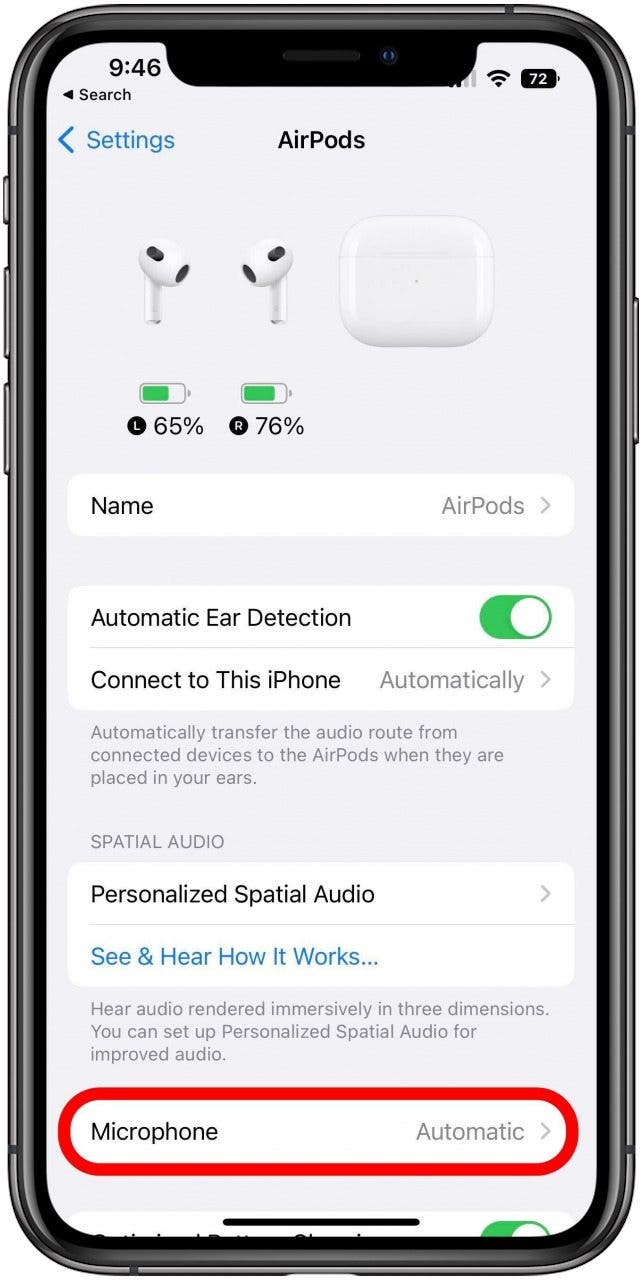

Now try using your AirPod mic again and see if the issue is resolved.
6. Reset & Reconnect Your AirPods
One last thing to try before throwing the towel in is to reset your AirPods before reconnecting them to a device.
- Put your AirPods in their charging case, close the lid, and leave them there for 30 seconds.
- On your iPhone, go to Settings and tap Bluetooth.
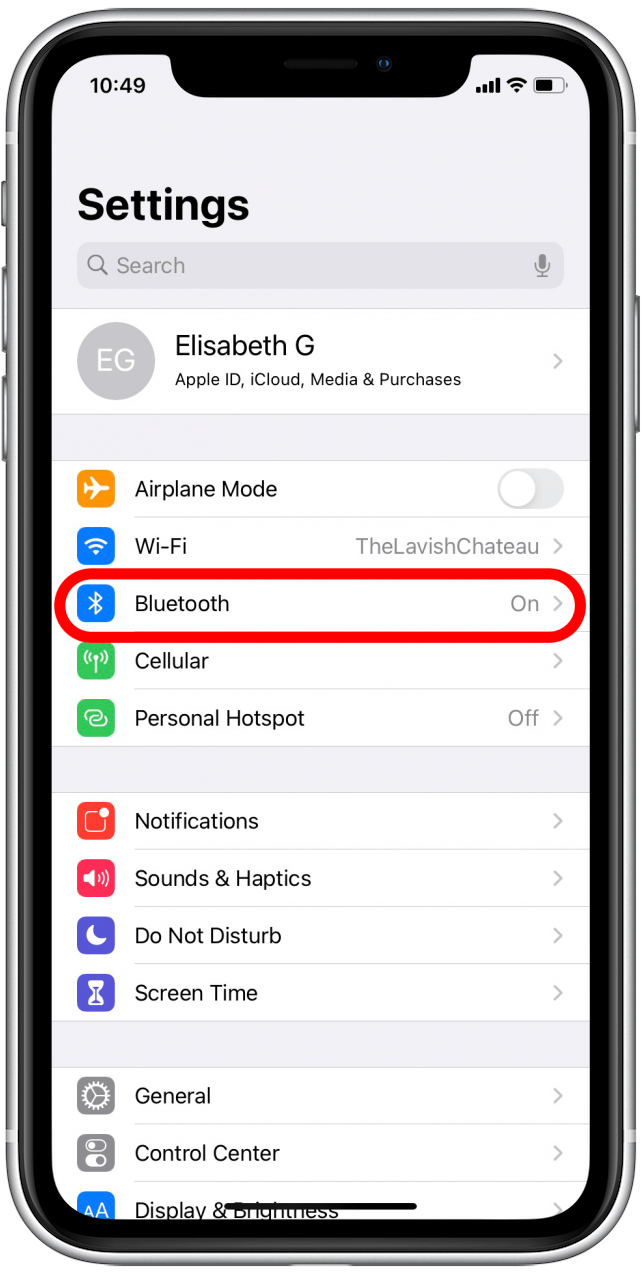
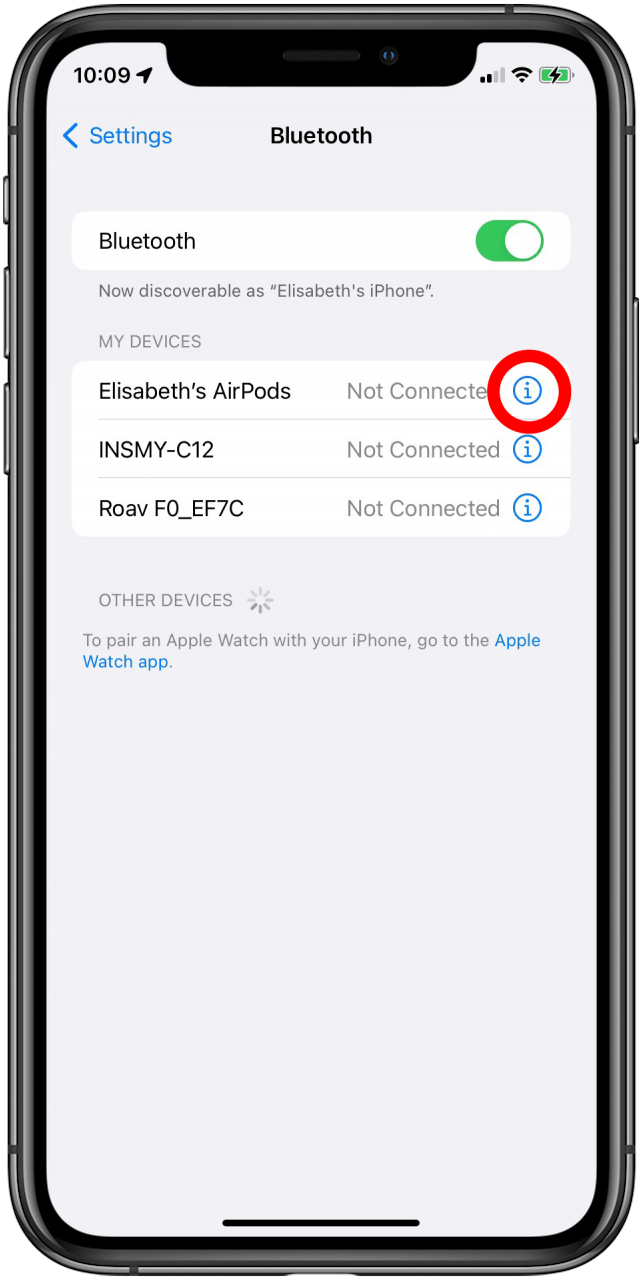
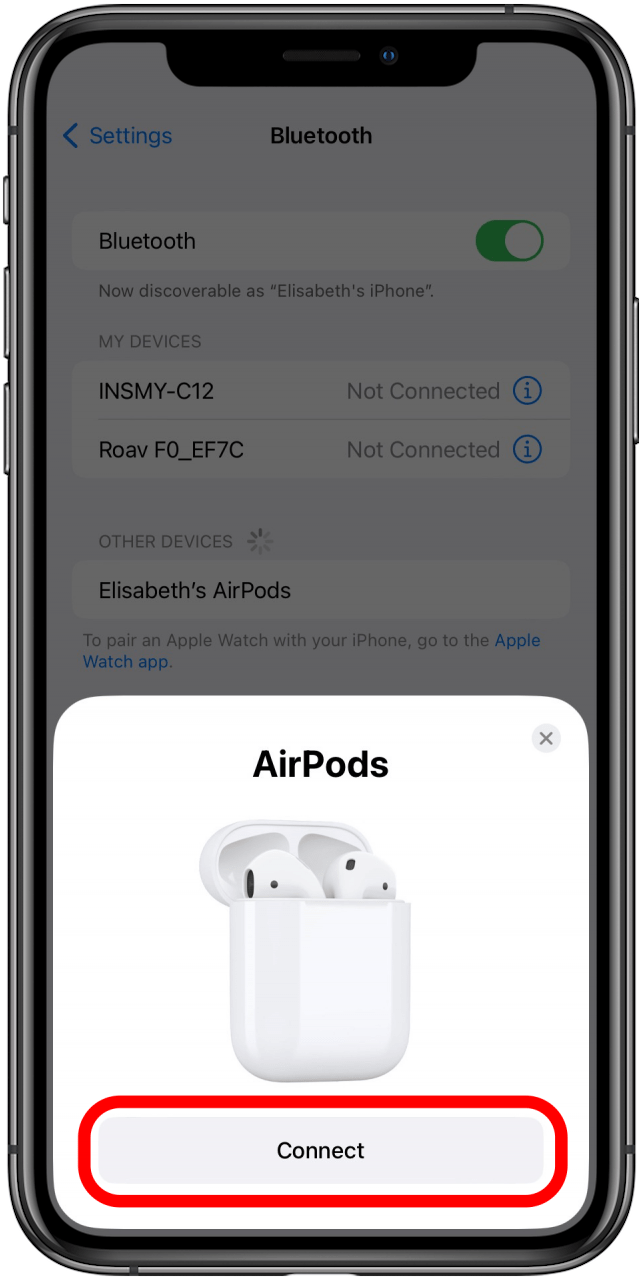

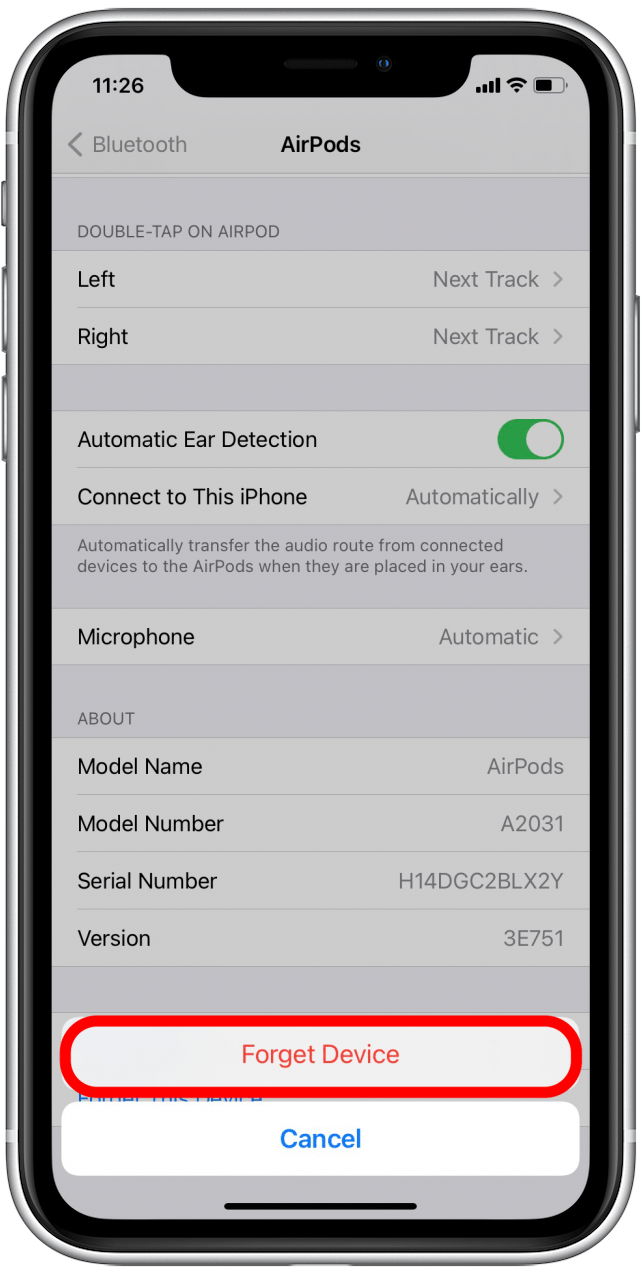
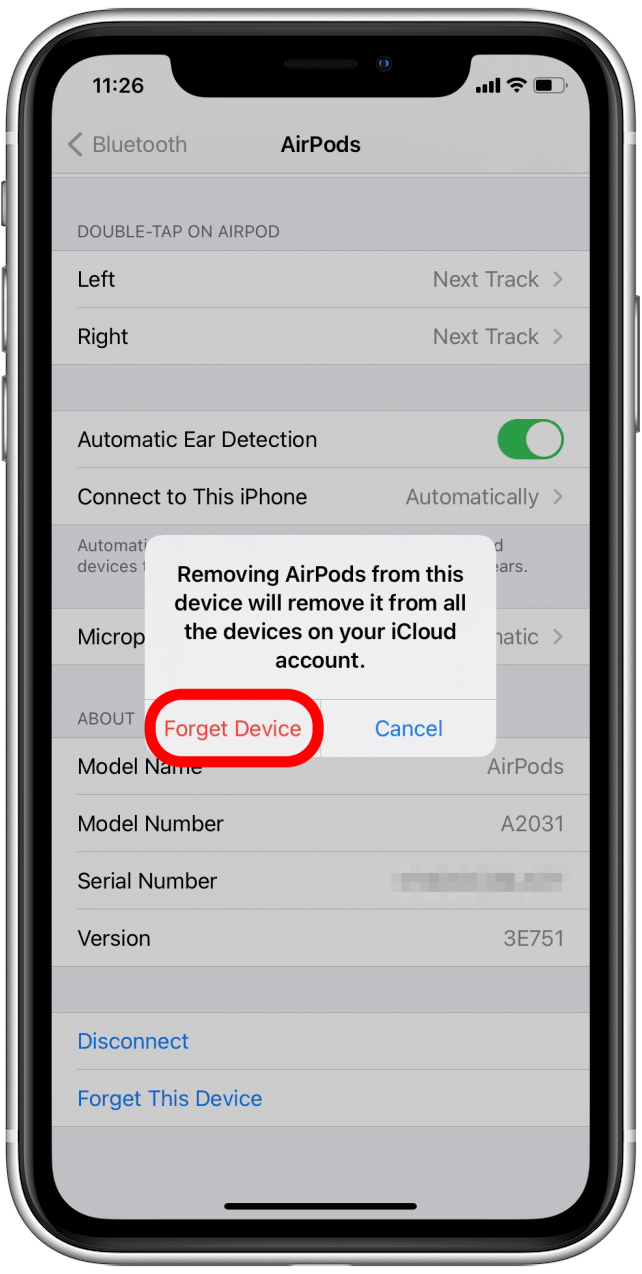
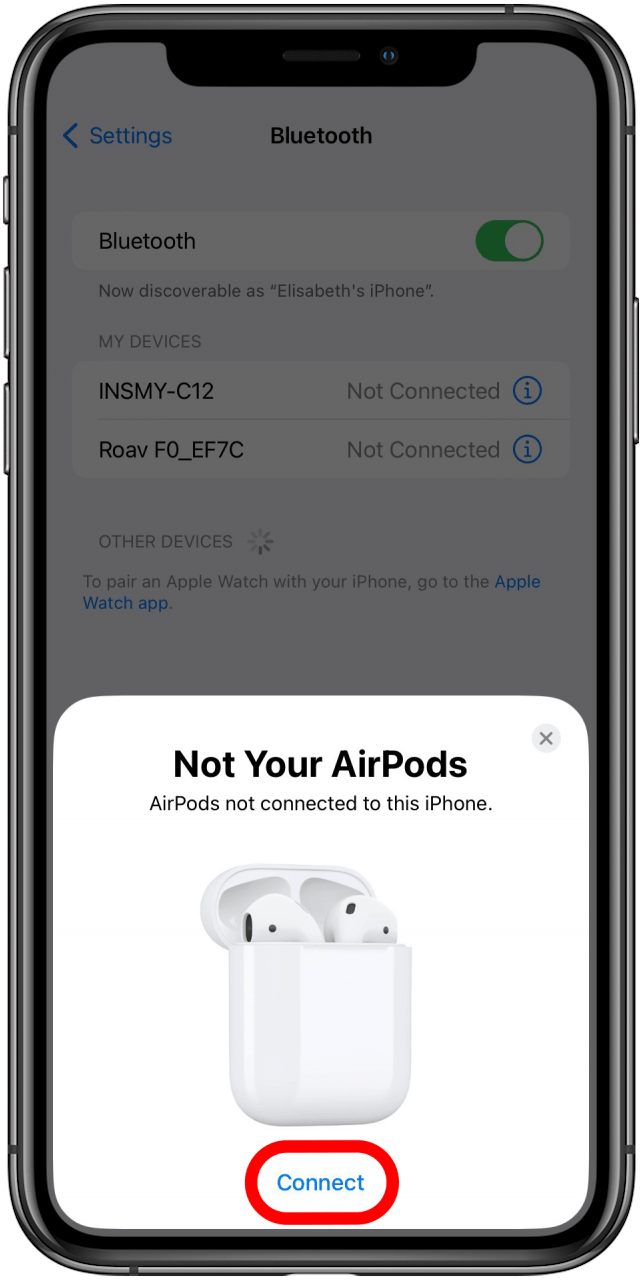

Now you can try your microphone again.
Repair or Replace Your AirPods
Unfortunately, if none of these tips have worked, you may need to consider repairing or replacing your AirPods. While AirPods can be pretty resilient, they’re still delicate pieces of technology. Wear and tear, like dropping them, can eventually take a toll. Consider contacting Apple Support or bringing your AirPods in for service. For help troubleshooting other common iPhone issues, check our troubleshooting guide on iPhones not automatically connecting to Wi-Fi.
Topics
Author Details

Author Details
Elisabeth Garry
Elisabeth Garry is an Associate Editor for iPhone Life. Formerly of Gartner and Software Advice, they have six years of experience writing about technology for everyday users, specializing in iPhones, HomePods, and Apple TV. As a former college writing instructor, they are passionate about effective, accessible communication, which is perhaps why they love helping readers master the strongest communication tools they have available: their iPhones. They have a degree in Russian Literature and Language from Reed College.
When they’re not writing for iPhone Life, they’re reading about maritime disasters, writing fiction, rock climbing, or walking their adorable dog, Moosh.
Эффективные решения для исправления неработающего микрофона AirPods [2023]
 Размещено от Лиза Оу / 18 мая, 2022 09:00
AirPods от Apple являются одними из наиболее часто используемых в настоящее время. Эти AirPods представляют собой беспроводные наушники Bluetooth со встроенным микрофоном, которые позволяют пользователям совершать телефонные звонки и управлять голосом с помощью «Привет, Siri», удаляя фоновый шум и т. д. Несмотря на то, что они удобны в использовании и беспроводны, это не означает, что они всегда придут без проблем. Как правило, у пользователей возникает проблема с его микрофоном, в основном из-за того, что он не работает во время важной встречи или звонка.
Если вы столкнулись с той же проблемой, не паникуйте. В этом посте мы покажем вам самые простые и эффективные решения, которые вы можете использовать, чтобы исправить неработающий микрофон на AirPods.
![Эффективные решения для исправления неработающего микрофона AirPods [2023]](https://www.fonelab.com/images/ios-system-recovery/airpods-microphone-not-working.jpg)
Часть 1. Почему не работает микрофон Apple AirPods?
Прежде чем решать проблему, вы должны сначала узнать, что может привести к тому, что ваш микрофон на AirPods не работает. Ниже приведены причины, по которым ваш микрофон Airpods внезапно перестал работать.
- Проблема с настройками: важно проверить или внести небольшие изменения в настройки, чтобы ваш микрофон AirPods мог снова работать. Большинство пользователей склонны ошибаться в этом.
- AirPods не полностью заряжены: если ваш микрофон AirPods не работает, это может быть связано с тем, что в ваших AirPods разряжена батарея.
- Частицы грязи: также возможно, что ваши AirPods накопили пыль во время таких действий, как уборка, прогулка и т. д. Также это может быть из-за того, что вы уронили свой AirPod. Итак, вокруг вашего микрофона AirPods грязь.
- Проблемы с подключением/сопряжением. Хотя Bluetooth все еще работает, и AirPods использует его для сопряжения и подключения к устройству пользователя, это не идеальная функция. Всегда будут случаи, когда он становится нестабильным.
- Повреждение и механическая проблема: это может быть худшим для вашего микрофона AirPods. И термин, который пользователи не хотят слышать, — это «ваши AirPods сломаны или повреждены». Но, к счастью, эта проблема возникает так редко, потому что наушники старой школы или продукты Apple прочны и долговечны в использовании.
Узнав причины, по которым ваш микрофон AirPods может не работать, вы можете попробовать указанные исправления, чтобы решить эту проблему. Перейдите к следующей части этого поста.
FoneLab позволяет переводить iPhone / iPad / iPod из режима DFU, режима восстановления, логотипа Apple, режима наушников и т. Д. В нормальное состояние без потери данных.
- Исправить отключенные проблемы системы iOS.
- Извлечение данных с отключенных устройств iOS без потери данных.
- Это безопасно и просто в использовании.
Часть 2. Лучшие решения для исправления микрофона, не работающего на AirPods
Есть несколько проблем, из-за которых ваш микрофон AirPods действительно может перестать работать. Советы, которые мы обсудили, не обязательно должны делать все это. Прочитайте их и выберите лучшее решение для ваших нужд в устранении вашей проблемы. Но, если метод, который вы пробовали, не сработал, попробуйте другой способ. Кроме того, мы поделились многими методами, которые вы можете использовать.
Решение 1. Повторно подключите AirPods к устройству
Иногда, если ваше устройство или AirPods подключены к другим устройствам Bluetooth, вы не замечаете, что они не пытаются подключиться к выбранному вами устройству. В результате вы задаетесь вопросом, почему ваши AirPods не работают. В большинстве случаев этот простой совет может решить миллион проблем с вашими AirPods.
Чтобы повторно подключить AirPods, выполните следующие действия:
Шаг 1 Выключите и снова включите Bluetooth на устройстве Apple.
Шаг 2 Затем в списке МОИ УСТРОЙСТВА, выберите имя вашего AirPod.
Шаг 3 Наконец, подождите, пока он подключится, и попробуйте, если ваш микрофон AirPod снова работает.
Решение 2. Очистите микрофон AirPod
Очистка вашего AirPod действительно важна. Для этого возьмите сухую ватную палочку и протрите ею микрофон AirPods. Также рекомендуется время от времени делать это на сетках динамиков, чтобы обеспечить плавное прослушивание. Но, пожалуйста, всегда помните, что вы должны быть осторожны в чистке.
Решение 3. Зарядите AirPods.
Прежде чем использовать AirPods, убедитесь, что они полностью или достаточно заряжены. В противном случае вы не сможете использовать его и его микрофон. В большинстве случаев причина, по которой AirPods ведут себя странно или странно, может заключаться в том, что их батарея почти разряжена. При зарядке убедитесь, что вы выбрали правильный адаптер и кабель.
Решение 4. Проверьте настройки Bluetooth
Функция «Настройки» жизненно важна для каждого мобильного устройства. Фактически, пользователи, как правило, заходят в настройки всякий раз, когда у них возникают проблемы со своими устройствами. И с его помощью вы также можете проверить и починить там свой микрофон AirPods. Для этого перейдите в «Настройки устройства» > «Bluetooth». Затем найдите имя своего Airdrop в списке и коснитесь значка информации справа. Наконец, выберите «Микрофон» и выберите правый или левый в зависимости от доступных параметров.check-bluetooth-microphone-settings.jpg
Решение 5. Перезагрузите устройство
Бывают случаи, когда AirPods на самом деле не виноваты. Ваше устройство, пытающееся подключиться к вашему Android, может быть виновником, если вы не можете использовать его по неизвестным причинам. Таким образом, перезагрузка устройства может быть самым быстрым способом вернуть его в нормальное состояние. Теперь, чтобы перезагрузить устройство, нажмите и удерживайте кнопку питания и любую из двух кнопок громкости. Когда появится ползунок, переместите его в положение «Выключить». Подождите несколько минут, пока устройство полностью не выключится, а экран не станет черным.
FoneLab позволяет переводить iPhone / iPad / iPod из режима DFU, режима восстановления, логотипа Apple, режима наушников и т. Д. В нормальное состояние без потери данных.
- Исправить отключенные проблемы системы iOS.
- Извлечение данных с отключенных устройств iOS без потери данных.
- Это безопасно и просто в использовании.
Решение 6. Сбросьте настройки AirPods
Чтобы решить эту проблему, вы также можете попробовать перезагрузить iPad и посмотреть, не произошло ли что-то. Вот как вы можете сбросить настройки AirPods.
Шаг 1 Во-первых, забудьте или отключите свои AirPods на своем устройстве.
Шаг 2 После разъединения AirPods поместите их в чехол для зарядки и продолжайте открывать провод.
Шаг 3 Затем нажмите и удерживайте клавиши Установка кнопку на зарядном чехле ваших AirPods. Включите индикатор состояния, который замигает желтым, а затем белым цветом. Ваш AirPod был сброшен.
Шаг 4 Наконец, когда вы закончите, ваши AirPods будут сброшены. Теперь попробуйте снова подключить AirPods и посмотреть, исчезла ли проблема на вашем устройстве.
Решение 7. Обновите прошивку AirPods
Если ни один из вышеперечисленных методов не сработал, вы также можете попробовать обновить прошивку AirPods. Устаревшая прошивка также может привести к тому, что микрофон AirPods не будет работать. Итак, убедитесь, что вы обновили его. Для этого сначала проверьте, обновлено ли оно на вашем iPhone, выбрав «Настройки» > «Основные» > «О программе» > «AirPods». Если вы видите, что это устаревшая версия, просто обновите прошивку, подключив AirPods к источнику зарядки и оставив его рядом с устройством Apple, и оно должно быть подключено к Интернету. Наконец, перепроверьте его через 30 минут, и они должны были обновиться. Вот и все!
Решение 8. Восстановление системы FoneLab iOS
После того, как вы выполнили все описанные выше методы, и у вас ничего не получилось, последнее средство, но лучший инструмент, который вы можете использовать для безопасного и эффективного ремонта микрофона AirPods, — это FoneLab iOS Восстановление системы. Программа позволяет пользователям профессионально и эффективно решать практически все виды проблем с вашей системой iOS, чтобы вернуть ей первоначальную производительность и функции. Он также предлагает два режима восстановления системы iOS: Стандартный режим и расширенный режим.
FoneLab позволяет переводить iPhone / iPad / iPod из режима DFU, режима восстановления, логотипа Apple, режима наушников и т. Д. В нормальное состояние без потери данных.
- Исправить отключенные проблемы системы iOS.
- Извлечение данных с отключенных устройств iOS без потери данных.
- Это безопасно и просто в использовании.
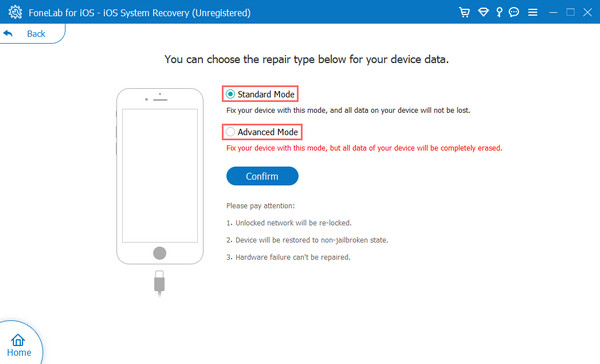
Стандартный режим позволяет исправить ваше устройство iOS без потери данных, в то время как расширенный режим сотрет все данные, но вернет вашему устройству его первоначальный вид. Теперь, как вы можете исправить неработающий микрофон AirPods с помощью этого инструмента? Вот учебник, которому вы можете следовать.
Пошаговая инструкция, как исправить микрофон, не работающий с FoneLab iOS System Recovery:
Шаг 1 Для начала бесплатно скачайте и запустите FoneLab iOS Восстановление системы на твоем компьютере.
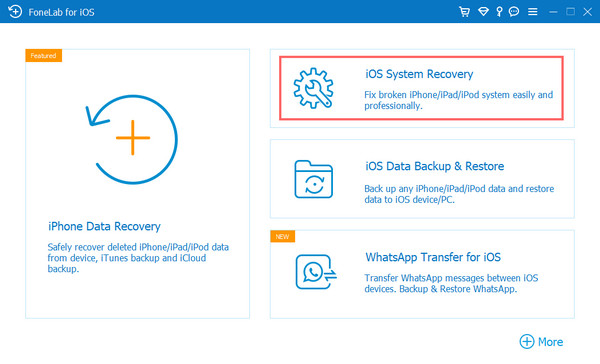
Шаг 2 После этого с помощью USB-кабеля подключите устройство к компьютеру. Затем в главном интерфейсе инструмента выберите Восстановление системы iOS и нажмите Start кнопку.
Шаг 3 Далее, в следующем окне, вы можете начать выбирать режим ремонта для ваших AirPods о том, какой метод вы должны сделать.
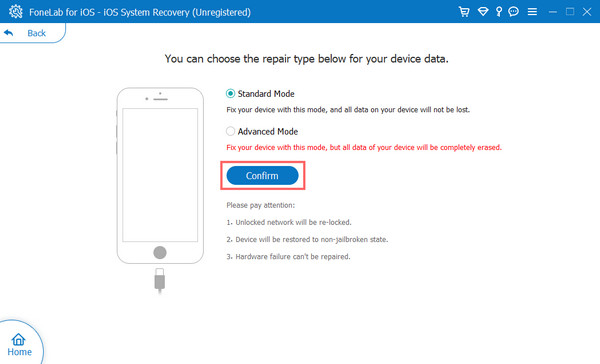
Шаг 4 Когда вы закончите выбор типа ремонта, подтвердите свое решение, нажав кнопку подтвердить Кнопка ниже. Наконец, когда процесс будет завершен, перезагрузите устройство AirPod, подключитесь к устройству iOS и посмотрите, работает ли оно сейчас. Вот оно!
Это, как FoneLab iOS Восстановление системы работает для ваших проблем с устройством iOS. Всякий раз, когда у вас возникают проблемы с вашей системой iOS или AirPods, вы не знаете, как их исправить. Этот инструмент также является наиболее рекомендуемой программой для ваших нужд.
FoneLab позволяет переводить iPhone / iPad / iPod из режима DFU, режима восстановления, логотипа Apple, режима наушников и т. Д. В нормальное состояние без потери данных.
- Исправить отключенные проблемы системы iOS.
- Извлечение данных с отключенных устройств iOS без потери данных.
- Это безопасно и просто в использовании.
Часть 3. Часто задаваемые вопросы о том, что микрофон не работает на AirPods
1. Почему мой микрофон AirPods не работает для телефонных звонков?
Если микрофон ваших AirPods не работает, он действительно не будет работать ни в одном приложении или части вашего устройства, где используется микрофон, и для этой проблемы существует множество возможных причин. См. перечисленные причины в этом посте сверху.
2. Каков срок службы AirPods?
Ожидаемый срок службы AirPods на основе его батарей наилучший, около 2 лет использования. Пока батареи не разрядятся, вы сможете использовать его столько, сколько захотите, через 2 года.
В общем, это полные ответы на ваш вопрос «мой микрофон AirPods не работает?». Вы всегда можете положиться на данные решения в этом посте. Тем не менее, наиболее рекомендуемый метод, который вы можете использовать для устранения проблем с микрофоном AirPods, — это FoneLab iOS Восстановление системы. Действительно, он будет соответствовать вашим требованиям и ожиданиям.
Кроме того, мы будем рады услышать от вас любые комментарии. Просто оставьте нам сообщение или раздел в разделе комментариев ниже.
FoneLab позволяет переводить iPhone / iPad / iPod из режима DFU, режима восстановления, логотипа Apple, режима наушников и т. Д. В нормальное состояние без потери данных.
Как проверить микрофон AirPods (полное руководство, 2023 г.)
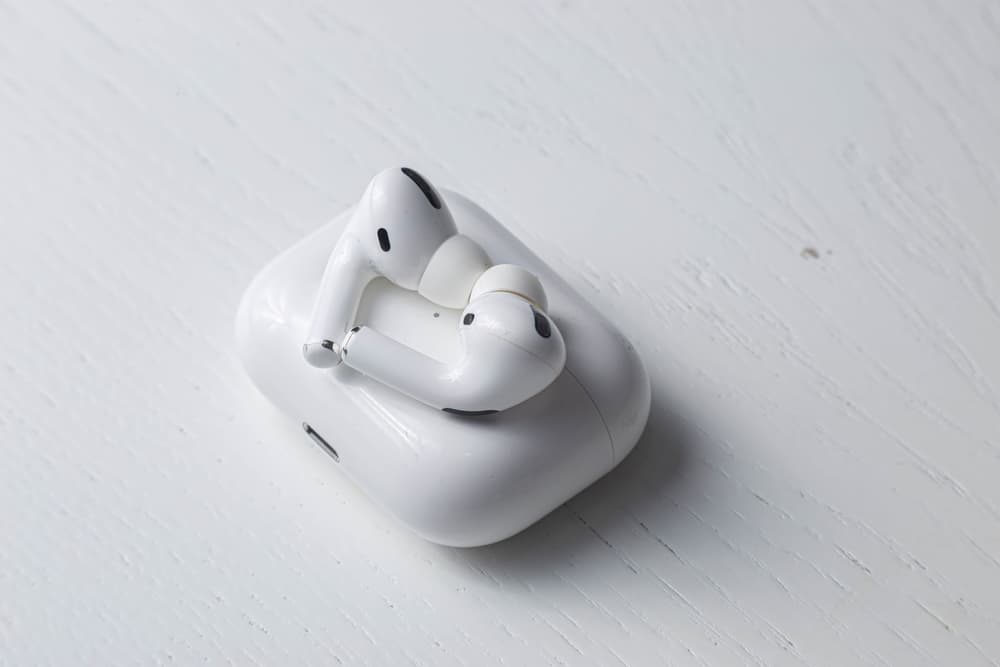
Apple AirPods — отличный вариант для тех, кто ищет беспроводные наушники с высококачественным звуком, эффектом погружения и превосходным комфортом. Кроме того, микрофон AirPods действительно хорош и неплохо записывает высококачественный звук.
Вы можете проверить микрофон, подключив наушники AirPods к устройству, открыв приложение для записи звука и выполнив различные действия, например, громко разговаривая или шепча в них. В результате вы можете увидеть, правильно ли работают ваши AirPods или нет.
В AirPods есть встроенный микрофон; вы должны протестировать его, чтобы убедиться, что все работает правильно. Хотя я уверен, что большинству людей не нужно так часто проверять микрофон, все же стоит знать, как это делать.
Мы рассказали вам, как вы можете протестировать свой новый микрофон AirPods, и это также проще, чем вы думаете.
Шаг № 1: подключите AirPods к вашему iPhone
Прежде всего, мы подключим AirPods к вашему устройству iPhone или Android. Убедитесь, что ваши AirPods заряжены, и мы можем начать. Держите чехол для зарядки рядом с вашим iPhone, пока ваши AirPods находятся в нем, откройте чехол и нажмите «Подключиться».
Если у вас нет устройства Apple, настроить AirPods немного сложнее. Если у вас есть Android или другое устройство не от Apple, вы можете просто открыть «Настройки Bluetooth» и подключить AirPods.
Шаг № 2: Откройте любое приложение для записи звука
Следующим шагом является использование приложения «Голосовые заметки» на вашем iPhone или Android для проверки микрофона. На вашем iPhone найдите приложение «Голосовые заметки», обычно в папке «Дополнительно»; на устройстве Android найдите встроенное приложение для записи звука и откройте его.
Эти устройства поставляются с предустановленными приложениями для записи звука, но вы также можете загрузить любое другое приложение из App или Play Store, если хотите, и использовать его, если оно лучше соответствует вашим потребностям.
Шаг № 3: начните запись голосовой заметки
Теперь, чтобы проверить микрофоны, мы просто хотим записать свой разговор и убедиться, что все слышно. Чтобы начать запись, вы должны нажать «красную» кнопку записи, а затем говорить во время записи.
При тестировании микрофона вы можете громко говорить или шептать в него, чтобы убедиться, что он работает правильно. Это даст вам представление о том, что может улавливать микрофон.
Шаг № 4: Прослушайте аудиозапись
После того, как вы записали голосовую заметку, следующим шагом в тестировании микрофона будет прослушивание записи и анализ исходящего от нее звука. Это даст вам представление о том, насколько хорошо работает микрофон ваших AirPods.
Так же просто проверить микрофон на ваших AirPods. Проблема может быть в микрофоне, если вы слышите что-то неприятное или ваши уровни записи слишком громкие или слишком тихие.
Как улучшить звук микрофона AirPods
Apple AirPods — отличный вариант для людей, которые предпочитают выводить свои впечатления от прослушивания на новый уровень, не жертвуя при этом качеством. Вы можете свободно говорить и слушать, ни о чем не беспокоясь.
Но если микрофон не улавливает ваш голос настолько, чтобы его услышал человек на другом конце провода, или если громкость слишком низкая, вот несколько советов, которым вы можете следовать:
- Убедитесь, что в области микрофона нет грязи или мусора.
- Убедитесь, что ваши AirPods заряжены.
- Положите AirPods обратно в футляр и снова подключите их к устройству.
- Подключите их к любому другому устройству, чтобы проверить, помогает ли это.
Мы надеемся, что с помощью приведенных выше исправлений вы решили проблему с микрофоном в своих AirPods, и звук стал лучше.
Часто задаваемые вопросы
Грязь, покрывающая микрофон, низкий заряд батареи, проблемы с совместимостью или аппаратным обеспечением могут помешать людям хорошо слышать вас при использовании микрофона AirPods.
В то время как AirPods лучше всего подходят для устройств Apple, таких как iPhone, Mac и т. д. Однако вы все равно можете использовать их с любым устройством, совместимым с Bluetooth, с ограниченной функциональностью.
У Apple AirPods не один, а два встроенных микрофона с каждой стороны, а у AirPods 3 — по три микрофона с каждой стороны. У каждого левого и правого наушника есть свой микрофон, работающий в тандеме, чтобы сделать AirPods такими, какие они есть.
Как починить неисправный микрофон у AirPods
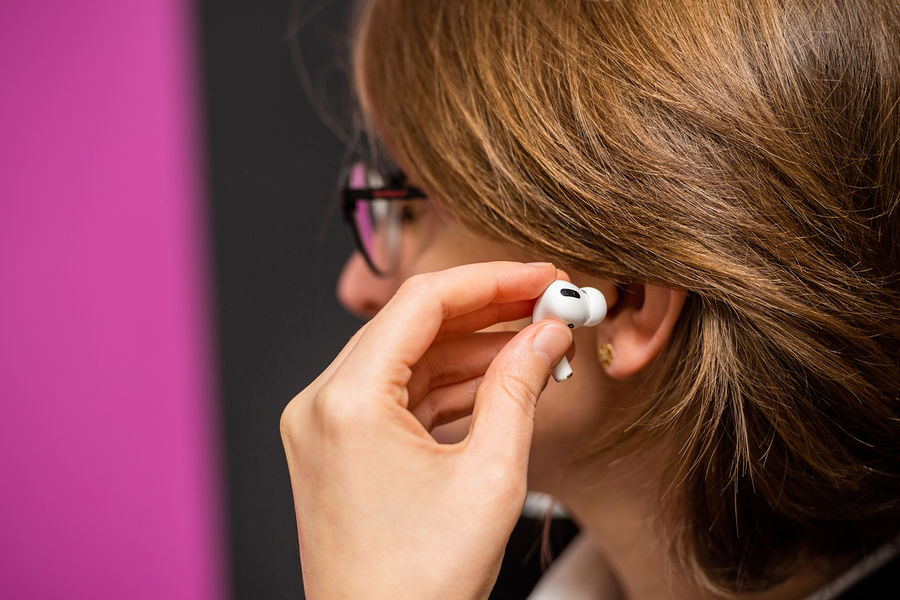
Многие привыкли думать, что AirPods — это надежные наушники, которые редко вызывают какие-либо проблемы. Однако в зимнее время у гарнитуры от Apple увеличивается риск технических проблем.
Одна из них — перебои в работе микрофона, из-за чего не получается совершать звонки или отдавать команды голосовому помощнику Siri. О таких случаях активно пишут и российские владельцы аксессуаров Apple.
Однако в большинстве случаев у проблемы банальные причины и их можно легко исправить самостоятельно — без обращения к специалисту.
Проверка чехла и коннекторов
Если AirPods не работают должным образом, поместите их обратно в чехол для зарядки примерно на 30 секунд, затем извлеките их и повторите попытку. Зачастую это срабатывает: соединение с iPhone восстанавливается, как и работа микрофона.
Проверка батареи у самих наушников также необходима. Например, при низком заряде AirPods могут начать вести себя странно.
Если устройство будет пытаться использовать микрофон в одном наушнике, но этот наушник уже разряжен, то будет казаться, что микрофон неисправен. В таком случае решением станет зарядка наушника в футляре в течение минимум 30 минут перед повторной попыткой.
Иногда имеет смысл проверить правильное расположение коннекторов AirPods.
Порой наушник не заряжается в чехле, так как неправильно расположился внутри, и коннекторы не достают до зарядного элемента.
Исправить это можно лишь вручную, проверяя статус зарядки наушника с помощью смартфона.
Проверка настроек микрофона
В каждом из наушников AirPods есть микрофон, и по умолчанию система автоматически определяет, какой из микрофонов оптимально использовать в то или иное время.
Но есть малоизвестная настройка, позволяющая указать, какой именно наушник AirPods следует использовать всегда.
Возможно, что пользователь однажды изменил это значение, изучая настройки, и забыл об этом.
Для достижения наилучших результатов разрешите AirPods автоматически переключать микрофоны, чтобы предотвратить подобные ситуации. В таком случае проблем не возникнет, даже если один из AirPods почти разрядился.
Для этого нужно зайти в «Настройки» и выбрать пункт Bluetooth. Увидев AirPods, кликните на них и нажмите пункт «Микрофон», а затем — «Автоматически переключать AirPods».
Проблема в iPhone
Иногда проблема с AirPods не связана с самим аксессуаром, а со смартфоном, в том числе и с iPhone. Речь идет о драйвере, который позволяет микрофону работать с приложениями.
В таком случае перезагрузка iPhone может быть самым быстрым способом вернуться к работе.
Если все предыдущие советы не помогли, то пришло время для все еще простой в исполнении, но все-таки более радикальной меры — полностью удалить AirPods с iPhone, а затем повторно подключить их, как если бы они были совершенно новыми. На все уйдет несколько минут.
Для этого нужно снова зайти в «Настройки» и выбрать Bluetooth. Затем кликнуть на AirPods и в самом низу выбрать пункт «Забыть это устройство». Подтвердите действие во всплывающем окне, после чего наушники перестанут определяться смартфоном. Теперь нужно снова провести процедуру подключения AirPods.
Все дело в грязи
Выше были перечислены все рекомендации по борьбе с потенциальными программными сбоями, которые могли привести к некорректной работе наушников. Осталось только две вероятных причины перебоев с микрофоном: либо их нужно почистить, либо они действительно вышли из строя.
На AirPods и AirPods Pro вы найдете их на конце стержня. Возможно, порты заблокированы грязью или ворсинками.
Тщательно очистите эти области. Удобно провести чистку тонким металлическим предметом, например скрепкой для извлечения SIM-карты. Этот способ поможет и при проблемах с работой порта для зарядки iPhone.
Но если даже этот способ не поможет, то AirPods могут быть повреждены, неисправны или иным образом нуждаться в ремонте или замене. Стоит обратиться в службу поддержки Apple или в сервисный центр для консультации.