Как на iPhone смотреть YouTube в режиме картинка-в-картинке после отключения Premium-подписки
 В закладки
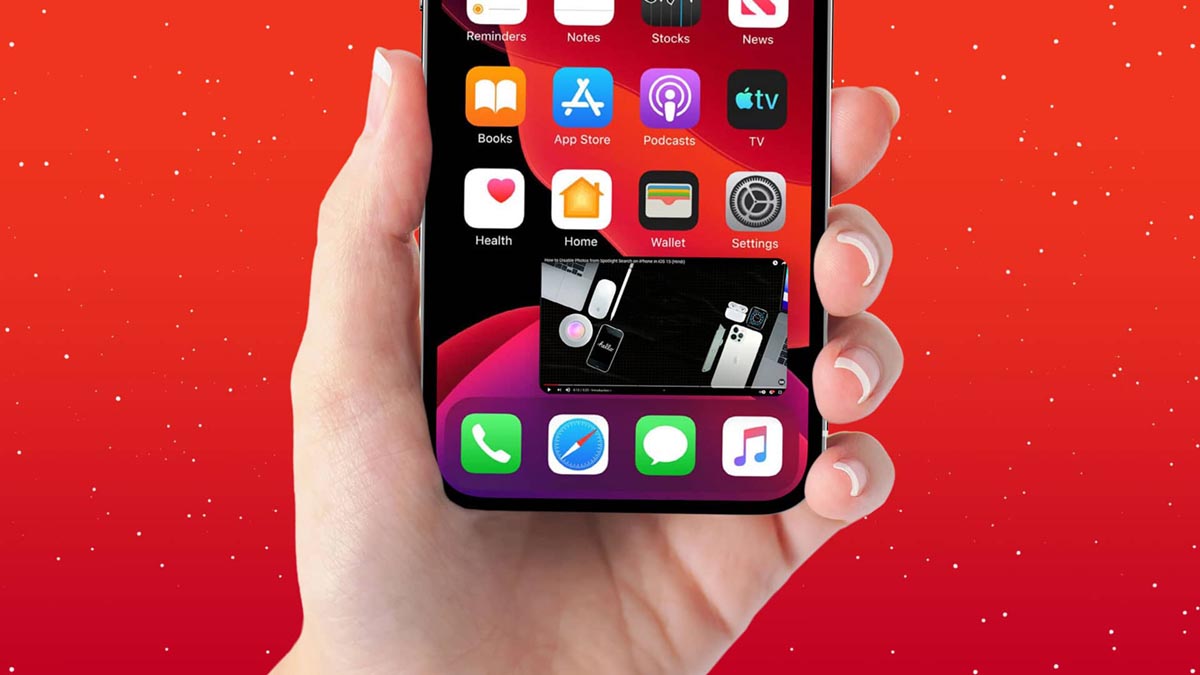
Пользователи платной подписки YouTube Premium ранее получали целый набор преимуществ. Основной фишкой для многих было отключение рекламы, которое практически потеряло свою актуальность после отключения монетизации у всех отечественных блогеров. Другим преимуществом подписки является возможность воспроизведения роликов в режиме Картинка в картинке.
Сейчас расскажем, как продолжить использовать удобную опцию YouTube на iPhone и iPad.
Оплата подписки YouTube Premium в России больше недоступна
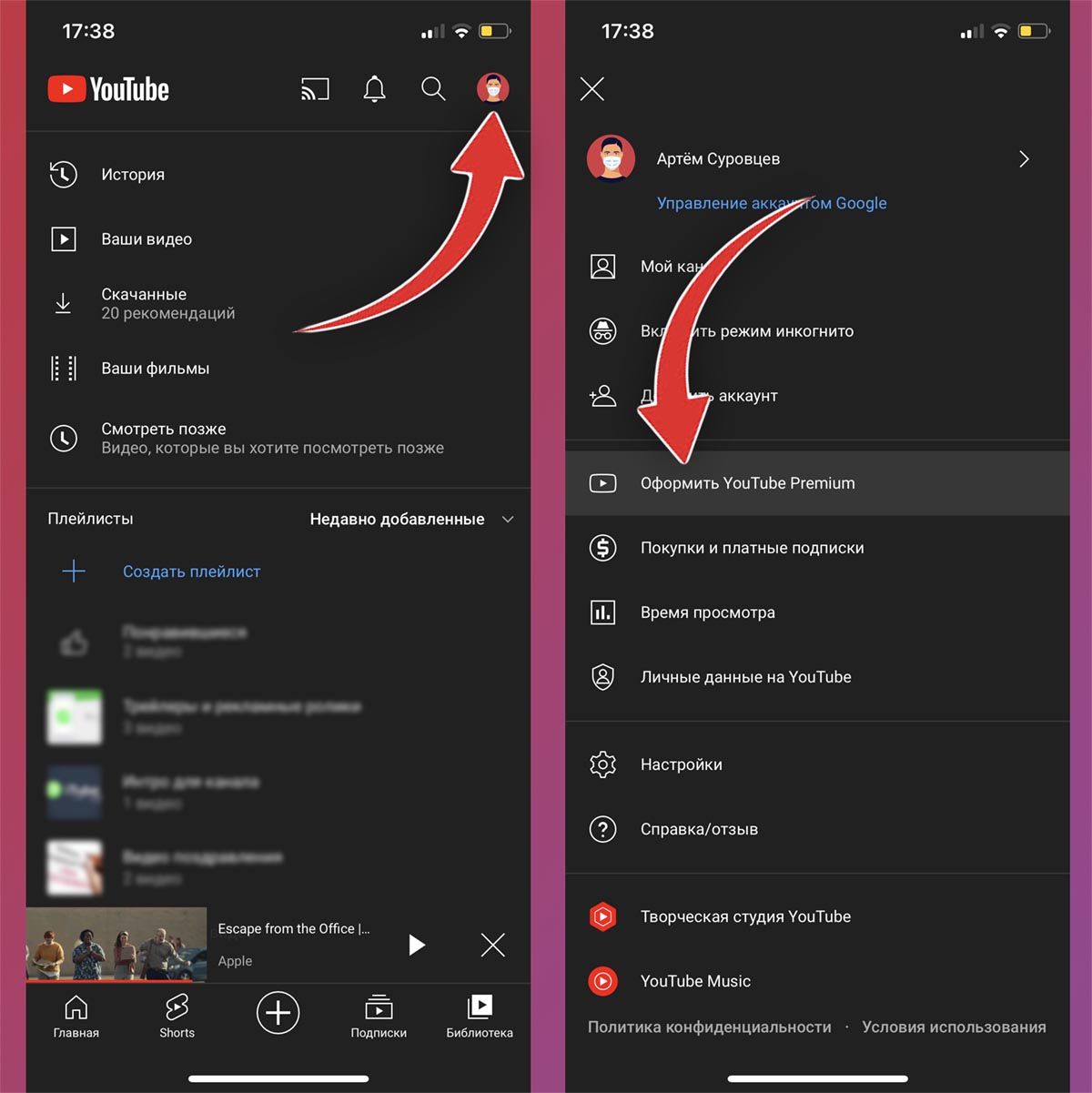
Еще несколько дней назад продлить подписку YouTube можно было одним из доступных для iOS способов: со счета мобильного или через QIWI-кошелек.
Сейчас подписка действует только до окончания предоплаченного периода, а продление работать уже не будет. Это касается как оплаты подписки на сайте, так и через официальный клиент сервиса. Кроме того YouTube находится находится на грани блокировки.
Приложение X.app добавляет режим картинка-в-картинке в приложение YouTube
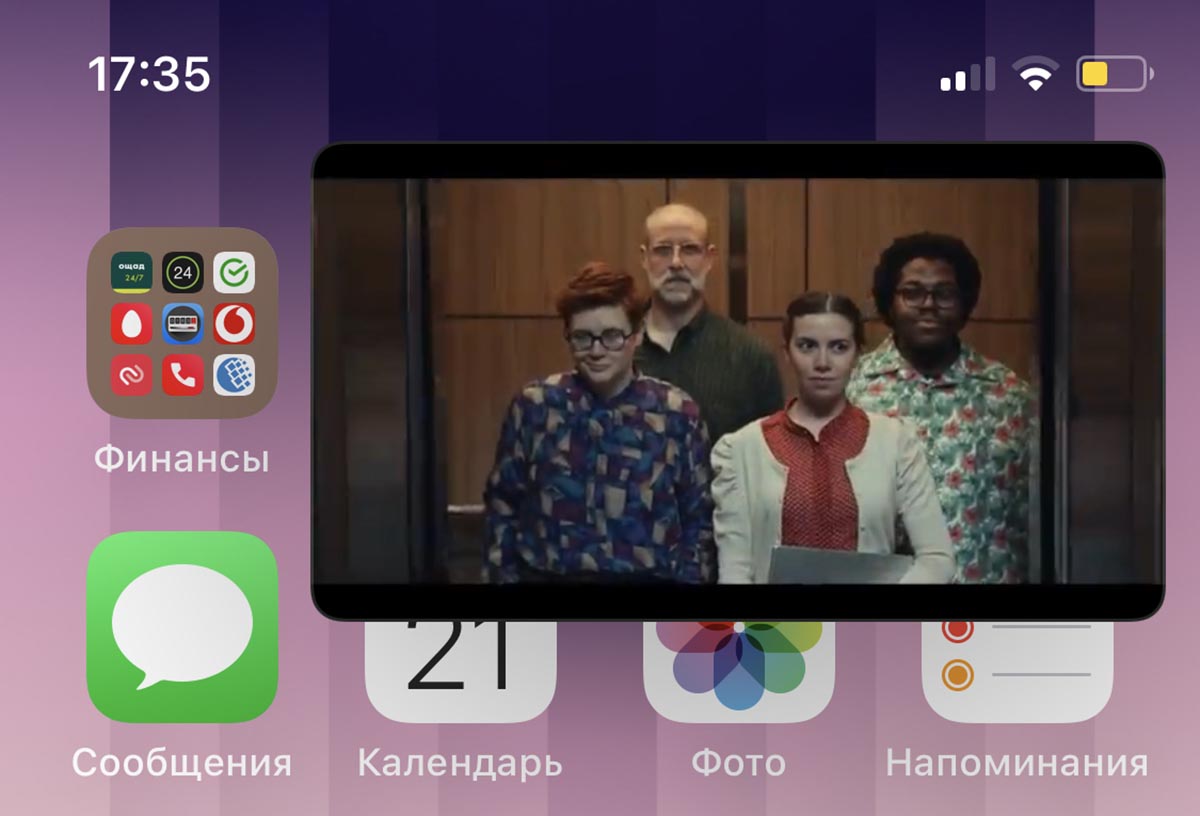
Если отключение рекламы для вас было единственной причиной оплаты подписки, то организовать просмотр видео в отдельном окне можно и сторонним способом. Он будет работать без оплаты YouTube Premium.
▣ Загрузите бесплатное приложение X.app из App Store.
▣ Откройте приложение и перейдите в раздел Картинка в картинке.
▣ Добавьте новый пункт в меню Поделиться по приведенной в приложении инструкции.
▣ После этого откройте приложение YouTube и найдите нужный для просмотра ролик.
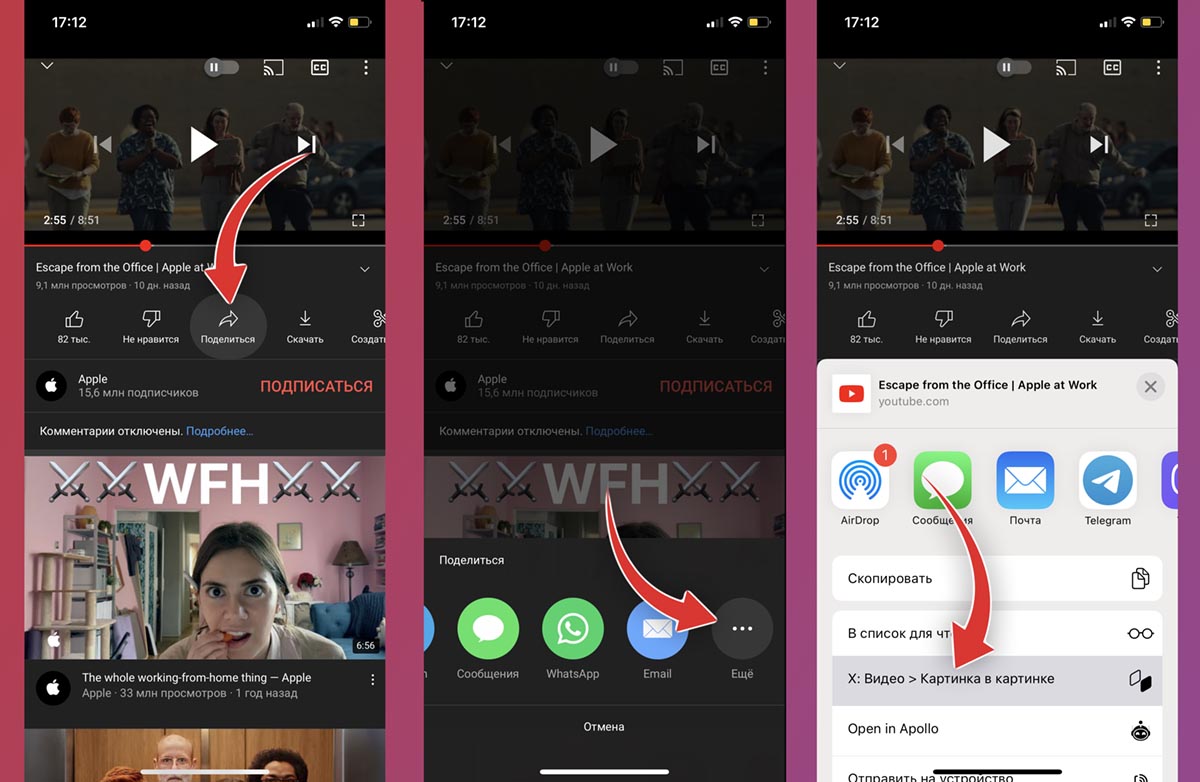
▣ Нажмите кнопку Поделиться и выберите самый последний пункт Еще.
▣ В открывшемся списке выберите пункт X:Видео > Картинка в картинке.
▣ Ролик будет перенаправлен в приложение X.app, для перехода в режим Картинка в картинке нажмите соответствующую кнопку снизу.
В качестве бонуса сможете вернуться в приложение YouTube и продолжить полноценно пользоваться им (листать ленту, читать и писать комментарии) без отключения окна с видеороликом.
Приложение PiPifier активирует фишку при просмотре YouTube через браузер
Альтернативным способом открепления ролика является расширение для браузера Safari. Способ будет работать в iOS 15 и iPadOS 15 и подойдет тем, кто просматривает YouTube через стандартный браузер Apple.
◉ Скачайте бесплатное приложение PiPifier из App Store.
◉ Перейдите в Настройки – Safari – Расширения – PiPifier и активируйте главный тумблер.
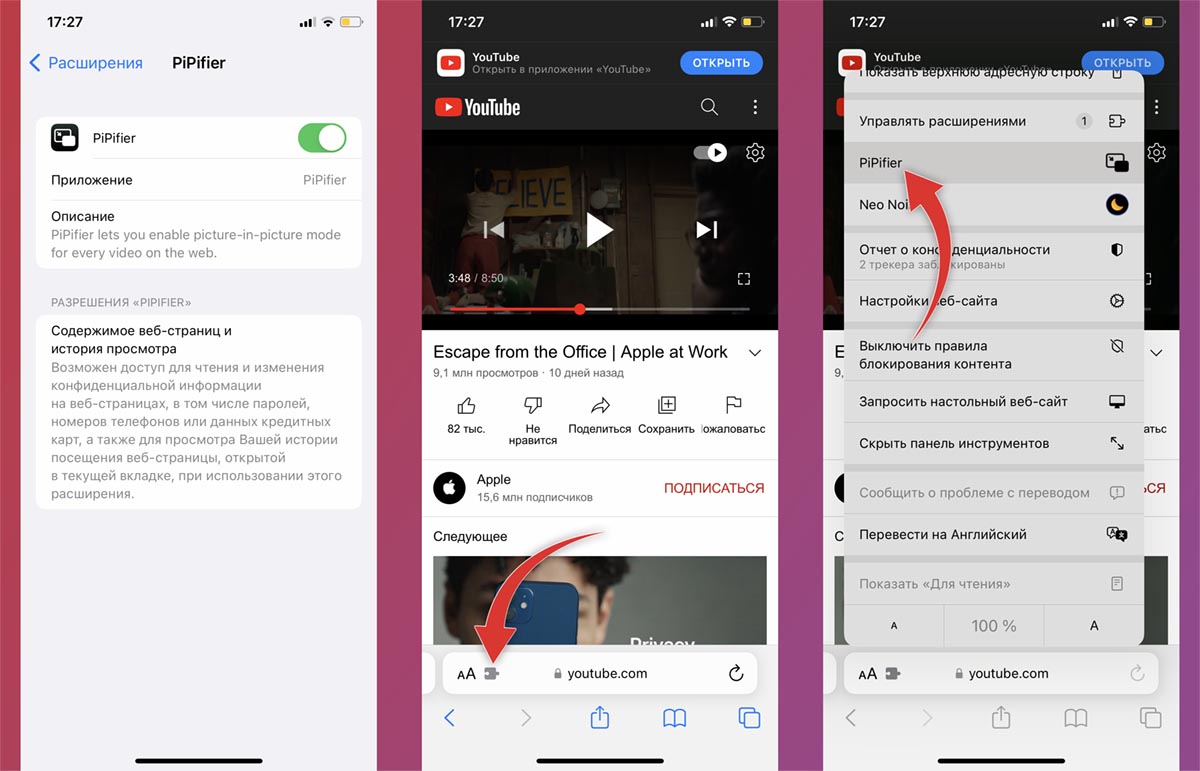
◉ После этого откройте нужный для просмотра ролик в браузере Safari.
◉ Нажмите на индикатор аА в адресной строке браузера.
◉ Выберите пункт PiPifier для перехода в режим Картинка в картинке.
В данном случае можно использовать и предыдущее приложение через меню Поделиться, но способ с дополнением для браузера быстрее и удобнее.
Теперь вы сможете пользоваться одной из фишек YouTube даже после окончания платной подписки.
В закладки
Режим «картинка в картинке» стал доступен в приложении YouTube на iPhone и iPad

Режим «картинка в картинке» в приложении YouTube позволяет смотреть видео в оконном режиме, свернув само приложение в трей или переключившись на другое окно. На Android-устройствах эта функция стала доступна уже очень давно, а вот ее релиз под iOS и iPadOS задержался. Однако уже на этой неделе пользователи iPhone и iPad, наконец-то, смогут ее опробовать.
Согласно официальному сообщению разработчиков YouTube, режим «картинка в картинке» (PiP) будет развернут на iPhone и iPad «в течение следующих нескольких дней». Для использования PiP есть ряд условий. В частности, система должна иметь версию iOS/iPadOS 15.0 или выше. Также необходима подписка YouTube Premium — без нее PiP работать не будет. Однако для жителей США есть исключение — «картинка в картинке» будет работать без подписки только для немузыкального контента.
Использование PiP интуитивно понятное. Нужно запустить видео и свернуть YouTube свайпом снизу вверх или через кнопку Home. Открывшийся мини-плеер можно перемещать по экрану, но его размеры не регулируются.
Как смотреть видео на YouTube в отдельном окне на айфоне
В следующем руководстве будет описано, как смотреть видео на YouTube в отдельном окне на iPhone. Мы рассмотрим различные способы, которые позволят вам наслаждаться просмотром видео на полный экран, перемещать его по рабочим столам и даже воспроизводить видео в фоновом режиме, когда ваше устройство заблокировано.
Как смотреть видео на YouTube в отдельном окне
Существует несколько способов смотреть видео на YouTube в отдельном окне на iPhone. Вот некоторые из них:
- Пользователям трекпада — нажать дважды двумя пальцами. Это приведет к отображению видео в отдельном окне, которое вы сможете перемещать по всем рабочим столам, растягивать его, останавливать воспроизведение и многое другое.
- Запустите видео и перейдите в режим «Картинка в картинке», который позволяет вам продолжать просмотр видео на iPhone, даже когда вы переключаетесь на другие приложения. При блокировке смартфона на дисплее появится возможность воспроизведения видео в фоновом режиме.
- Запустите видео на любом видеосервисе и нажмите кнопку Home. Это переместит видео в отдельное окно. Теперь вы можете свободно перемещать окно и продолжать просмотр видео одновременно с другими задачами на вашем iPhone.
Как включить режим «Картинка в картинке» на iPhone
Чтобы включить режим «Картинка в картинке» на iPhone, следуйте этим шагам:
- Перейдите в настройки устройства.
- Выберите «Приложения и уведомления».
- Затем перейдите к «Дополнительным настройкам».
- В разделе «Специальный доступ» найдите «Картинка в картинке».
- Выберите «YouTube».
- Нажмите на переключатель «Картинка в картинке», чтобы включить этот режим.
Обратите внимание, что эти шаги могут незначительно отличаться в зависимости от версии iOS и настроек вашего устройства.
Как смотреть видео с YouTube в отдельном окне в браузере Google Chrome
Если вы предпочитаете просмотр видео на YouTube в браузере Google Chrome, есть еще один способ смотреть видео в отдельном окне. Вот что нужно сделать:
- Откройте YouTube в браузере Google Chrome на вашем iPhone.
- Найдите видео, которое вы хотите посмотреть.
- Нажмите правой клавишей мыши в окне ролика.
- В появившемся меню выберите пункт «Картинка в картинке».
- Окно с роликом автоматически станет дополнительным, и вы сможете перемещать его по экрану вашего iPhone.
Полезные советы и выводы
- Использование режима «Картинка в картинке» позволяет вам наслаждаться просмотром видео на полный экран, не прерывая других задач на вашем iPhone.
- При просмотре видео в отдельном окне вы можете свободно перемещать его по экрану и изменять его размер, чтобы настроить его под ваши потребности.
- Если вы предпочитаете использовать браузер Google Chrome для просмотра видео на YouTube, вы также можете использовать функцию «Картинка в картинке» для просмотра видео в отдельном окне.
Вместе с этими методами, вы сможете настроить свой опыт просмотра видео на YouTube на iPhone так, чтобы он отвечал вашим потребностям и предпочтениям. Наслаждайтесь просмотром!
Как вернуть окно на экран
Если окно программы случайно исчезло с экрана, его можно легко вернуть. Для этого нужно выполнить несколько простых действий. Во-первых, нажмите одновременно клавиши Alt и Tab — это откроет переключатель окон. Далее, с помощью клавиши Tab выберите нужное окно среди предложенных. После выбора окна, нажмите клавиши Alt, Пробел и X одновременно. Таким образом, окно программы распахнется на весь экран. Теперь вы сможете переместить его в нужное место на рабочем столе, а также отрегулировать его размер в соответствии с вашими потребностями. Чтобы закрыть окно, можно воспользоваться кнопкой «Закрыть» в правом верхнем углу окна или использовать комбинацию клавиш Alt и F4. Все эти действия позволяют легко управлять окнами на экране и вернуть их обратно, если они были потеряны.
Чем закрыть окно при установке мобильного кондиционера
Установка мобильного кондиционера в доме — это удобный способ получить прохладу в жаркие летние дни. Однако, чтобы кондиционер работал эффективно и сохранял прохладную температуру внутри помещения, необходимо правильно закрыть окно.
Для этого потребуется уплотнитель для рамы окна. Это небольшая деталь, но она играет огромную роль в том, чтобы не допустить проникновение горячего воздуха извне и утечку прохладного воздуха изнутри. Уплотнитель помогает создать герметичное уплотнение между окном и рамой, исключая перетекание воздуха.
Также при установке мобильного кондиционера может использоваться уплотнитель для воздуховода. Это специальный чехол, который крепится к окну и позволяет подключить воздуховод кондиционера для отвода горячего воздуха наружу.
Правильная установка уплотнителей для окна и воздуховода гарантирует эффективную работу мобильного кондиционера и сохранение комфортной температуры в помещении.
Как сделать YouTube поверх других приложений
Это позволит воспроизвести YouTube поверх других приложений. Если ваше устройство не поддерживает разделение экрана, то есть еще одно решение.
Скачайте стороннее приложение, которое позволяет воспроизводить видео «в плавающем окне», и запустите YouTube через него. Таким образом, вы сможете смотреть видео на YouTube и одновременно пользоваться другими приложениями.
Важно отметить, что в некоторых случаях воспроизведение в плавающем окне может быть доступно только с премиум-аккаунтом на YouTube.
Также помните о том, что использование YouTube поверх других приложений может потреблять больше ресурсов вашего устройства и влиять на его производительность. Так что будьте осторожны и не забывайте закрывать приложения после использования.
Как включить режим Картинка в картинке в Google Chrome
Один вариант — нажать правую кнопку мыши на видео и выбрать опцию «Вход в режим Картинка в картинке». Второй вариант — щелкнуть по значку Картинка в картинке в правом верхнем углу видеоплеера. После выбора нужного варианта видео будет перенесено в маленькое всплывающее окно, которое можно перемещать по экрану и уменьшать или увеличивать в размерах. Этот режим удобен, когда вы хотите смотреть видео при работе с другими веб-страницами или программами. Вы можете переместить окно с видео в удобное для вас место на экране, а затем продолжать свою работу. Также в режиме Картинка в картинке вы можете изменить размер окна видео, чтобы его не закрывать или полностью развернуть на экране, чтобы просмотреть его на весь экран.
Чтобы смотреть видео на YouTube в отдельном окне на айфоне, вам нужно выполнить несколько простых действий. Если вы используете трекпад, просто нажмите два раза двумя пальцами. После этого видео будет отображаться в отдельном окне. Вы можете перемещать это окно по всем рабочим столам, растягивать его, останавливать воспроизведение и многое другое. Если у вас нет трекпада, вы можете воспользоваться альтернативными способами. Просто зажмите и удерживайте значок видео на YouTube, а затем выберите «Открыть в отдельном окне». В таком случае окно видео будет открыто в отдельном приложении, где вы сможете наслаждаться просмотром без прерываний. Не важно, как вы предпочитаете смотреть видео, на айфоне у вас есть возможность это сделать в отдельном окне для наилучшего удобства и комфорта.
Как смотреть свернутый ютуб на андроид и айфон
На ютубе есть любой развлекательный и познавательный контент: аудиокниги, музыка, передачи о науке, путешествиях и спорте. Многое из этого не обязательно смотреть – можно просто слушать, занимаясь другими делами.
Поговорим о том, как можно свернуть ютуб, чтобы остался звук даже при выключенном экране……..

Кратко об основных способах:⇓
Как известно, стандартное мобильное приложение не предусматривает ни работу в фоне, ни воспроизведение в миниатюре. Но смотреть видео можно не только через оригинальный софт, для этого используют:
- мобильный браузер, предустановленный в смартфоне «с завода»;
- бразуер от сторонних разработчиков;
- альтернативные плееры и проигрыватели.

Поговорим об этих способах подробнее, а также о том, как свернуть окно ютуб на телефоне и слушать музыку, как активировать свернутый режим воспроизведения.
За деньги
В первую очередь не стоит забывать о самом простом способе получить не только фоновое воспроизведение, но и целый ряд других плюсов, о платной подписке YouTube Premium.

При ее подключении вы сможете смотреть видео в мини-окне во время работы с другими приложениями, а также слушать звуковой ряд даже при выключенном экране.

Помимо этого, вы получите:⇓⇓⇓
- ютуб без рекламы;
- доступ к Youtube Music;
- сохранение роликов для просмотра в офлайне;
- доступ к коллекции youtube originals от лучших авторов.
Всё это вам достанется за 199 рублей в месяц , причем первый месяц можно попробовать абсолютно бесплатно.

- Откройте приложение, нажмите по значку своего аватара.
- Коснитесь строки «Оформить ютуб премиум».
- Подтвердите свое желание.

Если платные методы – не для вас, читайте дальше, как смотреть свернутый ютуб бесплатно.
На iPhone iOS
Мы подобрали сразу несколько способов, как слушать музыку при свернутом ютубе на айфоне.
Вариант 1 – Через браузер.
Как «родной» сафари, так и долфин, мозилла или опера позволяют запускать видео в фоне.
Что нужно сделать:
- Запустите браузер и откройте через него нужный ролик.
- Нажмите кнопку «Поделиться».
- Выберите «Полную версию сайта» (это важно), страница должна будет обновиться.

- Запустите просмотр.
- Коснитесь кнопки переключения вкладок браузера.
- Перейдите на любую другую вкладку или откройте новую.
- Нажмите кнопку Home, звук продолжит воспроизводиться. Панель управления (кнопки перемотки и пауза) будут в верхней шторке на экране.
Вариант 2 – Через приложение.
Включите ролик в официальном приложении. Теперь дважды быстро нажмите на кнопку включения устройства. Звук будет продолжаться при заблокированном экране.
Вариант 3 – Быстрые команды.
Это приложение может быть полезным в решении вопроса, как свернуть видео в ютубе и продолжить слушать его в фоне.
- Откройте приложение «Быстрые команды» – это встроенная программа на iOS
- Теперь загрузите новую команду по этой ссылке background to youtube .
- Запустите ролик через сафари (не через приложение).
- Теперь нажмите «Поделиться» во время воспроизведения, выберите «Быстрые команды» из всех вариантов.
- Укажите команду Background.
- Видео будет воспроизводиться в отдельном окне, вы можете нажать на кнопку регулировки его размера и смотреть «картинка в картинке».
- Сверните браузер, видео встанет на паузу, возобновите его при помощи кнопок навигации в пункте управления.
На android
Для смартфонов с ОС Android способов немного больше, обо всем по порядку.
1. Chrome. Этот браузер от корпорации гугл часто бывает предустановлен на новые телефоны. Так как он пользуется большой популярностью у пользователей, сначала разберем, как свернуть ютуб на андроид в гугл хром.
1) Откройте браузер, перейдите на сайт m.youtube.com – это мобильная версия ютуба.
2) Нажмите по троеточию в правом верхнем углу и поставьте галочку «Версия для ПК», страница обновится и немного изменится ее вид.
3) Теперь в этом же меню (под значком троеточия) откройте «Настройки», затем «Уведомления». Убедитесь, что в поле «Воспроизведение медиаконтента» флажок переведен в активное положение. Также установите показ уведомлений на экране блокировки.
4) Запустите любой ролик, затем сверните браузер. Возможно, он будет поставлен на паузу, но в верхней шторке будет отображаться панель управления, возобновите ролик.
2. Другие браузеры.
Этот же трюк действует не только в хроме, вы можете использовать Оперу, Brave или Mozilla. Главное всегда переходить на версию для ПК. Также не забывайте проверить, разрешен ли фоновый режим в настройках браузера.
3. YouTube Vanced
Это приложение – настоящий хит среди «заменителей» официального софта. С его помощью, по-сути, вы получаете практически полноценный премиум, только бесплатно. Минус только один: его нет на плей маркете, устанавливать придется вручную.
Но это стоит того, после установки вы сможете как смотреть ютуб в свернутом режиме «картинка в картинке», так и слушать музыку при выключенном экране, использовать всю информацию, сохраненную в вашем аккаунте (плейлисты, рекомендации, подписки).
Вы можете скачать нужный пакет с официального сайта разработчика https://vanced.app/ . Кстати, создатели потрудились и сделали процесс намного проще, одним пакетом.
4. Float Tube.
Небольшая программка с плей маркета, которая выполняет только одну функцию: делает окно видео «плавающим».
- Просто установите ее и запустите, затем нужно разрешить работу поверх других приложений.
- Теперь включайте видео и нажимайте кнопку «Домой».

Небольшое окошко видео останется активным. Коснитесь его, чтобы перемотать или развернуть. Также в верхней части окна есть кнопки, чтобы уменьшить окно еще сильнее или закрыть.
5. Stream: бесплатная музыка.
Еще одна прога, доступная в Google Play. Она отвечает за главную функцию: как свернуть ютуб, чтоб музыка играла дальше. Ей также нужно разрешить показ поверх других приложений.

На главной странице представлены музыкальные подборки из клипов с ютуба. Запускайте то, что вам по душе, и слушайте, работая в других приложениях.
Из минусов: Меню полностью на английском. Достаточно много рекламы. Не играет при выключенном экране.