Поставили на паузу так как вы начали слушать музыку на другом устройстве
Яндекс.Музыка
Версия: 2023.09.5 #13gpr
Последнее обновление программы в шапке: 03.10.2023

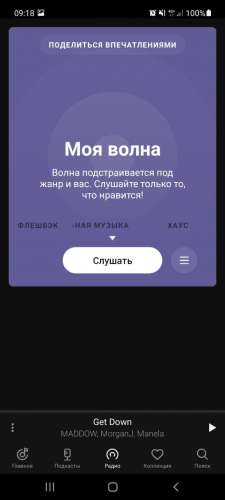
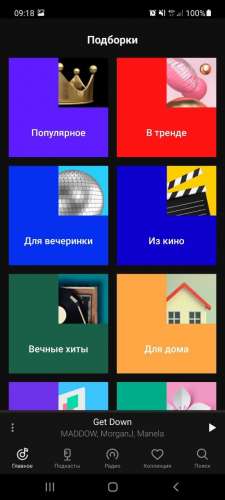
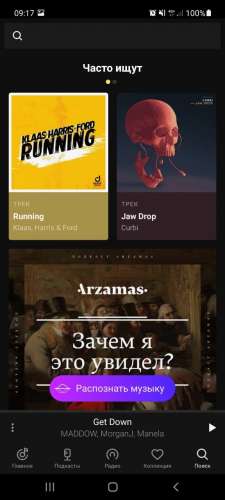
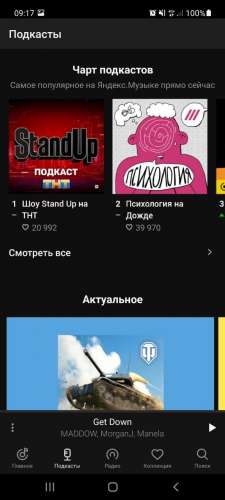
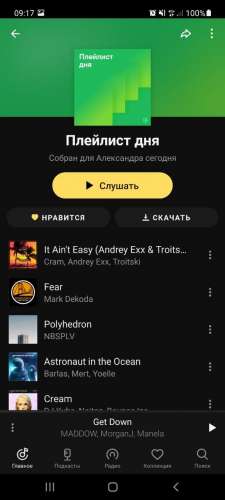
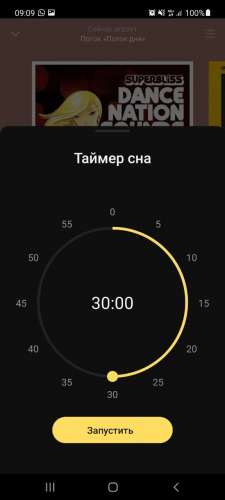

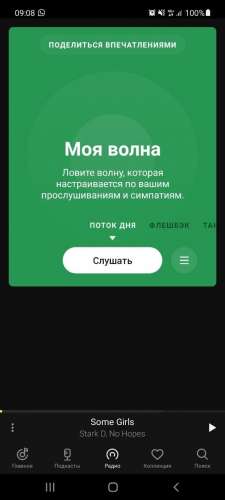
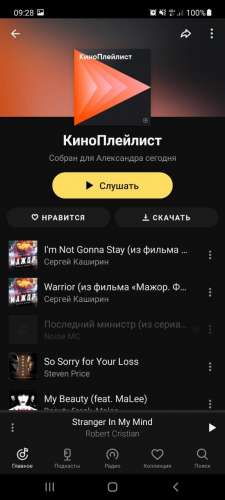
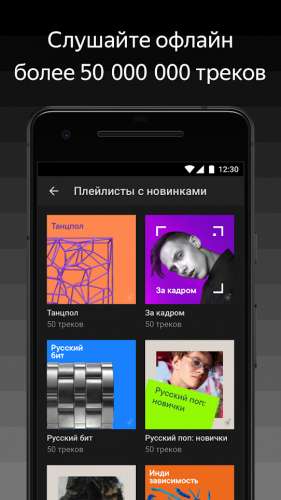
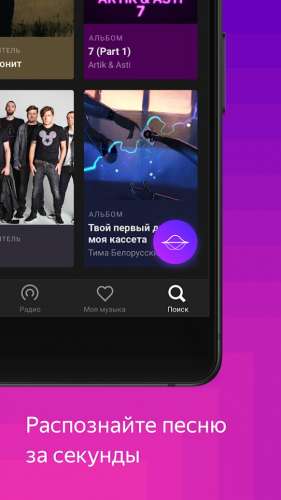
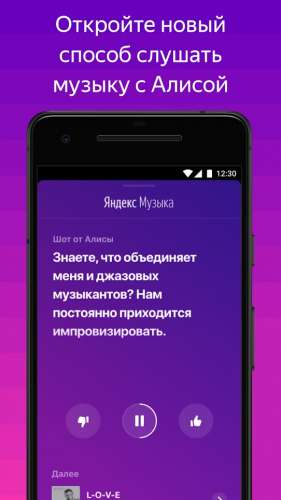
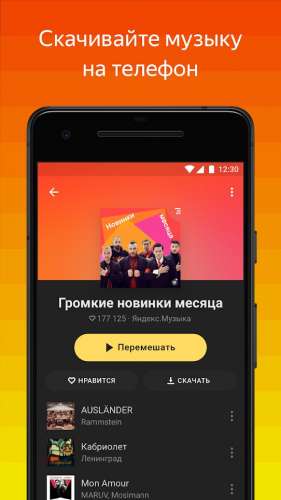
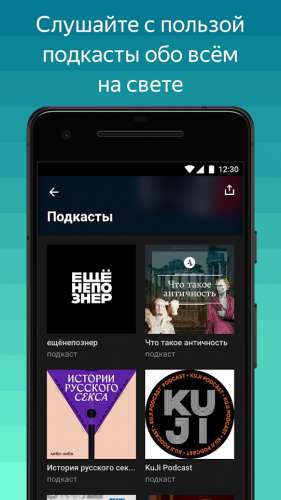
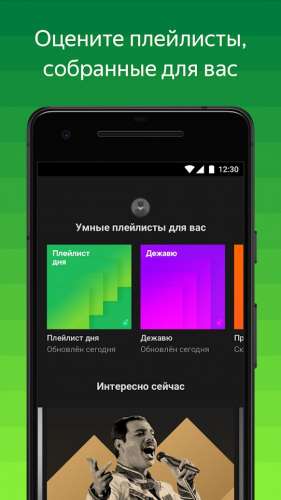
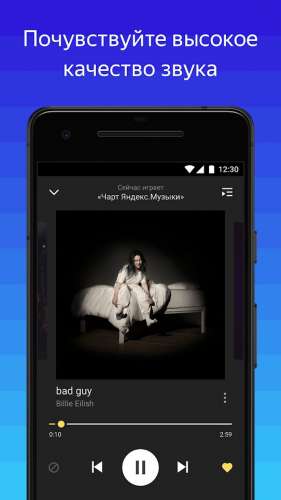
Краткое описание:
Стриминговый сервис музыки от Яндекса
Стриминговый сервис музыки и подкастов. Предоставляет персональные рекомендации. Об алгоритмах работы можно почитать в статьях.
- Работа приложения возможна только с подпиской (дайджест на эту тему).
, в которых доступно оформление подписки. С уже оформленной подпиской работает во всех странах. - Новым пользователям дают до 3 месяцев бесплатной подписки. О возможности сэкономить читайте здесь.
- Семейная подписка
- Описание плейлистов
- Качество звука
- Эквалайзер
- Вики для андроид приложения
- Вики о всем сервисе Музыки
- Сообщить об ошибке в данных трека/исполнителя
- Добавить исполнителя/альбом/трек
- Предложить идею разработчикам
- Не забывайте пользоваться поиском по теме!
- Скопируйте весь код в форму для сообщения и заполните
- По вопросам Яндекс.Плюс
- По вопросам Яндекс.Музыки
- С главной пропали плейлисты/радио. Цветной блок.
- Магнитола, Android TV — не поддерживается. Используйте моды.
- Android 10. Зависание прогресса трека в шторке. Решения нет. Яндекс знает о проблеме.
- Не заходит в аккаунт/приложение, бесконечная загрузка
- Пропадает скачанная музыка
- Заикается воспроизведение трека
- Доступные действия над кэш (скачанной музыкой)
- Поддержку ТВ-пульта обеспечить нельзя, причина.
. Например, убрать все лайки.
-
: пост, мод с прокси
Требуется Android: 7.0 и выше (подробнее)
Русский интерфейс: Да
-
A 5.0 Магнитола, Android TV, прокси, дизайн и др.
A 6.0 Дизайн и др.
-
. Поддерживается официально с 2018.11.0 A 5.0
A 4.1
A 4.0
- YaMuTools Расширение для браузера, добавляет новые возможности на сайт
- YaRadio-YaMusic Альтернативный клиент
-
Управление воспроизведением
Неофициальный клиент
Сообщение отредактировал iMiKED — Вчера, 09:27
Если карта памяти SD,то в Android/data/ru.yandex.music/cache/user_/music
Сообщение отредактировал KodIHTIK — 23.05.13, 13:59
Плеер только сегодня вышел. Пока тестируем.
Сообщение отредактировал KodIHTIK — 23.05.13, 18:04
Естественно 199 р. в месяц дороговато.
Вот если один раз, то можно. Но каждый месяц дорого.
Сообщение отредактировал KodIHTIK — 23.05.13, 20:47
Хотелось бы проверить в период тестового периода. Ну да ладно, будет ждать.
Кстати, ввиду отсутствия в теме представителя разработчика не вижу смысла что-то здесь спрашивать, предлагать и требовать. 🙂 есть группа Вконтакте, где Яндекс активно отвечает.
Почему музыка на телефоне сама ставится на паузу
Многие пользователи сталкиваются с проблемой, когда проигрывание музыки на их телефоне автоматически ставится на паузу. В этой статье мы рассмотрим возможные причины этой проблемы и предоставим пошаговую инструкцию, которая поможет устранить ее и наслаждаться музыкой без прерываний.
1. Возможные причины появления проблемы:
— Неправильные настройки энергосбережения телефона.
— Работа фоновых приложений, вызывающая конфликт с музыкальным проигрывателем.
— Использование несовместимого или неактуального проигрывателя.
— Проблемы с беспроводными наушниками или автоматическими функциями телефона.
2. Шаги для устранения автоматической паузы музыки на телефоне:
Шаг 1: Проверка настроек энергосбережения
— Перейдите в настройки телефона.
— Найдите раздел «Батарея» или «Энергосбережение».
— Убедитесь, что настройки не ограничивают работу музыкального проигрывателя.
— Если настройки энергосбережения необходимо изменить, отключите режимы ограничения работы приложений или добавьте музыкальный проигрыватель в список исключений.
Шаг 2: Закрытие фоновых приложений
— Запустите меню «Задачи» или «Переключатель задач».
— Закройте все фоновые приложения, кроме музыкального проигрывателя.
— Повторите попытку проигрывания музыки и проверьте, появляется ли автоматическая пауза.
Шаг 3: Обновление проигрывателя или использование другого приложения
— Проверьте наличие обновлений для вашего музыкального проигрывателя в магазине приложений.
— Обновите приложение до последней версии и повторите попытку проигрывания.
— Если проблема сохраняется, попробуйте установить альтернативный музыкальный проигрыватель и проверить его работу.
Шаг 4: Проверка беспроводных наушников и автоматических функций
— Если вы используете беспроводные наушники, убедитесь, что они правильно подключены и заряжены.
— Проверьте настройки автоматических функций, таких как умный режим распознавания уха или автоматическая пауза при снятии наушников.
— Отключите или перенастройте эти функции и проверьте, решает ли это проблему.
3. Дополнительные советы для стабильной работы аудио на устройстве:
— Регулярно обновляйте операционную систему и приложения на телефоне, чтобы иметь последние исправления ошибок и улучшения в работе аудио.
— Избегайте одновременного выполнения ресурсоемких задач и проигрывания музыки, чтобы избежать возможных конфликтов.
— Очистите кэш установленных приложений, чтобы устранить возможные проблемы с их работой.
— Если проблема продолжает возникать, обратитесь к специалисту по обслуживанию телефонов для диагностики и ремонта.
Проблема автоматической паузы музыки на телефоне может быть раздражающей, но с помощью приведенных выше шагов вы сможете устранить ее и наслаждаться музыкой без ненужных прерываний. И помните, что регулярный уход за вашим устройством и обновление программного обеспечения также способствуют более стабильной работе музыкальных приложений.
Как одновременно слушать Яндекс Музыку на двух устройствах
Яндекс Музыка – это популярный музыкальный сервис, который предлагает бесплатный доступ к огромному каталогу треков, а также платные тарифы с расширенными возможностями. Один из часто возникающих вопросов у пользователей Яндекс Музыки – это возможность слушать музыку одновременно на нескольких устройствах. В этой статье мы расскажем, как это сделать и какие ограничения могут быть.
Если у вас есть подписка на Яндекс Музыку и вы хотите одновременно слушать музыку на двух устройствах, то вам потребуется активировать режим «Семейный доступ». Данная функция предназначена для семейных пользовтелей и позволяет создать до пяти дополнительных профилей для членов семьи. Каждый профиль имеет свою личную медиатеку и может слушать музыку независимо от других.
Чтобы активировать режим «Семейный доступ», зайдите в настройки аккаунта Яндекс Музыки и найдите раздел «Управление доступом». Далее следуйте инструкциям на экране и добавляйте новые профили, указывая дополнительные адреса электронной почты. После активации режима «Семейный доступ» на каждом устройстве, вы сможете войти в свою учетную запись и начинать слушать музыку на разных устройствах одновременно.
Музыка на двух устройствах
Одновременное прослушивание музыки на двух устройствах стало возможным благодаря сервисам стримингового аудио, вроде Яндекс.Музыки. Теперь вы можете слушать свои любимые треки как на смартфоне, так и на компьютере, не прерывая потоковое воспроизведение.
Для того чтобы начать слушать музыку на двух устройствах одновременно, необходимо сначала войти в свою учетную запись Яндекс.Музыки на каждом устройстве. После этого вы сможете переключаться между устройствами и продолжать прослушивание с места, где вы остановились.
Удобным способом управления музыкой на двух устройствах является использование мобильного приложения Яндекс.Музыки. Оно позволяет легко переключаться между песнями, создавать плейлисты и использовать другие функции сервиса.
Кроме того, в настройках Яндекс.Музыки есть возможность выбрать качество аудио, которое будет стримиться на устройствах. Вы можете настроить наилучшее качество для своего интернет-соединения, чтобы музыка звучала без прерываний.
Как слушать музыку на двух устройствах
Слушать музыку на двух устройствах одновременно может быть удобно, если вы хотите делиться своими музыкальными находками с друзьями или просто хотите иметь доступ к своей музыкальной библиотеке на разных устройствах. Вот несколько способов, которые могут помочь вам в этом:
-
Используйте стриминговые сервисы
Если у вас установлены приложения стриминговых сервисов, таких как Яндекс Музыка, Spotify или Apple Music, вы можете использовать один аккаунт на двух устройствах одновременно. Просто войдите в свой аккаунт на обоих устройствах и наслаждайтесь музыкой.
Если у вас есть два устройства, поддерживающие Bluetooth или Wi-Fi, вы можете подключить их между собой и слушать музыку одновременно. Включите Bluetooth или Wi-Fi на обоих устройствах, установите соединение и начните проигрывать музыку на одном устройстве, чтобы она также звучала на другом.
Если у вас есть два устройства с аудио разъемами или же одно устройство со входом для наушников и другое с выходом для наушников, вы можете использовать аудио кабели, чтобы соединить их между собой. Подключите кабель от выхода одного устройства к входу другого и наслаждайтесь одновременным воспроизведением музыки.
Выберите способ, который больше всего подходит вам и вашим устройствам, чтобы слушать музыку на двух устройствах одновременно. Не забудьте настроить громкость на обоих устройствах, чтобы получить максимальное качество звука и насладиться прослушиванием музыки вместе с друзьями.
Объединение устройств
Для одновременного прослушивания Яндекс Музыки на двух устройствах необходимо использовать функцию объединения устройств. Она позволяет синхронизировать воспроизведение аудио и управлять им с различных устройств.
Для начала, убедитесь, что вход на Яндекс Музыку выполнен на обоих устройствах с одним аккаунтом. Затем откройте приложение на первом устройстве, на котором будет осуществляться управление музыкой. В меню приложения найдите опцию «Объединить устройства» и активируйте ее.
После этого, на втором устройстве откройте также приложение Яндекс Музыки и выполните вход на том же аккаунте. Затем перейдите в меню опций и найдите функцию «Присоединиться к устройству». Приложение автоматически обнаружит объединенное устройство и подключится к нему.
Теперь вы можете управлять воспроизведением музыки с любого из устройств. Изменяйте треки, создавайте плейлисты, регулируйте громкость и наслаждайтесь музыкой одновременно на обоих устройствах.
Ограничения и советы
Существуют некоторые ограничения при одновременном использовании Яндекс Музыки на двух устройствах. Вот некоторые советы, которые помогут справиться с этими ограничениями:
- Ограничение на количество устройств: Яндекс Музыка позволяет использовать один аккаунт на нескольких устройствах, но есть ограничение на одновременное использование. Обычно это ограничение составляет 3-5 устройств. Проверьте, сколько устройств вы можете использовать одновременно и учтите это при планировании.
- Ограничение на количество потоков: У Яндекс Музыки также есть ограничение на количество одновременных потоков воспроизведения. Это означает, что если вы слушаете музыку на двух устройствах одновременно, она будет транслироваться только с одного устройства. При выборе устройств для использования учтите это ограничение.
Советы для эффективного использования:
- Обратите внимание на время суток: Если вы и ваши близкие предпочитаете слушать музыку в разное время, лучше использовать разные устройства одновременно. Например, одно устройство можно использовать днем, а другое — вечером.
- Разделите аккаунты: Если вы и ваш сосед хотите одновременно слушать музыку, лучше каждому из вас иметь свой собственный аккаунт Яндекс Музыки. Это позволит вам не беспокоиться о количестве устройств и потоков воспроизведения.
Учитывая эти ограничения и следуя советам, вы сможете эффективно использовать Яндекс Музыку на двух устройствах одновременно без проблем. Наслаждайтесь музыкой и делитесь радостью с близкими!
Подписка и синхронизация
Для того чтобы одновременно слушать Яндекс Музыку на двух устройствах, необходимо подписаться на сервис Яндекс Музыка Плюс. Это платная подписка, которая позволяет пользователю не только слушать музыку без рекламы, но и синхронизировать свою музыкальную коллекцию между различными устройствами.
Как только вы оформите подписку на Яндекс Музыку Плюс, вам будет доступна функция синхронизации. Это означает, что вы сможете начать слушать музыку на одном устройстве, а продолжить прослушивание на другом устройстве, не перебивая текущий плейлист или песню.
Синхронизация музыкальной коллекции осуществляется автоматически при подключении устройств к интернету. Все изменения, внесенные в плейлисты или добавленные треки, будут автоматически обновлены на всех устройствах, где у вас установлено приложение Яндекс Музыка.
Также с подпиской на Яндекс Музыку Плюс вы можете создавать собственные плейлисты, сохранять альбомы и треки в избранное, а также получать рекомендации на основе вашего музыкального вкуса. Все эти данные также будут синхронизироваться между вашими устройствами, что позволит вам легко находить и слушать любимую музыку в любой момент и в любом месте.
Удобство использования
Яндекс Музыка предлагает удобство использования на двух устройствах одновременно, что позволяет пользователю не ограничивать себя в выборе, где и как слушать любимую музыку.
Для того чтобы использовать Яндекс Музыку на двух устройствах одновременно, достаточно иметь активную подписку на сервис и войти в свою учетную запись на каждом устройстве. Это позволяет легко переключаться между устройствами без необходимости выходить из аккаунта на одном устройстве и входить на другом.
Также для удобства использования Яндекс Музыка позволяет создавать персонализированные плейлисты, добавлять песни в очередь воспроизведения и сохранять понравившиеся треки в библиотеку. Это позволяет пользователю легко находить и слушать любимые композиции в любое время и на любом устройстве.
Благодаря удобству использования Яндекс Музыка становится незаменимым помощником для всех любителей музыки, которым важно иметь доступ к своему собственному музыкальному мир
Ошибка Apple Music «Похоже, вы слушаете на другом устройстве» — Как исправить
«Недавно я дал данные своей учетной записи iTunes своей сестре, чтобы она могла войти в Apple Music с моей учетной записью на своем iPhone. С тех пор я иногда получаю сообщение об ошибке «Похоже, вы слушаете на другом устройстве». Что я могу сделать ?»
Если вы используете индивидуальный план, вы можете одновременно слушать Apple Music только на одном устройстве. Поэтому, когда другие пользователи запускают Apple Music на своих устройствах с помощью вашего Apple ID, воспроизведение вашей музыки приостанавливается и отображается сообщение «Похоже, вы слушаете на другом устройстве». Если вы больше не хотите получать такое сообщение, есть несколько эффективных решений, которые вы можете попробовать.
Примечание:
Если вы хотите слушать Apple Music без ограничений устройства, вы можете напрямую прокрутить вниз до части 2, чтобы навсегда получить Apple Music в виде локальных файлов MP3 с TuneFab Apple Music Converter, чтобы вы могли наслаждаться воспроизведением Apple Music на любом устройстве одновременно.
- Часть 1. Как решить проблему типа «похоже, вы слушаете на другом устройстве»
- Часть 2. Как слушать музыку Apple на нескольких устройствах без семейного плана
Часть 1. Как решить проблему «Похоже, вы слушаете на другом устройстве»
Решение 1. Проверьте, используется ли ваша учетная запись Apple Music на другом устройстве
Поскольку проблема, вероятно, вызвана тем, что другие используют вашу учетную запись Apple Music на другом устройстве, вы можете проверить, транслирует ли ваша семья или друг музыку Apple с помощью вашей учетной записи Apple Music. Если вам неудобно это проверять, вы можете сбросить пароль и снова войти в систему.
Советы: Если вы хотите транслировать Apple Music на шесть устройств одновременно, я рекомендую вам обновить свое членство до плана Apple Music Family.
Для этого перейдите в «Настройки» > [ваше имя] > «iTunes & App Store» на iPhone, iPad или iPod touch, затем нажмите «Apple ID» и «Просмотреть Apple ID» во всплывающем окне. Затем нажмите «Подписка» в настройках учетной записи. Наконец, нажмите «Семья» (1 месяц), чтобы изменить подписку.
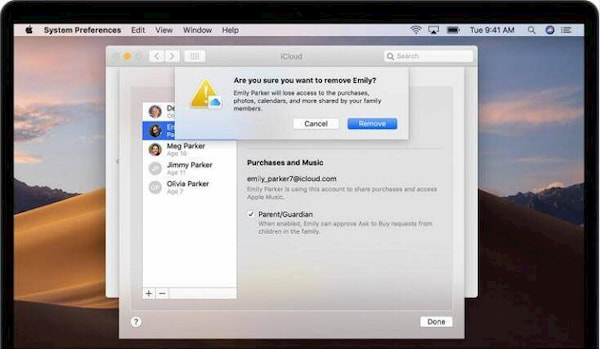
Решение 2. Отключить семейный доступ
Хотя семейный план позволяет слушать Apple Music на шести устройствах, это может привести к получению сообщения «Похоже, вы слушаете на другом устройстве» при потоковой передаче Apple Music. Если это так, вам необходимо отключить семейный доступ, следуя приведенным ниже методам.
На вашем Mac:
Шаг 1: Сначала перейдите в меню Apple> Системные настройки> iCloud> Управление семьей.
Шаг 2: Затем нажмите [ваше имя].
Шаг 3: Наконец, нажмите «Удалить» внизу.
На вашем iPhone:
Шаг 1: Сначала зайдите в Настройки и нажмите [ваше имя].
Шаг 2: Затем выберите «Семейный доступ».
Шаг 3: Наконец, нажмите [ваше имя], а затем «Покинуть семью».
Примечание: Для тех, кто использует iOS 10.2 или более раннюю версию, вы должны перейти в «Настройки»> «iCloud»> «Семья»> [ваше имя]> «Покинуть семью».
Я надеюсь, что два вышеупомянутых решения позволят вам транслировать Apple Music на другое устройство. На самом деле, даже если вы подписаны на индивидуальный план, вы также можете слушать свои треки Apple Music более чем на одном устройстве, если вы загружаете версию своих треков Apple Music без DRM.
Часть 2. Как слушать музыку Apple на нескольких устройствах без семейного плана
Если вы хотите воспроизводить треки Apple Music на нескольких устройствах без покупки семейного плана, вам может понадобиться загрузчик Apple Music, например TuneFab Apple Music Converter. Это может помочь вам легко загружать незащищенные песни из Apple Music. С помощью этого профессионального инструмента для удаления Apple Music вы можете удалить DRM из Apple Music и конвертировать Apple Music в распространенные аудиоформаты со скоростью до 10 раз выше. Чтобы получить треки Apple Music без DRM с помощью TuneFab Apple Music Converter, вам необходимо:
Шаг 1: Загрузите эту надежную программу, нажав на кнопку загрузки.
Шаг 2: Нажмите на соответствующую категорию плейлиста, а затем проверьте треки Apple Music по очереди.
Шаг 3: В разделе «Параметры вывода» выберите формат вывода.
Шаг 4: Нажмите кнопку «Конвертировать», чтобы начать загрузку Apple Music без DRM на ПК.
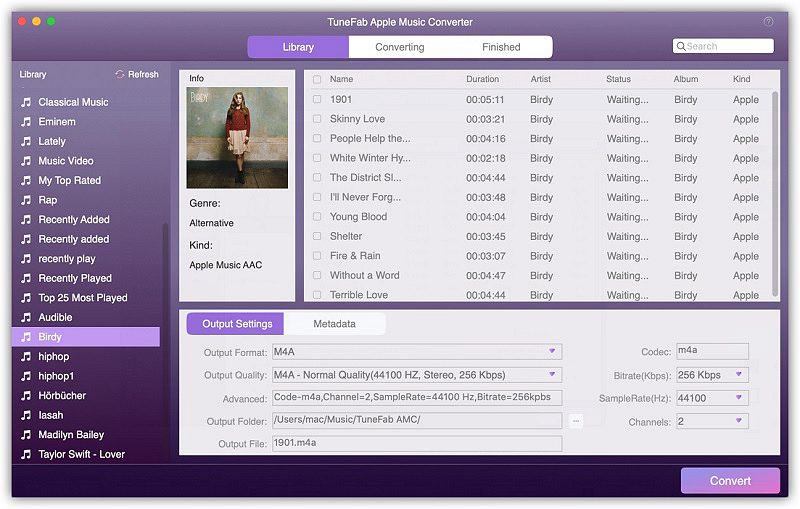
Шаг 5. После загрузки треков Apple Music на свой компьютер вы можете перенести их на свои устройства iOS, чтобы воспроизводить треки Apple Music на нескольких устройствах одновременно.
Одним словом, если у вас есть ошибка Apple Music «Похоже, вы слушаете на другом устройстве», попробуйте перейти на Семейный план и отключить Семейный доступ. Но я должен сказать, что вам лучше загрузить треки Apple Music и перенести их на другие устройства iOS, чтобы вы могли транслировать Apple Music на большее количество устройств.