Как изменить пароль для точки доступа на андроид
Точка доступа Wi-Fi, известная также как «горячая точка», позволяет использовать мобильное устройство в качестве роутера, чтобы подключить другие устройства к сети. Обычно точка доступа защищена паролем, чтобы предотвратить несанкционированный доступ к сети. Если вы хотите изменить пароль для точки доступа на своем устройстве Android, вам потребуется следовать нескольким простым шагам.
1. Найдите настройки точки доступа на вашем устройстве Android. Обычно они находятся в меню «Настройки» или «Соединения».
2. Откройте настройки точки доступа и найдите опцию «Wi-Fi точка доступа» или «Персональный канал». В этом разделе вы должны увидеть текущие настройки точки доступа, включая имя сети (SSID) и пароль.
3. Нажмите на опцию «Изменить пароль» или «Изменить настройки точки доступа». Вам может потребоваться ввести текущий пароль, чтобы получить доступ к этим настройкам.
4. После ввода текущего пароля вы сможете изменить пароль для точки доступа. Убедитесь, что новый пароль является достаточно сложным, чтобы предотвратить несанкционированный доступ.
5. После ввода нового пароля сохраните настройки. Ваша точка доступа теперь будет защищена новым паролем.
Теперь вы знаете, как изменить пароль для точки доступа на устройстве Android. Не забудьте записать новый пароль в безопасное место, чтобы избежать его утраты. Также рекомендуется периодически менять пароль для точки доступа, чтобы обеспечить безопасность своей сети.
Изменение пароля для точки доступа на Android
Установка пароля для точки доступа может обеспечить безопасность вашей сети и предотвратить несанкционированный доступ к вашему интернету. Если вы хотите изменить пароль для точки доступа на своем устройстве Android, следуйте указанным ниже шагам:
- Откройте настройки устройства Android и перейдите в раздел «Сеть и интернет».
- Выберите «Точка доступа и модем» или «Текущая сеть» (зависит от версии Android).
- Найдите и выберите «Точка доступа Wi-Fi» или «Настройки точки доступа».
- В списке доступных сетей выберите свою точку доступа Wi-Fi.
- Найдите поле «Пароль» или «Код доступа» и введите новый пароль для точки доступа.
- Сохраните изменения, нажав кнопку «Сохранить» или «Применить».
Теперь ваша точка доступа на Android будет защищена новым паролем. Не забудьте обновить пароль на всех подключенным устройствах, чтобы иметь доступ к сети.
Подготовка к изменению пароля
Прежде чем перейти к изменению пароля для точки доступа на вашем устройстве Android, нужно выполнить несколько предварительных действий:
- Убедитесь, что ваше устройство подключено к точке доступа.
- Откройте настройки устройства путем свайпа вниз от верхнего края экрана и нажмите на иконку «Настройки».
- Выберите раздел «Сети и интернет».
- В разделе «Сети Wi-Fi» найдите и нажмите на имя вашей точки доступа.
- Ниже названия точки доступа вы увидите различные параметры ее настройки.
После выполнения этих действий вы будете готовы к изменению пароля для точки доступа на вашем устройстве Android.
Мобильная точка доступа Android: как изменить пароль и имя
Использование Android-устройства в качестве мобильной точки доступа имеет свои преимущества. Другие устройства, у которых нет доступа к Интернету, наконец-то могут получить доступ к Интернету, и вы помогаете другу, израсходовавшему все свои мобильные данные, получить необходимую информацию. Процесс может показаться сложным, но как только вы дойдете до последнего шага, вы увидите, что в первую очередь нечего бояться. Вы увидите, что вы также можете делать такие вещи, как ограничение количества устройств, которые могут подключаться.
Как включить мобильную точку доступа на Android-устройстве
Есть два способа включить эту функцию. Во-первых, вы можете дважды провести вниз от верхней части вашего Android-устройства и нажать на опцию Hotspot. Если вы подключены к сети WiFi, значок WiFi автоматически отключится, как только вы коснетесь значка точки доступа.
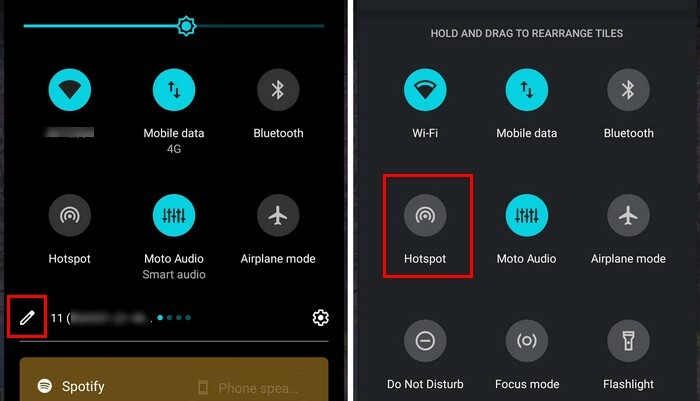 Мобильная точка доступа Android
Если у вас возникли проблемы с этой опцией, вы можете включить ее, перейдя в раздел «Сеть и Интернет» в приложении «Настройки».
Нажмите «Точка доступа и модем», а затем «Точка доступа Wi-Fi» вверху. Включите опцию вверху. Вы увидите значок точки доступа вверху, если она запущена и работает. Это долгий путь, чтобы включить эту функцию, но всегда полезно иметь более одного варианта. Если вы не видите его в области быстрых настроек, вам нужно отредактировать область, чтобы переместить значок туда, где его легче найти. Для этого нажмите на значок карандаша в левом нижнем углу, и вы увидите все доступные значки. Найдите значок мобильной точки доступа и нажмите и удерживайте его; не отпуская, перетащите его в начало списка.
Изменение имени и пароля точки доступа
В разделе Wi-Fi и точка доступа вы можете делать другие вещи, например:
- Изменить имя точки доступа
- Скрыть свое устройство
- Изменить пароль
- Изменить безопасность
- Изменить настройку времени ожидания для точки доступа
Изменить имя точки доступа очень просто. Как только вы доберетесь до области точки доступа, нажмите на имя точки доступа, и появится текущее имя. Это так же просто, как стереть его, и после добавления нового имени вы нажимаете кнопку «ОК».
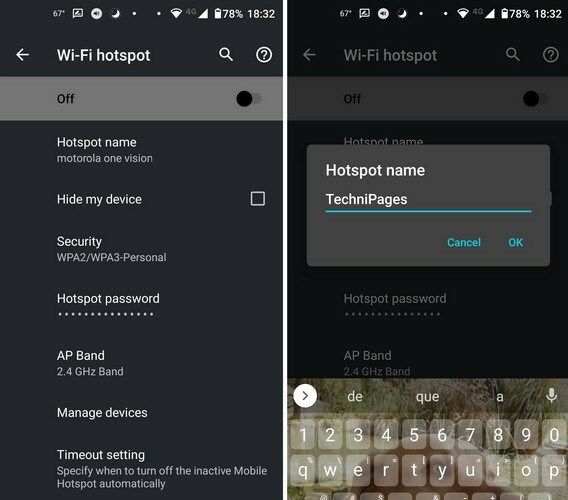 Смена пароля для мобильной точки доступа на Android
Вы можете сделать то же самое для опции пароля. Когда вы выберете его, он покажет вам текущий пароль. Как только вы замените его, нажмите «ОК», и все готово. Вы также увидите опцию AP Band. Это сокращение от диапазона точек доступа. Это виртуальная точка доступа. Это может дать вам улучшенное покрытие и скорость.
Если вы хотите быть невидимым, вы можете скрыть свое устройство от других. Это не означает, что они не смогут найти вас, если будут знать ваше имя и пароль. Что произойдет, так это то, что им придется добавить имя вручную, но они все равно смогут подключиться.
Вы увидите два варианта: полоса 2,4 ГГц и предпочтительная полоса 5,0 ГГц. Какой выбрать? Что ж, 5 ГГц дает вам лучшую скорость и мощность на более коротком расстоянии, чем другой вариант. Помните, что этот вариант не работает, когда на их пути стоят твердые объекты. Но если вы не находитесь в людном месте, лучшим выбором будет 2,4 ГГц. Также рекомендуется оставить параметр «Безопасность» включенным.
Ограничьте количество устройств, которые могут получить доступ к вашей мобильной точке доступа
Делиться — значит заботиться, но иногда нужно держать ситуацию под контролем. Нажмите на опцию «Управление устройствами», а затем на «Ограничение устройств», и вы можете выбрать от одного до десяти устройств.
Ограничьте время
Если кто-то спросит, могут ли они подключиться к вашей мобильной точке доступа на 10 минут, легко забыть выгнать их. Всегда есть чем заняться, и эти 10 минут могут превратиться в 30. Перейдя к настройке Timeoue, вы можете назначить всего пять минут или столько, сколько они хотят, выбрав опцию «Никогда не отключать». Если вы когда-нибудь передумаете и захотите вернуться, чтобы внести какие-либо изменения, вы можете это сделать.
Дальнейшее чтение
Ваше подключение к Интернету или компьютер могут доставить вам всевозможные проблемы. Например, вы можете столкнуться с проблемой, что ваш Chromebook не подключается к мобильной точке доступа . Или, может быть, вы хотите включить функцию мобильной точки доступа на вашем iPhone . Или, возможно, вы хотите подключить устройство, не имеющее подключения к Интернету, к вашему мобильная точка доступа, но возникают проблемы . Вот несколько полезных советов, которые вы можете попробовать. И чтобы закончить, вы можете узнать безопасно ли использовать Hotspot Shield или нет.
Заключение
Использование вашего Android-устройства в качестве мобильной точки доступа является простым и полезным для человека, который в этом нуждается. Его легко включать и выключать, и даже можно добавить ограничение по времени, чтобы вы не забыли его выключить. Вы можете включить его в настройках быстрого доступа или через приложение настроек, в зависимости от того, что более доступно. В настройках вы также можете установить ограничение на количество устройств, которые могут подключаться к вашей мобильной точке доступа. Как часто вы будете использовать функцию «Мобильная точка доступа»? Поделитесь своими мыслями в комментариях ниже и не забудьте поделиться статьей с другими в социальных сетях.
Как изменить пароль точки доступа на андроид?
Как настроить точку доступа Wi-Fi на телефоне под управлением Андроид, . безопасности Вы назначаете пароль для своей точки доступа и подключится к ней .
Как узнать пароль от точки доступа на телефоне?
В настройках маршрутизатора выберите пункт «Беспроводной режим (сети)» и подменю «Защита беспроводного режима» В открывшемся окне будет написан пароль от сети.
Как снять пароль с точки доступа?
В настройках перейдите на вкладку Wireless – Wireless Security. Если у вас настройки на русском, это это пункты Беспроводной режим – Защита беспроводного режима. Установите метку возле пункта Disable Security (Отключить защиту), и внизу нажмите на кнопку Save (сохранить).
Как изменить точки доступа?
В панели приложений нажмите « Настройки», чтобы открыть приложение «Настройки». Touch Больше > Мобильные сети > Имена точек доступа. Коснитесь существующего APN, чтобы отредактировать его. Или нажмите «Меню» и коснитесь « Новый APN» .
Что такое настройки APN на телефоне?
Access Point Name (или сокращенно APN) – это название настроек, которые позволяют вашему телефону установить подключение к шлюзу между сетью вашего оператора и публичной сетью .
Как поменять пароль от Интернета на телефоне?
Как поменять пароль на Wi-Fi через телефонОткройте интернет-браузер и запишите IP-адрес маршрутизатора. Чтобы не ошибиться, посмотрите этикетку в нижней части корпуса. . После этого откроется страница авторизации. Запишите никнейм и пароль в соответствующие строки. . Открылась страница конфигурации.
Как изменить пароль точки доступа на андроид? Ответы пользователей
Самый простой способ, как узнать пароль от WI-FI, – это посмотреть его в свойствах точки доступа на android. Как правило, большинство смартфонов позволяют в .
Дополнение – Изменить пароль точки доступа на Android
На что обратить внимание? · Что нужно для точки доступа WiFi на Андроид · Раздача системными средствами Android · Как деактивировать точку доступа? · Раздача с .
Как настроить точку доступа на Android · Откройте приложение Настройки. · Выберите Сеть и Интернет или Подключение и общий доступ (в зависимости .
На любом смартфоне под управлением Android есть встроенная функция под названием «Точка доступа Wi-Fi» или «Персональная точка доступа».
Дополнение – Изменить пароль точки доступа на Android. Появились отдельные запросы об изменении пароля на созданной на Андроиде точке .
Samsung Galaxy S10 — это линейка Android-смартфонов, производимая и разрабатываемая Samsung Electronics. Он был представлен во время пресс-конференции 20 .
Вопрос как сделать телефон точкой доступа WiFi, встает все чаще по мере того, как распространяются телефоны и планшеты по управлением ОС Android (Андроид). Это .
Как изменить пароль точки доступа на андроид? Видео-ответы
Как поменять пароль от точки доступа на Андроиде / Пароль раздачи интернета Android
Доброго времени суток, друзья! В этом видеоролике покажем вам, как поменять пароль от точки доступа на Андроиде! Если .
Как на телефоне убрать ПАРОЛЬ с ТОЧКИ ДОСТУПА на смарфтоне изменить HUAWEI/SAMSUNG/ANDROID/АНДРОИД!
Всем привет! Очередное видео из рубрики Ответы на вопросы подписчиков В данном видео вы узнаете как можно .
Samsung в качестве Wi-Fi точки доступа
У Вас неограниченный мобильный трафик или дешевый Интернет? Поделитесь им с другими смартфонами, планшетами .
Как узнать пароль от своей точки доступа на Андроид телефоне
Привет, друзья! В этом видеоролике покажем вам, как узнать пароль от своей точки доступа на Android телефоне. Если вы .
Как на САМСУНГЕ РАЗДАТЬ ИНТЕРНЕТ/РАЗДАТЬ WI-FI НА ТЕЛЕФОНЕ SAMSUNG/Раздача интернета ANDROID ТЕЛЕФОН
РЕЖИМ МОДЕМА! Раздать WI-FI с ЛЮБОГО САМСУНГА! Простой способ РАЗДАТЬ ИНТЕРНЕТ СО СВОЕГО СМАРТФОНА .
Как изменить пароль точки доступа на андроид
Для изменения пароля точки доступа на устройстве на базе Android, следуйте этим шагам:
Шаг 1: Откройте настройки устройства, нажав на значок Зубчатый ключ или Настройки на рабочем столе или в панели уведомлений.
Шаг 2: Пролистайте список настроек и найдите раздел Сети и подключения. В разных версиях Android наименование может немного отличаться. Нажмите на этот раздел.
Шаг 3: Внутри раздела Сети и подключения найдите Точка доступа или Персональная точка доступа и нажмите на него.
Шаг 4: Здесь вы увидите текущие настройки точки доступа. Чтобы изменить пароль, нажмите на Пароль или Пароль точки доступа.
Шаг 5: Введите новый пароль для точки доступа. Проверьте, чтобы пароль был достаточно сложным и безопасным. Рекомендуется использовать комбинацию цифр, букв верхнего и нижнего регистра, а также специальные символы.
Шаг 6: После того, как вы ввели новый пароль, нажмите на кнопку Сохранить, Применить или ОК (в зависимости от версии Android).
Шаг 7: Теперь ваш пароль точки доступа изменен. Вы можете использовать новый пароль для подключения других устройств к вашей точке доступа.
Некоторые полезные советы:
1. Регулярно меняйте пароль точки доступа, чтобы обеспечить безопасность вашей сети Wi-Fi.
2. Используйте сложные пароли, чтобы защитить свою точку доступа от несанкционированного доступа.
3. Не используйте личные данные, такие как даты рождения или имена в качестве пароля.
4. Проверьте, чтобы ваш новый пароль был достаточно длинным (желательно не менее ).
5. Убедитесь, что ваше устройство включает функцию Не показывать пароль, чтобы предотвратить его видимость при вводе.
6. Если у вас возникли проблемы с изменением пароля, попробуйте перезагрузить устройство и повторить процедуру.