Функция частного DNS в Android: все, что вам нужно знать

Такие читатели, как вы, помогают поддерживать MUO. Когда вы совершаете покупку по ссылкам на нашем сайте, мы можем получать партнерскую комиссию. Читать далее.
Большинство ваших взаимодействий с Интернетом начинаются с DNS-запросов, но общедоступные DNS-серверы не предназначены для обеспечения конфиденциальности. Поэтому вам следует использовать функцию частного DNS вашего телефона Android, чтобы повысить вашу конфиденциальность.
Но что такое DNS, как он работает и почему вам следует рассмотреть возможность использования функции частного DNS на вашем устройстве Android?
Что такое DNS?
Все устройства в Интернете, включая веб-серверы, которые обслуживают вас, взаимодействуют друг с другом с помощью IP-адресов. Но людям сложно запомнить эти комплексные числа. Система доменных имен (DNS) избавляет людей от необходимости запоминать IP-адреса.
Вы вводите имя веб-сайта в своем браузере, например makeuseof.com, и DNS переводит имя веб-сайта в соответствующий IP-адрес, чтобы ваши браузеры могли загружать веб-сайт.
Как работает DNS
Вот процесс в деталях:
- Вы вводите доменное имя в браузере, например, makeuseof.com.
- Браузер отправляет запрос на DNS-серверы, запрашивая соответствующий IP-адрес для makeuseof.com.
- DNS-серверы ищут и находят правильный IP-адрес в своих записях на основе DNS-запроса, полученного от браузера.
- В случае успеха DNS-серверы возвращают свой обнаруженный IP-адрес запрашивающему браузеру.
- Затем браузер связывается с целевым веб-сервером, используя этот возвращенный IP-адрес.
- Веб-сервер отвечает соединением с запрашивающим браузером.
- Наконец, браузер отображает контент на вашем экране, как вы изначально просили.
В этом процессе участвуют несколько DNS-серверов. И весь процесс происходит в фоновом режиме так быстро, что вы не заметите никакой задержки по времени. Вы нажимаете ввод после ввода имени веб-сайта, и ваше устройство загружает веб-сайт в следующий момент.
Что такое частный DNS?
Частный DNS — это вариант шифрования DNS-запросов. Это означает, что злоумышленники не могут знать, что вы ищете в Интернете, если они могут перехватить ваши данные. Следовательно, частный режим DNS может помочь вам защититься от прослушивания.
Обычно для создания безопасного канала между вашим браузером и DNS используются два протокола: DNS по протоколу безопасности транспортного уровня (TLS) и DNS по протоколу HTTPS.
Почему вы должны использовать частный DNS на смартфоне
Злоумышленники используют уязвимости в DNS для проведения различных DNS-атак.
Согласно последнему отчету Global DNS Threat Report, 88% компаний в прошлом году подверглись одной или нескольким DNS-атакам. И в среднем на каждую компанию приходилось по семь атак в год.
Вы можете подумать, почему вы должны заботиться о своем смартфоне. Вы не используете его для какой-либо офисной работы. Таким образом, у вас может сложиться впечатление, что хакеры не станут нацеливаться на вас для какой-либо атаки, связанной с DNS.
В наши дни люди используют смартфоны для всех веб-сайтов, включая банковские сайты. Мобильный поиск имеет больший объем, чем поиск на компьютере во всем мире. Итак, смартфоны — излюбленная цель хакеров.
Тем не менее, вы должны усилить безопасность DNS, чтобы оставаться в безопасности. И использование частного режима DNS на вашем смартфоне может быть одним из способов сделать это. Шифрование всех ваших DNS-запросов скрывает то, что вы ищете в Интернете, от посторонних глаз.
Более того, общественный Wi-Fi представляет множество угроз безопасности. Поэтому лучше зашифровать ваши DNS-запросы в общедоступной сети, чтобы повысить вашу конфиденциальность.
Кроме того, используя стороннюю службу DNS, вы можете установить родительский контроль на устройствах ваших детей.
Как включить частный DNS на Android
Google представила DNS через TLS на устройствах Android 9 или более поздней версии, что позволяет шифровать все DNS-запросы на вашем смартфоне. Таким образом, по умолчанию частный DNS активен на вашем устройстве Android, если вы используете Android 9 или более позднюю версию. Но если вы перепутали настройки своего телефона и отключили эту функцию, вы можете легко включить ее.
Более того, вы также можете выбрать частный DNS-сервер по вашему выбору, если вы не хотите использовать свой частный DNS-сервер по умолчанию, которым часто является Google DNS.
Процесс включения частной службы DNS во многом одинаков на большинстве смартфонов Android, но точный путь и шаги могут различаться в зависимости от производителя вашего смартфона. В этом примере мы будем использовать смартфон OnePlus-Nord 2T5G.
Чтобы начать, проведите пальцем вниз по экрану смартфона, чтобы получить доступ к панели уведомлений на смартфоне. Затем нажмите на значок шестеренки, чтобы перейти в меню настроек.
В меню «Настройки» перейдите на вкладку «Подключения и общий доступ». В зависимости от производителя вашего устройства у вас может быть другое имя, например «Сеть и Интернет».
В меню «Подключение и общий доступ» перейдите на вкладку «Частный DNS». Вы увидите три варианта: «Выкл.», «Авто» и «Указанный DNS».
Выберите параметр «Указанный DNS», чтобы использовать стороннего частного поставщика DNS по вашему выбору. Если вы выберете эту опцию, вам нужно будет ввести имя хоста частного поставщика DNS, а не IP-адрес.
Вы можете использовать один из следующих адресов DNS-сервера:
- Cloudflare: 1dot1dot1dot1.cloudflare-dns.com
- Quad9: dns.quad9.net
- Чистый просмотр DNS: security-filter-dns.cleanbrowsing.org
После ввода имени стороннего DNS-сервера нажмите кнопку Сохранить. Вы включили частный DNS на своем телефоне с DNS-сервером по вашему выбору. Отныне все DNS-запросы на вашем смартфоне будут зашифрованы.
По какой-либо причине, если вы хотите отключить функцию частного DNS, выберите «Настройки» > «Подключение и общий доступ» > «Частный DNS». Затем выберите кнопку Выкл. Функция Private DNS на вашем устройстве Android будет отключена.
Стоит ли использовать стороннюю службу DNS?
Использование стороннего DNS-сервиса может дать множество преимуществ. У вас может быть более высокая скорость, если сторонний DNS-сервер находится рядом с вами.
Если вы подозреваете, что ваш интернет-провайдер записывает историю вашего браузера, выбор службы DNS без регистрации может решить эту проблему.
Сторонние частные DNS-серверы могут помочь вам получить доступ к контенту, заблокированному в регионе, поскольку большая часть цензурированного контента блокируется через DNS.
Некоторые частные провайдеры DNS также могут помочь вам установить родительский контроль и пользовательскую фильтрацию на устройствах. Но вам, возможно, придется заплатить, чтобы использовать эти функции.
Включите частный DNS, чтобы оставаться в безопасности от посторонних глаз
В связи с тем, что злоумышленники все чаще нацеливаются на устройства Android, для всех пользователей стало критически важным усилить безопасность своих устройств.
Включение функции Private DNS на вашем телефоне Android повышает вашу конфиденциальность, поскольку ваш DNS-запрос будет зашифрован. Следовательно, вы получите дополнительную конфиденциальность и безопасность. Кроме того, если вы испытываете медленную загрузку, изменение настроек DNS может просто ускорить процесс.
Как отключить частный DNS на Android?
По умолчанию, пока DNSсервер поддерживает это, Android будет использовать DoT. Частный DNS позволяет вам управлять использованием DoT вместе с возможностью доступа к общедоступным DNSсерверам. Общедоступные DNSсерверы предлагают множество преимуществ по сравнению с DNSсерверами, предоставляемыми вашим поставщиком услуг беспроводной связи.
Как отключить DNS на Android?
- Способствует снятию отёков, мышечного напряжения и усталости
- Способствует избавлению от дискомфорта в суставах и мышцах
- Заменяет полноценный сеанс массажа
ТОП-3 безопасных займов без процентов
 WEBBANKIR
— Ставка: 0%
— Сумма: до 30 000 рублей
— Срок: до 30 дней
alt=»✅» /> СрочноДеньги
— Ставка: 0%
— Сумма: до 8 500 рублей
— Срок: до 7 дней
alt=»✅» /> Max Credit
— Ставка: 0%
— Сумма: до 10 000 рублей
— Срок: до 30 дней
С этой статьей читают:
Удалите настройки DNS с вашего устройства Android
- Перейдите в «Настройки» и в разделе «Беспроводные сети» нажмите «WiFi».
- Коснитесь и удерживайте текущее подключенное соединение WiFi, пока не появится всплывающее окно, и выберите «Изменить настройки сети».
- Коснитесь Показать дополнительные параметры.
- Измените конфигурацию с IP на DHCP со Static.
- Коснитесь Сохранить, чтобы сохранить изменения.
Следует ли отключить частный DNS?
- Способствует снятию отёков, мышечного напряжения и усталости
- Способствует избавлению от дискомфорта в суставах и мышцах
- Заменяет полноценный сеанс массажа
Поэтому, если у вас возникнут проблемы с подключением к сетям WiFi, вам может потребоваться временно отключить частный DNS на Android (или закрыть все используемые вами VPNприложения).
Как изменить настройки DNS на Android?
- Способствует снятию отёков, мышечного напряжения и усталости
- Способствует избавлению от дискомфорта в суставах и мышцах
- Заменяет полноценный сеанс массажа
Вот как изменить DNSсерверы на Android:
- Откройте настройки WiFi на вашем устройстве. …
- Теперь откройте параметры сети для вашей сети WiFi. …
- В сведениях о сети прокрутите вниз и нажмите «Настройки IP». …
- Измените это на статическое.
- Измените DNS1 и DNS2 на нужные вам параметры; например, DNS Google — 8.8.
ТОП-3 безопасных займов без процентов
WEBBANKIR
— Ставка: 0%
— Сумма: до 30 000 рублей
— Срок: до 30 дней
alt=»✅» /> СрочноДеньги
— Ставка: 0%
— Сумма: до 8 500 рублей
— Срок: до 7 дней
alt=»✅» /> Max Credit
— Ставка: 0%
— Сумма: до 10 000 рублей
— Срок: до 30 дней
Опасно ли менять DNS?
Изменение ваших текущих настроек DNS на серверы OpenDNS — это безопасный, обратимый и полезный параметр конфигурации, который не нанесет вреда вашему компьютеру или вашей сети.
Что такое DNS на моем телефоне?
- Способствует снятию отёков, мышечного напряжения и усталости
- Способствует избавлению от дискомфорта в суставах и мышцах
- Заменяет полноценный сеанс массажа
Систему доменных имен, или сокращенно «DNS», лучше всего можно описать как телефонную книгу для Интернета. Когда вы вводите домен, например google.com, DNS ищет IPадрес, чтобы содержимое можно было загрузить. …Если вы хотите сменить сервер, вам придется делать это по сети, используя статический IPадрес.
Как отключить поиск DNS?
Введите «no ip domainlookup» в командной строке и нажмите «Enter». Командная строка возвращается, и функция поиска DNS отключена на маршрутизаторе.
Должен ли я включать или отключать DNS?
По умолчанию ваш маршрутизатор использует DNSсерверы вашего интернетпровайдера. Если вы измените DNSсервер на своем маршрутизаторе, все остальные устройства в вашей сети будут использовать его. На самом деле, если вы хотите использовать сторонний DNSсервер на своих устройствах, мы рекомендуем вам изменить его на вашем маршрутизаторе.
Как удалить настройки DNS?
Как восстановить настройки DNS?
- Нажмите СТАРТ.
- Откройте панель управления.
- Щелкните Сетевое подключение.
- Выберите сетевой адаптер, щелкните правой кнопкой мыши и выберите «Свойства».
- Нажмите на вкладку Сети.
- Выберите Интернетпротокол (TCP/IP) и щелкните Свойства.
- Нажмите «Получить адрес DNSсервера автоматически», чтобы убрать значения DNS из полей.
В чем разница между общедоступным DNS и частным DNS?
Общедоступный DNS ведет запись общедоступных доменных имен, к которым можно получить доступ с любого устройства с доступом в Интернет. Частный DNS находится за брандмауэром компании и ведет записи внутренних сайтов.
Безопасен ли DNS Google?
Публичный DNS Google существует уже почти 10 лет с легко запоминающимися IPадресами 8.8.8. 8.8 и 8.8. 4.4. Google обещает безопасное DNSсоединение, защищенное от атак, а также преимущества в скорости.
В чем разница между DNS и VPN?
Основное различие между VPNсервисом и Smart DNS заключается в конфиденциальности. Хотя оба инструмента позволяют вам получить доступ к контенту с географическим ограничением, только VPN шифрует ваше интернетсоединение, скрывает ваш IPадрес и защищает вашу конфиденциальность в Интернете при доступе в Интернет.
Как изменить DNS на моем Samsung?
Изменить DNSсервер на Android напрямую
- Зайдите в Настройки > WiFi.
- Коснитесь и удерживайте сеть WiFi, которую хотите изменить.
- Выберите «Изменить сеть». …
- Прокрутите вниз и нажмите «Дополнительные параметры». …
- Прокрутите вниз и нажмите DHCP. …
- Щелкните Статический. …
- Прокрутите вниз и измените IPадрес DNSсервера на DNS 1 (первый DNSсервер в списке)
Как найти свой DNS на Android?
Перейдите в «Настройки» и в разделе «Беспроводные сети» нажмите «WiFi». Коснитесь и удерживайте текущее подключенное соединение WiFi, пока не появится всплывающее окно, и выберите «Изменить настройки сети». Теперь вы должны иметь возможность прокручивать список опций на экране. Прокрутите вниз, пока не увидите DNS 1 и DNS 2.
Как узнать, какой у меня DNSсервер?
Чтобы просмотреть или изменить настройки DNS на телефоне или планшете Android, коснитесь меню «Настройки» на главном экране. Нажмите «WiFi», чтобы получить доступ к настройкам сети, затем нажмите и удерживайте сеть, которую хотите настроить, и нажмите «Изменить сеть». Нажмите «Показать дополнительные настройки», если появится эта опция.
Как отключить частный DNS на Android?
По умолчанию, если DNS-сервер поддерживает его, Android будет использовать DoT. Частный DNS позволяет управлять использованием DoT наряду с возможностью доступа к общедоступным DNS-серверам. Общедоступные DNS-серверы предлагают множество преимуществ по сравнению с DNS-серверами, предоставляемыми вашим оператором беспроводной связи.
Как отключить DNS на Android?
Удаление настроек DNS с вашего Android-устройства
- Зайдите в «Настройки» и в разделе «Беспроводные сети» нажмите на Wi-Fi.
- Нажмите и удерживайте текущее подключенное соединение Wi-Fi, пока не появится всплывающее окно, и выберите «Изменить конфигурацию сети».
- Нажмите на Показать дополнительные параметры.
- Измените настройки IP на DHCP со статического.
- Нажмите «Сохранить», чтобы сохранить изменения.
Следует ли отключить частный DNS?
Итак, если вы когда-нибудь столкнетесь с проблемами подключения в сетях Wi-Fi, вам может потребоваться временно отключить функцию частного DNS в Android (или закрыть все используемые вами приложения VPN).
Как изменить настройки DNS на Android?
Вот как вы меняете DNS-серверы на Android:
- Откройте настройки Wi-Fi на вашем устройстве. …
- Теперь откройте параметры сети для вашей сети Wi-Fi. …
- В сведениях о сети прокрутите вниз и нажмите Настройки IP. …
- Измените это на статическое.
- Измените DNS1 и DNS2 на нужные вам настройки — например, Google DNS 8.8.
Опасно ли изменение DNS?
Изменение текущих настроек DNS для серверов OpenDNS — это безопасная, обратимая и полезная настройка конфигурации, которая не нанесет вред вашему компьютеру или сети.
Что такое DNS на моем телефоне?
Систему доменных имен, или для краткости «DNS», лучше всего можно описать как телефонную книгу для Интернета. Когда вы вводите домен, например google.com, DNS ищет IP-адрес, чтобы можно было загрузить контент. … Если вы хотите сменить сервер, вам придется делать это для каждой сети, используя статический IP-адрес.
Как отключить поиск DNS?
Введите в командной строке «no ip domain-lookup» и нажмите «Enter». Командная строка возвращается, и функция поиска DNS отключается на маршрутизаторе.
Включить или отключить DNS?
По умолчанию ваш маршрутизатор использует DNS-серверы вашего интернет-провайдера. Если вы измените DNS-сервер на своем маршрутизаторе, все остальные устройства в вашей сети будут его использовать. Действительно, если вы хотите использовать сторонний DNS-сервер на своих устройствах, мы рекомендуем вам просто изменить его на своем маршрутизаторе.
Как удалить настройки DNS?
Как мне вернуть настройки DNS?
- Щелкните ПУСК.
- Откройте панель управления.
- Щелкните Сетевое подключение.
- Выберите сетевой адаптер, щелкните правой кнопкой мыши и выберите «Свойства».
- Перейдите на вкладку «Сеть».
- Выберите Интернет-протокол (TCP / IP) и нажмите «Свойства».
- Нажмите «Получить адрес DNS-сервера автоматически», чтобы удалить все значения DNS из полей.
В чем разница между публичным DNS и частным DNS?
Общедоступный DNS ведет учет общедоступных доменных имен, доступных с любого устройства с доступом в Интернет. Частный DNS находится за брандмауэром компании и ведет записи о внутренних сайтах.
Безопасен ли Google DNS?
Google Public DNS доступен уже почти 10 лет с легко запоминающимися IP-адресами 8.8. 8.8 и 8.8. 4.4. Google обещает безопасное DNS-соединение, защищенное от атак, а также преимущества в скорости.
В чем разница между DNS и VPN?
Основное различие между VPN-сервисом и Smart DNS — это конфиденциальность. Хотя оба инструмента позволяют вам получить доступ к контенту с географическим ограничением, только VPN шифрует ваше интернет-соединение, скрывает ваш IP-адрес и защищает вашу конфиденциальность в сети при доступе к сети.
Как мне изменить DNS на моем Samsung?
Изменить DNS-сервер в Android напрямую
- Перейдите в Настройки -> Wi-Fi.
- Нажмите и удерживайте сеть Wi-Fi, которую хотите изменить.
- Выберите Изменить сеть. …
- Прокрутите вниз и нажмите Дополнительные параметры. …
- Прокрутите вниз и нажмите DHCP. …
- Щелкните «Статический». …
- Прокрутите вниз и измените IP-адрес DNS-сервера для DNS 1 (первый DNS-сервер в списке).
Как мне найти свой DNS на Android?
Зайдите в «Настройки» и в разделе «Беспроводные сети» нажмите на Wi-Fi. Нажмите и удерживайте текущее подключенное соединение Wi-Fi, пока не появится всплывающее окно, и выберите «Изменить конфигурацию сети». Теперь у вас должна быть возможность прокручивать список параметров на экране. Прокрутите вниз, пока не увидите DNS 1 и DNS 2.
Как мне узнать, какой у меня DNS-сервер?
Чтобы просмотреть или изменить настройки DNS на телефоне или планшете Android, коснитесь меню «Настройки» на главном экране. Нажмите «Wi-Fi», чтобы получить доступ к настройкам сети, затем нажмите и удерживайте сеть, которую хотите настроить, и нажмите «Изменить сеть». Нажмите «Показать дополнительные настройки», если появится эта опция.
Как включить безопасный приватный DNS на Android

Почти все, что вы делаете в Интернете, начинается с DNS-запроса, поэтому важно иметь безопасную связь с провайдером DNS. Именно здесь на помощь приходит функция Android Private DNS.
Что такое частный DNS на Android
DNS — это строительный блок современного Интернета. Он действует как каталог или телефонная книга и помогает вам добраться до любого места в Интернете.
Например, если вы хотите посетить android-example, вы просто набираете «android-example.ru» в адресной строке веб-браузера. Но, к сожалению, ваш веб-браузер не знает, как добраться до android-example. Поэтому ваш веб-браузер запрашивает DNS-сервер, обычно управляемый вашим интернет-провайдером или сотовой сетью, который преобразует доменное имя android-example.ru в IP-адрес. Имея на руках IP-адрес, ваш веб-браузер теперь может подключаться к вашему любимому ресурсу.
Но традиционно DNS-запросы и ответы на них отправлялись без какой-либо защиты или шифрования, что делало их уязвимыми для подслушивания или атак типа «человек посередине». Итак, был представлен новый протокол DNS — DNS поверх TLS. Он создает безопасный канал между вашим веб-браузером и DNS-сервером и защищает ваш DNS-трафик от посторонних глаз и злонамеренных третьих лиц. DNS через TLS — не единственный безопасный протокол DNS, DNS через HTTPS — еще один широко используемый протокол.
Google добавил поддержку DNS через TLS в Android, представив функцию Private DNS. Он доступен в Android 9 (Pie) и выше и шифрует весь DNS-трафик на телефоне, в том числе из приложений.
Эта функция включена по умолчанию и использует безопасный канал для подключения к DNS-серверу, если сервер его поддерживает. Но если DNS вашего интернет-провайдера или оператора сотовой связи не поддерживает шифрование DNS или вы просто не уверены в этом, вы можете использовать сторонний безопасный DNS-сервер с помощью функции Частный DNS. Вот как включить, отключить или использовать частного провайдера DNS в Android.
Как управлять функцией частного DNS в Android
Имейте в виду, что в зависимости от модели Android точный путь может различаться. Однако основной процесс остается прежним.
Чтобы управлять параметрами частного DNS, проведите пальцем вниз от верхней части устройства, чтобы получить доступ к панели уведомлений, и коснитесь значка шестеренки. Это приведет вас к настройкам устройства. Вы также можете перейти на страницу настроек из панели приложений.

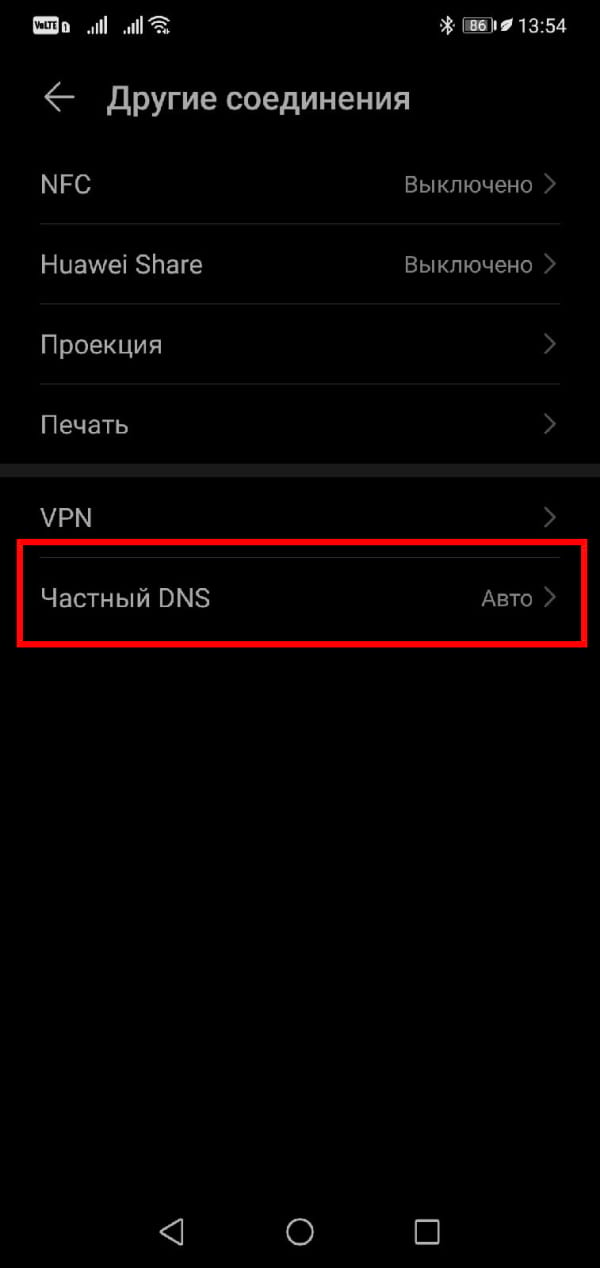
Перейдя в настройки, нажмите «Другие соединения». В зависимости от вашего устройства этот пункт может иметь несколько другое название, например «Подключения» или «Сеть и интернет».

Теперь нажмите «Частный DNS», чтобы управлять этой функцией. Если вы не сразу видите опцию «Частный DNS», возможно, вам придется нажать «Дополнительные настройки подключения» или «Дополнительно».
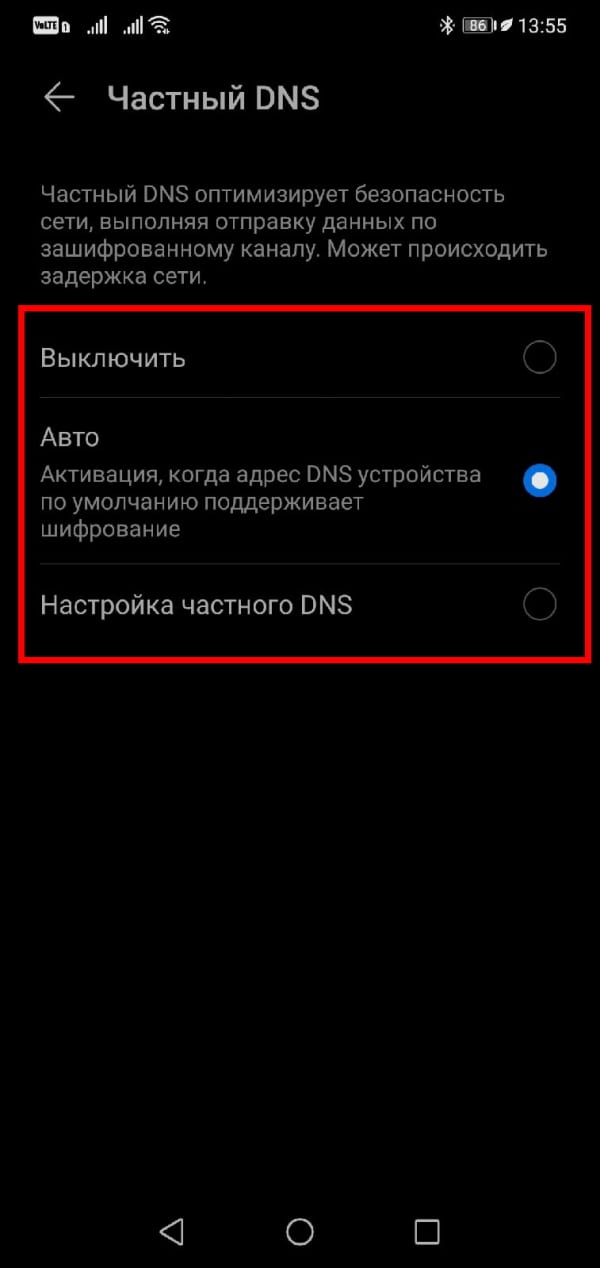
Вы увидите три варианта: «Выключить», «Авто» и «Настройка частного DNS». Вы можете выбрать «Выключить», чтобы прекратить использование DNS через TLS, «Авто», чтобы использовать зашифрованный DNS, если он доступен, или указать имя хоста частного провайдера DNS, чтобы использовать зашифрованный DNS от этого провайдера. Помните, что вместо IP-адресов DNS-серверов вам нужно имя хоста.
Зачем использовать частного провайдера DNS
Функция Private DNS в Android обеспечивает поддержку DNS через TLS на платформе. К сожалению, хотя его «Автоматический» вариант использует безопасный DNS, когда он доступен, вы зависите от своего интернет-провайдера или оператора сотовой связи, чтобы предложить поддержку зашифрованного DNS. Ваш интернет-провайдер может не захотеть этого делать.
Но есть простой способ проверить, поддерживает ли ваш интернет-провайдер протокол TLS для шифрования DNS, с помощью теста конфиденциальности браузера Tenta, принадлежащего Avast. Он показывает, включен ли DNS вашего провайдера TLS или нет.
Если вы хотите, чтобы DNS-запросы вашего телефона оставались безопасными и зашифрованными, мы рекомендуем использовать Google Public DNS или Cloudflare. Вы также можете просмотреть полный список общедоступных поставщиков DNS с поддержкой шифрования на веб-сайте проекта конфиденциальности DNS.