Простой способ читать удаленные в мессенджерах сообщения без установки сторонних программ
Я думаю каждый видел в чате удаленные сообщения и было интересно, просто ошибся собеседник или написал что-то важное, но удалил, посчитав, что рано или неловко поднимать какую-то тему. Ранее для чтения подобных сообщений использовалось стороннее ПО, но я обычно с недоверием отношусь к программам, собирающим какие-либо пользовательские данные, а вот штатные средства телефона на базе ОС Android беспокойства не вызывают, о них и поговорим

Данная возможность появилась во всех смартфонах на базе Android 11, который вышел еще в 2020 году, но я только сейчас узнал, что в настройках добавили возможность сохранять и просматривать историю уведомлений. Для телефонов с чистой системой нужно войти в Настройки — Приложения и уведомления — Уведомления — История уведомлений и активировать её
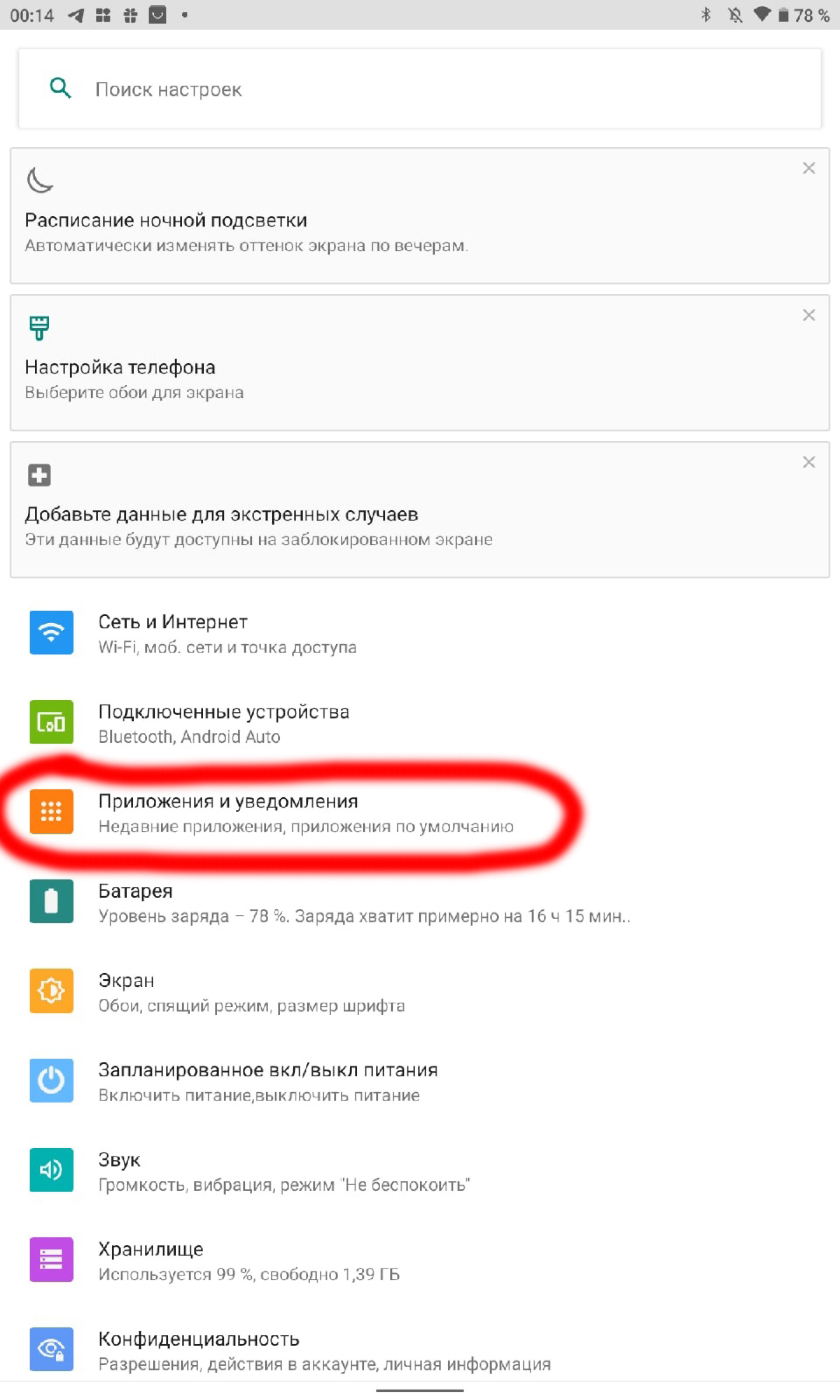
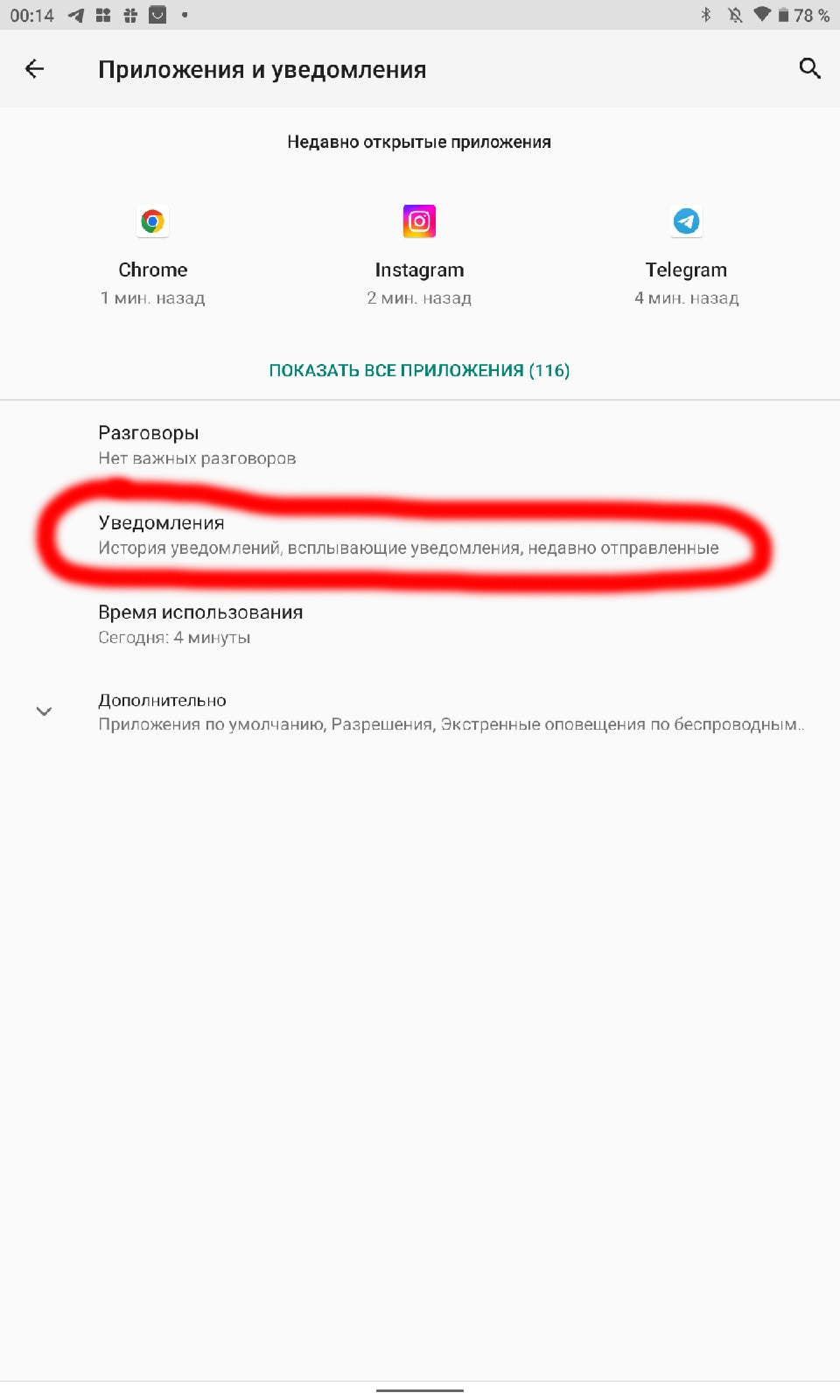
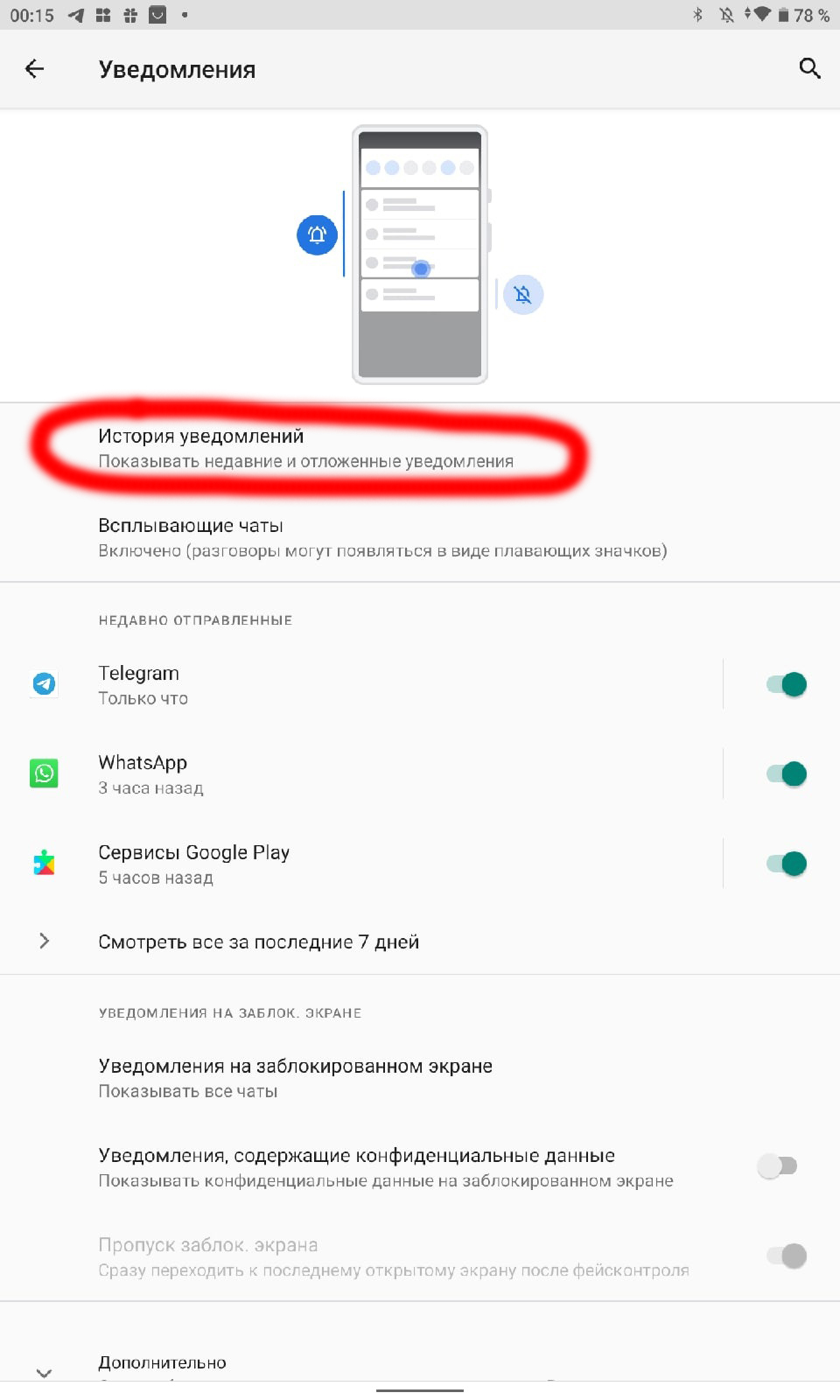
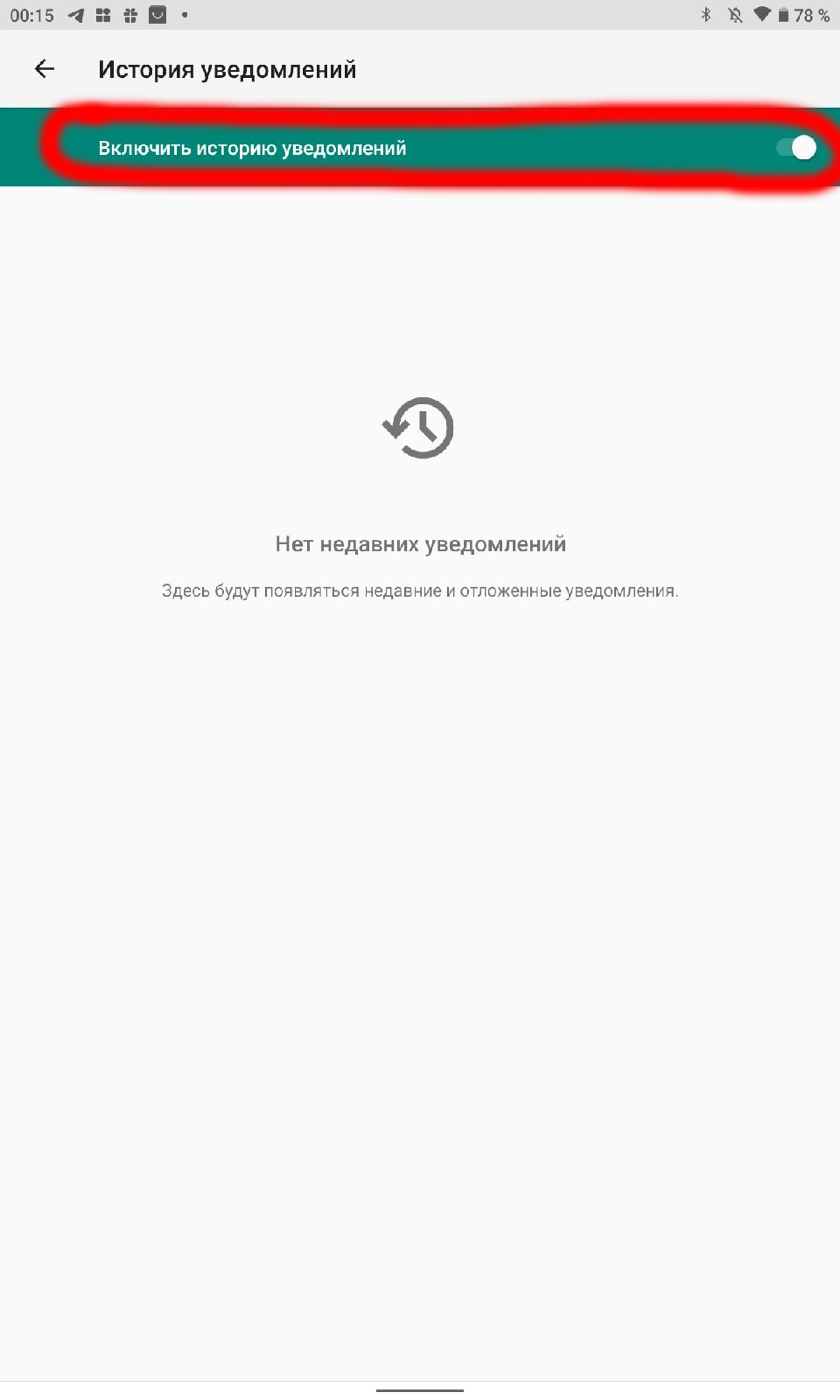
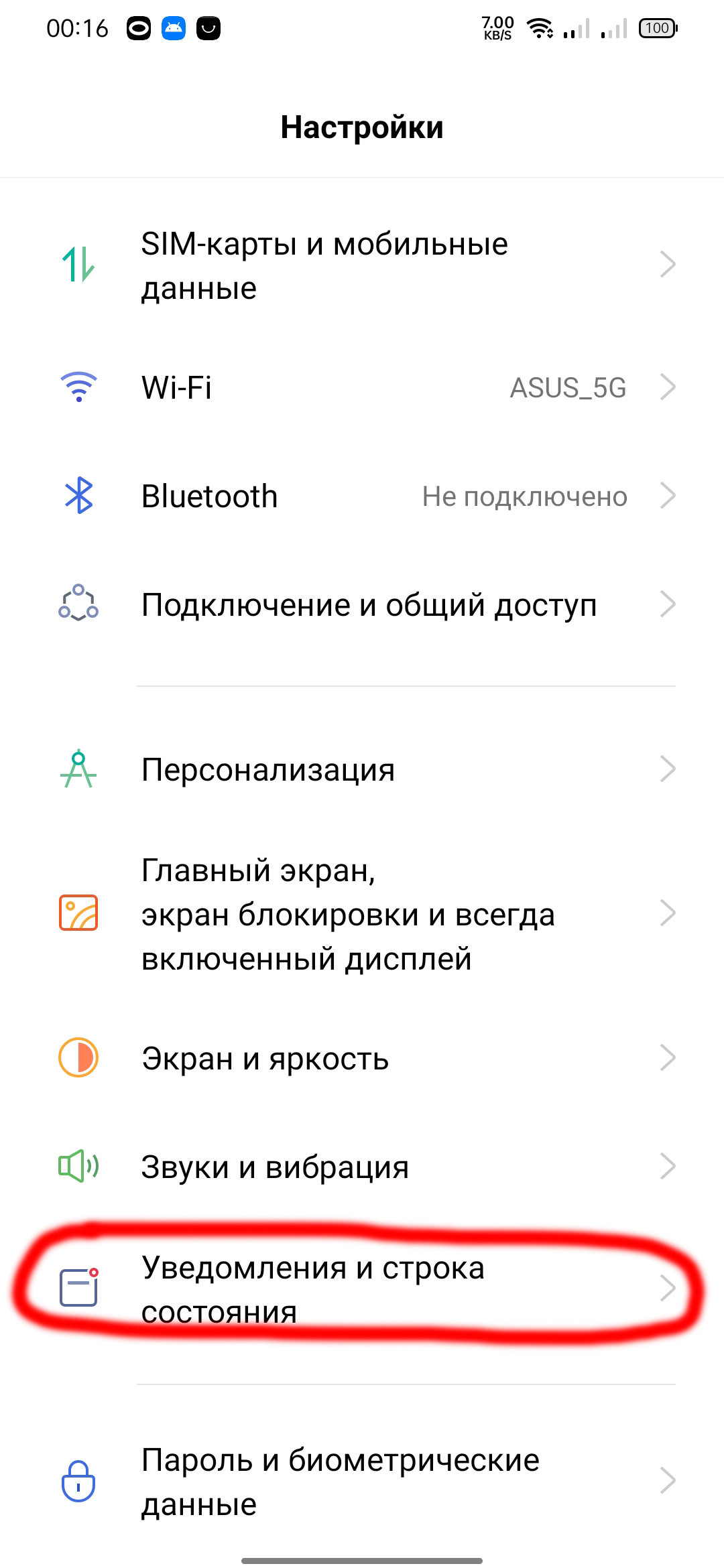
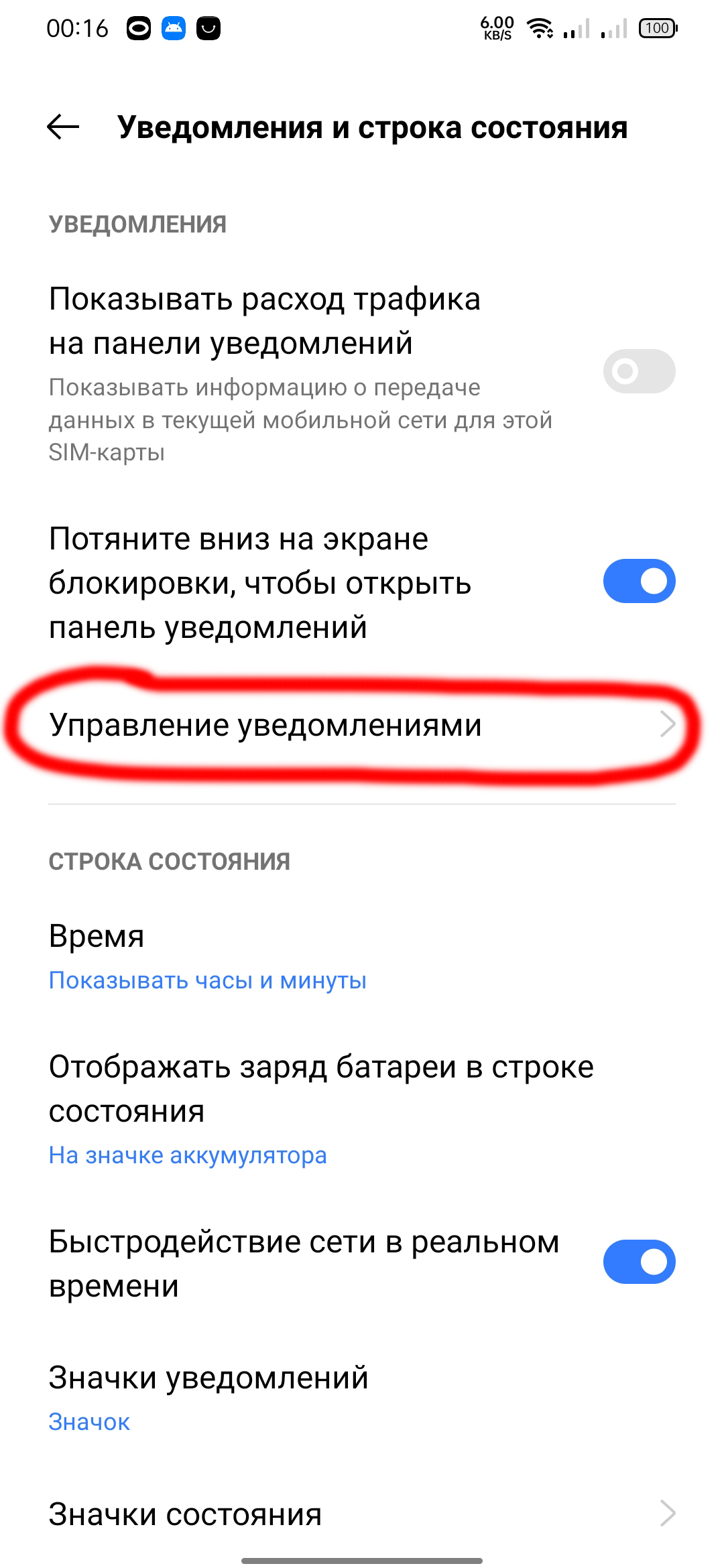
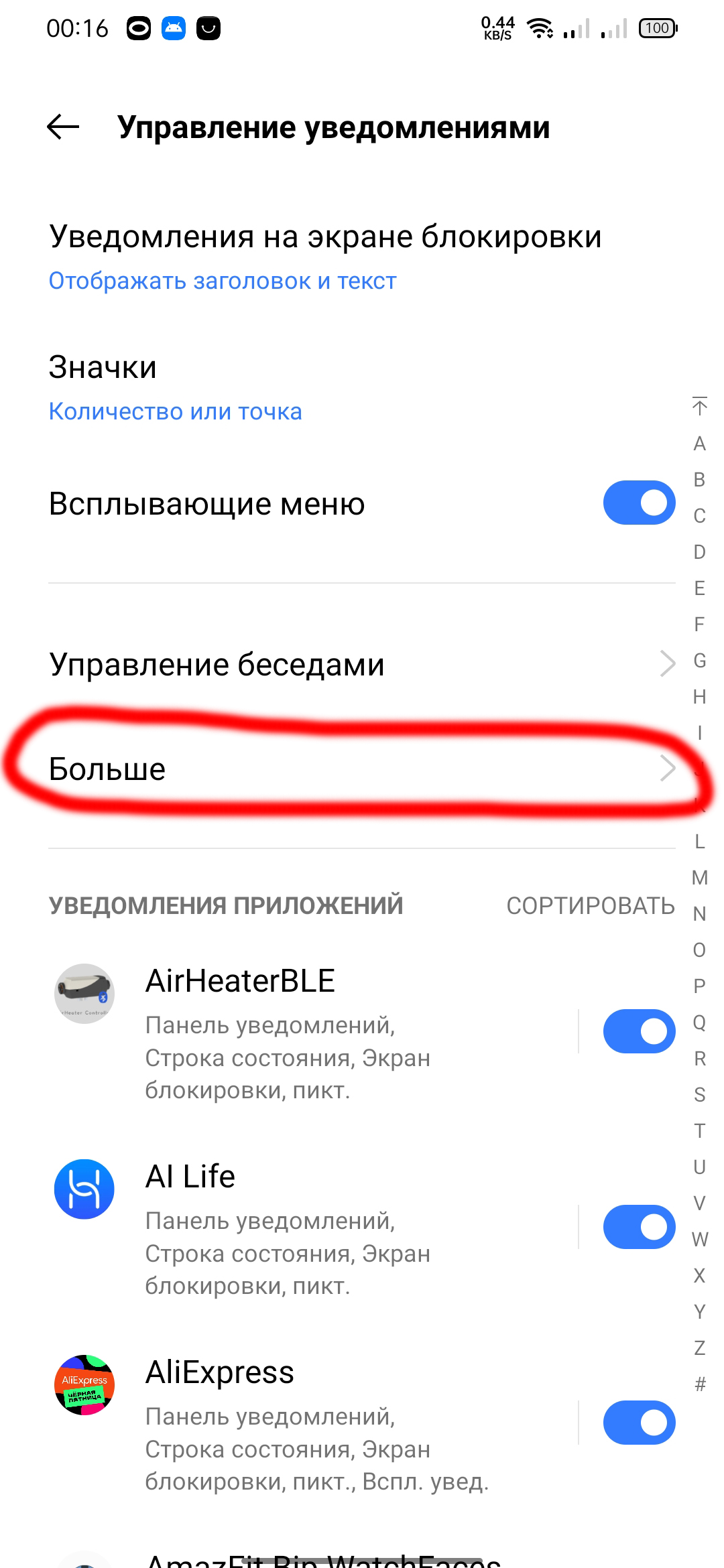
Некоторые производители кастомизируют меню, так что количество шагов может несколько увеличиться, но всё равно эта опция должна быть. На примере Realme:
Настройки — Уведомления и строка состояния — Управление уведомлениями — Больше — Журнал уведомлений

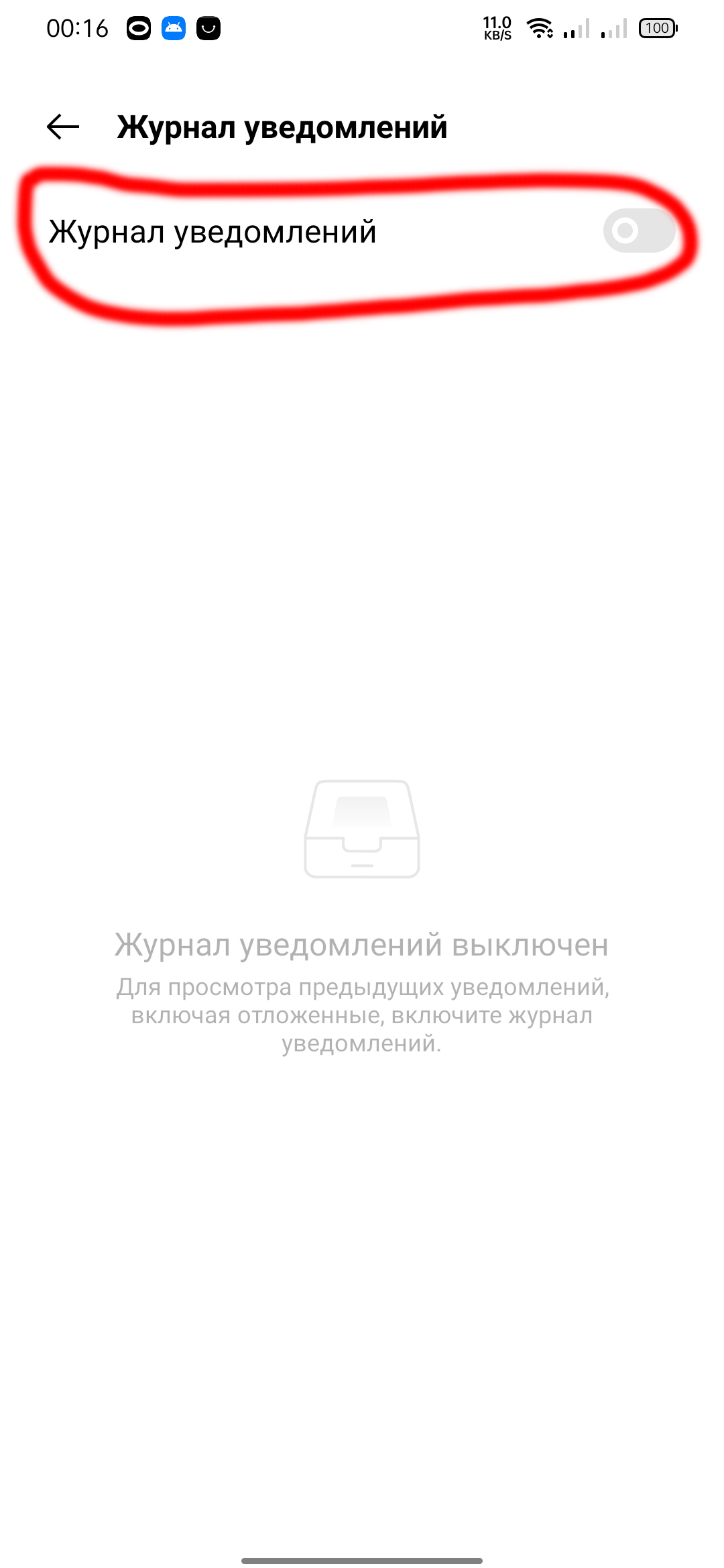
Попросил жену отправить несколько сообщений и часть из них удалить, в чате вместо них отображается стандартная надпись «Данное сообщение удалено». Но если перейти в историю уведомлений, можно увидеть текст всех трех сообщений, а так же узнать, что в последнем было изображение. Медиафайлы просмотреть не получится, т.к. в лог пишется только текст из уведомлений от приложения.
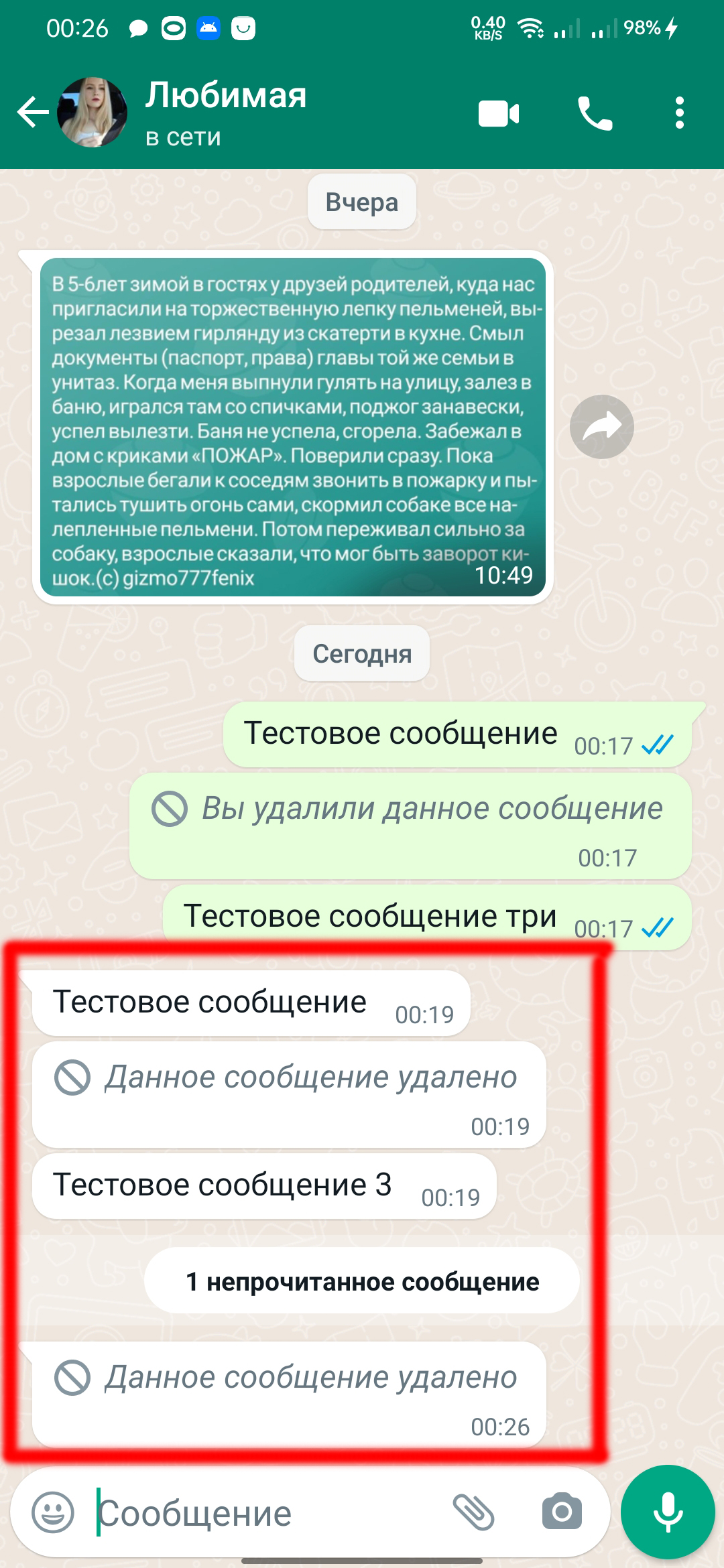

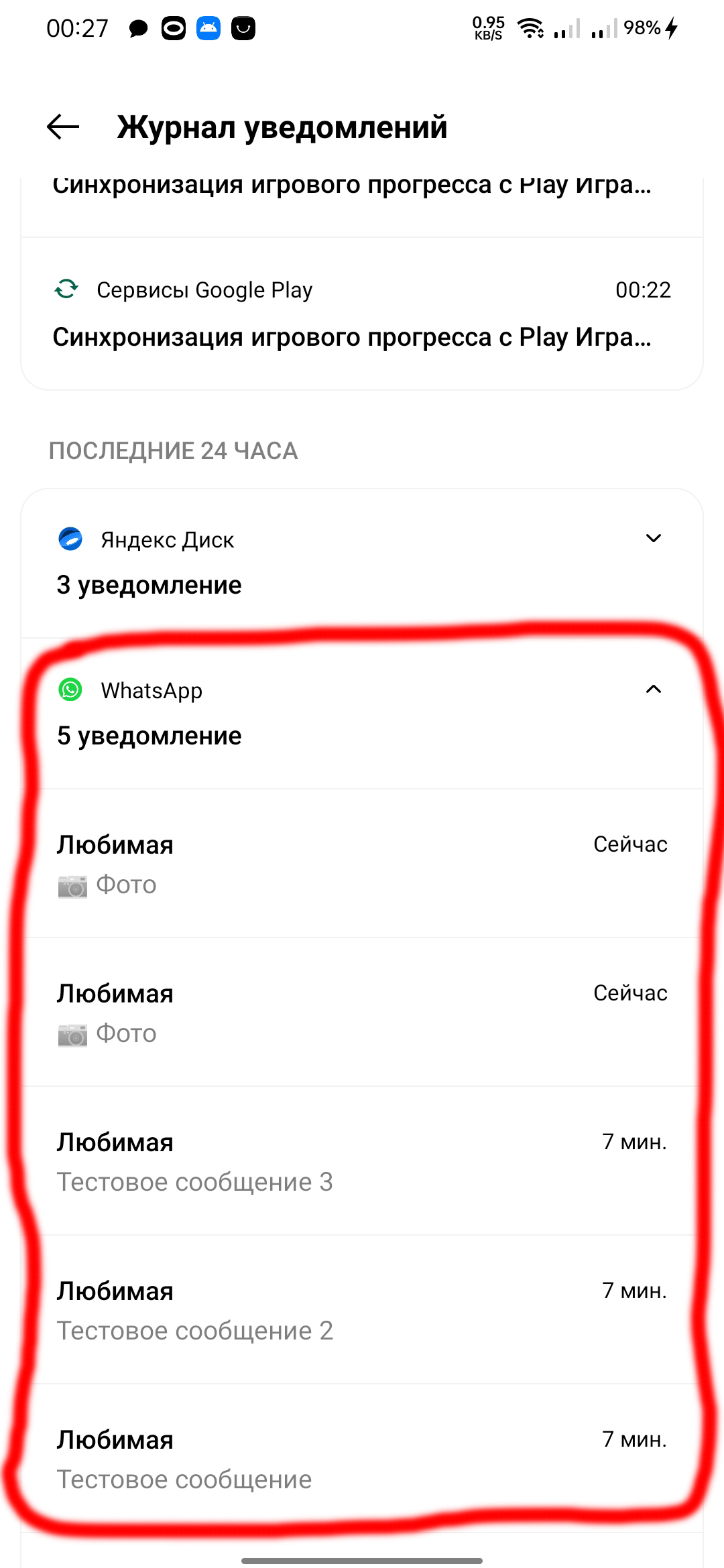
И да, в историю будут сохраняться уведомления от всех приложений без возможности их отфильтровать, но они хотя бы группируются в свернутом виде и можно раскрыть только интересующие. Если необходимо удалить лишнее, достаточно нажать на строку и смахнуть её влево или вправо, ну или деактивировать и повторно активировать историю, что почистит весь лог.
Возможно для кого-то это не будет открытием, но среди моих знакомых мало кто знал о такой возможности, а некоторые даже пользовались сторонними программами, которые я не назвал бы более удобными, бонусом периодически вылазила реклама и не факт, что собранные данные не сливались куда-то еще. Так что надеюсь, что данная информация окажется полезной еще для кого-то.
Как восстановить удаленные (или архивные) сообщения электронной почты в Gmail.
Вы знаете, что Вы получили важное письмо от своего босса, но сообщение больше не находится в Вашем почтовом ящике Gmail. Может быть, в спешке, чтобы привезти в порядок почтовый ящик, Вы случайно удалили или потеряли адрес электронной почты, который Вам действительно нужен? Такое может случиться.
Итак, что вы должны делать сейчас? Вам нужно найти это сообщение Gmail. Во-первых, не паникуйте. Вероятно, Вы обеспокоены тем, что придется связаться с боссом и признать, что вы удалили его электронные сообщения. Как неловко!
Но с Gmail Вам, возможно, не придется беспокоить своего начальника. Существует несколько способов восстановления удаленных писем в Gmail или других отсутствующих сообщениях.
В этом уроке мы рассмотрим различные способы восстановления удаленных писем. Вы узнаете, как извлекать удаленные письма из Gmail. Мы рассмотрим, как получить доступ к архивированным письмам. Мы также рассмотрим, почему архивирование старых писем может быть лучше, чем удаление их, особенно если Вне уверены, что Вам понадобится сообщение в будущем.
Как восстановить удаленные или архивированные письма из Gmail (видео)
Следующий скринкаст быстро объясняет, как восстановить удаленные письма в Gmail.
Для получения подробной инструкции о том, как восстановить удаленные письма из Gmail, ознакомьтесь с письменными инструкциями ниже:
1. Как найти и восстановить удаленную электронную почту Gmail из корзины
Если сообщение было удалено, оно скорее всего находится в папке корзины. Если Вы окончательно не удалили электронную почту, Вы можете восстановить ее из корзины, если она находится в папке менее 30 дней. Сообщения Gmail, которые были в папке дольше, автоматически удаляются.
В этом разделе вы узнаете, как найти и восстановить Gmail, который был случайно удален.
Шаг 1. Найдите и откройте папку «Корзина»
Когда Вы впервые открываете свой почтовый ящик Gmail, он может выглядеть примерно так:
.jpg) Начните с открытия почтового ящика Gmail.
Начните с открытия почтового ящика Gmail.
Как Вы видите, корзина не видна. Чтобы найти его, нажмите кнопку «Дополнительно» в левой части экрана. Параметры меню расширяются:
.jpg) Затем найдите и откройте папку корзины Gmail.
Затем найдите и откройте папку корзины Gmail.
В меню появится папка «Корзина». Нажмите кнопку «Корзина», чтобы открыть папку:
.jpg) Откроется папка корзины. Обратите внимание, что слова в: корзине отображаются в строке поиска.
Откроется папка корзины. Обратите внимание, что слова в: корзине отображаются в строке поиска.
Шаг 2. Используйте Gmail для поиска удаленных писем из Gmail.
Вы можете увидеть свое отсутствующее сообщение Gmail, как только откроете папку «Корзина». Если получилось — то это хорошо для вас.
Однако, если у Вас много электронных писем в папке «Корзина», может потребоваться больше усилий, чтобы получить удаленное сообщение электронной почты. С помощью полосы прокрутки в правой части экрана перейдите по электронной почте на экране. Если имеется более одного экрана сообщений, используйте левую и правую стрелки в правом верхнем углу экрана для перемещения по экранам:
.jpg) Используйте стрелки влево и вправо, чтобы перемещаться по папке «Корзина», если у вас несколько экранов.
Используйте стрелки влево и вправо, чтобы перемещаться по папке «Корзина», если у вас несколько экранов.
Но прокрутка экрана сообщений электронной почты таким способом может занять много времени. Есть более простой способ. Вы можете использовать панель поиска Gmail, чтобы найти недостающее сообщение в папке «Корзина». Чтобы начать, нажмите стрелку вниз справа от строки поиска. Диалоговое окно «Расширенный поиск» отображает:
.jpg) Используйте диалоговое окно «Расширенный поиск», чтобы найти конкретное сообщение в папке «Корзина».
Используйте диалоговое окно «Расширенный поиск», чтобы найти конкретное сообщение в папке «Корзина».
Лучший способ найти недостающее сообщение — ввести то, что вы знаете об этом, в поля поиска в диалоговом окне «Расширенный поиск».
В этом примере я ищу электронное письмо, отправленное в мае этого года о предстоящей конференции. Я ввожу информацию, которую я получил в полях поиска:
.jpg) Заполните диалоговое окно «Расширенный поиск» с информацией о вашем сообщении Gmail.
Заполните диалоговое окно «Расширенный поиск» с информацией о вашем сообщении Gmail.
Совет. Чем больше информации Вы вводите в диалоговое окно, тем больше Вы сокращаете свой поиск. Однако будьте осторожны, чтобы не вводить неверную информацию, поскольку это может помешать Вам восстановить удаленное электронное письмо.
Когда Вы закончите ввод информации, нажмите кнопку «Поиск» (она выглядит как увеличительное стекло) в левом нижнем углу диалогового окна. Появятся результаты поиска:
.jpg) Отображаются все сообщения, соответствующие Вашим параметрам поиска.
Отображаются все сообщения, соответствующие Вашим параметрам поиска.
В этом случае параметры поиска были достаточно конкретными, и они вернули отсутствующее сообщение электронной почты. Если несколько критериев соответствуют критериям поиска, Вы увидите несколько сообщений на этом экране.
Подробнее о том, как использовать инструмент поиска Gmail в этом пособии, читайте здесь:

Шаг 3. Восстановление удаленной электронной почты из Gmail
Теперь, когда мы обнаружили наш недостающий адрес электронной почты, пришло время вытащить его из папки «Корзина». Для этого установите флажок справа от адреса электронной почты, чтобы выбрать его. Ваш экран должен выглядеть так:
.jpg) Чтобы восстановить удаленное письмо из корзины Gmail, выберите электронное письмо и нажмите папку «Переместить в папку« Входящие ».
Чтобы восстановить удаленное письмо из корзины Gmail, выберите электронное письмо и нажмите папку «Переместить в папку« Входящие ».
Нажмите кнопку «Переместить в папку« Входящие »над сообщением. Ваш адрес электронной почты перемещается из папки «Корзина» в папку «Входящие» Gmail. Вы только что узнали, как извлекать удаленные письма из Gmail.
2. Как восстановить окончательно удаленные сообщения
Если ваше удаленное почтовое сообщение Gmail не находится в корзине, вероятно, оно было удалено навсегда. Это может произойти несколькими способами:
- Вы очистили папку «Корзина».
- Вы выбрали сообщение в папке «Корзина» и нажали кнопку «Удалить навсегда».
- Электронная почта автоматически удалялась из папки «Корзина» через 30 дней.
Изучите это пособие, чтобы узнать больше о удалении электронной почты Gmail: как навсегда массово удалить все писема в Gmail (быстро).
Если Вы случайно удалили сообщение электронной почты (или сообщения), почта Gmail все равно может находиться на одном из серверов Google. Есть вероятность, что Вы сможете восстановить навсегда удаленное электронное письмо с помощью службы поддержки Google.
Что нужно делать:
Шаг 1. Сбор информации
Сопоставьте как можно больше информации о недостающих электронных письмах Gmail. Вот некоторые из деталей, которые вам понадобятся:
- Ваш Gmail адрес
- Когда Gmail (ы) исчезли (приблизительно)
- Подробная информация о том, какие шаги вы предприняли, чтобы попытаться получить удаленные электронные письма (ы)
Шаг 2. Обратитесь в службу поддержки Google.
Введите этот URL-адрес в поле адреса вашего браузера: support.google.com/mail/contact/missingemails
Заполните поля на экране справки Gmail, который отображается. После того, как Вы ввели всю свою информацию, нажмите «Отправить», чтобы отправить запрос в службу поддержки Google.
Внимание: не существует гарантии того, что служба поддержки Google сможет восстановить удаленную электронную почту Gmail. Вот почему лучше архивировать старое сообщение Gmail, чем удалять его. Я покажу Вам, как получить архивные письма в Gmail в следующем разделе.
3. Как получить доступ к архивным письмам в Gmail
Избегайте разочарования от постоянной потери электронной почты Gmail с помощью функции Архива Gmail. Архивирование старых сообщений лучше, чем их удаление. Архивированные электронные письма не удаляются автоматически через 30 дней. И если Вы знаете, что делать, Вы можете легко восстановить архивированную электронную почту Gmail.
Вы можете быть обеспокоены тем, что Ваш архив Gmail будет использовать Ваше доступное пространство для хранения Google. Но помните, что даже бесплатная учетная запись Google ограничивается 15 ГБ памяти (разделяемой между Google Диском, Gmail и Google Фото). Таким образом, вероятность того, что Вы не будете пополнять ваш Google Storage с архивированными сообщениями очень быстро. Кроме того, Вы можете купить дополнительные хранения, если Вам действительно нужно.
Если Вы не знаете, как архивировать сообщение Gmail, это легко сделать. Просто выберите электронное письмо, которое Вы хотите сохранить в своем почтовом ящике, и нажмите кнопку «Архив» на панели инструментов над сообщениями:
.jpg) Лучше архивировать сообщение Gmail, чем удалять его.
Лучше архивировать сообщение Gmail, чем удалять его.
Вот как восстановить архивированное сообщение электронной почты:
Шаг 1. Извлеките архив Gmail
Вы не можете открыть свой архив Gmail так, как Вы можете открыть папку «Корзина». Но это не означает, что Вы не можете получить доступ к архивированным письмам в Gmail.
Вы можете найти письма Gmail в своем архиве с помощью опции «Все письма». Начните с открытого почтового ящика Gmail. Нажмите «Еще» слева от своих писем Gmail, чтобы развернуть свои параметры. Вот экран с расширенными опциями:
.jpg) Используйте функцию «Все письма» в Gmail для восстановления архивных сообщений.
Используйте функцию «Все письма» в Gmail для восстановления архивных сообщений.
Нажмите кнопку «Все письма». Отображается вся почта в вашей системе Gmail, включая архивные сообщения:
.jpg) Вся почта в вашей системе Gmail отображается, кроме почты в папке «Корзина» или «Спам».
Вся почта в вашей системе Gmail отображается, кроме почты в папке «Корзина» или «Спам».
Важно: вся почта не отображает сообщения в папках «Спам» или «Корзина».
С помощью полосы прокрутки вправо прокрутите сообщения электронной почты Gmail и найдите архивированный адрес электронной почты, который Вы ищете.
Шаг 2. Доступ к архивным письмам
Использование опции «Вся почта» может стать отличным способом получения архивированного почтового сообщения Gmail, если у Вас нет большого количества писем в Вашем архиве.
Если Ваш архив Gmail заполнен, Вы сэкономите время, если используете инструмент расширенного поиска Gmail. Этот процесс очень похож на метод, которым мы использовали — инструмент поиска, чтобы находить электронные письма Gmail в папке «Корзина».
Открыв папку «Входящие» Gmail, щелкните стрелку вниз справа от панели поиска. Диалоговое окно «Расширенный поиск» отображает:
.jpg) Извлеките архивные сообщения Gmail с помощью инструмента расширенного поиска.
Извлеките архивные сообщения Gmail с помощью инструмента расширенного поиска.
Убедитесь, что для параметра «Поиск» в верхней части диалогового окна установлено значение «Вся почта».
В этом примере я потерял важное уведомление о встрече. Я набрать слово «собрание» в поле имеет слова в диалоговом окне Расширенный поиск. Я не уверен, когда письмо было отправлено, так что я установил дату в пределах параметра в течение 1 года.
Когда Вы закончите ввод информации, нажмите кнопку «Поиск» (она выглядит как увеличительное стекло) в левом нижнем углу диалогового окна. Появятся результаты поиска:
.jpg) Результаты поиска помогут вам восстановить архивные письма в Gmail.
Результаты поиска помогут вам восстановить архивные письма в Gmail.
В этом случае параметры поиска были общими и возвратили несколько писем Gmail со словом «встреча» в письме. Однако письмо, которое я надеялся извлечь из архива Gmail, появляется в верхней части экрана.
Шаг 3. Переместите архивные Gmails в папку «Входящие»
Теперь, когда мы узнали, как получить архивные письма в Gmail, пришло время вернуть полученные сообщения в почтовый ящик Gmail. Для этого установите флажок справа от адреса электронной почты, чтобы выбрать его. Ваш экран должен выглядеть так:
.jpg) Используйте кнопку «Переместить в папку« Входящие », чтобы восстановить электронную почту Gmail в папке« Входящие ».
Используйте кнопку «Переместить в папку« Входящие », чтобы восстановить электронную почту Gmail в папке« Входящие ».
Нажмите кнопку «Переместить в папку« Входящие »над сообщениями электронной почты. Ваш адрес электронной почты перемещается из архивов Gmail в папку «Входящие» Gmail. Вы только что узнали, как извлекать и восстанавливать архивные письма в Gmail.
4. Как получить электронную почту Gmail из папки спама
Есть одно последнее место для поиска Вашего почтового сообщения Gmail. Он может находиться в папке «Спам». Обычно электронные письма в папке «Спам» являются нежелательными, о которых Вам не о чем беспокоиться, но иногда по электронной почте там попадает важный адрес электронной почты.
Ссылка на Вашу папку «Спам» находится ниже ссылки «Вся почта»:
.jpg) Иногда сообщения попадают случайно в папку Gmail Spam.
Иногда сообщения попадают случайно в папку Gmail Spam.
Чтобы открыть фильтр спама, нажмите ссылку. Откроется папка спама. Чтобы получить сообщение электронной почты Gmail, находящееся в спаме, установите флажок слева от адреса электронной почты, чтобы выбрать его. Нажмите кнопку «Не спам» в верхней части экрана, чтобы отправить сообщение «Все письма». Или переместите выбранный адрес электронной почты непосредственно в папку «Входящие» или другую папку электронной почты.
Предупреждение. Сообщения в папке «Спам» автоматически удаляются через 30 дней. Итак, если сообщение, которое Вы ищете, было отправлено в спам более месяца назад, оно не будет в Вашей папке.
5. Сокращение числа почтовых аварий с улучшенным управлением электронной почтой
Вы менее склонны случайно удалять или ошибочно вводить сообщение электронной почты Gmail, если придерживаетесь хороших правил управления электронной почтой. Узнайте, как уменьшить беспорядок в почтовом ящике электронной почты с помощью нашей бесплатной книги :

Если Вам интересно узнать больше об управлении электронной почтой с помощью Gmail, это пособие — еще один хороший ресурс:
.jpg)
Вывод
Если Вы знаете, что делать, Вы можете найти недостающие отсутствующие сообщения электронной почты. В этом уроке Вы узнали, как извлекать удаленные письма из Gmail. Вы также узнали, как получить доступ к архивированным электронным письмам и как восстановить архивные письма. Мы даже обсуждали, как найти недостающие сообщения в папке «Спам».
Теперь Вы знаете, какие шаги предпринять, если не можете найти сообщение электронной почты Gmail. Никогда не беспокойтесь о потерянной электронной почте снова.
Восстановление удаленных сообщений на телефоне

Удаление СМС давно не является обязательной процедурой для обладателей современных телефонов, так как они не хранятся на СИМ-карте и не занимают сколь-либо ощутимое место в памяти. А вот по ошибке или вследствие системного сбоя сообщение может быть стерто, и в такой ситуации его потребуется восстановить. Далее речь пойдет о том, как это сделать.
Восстанавливаем SMS на iPhone и Android
Мобильные операционные системы Android и iOS, под управлением которых функционирует абсолютное большинство современных смартфонов, имеют немало различий. Сказывается это и на особенностях решения задачи, озвученной в заголовке данной статьи, а потому рассмотрим алгоритм ее реализация отдельно для каждой платформы.
Android
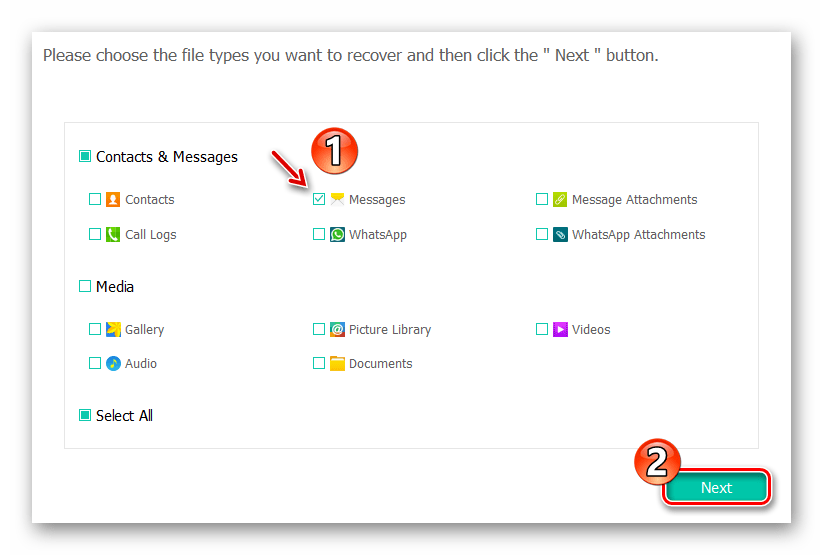
По умолчанию на мобильных устройствах с Андроид сообщения, как и другие важные пользовательские данные, синхронизируются с учетной записью Гугл и сохраняются в облаке, откуда и можно их восстановить после случайного удаления. Если резервная копия не создавалась или не был выполнен вход в аккаунт, потребуется пойти более сложным, зато гарантированно эффективным путем. Заключается он в использовании одного из специализированных приложений для ПК, которое работает с программной средой смартфона в режиме «Отладки по USB» и позволяет найти SMS и вернуть их во внутреннее хранилище. Узнать более детально об этом ПО и том, как им пользоваться, поможет представленная по ссылке ниже статья.
iPhone
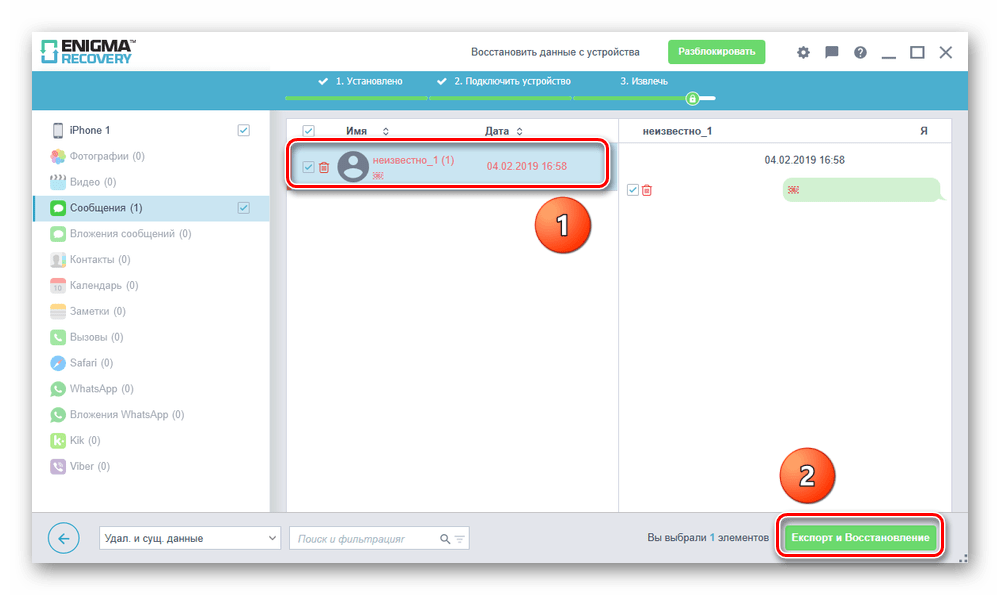
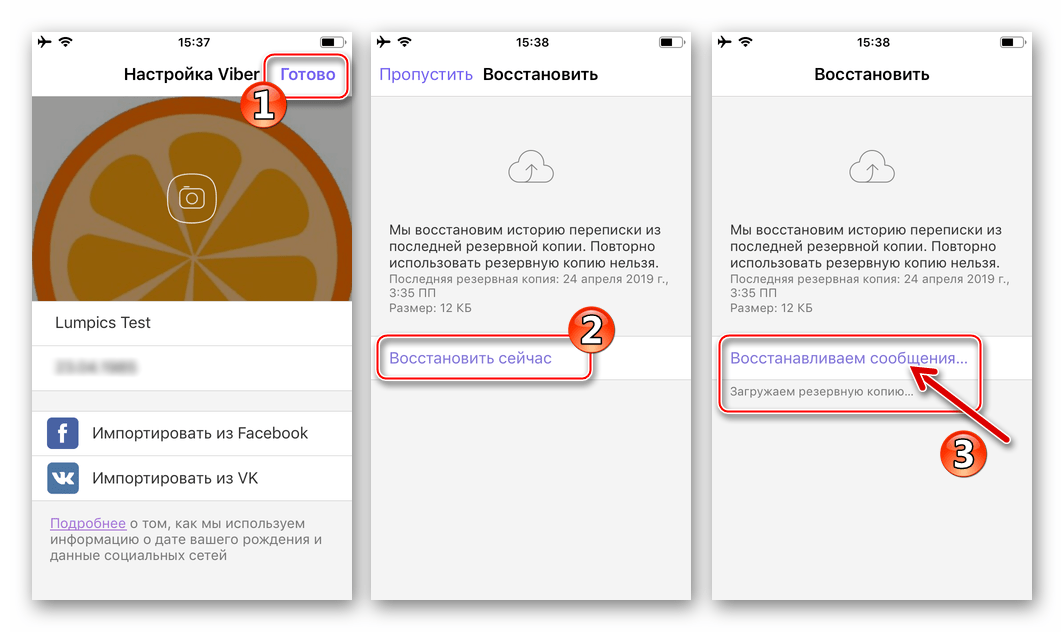
Восстановление удаленных сообщений на iPhone тоже не будет проблемой, если на нем не только используется учетная запись Apple ID, но и выполняется резервное копирование данных в iCloud. Причем решить имеющуюся задачу можно как на самом телефоне, так и на компьютере, где потребуется задействовать iTunes. Если же по каким-то причинам бэкап не создавался, он устарел или был удален, то как и в случае с Android, придется заручиться поддержкой стороннего программного обеспечения для ПК. Последнее при необходимости поможет вернуть не только стертые SMS, но и любую другую информацию и мультимедийные данные. В особо тяжелых случаях может потребоваться обращение в сервисный центр, но такое бывает крайне редко. Зачастую выполнения простых рекомендаций, озвученных в представленной по ссылке ниже статье, оказывается более чем достаточно.
Восстановление сообщений в мессенджерах
Нередки ситуации, когда вместо обычных СМС требуется восстановить отдельные сообщения и/или целые переписки из таких популярных мессенджеров, как Viber и WhatsApp. Условия, необходимые для положительного результата в решении данной задачи, те же – наличие резервной копии, синхронизированной с облаком, или файла-бэкапа, сохраненного отдельно. Альтернативным вариантом является использование стороннего программного обеспечения, но срабатывает оно далеко не всегда. Обо всем этом мы ранее писали в отдельных статьях, ссылки на которые представлены ниже.
Заключение
Даже если вы случайно удалили сообщение(я) на своем Android-смартфоне или Apple iPhone, либо эти записи были потеряны в результате системного сбоя, сброса настроек, восстановить их в большинстве случаев не составит труда.
Как восстановить переписку в ВК после удаления: 2 официальных способа
Рано или поздно у многих возникает ситуация, когда открывается поисковая система и ищутся вопросы наподобие «удалила переписку в ВК, как восстановить». Если это как раз про вас — вы по адресу. В этой статье я расскажу, как восстановить переписку во ВКонтакте после удаления, причём только с помощью официальных способов. Оговорюсь сразу: шансы на успех есть, но они не стопроцентные. Восстановить удалённую переписку в ВК через телефон не получится — придётся воспользоваться компьютером. Ну или понадобится открывать полноценную веб-версию сайта со смартфона.
Содержание
Способ №1: запросите архив со своими данными

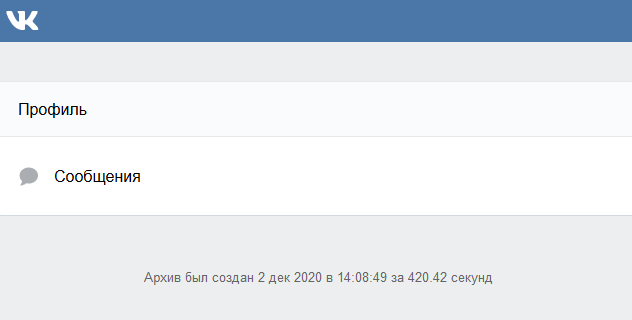
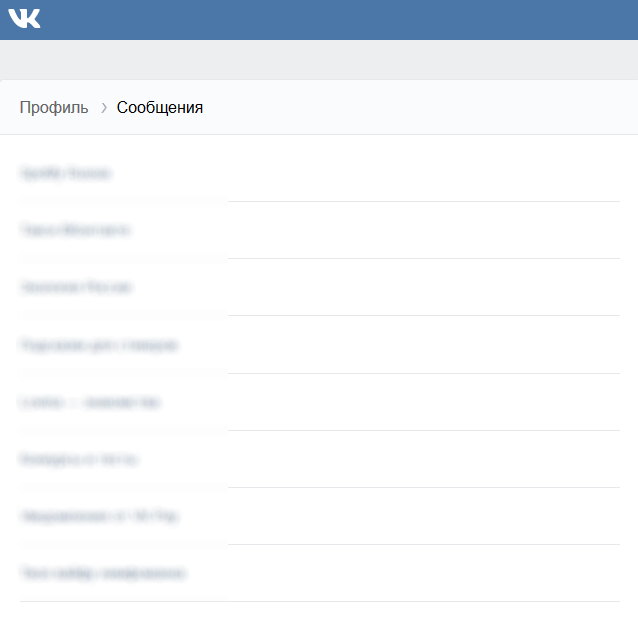
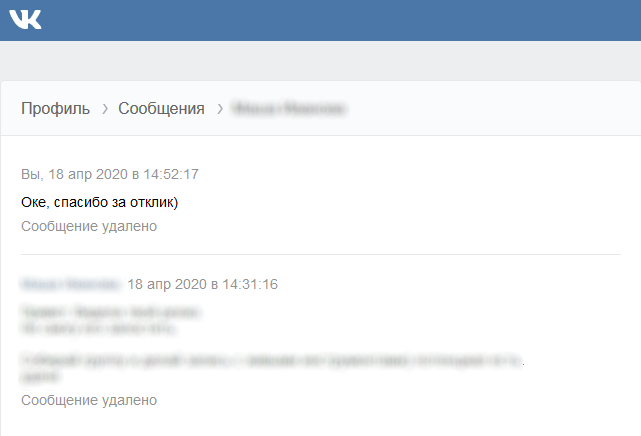
«ВКонтакте» позволяет пользователям скачивать и просматривать все личные данные, которые хранятся на сайте, в перечень этих данных входят и переписки. Техническая поддержка обычно уверяет, что восстановить удалённое сообщение или переписку невозможно. Однако, когда социальная сеть позволила скачивать архив со своими данными, выяснилось, что при скачивании сообщений пользователь может обнаружить переписки и сообщения, которые уже удалил.
Точная продолжительность хранения удалённых сообщений неизвестна, но лично я встречал в архиве сообщения, которые удалил год или даже полтора года назад. Должен отметить, что время отправки сообщения на это не влияет — важна только дата удаления сообщения, и от неё уже зависит, останется в вашем архиве сообщение или переписка, или же нет.
Запросить архив можно следующим образом:
-
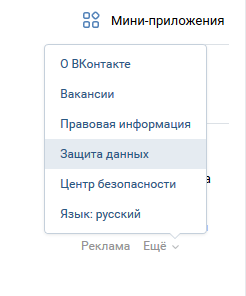
В боковом меню, которое находится слева, наведите курсор на пункт «Ещё» и нажмите на кнопку «Защита данных».

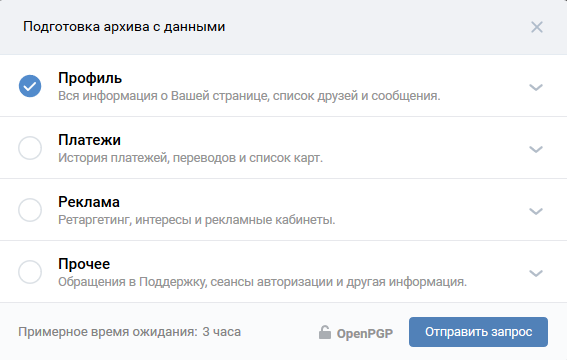
Стоит уточнить, что подготовка архива занимает какое-то время (обычно от нескольких часов), которое зависит от выбранных вами пунктов. Большинство из них не влияют на скорость подготовки, но, например, пункт «Комментарии» может значительно увеличить длительность ожидания вашего архива.
Способ №2: проверьте электронную почту, которая связана с аккаунтом
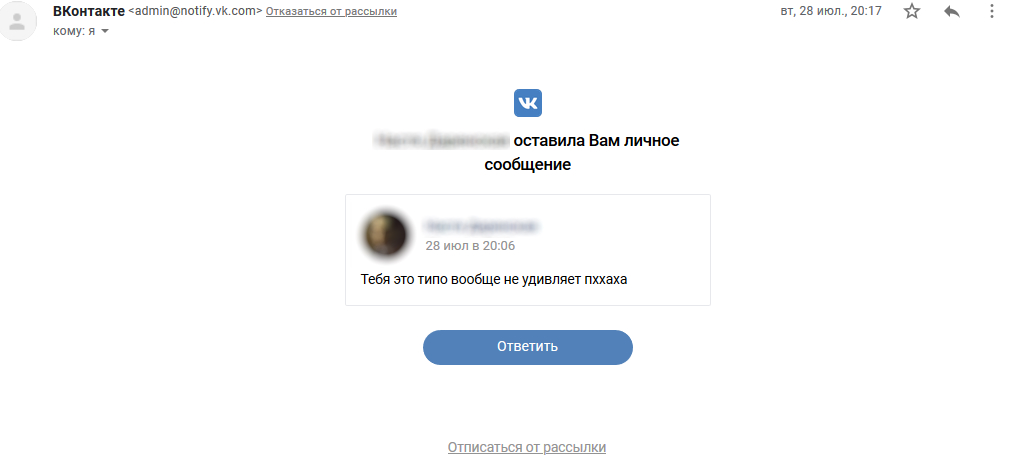
Во «ВКонтакте» есть функция, пересылающая сообщения на почту — если она у вас включена, проверьте свой электронный ящик. Таким способом пересылаются не только обычные сообщения, но и голосовые — в виде ссылки, перейдя по которой можно прослушать (и даже скачать) сам звуковой файл сообщения. Впрочем, есть ограничения: длинные сообщения при пересылке на почту обрезаются, а пересланные сообщения также представлены в виде ссылки, но в этом случае ссылка ведёт уже в сам диалог, и, если сообщение там удалено, оно будет недоступно.
Если же у вас не включена пересылка, её можно настроить на будущее:
-
Зайдите в настройки (не профиля, а самой соцсети).

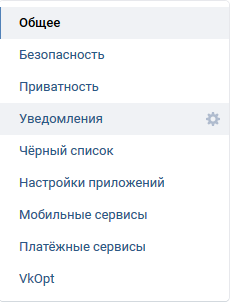
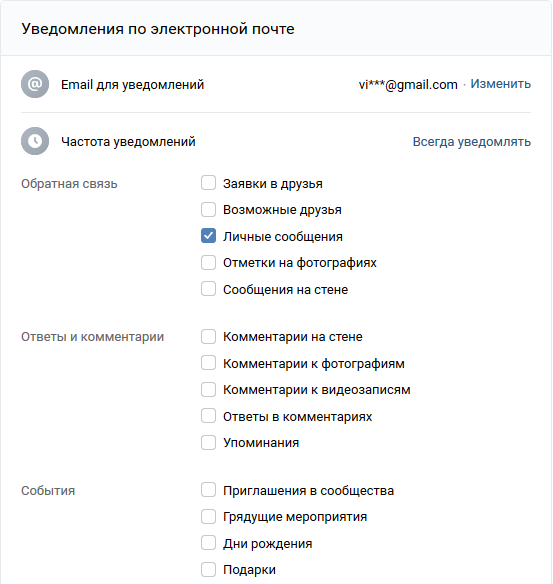
Таким образом, даже если собеседник удалит сообщение у всех, оно останется на вашей электронной почте и его без проблем можно будет восстановить.
Не доверяйте сторонним программам и расширениям
Существует огромная вероятность, что сторонние способы восстановления удалённых сообщений на самом деле окажутся обманом. Кроме вышеописанных способов, официальных путей для восстановления сообщений нет — в лучшем случае, программы могут предложить вам сделать резервную копию переписки. Однако, даже тогда стоит помнить, что вы не можете предугадать истинных намерений разработчика сторонней программы, поэтому я призываю вас ни в коем случае не доверять логин и пароль сторонним ресурсам.