Добавление пароля для WhatsApp на Android
В настоящее время мессенджер WhatsApp, доступный бесплатно на большинстве платформ, включая Android-устройства, предоставляет высокие показатели надежности и потому пользуется широкой популярностью, являясь одним из самых востребованных приложений в официальном магазине Google Play. Однако даже с учетом этого стандартных параметров безопасности может быть недостаточно для обеспечения защиты личных данных. По ходу инструкции мы расскажем про актуальные способы установки пароля на WhatsApp стандартными и сторонними средствами.
Установка пароля на WhatsApp
Для установки пароля на WhatsApp можно воспользоваться многими решениями, по большей части сводящимися к использованию ПО из Плей Маркета. При этом каждый способ так или иначе относится к сторонним или стандартным средствам. Мы уделим внимание всем вариантам, но учтите, на Android по умолчанию отсутствуют дополнительные средства защиты приложений, как, например, на iPhone.
Способ 1: Двухшаговая проверка
В отличие от подавляющего большинства приложений, предоставляющих похожие функции, WhatsApp изначально гарантирует наивысшую безопасность личных данных, используя в качестве пароля для авторизации код подтверждения, каждый раз отправляемый на привязанный номер телефона. Если этого недостаточно, можно добавить проверку с помощью вручную установленного 6-значного PIN-кода.
- Запустите WhatsApp и на любой из вкладок нажмите кнопку меню в правом верхнем углу экрана. Из появившегося списка выберите пункт «Настройки».

- Дальше перейдите в раздел «Аккаунт» и тапните по строке «Двухшаговая проверка». В будущем вы сможете деактивировать рассматриваемую функцию из этого же раздела.

После включения этой функции через некоторое время в приложении появится первый пробный запрос PIN-кода. Впоследствии ввод добавленного пароля будет необходим каждый раз при авторизации в WhatsApp.
Способ 2: ChatLock+
Главная и единственная функция ChatLock+ заключается в предоставлении инструментов для установки пароля на WhatsApp и некоторые другие мессенджеры при определенных условиях, например, блокировке экрана или по прошествии установленного периода времени. Приложение совместимо с любой версией Android и работает незаметно как для глаз пользователя, так и для ресурсов устройства.
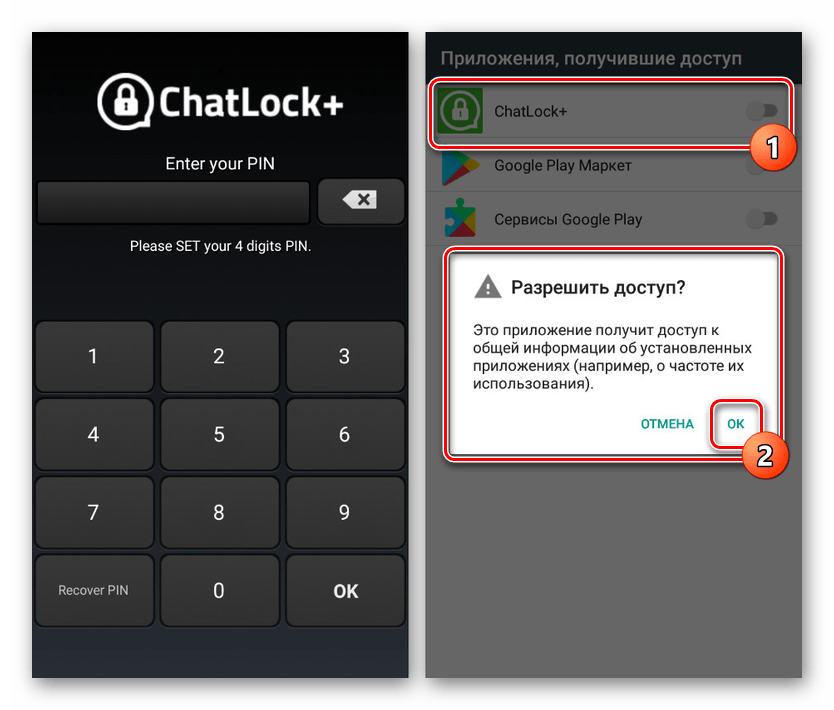
- После установки и открытия ПО вам сразу же будет предложено указать PIN-код, предназначенный для защиты настроек ChatLock+ от внесения изменения. Кроме того, через системное приложение «Настройки» необходимо добавить разрешение на доступ к списку установленных компонентов.
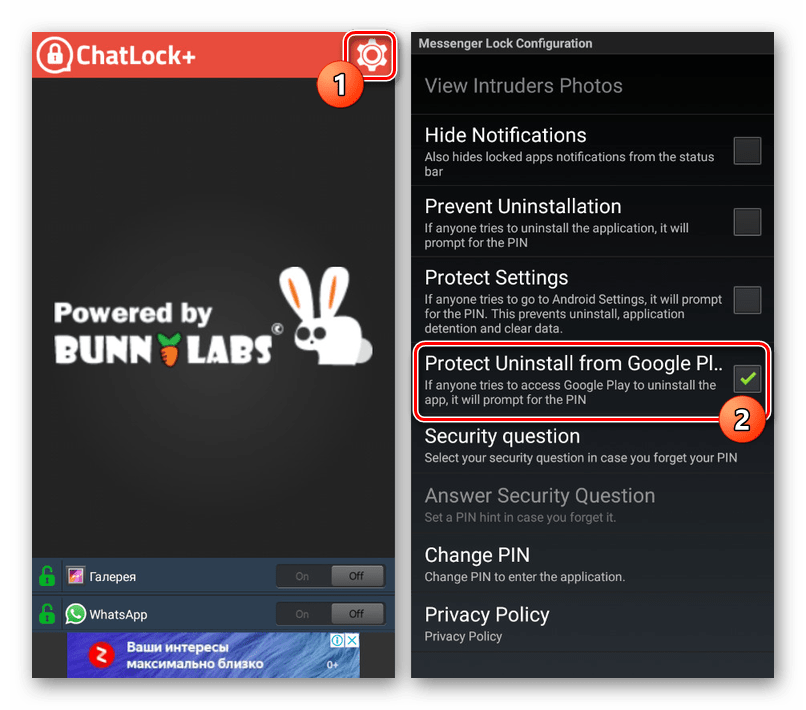
- Разобравшись с основными параметрами, обязательно посетите внутренний раздел «Settings» для настройки ПО на личное усмотрение. В частности, установите галочку «Protect Uninstall from Google Play» для ограничения возможности удаления приложения стандартными средствами.
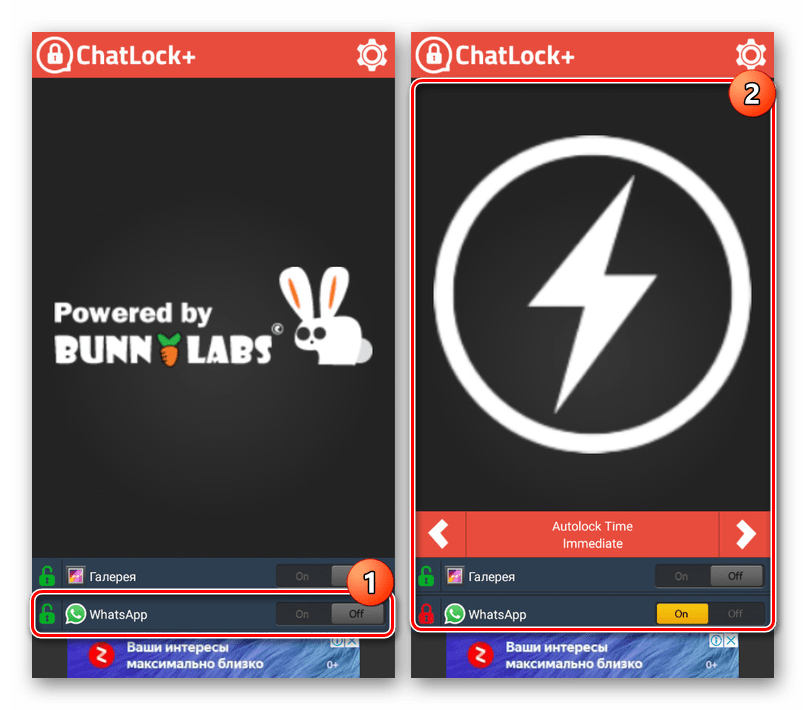
- Вернувшись на стартовую страницу после внесения изменений в настройки, воспользуйтесь кнопкой «On/Off» в строке «WhatsApp» среди найденных приложений. В качестве результата на экране отобразится меню с выбором одного из режимов автоматической блокировки.
Равно как и любое последующее приложение, ChatLock+ не является официальным дополнением для клиента WhatsApp и потому в некоторых случаях может работать неправильно. В целом именно по этой причине нами представлено сразу несколько вариантов, лишь частично отличающихся друг от друга.
Способ 3: Norton App Lock
Еще одно универсальное решение Norton App Lock позволяет выборочно блокировать программы на Android-устройстве, требуя дополнительного подтверждения. В отличие от ранее рассмотренного варианта, с помощью этого ПО можно обезопасить WhatsApp не только с помощью PIN-кода, но и более надежными видами идентификации.
- На стартовой странице «Включить дополнительные возможности» тапните по ссылке «Установить» и на открывшейся странице выберите службу «Norton App Lock». После этого измените положение ползунка в состояние «Включено».

- Дальше необходимо добавить пароль, используя графический ключ или PIN-код. Выбранный вариант в любое время можно будет изменить через настройки.
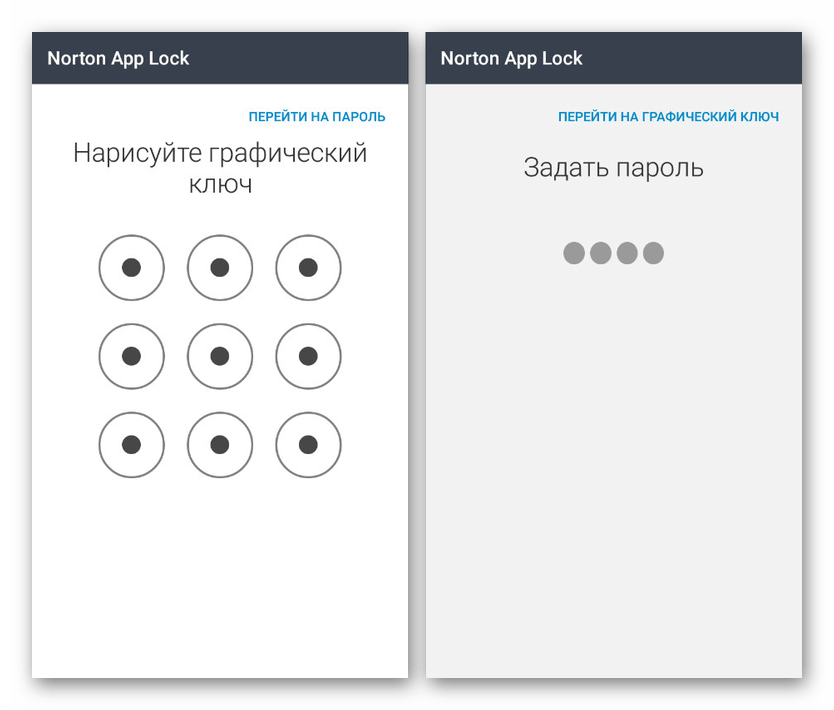
- На следующем этапе воспользуйтесь ссылкой «Выберите учетную запись Google» и в появившемся окне выделите один из аккаунтов. Это необходимо для восстановления доступа к приложениям в случае утраты ранее указанного кода.

- Оказавшись на главной странице, разверните меню в левом верхнем углу экрана и нажмите кнопку «Активировать администратор устройства». Через открывшиеся параметры необходимо предоставить права доступа, тем самым обезопасив приложение от удаления.
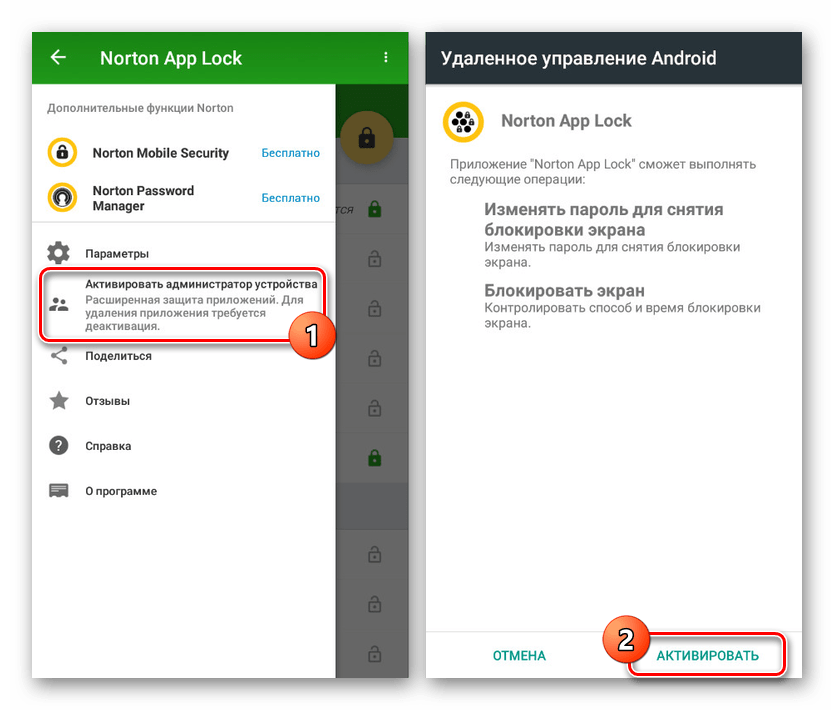
Особенностью Norton App Lock на общем фоне является поддержка русского языка, значительно упрощающая использование. К тому же большинство особенностей вроде сохранения доступа к приложениям до перезагрузки устройства можно контролировать через параметры.
Способ 4: Locker for Whats Chat App
В рамках этой статьи Locker for Whats Chat App нацелено исключительно на блокировку WhatsApp с помощью PIN-кода, но в то же время делает это гораздо лучше подавляющего большинства аналогов. При ее использовании вы сможете заблокировать не только приложение, но и отдельные чаты.
- Установите и запустите приложение, сразу на начальном этапе указав желаемый PIN-код из четырех чисел для защиты параметров. После этого также обязательно введите адрес электронной почты для аварийного восстановления доступа и нажмите кнопку «Save».

- На стартовой странице во всплывающем окне тапните по ссылке «Enable» и в «Специальных возможностях» выберите службу «Locker for Whats Chat App». Данную функцию необходимо «Включить» соответствующим ползунком.
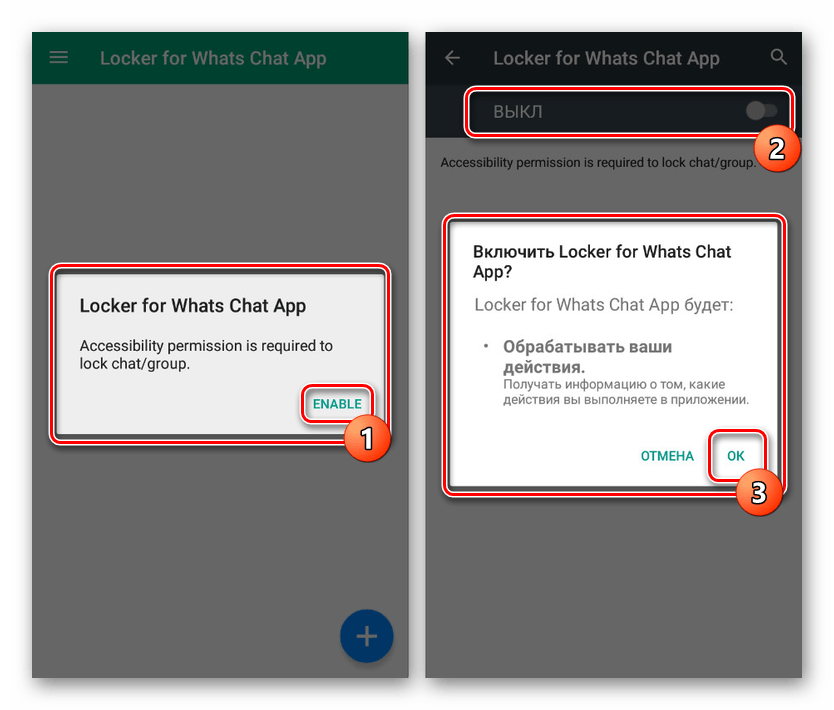
- Завершив настройку программы, вернитесь на стартовый экран и нажмите по значку «+» в нижней части экрана. После этого автоматически откроется приложение WhatsApp с предложением выбрать чат, который вы хотите защитить паролем.
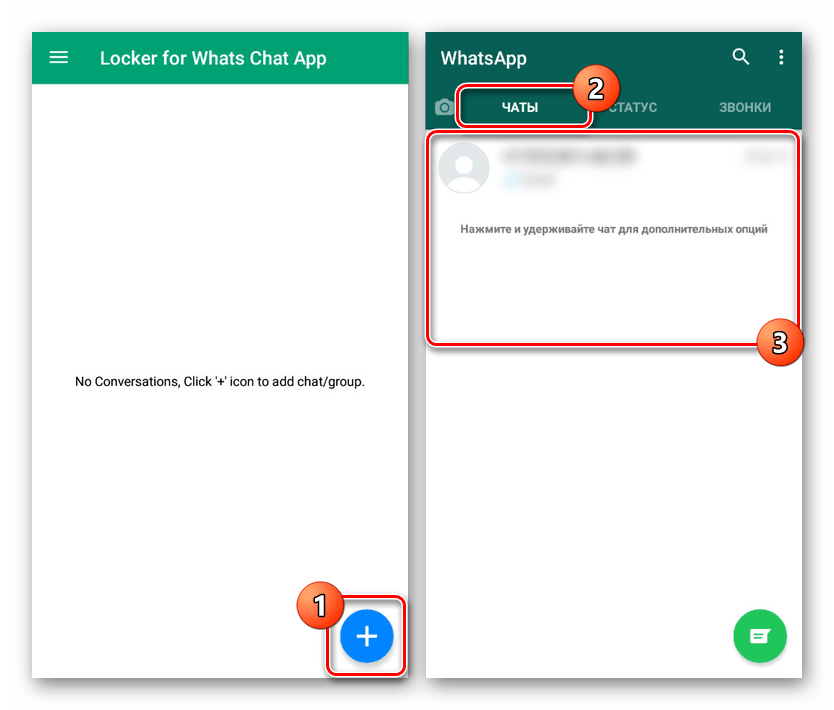
Приложение Locker for Whats Chat App распространяется бесплатно, позволяя использовать все имеющиеся функции без ограничений сразу после установки. Именно этот вариант заслуживает наибольшего внимания в вопросе установки пароля на WhatsApp.
Заключение
Большинство упомянутых приложений хоть и позволяют обезопасить клиент WhatsApp паролем, все же могут быть без проблем удалены с устройства, тем самым снизив надежность. Чтобы этого избежать, для приложений без функции самозащиты лучше всего добавить дополнительные средства, запрещающие удаление программ без подтверждения паролем. Это, конечно, может отразиться на ресурсах телефона, но наверняка гарантирует высокий уровень безопасности.
Как поставить пароль на Ватсап: защищаем приложение
Как поставить пароль на Ватсап, чтобы закрыть доступ к личной информации? Есть ли встроенные возможности или нужно загружать сторонний софт? В этом обзоре попробуем разобраться, как закрыть мессенджер комбинацией цифр и надежно спрятать данные на Андроиде и на Айфоне. Готовы приступать?
На Айфоне
Начнем с того, что обсудим, можно ли поставить пароль на Ватсап на Айфоне! Разумеется, да – есть несколько доступных способов. Мы привели распространенные варианты, вам остается только выбрать наиболее подходящий.
Первый способ – штатный. Вы можете залочить приложение с помощью отпечатка пальца: это очень удобный и надежный метод. Если решились запаролить Ватсап таким способом, сделайте следующее:
- Откройте настройки;
- Найдите раздел под названием «Тач айди и код-пароль» ;
- Дайте разрешения на использование отпечатка пальца в строках « Разблокировка», «iTunes и App Store» , «Автозаполнение пароля» и «Эпл Пэй» ;
- Нажмите на кнопку «Добавить отпечаток» и прикладывайте палец к кнопке «Домой» , следуя указаниям на экране.


Готово, вы настроили использование отпечатка пальца – теперь нужно внести изменения в настройки программы, чтобы поставить пароль на Вацап:
- Откройте мессенджер;
- Кликните по кнопке «Настройки» ;
- Ищите раздел «Учетная запись» ;

- Переходите к блоку «Конфиденциальность»;

- Открывайте меню пункта «Блокировка экрана» ;

- Активируйте ползунок напротив строки «Требовать Touch ID» ;

- Теперь установите нужный промежуток времени – готово!
Согласитесь, довольно просто поставить защиту? Теперь открыть мессенджер может только владелец смартфона – просто приложите пальчик к сканеру отпечатков.
Есть и второй ответ на вопрос, как поставить пароль на WhatsApp штатными средствами мессенджера. Давайте разберемся поподробнее!
- Откройте программу и перейдите к настройками;
- Найдите блок «Учетная запись» ;
- Перейдите к разделу «Двухшаговая проверка» ;
- Нажмите на иконку «Включить» ;


- Поставьте пин-код, который будет использоваться для подтверждения мобильного номера;
- Подтвердите комбинацию цифр повторным вводом;
- Задайте адрес электронной почты для восстановления и кликните «Далее» ;


- Введите электронку еще раз и жмите «Готово» .
Кстати, этот способ могут использовать владельцы смартфонов под управлением ОС Андроид. Единственное отличие – раздел «Учетная запись» называется «Аккаунт».
Со встроенными возможностями разобрались, но это еще не все. Установить пароль на WhatsApp поможет специальное приложение Social Password Lock Manager – загрузить можно из магазина Эп Стор.
- Откройте программу и нажмите на кнопку «Open WhatsApp» ;
- Поставьте четырехзначный пин-код и повторите его дважды.
Вот и все! Теперь вход в программу осуществляется с помощью придуманного ключа. Интерфейс и настройки максимально просты, разберется даже ребенок.
Закончим с яблочной операционной системой и перейдем к тому, как установить пароль на Ватсап пользователю Андроида. Сделаем небольшой обзор самых популярных приложений и выберем наилучший вариант!
На Андроид
Владельцы Андроид-смартфонов также могут воспользоваться штатной возможностью, позволяющей запаролить любимый мессенджер Ватсап. Обратите внимание, функция может быть недоступа – это зависит от модели и марки девайса.
Whats Messenger
Самая простая возможность – разработана специально для пользователей мессенджера Ватсап. Среди особенностей следует выделить:
- Откройте настройки — кликните на «Аккаунт» ;
- Затем перейдите в раздел «Приватность» ;
- Затем выберите — «Блокировка отпечатком»


 >
>
- Откройте настройки «Аккаунт» — «Двухшаговая проверка»
Для пользователей Xiaomi
- Откройте настройки смартфона;
- Найдите раздел «Отпечатки и безопасность» ;
- Перейдите к блоку «Защита приложений» ;

- Задайте пароль (длиной от 4 до 6 цифр) и повторите его;
- Теперь нужно поставить галочку напротив Ватсапа в списке приложений.
Готово, теперь войти можно будет только после ввода придуманного пароля на Ватсап.
Если функционал вашего девайса подобную опцию не включает – можно установить стороннее приложение из Гугл Плей Маркета. Рассмотрим две популярные программы!
Smart AppLock
Установить пароль на WhatsApp сможет самый неискушенный пользователь – интерфейс приложения максимально прост. Лучше рассмотрим встроенные возможности, доступные каждому:
- Возможность поставить графический ключ;
- Скрытие факта блокировки;
- Возможность сделать фото того, кто пытался войти в Ватсап;
- Удаленная блокировка;
- Открытие доступа в определенное время или в определенном месте.
Теперь вы знаете, как запаролить WhatsApp своими силами – не нужно переживать за сохранность личной информации! Просто поставьте одно из приложений или активируйте встроенные настройки, чтобы полностью скрыть данные от третьих лиц.
Как поставить пароль на WhatsApp на Android, iPhone и на компьютере
Всем привет! Сегодня в статье мы разберемся, как поставить пароль на ВатсАп. Мы рассмотрим инструкции как для телефонов (Android и iPhone), так и для компьютера. Чаще всего эта штука нужна для того, чтобы посторонние лица не смогли зайти к вам мессенджер и прочитать конфиденциальную переписку. Напомню, что функция уже давно вшита в новых версиях для смартфонов.
Android
Давайте посмотри, как можно поставить пароль в ВатсАп на Андроид телефоне. На самом деле нет ничего сложно, и к счастью, в системе есть встроенная функция. Также вы можете использовать и сторонние приложения – про них я расскажу в самом конце этой главы.
Способ 1: Встроенная функция в WhatsApp
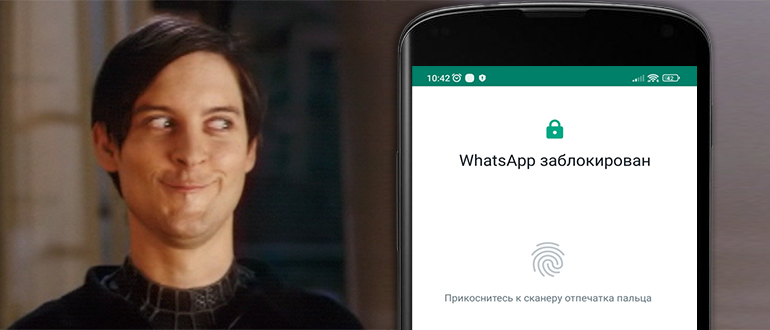
Совсем недавно разработчики наконец-то добавили функцию, которая позволяет установить возможность блокировки мессенджера. Вам теперь не нужно скачивать никакие сторонние программы или мучиться с настройками телефона, все делается в самой программе.
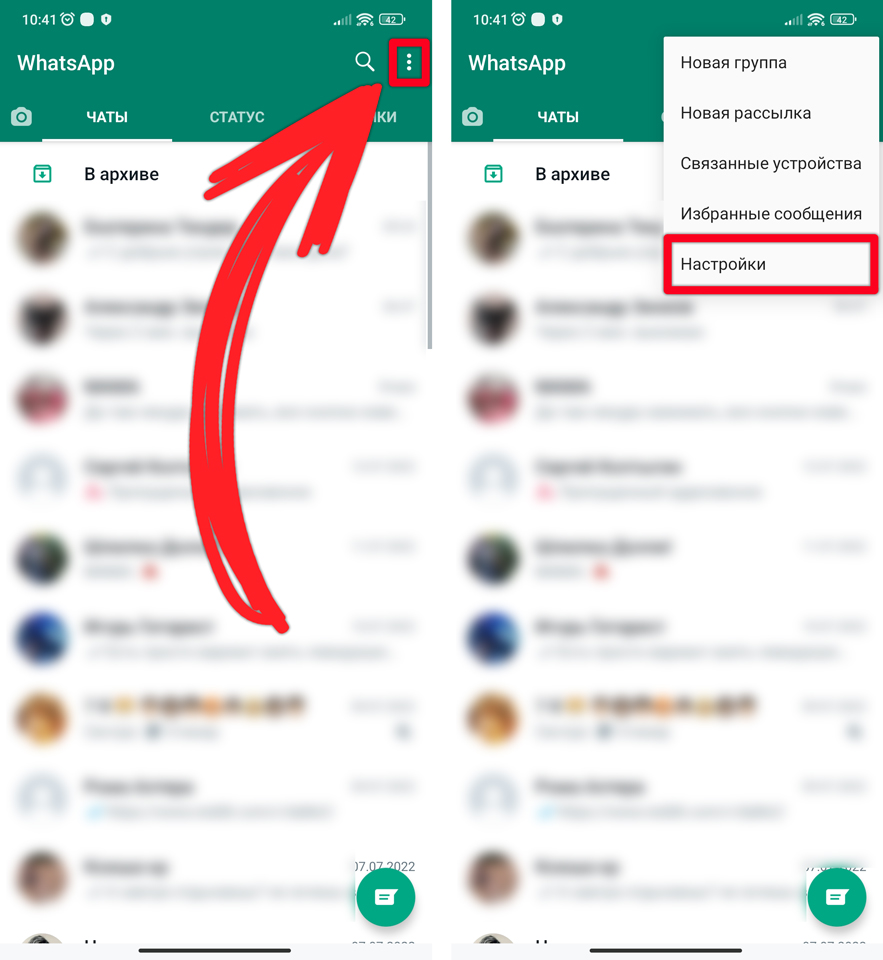
- Откройте приложение WhatsApp.
- Нажмите по трем точкам в правом верхнем углу.
- Зайдите в «Настройки».
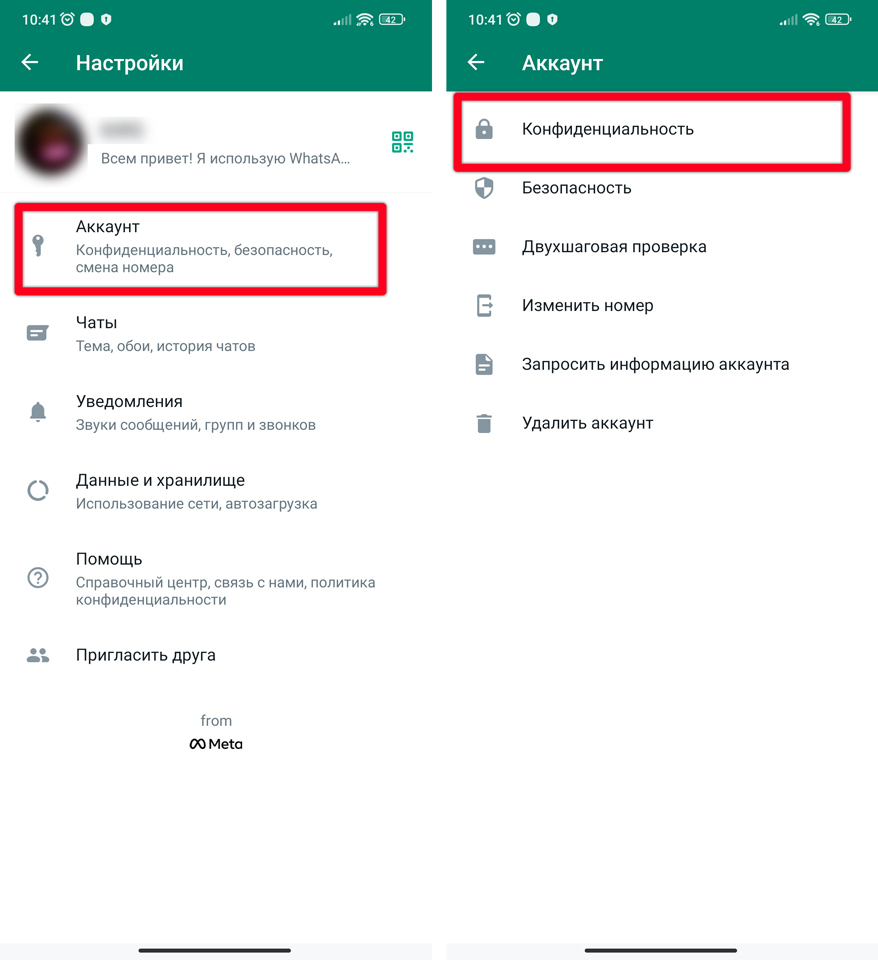
- Переходим в основной раздел «Аккаунт».
- Далее жмем по пункту «Конфиденциальность».
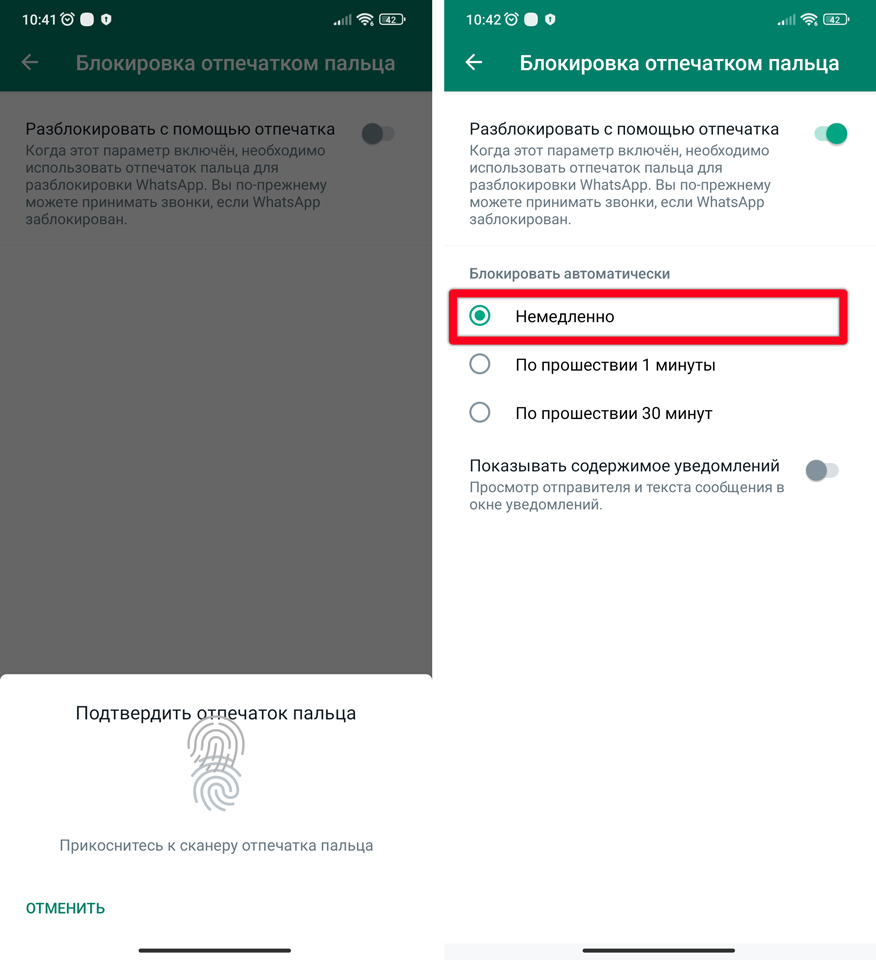
- Листаем в самый низ и находим пункт «Блокировка отпечатком пальца» – пункт может называться по-другому, но сам принцип будет понятен. Далее вам нужно включить эту функцию.
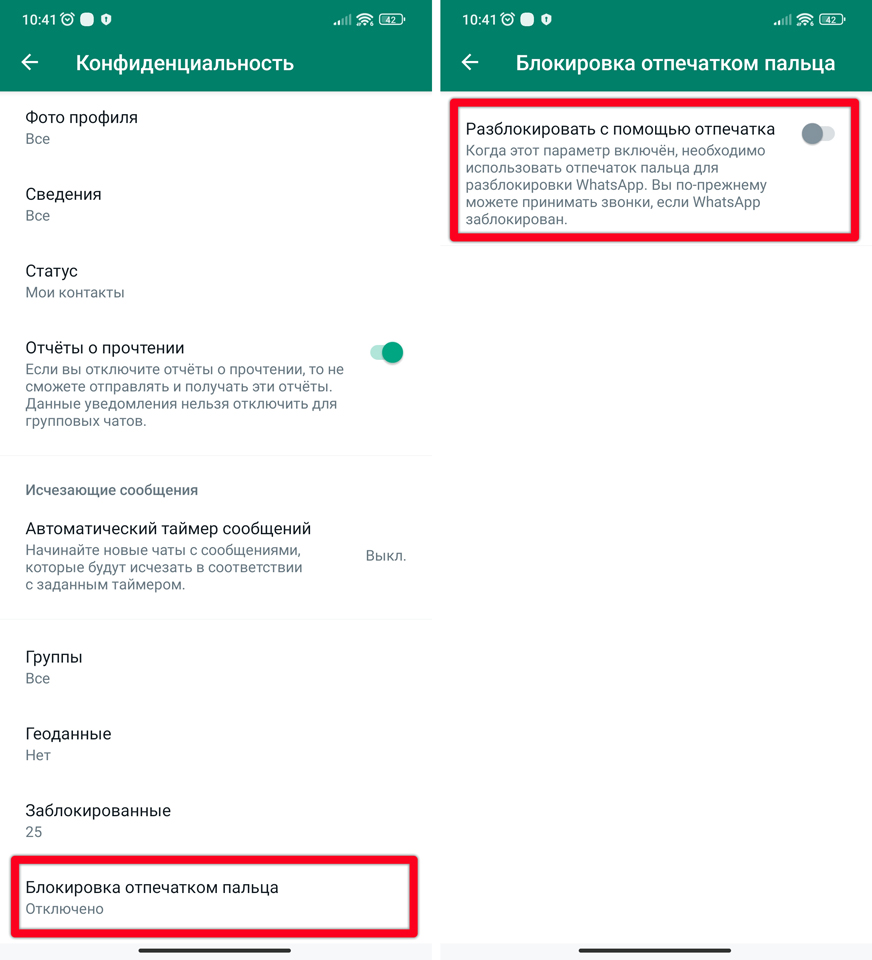
- Данные об отпечатке пальца или PIN-коде будут взяты из системы телефона – вам нужно будет только их подтвердить.
- После подтверждения ниже установите «Немедленную» блокировку при открытии приложения.
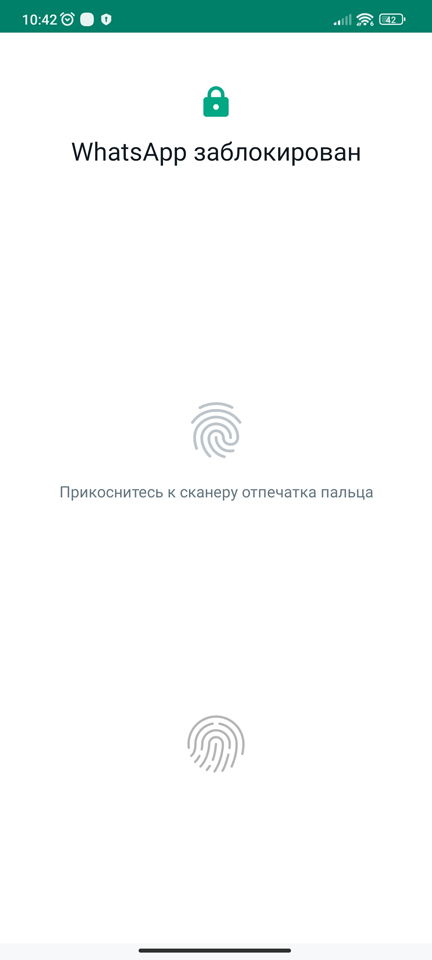
- Теперь попробуйте закрыть и снова открыть мессенджер.
Способ 2: Функции системы Andoid
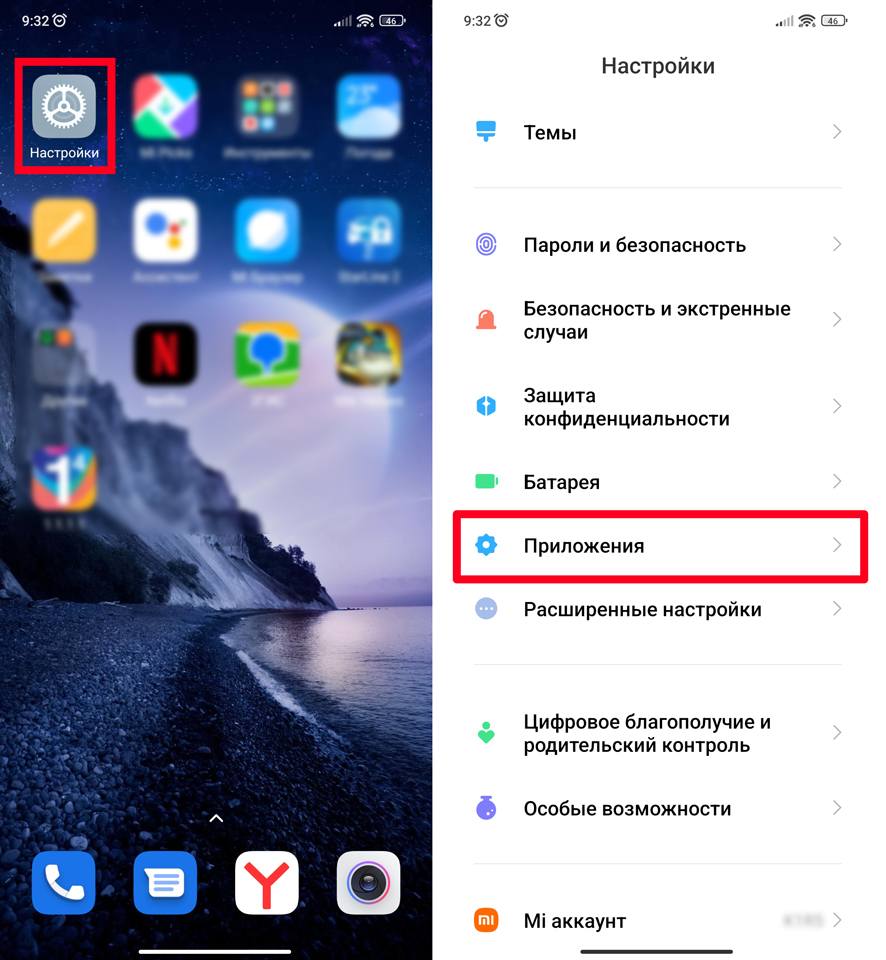
- Откройте основные настройки на телефоне.
- Далее перейдите в раздел «Приложения».
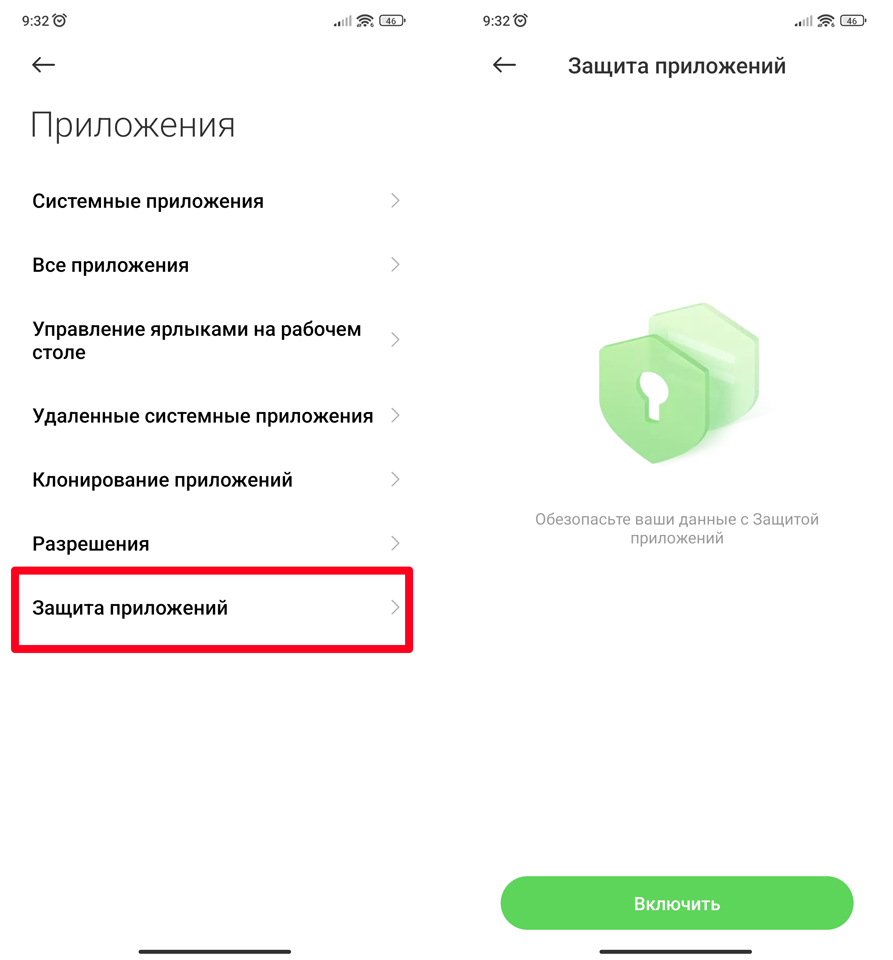
- Найдите функцию «Защита приложений» – если вы не можете её тут найти, тогда попробуйте её поискать в другом разделе – «Пароли и безопасность». Функция в разных прошивках может находиться в разных местах. Можете попробовать найти её через поиск – в самом вверху «Настроек» нажмите по строке поиска и введите название.
- Как только вы туда попадете – включите функцию.
- На Xiaomi вас могут попросить привязать свой аккаунт – сделайте это, чтобы в любом случае вы могли сбросить пароль по почте через свою учетную запись. На самом деле таким образом можно поставить защиту на любое установленное приложение на смартфоне. В нашем же случае нам нужно установить пароль на ВатсАп – выбираем эту программу из списка.
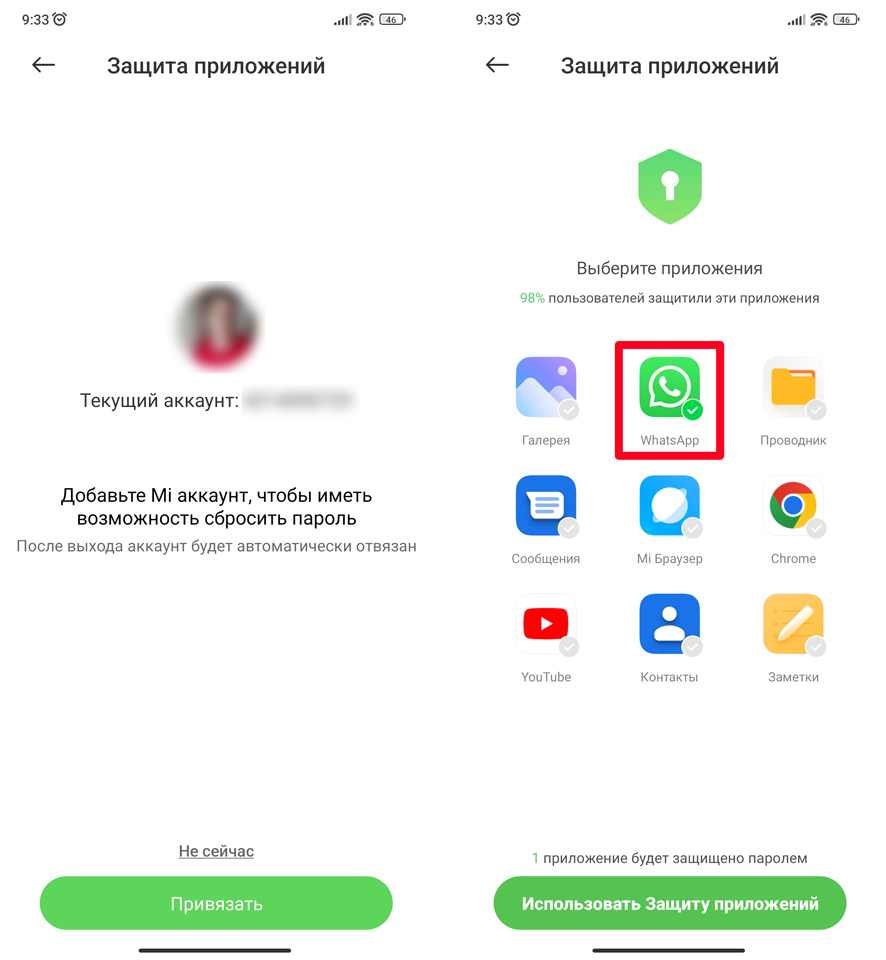
- Вас попросят придумать графический ключ – он нужен только для доступа к этой функции. Для разблокировки вы будете использовать отпечаток пальца, PIN-код или пароль, который у вас стоит в системе для аутентификации.
- Приложите палец, чтобы система проверила вашу личность.
- В конце вы попадете в настройки программы. Ниже можно включить защиту и для других приложений – просто передвиньте бегунок вправо.
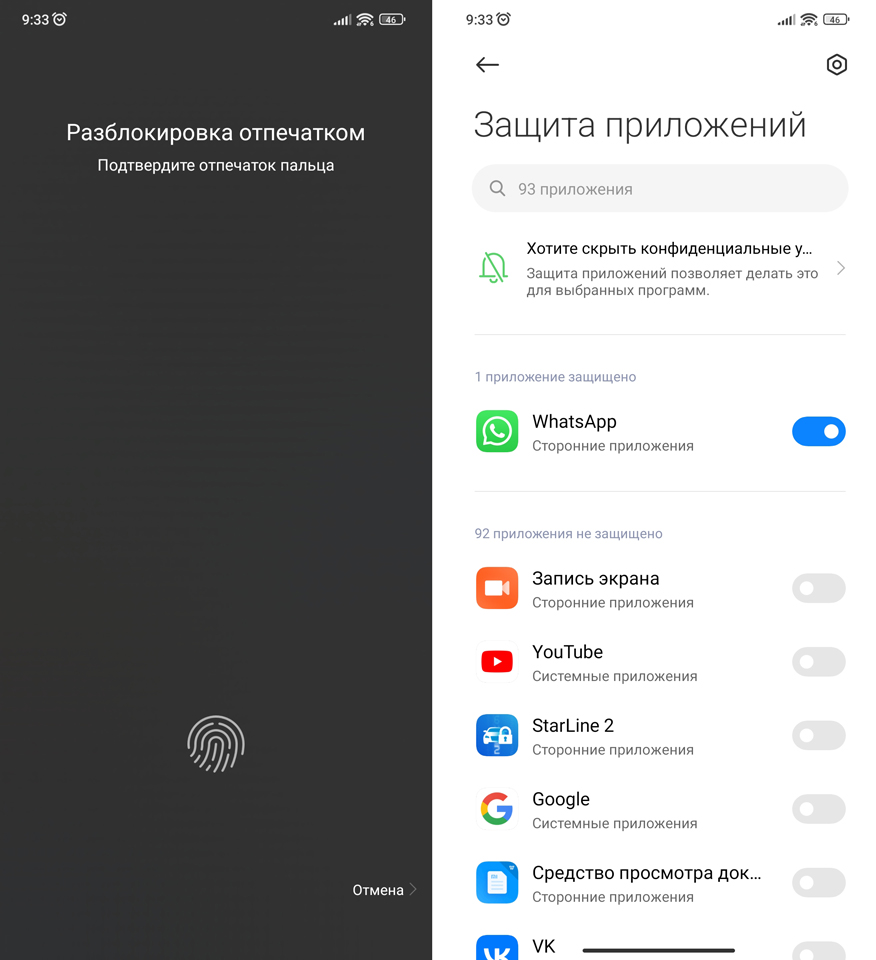
- Теперь закройте это окно и попробуйте открыть WhatsApp – вас сразу же попросят авторизоваться.
Данная функция есть почти на всех Android смартфонах (ASUS, Huawei, Honor, OnePlus, Xiaomi) и сразу интегрирована в систему. Помимо встроенной функции вы можете использовать и сторонние приложения – AppLock, CM Locker, Locker for Whats Chat App. Их можно свободно скачать с Google Play Market. Но скажу честно, работают они все криво и с ошибками. Поэтому я не стал их указывать.
iOS (iPhone, iPad)
В этой главе мы посмотрим, как поставить пароль на ВатсАп на Айфоне или Айпаде. В приложении WhatsApp для продукции Apple есть встроенная функция, которая позволяет настроить Touch или Face ID для разблокировки приложения.
- Для начала нам нужно зайти в «Настройки».
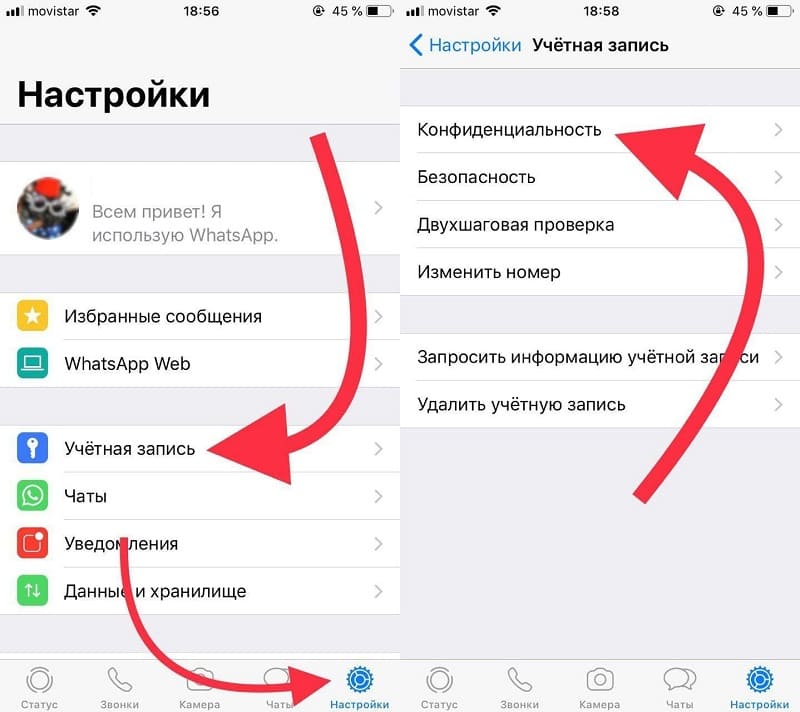
- Переходим в раздел «Touch ID, Face ID и код-пароль».
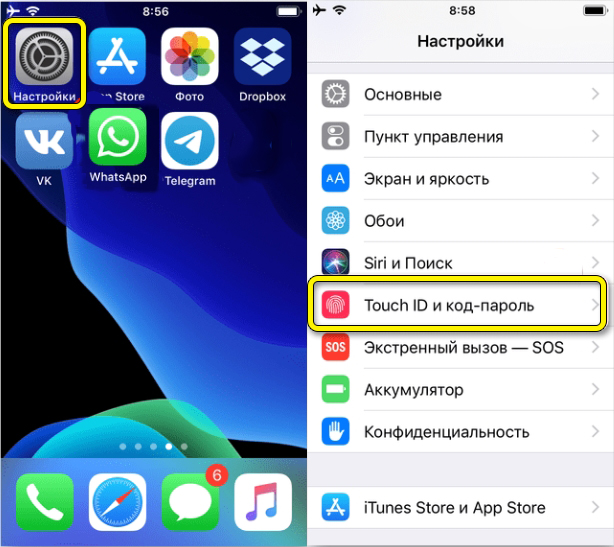
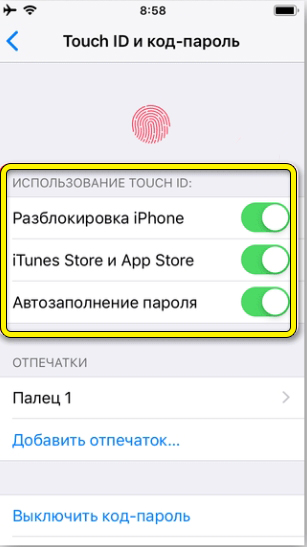
- Проверьте чтобы эта функция была включена, ведь именно её мы будем использовать для входа в приложение.
- Теперь откройте программу и зайдите в «Настройки», нажав по значку шестеренке в правом нижнем углу экрана.
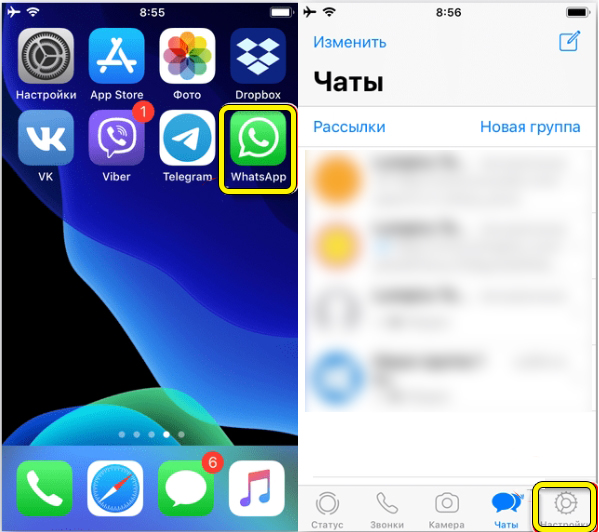
- Ниже найдите раздел «Учетные записи» и перейдите в него.
- Далее находим настройку «Конфиденциальность» – она будет находиться в самом низу.
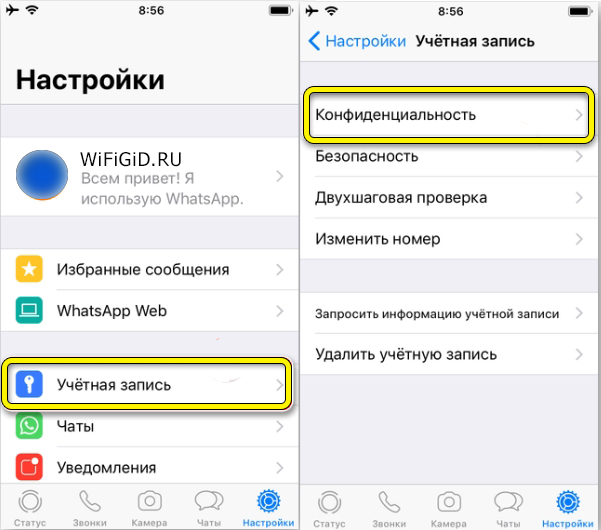
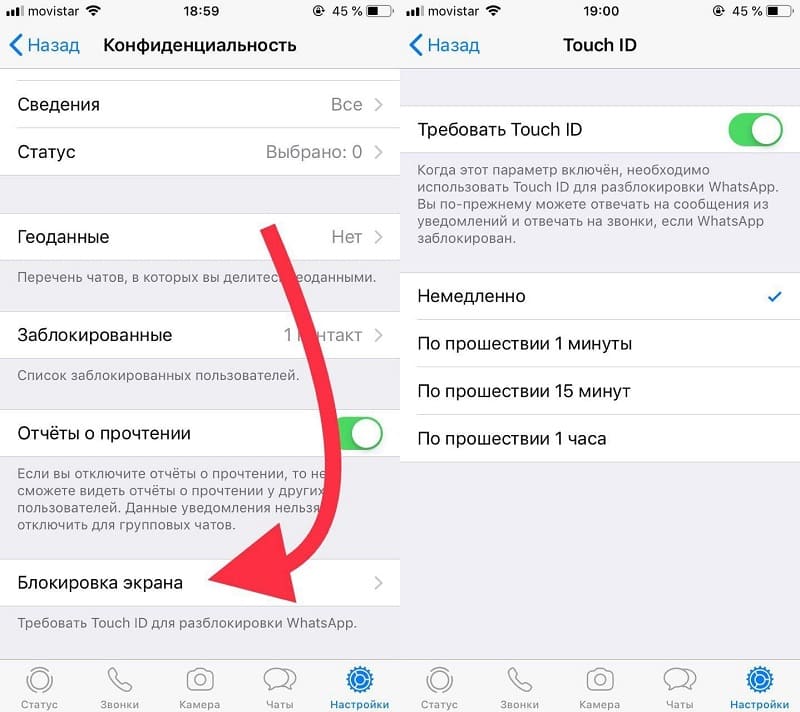
- Чуть ниже тапаем по надписи «Блокировка экрана» и включаем функцию Touch или Face ID.
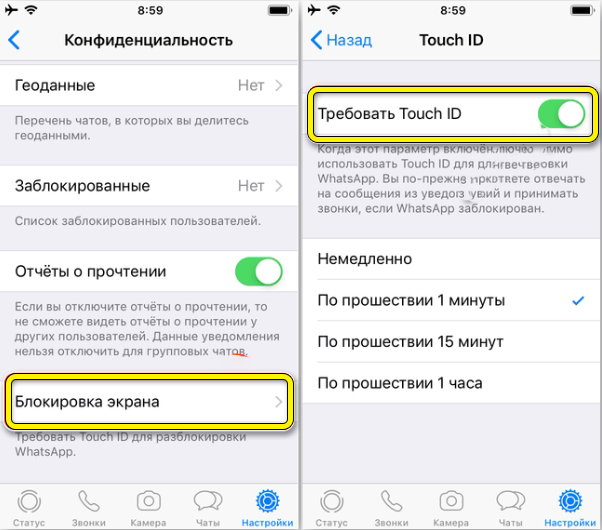
- Чтобы запрос пароля высвечивался при открытии приложения, нужно внизу установить конфигурацию – «Немедленно».
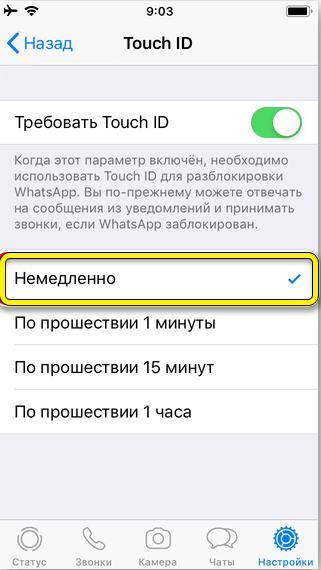
- Теперь возвращаемся назад или закрываем программу.
- Попробуйте теперь снова открыть «WhatsApp» – вы увидите запрос на аутентификацию.
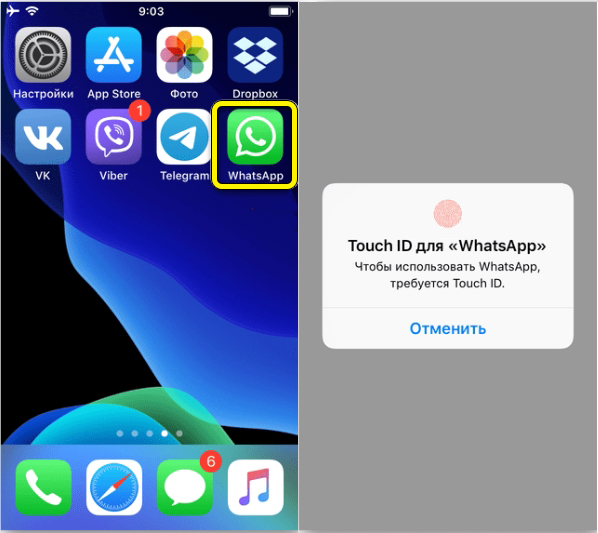
Если вы особо беспокоитесь за свою переписку – вы можете включить двухэтапную аутентификацию:
- Там же в настройках мессенджера зайдите в раздел «Учетной записи» и найдите там раздел «Безопасность».
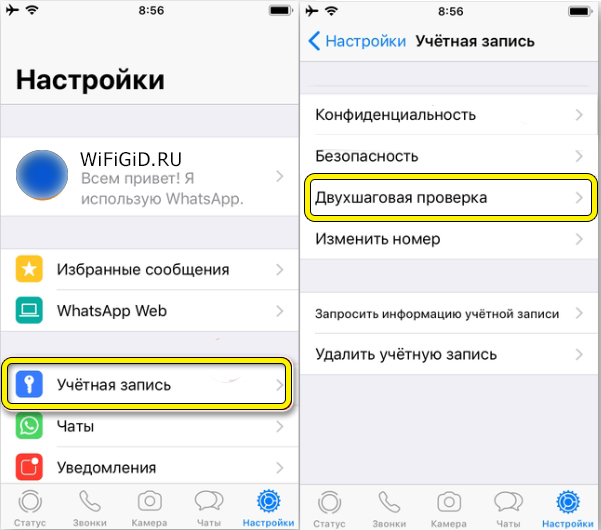
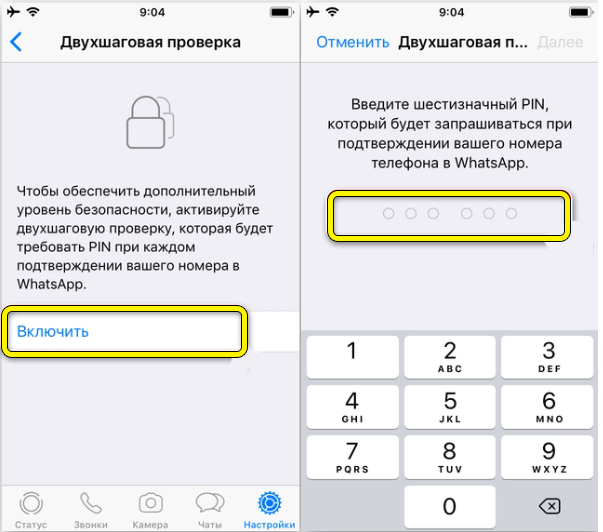
- Данная функция дополнительно будет требовать PIN-код при каждом открытии программы. Включаем функцию, придумываем 6-тизначный PIN-код и два раза вводим его для подтверждения.
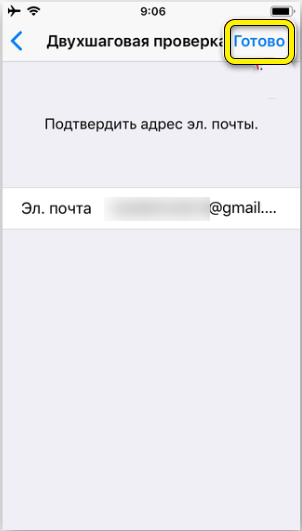
- В конце вам нужно будет ввести резервный ящик – он нужен для восстановления доступа к вашему WhatsApp. Обязательно впишите его. В конце жмем «Готово».
Есть также и другие сторонние программы, но я не вижу смысла их использовать, учитывая, что у приложения есть удобная встроенная функция.
Для ПК с Windows
Хочу вас огорчить, но поставить пароль на ВатсАп на компьютере с Windows (или любой другой системой) – у вас не получится, так как разработчики пока не добавили эту функцию. Возможно, они в скором времени её добавят, как они это сделали с Android версией. Я вам могу только посоветовать два варианта.
Первый – вы можете постоянно выходить из своей учетной записи и повторно в ней авторизовываться. О том, как это делать – подробно написано тут.
Второй вариант – вы можете использовать окно блокировки и авторизации учетной записи Windows. Просто нужно постоянно выходить из учетной записи, а потом повторно в ней авторизовываться с помощью PIN-кода. Ниже читаем инструкции:
Способы установить, поменять или убрать код блокировки в WhatsApp на телефонах Android и iPhone и на компьютере

Профиль
Тем, кто хочет пресечь несанкционированный доступ к приватной информации, может быть полезна инструкция, как поставить пароль на «Ватсап». Мессенджер считается одним из самых безопасных – звонки и сообщения здесь защищены двойным шифрованием, а история переписки не сохраняется на серверах. Но если кто-то посторонний разблокирует смартфон, он сможет открыть приложение и просматривать диалоги и истории вызовов.
Зачем нужен пароль для мессенджера
Разработчики предусмотрели дополнительную защиту WhatsApp от постороннего вторжения. Двухфакторная аутентификация владельца учетной записи не позволит злоумышленнику, даже если он получит доступ к SIM-карте, переустановить приложение на другое устройство. Помимо подтверждающего кода в SMS, ему придется ввести дополнительно 6-значный шифр для подтверждения номера. Также приложение запросит ввести ПИН-код, если владелец долгое время не пользовался телефоном.
Возможно защитить и приложение, используя встроенные инструменты мобильного устройства. Владельцы смартфонов на iOS применяют Face ID или Touch ID, а пользователи телефонов «Хонор», «Сяоми», «Самсунг», «Хуавей» на ОС Android с прошивкой MIUI, EMUI или Zen UI – функции операционной системы для установки графического ключа или идентификации владельца по отпечатку пальца.
Эти меры предосторожности предупредят несанкционированный вход в «Ватсап». Если злоумышленнику станет известен код блокировки, он сможет получить доступ к чатам и контактам в мессенджере.
Инструкция, как установить блокировку в WhatsApp
Чтобы установить двухфакторную аутентификацию, нужно зайти в настройки. Для этого запускают приложение на смартфоне и нажимают на значок в виде 3 точек в правом верхнем углу экрана.
Подключение двухфакторной аутентификации.
Далее выполняют следующие шаги:
- Открывают вкладку «Аккаунт».
- Выбирают раздел «Двухшаговая проверка».
- Тапают по полю «Включить».
- Придумывают шестизначный код и устанавливают его. В последующем при переустановке приложения на другое устройство и в случае, если владелец не заходил в мессенджер более 6 дней, потребуется подтверждение. Если период неактивности длится больше 1 месяца, аккаунт будет автоматически удален.
- Добавляют свой email. Почта требуется для сброса пароля, если сам пользователь его случайно забыл.
Двухфакторная проверка подключена. Теперь можно быть спокойным: даже если злоумышленники создадут клон сим-карты, они не смогут установить приложение на другое устройство и восстановить историю переписок из резервного хранилища.
Остается только дополнительно обезопасить вход в приложение, установив пароль на вход. Порядок действий будет зависеть от того, на какой платформе работает мессенджер.
На телефоне
Владельцы «айфонов» могут сделать защиту «Ватсапа» более надежной, если установят для разблокировки приложения Face ID или Touch ID. Это не помешает им принимать входящие звонки и отвечать на сообщения из всплывающих уведомлений, но войти в мессенджер без контроля по отпечатку пальца или по лицу уже не получится.
Руководство, как поставить пароль на «Ватсап»:
- Запускают приложение.
- Открывают «Настройки».
- Выбирают вкладку «Аккаунт» или «Учетная запись».
- Переходят к разделу «Конфиденциальность».
- В пункте «Блокировка экрана» активируют опцию «Требовать Face ID» или «Запрашивать Touch ID».
Далее потребуется установить время ожидания, по истечении которого «Ватсап» автоматически уйдет в спящий режим. Теперь, чтобы разблокировать мессенджер, понадобится отпечаток пальца или снимок лица владельца. Если датчики не сработают, можно применить графический ключ.
Установка разблокировки по отпечатку пальца.
Тем, кто пользуется смартфонами на базе «Андроид», придется действовать через параметры устройства.
Пошаговая инструкция показывает, как поступают с гаджетами с прошивкой MIUI:
- Запускают «Настройки» из шторки быстрых уведомлений или нажатием на значок в виде шестерни на экране.
- Открывают раздел «Приложения».
- Переходят к вкладке «Защита» и активируют функцию.
- Устанавливают графический ключ или применение Touch ID для входа. При желании можно также использовать контроль по лицу.
- Привязывают устройство к Mi или Google-аккаунту. В случае проблем со входом это поможет восстановить доступ.
Владельцы девайсов от Samsung, Honor или Huawei действуют по похожему алгоритму. Единственное неудобство этого способа в том, что защита включается на запуск всех приложений, а не только «Ватсапа».
Еще одна возможность – использовать программы для установки паролей.
В магазине Google Play Market доступна к скачиванию программа Smart AppLock. С ее помощью можно установить дополнительную защиту на выбранные приложения.
На компьютере
Возможностей блокировки мессенджера в браузерной версии разработчики не предусмотрели. Использование стороннего софта вызывает сбой в работе. Единственная возможность предотвратить посторонний доступ к WhatsApp – не включать опцию «Оставаться в системе» и каждый раз по завершении сеанса выходить из аккаунта. Тогда для входа в приложение потребуется каждый раз привязывать устройство, считывая QR-код с экрана. Хотя это и создает помехи в работе, зато предупреждает несанкционированное проникновение.
Способы поменять или совсем убрать код блокировки
Сбросить двухфакторную аутентификацию можно в настройках приложения. Для этого заходят во вкладку «Аккаунт», переключаются на раздел «Безопасность» и нажимают на «Двухшаговую проверку». Если хотят отказаться от защиты, тапают по полю «Отключить». Если требуется установить новый код, нажимают кнопку «Изменить».