Как освободить пространство в Google Фото: полезные советы для вашего смартфона

Уже совсем скоро Google отключит безлимитное хранилище в «Google Фото». Произойдет это 1 июня 2021 года. Несмотря на то, что компания объявила об этом за полгода, она совершенно не рассказала, как пользователям подготовиться к переходу на новую модель работы сервиса. Поэтому мы решили рассказать, как уберечь себя от необходимости перехода на платный тариф.
Все ваши фото и видеозаписи, которые вы храните в «Google Фото», используют пространство сервиса Google Drive. Его же используют и все другие сервисы, которые взаимодействуют с данными и облаком. Например, Gmail. Поэтому наиболее логичный способ освободить место для хранения снимков и роликов в «Google Фото» – почистить Google Drive.
Как освободить место в Google Drive
- Для этого нужно перейти в раздел управления облачным хранилищем. Сделать это можно по этой ссылке;
- Возможно, понадобится пройти авторизацию в Google;
- В разделе «Большие объекты» выберите те, которые вам не нужны;
- Удалите их и подтвердите удаление больших файлов.
Объем Google Drive можно увеличить удалив ненужные файлы / Скриншот 24 канала
Однако это еще не все. Вероятно, зная об отсутствии ограничений на хранение фото и видео в «Google Фото», вы загружали туда большое количество фото, видеороликов и скриншотов. Поэтому на диске может быть папка с ненужными скриншотами, которая занимает до нескольких гигабайт. Ее можно смело удалять.
Как удалить скриншоты из Google Фото
Такие изображения имеют свое место на диске в разделе «Google Фото» и занимают отдельную папку. Кроме того, их можно отфильтровать через поиск.
- Перейдите в «Google Фото» на Android;
- Откройте раздел «Поиск» – «Снимки экрана»;
- Выделите все скриншоты в альбоме;
- Нажмите «Удалить» и подтвердите удаление.
То же самое можно сделать и с видео. Обычно они занимают достаточно много места – от нескольких сотен мегабайт до нескольких гигабайт. А поскольку большинство пользователей обычно никогда их не пересматривает, их можно смело удалять, чтобы освободить пространство для по-настоящему важных снимков.
Удалить можно и другой контент:
- коллажи;
- анимации;
- селфи;
- панорамы;
- отсканированные документы.
Что такое подписка Google One и стоит ли ее покупать
Благодаря удалению ненужных файлов можно действительно освободить немало места для важных документов, фотографий или видеозаписей. Однако, это не всегда помогает, особенно, если вы уже держите на «Google Фото» только самые нужные файлы и место заканчивается.
Для того, чтобы увеличить объем хранилища в таком случае, можно приобрести подписку Google One, выбрав один из нескольких вариантов, которые подходят вам больше всего.
Подписка Google One предлагает несколько опций:
- базовый тариф открывает доступ к 100 ГБ пространства за 55,23 гривны в месяц;
- средний тариф предлагает 200 ГБ за 82,99 гривны в месяц;
- последний, максимальный вариант – 2 ТБ за 277,28 гривен в месяц.
При покупке подписки вы можете платить как ежемесячный платеж, так и оплатить весь год пользования на перед.
Варианты подписки Google One для увеличения объема свободного места / Скриншот 24 канала
Можно отметить, что на рынке существуют более выгодные предложения, однако пользователи Google One получают ряд других преимуществ. Покупая подписку, вы не только получаете больше места для файлов, но и получите множество эксклюзивных фильтров и инструментов для редактирования фото.
7 способов освободить дисковое пространство в Google Фото
Не хватает места для сохранения фотографий и видео в сервисе Google Фото? Мы расскажем, как освободить пространство для сохранения новых файлов.
Сервис Google Фото на протяжении многих лет предлагал безлимитное дисковое пространство для хранения фотографий высокого качества. С 1 июня 2021 года этому придёт конец. При загрузке фотографий высокого качества их размер будет считаться в хранилище учётной записи Google и в результате вы доберётесь до лимита.
Если вы полагались на бесплатное хранилище и теперь беспокоитесь, что у вас не будет хватать места, можно подготовиться и избежать необходимости платить. Для этого нужно освободить дисковое пространство в Google Фото.
Выполните описанные ниже инструкции и заодно можете очистить библиотеку фотографий.
1. Преобразуйте снимки в фотографии высокого качества
Все загруженные в оригинальном качестве фотографии расходуют дисковое пространство. Вы можете очистить его в Google Фото, преобразовав все загруженные в оригинальном качестве фотографии в снимки высокого качества. Это можно сделать в Google Фото в браузере.
Откройте веб-сайт Google Фото на компьютере, нажмите на иконку настроек в правом верхнем углу рядом с изображением профиля. В меню настроек выберите вариант «Высокое качество». Google покажет, сколько места вы на этом сэкономите. Кроме фотографий, видео будет сжато до разрешения 1080p.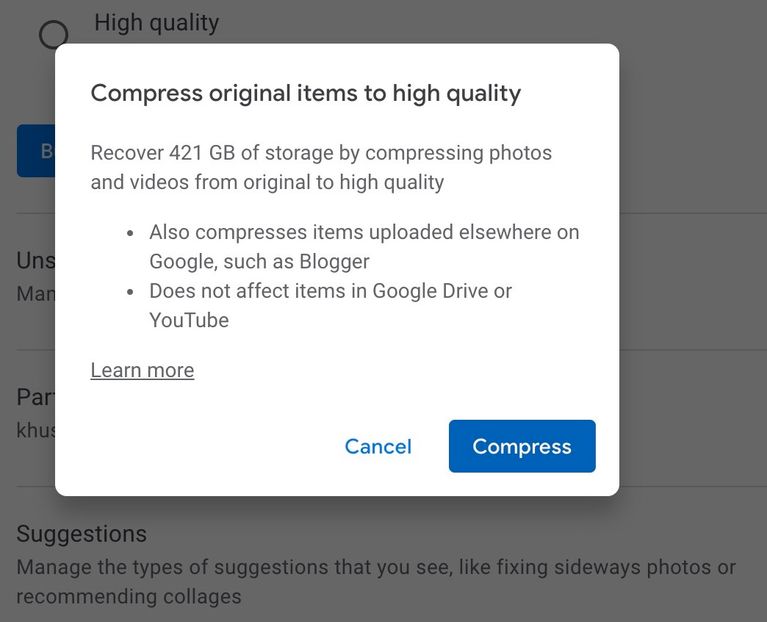
Имейте в виду, что этот метод работает только до 1 июня. Когда новая политика Google вступит в силу, все высококачественные фотографии в Google Фото будут считаться на дисковом пространстве.
Можно экспортировать существующие фотографии и видео из Google Фото в полном разрешении, чтобы у вас были их копии, прежде чем сжимать их.
2. Отключите резервное копирование фотографий для WhatsApp и других папок
Google Фото может автоматически выполнять резервное копирование фото и видео из WhatsApp, и других приложений на вашем устройстве. Это может быть удобно, но резервные копии занимают место в хранилище.
Если вы получаете много различного мусора в WhatsApp и других приложениях или можете обойтись без резервных копий, можно отключить резервное копирование в этих приложениях для экономии места.
На Android для этого откройте приложение Google Фото, нажмите на изображение профиля в правом верхнем углу и выберите настройки Google Фото. Выберите Резервное копирование и синхронизация > Выполнять резервное копирование папок устройства и отключите все папки, из которых вам не нужны резервные копии.
К сожалению, такого варианта нет на iOS из-за ограничений этой системы. Вместо этого можно запустить приложения, из которых вам не нужны резервные копии изображений, таких как WhatsApp. Там отключите автоматическое сохранение медиа, чтобы изображения не синхронизировались с Google Фото.
3. Удаление неподдерживаемых видео
Google Фото поддерживает резервное копирование разных форматов фото и видео. Среди них есть файлы RAW с аппаратов Canon, Sony, Nikon, видео в формате MKV и многое другое.
Если вы загружаете видео с разных камер из разных источников, не все форматы могут поддерживаться на этой платформе. При этом они продолжают занимать место в хранилище Google Фото, поэтому лучше удалить их.
Для удаления неподдерживаемых видео из Google Фото откройте сайт на компьютере, нажмите на иконку настроек в правом верхнем углу рядом с изображением профиля.
На странице настроек вы увидите опцию «Неподдерживаемые видео». Здесь можно удалить видео во всех несовместимых форматах для освобождения места. Убедитесь, что очистили корзину после удаления особенно крупных файлов.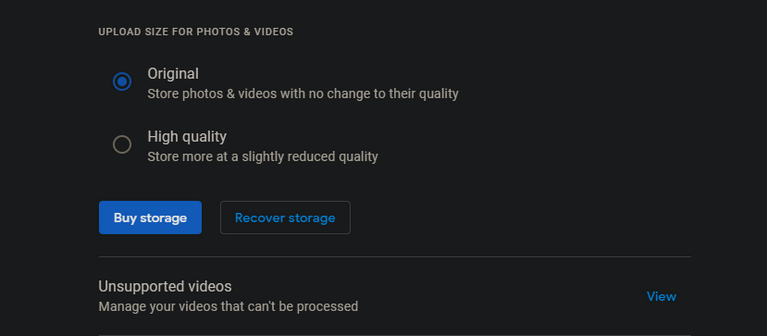
4. Удаление ненужных скриншотов
Если вы сохраняете скриншоты в Google Фото, их также можно удалить. С годами таких ненужных скриншотов могло накопиться очень много.
Найти их можно, задав в поиске Google Фото «скриншоты». Затем их необходимо удалить.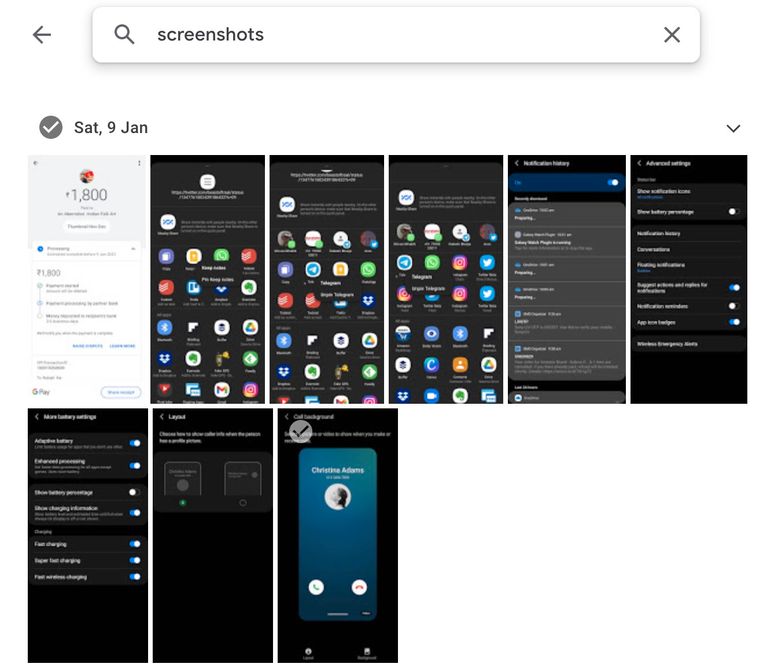
5. Очистка корзины
Все фотографии и видео, которые вы удаляете из Google Фото, оказываются в корзине сроком до 60 дней. Корзина способна хранить до 1,5 Гб удалённых данных.
Если вы хотите освободить это место, очистите корзину. Это особенно важно после того, как вы удалили скриншоты, фотографии и видео из библиотеки изображений.
6. Изменение размера фотографий перед загрузкой
Если выполняется резервное копирование с камер DSLR, желательно менять размер изображений. Загрузка фотографий размером 30-40 Мп быстро израсходует дисковое пространство в учётной записи Google.
Уменьшив разрешение фотографий, вы уменьшите размер файлов и сможете разместить в Google Фото больше изображения. Вы можете уменьшить разрешение фотографий с камер DSLR до 20-25 Мп и сохранить значительный объём дискового пространства.
Также можно уменьшить разрешение видео или поменять формат файлов для уменьшения размера.
7. Удаление файлов из Google Drive и Gmail
Любой файл или документ, резервное копирование которого вы выполнили Google Drive, также занимает место в учётной записи Google. Если вы хотите освободить дополнительное пространство в Google Фото, нужно удалить файлы из Google Drive.
Можно перенести файлы с основного аккаунта Google Drive на вспомогательный без того, чтобы повторно загружать их. Это позволит быстрее сэкономить место.
Это же относится к почтовому сервису Gmail. Хранящиеся здесь файлы расходуют место в учётной записи Google. Вы можете удалить старые письма с большими вложениями и освободить дисковое пространство. Можно произвести локальное резервное копирование Gmail, прежде чем удалять крупные письма.
Заключение
Можно освободить достаточно большой объём места в сервисе Google Фото, если выполнять описанные выше подсказки. Это позволит провести резервное копирование большего числа фотографий и видео без необходимости платить. Прежде чем вносить изменения, Google планирует выпустить новый инструмент. Он должен дать возможность легко удалять размытые фотографии и снимки низкого качества для дополнительного освобождения места.
Если вы не смогли очистить достаточно места в Google Фото даже после приведённых советов, может потребоваться купить платный тариф Google One.
Об авторе
Александр
Специалист по информационной безопасности с 10-ти летним опытом. Отец троих детей. Независимый консультант по вопросам кибер безопасности. 6 лет опыта интеграции решений кибербезопасности с другими продуктами в существующих инфраструктурах на корпоративном уровне.
Как удалить фото из Google Фото

С необходимостью удаления одного, нескольких или всех изображений, систематизация и хранение которых доверены Google Фото, сталкиваются практически все пользователи сервиса. Эта процедура может быть выполнена не единственным методом, завершаться с различным результатом, и в статье мы рассмотрим не только её практическую реализацию, но и нюансы, которые, возможно, придётся учесть перед уничтожением файлов.
Прежде чем выполнять предполагающую удаление фотографий процедуру, рекомендуется изучить все способы её проведения, то есть ознакомиться с материалом до конца и задействовать тот подход, который приведёт к нужному вам эффекту!
Вариант 1: Полное удаление
Если перед вами стоит задача полностью уничтожить помещённые в Google Фото изображения, то есть стереть их файлы-источники и из памяти подключённых к системе устройств, и из облачного хранилища, сделать это будет несложно. Использовать для осуществления процедуры можно как браузер на ПК, так и инсталлированное на мобильном девайсе приложение-клиент рассматриваемого сервиса.
Способ 1: Android и iPhone
В зависимости от того, какой вариант приложения Гугл Фото вами задействован – для Андроид или айОС, действия по удалению предоставленных сервису изображений будут немного отличаться, поэтому рассмотрим осуществление процедуры в среде каждой ОС по отдельности.
Android
-
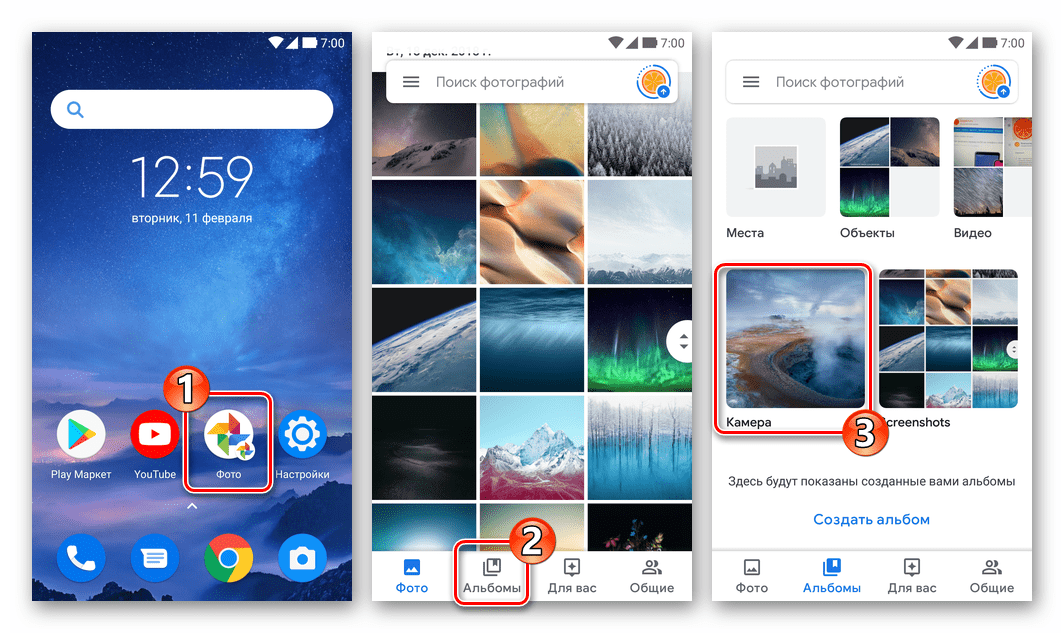
Запустите приложение Google Фото на Android-девайсе, перейдите на демонстрирующий превью удаляемого объекта экран (к примеру, откройте содержащий ненужное фото альбом).
-
Для того чтобы стереть единственное изображение:
Перейдите к полноэкранному просмотру фотографии, коснувшись её миниатюры. Далее тапните по расположенному в нижнем правом углу экрана значку «Корзина».
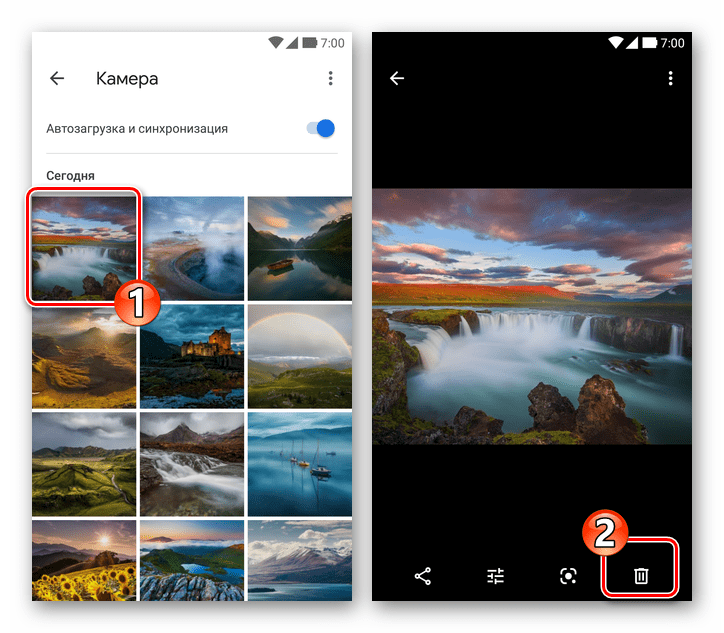
Или длительным нажатием на превью стираемого снимка выделите его, а затем нажмите на «Корзину» в отобразившейся вверху панели инструментов.
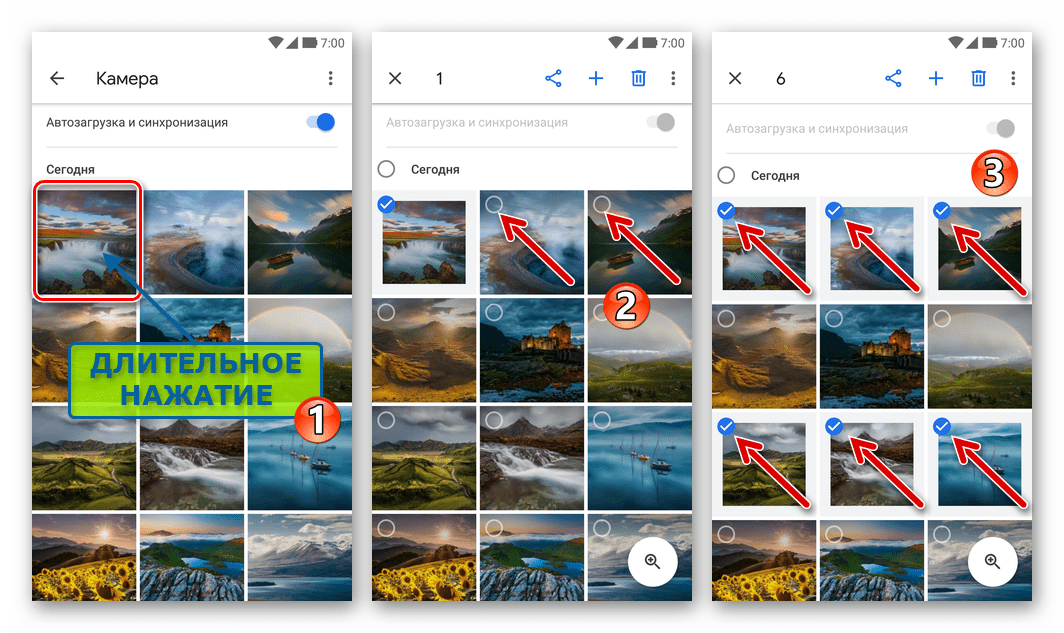
Если необходимо выделить множество изображений, нажимайте поочерёдно на даты их создания. К слову, только такой подход позволит затратить меньше времени на удаление всей коллекции снимков за один раз – опции «Выделить всё», к сожалению, в Гугл Фото не предусмотрено.
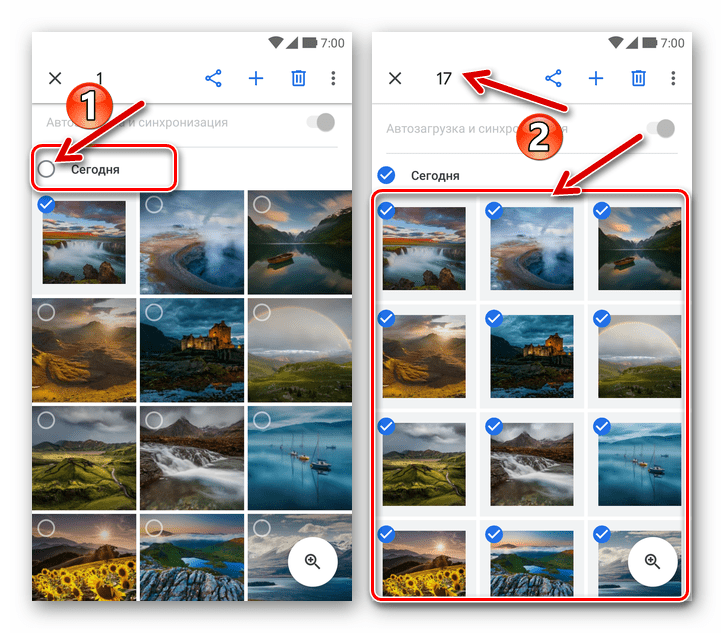
Завершив выбор уничтожаемых снимков, нажмите на расположенную вверху экрана и выполненную в виде корзины кнопку «Удалить».
Далее тапните по трём вертикально расположенным точкам вверху справа и выберите один из пунктов в отобразившемся меню:
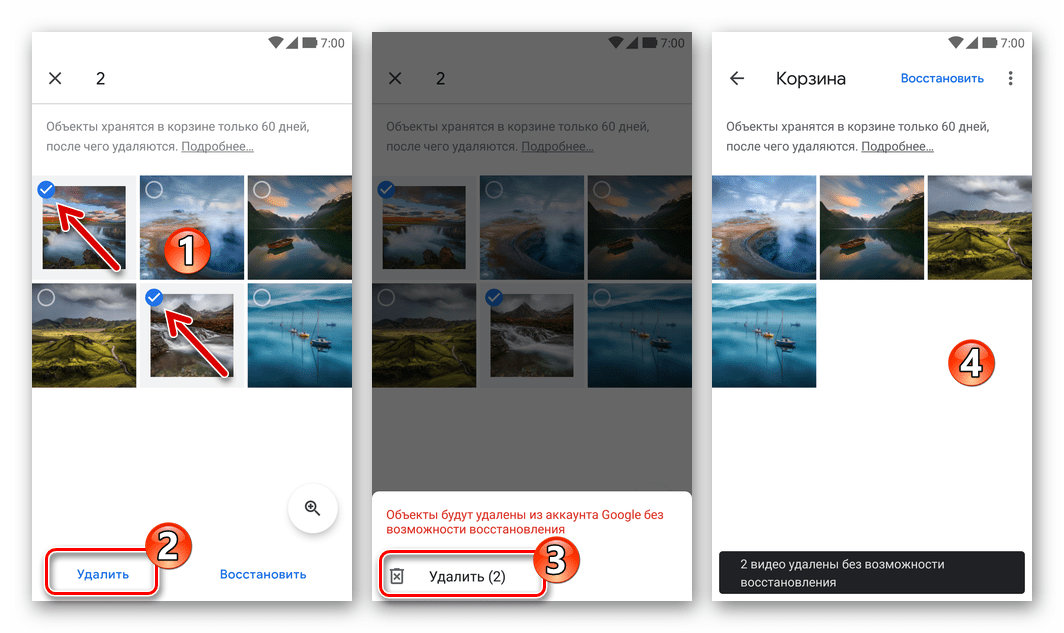
- «Выбрать фото» — для того, чтобы безвозвратно стереть один несколько файлов. Установите отметки на превью точно не нужных вам изображений и дважды коснитесь «Удалить» — внизу экрана справа, а затем и под отобразившимся требованием подтвердить свои намерения.
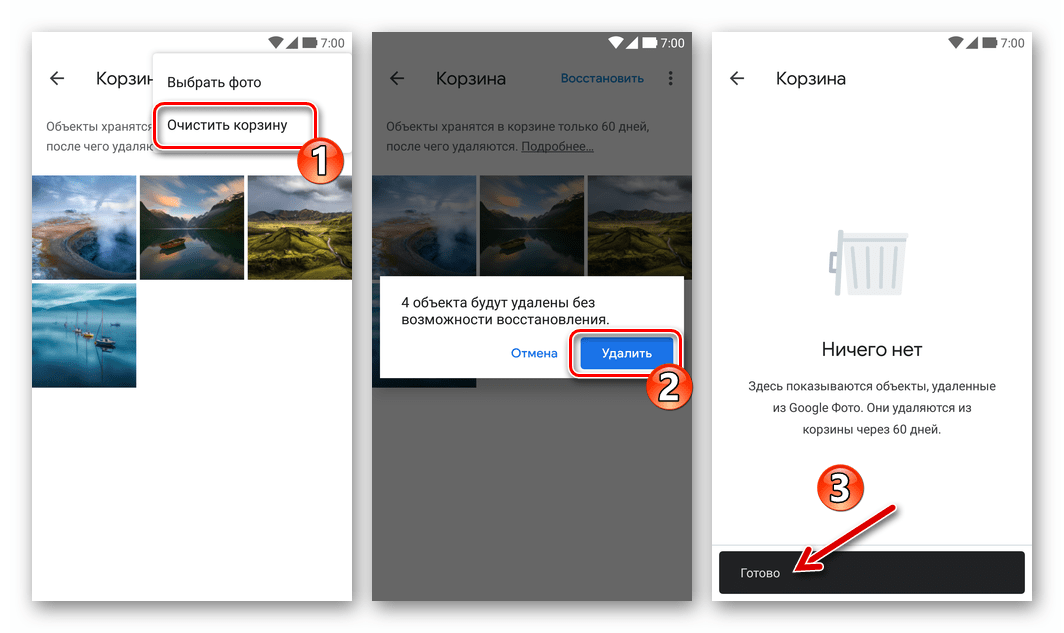
- «Очистить корзину» — для уничтожения всех файлов без исключения выберите этот пункт и затем нажмите «Удалить» в появившемся окошке-запросе.
iOS
-
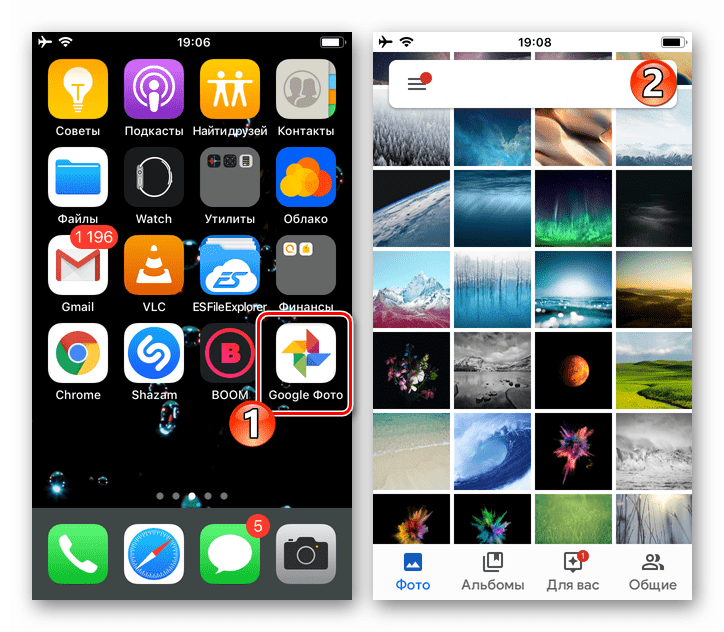
Откройте программу Google Фото для iOS, найдите превью удаляемого изображения на вкладке «Фото» или перейдите в «Альбом», где наличествуют ненужные снимки.
-
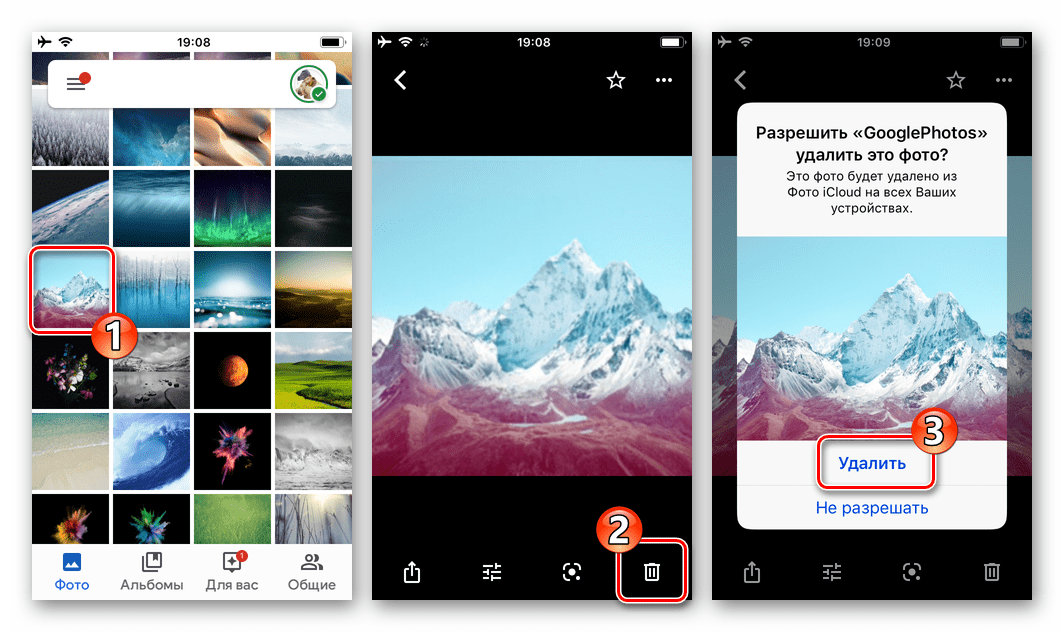
Чтобы удалить единственное изображение, тапом разверните его на весь экран и нажмите на значок «Мусорный бак» в нижнем правом углу экрана.
Или выделите удаляемый снимок, длительно нажав на его миниатюру, а затем коснитесь значка «Мусорный бак» в отобразившемся сверху меню действий.
Если объектов, которые нужно удалить, очень много, несколько ускорить процесс простановки отметок на них возможно, касаясь не каждой миниатюры по очереди, а устанавливая галочки в расположенных возле дат создания снимков чекбоксах.
Завершив выбор снимков, нажмите на иконку «Удалить» в появившейся над перечнем миниатюр панели инструментов и затем тапните по одноименной надписи в окне-запросе программы.
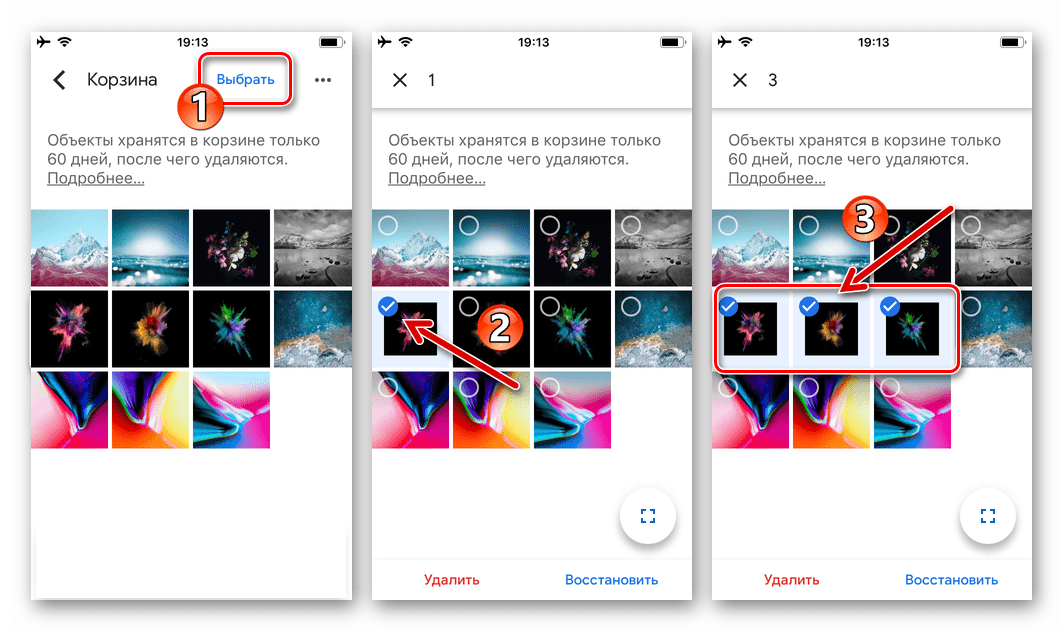
-
Чтобы стереть отдельные картинки, тапните «Выбрать» и установите на них отметки.
Далее нажмите «Удалить» внизу справа, подтвердите поступивший из приложения запрос.
Способ 2: Компьютер
Более универсальным и часто более удобным инструментом для проведения процедуры удаления изображений из Гугл Фото, нежели мобильное приложение на Android-девайсе или iPhone, является любой доступный с десктопа или ноутбука браузер.
-
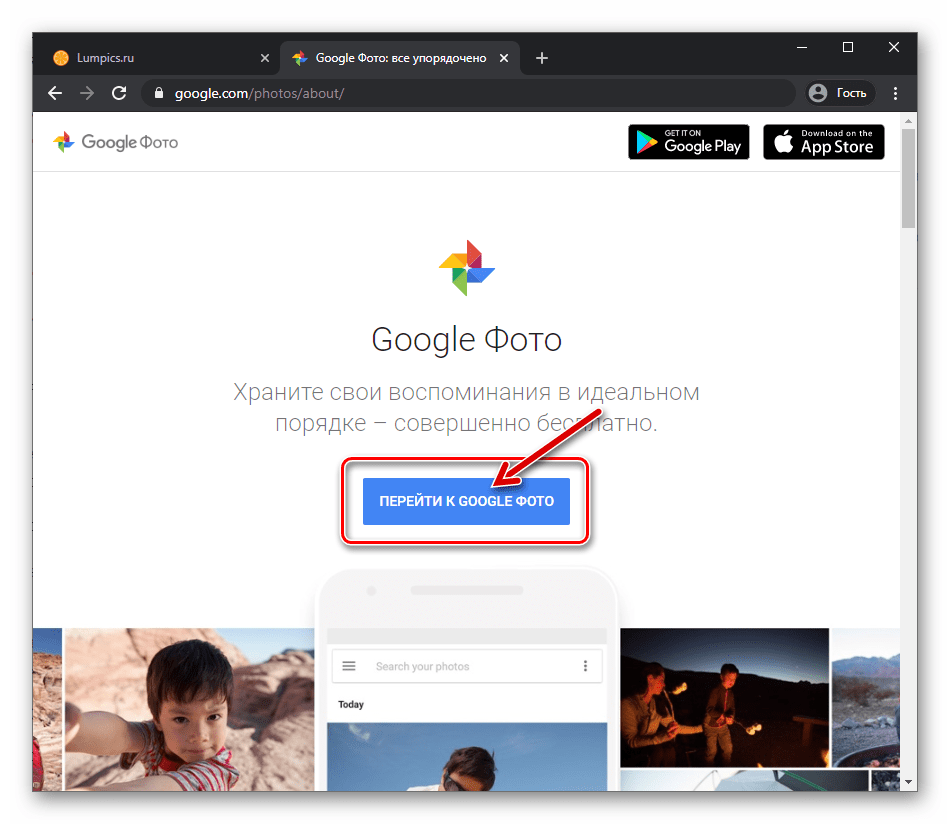
Запустите предпочитаемый веб-обозреватель (в примере Google Chrome) на ПК и перейдите на сайт рассматриваемого сервиса — photos.google.com . Щёлкните «ПЕРЕЙТИ К GOOGLE ФОТО» на открывшейся странице.
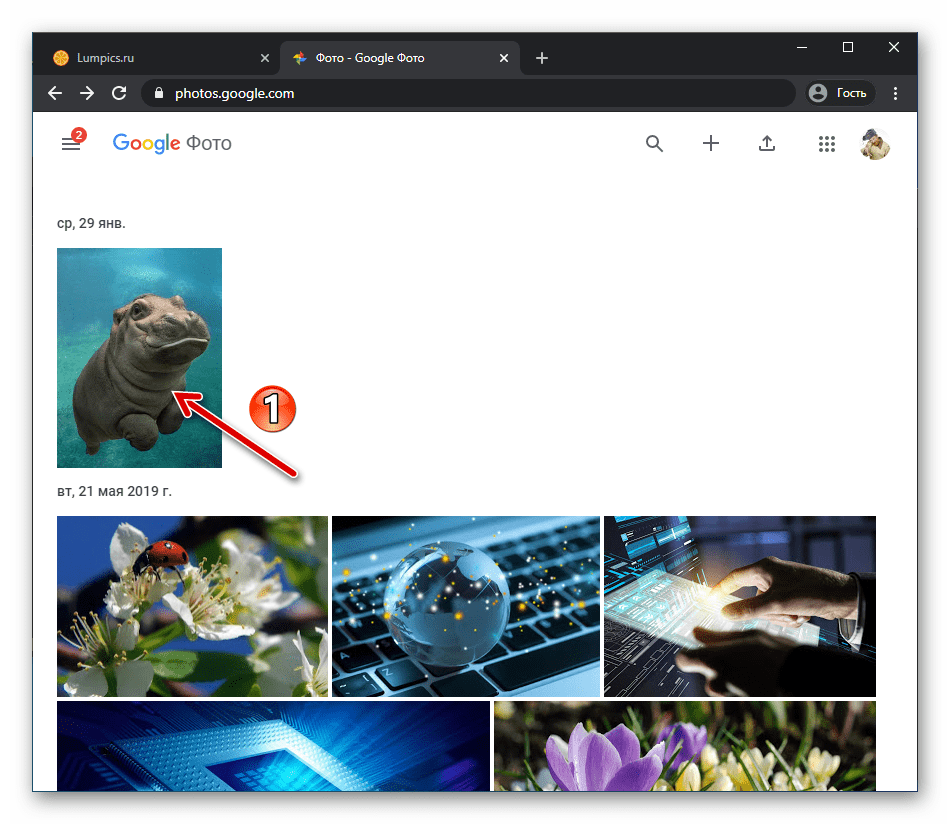
-
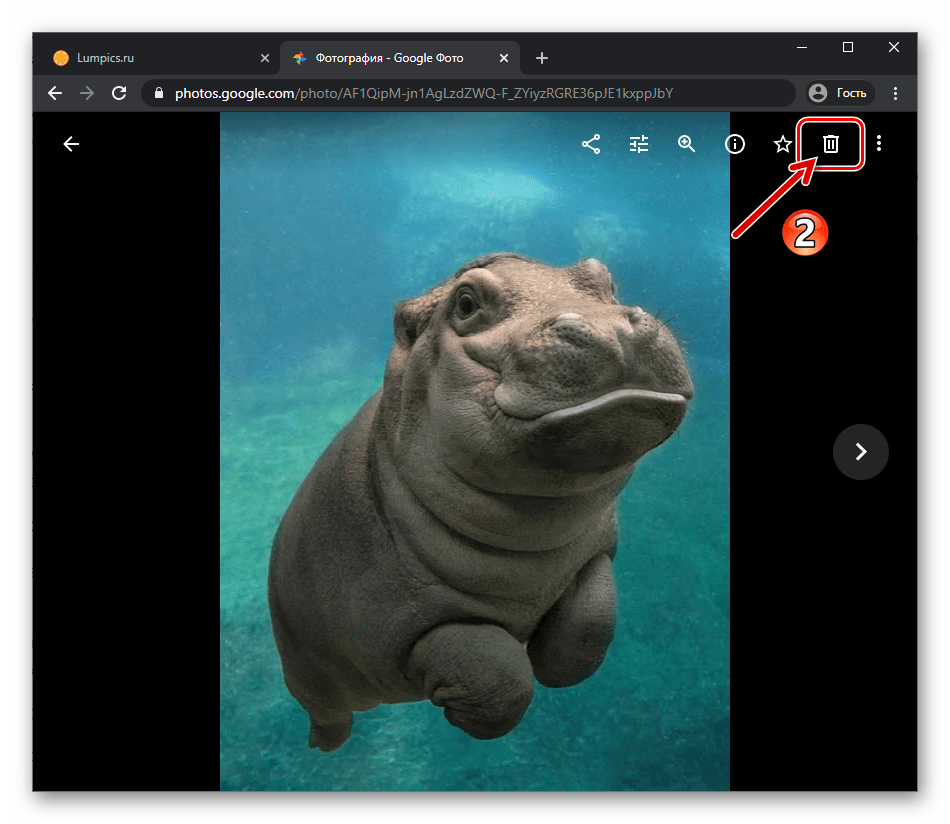
Перейти в режим его полноэкранного просмотра
и кликнуть по выполненной в виде корзины кнопке в расположенном вверху страницы ряду инструментов.
Или щёлкнуть по расположенному в области превью снимка чекбоксу,
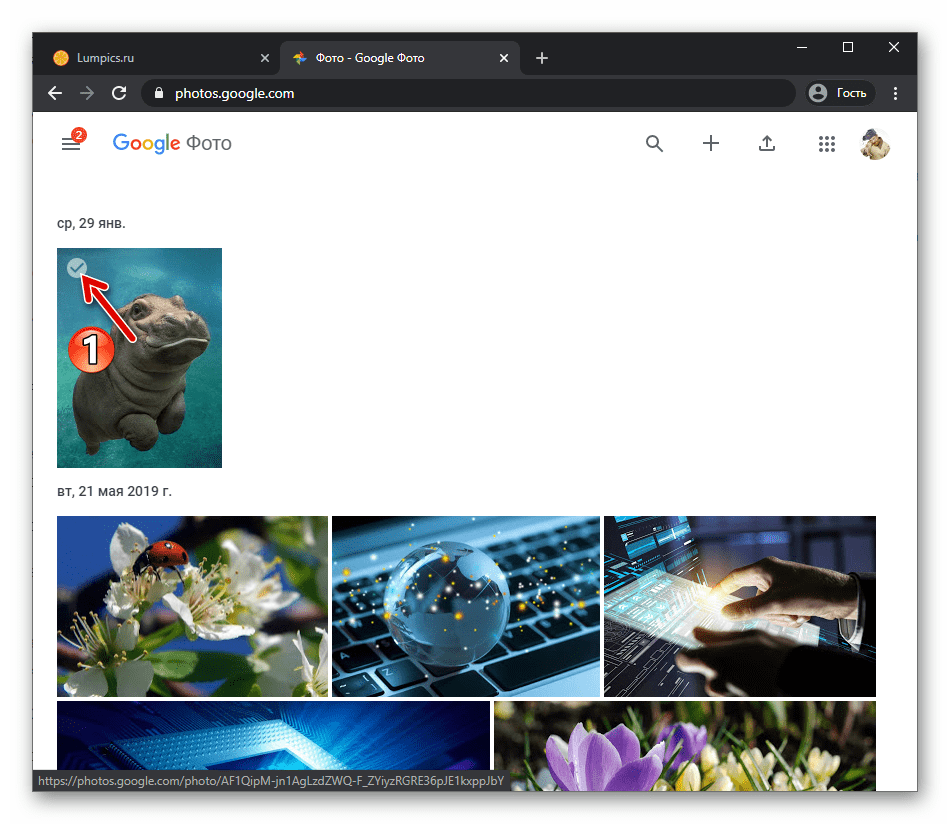
а затем выбрать «Удалить» в появившейся вверху панели инструментов.
Отметив всё удаляемое, щёлкните по «Корзине» в ряду иконок над перечнем наличествующих в хранилище снимков.
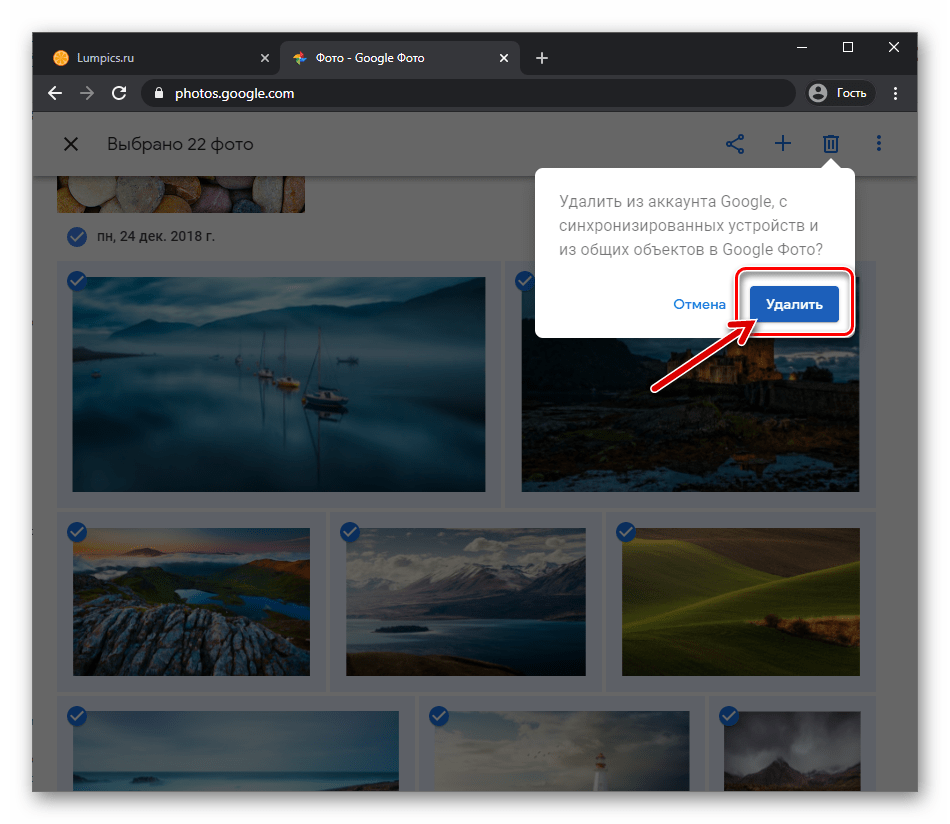
а затем немного подождите завершения операции.
-
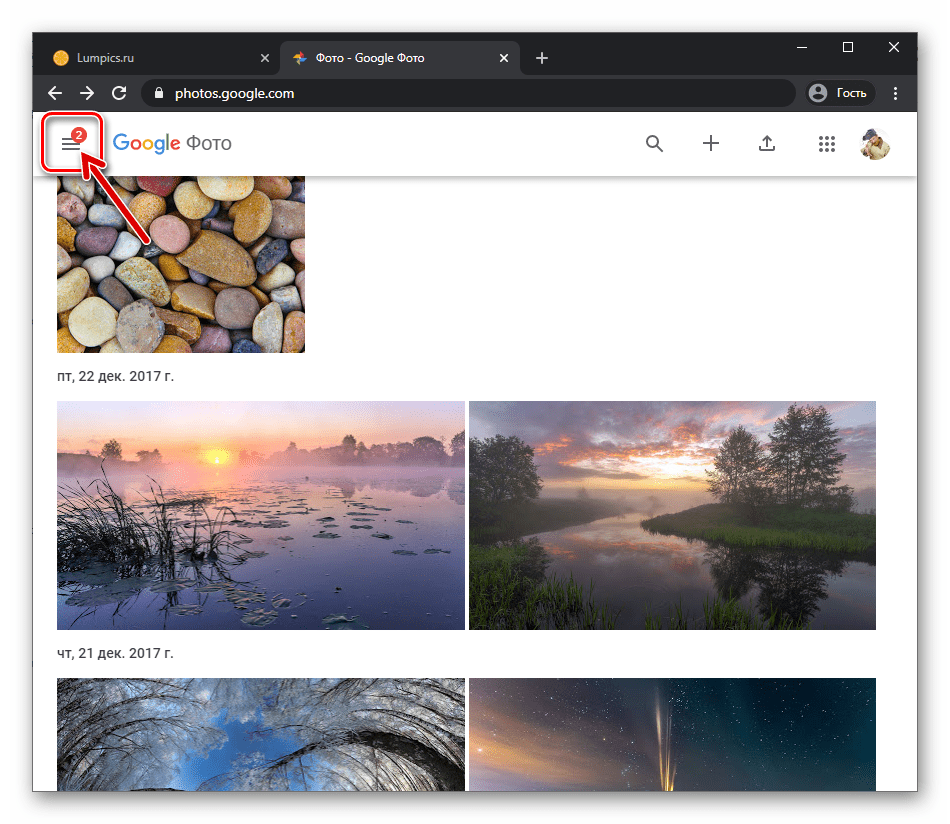
Щёлкните по трём чёрточкам вверху слева главной страницы сайта Google Photos.
Выберите пункт «Корзина» в открывшемся меню разделов и функций сервиса.
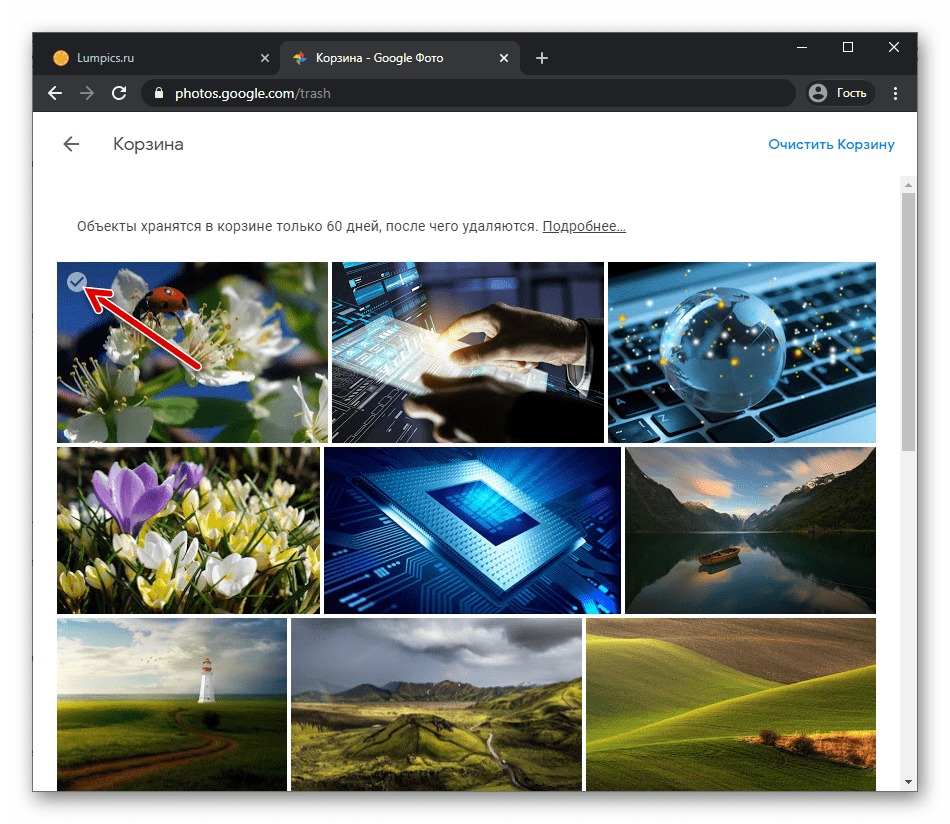
кликните по отобразившейся вверху иконке в виде корзины с крестиком
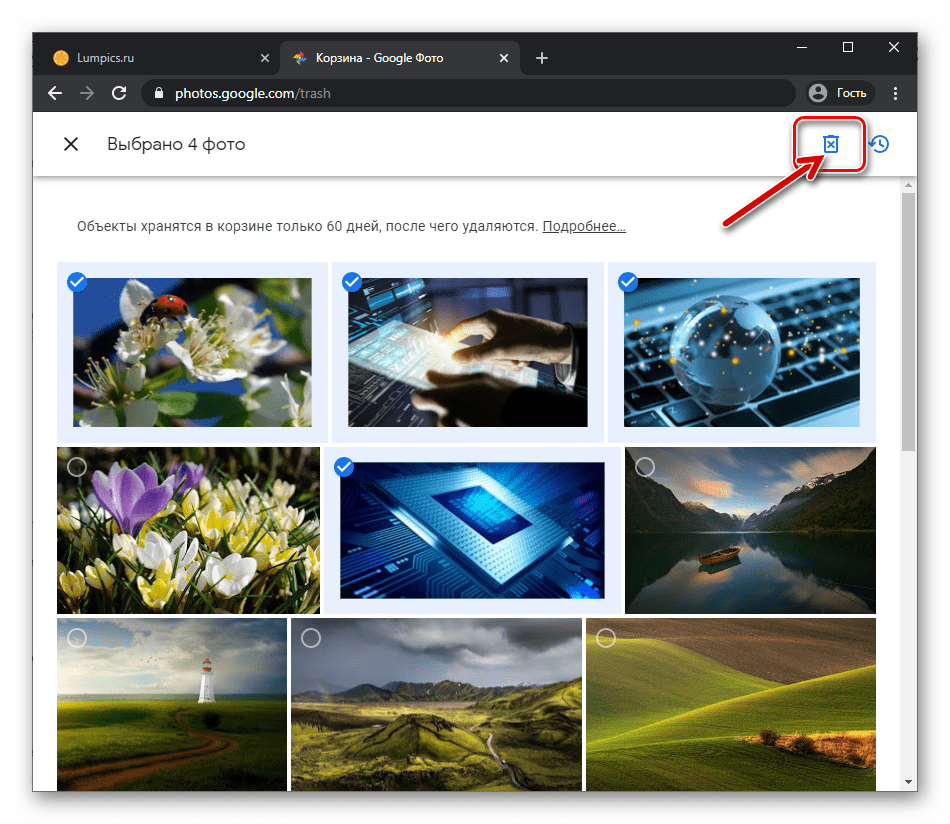
и подтвердите запрос системы.
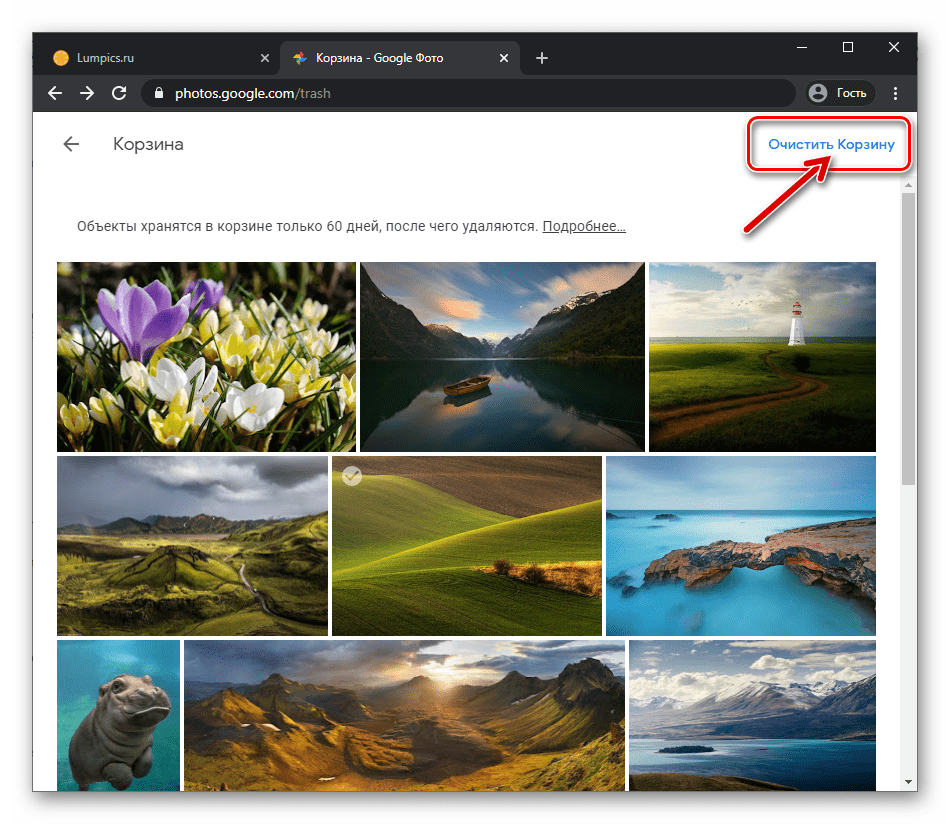
а затем нажмите на одноимённую кнопку в отобразившемся окошке-запросе.
Вариант 2: Удаление с устройства, но не из облака
В ситуации когда удаление изображений планируется осуществить с целью освобождения места в хранилище мобильного устройства, вовсе не обязательно уничтожать файлы – в Google Фото есть специальная функция, позволяющая без проблем хранить свои картинки на принадлежащем «корпорации добра» сервере и оттуда же осуществлять их просмотр и/или извлечение при необходимости.
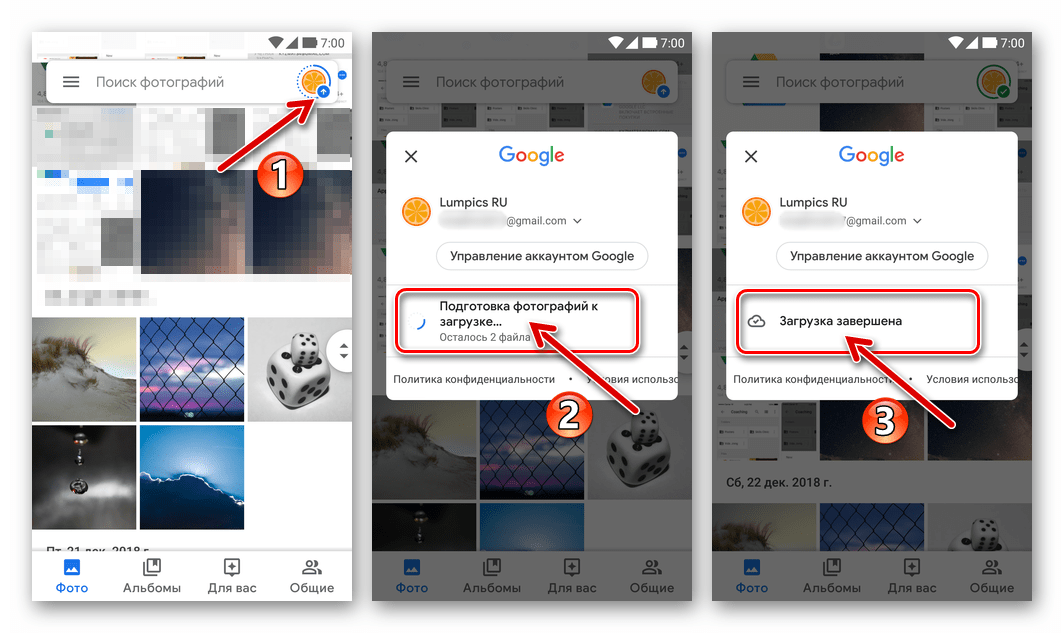
- Запустите Гугл Фото, вызовите главное меню приложения и перейдите из него в «Настройки».
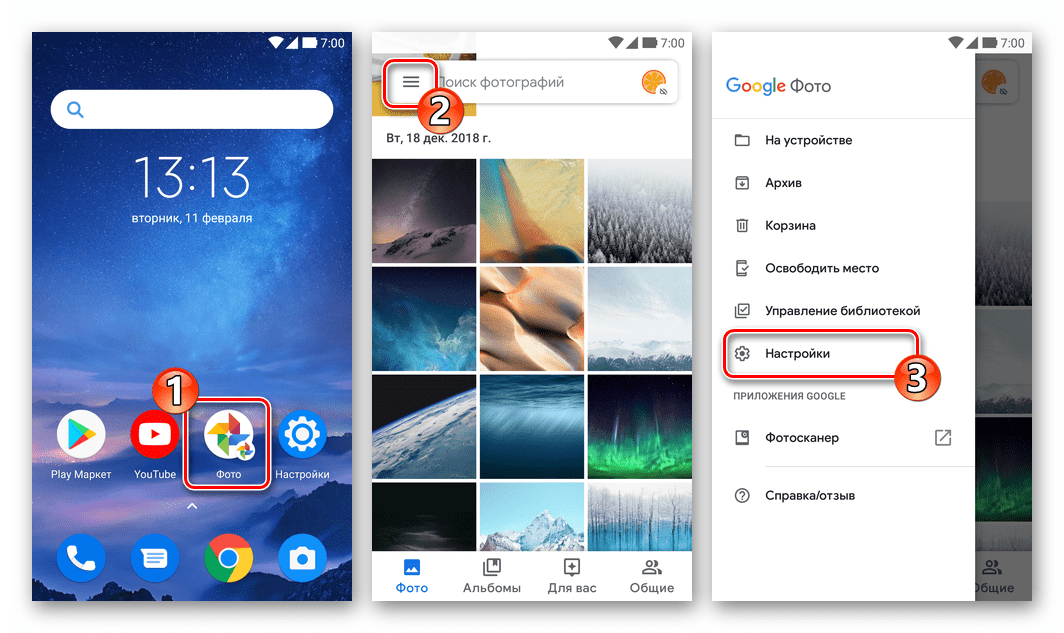
- Откройте раздел параметров «Автозагрузка и синхронизация» и на следующем экране активируйте одноимённую опцию, если этого не было сделано ранее. Дополнительно определите «Папки на устройстве», файлы из которых будут выгружаться в облако (созданные камерой девайса снимки копируются автоматически).
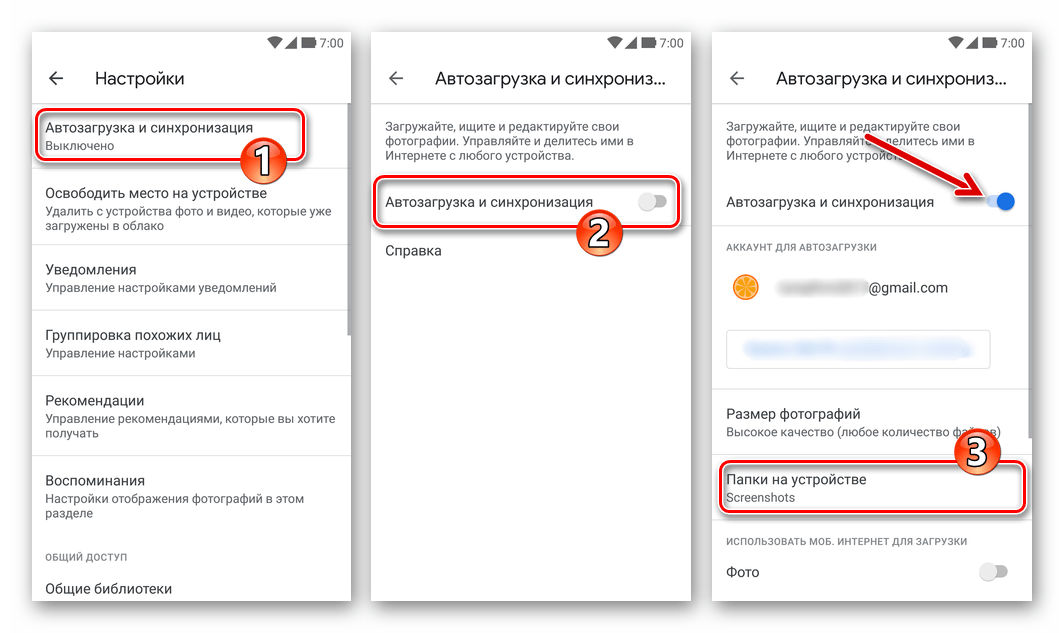
- Далее, если констатируется обратная ситуация, рекомендуется подключить устройство к сети Wi-Fi и подождать, пока копии всех указанных на шаге выше объектов будут выгружены в облачное хранилище – этот процесс происходит в фоновом режиме, контролировать его каким-либо образом сложно, а длительность зависит от количества изображений в памяти девайса.
- В главном меню приложения выберите пункт «Освободить место», а затем тапните по кнопке «Освободить КОЛ-ВО МБ».
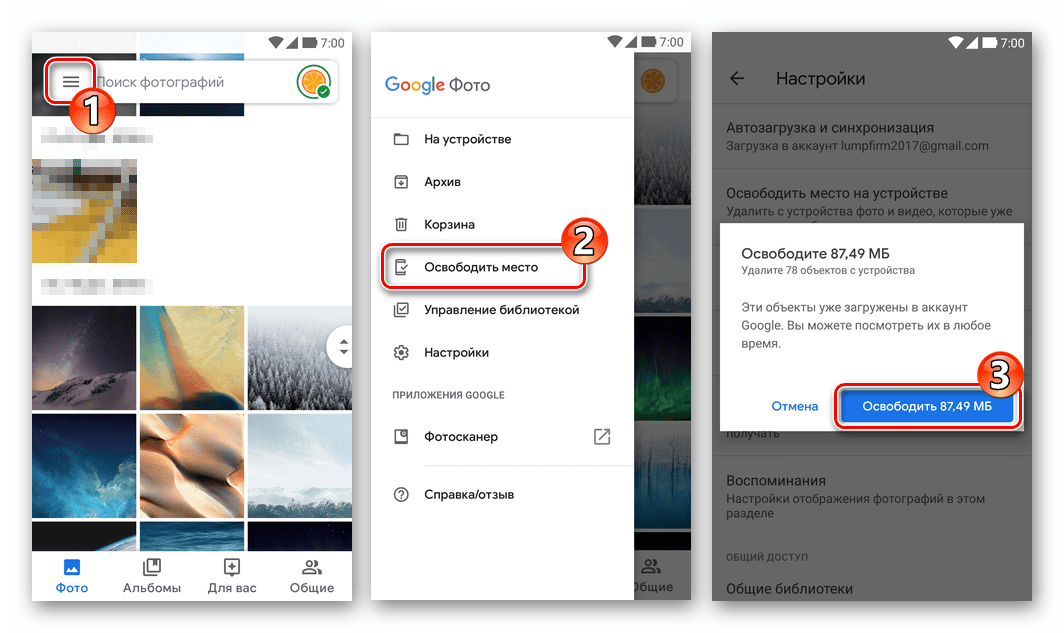
Подождите завершения удаления из хранилища устройства копий помещенных в облако файлов.
iOS
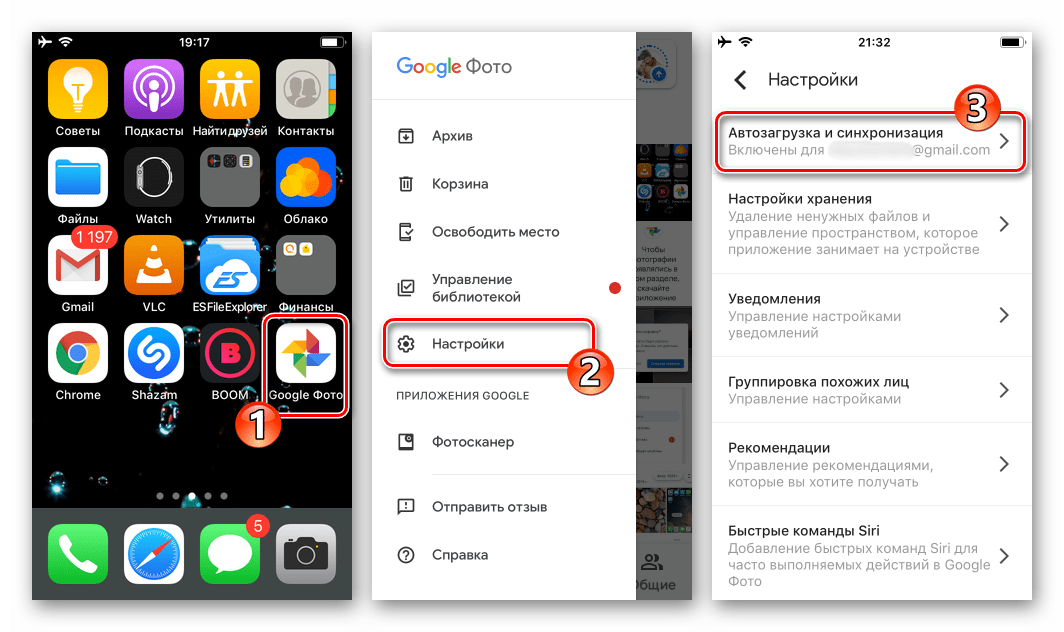
- Откройте Google Фото на iPhone. Тапнув по трём чёрточкам вверху слева, вызовите главное меню программы и выберите в нём «Настройки».
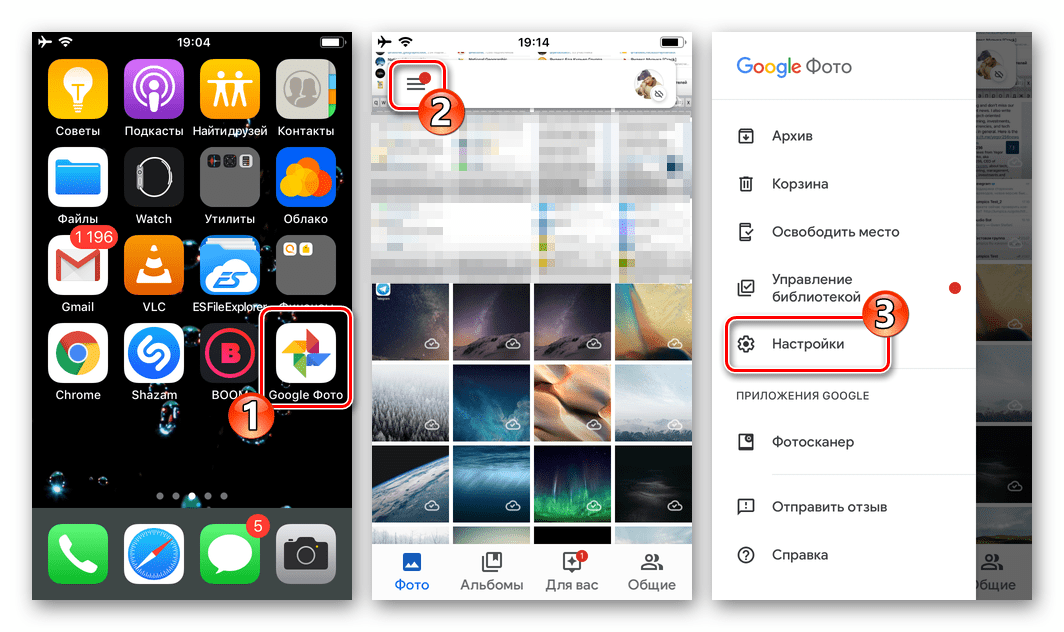
- Перейдите в первый по счёту раздел параметров «Автозагрузка и синхронизация» и активируйте одноимённую опцию, если не сделали этого ранее. Вернитесь в «Настройки».
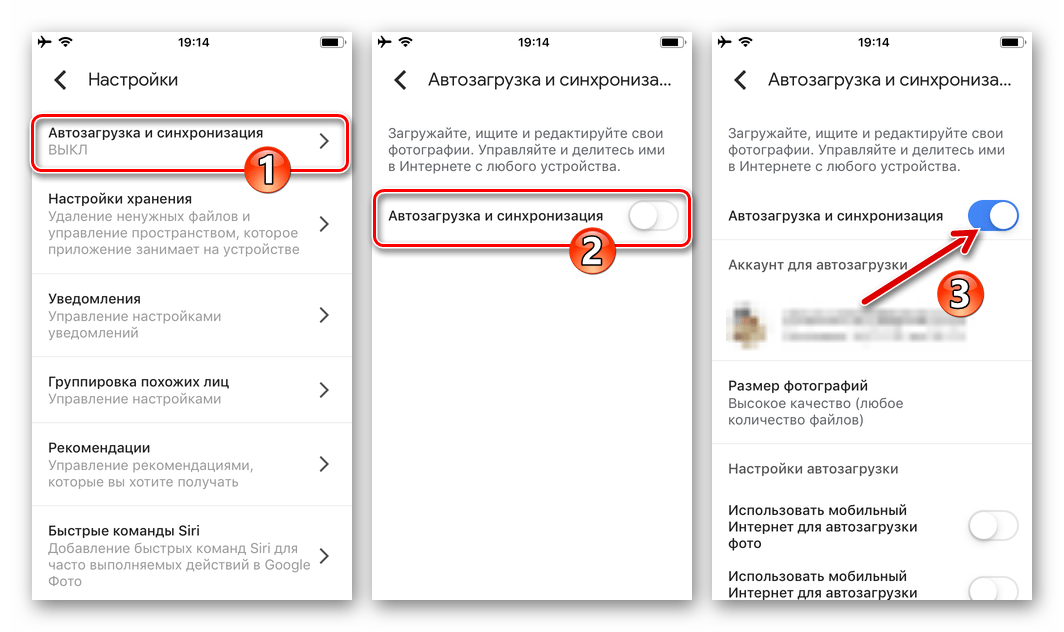
- Выберите «Настройки хранения» в перечне категорий параметров программы, затем на открывшемся экране коснитесь кнопки «Освободить пространство». В ответ на отобразившийся в результате запрос нажмите на кнопку «УДАЛИТЬ (КОЛ-ВО ОБЪЕКТОВ)».
Вариант 3: Удаление из облака, но не с устройства
Наиболее аккуратно следует действовать, если помещённые в Гугл Фото файлы должны быть удалены из сервиса, но при этом производить их уничтожение не планируется. Рассматриваемая система «считает», что если вы удаляете снимки из облака, то они вам не нужны вовсе, и поэтому при, к примеру, отказе от использования рассматриваемой системы необходимо «перестраховываться». Другими словами, всегда проверяйте наличие копий нужных вам изображений вне предоставляемого «корпорацией добра» хранилища перед тем, как инициировать их удаление.
Android
Пользователи Андроид, могут использовать для решения задачи очистки сервиса от копий собственных снимков следующий приём.
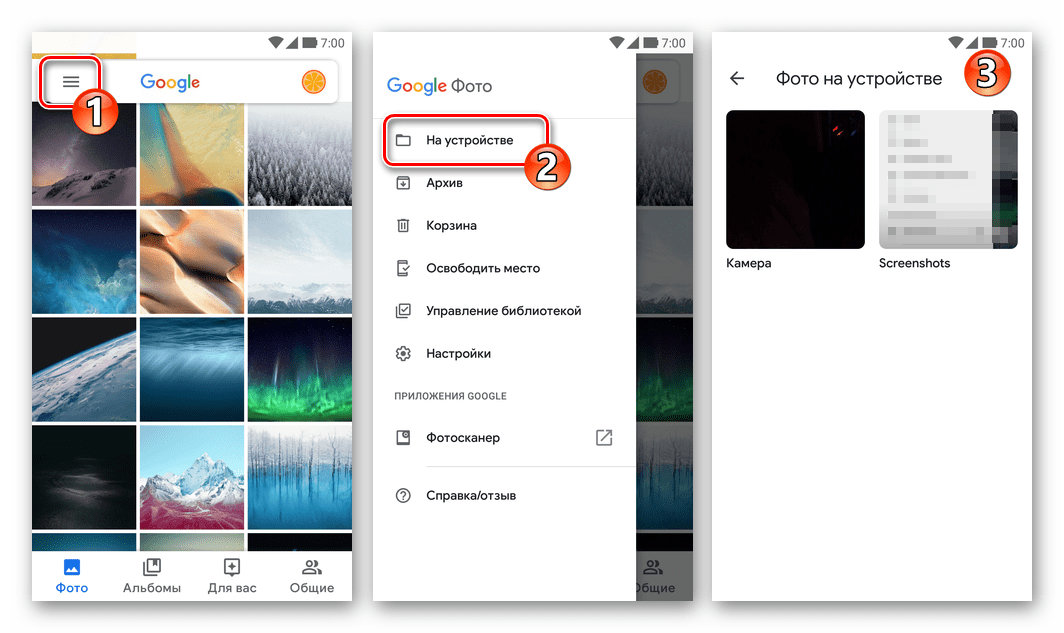
- Удостоверьтесь, что копии выгруженных в облако Гугл файлов наличествуют на вашем устройстве. Особенно это важно, если вы использовали описанный выше метод экономии места в памяти девайса, то есть активировали опцию «Автозагрузка и синхронизация» и применяли функцию «Освободить место». Для просмотра присутствующих в локальном хранилище файлов и их загрузки в случае отсутствия:
- Откройте Google Photos, вызовите главное меню приложения и выберите в нём пункт «На устройстве».
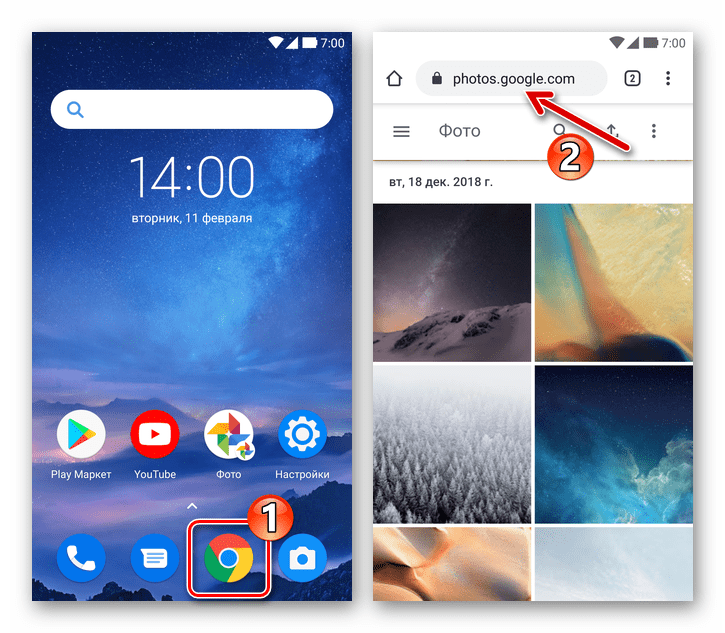
- Если нужные изображения отсутствуют в памяти девайса, их необходимо загрузить из облака. Для этого откройте любой браузер, перейдите на сайт photos.google.com . При необходимости авторизуйтесь в сервисе.
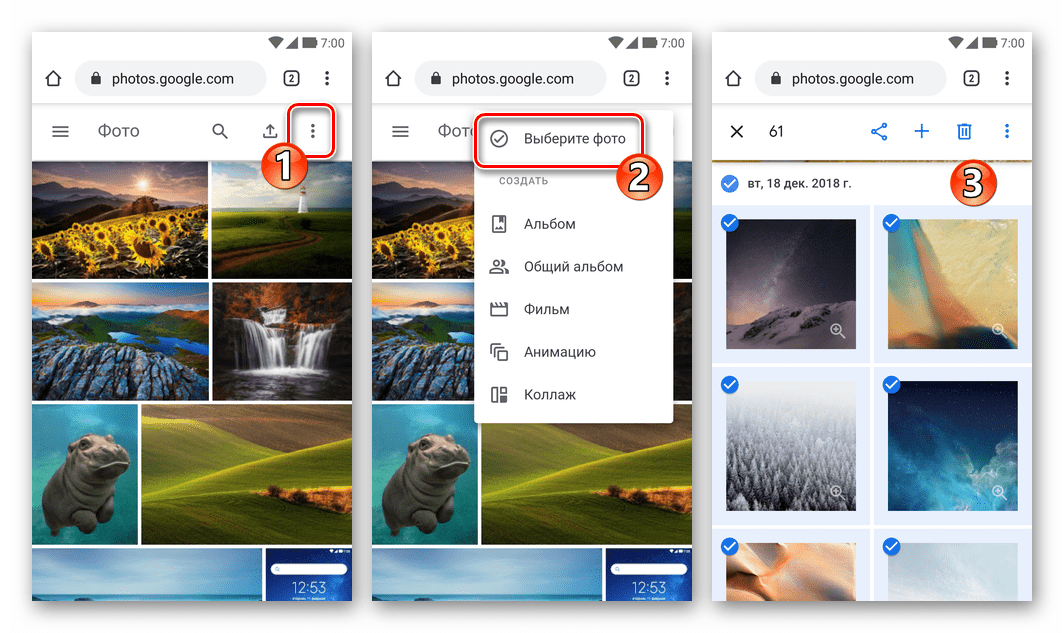
- Откройте Google Photos, вызовите главное меню приложения и выберите в нём пункт «На устройстве».
Коснитесь трёх точек в ряду значков над перечнем миниатюр снимков и видео, тапните «Выберите фото» в отобразившемся меню. Установите отметки на всех нужных вам объектах.
Далее тапните по трем точкам в меню инструментов над списком миниатюр и выберите «Скачать» в открывшемся списке действий.
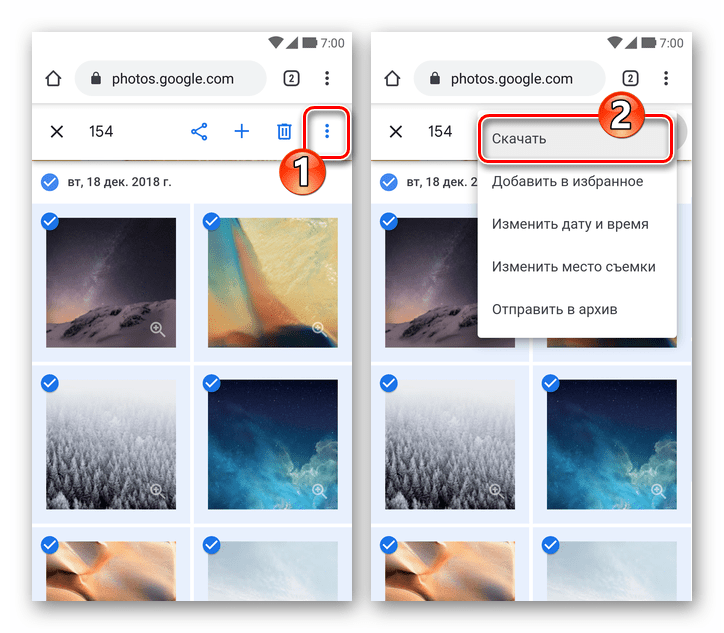
Укажите путь сохранения архива с вашими фото в открывшемся окошке и коснитесь «Скачать». Дождитесь завершения загрузки архива – впоследствии для получения доступа к ранее выгруженным в облако и стёртым с девайса фото его нужно будет распаковать с помощью архиватора для Android или файлового менеджера с такой функцией (например, ES File Explorer).
и отключите опцию «Автозагрузка и синхронизация».
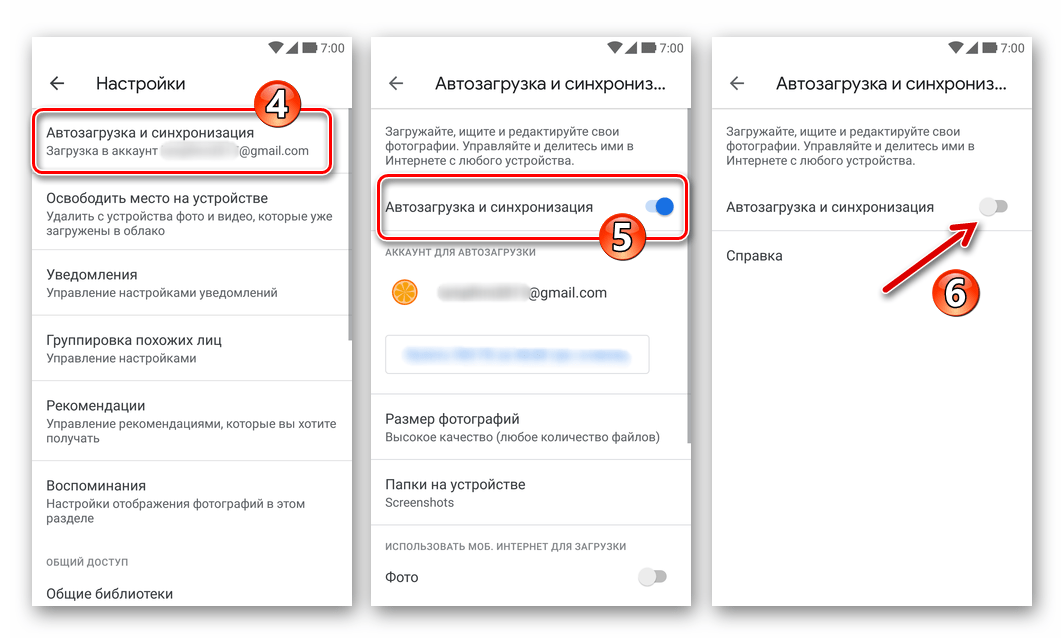
Если в дальнейшем использование сервиса не планируется, можно вообще удалить его приложение-клиент с устройства.
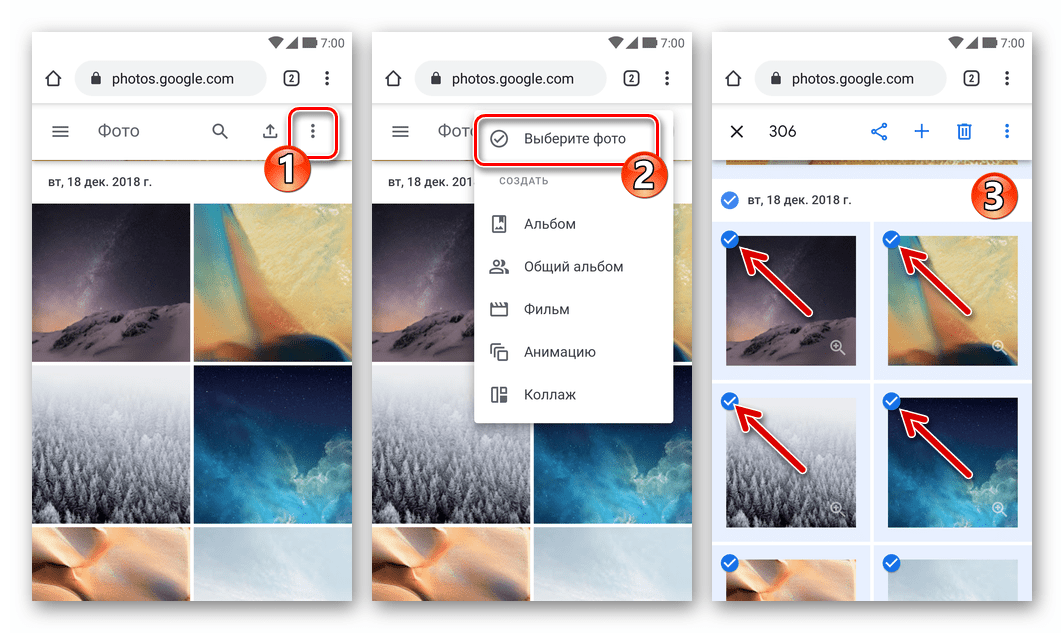
- Откройте веб-сайт сервиса, коснитесь трёх точек над перечнем превью изображений справа и нажмите «Выберите фото». Установите отметки на всех стираемых объектах.
- Нажмите на значок «Корзина» и тапните «Удалить» во всплывшем запросе. Ожидайте завершения процедуры очистки облака от ваших фотографий.
Тапните «Очистить Корзину» над перечнем объектов и подтвердите свои намерения удалить изображения из сервиса навсегда.
iOS
Для того чтобы отказаться от использования сервиса Google Фото на iPhone и уничтожения помещённых в него ранее фотографий без их удаления с девайса, можно действовать таким образом:
-
Если вы задействовали функцию «Автозагрузка и синхронизация» в Гугл Фото, откройте программу, перейдите в «Настройки»
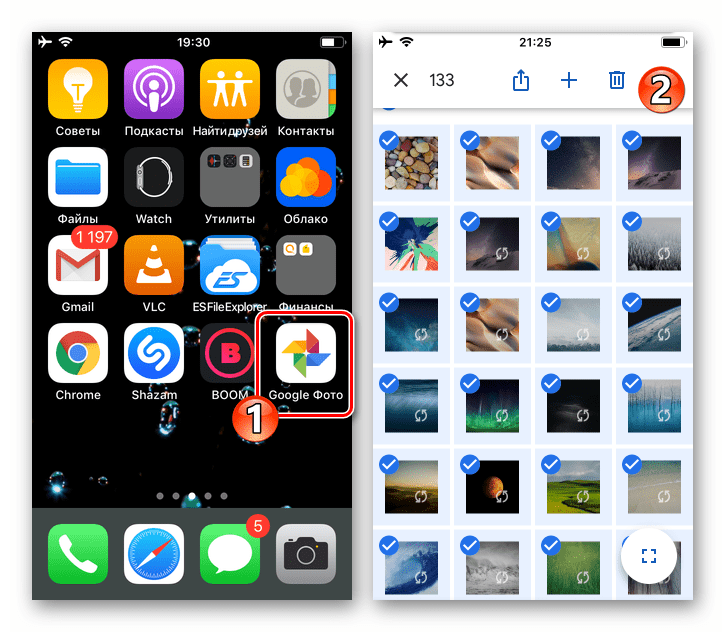
- Откройте программу Google Photos и, перейдя в отображающий ваши снимки раздел, установите отметки на превью всех объектов, которые нужно сохранить в памяти iPhone. Чтобы ускорить процедуру выбора файлов, тапайте по расположенным слева от дат создания их совокупностей чекбоксам.
- Завершив выбор нескольких нужных или отметив все объекты, коснитесь значка «Отправить» в расположенной вверху панели инструментов. Далее выберите функцию «Сохранить объекты» в нижнем ряду отобразившейся области «ОТПРАВИТЬ ЧЕРЕЗ» и ожидайте окончания процесса «Сохранение».
Нажмите «Очистить корзину», подтвердите необходимость проведения операции очистки в окошке-запросе и дождитесь её завершения.
Как видите, вне зависимости от того, какой конкретный результат нужно получить в ходе проведения процедуры удаления файлов из Google Фото, выполнить её несложно. Важно лишь выбрать правильный подход и действовать по соответствующему той или иной ситуации и нужному эффекту алгоритму.
Как удалить фото в Google Фото, но оставить их на смартфоне?
Бывает так, что необходимо из облака удалить фотографию или видео, но при этом оставить в памяти смартфона.
Через функцию Архивация
Самый простой способ оставить фото или видео в памяти устройства, но удалить из облака, это использовать функция Архивация в приложении Google Фото. С помощью данной функции Вы сможете оставить файл в памяти устройства, но при этом он будет скрыт из ленты в Google Фото. Но, если удалить этот файл в приложении Google Фото или веб-сервис, то данный файл удалится и из памяти устройства.
Для того, чтобы воспользоваться данной функцией выделите фото или видео нажмите на меню (три точки), далее нажмите отправить в архив.
Отключить синхронизацию определенной папки в Google Фото
Файлы по прежнему будут отображаться в Google Фото, но не будут синхронизированы с облаком. Приложение Google Фото в данный момент так устроено, что все фото и видео отображает в приложении. Однако не все синхронизируются с облаком.
Для настройки автозагрузки / синхронизации папки нажмите на аватарку (верхний правый угол) – Настройки Google Фото.

Далее выберите пункт “Папки на устройстве”.

Отключите синхронизацию не нужных папок на устройстве.

Таким образом вы по прежнему будете видеть фото и видео в приложении Google Фото, однако на сайте https://photos.google.com их не будет. Ваши файлы не будет синхронизированы с облаком Google Фото.
Почему не получится через проводник
Если перемещать файлы, копировать, перекидывать на карту памяти и прочее, то данный подход не сработает, так как приложение Google Фото по умолчанию отображает все фото и видео на устройстве. При перемещении файлов в проводнике вы изменяете путь к файлу. В приложении Google Фото у данного файла также меняется путь месторасположения в памяти устройства. Поэтому он снова будет отображаться на вашем устройстве.