Как вернуть сообщения в Телеграм канале
Telegram — один из самых популярных мессенджеров, который предлагает своим пользователям надежную и конфиденциальную передачу данных. Однако, если вы случайно удалите сообщение в канале, вы можете испытать проблемы с его восстановлением. Согласно политике Telegram в отношении конфиденциальности пользовательских данных, пересылаемая информация не архивируется, если только пользователь не сохранил ее сам. При удалении сообщения из чата оно также исчезает из облака и его нельзя восстановить. Однако, есть несколько способов как вернуть удаленные сообщения в Телеграм канале.
Как посмотреть удаленные сообщения в Телеграмме в канале
Иногда удаленные сообщения могут находиться в папке «Удаленные сообщения» в Телеграмме. Чтобы посмотреть эту папку, следуйте инструкциям ниже:
- Нажмите на иконку с тремя линиями.
- Перейдите к Настройкам, а затем нажмите на опцию Дополнительно.
- Прокрутите вниз и нажмите на опции Экспорт данных Telegram.
- Выберите нужный вариант и нажмите на Экспорт.
- Теперь нажмите на ПОКАЗАТЬ МОИ ДАННЫЕ, и все ваши удаленные сообщения будут видны вам.
Где находится корзина в Телеграмме
Если у вас использовалось устаревшее программное обеспечение, корзина могла быть удалена. Однако, существует несколько способов как вернуть удаленные сообщения в этом случае. Если вы хотите восстановить сообщение, которое вы удалили недавно, вы можете проверить папку «Удаленные сообщения» в Телеграмме. Для этого:
- Удерживайте палец на сообщении.
- Появится контекстное меню, в котором нажмите на значок «корзина» в правом верхнем углу.
Как вернуть из архива чат
Если вы случайно переместили чат в Архив, его можно легко вернуть обратно. Вот как это сделать:
Для пользователей мобильного приложения:
- Зайдите в приложение Телеграм и потяните вниз список чатов.
- Нажмите на папку с архивом, расположенную сверху.
- Выберите необходимый чат, который вы хотите вернуть, удерживая его.
Для пользователей ПК:
- Откройте приложение Телеграм на компьютере.
- Из списка чатов выберите архив.
- Найдите чат, который вы хотите восстановить.
- Кликните по нему правой кнопкой мыши и в открывшемся меню выберите пункт «Вернуть из архива».
Где находится Архив в Телеграмме
Также в зависимости от ваших индивидуальных настроек, папка «Архив» может быть скрыта. Чтобы её увидеть:
- Зайдите в приложение Телеграмм и потяните вниз список чатов.
- Папка с архивом появится сверху, над остальными чатами.
Полезные советы и выводы
- В некоторых случаях удаленные сообщения могут быть восстановлены из папки «Удаленные сообщения» в Телеграмме.
- Если вы случайно удалите сообщение, которое вы хотите вернуть, оно возможно находится в корзине.
- Если вы случайно переместили чат в архив, вы всегда можете его вернуть обратно.
- Некоторые мессенджеры автоматически удаляют сообщения, в которых вы разлогинились. Чтобы избежать потери данных, убедитесь, что вы залогинены в свою учетную запись в Telegram.
- Регулярно сохраняйте важные сообщения, чтобы в будущем не терять важные данные.
Как в телеграмме подписаться на канал
Если вы хотите подписаться на какой-то конкретный канал в Телеграме, то необходимо выполнить несколько простых действий. Для начала зайдите в раздел «Настройки и обслуживание системы», далее выберите «Уведомления» и «Подписки на оповещения». Далее нажмите кнопку «Добавить» и введите название подписки. Теперь нужно выбрать желаемые каналы, информацию о которых вы бы хотели получать в своем телеграм-канале. Выберите нужные вам каналы и сохраните изменения. Теперь вы станете получать уведомления о происходящих событиях в подписанных каналах напрямую в Телеграме. Это очень удобно, так как вы сможете не пропустить ни одного важного сообщения. Следуйте этим простым шагам и вы быстро научитесь подписываться на каналы в Телеграме.
Как узнать информацию о Телеграм канале
Для того, чтобы получить подробную информацию о Телеграм канале, можно воспользоваться официальным сервисом статистики TGStat. Этот сервис является каталогом Телеграм-каналов и поможет узнать все о своем или чужом канале. Для доступа необходимо зарегистрироваться на сайте TGStat и добавить канал в список отслеживаемых. С помощью сервиса можно узнать количество подписчиков, просмотров, динамику роста аудитории, анализ постов и многое другое. TGStat также предлагает опцию сравнения данных разных каналов. Пользоваться этим сервисом можно бесплатно и без рекламы. TGStat подходит для тех, кто хочет понять, как улучшить свой канал и привлечь больше аудитории.
Как узнать количество постов в ВК
ВКонтакте это социальная сеть, где пользователи могут делиться своими мыслями и фото. Но как узнать, сколько постов было опубликовано на странице? Для этого нужно перейти в раздел «Записи», который находится в меню профиля. Здесь вы сможете увидеть статистику по всем своим постам, а также реакцию подписчиков на них. Однако, в этом разделе доступно только 150 последних постов. Если вы хотите увидеть статистику по более ранним публикациям, то можно выполнить выгрузку статистики. В этом случае, количество постов может достигать 300. Но стоит помнить, что при удалении постов, статистика по ним также будет удалена, так что лучше это продумать заранее, чтобы сохранить полную статистику по своим публикациям.
Как узнать кто просмотрел сообщение в телеграмме
Telegram предоставляет возможность узнать, кто из пользователей уже прочитал сообщение в групповом чате. На Android для этого необходимо нажать на сообщение, чтобы открыть дополнительные сведения и команды. В этом окне можно будет увидеть, кто из участников группы уже просмотрел сообщение. На iOS процесс немного отличается от Android — нужно удерживать палец на сообщении, пока не появится окошко, где будет указано, кто именно видел сообщение. Эта функция Telegram особенно удобна для организации обсуждений в группе и отслеживания того, кто читает размещенную информацию. Также это позволяет быстро найти участников, которые пропустили важное сообщение и напомнить им о необходимости его прочтения.
Если вы удалили сообщения из Телеграм канала, то вернуть их будет невозможно. Такова политика этого мессенджера. Telegram не архивирует пересылаемую информацию и не сохраняет ее в облаке без согласия пользователя. Если вы не сохранили сообщение самостоятельно, то оно будет удалено навсегда. Однако, если вы пользуетесь функцией «Закрепление» сообщения в группе, то оно будет доступно всем членам канала в специальной вкладке. Также вы можете использовать ботов, которые помогают сохранять информацию из каналов, но они не могут восстановить удаленные сообщения. Поэтому, чтобы не потерять важные данные, всегда старайтесь сохранять их самостоятельно, используя функцию «Закрепление» или сохранение в «Избранном».
Как в Телеграмме сделать исчезающие сообщения и фото
Для ряда пользователей Телеграмма особенно важно, чтобы направляемые ими мультимедиа, тексты пропадали сразу после прочтения адресатом, впоследствии не оставались в истории устройства. Делается это из соображений приватности, обеспечения безопасности личных данных, медиа. Современные мессенджеры снабжены функцией удаляющихся картинок, видеороликов (к примеру, WhatsApp, Signal Messenger).
Сервис Телеграмм сегодня не предусматривает отдельной опции. Однако при помощи нехитрых манипуляций внутри самого приложения искомый результат возможно получить. Разберем, как сделать исчезающее сообщение в Телеграмме при помощи трех основных действий.
Отправка картинок и видеороликов с заданными параметрами
Второй способ подходит для изображений, видео. Он не требует отдельного подтверждения от получателя Telegram, всецело настраивается самим отправителем.
- Выберите подходящую фотографию, видеофрагмент.
- В правом нижнем углу формы до отправки найдите логотип похожий на часы. Установите время актуальности файла — обычно таймер на фото составляет отрезок 1-60 секунд с момента открытия.
- Отправьте медиафайлы.
Важно! Телеграмм в режиме предпросмотра скрывает изображение или видео. Эскиз его при этом специально генерируется размытым. Это не позволит получателю сделать скриншот заблаговременно, до открытия.
Отключение самоуничтожающихся сообщений
Если функция автоудаления была включена в Телеграмме ранее, а потом забыта, возникает необходимость сделать отключение самоуничтожения сообщений. Если уже не нужно отправлять самоуничтожающиеся послания, действуйте по инструкции:
Как посмотреть исчезающее сообщение в телеграмме
Будь в курсе последних новостей из мира гаджетов и технологий

Как прочесть сообщение в Telegram, которое уже удалил собеседник


Среди всех популярных на текущий момент мессенджеров лишь Telegram предоставляет возможность полностью удалять сообщения из чата. В отличие от Viber или WhatsApp, в ленте не остается никаких пометок или оповещений — сообщение просто пропадает, как будто его никогда и не было.
Для отправителя это очень удобно, поскольку всегда можно «взять слова назад», пока получатель их не прочитал. Удаленное сообщение пропадает даже из списка уведомлений на заблокированном экране. Однако для собеседника такая функция иногда может быть крайне нежелательна. Порой необходимо (или просто очень хочется) всё-таки прочесть то, что отправитель быстренько удалил. Если вы пользуетесь Android, то есть хитрый способ это сделать.
- Откройте «Настройки» → «Уведомления»
- Нажмите «История уведомлений» и включите тумблер.
Готово! Теперь смартфон будет вести журнал всех входящих уведомлений, в том числе и тех, которые впоследствии удаляются отправителем. Если сообщение было доставлено на ваш смартфон, в этом журнале оно обязательно сохранится и его можно будет прочесть в любое время.
Вот как это выглядит. Для демонстрации я отправил три сообщения, после чего удалил последнее «для всех»:
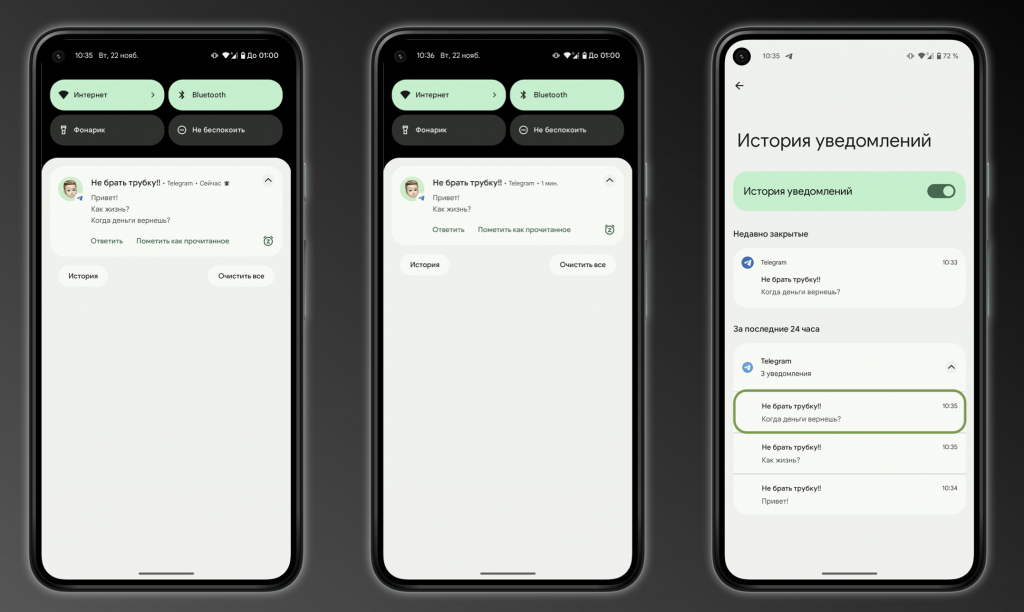
В результате в шторке уведомлений осталось лишь два сообщения, но в «истории уведомлений» удаленное сообщение осталось и его можно прочесть.
Стоит отметить, что на вашем смартфоне может не быть этой функции — всё зависит от производителя смартфона и варианта фирменной оболочки системы. Как минимум, она должна присутствовать в OxygenOS 12 и новее, а также в One UI 4 и новее. Полноценно эта фишка начала работать начиная с Android 11.
Как сохранить самоуничтожающиеся фото в Телеграмме: 3 способа сохранения исчезающей фотографии в Телеграм
 Приветствуем. Хотите узнать, как сохранить самоуничтожающиеся фото в Телеграмме и можно ли вообще как-то заскринить исчезающую фотографию?
Мы уже рассказывали, как отправить самоуничтожающеюся фотографию в Телеграмме. Сейчас же, предлагаем ознакомиться со способами, которые ответят на вопрос, как сохранить самоуничтожающиеся фото в Телеграм.
Что такое самоуничтожающиеся фото в Телеграмме
Телеграмм не устает развиваться и расширять свой функционал. Самоудаляющиеся сообщения – одно из таких нововведений, с которым многие уже успели ознакомиться. Суть новшества в том, что вы можете задать временной интервал, в течение которого ваш собеседник сможет посмотреть файл. Это может быть не только изображение, но и документ или видеоролик. Когда это время истечет, сообщение с файлом удалится.
Такая опция есть только на приложениях для смартфонов. Если вы используете Телеграмм на ПК в приложении или через веб-версию, то отправить исчезающие сообщения не получится. Сначала такие сообщения были доступны только в секретных чатах. Но теперь этой опцией можно пользоваться и в обычных диалогах. Для начала секретного чата должно быть выполнено одно единственное условие – ваш собеседник должен быть онлайн в момент отправки. Минимальный срок «жизни» отправляемого файла – 1 секунда, а максимальный – минута.
Как сохранить самоуничтожающуюся фото в Телеграмме
Сохранение таких самоудаляюихся файлов – задача непростая. Если обычный медиафайл вы можете просто «Сохранить в Галерею», то с новой опцией самоудаления так поступить не получится. Для таких файлов нет возможности найти в меню за тремя точками команду сохранения.
Способ #1: Сделать скриншот экрана телефона
Если вы сделаете скриншот экрана – изображение автоматически попадет в вашу «Галерею». У Телеграмма защиты от снимка экрана нет. Но имейте в виду, что отправитель такого сообщения получит уведомление о том, что вы сделали скриншот.
Теперь пару слов о том, как сделать скрин самоуничтожающегося фото в Телеграмме. На телефонах Андроид скриншот делается с помощью одновременного нажатия клавиши понижения громкости и кнопки выключения телефона. А на Айфонах это круглая кнопка и клавиша выключения, которые также нужно зажимать одновременно.
Минус этого способа в том, что таймер на исчезновение фото может быть выставлен на пару секунд, и сделать скриншот с фотографией скорее всего не получится. Также делать скриншоты нельзя в секретном чате Телеграмма.
Способ #2: Сделать запись экрана при просмотре самоуничтожающейся фотографии
Для этого понадобится установить на телефон «DU Recorder». Это приложение вы найдете в официальном магазине («AppStore» или «Play Маркет»).
- Откройте приложение и запустите процесс экранной записи.
- Теперь войдите в Телеграмм и откройте диалог с самоуничтожающимся файлом. Откройте сам файл.
- Теперь можно выходить из мессенджера и останавливать запись экрана. В «Галерее» вы найдете видео, с которого уже сможете сделать скриншот секретного изображения.
Способ #3: Получить самоуничтожающуюся фотографию с помощью проводника Андроида
Этот способ подходит только для телефонов на Android. Айфоны имеют более закрытую операционную систему iOS, в которой нельзя получить доступ к внутренней файловой системе.
Чтобы сохранить исчезающее фото в Телеграмме этим способом, вам понадобится встроенный проводник Андроида или сторонний файловый менеджер Андроид. Также понадобится скачать и установить Telegram X, ссылку на который мы дали выше. Итак, приступим.
- Запустите Telegram X.
- Откройте чат, в который вам пристали самоуничтожающееся фото. Это нужно для того, чтобы фотография сохранилась на ваш телефон. Открывать фотографию не нужно.
- Запускаем файловый менеджер. Мы используем проводник Total Commander.
- Открываем Internal Storage или Внутреннее хранилище.

- Открываем папку Android.

- Далее открываем папку Data.

- В папке Data нужно найти папку org.thunderdog.challegram.

- Откройте папку thunderdog.challegram и войдите в папку Files.

- Далее перейдите в папку Photos.

- Здесь будут все сохраненные фотографии, которые вы получали в приложении Telegram X.
Чтобы найти самоуничтожающуюся фотографию посмотрите на дату, когда вы приняли сообщение от собеседника. Из проводника фотографию можно открыть или скачать в нужное место. Надеемся наша статья помогла, и мы ответили на вопрос, можно ли заскринить самоуничтожающиеся фото в Телеграмме.