Как слушать несжатую музыку на iPhone. Собрали лучшие программы
 В закладки

Lossless ждёт тебя. Только вначале сними EarPods.
Что такое Lossless
Lossless data compression – сжатие данных без потерь. Так принято называть методы компрессии фото, видео или музыки, при использовании которых закодированные данные могут быть восстановлены с точностью до бита.
Данные полностью восстанавливаются из сжатого состояния и при этом не теряют качество по сравнению с оригиналом. Раз уж мы говорим о музыке, самым распространенным форматом сжатия аудио без потерь является FLAC. В отличие от MP3, AAC, WMA и подобных, FLAC не удаляет никакой информации из аудиопотока.
Как слушать Lossless на iPhone
Настоящие ценители музыки и обладатели музыкального слуха предпочитают именно такой формат для прослушивания любимых композиций. Из коробки iPhone, iPad и iPod Touch не могут справиться с данными в формате FLAC, однако, в App Store есть несколько приложений, которые помогут воспроизвести качественную музыку.
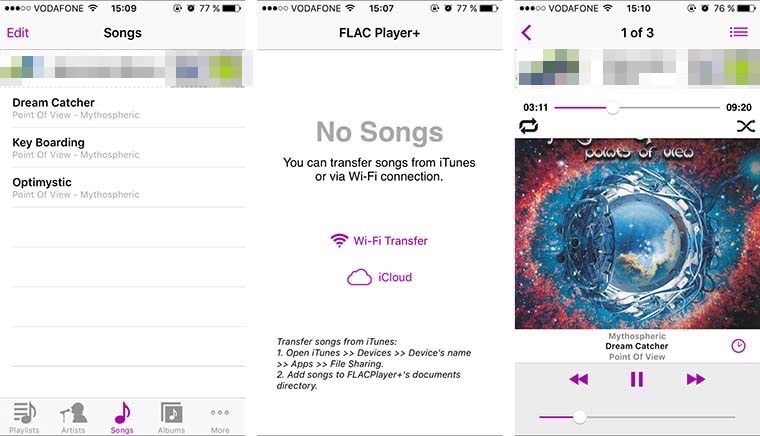
Самое простое и доступное решение из App Store. Существует три способа добавить треки в FLAC Player+: через iTunes на компьютере, через облако iCloud или прямой передачей по Wi-Fi. Два последних способа работают без проводов, однако придется копировать все композиции по одной. При передаче через компьютер можно сразу загрузить всю папку с файлами.
Плеер не балует возможностями, но в нем есть все необходимое. Присутствует сортировка по исполнителю или альбому, есть поддержка плейлистов.
Немного расстраивают рекламные банеры, которые убираются при помощи встроенной покупки.
Один из самых популярных видео-плееров для iOS отлично справится с воспроизведением несжатой музыки.
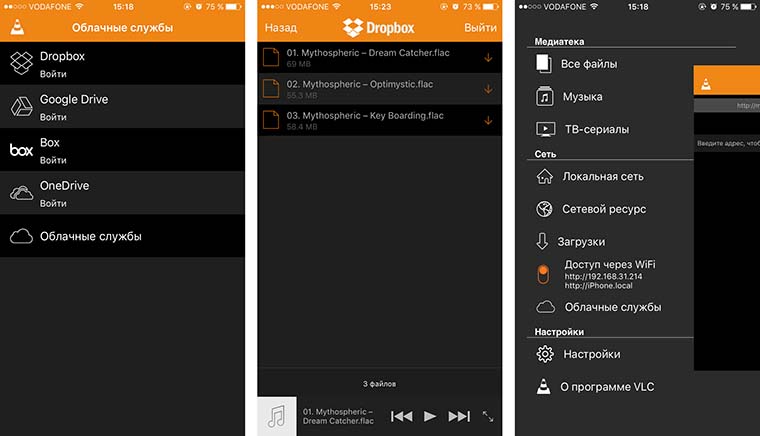
На стороне VLC большое количество способов загрузки музыки. Файлы можно перенести через локальный или сетевой ресурсы, поддерживается прямая загрузка по ссылке, трансфер через Wi-Fi и подключение к популярным облачным хранилищам. Разумеется, никто не отменял возможность скачать треки через iTunes на компьютере.
Можно даже прослушивать композиции без загрузки на устройство, если скорость соединения позволяет.
К сожалению, ориентация на воспроизведение видео накладывает свои отпечатки. В VLC не получится создать плейлисты, обложка трека часто не копируется при беспроводной передаче файлов, а в настройках нет эквалайзера.
Самый популярный аудио-плеер для OS X относительно недавно обзавелся версией для iOS. Приложение получилось довольно неоднозначным, но оно определенно найдет свою аудиторию.
VOX – Music Player имеет крутой дизайн, есть приложение для Apple Watch, эквалайзер с предустановленными и ручными настройками, но, к сожалению, всего один способ загрузки песен в программу.
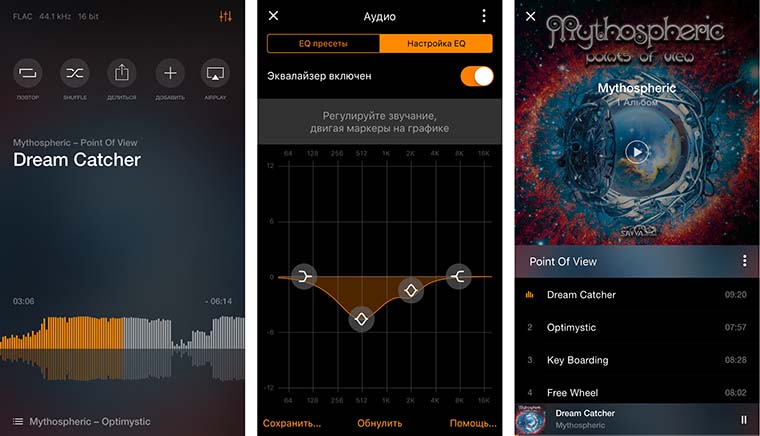
В погоне за прибылью авторы добавили несколько вариантов платной подписки для подключения к онлайн-радио и собственному облачному хранилищу треков, но напрочь забыли о возможности просто скопировать музыку на устройство.
Программа сама найдет треки, которые загружены в стандартное приложение Музыка (только композиции, которые скачивались через компьютер, треки Apple Music доступны не будут). Для копирования FLAC придется подключаться шнурком к компьютеру. Далее знакомая процедура: iTunes, общие файлы для VOX, синхронизация.
Расстройство за потраченное время улетучится, когда увидите красивый интерфейс воспроизведения, удобное управление и быстрый доступ к эквалайзеру.
Самый простой способ загрузки Lossless на iPhone
Одним из форматов Lossless является тип данных ALAC (Apple Lossless Audio Codec). По сути кодировка незначительно отличается от FLAC и разработана для использования на устройствах Apple.
В отличие от FLAC, файлы в формате ALAC можно воспроизводить в стандартном приложении Музыка. Данные можно переконвертировать любым редактором аудио и сохранить через iTunes.
Лучшим решением будет копирование через приложение WALTR.
Приложение недешевое, но уже с первых минут работы подкупает своей простотой и удобством. Достаточно подключить iPhone к компьютеру, запустить программу и перетянуть нужные файлы в формате FLAC на окно приложения.
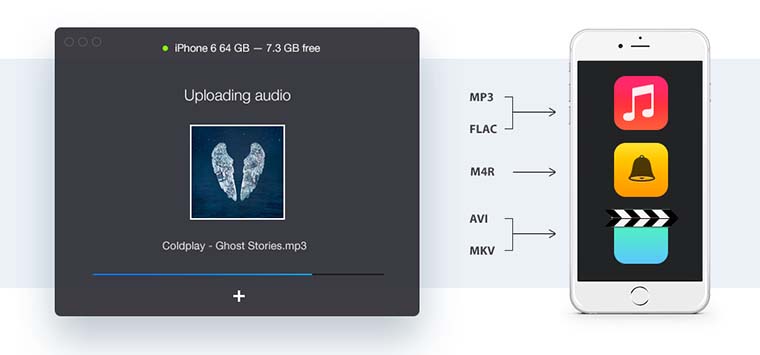
Waltr самостоятельно переконвертирует музыку в формат ALAC и скопирует файлы в стандартное приложение Музыка.
Чтобы в полной мере насладиться несжатой музыкой, придется обзавестись хорошими наушниками. При всех достоинствах EarPods, услышать через них разницу между FLAC и обычным MP3 не получится.
Наушники Bowers & Wilkins P5 S2
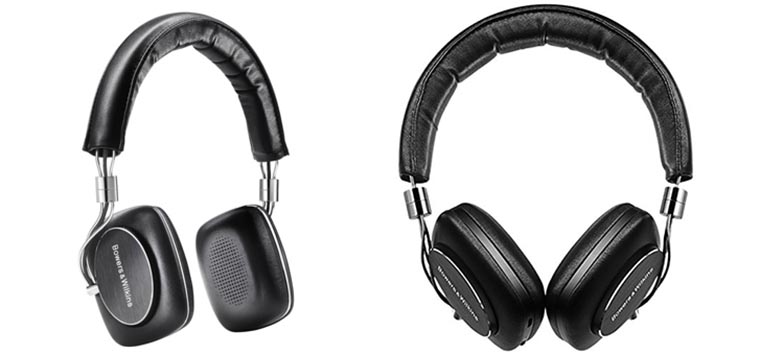
Не самая навороченная модель от Bowers & Wilkins, но с наушниками такого уровня уже можно оценить преимущества музыки в формате FLAC. Этому способствует высококлассная начинка и отличные материалы.
Купить за 19 990 руб.
Наушники Bang & Olufsen BeoPlay H2
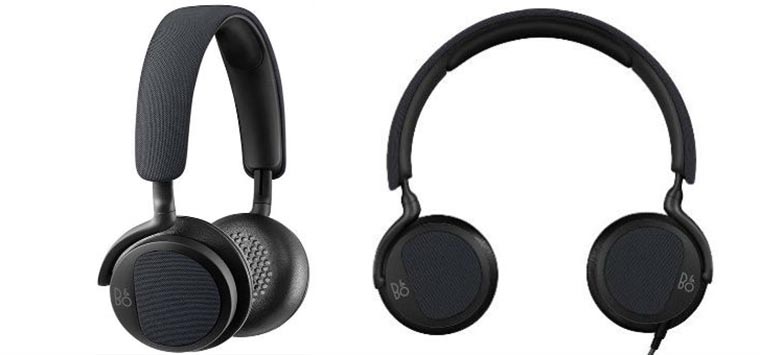
Довольно компактные наушники, которые круто звучат и отлично выглядят. Удобная складная форма позволит носить такие даже в самой маленькой сумке.
Купить за 14 990 руб.
Наушники Bose QuietComfort 25
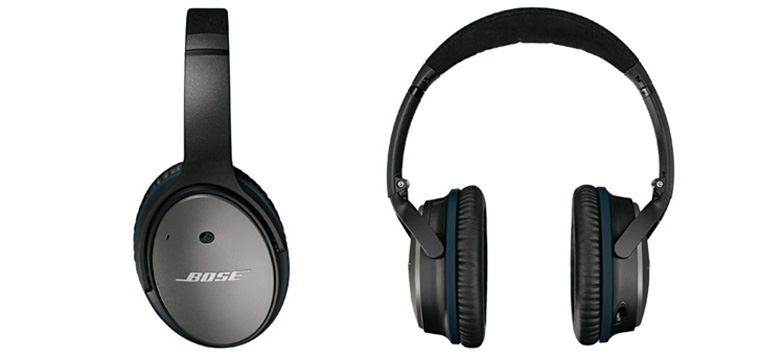
Активное шумоподавление и удобная конструкция позволят слушать только музыку и ничего больше. Есть удобный пульт управления для переключения треков и ответа на звонки.
Купить за 22 990 руб.
В закладки
Артём Суровцев
Люблю технологии и все, что с ними связано. Верю, что величайшие открытия человечества еще впереди!
Lossless Audio в Apple Music: что это и как его послушать
В 2021 году в Apple Music появится 75 миллионов песен в формате Lossless Audio, который обещает побитовую точность воспроизведения, почти как на студии звукозаписи.
Что такое lossless
Музыкальные файлы сохраняют в специальных форматах — кодеках. Их основные характеристики:
- битрейт (кбит/c) — скорость передачи информации;
- разрядность (бит) — подробность кодирования сигнала;
- частота (кГц) — количество воспроизведения каждого бита в секунду.
На студии создают аудиозаписи с максимальным количеством делателей. При кодировании детали теряются, как при переносе «Моны Лизы» в цифровое изображение.
Простейшим цифровым аудиоформатом считается mp3, уровнем выше стоит AAC, еще выше — ALAC и Flac. Последние два как раз относятся к lossless, то есть к звуку без потерь. Считается, что при кодировании в эти форматы звучание трека и детали сохраняются.
Формат Flac предлагает разрядность до 32 бит и частоту до 655 кГц, его можно загрузить в любой Hi-Fi-плеер.
ALAC (Apple Lossless Audio Codec) — его аналог, разработанный Apple, он предоставляет разрядность до 24 бит и частоту до 192 кГц (Hi-Res Lossless).
Что слушать
Уже сейчас в Apple Music доступно 20 миллионов песен в формате Lossless Audio. Весь каталог сервиса — 75 миллионов — компания обещает выложить до конца года.
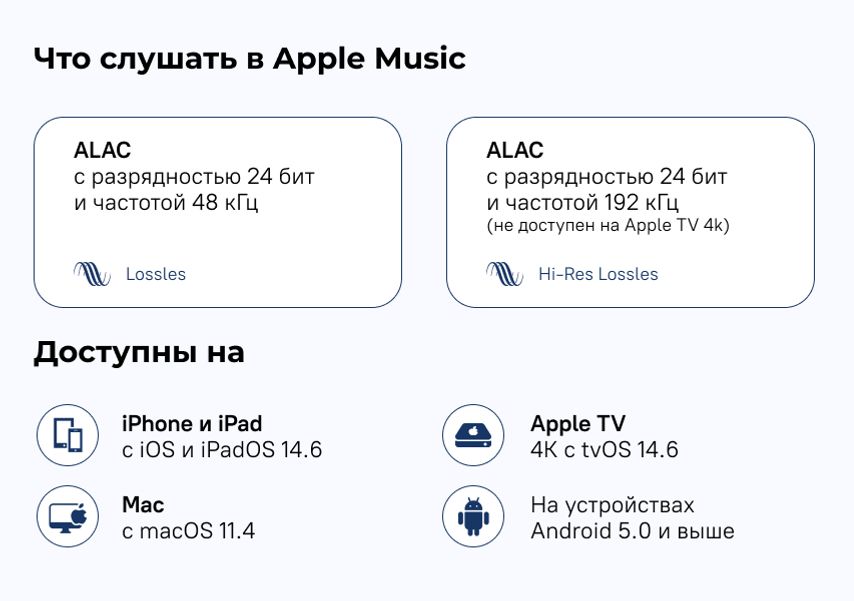
Всего в Apple Music доступно два формата качества без потерь:
- ALAC c разрядностью 24 бит и частотой 48 кГц;
- ALAC c разрядностью 24 бит и частотой 192 кГц (кроме Apple TV 4К).
Они доступны на следующих устройствах:
- iPhone и iPad с iOS и iPadOS 14.6;
- Mac с macOS 11.4;
- Apple TV 4К с tvOS 14.6;
- под управлением Android 5.0 и выше.
Все песни с повышенным качеством отмечаются отдельным значком.
Как включить
Чтобы включить воспроизведение треков в ALAC на устройствах с iOS и iPadOS, зайдите в Настройки , выберите пункт Музыка -> Качество звука -> Аудио без потерь .
На Android-устройствах настройки доступны в самом приложении Apple Music, нужно нажать на три точки в правом верхнем углу. Далее выберите Качество звука -> Без потерь .
Если вы хотите слушать музыку на Mac, откройте приложение Apple Music, выберите раздел Музыка , затем Настройки . Здесь есть отдельная вкладка Воспроизведение , вам нужен раздел Качество звука .
На Apple TV путь такой: Настройки -> Приложения -> Музыка -> Качество звука .
На чем слушать
- На устройстве, где установлена последняя версия приложения Apple Music: смартфоне, планшете, Macbook.
- С помощью проводных Hi-Fi-наушников, колонок, ресиверов. Bluetooth-соединение не поддерживает передачу аудио в формате без потерь. Переходник Apple с Lightning на 3,5 мм обеспечит качество ALAC c разрядностью 24 бит и частотой 48 кГц.
- Если хотите слушать ALAC c частотой более 48 кГц, понадобится внешний цифро-аналоговый преобразователь (ЦАП).
При подборе усилителя обратите внимание, чтобы он подключался по Lightning (для iPhone), USB-C или 3,5 мм (для Macbook и iMac), так как использование дополнительных переходников испортит сигнал. Качество выходящего из ЦАП звука должно быть не ниже 24 бит при 192 кГц.
Наушники стоит подбирать исходя из характеристик усилителя или устройства, к которому они будут подключаться. Для портативных устройств это обычно 16–32 Ом. Например, ЦАП Fiio K3 способен выдать 32-битный звук при 192 кГц. При подключении наушников по 3,5 мм выходная мощность составит 120 мВт при сопротивлении 32 Ом. Если подключить к нему наушники с большим сопротивлением, то громкость заметно упадет, но если сопротивление будет 16 Ом, то мощность возрастет до 220 мВт.
Hi-Fi наушники для примера:
-
(17 Ом); (35 Ом); (105 Ом).
Могу ли я слушать lossless в наушниках Apple?
Компания Apple открыто говорит , что наушники AirPods, AirPods Pro, AirPods Max и Beats используют только кодек AAC. Полноценные lossless-форматы они не поддерживают.
Как слушать музыку в формате FLAC на iPhone и iPad

О музыкальном формате FLAC и его преимуществах над традиционным MP3 слышали, наверное, все. Однако попробовать лично формат FLAC удавалось далеко не всем, а у некоторых пользователей iPhone и iPad и вовсе сложилось неправильное мнение о том, что слушать музыку в высочайшем качестве на мобильных устройствах Apple нельзя. В этой инструкции мы расскажем о том как слушать музыку в формате FLAC на iPhone и iPad, а также расскажем какие еще есть форматы lossless-аудио.
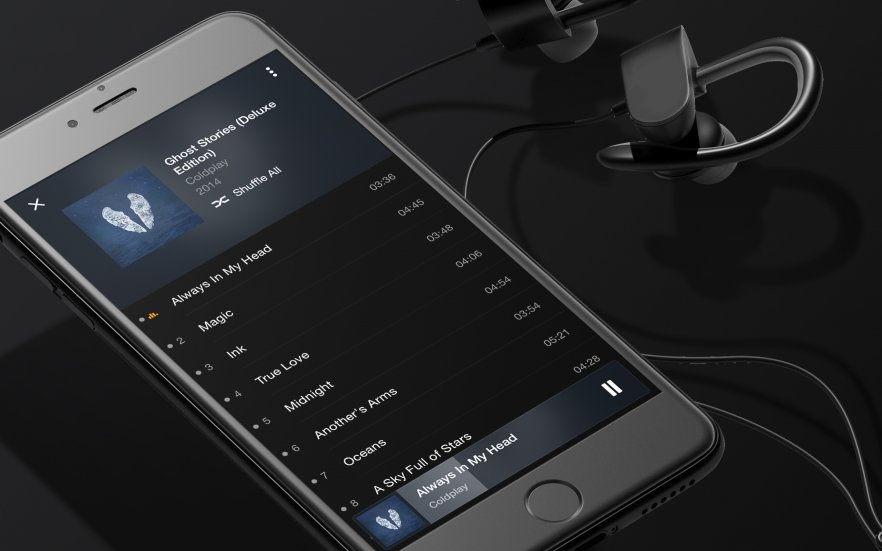
Сперва немного теории. FLAC (Free Lossless Audio Codec) — один из методов сжатия аудиоданных без потерь. При использовании метода FLAC и его аналогов (о которых ниже) закодированные данные могут быть восстановлены с точностью до бита, за счет чего качество звучания музыки улучшается. Повышенное качество, собственно, и является основной причиной из-за которой люди и задумываются над началом прослушивания lossless-аудио (аудио, сжатого без потерь).
Существует большое количество методов сжатия аудиоданных без потерь: FLAC, WavPack, Monkey’s, ALAC, OptimFROG, WMA lossless и другие. Различий между большинством из них немало — они отличаются разной скоростью кодирования и раскодирования, методами тегирования, поддержкой многоканальности и прочими разнообразными параметрами. Обычным же пользователям по-настоящему важны только эти два параметра:
- Распространенность формата
- Поддержка формата устройством
И вот здесь большинство форматов отходят на второй план, поскольку первое — их поддержка реализована далеко не на всех устройствах; второе — найти музыку в таких форматах проблематично. Кто же остается?
Остается два формата: FLAC и ALAC. Оба они широко распространены и имеют практически одинаковый процент сжатия. Основная разница между ними в том, что ALAC (Apple Lossless Audio Codec) — кодек, разработанный компанией Apple и, соответственно, поддерживаемый всеми «яблочными» устройствами, в то время как FLAC штатные проигрыватели iPhone, iPad и Mac не распознают.
Тем не менее, слушать музыку в формате FLAC на iPhone и iPad можно, правда, понадобится для этого специальное приложение. Приложений, позволяющих слушать музыку в формате FLAC на iPhone и iPad в App Store много, но среди многообразия есть немало откровенно плохих приложений — либо неудобных в использовании, либо постоянно вылетающих. Изучив с десяток таких приложений мы выбрали три: VLC for Mobile (бесплатно), FLAC Player+ (бесплатно) и Amazing Quality Equalizer (379 руб). Рассмотрим процесс загрузки музыки в формате FLAC на iPhone или iPad при помощи приложения VLC for Mobile, которое кажется самым простым в использовании.
Как слушать музыку в формате FLAC на iPhone и iPad
Шаг 1. Установите приложение VLC for Mobile на свой iPhone или iPad
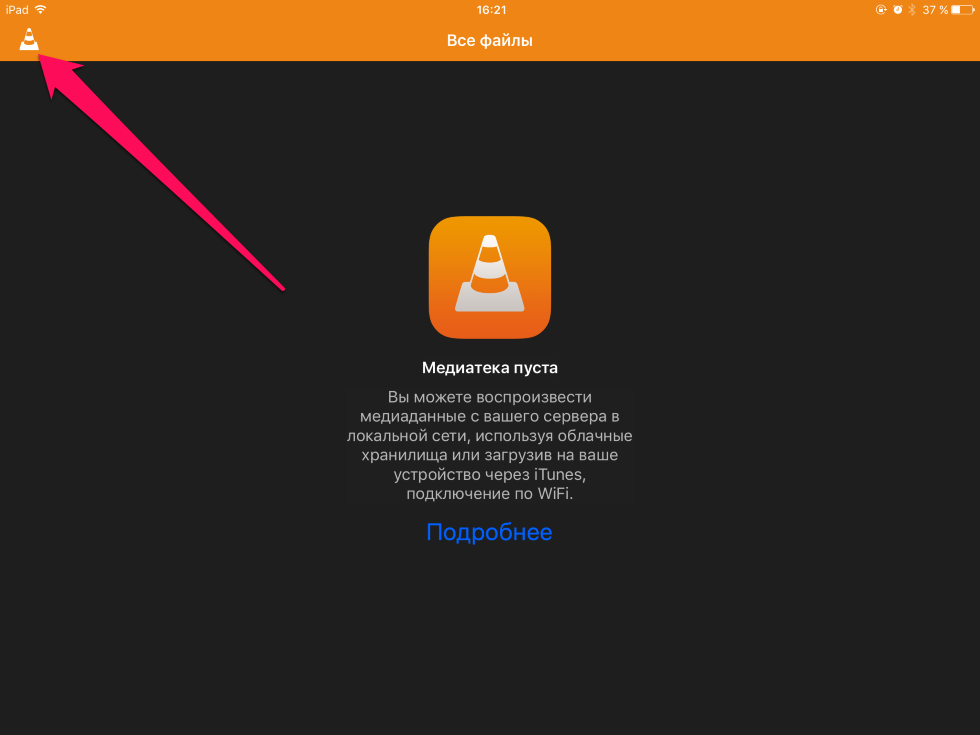
Шаг 2. Запустите VLC for Mobile и перейдите к настройкам
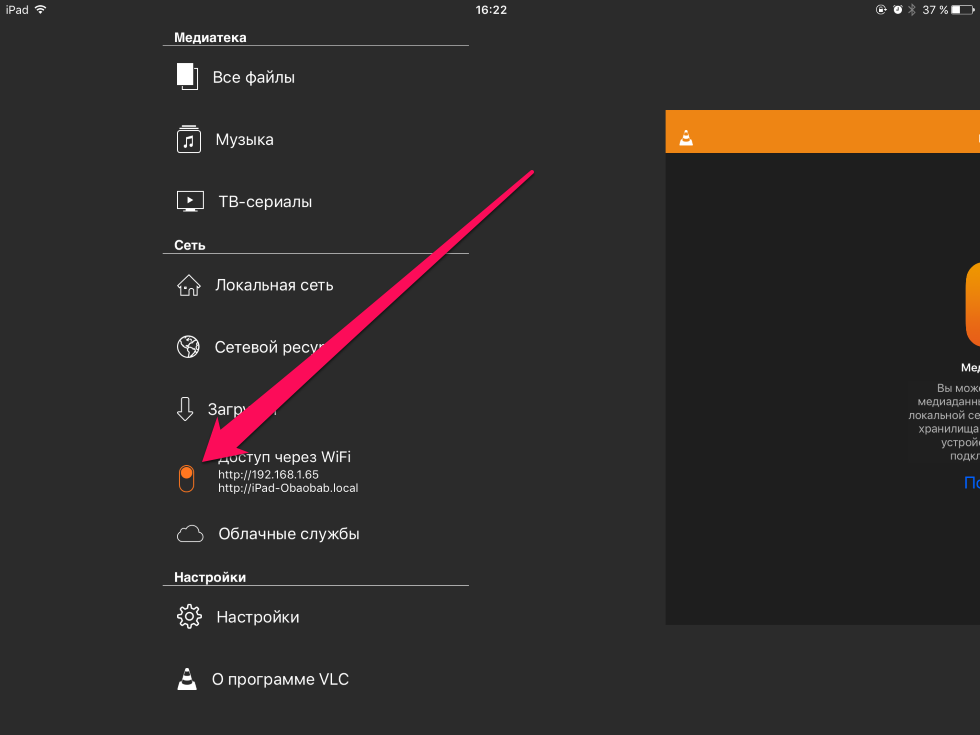
Шаг 3. Активируйте переключатель «Доступ через Wi-Fi»
Шаг 4. Откройте предоставленный приложением адрес (вида 192.168.1.x) в браузере на вашем PC или Mac
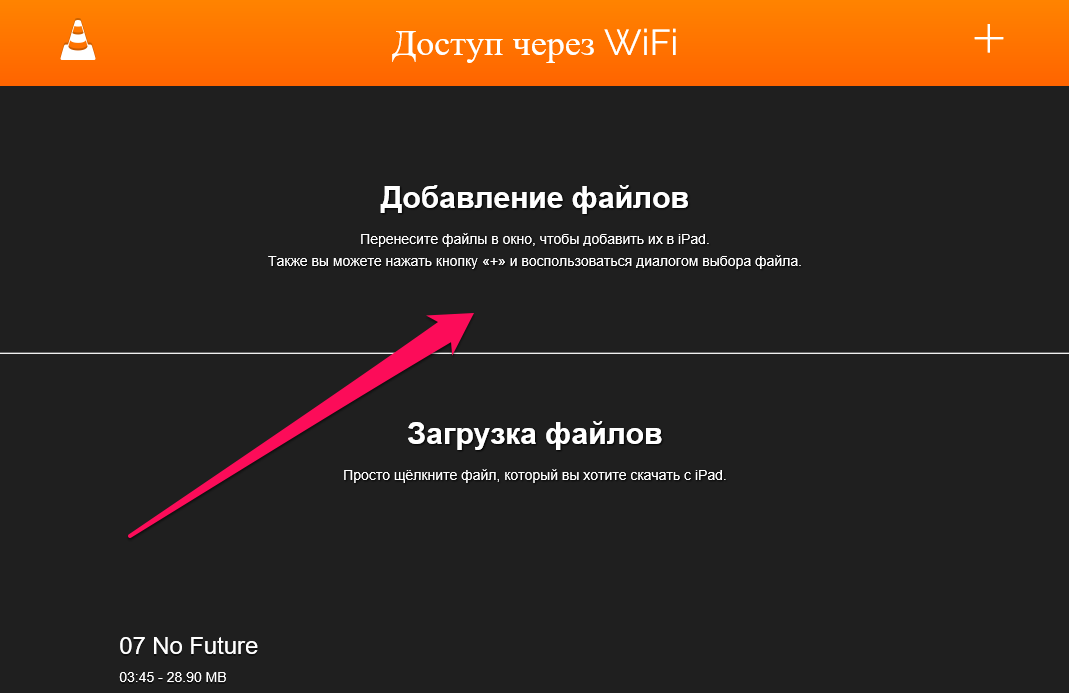
Шаг 5. Перекиньте в окно браузера музыку в формате FLAC, которую хотите загрузить на мобильное устройство и дождитесь окончания загрузки
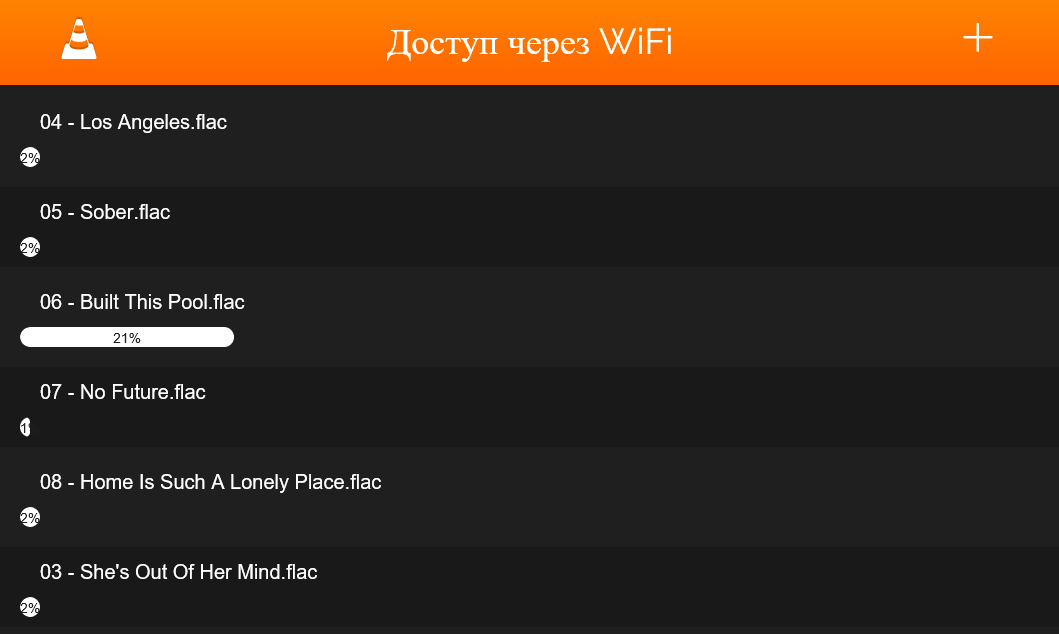
Вот и все! Теперь вы можете прослушивать музыку в формате FLAC на своем iPhone или iPad при помощи плеера VLC for Mobile.
Теперь что касается формата ALAC. Музыку в этом формате вы можете синхронизировать с вашим мобильным устройством через iTunes самым обычным способом. Кроме этого, вы можете перекодировать музыку в формате FLAC в формат ALAC. Качество при этом несколько пострадает, да и времени это займет немало, но если нужный альбом или песню в формате ALAC вы найти не можете, то другого выхода нет.
Как перекодировать музыку из FLAC в ALAC
Шаг 1. Скачайте бесплатную программу fre:ac, позволяющую конвертировать формат FLAC в формат WAV (не удивляйтесь, это всего лишь промежуточный шаг и на выходе мы получим именно ALAC)
Шаг 2. Запустите fre:ac и перекиньте в окно программы треки в формате FLAC, которые вы хотите перекодировать
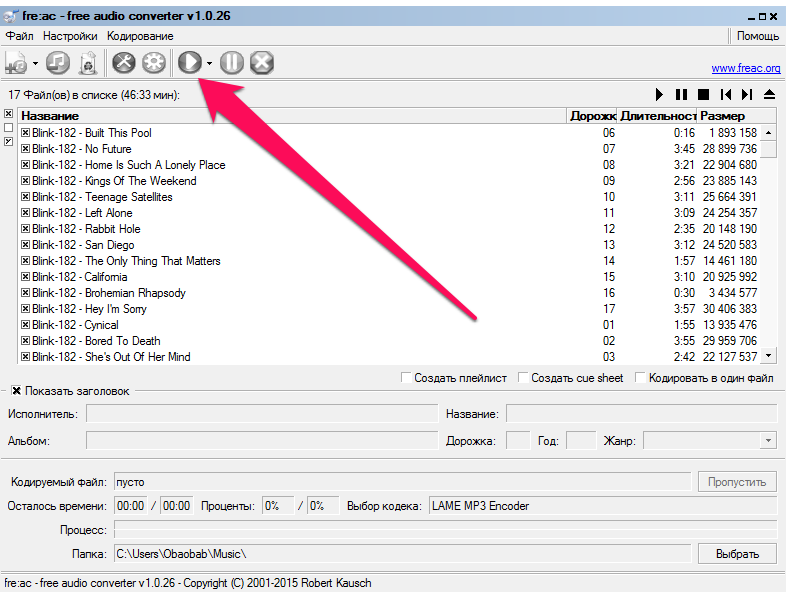
Шаг 3. Выберите треки, которые нужно перекодировать и нажмите на кнопку начала операции
Шаг 4. Полученные музыкальные файлы в формате WAV закиньте в iTunes, переместив их в окно программы или выбрав их в меню «Файл» — «Добавить папку/файл в медиатеку»
Примечание: по умолчанию программа fre:ac помещает перекодированные треки в папку C:\Пользователи\[Имя_пользователя]\Музыка\
Шаг 5. В iTunes перейдите в меню «Правка» → «Настройки» и на вкладке «Основные» нажмите на «Настройки импорта».
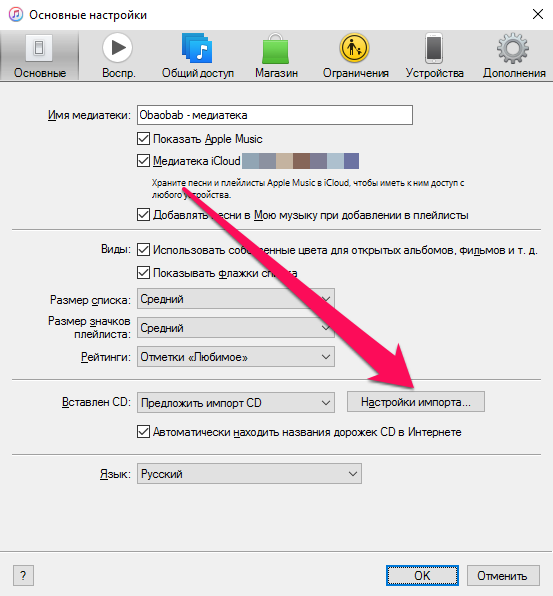
Шаг 6. В открывшемся окне в графе «Импортер» выберите параметр «Кодер Apple Lossless» и сохраните настройки, нажав «ОК».
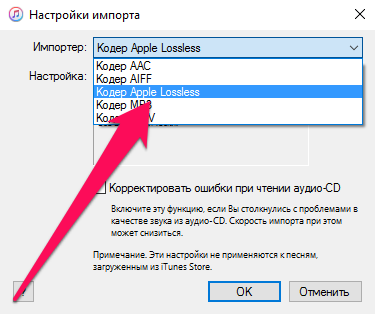
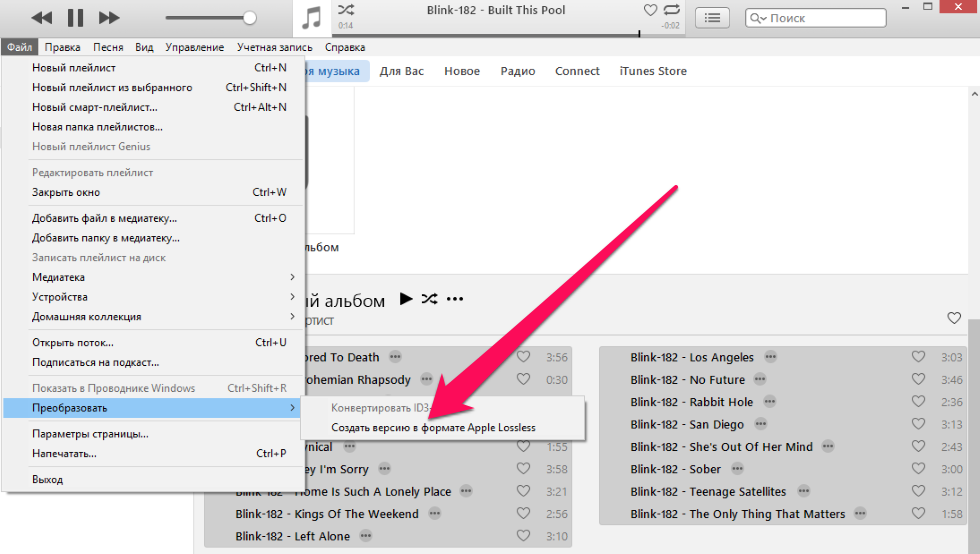
Шаг 7. Выберите импортированную вами ранее музыку в iTunes и в меню «Файл» → «Преобразовать» выберите пункт «Создать версию в формате Apple Lossless»
После того как преобразование закончится вы увидите в iTunes те же самые треки, но уже в формате ALAC, который, как вы уже знаете, является полным аналогом формата FLAC, но с поддержкой устройств Apple. Полученные треки вы можете как слушать в iTunes, так и загружать на iPhone и iPad для прослушивания стандартным приложением Музыка. WAV-файлы, созданные вами при помощи программы fre:ac можно удалить.
Примечание: созданные в формате ALAC треки хранятся в папке C:\Пользователи\[Имя_пользователя]\Музыка\iTunes\iTunes Media\Music\
Как воспроизводить Hi-Res-аудио на iPhone
Стриминг потоков с дискретизацией 24/192 на устройство Apple? Это возможно!
Сохранить и прочитать потом —
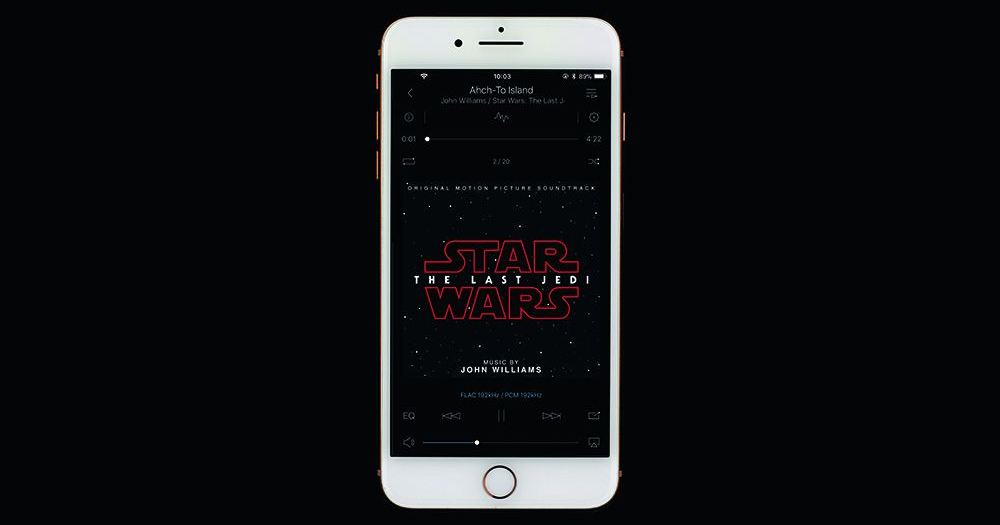
Смартфоны на базе Android в последние годы обзавелись встроенной поддержкой Hi-Res-аудио, однако нам до сих пор не попадалось намеков на то, что компания Apple официально планирует сделать то же с iPhone.
И это очень досадно, потому что в плане звучания с iPhone не сравнится ни одна другая модель смартфонов. Они неизменно превосходят конкурентов по качеству звука, и возможность воспроизводить записи более высокого класса прибавила бы им ценности в наших глазах.
Официально Apple ничего не обещает, но нам было любопытно: нет ли способа превратить iPhone в Hi-Res-плеер? К счастью, он есть – однако его, не погрешив против истины, нельзя назвать простым, к тому же вам потребуется совместимый ЦАП.
Если вы решительно настроены на то, чтобы прослушивать свою фонотеку в высоком разрешении именно с iPhone, в нашей статье найдется все необходимое для этого.
Какие музыкальные форматы воспроизводит iPhone?
| MP3 | Популярный формат со сжатием и потерями с малым размером файла и невысоким качеством. Удобен для хранения музыки на смартфонах. |
| AAC | Альтернатива MP3, тоже со сжатием и потерями, но звучит лучше. Используется для скачивания файлов с битрейтом 256 кбит/с с iTunes и трансляции с YouTube. |
| WAV | Стандартный цифровой формат с дискретизацией 16/44,1, в котором записаны все компакт-диски. Высокое качество и огромный размер файлов, слабая поддержка метаданных. |
| FLAC | Формат со сжатием без потерь и высоким битрейтом, а также поддержкой метаданных; размер файлов намного меньше, чем у WAV. |
| ALAC | Собственный формат Apple со сжатием без потерь, с высоким разрешением, поддержкой метаданных и половинным относительно WAV размером. |
| DSD | Формат, применяемый в Super Audio CD. Не слишком популярен; есть варианты с частотами дискретизации 2,8, 5,6 и 11,2 МГц. |
Начнем с того, на что способен iPhone стандартной комплектации. Apple iTunes и Apple Music – встроенные программные музыкальные плееры для всех моделей ноутбуков и iPhone, соответственно – они способны воспроизводить аудиофайлы в форматах MP3, AAC, ALAC, WAV и AIFF.
Они не поддерживают DSD, и хотя формат FLAC указан в спецификациях всех моделей iPhone, начиная с 8-й и по 11-ю, устройства Apple не имеют встроенной поддержки FLAC.
Воспроизвести записи в этом формате с помощью сервиса Apple Music или приложения Files вам не удастся.
Как же слушать Hi-Res-аудио на iPhone?
Хорошая новость заключается в том, что существует несколько способов проигрывания на iPhone музыки в записях высокого разрешения. Ее можно транслировать через приложение для iOS с совместимого стримингового сервиса, такого как Tidal или Amazon Music HD (если вы подписаны на соответствующий раздел). Кроме того, можно сохранять и воспроизводить собственные файлы с помощью специального приложения для iOS.
Прежде всего, нужно знать, что отсутствие поддержки Hi-Res-аудио связано не с аппаратным, а с программным ограничением. Сами по себе iPhone способны проигрывать такие файлы, но фирменные приложения iTunes и программное обеспечение Apple Music не позволяют этого.
Это значит, что вам просто нужно правильное ПО – совместимое альтернативное приложение для воспроизведения музыки. Звучит заманчиво, не правда ли?
Как и следовало ожидать, в случае Apple все не так просто. Слушая музыку, скажем, на iPhone 11 Pro через разъем Lightning, вы полностью обходите его встроенный ЦАП. Можно было бы подумать, что благодаря этому мы сможем беспрепятственно воспроизводить Hi-Res-файлы, но даже в этом случае мы попадем в затруднительное положение. При прослушивании с помощью адаптера Lightning-3,5 мм, который входит в комплект новых аппаратов iPhone, частота дискретизации на выходе ограничена значением в 48 кГц.
Ограничение можно обойти с помощью подключения внешнего ЦАП – например, Cyrus soundKey или Chord Mojo. Не самое элегантное решение, но если вы хотите услышать записи в исходном высоком разрешении, ЦАП оказывается лучшим вариантом.
Альтернативой ему является подключение наушников с разъемом Lightning прямо к iPhone, однако ЦАП многих наушников ограничены параметрами 24/48.
Итак, у вас есть ЦАП или наушники с разъемом Lightning. Теперь вам нужно приложение для iOS, позволяющее проигрывать файлы в форматах Hi-Res-аудио.
За последние несколько лет в App Store появились десятки приложений, которые претендуют на эту функцию (и особенно на поддержку популярного формата сжатия без потерь FLAC), но мы решили ограничиться только теми, которые совместимы с широким спектром форматов, точно читают метаданные и, в идеале, демонстрируют формат и частоту дискретизации воспроизводимого файла.
Последний фактор имеет решающее значение, потому что если приложение не может или не хочет отображать параметры файла, откуда мы будем знать, что именно звучит?
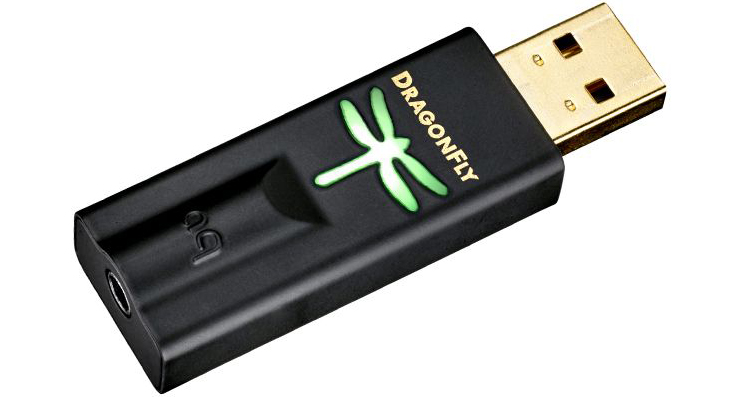
Чтобы стопроцентно убедиться в том, что ваш файл Hi-Res-аудио проигрывается без изменений, следует подключить его к ЦАП – такому как AudioQuest DragonFly Red, Chord Mojo или Chord Hugo 2: эти модели тем или иным способом показывают частоту дискретизации.
Для тестирования мы выбрали свежий iPhone 8 Plus и более старый iPhone 6S с самым актуальным обновлением операционной системы iOS 11 (на момент написания обзора это была версия 11.2.6). Мы составили подборку файлов в форматах FLAC и WAV с параметрами от 24/44,1 до 24/192, а также DSD 2,8 МГц.
Какие приложения лучше использовать для воспроизведения Hi-Res-аудио на iPhone?
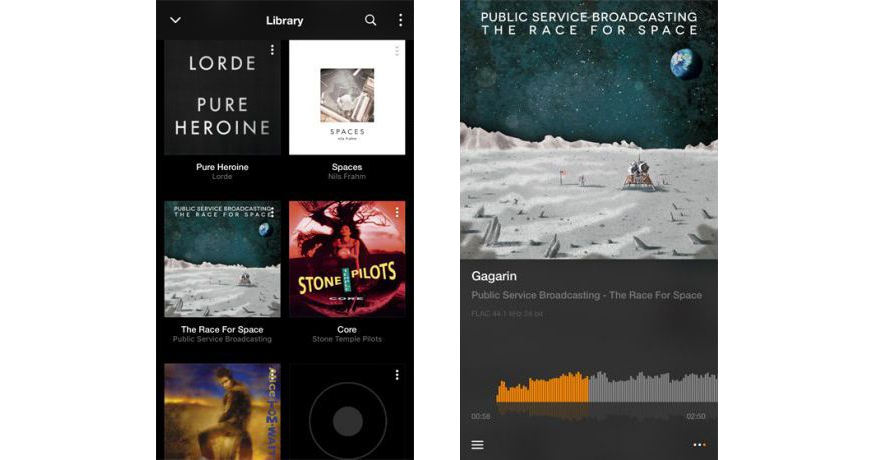
Из семи приложений для iOS, которые мы выбрали для тестирования (Onkyo HF Player, Vox: MP3 & FLAC Music Player, TEAC HR Audio Player, Flacbox, Musicloud, FLAC Player+ и VLC for Mobile), вперед вырвались два: Vox и Onkyo.
Приложение Vox нам понравилось больше всего. Оно сочетает стильный интерфейс, воспроизведение всех популярных форматов Hi-Res-аудио и превосходную поддержку метаданных с удобством использования. Навигация по эффектному меню не вызывает нареканий. Можно даже создавать новые плейлисты, включая в них файлы из библиотек iPhone, SoundCloud и Spotify Premium.
Более того, это приложение бесплатно для скачивания и применения – а если вам хочется использовать его безлимитное облачное хранилище и другие удобные функции, есть возможность подписки.
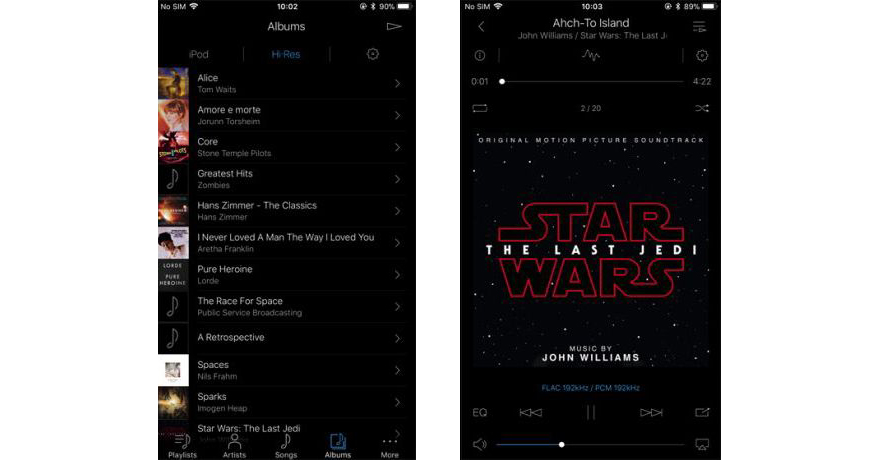
Onkyo HF Player мы поставили на второе место – главным образом потому, что для безлимитного прослушивания придется заплатить £10 (бесплатная версия ограничена восемью композициями в Hi-Res-форматах). Не пугайтесь: это не цена подписки, а разовая оплата, и приложение того стоит: оно надежное, простое и функциональное. У плеера множество функций и настроек, включая несколько режимов повышения частоты дискретизации, выбор представлений для вывода DSD-файлов, эквалайзеры и многое другое. Спектр поддерживаемых форматов огромен – в нем есть даже DSD четверной емкости – а файлы Hi-Res-аудио хранятся отдельно от основной музыкальной библиотеки iPhone.
Нам особенно нравится то, что приложение показывает, как изначальную частоту дискретизации аудиофайла, так и фактическую при воспроизведении. Именно оно подсказало нам идею использовать ЦАП, чтобы получить максимальное разрешение при прослушивании через iPhone.
Остальные протестированные приложения либо оказались неудобными в использовании, либо не поддерживают метаданные, либо в некоторых случаях снижают частоту дискретизации файла до соответствующей CD-качеству. Исключением стал плеер TEAC. Основанный на старой версии приложения Onkyo (они принадлежат одной и той же компании), TEAC HR Player обеспечивает не очень хорошее звучание, а удобством интерфейса уступает приложению Onkyo.
Как передать файлы Hi-Res-аудио на iPhone?
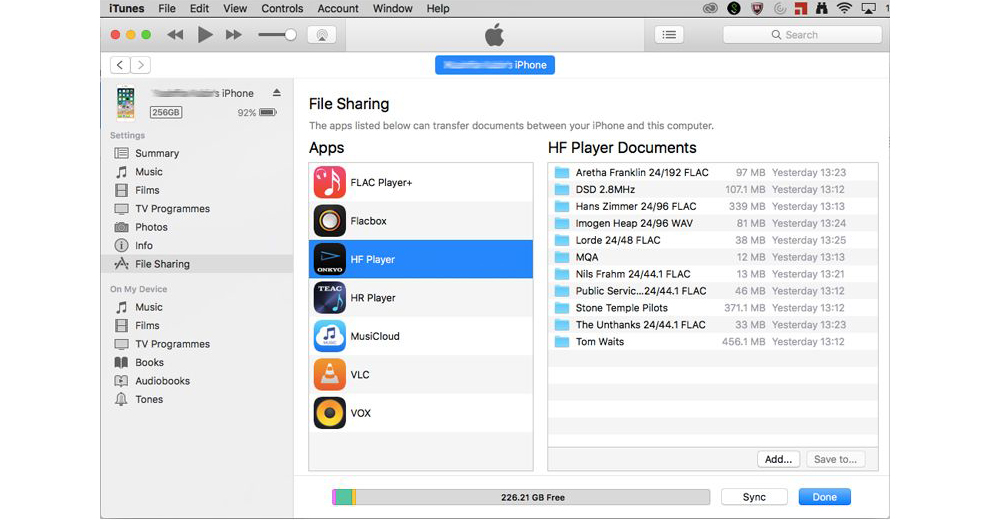
Теперь начинается самое интересное: вы обзавелись новым приложением для воспроизведения музыки, и пришло время перенести файлы на iPhone. К счастью, это самый простой этап.
Если файлы Hi-Res-аудио хранятся на компьютере (что наверняка так, если вы загружаете их с таких сайтов, как 7digital и HD Tracks), то это можно сделать при помощи iTunes.
Подключите iPhone к ноутбуку, запустите iTunes и нажмите на маленький значок iPhone, который появится в верхнем левом углу, чтобы отобразить все настройки вашего телефона и приложений. Перейдя на вкладку «File Sharing» (эта опция есть только в последней версии iTunes), вы найдете список приложений, которые позволяют передавать файлы на устройство iPhone.
Выберите подходящее приложение, а затем перетащите файлы Hi-Res-аудио с ноутбука в его папку. Нажмите «Готово» – и ваши файлы появятся в программном плеере на iPhone.
Tidal Masters: потоковая трансляция музыки в Hi-Res-аудио
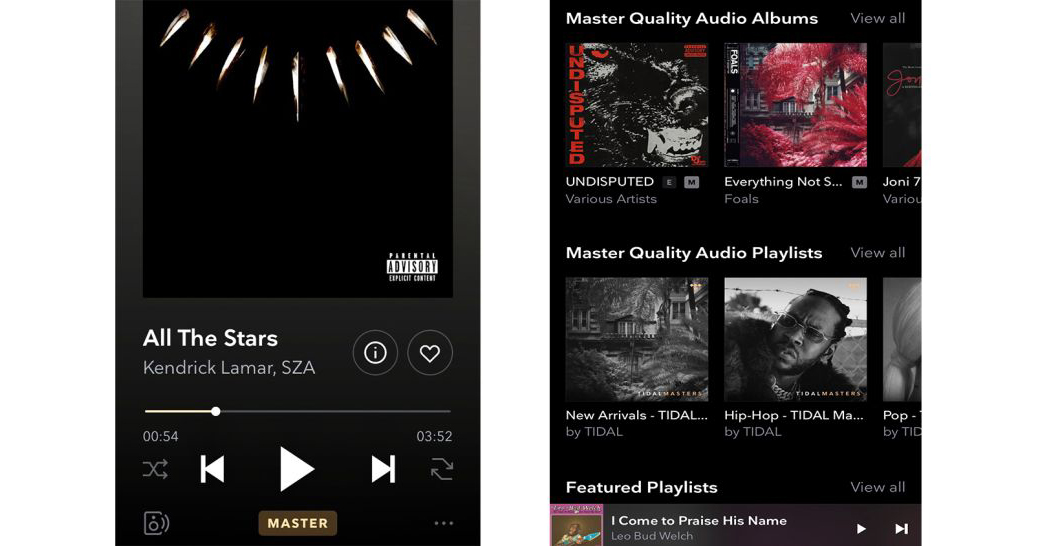
Теперь вы знаете, как сохранять и воспроизводить на iPhone файлы Hi-Res-аудио. Но есть еще один способ получить их в свое распоряжение – потоковая трансляция.
В 2017 году стриминговый сервис Tidal запустил канал Tidal Masters: файлы в формате MQA с высоким разрешением стали доступными без дополнительной оплаты подписчикам пакета HiFi, который стоил £20 в месяц. Вначале к каналу можно было обратиться только посредством приложения Tidal для настольного компьютера, впоследствии была добавлена опция аппаратной интеграции в избранные MQA-совместимые устройства (такие как сетевой музыкальный плеер Bluesound Node 2).
В январе 2019 года компания Tidal объявила о поддержке канала Masters в приложении для Android, а затем распространила ее на ПО для iOS, совместимое с устройствами Apple под управлением iOS 11 или более поздней версии.
Также как и версия для Android, приложение для iOS может выполнить первый проход декодирования MQA-файлов, разворачивая их в потоки до 24 бит/96 кГц.
Но есть вариант получше. Чтобы полностью распаковать MQA-поток для воспроизведения и, таким образом, получить более точное представление файла с учетом характеристик вашей системы, можно подключить устройство Apple к MQA-совместимому ЦАП – например, AudioQuest DragonFly Red – и, таким образом, передать процесс декодирования от программы (приложение iOS Tidal) цифроаналоговому преобразователю.
Впрочем, даже в отсутствие MQA-совместимого ЦАП владельцы Apple смогут воспользоваться преимуществами, которые им дает наличие приложения с поддержкой частоты дискретизации выходного сигнала 96 кГц (или ниже). Только имейте в виду, что для этого вам понадобятся либо наушники с разъемом Lightning, совместимые с Hi-Res-аудио, либо ЦАП, так как выходной сигнал адаптера Lightning-3,5 мм ограничен 48 кГц.
Как звучит музыка в форматах Hi-Res-аудио на iPhone?
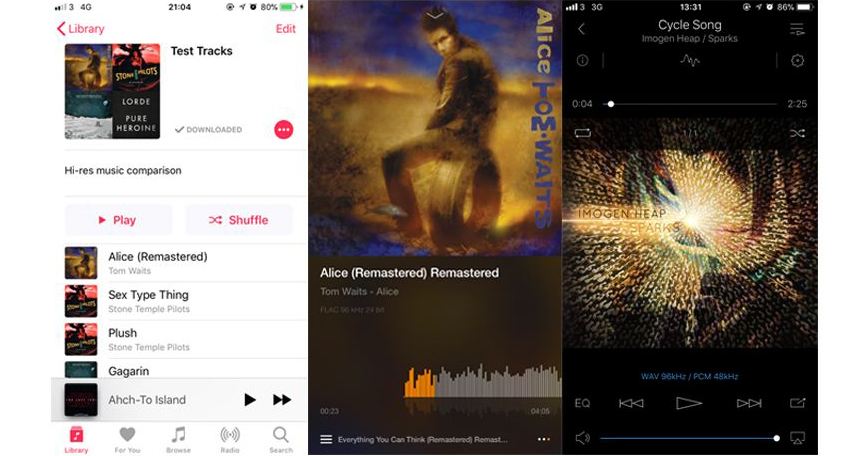
Разумеется, все эти действия бессмысленны, если высокое разрешение записей музыки не заметно при прослушивании на iPhone.
Мы рады сообщить, что качество звучания файлов Hi-Res-аудио в приложении Vox ощутимо выше по сравнению с той же музыкой в стандартном разрешении, загруженной из Apple Music (AAC, 256 кбит/с): им присущи более тонкая проработка деталей, улучшенная ритмичность и более выразительная динамика.
Разница между приложениями Vox и Onkyo оказывается гораздо меньше. На наш взгляд, у Vox чуть выше утонченность и энергичность динамики по сравнению с Onkyo; слушать его версию более увлекательно.
А главное – оба они звучат намного лучше, чем Music, встроенный плеер устройств Apple.
Мы обнаружили, что треки с канала Masters тоже становятся интереснее, предлагая слушателю более высокую детальность и более объемную музыкальную сцену; они звучат заметно лучше, чем их аналоги в CD-качестве.
Какая система нужна для прослушивания Hi-Res-аудио?
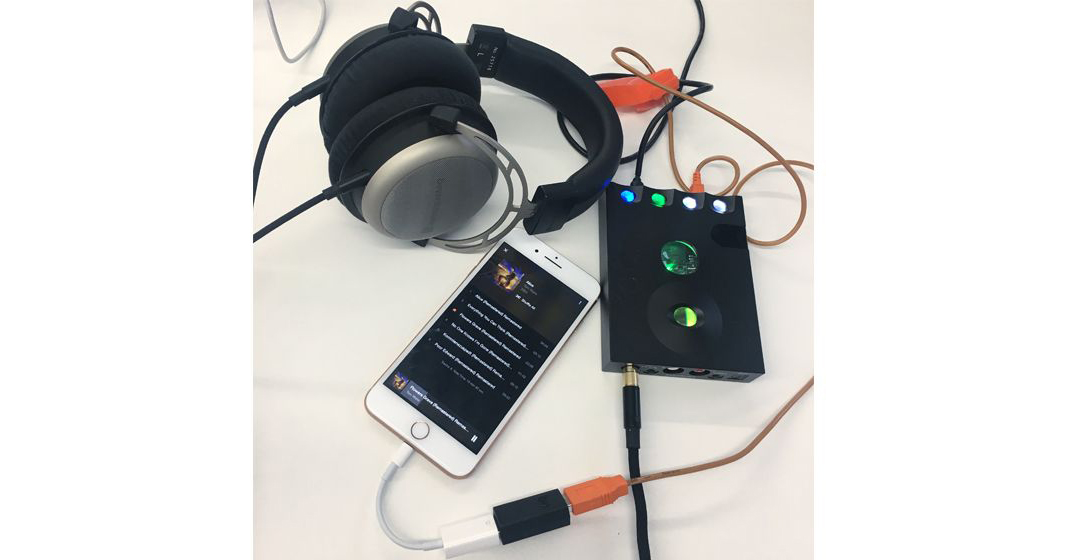
Как всегда, для получения максимального результата необходимо соответствующее оборудование. Начните с пары хороших наушников, таких как AKG Y50, Sennheiser Momentum 2.0 или Grado SR80e, и приличного ЦАП (например, вышеупомянутых Audioquest DragonFly Red, Cyrus soundKey или Chord Mojo).
Не бойтесь сформировать систему с более откровенным характером. В процессе тестирования мы пробовали ЦАП Chord Hugo 2 и наушники Beyerdynamic T1 Generation 2M; пожалуй, отчасти это был перебор из-за безжалостной прозрачности по отношению к iPhone – но не забудьте, что на покупку альбомов в Hi-Res-аудио вы потратите приличную сумму, и будет досадно, если она пропадет впустую.
Вам придется мириться с неудобствами из-за подключения адаптера Lightning-USB для камеры в случае использования внешнего ЦАП, но это невысокая цена за удовольствие от прослушивания музыки в высоком разрешении на iPhone.
Если вы предпочитаете наушники с разъемом Lightning, подключая их непосредственно к iPhone, убедитесь, что их ЦАП дает достаточное разрешение. Однако этот сегмент намного скромнее, так что мы бы все-таки рекомендовали выбрать внешний ЦАП.
Вся техника была протестирована в специальных комнатах «What Hi-Fi?»
https://www.whathifi.com/news/about-us
Подготовлено по материалам портала «What Hi-Fi?», июнь 2020 г.
Поделитесь статьёй: