Зависла программа на Mac (macOS): Как принудительно закрыть? 5 способов
Хуже неожиданно вылетающих приложений лишь те, что перестают реагировать на внешние раздражители в лице отчаянно жмущего на кнопки пользователя, но продолжают функционировать, потребляя ресурсы и забивая оперативную память цифровым мусором. На наше счастье, есть минимум 5 методов борьбы с этой проблемой.

Как закрыть зависшую программу на macOS
Способ №1 – горячие кнопки
Комбинация из ⌘Command + ⌥Option (Alt) + Esc открывает окошко принудительного завершения запущенных программ. Представленный список демонстрирует запущенные в данный момент приложения, пространство справа обычно пустует. Если же в какой-либо строке красуется надпись «не отвечает» – смело кликаем по ней, выделяя зависшую программу. В сложных случаях надписи может и не быть – придется призвать на помощь интуицию и наблюдательность, чтобы вычислить возмутителя спокойствия.

Единственная кнопка справа снизу не оставляет альтернатив, все, что мы можем сделать – аварийно закрыть выделенное приложение. Пробуем. Но обычно поступают проще, пока мы остаемся в пределах окна зависшей программы, используем более сложную комбинацию горячих кнопок ⌘Command + ⌥Option (Alt) + ⇧Shift + Esc. Удерживаем их нажатыми три долгие секунды и macOS автоматически закроет данное окно.
Способ №2 – использование меню Apple ()
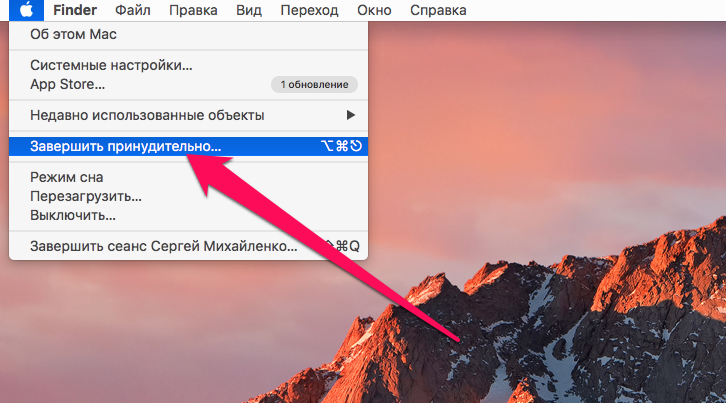
В самом верху рабочего стола, крайний левый угол, располагается волшебный значок в виде логотипа компании , который открывает доступ к базовым функциям системы – в случае проблемы жмем на него.
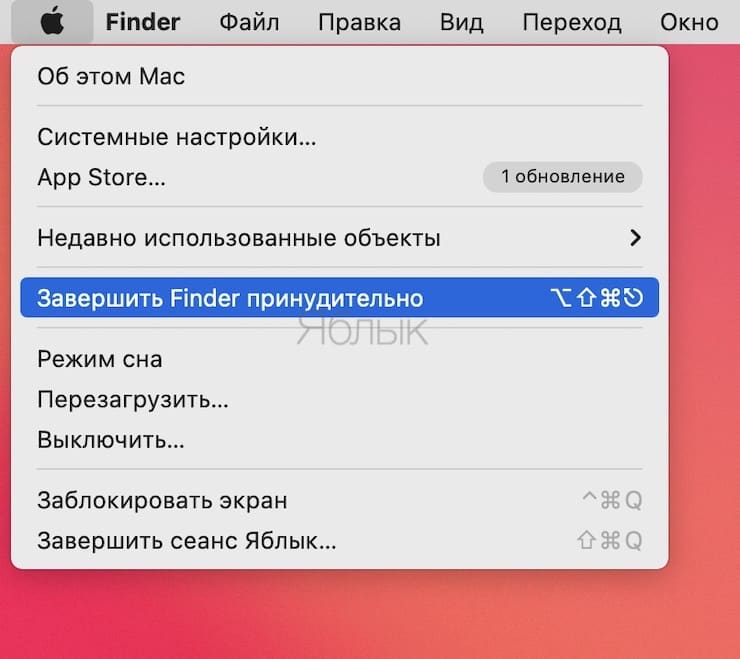
В выпадающем меню, примерно посередине, есть строка «Завершить принудительно», она-то нам и нужна. А далее открывается уже знакомое окошко со списком запущенных в данный момент приложений – что делать, вы уже в курсе, глючный недруг будет оперативно повержен.
Способ №3 – принудительное закрытие программы из Dock
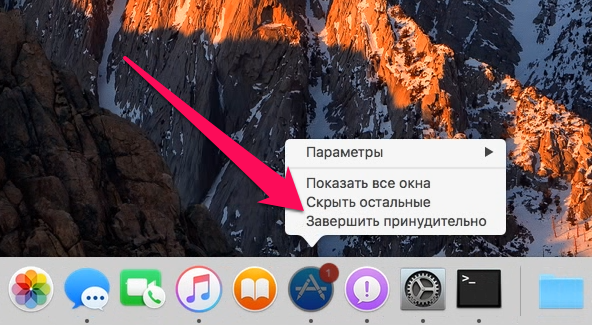
Отыскиваем на панели снизу (в Dock) ярлык зависшей программы, зажимаем кнопку ⌥Option (Alt) и делаем правый клик мышкой – откроется специальная служебная менюшка.

Один из пунктов в открывшемся меню – то самое принудительное завершение, дальнейшие шаги очевидны.
Способ №4 – используем Терминал
Переход от оконного интерфейса к консольному, более сложный уровень взаимодействия с macOS на случай, когда проблема оказалась серьезной и предыдущие способы результата не принесли. В каталоге системных утилит располагается программа Терминал – находим ее и запускаем. В открывшемся окошке печатаем команду «top» и жмем клавишу ввода – так мы даем компьютеру указание сформировать и показать краткий отчет о его текущем состоянии. В том числе и отчитаться в том, какие программы запущены и как они себя ведут.
Среди всего многообразия символов нас интересует колонка, озаглавленная «Command», здесь напечатаны названия работающих в данный момент приложений. Требуется вручную отыскать зависшее, при этом стоит учесть, что для длинных наименований используются сокращения – внимательность не помешает.
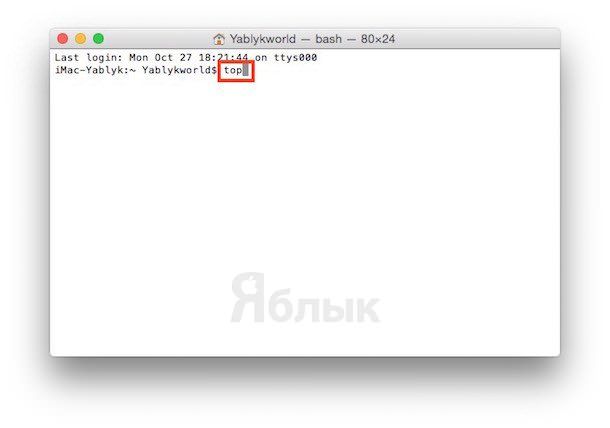
Рядом с наименованием искомой программы есть ее цифровой PID (системный идентификатор) – он-то нам и нужен. По старинке переписываем его в блокнот или, в ногу со временем, фотографируем камерой iPhone.
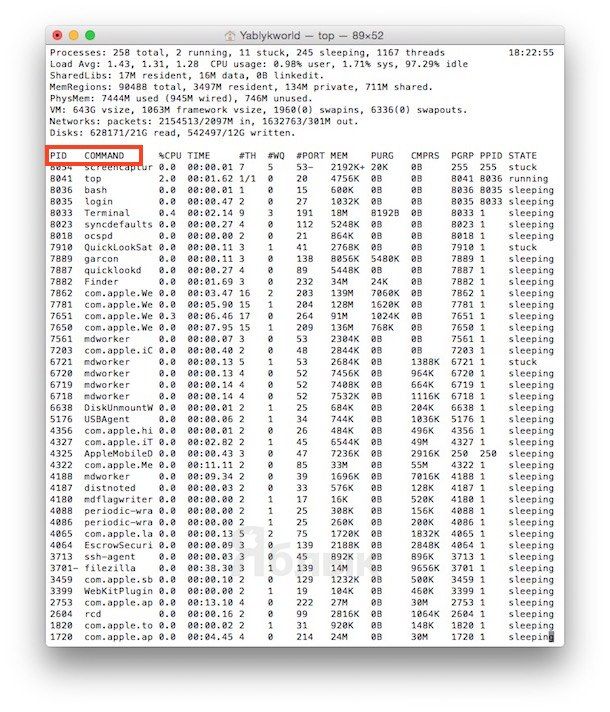
Жмем клавишу «q» – эта команда закрывает список и переводит курсор на пустую строку, система готова получить новые указания и расправиться с проблемным приложением.
Осуществляется это звучной командой «kill», после которой, через пробел, следует написать PID нарушителя. В данном случае это Viber и 403, поэтому итоговый вариант выглядит как «kill 403».

Жмем «Enter» – дело сделано, но если система не реагирует, можно ужесточить приказ, набрав такую команду «sudo kill -9 403», должно помочь.
Способ №5 – при помощи утилиты Мониторинг системы
Этот системный инструмент для продвинутых пользователей в данном случае можно воспринимать просто как расширенный вариант менюшки со списком запущенных программ. Иконка утилиты располагается там же, где и Терминал – находим и запускаем программу.
Открывшийся обширный список пугать не должен, отыскиваем в колонке «Имя процесса» наше зависшее приложение и выделяем его кликом мышки.
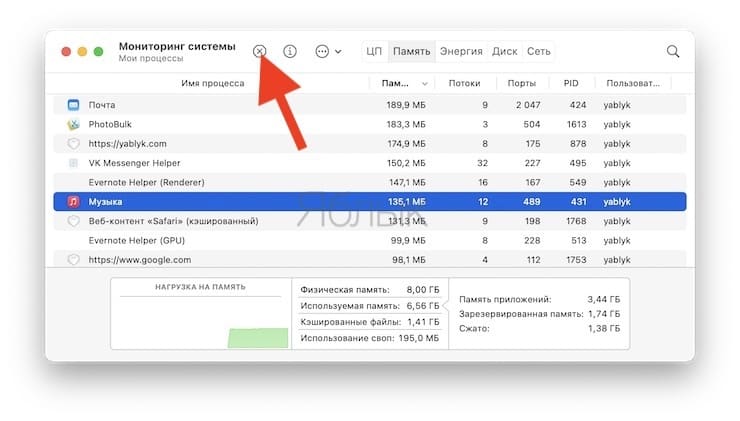
Вверху слева есть кнопка «Завершить процесс» – именно это она и делает, выгружая софт из памяти и освобождая системные ресурсы на Mac.
Как принудительно закрыть программу на Mac

Программы в Mac OS несмотря на то, что система считается стабильной, могут зависать как из-за проблем с самим ПО, так и из-за сбоев в ОС. При зависании закрытие таких программ через пункт меню «Завершить» или с помощью кнопок в заголовке окна не удается, а потому приходится прибегать к методам принудительного завершения работы программы.
В этой инструкции подробно о способах принудительно закрыть программу на Mac, если другие способы сделать это не удается использовать.
Диалоговое окно принудительного завершения программ
В Mac OS предусмотрено специальное окно для принудительного завершения программ, которые не отвечают, шаги, чтобы его использовать:
- Нажмите клавиши Command + Option + Esc на клавиатуре, либо нажмите по кнопке системного меню (значок с изображением логотипа Apple) и выберите пункт «Завершить принудительно».

- В открывшемся окне принудительного завершения программ выберите программу, которую требуется закрыть.

- Нажмите кнопку «Завершить».
Готово, программа будет принудительно закрыта.
Обратите внимание: замечено, что иногда при зависаниях отдельных приложений в Mac OS и их принудительного закрытия, после повторного запуска они снова зависают (сразу после запуска): в данном случае причина вероятнее всего в сбое Mac OS и обычно перезагрузка Mac решает проблему.
Контекстное меню в Dock
Если требуется закрыть программу, значок которой отображается в панели Dock, для её принудительного завершения вы можете использовать следующие шаги:

- Удерживая клавишу Option, нажмите правой кнопкой мыши (или двумя пальцами на тачпаде) по значку программы.
- Выберите пункт «Завершить принудительно» в контекстном меню.
Для зависших приложений, закрытие которых не удается стандартными методами, пункт «Завершить принудительно» может отображаться в указанном контекстном меню и без удержания клавиши Option.
Мониторинг системы
Следующая возможность — использование собственного диспетчера задач Mac OS — приложения «Мониторинг системы»:
- Запустите мониторинг системы, для этого можно использовать поиск Spotlight.

- На вкладке «ЦП» выберите приложение, которое нужно завершить.
- Для его принудительного закрытия вы можете либо нажать по кнопке закрытия в верхней панели окна «Мониторинг системы», либо дважды нажать по процессу и затем использовать кнопку «Завершить» в окне информации о нём.

Терминал
Следующая возможность — использование Терминала для принудительного завершения программы. Вам потребуется знать имя приложения, причем важен и регистр символов (например: закрытие safari не сработает, нужно закрывать Safari).
- Запустите «Терминал», для этого можно использовать поиск Spotlight
- Используйте одну из команд:или
В результате выполнения команды работа соответствующего приложения будет завершена.
Дополнительная информация
Если ни один из способов завершения приложения не срабатывает, попробуйте выполнить перезагрузку вашего Mac, а если не работает и перезагрузка — выключить ноутбук или компьютер принудительно, удерживая кнопку питания несколько секунд.
Как принудительно закрыть приложение на Mac (пять способов)

Компьютеры Mac принято считать отлично оптимизированными, но и на них могут случаться сбои. Чаще всего сбои происходят в работе приложений, которые зависают и перестают реагировать на действия пользователя. О том, как принудительно закрыть зависшие приложения мы рассказали в этой инструкции.
Завершение приложения комбинацией клавиш
Зависшее приложение на Mac можно закрыть комбинацией клавиш. Удерживайте кнопки Command + Option + Shift + Escape в течение трех секунд, и неугодное приложение закроется в принудительном порядке.
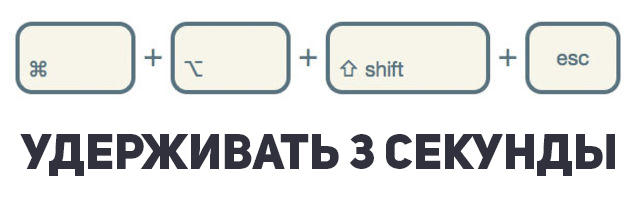
Этот способ является наиболее простым, но в то же время самым действенным. Тем не менее, ниже мы рассмотрели еще четыре метода принудительного закрытия приложений.
Использование меню «Принудительное завершение программ»
В специальном меню принудительного завершения программы пользователи Mac могут единовременно разобраться сразу с несколькими зависшими приложениями. Открывается это меню сочетанием клавиш Command + Option + Escape.
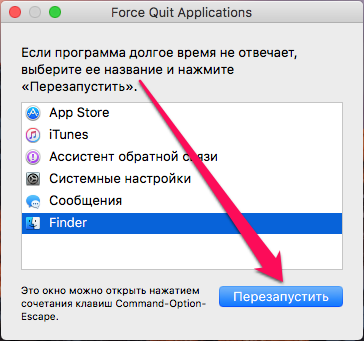
В самом меню необходимо выбрать зависшее приложение и нажать кнопку «Перезапустить».
Завершение приложения с панели Dock
Любое приложение можно закрыть принудительно через панель Dock. Для этого зажмите клавишу Option (Alt) и щелкните правой кнопкой мыши по зависшему приложению. В открывшемся контекстном меню нажмите на пункт «Завершить принудительно» и выбранное приложение закроется.
Закрытие приложения через меню Apple
Аналогичным образом закрыть зависший процесс можно из меню Apple. Находясь в приложении, нажмите на логотип Apple на верхней панели и выберите пункт «Завершить принудительно».
Использование утилиты «Мониторинг системы»
Самым же информативным решением проблемы с зависшим приложением является использование стандартной утилиты «Мониторинг системы». Проще всего запустить его через поиск Spotlight.
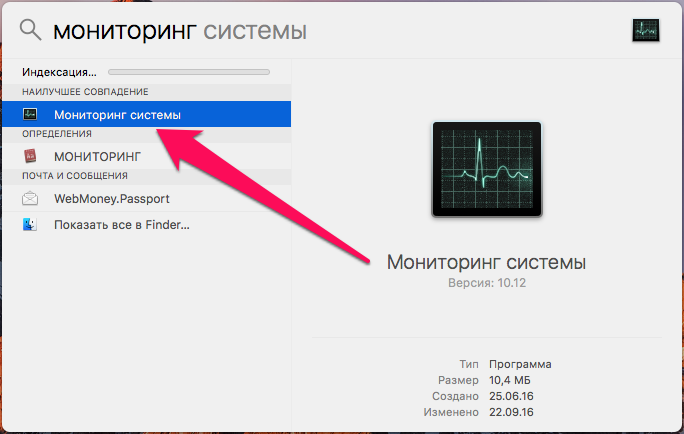
Информативным этот способ является потому, что через «Мониторинг системы» пользователь может узнать какую нагрузку на процессор, память и диск создает проблемное приложение. Эти сведения помогают решить — закрывать процесс или дать компьютеру «подумать».
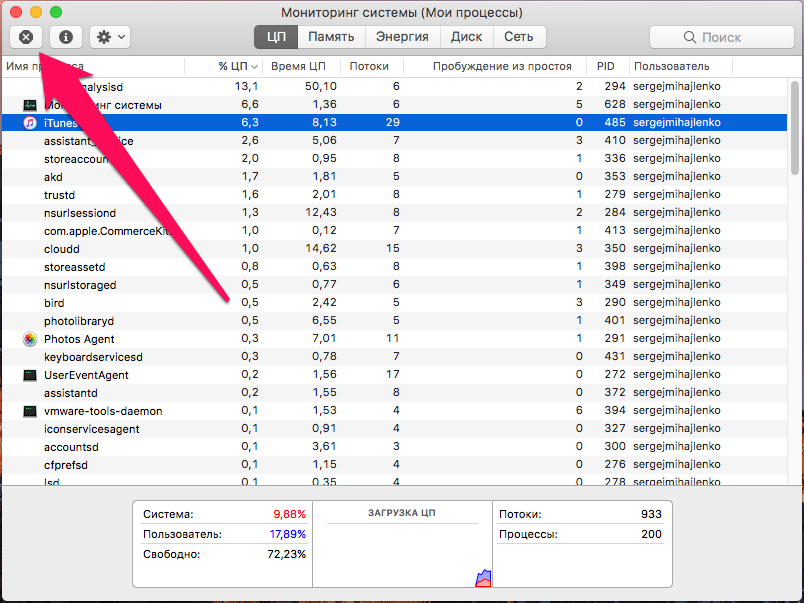
Если же стало понятно, что приложение придется принудительно закрывать, то сделать это можно нажав на кнопку в левом верхнем углу. Перед этим, разумеется, необходимо выбрать нужный процесс.