Как исправить проблему: Телефон не видит внутреннюю память, только SD-карту
Некоторые пользователи телефонов могут столкнуться с проблемой, когда их устройство перестает видеть внутреннюю память и отображает только SD-карту. Это может ограничить доступ к личным файлам, а также вызвать проблемы с установкой и использованием приложений. В данной статье мы рассмотрим несколько способов решения этой проблемы.
Проверьте физическое подключение
Первым делом стоит убедиться, что внутренняя память устройства физически подключена и не повреждена. Выключите устройство и аккуратно извлеките карту памяти и SIM-карту. Проверьте контакты на предмет загрязнения или повреждения. Если обнаружите проблемы, очистите контакты или, если необходимо, замените карту памяти или SIM-карту.
Восстановление настроек заводского сброса
Иногда проблемы с обнаружением внутренней памяти могут быть вызваны неправильными настройками устройства. Попробуйте сбросить настройки до заводских установок. Обратите внимание, что этот процесс удалит все данные на устройстве, поэтому предварительно сделайте резервную копию важных файлов.
- Перейдите в меню "Настройки" на вашем телефоне.
- Найдите и выберите опцию "Сброс".
- Выберите "Сбросить настройки" или "Сбросить все данные".
- Подтвердите свой выбор и дождитесь завершения процесса.
После завершения сброса настроек проверьте, обнаруживается ли внутренняя память.
Проверьте разделение памяти
Некоторые устройства имеют функцию разделения памяти, которая позволяет пользователю определить, какая часть памяти будет использоваться для приложений и какая для хранения личных файлов. Если ваш телефон имеет эту функцию, убедитесь, что правильно настроили память устройства и отделили память для приложений.
- Перейдите в меню "Настройки" на вашем телефоне.
- Перейдите к разделу "Память" или "Хранение".
- Проверьте, есть ли опции для разделения памяти.
- Убедитесь, что внутренняя память правильно настроена и отделена для приложений.
Проверьте обновления системы
Иногда проблемы с обнаружением внутренней памяти могут быть вызваны ошибками в программном обеспечении устройства. Убедитесь, что ваше устройство имеет последнюю версию операционной системы. Обновления системы могут содержать исправления ошибок и улучшения, которые могут помочь в устранении проблемы.
- Перейдите в меню "Настройки" на вашем телефоне.
- Найдите и выберите опцию "О телефоне" или "О устройстве".
- Найдите раздел "Обновления системы" или "Прошивка".
- Проверьте наличие обновлений и установите их, если они доступны.
Обратитесь в сервисный центр
Если все вышеперечисленные методы не помогли решить проблему, рекомендуется обратиться в местный сервисный центр или связаться с производителем устройства. Только специалисты могут более точно определить причину и предложить решение.
Надеемся, что данная статья помогла вам исправить проблему с обнаружением внутренней памяти на вашем телефоне. В случае, если проблема не была устранена, рекомендуется обратиться за помощью к профессионалам.
Как включить внутреннюю память на телефоне
В Android 6.0 ввели функцию, позволяющую отформатировать карту памяти так, чтобы она являлась не отдельным хранилищем, а придатком ко внутренней памяти. Это позволяет избежать путаницы с двумя хранилищами данных, особенно при ручной установке некоторых не всегда честно купленных крупных приложений, поставляемых по частям. Однако есть один нюанс: при этом всём нам наглухо блокируют доступ к карте напрямую. Хочешь что-то передать на устройство — используй MTP со всеми вытекающими, вроде скорости передачи файлов, сравнимой с прогулочным шагом контуженной черепахи. Карту теперь не только к ПК через кабель напрямую нельзя подключить: её и из выключенного телефона через кардридер просто так не смонтируешь, ведь она отформатирована в нечто неизвестное ни науке, ни нашим компьютерам.
Но ведь правила созданы для того, чтобы их нарушать? Давайте попробуем обойти это бессовестное ограничение.
Способ первый, простой: adb push/pull
Рекомендуется для ежедневного использования. Судя по всему, даже не требует рут. Всё, что понадобится — это ADB. Те, кто в курсе, могут пролистать до второго способа.
С передачей всё просто: первый аргумент — откуда, второй аргумент — куда. /sdcard — то место, куда на Андроиде монтируется доступное пользователю хранилище, т.е. корневой каталог штатного файлового менеджера почти любого девайса на Андроиде.
Основной плюс — двухсторонний обмен данными на вполне удовлетворительной скорости (если сравнивать с MTP). Также ко всей этой красоте прилагается симпатичный счетчик прогресса в процентах, который, к сожалению, отсюда не видно. Полагаю, что к графическому файловому менеджеру тоже можно как-то приделать нечто похожее, но на практике с такими плагинами сталкиваться не приходилось. Возможно, Android всё-таки не зря нас к карте не подпускает, ну да ладно, кто ж его спрашивает?
Способ второй, интересный: ручное монтирование зашифрованных разделов
На этот раз нам понадобятся root-доступ к смартфону и ПК с системой на базе Linux.
Для начала вытянем карту из девайса, подключим к ПК и сразу же посмотрим на её содержимое.
Отлично, хотя бы таблица разделов имеется.
Невооружённым взглядом видно, что филейная часть — это второй раздел с неопознанной файловой системой. Первый раздел прекрасно монтируется в fat32 и не менее прекрасно пуст, поэтому про него можно забыть, т.к. я не знаю, что на нём хранится у здоровых людей.
Вторая часть зловещего плана — ключ. Да-да, данные зашифрованы: не просто ж так parted не смог обнаружить на целевом разделе ФС. С ключом всё почти так же просто: хранится он на нашем Android-девайсе в двоичном файлике по адресу /data/misc/vold/expand_PARTUUID.key, где PARTUUID — это UUID шифрованного раздела в нижнем регистре без разделителей. Рут нам понадобится как раз для того, чтобы добраться до этого файла через нечитаемый для всех, кроме рута, каталог /data/misc/vold.
Готово. 128 бит заветной информации.
Заключительная часть Мерлезонского балета — подключение раздела. Сделаем это стандартным линуксовским dm-crypt, который, собственно, и самим Андроидом используется.
К сожалению, я не знаю, какой именно метод шифрования используется Андроидом, поэтому понадеюсь на пресвятой дефолт, оставив —cipher неуказанным.
На меня не ругаются, это хорошо. Монтируем.
Кажется, получилось. Неопознанные UID-ы напоминают нам о том, что карточка не с нашего ПК и лучше бы нам здесь особо ничего не ворошить.
Если поковыряться по каталогам, можно увидеть данные приложений, хранящихся на карте памяти, а также непосредственно содержимое SD-карты, которое нам подсовывали в первом способе по адресу /sdcard. Его мы можем найти в каталоге /mnt/media/0.

Если ваш телефон или планшет на Android 6.0, 7 Nougat, 8.0 Oreo или 9.0 Pie имеет разъем для подключения карты памяти, то вы можете использовать карту памяти MicroSD в качестве внутренней памяти вашего устройства, такая возможность впервые появилась именно в Android 6.0 Marshmallow.
В этой инструкции — о настройке SD карты как внутренней памяти Android и о том, какие ограничения и особенности при этом имеются. Сначала показан процесс для 7.0, затем — для последней версии Android 9. Учитывайте, что некоторые устройства не поддерживают данной функции, несмотря на нужную версию андроид (Samsung Galaxy, LG, хотя и для них есть возможное решение, которое будет приведено в материале). См. также: Как очистить внутреннюю память на Android телефоне или планшете.
Примечание: при использовании карты памяти таким образом, она не может быть использована в других устройствах — т.е. вынуть и подключить ее через кард-ридер к компьютеру получится (точнее, прочесть данные) только после полного форматирования.
-
(пример для Android 7) (пример для Android 9) (и других с Android 6 и более новых, где данный пункт отсутствует в настройках) (использовать как обычную карту памяти)
Использование карты памяти SD в качестве внутренней памяти
Прежде чем приступать к настройке, перенесите все важные данные с вашей карты памяти куда-либо: в процессе она будет полностью отформатирована.
Дальнейшие действия будут выглядеть следующим образом (вместо первых двух пунктов можно нажать по «Настроить» в уведомлении о том, что обнаружена новая SD-карта, если вы ее только что установили и такое уведомление отображается):
На этом процесс завершен: если зайти в параметры «Хранилище и USB накопители», то вы увидите, что место, занятое во внутренней памяти уменьшилось, на карте памяти — увеличилось, а общий объем памяти также увеличился.
Однако, в работе функции использования SD-карты как внутренней памяти в Android 6 и 7 есть некоторые особенности, которые могут сделать использование такой возможности нецелесообразным — об этом соответствующий раздел руководства.
Как форматировать SD карту памяти как внутреннюю память (пример для Android 9.0)
На последней версии Android все действия по превращению карты памяти MicroSD во внутреннюю практически те же самые, но на всякий случай отдельно опишу шаги и приведу снимки экрана (не забудьте, что все данные с карты памяти в процессе будут удалены, позаботьтесь о сохранении важных файлов):
На этом процедура будет завершена. Все особенности работы и способ возврата карты памяти в режим работы в качестве портативного накопителя остаются теми же самыми, что и для предыдущих версий Android.
Видео инструкция
Далее — простое видео, где весь процесс форматирования MicroSD в качестве внутреннего хранилища, а также перенос данных на карту памяти показаны наглядно.
Особенности работы карты памяти в качестве внутренней памяти Android
Можно предположить, что когда к внутренней памяти Android объемом N присоединяется объем карты памяти M, общий доступный объем внутренней памяти должен стать равным N+M. Более того, примерно это отображается и в информации о хранилище устройства, однако по факту все работает несколько иначе:

- Всё, что возможно (за исключением некоторых приложений, системных обновлений) будет помещаться на внутреннюю память, находящуюся на SD-карте, без предоставления выбора. Но внутренняя память продолжить заниматься: не все данные и не все приложения можно разместить на SD карту.
- При подключении Android устройства к компьютеру в данном случае вы будете «видеть» и иметь доступ только к внутренней памяти на карте. То же самое и в файловых менеджерах на самом устройстве (см. Лучшие файловые менеджеры для Android).
Как итог — после того, момента, когда SD карта памяти стала использоваться как внутренняя память, у пользователя нет доступа к «настоящей» внутренней памяти, а если предположить, что собственная внутренняя память устройства была больше чем память MicroSD, то объем доступной внутренней памяти после описываемых действий не увеличится, а уменьшится.
Ещё одна важная особенность — при сбросе телефона, даже в том случае, если вы извлекли карту памяти из него перед сбросом, а также в некоторых других сценариях восстановить данные с неё невозможно, подробнее об этом: Можно ли восстановить данные с SD карты памяти, отформатированной как внутренняя память на Android.
Форматирование карты памяти для использования в качестве внутреннего хранилища в ADB
Для Android устройств, где функция недоступна, например, на Samsung Galaxy S7-S9, Galaxy Note, существует возможность отформатировать SD карту в качестве внутренней памяти с помощью ADB Shell.
Поскольку этот способ потенциально может привести к проблемам с телефоном (и не на любом устройстве может сработать), подробности по установке ADB, включению отладки по USB и запуску командной строки в папке с adb я пропущу (Если вы не знаете, как это делается, то, возможно, лучше не стоит браться. А если возьметесь — то на свой страх и риск).
Сами же необходимые команды будут выглядеть следующим образом (карта памяти должна быть подключена):
- adb shell
- sm list-disks (в результате выполнения этой команды обратите внимание на выданный идентификатор диска вида disk:NNN,NN — он потребуется в следующей команде)
- sm partition disk:NNN,NN private
По завершении форматирования, выйдите из adb shell, а на телефоне, в параметрах хранилища откройте пункт «SD карта», нажмите по кнопке меню справа вверху и нажмите «Перенести данные» (это обязательно, иначе продолжит использоваться внутренняя память телефона). По окончании переноса процесс можно считать завершенным.
Ещё одна возможность для таких устройств, при налчии root-доступа — использование приложения Root Essentials и включение Adoptable Storage в этом приложении (потенциально опасная операция, на свой страх и риск, не выполняйте на старых версиях Android).
Как вернуть обычное функционирование карты памяти
Если вы решите отключить карту памяти от внутренней памяти, сделать это просто — перенесите с нее все важные данные на компьютер, после чего зайдите, также как и в первом способе в настройки SD-карты.

Затем, в меню действий с картой памяти выберите пункт «Портативный носитель» и, следуя указаниям, выполните форматирование карты памяти.
Часто не самые опытные пользователи Android могут столкнуться с некоторыми проблемами, решение которых им не по силам. Часто это бывают какие-то мелочи, решение которых требует буквально пары тапов по экрану, но при этом не лежит на поверхности. Одной их таких проблем является нехватка свободного места. Бывает такое, что человек пользуется телефоном с большой памятью, но в какой-то момент при попытке скачать не самое крупное приложение, он сталкивается с неприятным предупреждением. Оно гласит, что в памяти нет места и приложение не может быть скачано. Паника и разочарование сменяют друг друга, а на самом деле надо всего лишь сделать несколько простых действий.
Телефон пишет, что нет места? Сейчас запихнем все, что надо.
Как проверить, сколько памяти в телефоне
Начнем с банального. Как-то раз мне сказали, что в телефоне кончилась память и не получается сделать фото. При этом уверяли, что реально память точно не могла кончиться. Естественно, я решил проверить и оказалось, что все хранилище было забито видео, автосохранениями из WhatsApp и тому подобным. Чтобы проверить, действительно ли в телефоне нет свободного места, надо просто зайти в настройки и проверить, что там хранится.
Для этого откройте настройки телефона и пролистайте до пункта ”Память”. Открыв его, можно сразу увидеть все, что относится к хранилищу, включая тип файлов, которые занимают место, общий объем накопителя и свободное место.
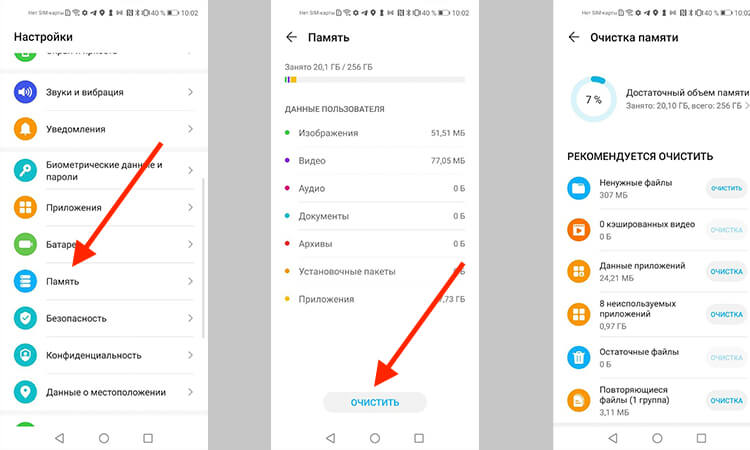
Тут можно посмотреть объем свободной памяти.
В некоторых смартфонах раздел находится в одном из пунктов. Например, в последних версиях Samsung его спрятали в ”Обслуживание устройства”. Проще будет найти его поиском по настройкам. Просто напишите в строке поиска ”Память” и получите то, что вам нужно.
Приложения из закона о российском софте сливают ваши данные за рубеж
Очистка кэша Google Play
Еще одной частой причиной проблем с нехваткой места является кэш Google Play. Если вы уверены, что накопитель не мог переполниться большим количеством файлов, сделайте следующее. Заодно и скорость работы можете повысить.
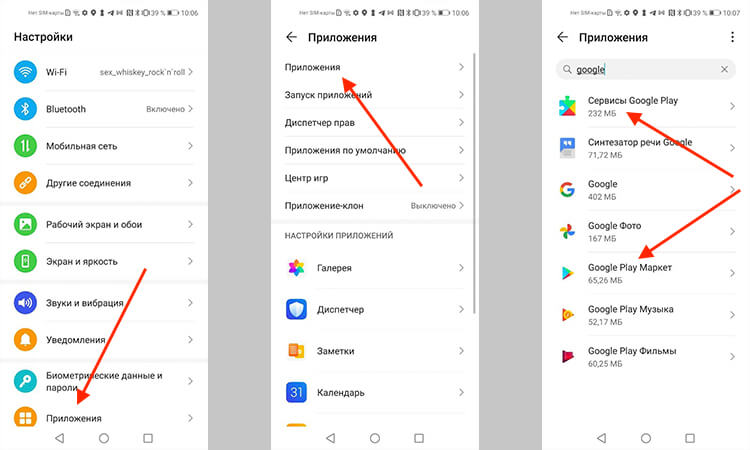
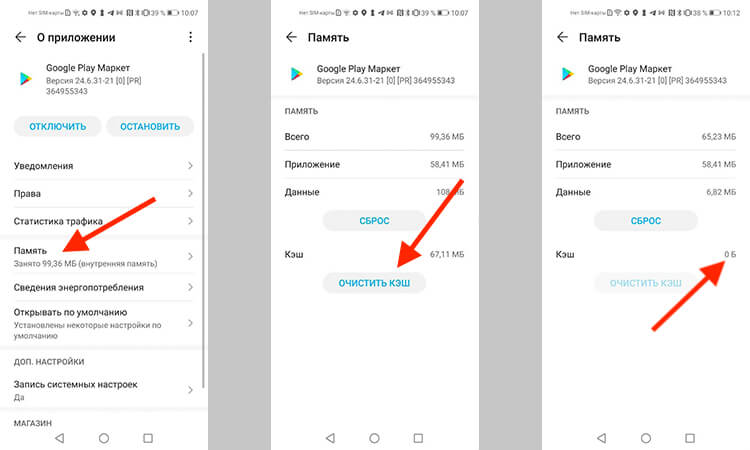
Заодно проделайте такую же процедуру для ”Сервисы Google Play”. Так вы сделаете шаг в сторону более чистого телефона, который может даже начать работать быстрее. Если на последнем этапе вы выберете не ”Очистить кэш”, а ”Сброс”, удалится больше данных, и, скорее всего, это будет даже лучше, но вам придется заново залогиниться (вспомнить пароль) и внести все данные.
Как узнать версию Android и обновить его
Как почистить телефон на Android
Есть способ почистить память смартфона штатными средствами и сделать это довольно неплохо. Для этого все производители оснащают свои устройства системами очистки. Чаще всего приложение, которое за это отвечает, называется ”Диспетчер телефона” или что-то в этом духе. Название может отличаться в зависимости от производителя. У Samsung, например, этот пункт вообще спрятан в настройки и называется ”Обслуживание устройства”.
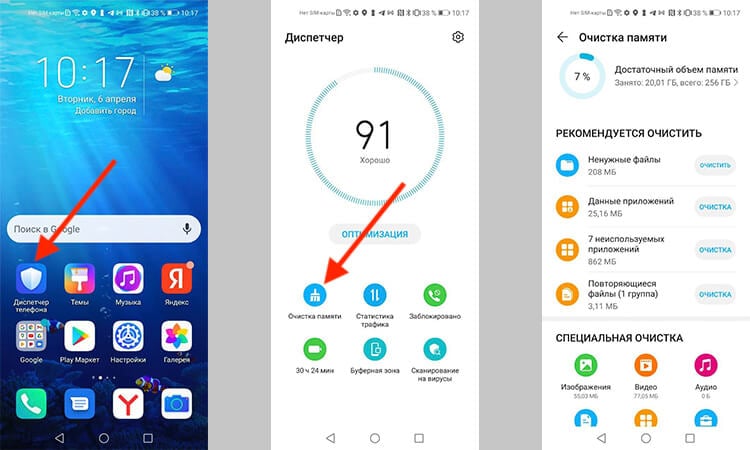
Оптимизация телефона на примере Honor 20 Pro.
Открывая его, можно оптимизировать работу смартфона в целом или пройтись по хранилищу. Вам предложат умную очистку и покажут, сколько места она освободит. Некоторые смартфоны даже предложат список приложений, которыми вы пользуетесь очень редко, и скажут, что их можно удалить, показав, сколько памяти высвободится при такой очистке.
Приложения для очистки телефона
Все эти приложения действительно могут оптимизировать работу смартфона, но я так и не нашел для себя то, что подходило бы мне. В этом отношении я даже больше доверяю встроенным в смартфон системам очистки. Просто не хочется доверять сторонним приложения свой смартфон и хранящиеся в нем данные. Многие со мной не согласятся, но я точно знаю, что многие меня поддержат.

Многие приложения-клинеры используют этот символ. Он говорит о многом.
Как сохранить память телефона
Советы, как сохранить память телефона, могут быть очень банальными, но они самые действенные. При съемке видео не выбирайте разрешение выше 1080p. Если снимаете что-то в 4K, останавливайте запись, когда в кадре нет ничего интересного, а потом сразу скидывайте материал на компьютер или в облако. Про разрешение видео я подробно рассказывал в этой статье.
А еще, сразу после установки отключите автосохранение материалов из мессенджеров. Вот они настоящий рассадник ненужного контента. Все, что вам пришлют, сохранится в память телефона, если вы не отключите эту функцию. В итоге, некоторым пользователям потом приходится удалять гигабайты ненужных фото и видео, которые плотно переплетаются с галлереей.
Будьте внимательны! Не зря говорят, что чисто не там, где убирают, а там, где не мусорят. Так и с телефоном. А если это системный кэш, то выше я рассказал, как его удалить.
Свободное общение и обсуждение материалов
Найти нормальные качественные обои на свой телефон — крайне трудная задача. Казалось бы, все просто, в интернете куча разных подборок на любой вкус и цвет, в Google Play тоже существует огромное количество разных приложений на эту тему. Однако те, кто хоть раз скачивал заставку на смартфон, меня точно поймут. Найти что-то действительно стоящее на просторах сети очень сложно. В большой куче разных решений трудно не потеряться. Мы постарались разобраться в этом вопросе и готовы порекомендовать вам лучшие решения.
Одно только то, что сотни миллионов пользователей отдали свое предпочтение смартфонам и планшетам Apple, уже говорит о том, что в них явно что-то есть. Я знаю, что многие не могут принять существование вещей за пределами того, что нравится лично им. Поэтому, если по какой-то причине они отдают предпочтение Android, то iOS автоматическим становится в их глазах чем-то вроде коричневой массы с непечатным названием и неприятным запахом. Тем не менее, у смартфонов и планшетов под управлением iOS есть как минимум несколько преимуществ над Android, и они довольно объективные. Ниже я приведу те, с которыми сложно будет поспорить, но если вы найдете весомые аргументы, вы сможете высказать их в конце статьи.
Какая, по-вашему, главная фишка Google Chrome? Не удобство, интуитивный интерфейс и чрезмерная прожорливость, как можно было подумать, хотя и без них никуда. Ключевое преимущество браузера поискового гиганта — это расширения, которые позволяют сделать его лучше. По сути, это приложения в приложении, открывающие пользователю дополнительные возможности. Другое дело, что по умолчанию расширения поддёргивает только десктопная версия Google Chrome, а мобильная — нет. Впрочем, существует обходной способ получить к ним доступ на Android.
Объемы информации, потребляемой пользователями устройств, растет. Многим не хватает внутренней памяти смартфонов для хранения всего необходимого. Большим спросом пользуются карты памяти, позволяющие увеличить пространство на смартфоне. Зачастую sd карты имеют больший объём, нежели внутренняя память.
Cегодня мы расскажем, как преобразовать SD-карту во внутреннее хранилище телефона.
SD-карта в качестве внутренней памяти на Android 6 >
Настройка SD-карты в качестве внутреннего хранилища на Android — это простая задача. Обратите внимание, что SD-карта будет отформатирована во время процесса, поэтому не забудьте сделать резервную копию данных, скопировав их на ПК.
Вполне возможно, что функция Adoptable Storage отсутствует, даже если телефон оперирует под управлением Android 6 >. Возможно, производитель устройства форсированно отключил эту функцию в целях безопасности.
Однако существуют методы с использованием командной строки, которые позволяют принудительно заставить устройство использовать носитель в качестве внутреннего хранилища.
Вот инструкция по адаптации SD-карты как внутренней:
- Вставьте SD-карту в телефон Android и дождитесь ее обнаружения.
- Теперь откройте Настройки.
- Прокрутите вниз и перейдите в раздел «Хранилище» (или Обслуживание устройства > Память).
- Нажмите на название вашей SD-карты.
- Нажмите на три вертикальные точки в правом верхнем углу экрана.
- Нажмите на пункт Настройки хранения.
- Выберите опцию Форматировать как внутреннюю.
Нажмите на «Стереть и отформатировать», если вы хотите отформатировать SD-карту как внутреннюю память. - Если Android обнаружит, что ваша SD-карта работает медленно, Андроид сообщит об этом. Нажмите OK, чтобы продолжить.
- Вы можете начать переноса данных сейчас или сделать это позже.
- Нажмите Готово, чтобы завершить адаптацию хранилища для вашей SD-карты.
SD карта как основная память: достоинства и недостатки
- SD-карта не заменяет внутреннее хранилище полноценно, а лишь расширяет его объём.
- SD-карты, являясь подключаемым устройством хранения, неминуемо будут работать медленнее, чем «родной» внутренний диск.
- Работоспособность SD-карт напрямую будет зависеть от производительности смартфона.
- Если скорость работы с накопителем несовместима со скоростью работы устройства, то ваш смартфон просто не будет использовать потенциал накопителя на 100%.
- Ваш ПК будет видеть исключительно один модуль памяти и лишь тот, который установлен в качестве основного, несмотря на то, что в настройках, непосредственно, самого смартфона внутреннее хранилище и SD-карта разделены.
- Некоторые программы и данные будут устанавливаться на «родной» для телефона носитель памяти, даже если как основной будет указана карта памяти.
Инструкция для Android 7 – 8
Чтобы установить SD-карту как основное запоминающее устройство на Android 7 – 8, необходимо:
- Установить SD-карту в телефон правильно (опционально)
- Проверить совместимость носителя с вашим смартфоном (опционально)
- Перейти во вкладку «Хранилище» в настройках.
- Убедиться, что в качестве съёмного накопителя используется вставленная sd карта.
- Выбрать непосредственно SD-карту, тапнув по ее названию.
- Тапнуть на три точки в правом верхнем углу экрана.
- Перейти в подпункт «Настройки».
- Здесь вы уже сможете установить носитель в качестве основного хранилища, предварительно отформатировав карту памяти.
Данные инструкции наиболее актуальны для Android 7 – 8, однако и на более поздних версиях ОС различия в алгоритме установки карты незначительны.
Инструкция для Android 9 – 10
Нужно ли форматировать карту памяти перед использованием?
Обратите внимание, что процесс привязки карты к смартфону в качестве основного хранилища необратим без потери данных, поскольку устройство, в целях безопасности, передаёт данные на накопитель, используя коды шифрования, уникальные для конкретного девайса. Таким образом, вы лишаетесь возможности использовать эту SD-карту с любыми другими смартфонами и читать данные с неё до тех пор, пока она привязана к смартфону как основной накопитель.
Что делать, если функция Adoptable Storage недоступна
Существует ряд смартфонов, на которых данные функции могут быть недоступны. Со сложностями при попытке использования SD-карты как основного хранилища информации на смартфоне могут столкнуться, например, владельцы устройств от LG, а также пользователи Samsung Galaxy S7-S9, и серии Galaxy Note. На данных моделях смартфонов также существует способ установить и отформатировать внешнюю память в качестве внутренней с использованием ADB Shell. Будьте аккуратны, данный способ подходит исключительно для опытных пользователей, поскольку может грозить серьезными проблемами с вашим смартфоном, поскольку предполагает настройку операционной системы вручную через командную строку.
После подключения смартфона с SD-картой, выполнения необходимых действий по установке ПО, отладке по USB и запуска командной строки с помощью софта, для установки внешнего носителя в качестве внутреннего необходимо ввести следующие:
скопировать или записать идентификатор диска, выглядящий как disk:NNN,NN
sm partition disk:NNN,NN private
По выполнении этих действий карта должна быть отформатирована, закройте приложение ADB Shell, а на смартфоне в разделе параметров хранилища перейдите к SD-карте и вызвав меню, нажав на три точки в верху экрана и перенесите данные на носитель со смартфона. Без этого шага, данные продолжат устанавливаться на внутренний диск. После этого SD-карта должна начать восприниматься вашим смартфоном как устройство внутренней памяти.
Существует ещё один путь, благодаря которому можно сменить приоритеты по установке данных на телефоне это использование прав Root-доступа через приложения по типу Root Essentials, однако данный метод является довольно рискованным и строго противопоказан, если вы владелец устройства на старой версии Android.
Делаем SD-карту расширителем основной памяти
Использовать полноценно можно лишь встроенный модуль памяти. Добавление SD-карты не добавит объем основному модулю, а лишь послужит ему альтернативой.
Если использовать SD-карту не в качестве основного хранилища, а как расширитель памяти для хранения определенных приложений и файлов, вам понадобится приложение Link2SD из официального магазина Google Play.
Link2SD позволит в несколько шагов переносить приложения (даже те, которые не переносятся стандартными методами) с внутреннего хранилища на внешнее. Для этого необходимо:
- Установить Link2SD и открыть приложение.
- В главном меню выбрать то устройство, которое необходимо использовать как основное по умолчанию.
- Тапнуть по кнопке «Перенести на SD-карту».
Сохраняем файлы из Интернета на карту памяти
Если вы используете телефон Samsung с ОС Android 9,
В некоторых устройствах данные настройки отсутствуют. Связано это с тем, что
- вы открыли не приложение Интернет, а браузер Chrome или другой сторонний.
- карта памяти не читается либо не предусмотрена в данном мобильном устройстве.
SD-карта как внутренняя память на Samsung Galaxy
Как я уже говорил ранее, производители устройств могут контролировать эту функцию. Samsung давно отключила доступное хранилище на своих устройствах Android. Причина: компания не может контролировать быстродействие аппарата при такой модификации.
Для тестирования, я вставил SD-карту в Galaxy S8, чтобы узнать, изменилось ли что-нибудь в новом интерфейсе в Android One. Оказывается, что нет.
Кроме того, Samsung создала соответствующую веб-страницу которой подтверждается, что планшеты и телефоны Galaxy не поддерживают Adoptable Storage, поскольку это «снизит общую производительность» устройства.
Тем не менее, ходят слухи, что Samsung рано или поздно внедрит эту функциональность на свои устройства.
Работает ли Adoptable Storage в 2020 году в Android 9 и 10?
Функция адаптивного хранилища появилась в Android Marshmallow и предназначена для устройств Android с небольшим внутренним пространством. На дворе 2020 год, и внутреннее хранилище в наши дни не столь существенная проблема. Тем не менее, проверим некоторые устройства на возможность форматирования карты памяти под внутренней формат. Функция будет проверяться на Android 9 и Android 10.
Для Android 9 я использовал Motorola и смог использовать опции «Форматировать как внутренний» для карты microSD.
Я установил ту же карту microSD на Nokia 8.1 под управлением Android 10, но подходящей функции хранения там не было.
У меня есть другие устройства Android 10, но ни на одном из них нет слота для карт памяти microSD. Это регулярная проблема, с которой я сталкиваюсь. В любом случае, я постараюсь протестировать Adoptable Storage на других устройствах Android 10 и обновлю результаты здесь.
Телефон не видит внутреннюю память. SD карта как внутренняя память Android. Пути решения проблемы
Владельцы телефонов и планшетов c ОС Андроид регулярно жалуются на проблемы с USB-подключением — очень часто компьютер отказывается видеть устройство либо гаджет не заряжается от ПК. Причины возникновения неполадок могут быть разными, поэтому сначала нужно провести тщательную диагностику и выявить источник проблемы.
Почему ПК не распознаёт телефон или планшет на Андроиде через USB: причины и решения
Для того чтобы провести успешную диагностику, необходимо предварительно ответить на несколько вопросов:
- Всегда ли имелась такая проблема или устройство недавно перестало определяться компьютером через USB?
- Неполадка возникла после каких-либо манипуляций со смартфоном, планшетом, ПК (ноутбуком)?
Ответив на эти вопросы, можно устранить проблему быстрее.
Существуют несколько типичных случаев, которые возникают при подключении через USB-кабель.
Например, если у вас новое устройство, а на компьютере установлена операционная система Windows XP, то необходимо обновить ОС до актуальной версии или скачать на официальном сайте протокол MTP (Media Transfer Protocol). После его установки и перезапуска ПК гаджет должен распознаться.
Пользователям Windows 7, 8.1, 10 нужно сначала убедиться в том, что девайс соединён с ПК. Появляется соответствующее уведомление, которое информирует о подключённом устройстве для хранения данных. Иногда гаджет распознаётся как Камера (PTP) — в таком случае достаточно нажать на сообщение, и вы переключитесь на режим MTP.
Переключите режим Камеры на МТР для передачи данных
Но это далеко не все проблемы, с которыми может столкнуться пользователь.
Комп не распознаёт устройство, но зарядка идёт
При такой неполадке необходимо убедиться, что гаджет обнаруживается компьютером. Если сообщения о подключении устройства не появляются, проделайте следующее:

Смартфоны с новыми версиями Android по умолчанию распознаются в режиме зарядки. Поэтому нужно нажать на уведомление «Зарядка через USB» и выбрать пункт «Передача файлов».
Что делать, если мобильное устройство не обнаруживается ПК: видео
Устройство не распознаётся, не заряжается и не включается
В этом случае проделайте все шаги из предыдущего раздела. При отсутствии результата извлеките аккумулятор из устройства. Батарея выходит из строя после длительного использования — зачастую её изъятие помогает решить проблему. Осмотрите аккумулятор на предмет повреждений, неровностей. Если есть деформации, то деталь необходимо заменить.
Причина может крыться и в программном обеспечении. Попытайтесь исправить ошибку так:
- Отключите программы и службы на время зарядки.
- Установите утилиту для оптимизации работы устройства, к примеру, Clean Master, Smart Manager. Они удаляют лишнюю и ненужную информацию на гаджете, снижают нагрузку на систему.
- Откатите ОС до стартовой версии.
- Перепрошейте устройство. Возможно, к некорректной работе аппарата привела непрофессиональная прошивка.
Компьютер не видит внутреннюю память устройства
Если при подключении гаджета через USB ПК видит только внешнюю карту, примите такие меры:

При таком сбросе вы потеряете все данные, которые хранились во внутренней памяти, поэтому лучше предварительно сохраните информацию на флеш-карте.
Компьютер не видит только фото
Если при подключении к ПК не распознаются снимки и изображения, сделайте следующее:
- Убедитесь, что устройство находится в режиме МТР для передачи данных — только в этом случае вы увидите информацию и с внешней карты памяти, и с внутренней.
- Просмотрите содержимое папок с помощью файлового менеджера, например, TotalCommander. Если фото не отображаются и в этой утилите, значит, они были удалены либо случилось повреждение системы.
Устройство не хочет подключаться: как избежать такой проблемы
Если хотите обезопасить себя от трудностей в эксплуатации устройства на Аndroid, достаточно соблюдать простые правила.
- Относитесь внимательно к USB-кабелю. Не перегибайте его, чтобы не повредить.
- Не роняйте девайс, избегайте попадания жидкости в разъёмы.
- Доверяйте прошивку устройства профессионалам, используйте проверенные прошивки и патчи.
- Устанавливайте ПО, скачанное из официальных источников.
- Регулярно очищайте память гаджета, используйте специальные программы и утилиты.
Если вы испробовали все описанные способы диагностировать неполадку, но ни один их них не принёс результата, доверьте устранение проблемы профессионалам. Так вы сможете сохранить своё время и не нанесёте устройству ещё больший ущерб.
Вопрос: Не виден файл сохраненный в /storage/emulated/0/papka
и явно видно что речь об общедоступной памяти
Уточнение на втором смарте sd карты нет, на первом на котором все работало карта была, но сохранение шло в общедоступную память телефона (не на карту)
Добавлено через 12 минут
при просмотре через фаловый менеджер смартфона и папка и файл видны во внутренней памяти. НО при подключении к компу папка с файлом не видна
Ответ: Nerr , не морочь голову человеку, .getExternalStorageDirectory() путь к внешней памяти телефона, а не обязательно к флешке.
Note: don»t be confused by the word «external» here. This directory can better be thought as media/shared storage. It is a filesystem that can hold a relatively large amount of data and that is shared across all applications (does not enforce permissions). Traditionally this is an SD card, but it may also be implemented as built-in storage in a device that is distinct from the protected internal storage and can be mounted as a filesystem on a computer.
Вопрос: Внутренняя память 0.00 МБ. Не видит внутреннюю память
Здраствуйте, девайс Prestigio Multipad PMP5670c_DUO.
Я пытался найти способ решения проблемы, или найти прошивку, но толком ничего не получилось, планшет не видит внутреннюю память, и потому невозможно установить софт, + он не выключается и не работает перезагрузка.
На планшете была программа автоматического обновления, весила 450мб — скачал, но когда дошло до презагрузки, он просто долго грузился после чего вырубился, и не включился. А когда включил все по новой, сброс к заводским настройкам. Надеюсь на вашу помощь.
Ответ: Решил проблему, скачиваем официальную прошивку с сайта 4pda , инструкция есть на сайте и в архиве.
Вопрос: Как программно обратиться к внутренней памяти устройства
Здравствуйте, подскажите пожалуйста, имеется планшет Samsung Galaxy Tab 4 с ОС Android 5.0.2. Подключаю планшет через usb к ПК с Windows 7, планшет определяется как устройство с внутренней памятью и позволяет копировать из проводника Windows на внутреннюю память файлы. Каким образом можно программно обратиться к данной внутренней памяти для копирования файлов, например, через скрипт? Пробовал в bat-файле написать xcopy . Planshet\Tablet\нужная_папка, он не может обратиться к ней. Есть какой-нибудь выход?
Ответ: Я по ftp подключаюсь так /storage/sdcard0
Вопрос: Чтение ассоциированного.txt файла с внутренней памяти по URI
Добрый день. Необходимо в программе прочитать ассоциированный текстовый файл.txt из внутренней памяти по URI. Долго искал ответ на этот вопрос, но так и не нашел. Ниже предоставляю код
Таким образом мы вызываем приложение по нажатию пользователем по текстовому файлу.
В mTextView необходимо вывести текстовое содержимое файла.
Все могло бы решаться так:
И затем передача этого файла в FileReader, но Uri Android не эквивалентен URI java. А потому никак не могу найти решение этой проблемы.
Подскажите, пожалуйста, способы считать данные из.txt файла, расположенного на внутренней памяти . Или скиньте ссылку на источник, где об этом можно прочесть.
Ответ: очень большие буквы, не смог прочитать
Вопрос: Получить доступ к внешней карте памяти (Android 6)
В мне помогли разобраться с доступом к внутренней памяти.
Попытался получить внешнюю память с использованием готово класса с.
К сожалению, за время использование всех 3 доступных методов мне удалось найти только одну память и то она является внутренней. Есть ли способ получить доступ к внешней карте (removable) с возможностью записи?
Ответ: Наткнулся на исходники AmazeFileManager на. Поковырялся и понял лишь, что это реализовано через.
осталось только раскурить это дело.
Добавлено через 42 минуты
У меня получилось создать директорию в корне внешней памяти. Всем спасибо. Пример кода прикладываю ниже.
| Java | ||
|
||
Вопрос: Ошибка при загрузки изображений с карты памяти при повороте экрана
Затем в onActivityResult загружаю фотки:
vosnovu — это строка, которая собирает все пути к фоткам.
| Java | ||
|
||
Так вот, даже когда построчно выполняешь код, приложение просто вываливается на:
setImageURI (Uri.parse (dd_arr[ i] ) ) ; > > catch (Exception e)
Т.е. вдруг файла уже не существует! Но файл есть. И все то же, приложение вываливается и Debug останавливается!
И что еще странно, все происходит, когда фоток 5 и более! Меньше фоток, все работает!
Может еще все проблема в том, что у меня android 6, и карта памяти у меня является частью внутренней памяти телефона, т.е. они объедены. И карта не шустрая, т.е. когда я объединял, тел выдал, что карта не достаточно быстрая. Может, как то не успевает срабатывать. Не знаю, но мне кажется это бред.
Спасибо заранее за ответы.
Ответ: Я нашёл подробную инструкцию по очистки Андроида:
В Вашем случае можно попробовать с помощью файлового менеджера или командной строки посмотреть файлы с именем недоустановленного приложения и попробовать их удалить, если Вам это позволят права пользователя.
К сожалению, в Андроиде нельзя, как в нормальном Линуксе, вбить в консоль su -l root и всё починить.
Где обычно хранятся приложения у Андроида, почитайте тут:
Вопрос: Keneksi Orion (память, непонятки)
Доброго времени.
Совсем недавно стал пользоваться смартфоном и не смог разобраться с одной проблемой:
У смарта несколько видов памяти, озу — это понятно, проехали, далее внутренняя память -1Гб и память телефона — 6Гб, ещё есть микруха на 8Гб. Проблема вот в чём: когда я качаю приложения или игры, он настырно ставит их в тот самый 1 гиг, хотя в настройках указано качать всё на микроСД. поменял на установку в память телефона, всё равно проблема сохранилась, он всё равно частично грузит в тот самый гиг, который уже давно естественно забит до верху.
Скажите пожалуйста, как объединить внутреннюю и память телефона, чтобы стало 7Гб?? или др. варианты, чтобы разгрузить этот пресловутый гиг., лучше обратить на 4пда в ветку планшета, там точно помогут быстрее
Вопрос: Чем отличаются встроенная, системная и внутренняя памяти?
Доброго времени.
Вопрос собственно в теме.
Ответ: 4 гига это общий объем установленной флеш-памяти
системная — это огрызок, куда по-умолчанию ставятся приложения
внутренняя — это типа внешней sd-карты, для хранения пользовательских данных и файлов, на нее кстати можно переносить приложения из огрызка системной
а все остальное — собственно занимает ос и еще куча nand разделов, о которых вы не подозреваете
Несмотря на текущую версию операционной платформы Android в вашем смартфоне, а также вне зависимости от остальных его технологических показателей, возможно, наступит такая ситуация, когда ваш гаджет перестанет распознавать карту памяти.
Конечно, проблема может быть в самой флешке, которая может попросту сгореть либо её свободное пространство исчерпалось, но проблема может заключаться в исправности флеш-ридера. Но, не стоит моментально паниковать и нести телефон в ближайший сервисный центр за помощью.
Пути решения проблемы
Для начала попробуйте перезагрузить свой смартфон. Возможно, проблема заключается в самой операционной системе. Традиционно, перезагрузка ОС помогает исправить небольшие системные сбои, которые сразу же исчезают при загрузке новой сессии работы. Если перезагрузка не помогла, значит, вариант с системой можно смело отбросить в сторону;
Теперь можно попробовать вытащить непосредственно карту, тщательно протереть все контакты и поставить её на прежнее место. Проблема может быть в банальном засорении поверхности контактов, из-за которой ваш Android телефон и не «видит» съемный носитель;
Также можно протестировать вашу карту памяти на другом смартфоне . Это поможет откинуть вариант насчёт поломки вашего девайса. Если и другой гаджет не видит вашу карту microSD , — значит проблема именно в ней;
В большинстве случаев, выход флешки из строя связан с неправильным форматированием . Для восстановления оптимального функционирования карты памяти, нужно её переформатировать с помощью ПК (лучше всего — с ноутбука). Чтобы выполнить эту операцию, необходимо:
Поместите вашу флешку в картридер;
Подождите, пока карта не станет доступной на компьютере (возможно, её статус будет отражаться как неотформатированным);
Правой кнопкой мышки нажмите на название встроенного накопителя;
Отметить галочкой пункт «Форматировать»;
Файловая система должна обязательно обозначаться как FAT32, ведь система Android не видит форматы наподобие NTFS;
Отметить пункт «Начать»;
Затем отключите карту памяти от системы ПК, вставьте её в свой мобильный гаджет, и проверьте начала она работать или нет.
Если решить проблему не удалось, значит, загвоздка в физическом состоянии карты, и решить данную проблему можно только в сервисном центре.
Неполадки с внутренней памятью
На практике, существует ещё один способ решения проблемы, когда Android не видит внешнюю память устройства. Сбой мог произойти при случайном удалении операционных файлов, отвечающих за оптимальное считывание и воспроизведение данных со съемных носителей.
В большинстве устройств с Root права, встроенный носитель может сломаться, когда неопытный пользователь случайно подтверждает удаление системных файлов.
Можно конечно попробовать выключить устройство и включить его заново. Если и это не помогает, тогда следует открыть доступ к режиму Recovery.
Операции в режиме Recovery
При отключенном гаджете, зажмите кнопку питания и уменьшения громкости (как правило, каждый производитель мобильных гаджетов, самостоятельно устанавливает сочетание кнопок);
В специальном меню, которое отобразится на дисплее, нажмите на строку Wine cache partition ;
Выполните перезагрузку устройства;
Этот способ должен по максимуму решить неполадки с SD носителем.
Если наша статья помогла решить вам проблему с картой памяти, поделитесь с ней в социальных сетях со своими друзьями.
как включить внутреннюю память на телефоне
Телефон пишет, что недостаточно места, но оно есть. Вот решение проблемы.
Часто не самые опытные пользователи Android могут столкнуться с некоторыми проблемами, решение которых им не по силам. Часто это бывают какие-то мелочи, решение которых требует буквально пары тапов по экрану, но при этом не лежит на поверхности. Одной их таких проблем является нехватка свободного места. Бывает такое, что человек пользуется телефоном с большой памятью, но в какой-то момент при попытке скачать не самое крупное приложение, он сталкивается с неприятным предупреждением. Оно гласит, что в памяти нет места и приложение не может быть скачано. Паника и разочарование сменяют друг друга, а на самом деле надо всего лишь сделать несколько простых действий.

Телефон пишет, что нет места? Сейчас запихнем все, что надо.
Как проверить, сколько памяти в телефоне
Начнем с банального. Как-то раз мне сказали, что в телефоне кончилась память и не получается сделать фото. При этом уверяли, что реально память точно не могла кончиться. Естественно, я решил проверить и оказалось, что все хранилище было забито видео, автосохранениями из WhatsApp и тому подобным. Чтобы проверить, действительно ли в телефоне нет свободного места, надо просто зайти в настройки и проверить, что там хранится.
Для этого откройте настройки телефона и пролистайте до пункта ”Память”. Открыв его, можно сразу увидеть все, что относится к хранилищу, включая тип файлов, которые занимают место, общий объем накопителя и свободное место.
Тут можно посмотреть объем свободной памяти.
В некоторых смартфонах раздел находится в одном из пунктов. Например, в последних версиях Samsung его спрятали в ”Обслуживание устройства”. Проще будет найти его поиском по настройкам. Просто напишите в строке поиска ”Память” и получите то, что вам нужно.
Приложения из закона о российском софте сливают ваши данные за рубеж
Очистка кэша Google Play
Еще одной частой причиной проблем с нехваткой места является кэш Google Play. Если вы уверены, что накопитель не мог переполниться большим количеством файлов, сделайте следующее. Заодно и скорость работы можете повысить.
Откройте настройки и пройдите путь: ”Приложения” — ”Все приложения” — выберите ”Google Play Маркет” — ”О приложении” — ”Память” — ”Очистить кэш”.
Заодно проделайте такую же процедуру для ”Сервисы Google Play”. Так вы сделаете шаг в сторону более чистого телефона, который может даже начать работать быстрее. Если на последнем этапе вы выберете не ”Очистить кэш”, а ”Сброс”, удалится больше данных, и, скорее всего, это будет даже лучше, но вам придется заново залогиниться (вспомнить пароль) и внести все данные.
Как узнать версию Android и обновить его
Как почистить телефон на Android
Есть способ почистить память смартфона штатными средствами и сделать это довольно неплохо. Для этого все производители оснащают свои устройства системами очистки. Чаще всего приложение, которое за это отвечает, называется ”Диспетчер телефона” или что-то в этом духе. Название может отличаться в зависимости от производителя. У Samsung, например, этот пункт вообще спрятан в настройки и называется ”Обслуживание устройства”.
Оптимизация телефона на примере Honor 20 Pro.
Открывая его, можно оптимизировать работу смартфона в целом или пройтись по хранилищу. Вам предложат умную очистку и покажут, сколько места она освободит. Некоторые смартфоны даже предложат список приложений, которыми вы пользуетесь очень редко, и скажут, что их можно удалить, показав, сколько памяти высвободится при такой очистке.
Приложения для очистки телефона
Последним, как по значимости, так и по тому, насколько я готов это рекомендовать, являются сторонние приложения для оптимизации работы смартфона. К ним относятся Clean Master, CCleaner и даже фирменные решения от производителей антивирусов — Avast и Лаборатории Касперского.
Все эти приложения действительно могут оптимизировать работу смартфона, но я так и не нашел для себя то, что подходило бы мне. В этом отношении я даже больше доверяю встроенным в смартфон системам очистки. Просто не хочется доверять сторонним приложения свой смартфон и хранящиеся в нем данные. Многие со мной не согласятся, но я точно знаю, что многие меня поддержат.
Многие приложения-клинеры используют этот символ. Он говорит о многом.
Как сохранить память телефона
Советы, как сохранить память телефона, могут быть очень банальными, но они самые действенные. При съемке видео не выбирайте разрешение выше 1080p. Если снимаете что-то в 4K, останавливайте запись, когда в кадре нет ничего интересного, а потом сразу скидывайте материал на компьютер или в облако. Про разрешение видео я подробно рассказывал в этой статье.
А еще, сразу после установки отключите автосохранение материалов из мессенджеров. Вот они настоящий рассадник ненужного контента. Все, что вам пришлют, сохранится в память телефона, если вы не отключите эту функцию. В итоге, некоторым пользователям потом приходится удалять гигабайты ненужных фото и видео, которые плотно переплетаются с галлереей.
Будьте внимательны! Не зря говорят, что чисто не там, где убирают, а там, где не мусорят. Так и с телефоном. А если это системный кэш, то выше я рассказал, как его удалить.
Новости, статьи и анонсы публикаций
Свободное общение и обсуждение материалов
В последнее время все больше в моду входит здоровый образ жизни. Каждый день в Инстаграм появляются новые блогеры, рассказывающие нам о пользе здорового питания или зарядки по утрам. Сейчас никого не удивишь плохими привычками или пассивным образом жизни. В наше время все стремятся к путешествиям, максимальной продуктивности и контролю за своим телом. Думаю, что наша подборка поможет вам не отставать от модных тенденций.
Телефон не видит встроенную память — что делать?
Почему телефон не видит встроенную память и как исправить эту проблему?
Все мобильные телефоны обладают встроенной памятью. Дисковое пространство предназначено для хранения операционной системы, пользовательской информации и установленных приложений. Чтобы посмотреть встроенный накопитель, достаточно запустить стандартный проводник. Такая программа присутствует на каждом мобильном устройстве и обычно находится в главном меню. Если ее нет, установите любой файловый менеджер из Google Play (Google Files Go или ES Проводник), через который можно удалять, создавать, копировать или переименовывать файлы.
Иногда пользователи сталкиваются с проблемой, когда телефон отказывается видеть встроенную память. После запуска проводника не отображается соответствующий раздел, в котором содержится информация. Также не помогает использование сторонних файловых менеджеров. Таким образом, пользователь не может посмотреть фотографии, видео или другую сохраненную информацию.
Такая неполадка может быть вызвана несколькими причинами. Обычно проблема возникает после неправильной установки операционной системы. Также пользователи наблюдают неисправность после обновлений.
Почему телефон не видит память?
Самая распространенная причина — неправильная прошивка смартфона. Некоторые пользователи самостоятельно прошивают телефон после возникновения неполадок, чтобы сэкономить на посещении сервисного центра. Как результат — возникновение разных проблем с мобильной системой.
В некоторых ситуациях память пропадает после манипуляций с разделом /data. Также проблема иногда проявляется после установки обновлений. Чтобы решить неполадку, не обязательно обращаться к специалистам. Можно попробовать самостоятельно восстановить память, выполнив несколько простых действий.
Решение проблемы через Recovery
Для решения проблемы необходимо воспользоваться системным меню Recovery. Выключите телефон, нажмите кнопку питания одновременно с клавишей регулировки громкости. В результате на экране отобразится несколько системных функций.
Важно заметить, что режим Recovery не предусматривает использования сенсорного экрана, поэтому дисплей не будет реагировать на нажатия. Чтобы перемещаться по меню, нужно нажимать кнопки регулировки громкости. Для подтверждения любого действия коротко нажимайте кнопку питания.
Найдите в системном меню пункт Wipe data/factory reset, который очистит всю информацию, хранящуюся в телефоне. По сути, это будет полный программный сброс смартфона до заводских настроек. Подтвердите действие нажатием на «Yes all media data».
В результате будут отформатированы разделы встроенной памяти. Процедура будет проводиться в течение нескольких минут, а после завершения очистки смартфон перезагрузится. Теперь достаточно открыть файловый менеджер и убедиться, что встроенный накопитель информации работает правильно.
Итоги
Обычно описанное решение проблемы отличается высокой эффективностью. Но если перечисленные действия не помогли восстановить встроенную память, возможно, проблема имеет другие причины — здесь все индивидуально.
Как увеличить объем внутренней памяти смартфона
Внутренняя память устройства Android обычно относится к оперативной памяти (RAM), которая не меняется с покупкой смартфона. Как правило, объем варьируется от 512 МБ до 3 ГБ. Среди них 1 ГБ и 2 ГБ являются наиболее распространенным размером RAM в настоящее время.
Внутренняя память устройства Android обычно относится к оперативной памяти (RAM), которая не меняется с покупкой смартфона. Как правило, объем варьируется от 512 МБ до 3 ГБ. Среди них 1 ГБ и 2 ГБ являются наиболее распространенным размером RAM в настоящее время.
Зачем увеличивать внутреннюю память
При запуске игры система время от времени останавливает или выходит из программы. Некоторое системное ПО также может работать некорректно, что существенно влияет на работу пользователя со смартфоном.
В отличие от настольного компьютера, нет возможности увеличить внутреннюю память устройства Android, добавив дополнительную RAM, а также расширить ее, заменив карту большего размера. Но есть несколько интересных решений.
Как увеличить оперативную память
С помощью карты micro SD
Проверить, поддерживает ли устройство подкачку
Разбить карту micro SD на разделы
Для запуска процесса создания разделов нужно вставить карту micro SD в кардридер и подключить ее к компьютеру. Далее открыть мастер Mini Tool и отформатировать вставленную SD-карту.
Теперь можно создавать разделы, щелкнув правой кнопкой мыши по SD-карте. Для карты с объемом более 4 ГБ выбрать раздел в качестве основного. Перед форматированием следует установить FAT32. Для следующего раздела рекомендуется выделить не менее 1 ГБ. Нажать «Готово».
Снова щелкнуть по ней правой кнопкой мыши, чтобы создать раздел. Выбрать основной раздел. Но на этот раз изменить файловую систему. Вместо FAT32 сделать EXT2, EXT3 или EXT4 соответственно.
Чтобы завершить процесс, нужно кликнуть по «Применить все изменения».
Связать карту micro SD с устройством Android
После того, как приложение будет скачено, запустить его и дать root-права. Выбрать раздел ext и подключить Android-устройство к карте micro SD.
Увеличить оперативную память в телефоне
Здесь следует выбрать нужное увеличение. Это создаст файл swp, который увеличит объем. Также можно использовать это приложение для отслеживания использования SWAP и изменения настроек хранилища.
С помощью максимального повышения производительности смартфона
Другие функции включают очистку кэша одним касанием и быструю очистку SD-карты.
С помощью оптимизации оперативной памяти
Чем больше работает смартфон, тем больше оперативной памяти он использует. Поэтому, если нужно максимально использовать RAM, важно убедиться, что количество выполняемых операций было уменьшено в разы.
Ограничение виджетов
Живые обои и виджеты также быстрее разряжают аккумулятор.
Принудительная остановка приложений
Удаление приложений
Впихнётся всё: как увеличить память смартфона?
В смартфонах памяти всё больше, а толку не видно — спасибо вечно «жиреющим» приложениям и распухшим фотографиям. За примерами далеко ходить не надо: тот же Facebook в 2011 году занимал всего 2,6 МБ, в 2015 — 28 МБ, а сейчас — больше 70 МБ. Случай не единичный — другие приложения тоже «набирают вес». Заставить их «похудеть» мы не можем — зато в нашей власти расширить внутреннее пространство смартфона и максимально оптимизировать его использование. Ловите инструкцию, как это сделать.
Борьба с пожирателями памяти
Представим, что при установке очередного приложения вы получили от Google Play сообщение о нехватке места. Программа нужна срочно, и возможности перенести часть данных на карту памяти или в «облако» у вас нет. Оперативно решить эту проблему можно стандартными средствами Android, выяснив, какие из уже установленных приложений занимают больше всего места. Для этого откройте настройки устройства, перейдите в раздел «Приложения», нажмите кнопку «Меню» и выберите пункт «Сортировать по размеру». Попробуем проанализировать использование памяти восемью наиболее «тяжёлыми» приложениями.
При взгляде на список сразу становится понятно, что с «Яндекс.Навигатором», Google Maps и игрой Shadow Fight сделать ничего не получится — свои мегабайты приложения занимают вполне оправданно. Игнорируем и «Сервисы Google Play» — это системное приложение, необходимое для работы многих сервисов. А вот аппетит браузера Chrome, клиента VK, Dropbox и YouTube вполне можно умерить: для этого нужно поочерёдно выбрать каждую из программ, перейти в раздел «Память» и нажать кнопку «Очистить кэш».
Таким нехитрым способом удалось освободить почти 900 МБ памяти — совсем неплохо, если у вашего устройства всего 8-16 ГБ внутренней памяти. Производители смартфонов и сторонние разработчики предлагают утилиты, которые автоматизируют очистку кэша, но пользоваться ими следует очень аккуратно: такие программы нередко удаляют кэши игр и карт, которые вам придётся скачивать заново. Особенно неприятно, если в нужный момент не будет доступа к Wi-Fi.
Штатного способа для анализа файлов в Android нет (хотя производители нередко предлагают свои), поэтому для этих целей можно воспользоваться одним из сторонних инструментов. Например, бесплатной программой DiskUsage. Приложение очень простое: всё, что оно умеет делать — в виде плиток наглядно отображать сколько данных занимает папка или приложение. Нажатие на блок увеличивает его, позволяя увидеть подпапки (этого же можно добиться мультитач-жестами). Этот инструмент незаменим для поиска больших файлов или папок, о которых вы могли забыть, либо кэша программ, который разрастаются сверх разумной меры и не виден встроенными средствами операционки.
Поняв, что именно отжирает память, останется только удалить ненужные файлы с помощью файлового менеджера: штатного или одного из множества сторонних, вроде Total Commander).
Расширение встроенной памяти
Конечно, самый простой способ решить проблему с нехваткой мегабайт — установить MicroSD. Причём в современных версиях Android это можно сделать сразу двумя способами. Первый — «по старинке», просто вставить карту и вручную перенести на неё большие массивы (например, библиотеку музыки) и отдельные приложения. Второй способ — объединить пространство карты с внутренней памятью.
Сразу после форматирования карты смартфон предложит перенести на неё данные из внутренней памяти. Соглашайтесь — инициализация хранилища будет завершена.
После всех процедур и файловые менеджеры, и ПК при проводном подключении продолжат видеть все файлы из внутренней памяти смартфона, но её объём возрастёт на объём карты памяти.
Чтобы объединённая память работала без сбоев, карта должна быть быстрой: мы рекомендуем использовать, как минимум, microSD Class 10. Про выбор правильной карты памяти для смартфона, мы уже писали — освежить информацию в памяти можно в этой статье. Если карта будет медленной, Android не станет препятствовать созданию объединённого хранилища, но предупредит, что передача данных между внутренней памятью и картой займёт много времени, а программы могут запускаться медленнее.
Облачные хранилища
Производители смартфонов не очень-то любят карты памяти. Дескать, пользователь поставит дешёвую медленную MicroSD и испортит себе впечатление от производительного смартфона. Существует немало гаджетов вообще без этого слота, а если он и есть, зачастую комбинирован со слотом SIM-карты. Вот и выбирай, что нужнее: больше гигабайт или второй номер.
Но, даже если у вас нет возможности использовать карту, существует ещё пара способов хранения больших объёмов данных. Один из них — облачные хранилища. Все современные сервисы умеют автоматически загружать в «облако» фотографии и видео. При этом обычно можно установить ограничение на загрузку по размеру файла, типу подключения (мобильная сеть или Wi-Fi) и заряду аккумулятора. В Dropbox вы можете выбирать типы файлов, которые будут храниться в «облаке».
Некоторые облачные сервисы пошли дальше и умеют при нехватке внутренней памяти удалять со смартфона файлы, копия которых есть в «облаке». Среди подобных приложений — Microsoft OneDrive, дающий бесплатные 5 ГБ места всем, и ещё 1 ТБ тем, кто имеет подписку на Office365.
Помимо Dropbox и OneDrive, в число популярных облачных сервисов входят «Яндекс.Диск», «Google Диск» (и специальное приложение «Google Фото»), Box и ещё ряд других, менее распространённых. Словом, выбрать есть из чего.
Внешние накопители
Радикально расширить память можно с помощью внешних носителей, подключив их по USB. Часть производителей даже кладёт специальные OTG-переходники в комплект. Если ваш поленился — на «Али» или в ближайшем «М.Видео» всё есть. Но отметим, что если производитель гаджета не говорит прямо о поддержке режима USB-хоста, стоит в этом убедиться либо самому, либо спросив у других владельцев аппарата на нашем форуме.
Если носить с собой переходник не с руки — есть альтернатива в виде флешки USB Type-C. Она спокойно стыкуется со смартфоном и не требует переходника. Такие накопители на другой стороне имеют классический штекер USB Type-A, так что и с подключением флэшки к компьютеру или ноутбуку проблем не будет.
Использование флэшки может быть полезно, например, в путешествиях: накопитель даже на 128 ГБ сейчас стоит около 2500 рублей, а вот фильмов на него поместится много. Да и освободить память смартфона просто — не нужен ни ноутбук, ни USB-кабель.
С подключением SSD и HDD к смартфону всё не так однозначно. USB-порт смартфона может попросту не прокормить столь прожорливый аксессуар. Поэтому перед приобретением подобного накопителя сначала проверьте, будет ли он работать именно с вашим аппаратом.
Другая особенность, которую стоит иметь в виду — внешние накопители необходимо будет отформатировать как FAT32 или NTFS. Дело в том что через USB смартфон может работать только с этими файловыми системами, даже если гаджет поддерживает карты памяти с exFAT.
Заключение
Память заканчивается всегда — даже если вы берёте флагманы с 64 ГБ «на борту». Что уж говорить о бюджетниках, у которых свободное пространство улетучивается буквально на глазах. Надеемся, наши советы помогут вам оптимизировать память в смартфоне и, наконец, поставить как можно больше игр и приложений, так необходимых всегда и по первому требованию.
Как на андроиде увеличить внутреннюю память: все способы
Возможности современных гаджетов кажутся безграничными, но большинство владельцев рано или поздно сталкиваются с ситуацией, когда внутренней памяти телефона становится недостаточно. Наша статья расскажет,как на андроиде увеличить внутреннюю память и какие способы для этого существуют.
Как можно увеличить внутреннюю память андроида:
Даже такие простые методы отлично помогают поддерживать нормальный объем памяти в телефоне. Кроме того, можно использовать специальные программы и приложения, поддерживаемые на базе андроид.
Как увеличить внутреннюю память android за счет SD карты
Некоторые приемы, рассмотренные в приложенной информации, могут не сработать с современными устройствами. Обычно подобная особенность была характерна для продукции компании Apple, но и многие разработки на базе android сейчас защищены от подобного вмешательства. В этом случае единственным вариантом может стать приобретение и установка дополнительной карты памяти
Емкость sd памяти должна соответствовать техническим характеристикам устройства, в частности — мощности процессора. Для устаревших смартфоном расширение памяти на 32 или 64 Гб не принесет ожидаемого эффекта, ведь телефон попросту не потянет такой объем дополнительных приложений.
Кроме того, при установке карты памяти необходимо обращать внимание на ее класс. Чем выше этот показатель, тем быстрей и оперативней будет происходить загрузка запрашиваемых файлов. Именно поэтому перед походом в магазин или заказе карты в интернете, необходимо изучить вопрос классификации и сравнений карт памяти с различными характерстиками.
Как увеличить память на андроиде без карты памяти
Вопрос, как увеличить внутреннюю память телефона андроид, можно решить без приобретения дополнительной карты памяти. Ранее для этого необходимо было тщательно пересмотреть и удалить неиспользуемые игры и приложения. Сейчас появились более современные способы решения проблемы, например, загрузка приложения для андроид. Это не исключает необходимость периодической чистки внутреннего пространства гаджета, но позволяет успешней использовать возможности устройства.
Наиболее популярные способы увеличения внутренней памяти:
Очень полезно периодически сбрасывать настройки телефона. Понравившиеся приложения всегда можно загрузить обратно, но каждый раз после такой «генеральной уборки» системная память будет чудесным образом добавляться. По сути, этот парадокс объясняется очень легко. При неудачной загрузке некоторые файлы могут длительное время сохраняться на телефоне, причем в недоступном для обычных программ месте. Удалить их обычным путем попросту невозможно, поэтому периодический сброс до заводских настроек может реально освободить гаджет от такого балласта.
На планшете
Расширить внутреннюю память на планшете можно за счет полезных приложений по очистке и оптимизации. Самое популярное из них — Clean Master, которое знакомо многим пользователям стационарных компьютеров. На андроид это приложение работает в разных режимах. Несомненным достоинством будет возможность анализа объема системной и оперативной памяти, а также ускорение работы устройства. Чтобы знать, как увеличить системную память на андроиде можно также использовать приложения по типу FolderMount и Link2SD. Принцип работы этих приложений отличается, как и способы управления. Вместе с тем, они помогают значительно экономить место на телефоне, перенося многие программы и системные файлы на внешний носитель.
Для приложений
Применение встроенных приложений также поможет выполнить ревизию и чистку внутренней памяти телефона. Обычно на базе ОС андроид предусмотрена периодическая очистка неиспользуемых приложений. Телефон вам сам будет периодически предлагать удаление ненужных файлов и проверку загрузок. Каждый раз с телефона «списывается» определенный объем неиспользуемой информации, что в масштабах регулярного применения помогает поддерживать «чистоту» в гаджете, а также сэкономить много свободных байтов.
Как увеличить память на андроиде интересует многих владельцев современных устройств. Это позволит не только пользоваться расширенными возможностями устройства, но и обеспечит большую сохранность данных. Самый простой способ — приобрести карту памяти, но это далеко не единственный вариант. Все методы расширения внутренней памяти на устройствах с ОС Андроид рассмотрены в нашей статье.