Как настроить открытие ссылок в браузере
Настройка открытия ссылок в браузере — важный аспект работы с интернетом. В этой статье мы рассмотрим несколько способов изменить настройки открытия ссылок на устройствах Android и ПК.
Как изменить выбор приложения для открытия ссылок
Для изменения выбора приложения, которое будет открывать ссылки, нужно выполнить следующие шаги:
- Откройте предложенное меню на устройстве.
- В списке найдите нужное приложение и откройте его настройки.
- Пролистайте вниз и выберите пункт «Открывать по умолчанию».
- Активируйте переключатель «Открывать поддерживаемые ссылки».
Как сделать, чтобы ссылка открывалась в браузере, а не в приложении
Если вы предпочитаете, чтобы ссылки открывались в браузере по умолчанию, следуйте этим шагам:
- Нажмите по приложению, «перехватывающему» ссылки.
- Затем, нажмите по пункту «Открывать поддерживаемые ссылки».
- Выберите один из вариантов: «Не открывать в этом приложении» или «Всегда спрашивать».
Как настроить открытие ссылок в новой вкладке хром
Для того чтобы открывать ссылки в новой вкладке в браузере Chrome, можно использовать следующие методы:
- Кликните по ссылке правой кнопкой мыши и выберите в контекстном меню пункт «Открыть ссылку в новой вкладке».
- Удерживая клавишу Ctrl, кликните по ссылке для открытия в новой вкладке.
- Используйте комбинацию клавиш Ctrl+Shift+клик, чтобы открыть ссылку в новой вкладке и сделать ее активной.
Как изменить браузер для открытия ссылок на ПК
Если вы хотите изменить браузер, который будет использоваться для открытия ссылок на ПК, следуйте этим шагам:
- Щелкните значок Windows на панели задач.
- Нажмите кнопку настроек (значок шестеренки), чтобы открыть настройки.
- Выберите пункт «Приложения».
- В левой части окна выберите «Приложения по умолчанию».
- Прокрутите вниз, чтобы найти веб-браузер.
- Нажмите и выберите браузер, который вы хотите использовать.
Полезные советы и выводы
- Настройка открытия ссылок в браузере помогает удобно работать с интернетом.
- Изменение выбора приложения для открытия ссылок позволяет настроить работу по своему усмотрению.
- Открытие ссылок в новой вкладке упрощает переходы между страницами.
- Изменение браузера, используемого для открытия ссылок на ПК, позволяет выбрать наиболее удобный вариант.
Мы рассмотрели основные способы настройки открытия ссылок в браузере на устройствах Android и ПК. Следуя указанным шагам, вы сможете настроить работу с интернетом по своим предпочтениям.
Как сделать так чтобы ссылка открывалась в приложении а не в браузере
Чтобы сделать так, чтобы ссылка открывалась в приложении, а не в браузере, нужно выполнить следующие действия. В списке приложений на вашем устройстве найдите нужное приложение и откройте его настройки. Пролистайте вниз страницы настроек и найдите пункт «Открывать по умолчанию». В этом разделе активируйте переключатель «Открывать поддерживаемые ссылки». При отсутствии ссылок в блоке «Ссылки, которые будут открываться в этом приложении», нажмите на кнопку «Добавить ссылку». В появившемся окне введите адрес ссылки, которую хотите открывать в данном приложении, и сохраните изменения. Теперь, когда вы нажмете на ссылку, она будет автоматически открываться в выбранном приложении, а не в браузере.
Как поменять через что открывать ссылки
Если вы хотите изменить или установить браузер по умолчанию на устройстве с операционной системой Android, вам потребуется выполнить несколько простых шагов. Во-первых, откройте настройки устройства и найдите раздел «Приложения и уведомления» (на новых версиях Android) или просто «Приложения». Во-вторых, откройте вкладку «Приложения по умолчанию». Далее, вам нужно будет найти пункт «Браузер» и нажать на него. После этого, выберите желаемый браузер из списка установленных приложений. Теперь этот браузер будет открываться по умолчанию при нажатии на ссылки. Если вы решите поменять браузер в будущем, повторите эти шаги и выберите новый браузер в списке установленных приложений. Это позволит вам легко изменить браузер по умолчанию на Android.
Как сделать чтобы ссылка открывалась в приложении а не в браузере
Для того чтобы ссылка открывалась в приложении, а не в браузере, необходимо выполнить следующие действия: 1. Откройте приложение Google на своём устройстве под управлением операционной системы Android. 2. В правом верхнем углу экрана вы увидите значок профиля. Нажмите на него. 3. В открывшемся меню выберите вкладку «Настройки». 4. В списке общих настроек найдите функцию «Открывать веб-страницы в приложении Google» и переключите её в нужное положение: включено или выключено. 5. После выполнения всех этих шагов ссылки будут открываться непосредственно в приложении Google, а не в браузере по умолчанию. Это удобно, если вы предпочитаете использовать определённое приложение для просмотра веб-страниц.
Как убрать ссылки в тексте
Есть несколько способов удалить ссылки из текста. Первый способ — щелкнуть правой кнопкой мыши по ссылке и выбрать «Удалить гиперссылку». Это сохранит сам текст, но удалит ссылку. Второй способ — выделить ссылку и нажать кнопку DELETE на клавиатуре. Таким образом, ссылка будет полностью удалена. Третий способ — можно использовать функцию поиска и замены в текстовом редакторе. Например, можно найти все ссылки, указав определенный шаблон, и заменить их на нужный текст. Но при использовании этого метода нужно быть внимательным, чтобы не удалить ненужные части текста. В любом случае, перед удалением ссылок рекомендуется сохранить исходный текст, чтобы в случае ошибки можно было вернуться к исходным данным.
Чтобы настроить открытие ссылок в браузере, нужно выполнить следующие действия. Если у вас установлено приложение Google на устройстве с операционной системой Андроид, то сначала откройте его. Затем в правом верхнем углу экрана вы увидите значок профиля, нажмите на него. В появившемся меню выберите раздел «Настройки». Далее перейдите в раздел «Общие». В нем вы найдете опцию «Открывать веб-страницы в приложении Google». Вам нужно только включить или выключить эту функцию в зависимости от ваших предпочтений. Если опция включена, то все ссылки, которые вы будете открывать на устройстве, будут открываться в самом браузере Google. Если же вы выключите эту функцию, то ссылки будут открываться стандартным браузером устройства. Процесс настройки не занимает много времени и позволяет настроить ваш браузер по умолчанию.
Как сделать чтобы ссылка открывалась в нужном браузере
Ссылки, которые мы кликаем в интернете, обычно открываются в браузере по умолчанию. Но что, если мы хотим, чтобы ссылка открывалась не в браузере, а в определенном приложении или в новой вкладке? В этой статье мы рассмотрим несколько способов, как настроить открытие ссылок в нужном браузере.
Как открыть ссылку в приложении
Если вы хотите, чтобы ссылки открывались в определенном приложении, выполните следующие шаги:
- Откройте настройки вашего устройства.
- В поисковой строке в самом верху экрана введите «Доступ ко всем файлам».
- Перейдите в предложенное меню.
- В списке найдите нужное приложение и откройте его настройки.
- Пролистайте вниз и выберите пункт «Открывать по умолчанию».
Как включить или выключить функцию «Открывать веб-страницы в приложении Google»
Если вы хотите открывать ссылки в приложении Google вместо браузера, выполните следующие шаги:
- На телефоне или планшете Android откройте приложение Google.
- В правом верхнем углу экрана нажмите на значок профиля и перейдите в настройки.
- Найдите раздел «Общие» и перейдите в него.
- Включите или отключите функцию «Открывать веб-страницы в приложении Google».
Как сделать чтобы ссылка открывалась через приложение а не через браузер
Если вы хотите, чтобы ссылки открывались через определенное приложение, выполните следующие шаги:
- В настройках вашего устройства найдите раздел «Приложения» или «Приложения и уведомления».
- В списке найдите нужное приложение и откройте его настройки.
- Пролистайте вниз и выберите пункт «Открывать по умолчанию».
- Активируйте переключатель «Открывать поддерживаемые ссылки».
- При отсутствии ссылок в блоке «Ссылки, которые будут открываться в этом приложении», нажмите на кнопку «Добавить ссылку».
Как сделать так чтобы ссылка открывалась в новой вкладке в хроме
Если вы хотите, чтобы ссылки открывались в новой вкладке в браузере Google Chrome, выполните следующие шаги:
- Откройте браузер Chrome и перейдите на главную страницу поиска Google.
- Введите поисковый запрос.
- Нажмите на значок меню в правом верхнем углу экрана.
- В выпадающем меню выберите «Настройки».
- В разделе «Настройки поиска» найдите и выберите опцию «Открывать результаты».
- В новом окне выберите опцию «В новом окне».
- Сохраните изменения.
Как сделать так чтобы ссылка открывалась в другом окне
Если вы хотите, чтобы ссылка открывалась в другом окне, а не в текущем, вам потребуется указать имя окна, в котором должна открыться страница. Вот как это сделать:
- В коде HTML добавьте атрибут «target» в тег «a» с нужным значением окна. Например: `«http://example.com» target=«_blank»>Ссылка`.
- Если вы используете JavaScript, можно использовать функцию `window.open` с указанием нужных параметров окна. Например: `window.open(‘http://example.com’, ‘_blank’);`.
Полезные советы
- Проверьте настройки вашего устройства и приложений, возможно, вы уже нашли функцию открытия ссылок в нужном браузере, но не заметили ее.
- Если ссылки по-прежнему открываются в неправильном браузере или приложении, попробуйте удалить и установить приложение заново. Возможно, проблема была связана с некорректной конфигурацией.
Выводы
Настройка открытия ссылок в нужном браузере или приложении может позволить вам улучшить свой опыт использования интернета. Благодаря этим простым настройкам вы сможете выбирать, где и как открывать ссылки, а это может быть очень удобно при работе с разными приложениями или при использовании определенных функций браузера. Надеемся, что представленные инструкции помогут вам настроить открытие ссылок именно так, как вы хотите.
Как сделать так чтобы ссылки открывались в приложениях
Для того, чтобы ссылки открывались в приложениях на устройстве Android, нужно включить функцию «Открывать веб-страницы в приложении Google». Для этого откройте приложение Google на телефоне или планшете. Затем нажмите на значок профиля в правом верхнем углу экрана и перейдите в раздел «Настройки». Там найдите пункт «Общие» и в нем найдите функцию «Открывать веб-страницы в приложении Google». Вы можете включить или выключить эту функцию по своему усмотрению. После включения, все ссылки, которые вы будете открывать на устройстве, будут автоматически открываться в приложении Google. Это может быть удобно, если вы предпочитаете работать с определенными сервисами или веб-сайтами через приложение, а не через браузер.
Как сделать чтобы ссылка открывалась на новой странице
Как сделать так чтобы все ссылки открывались в новой вкладке
Как сделать так чтобы ссылка открывалась в приложении на айфоне
Для того чтобы ссылка открывалась в приложении на айфоне, необходимо выполнить следующие шаги: сначала откройте меню «Аккаунт», после чего выберите в нем пункт «Работа приложения». В открывшемся списке найдите опцию «Открывать ссылки в» и кликните на нее. Затем выберите приложение Safari. Таким образом, после выполнения всех этих действий ссылки будут автоматически открываться в выбранном приложении. Такая настройка может быть полезной, например, если вы предпочитаете использовать Safari для просмотра веб-страниц. Открытие ссылок в приложении позволяет быстро и удобно переходить по ним без необходимости каждый раз открывать Safari отдельно. Не забудьте сохранить изменения после выполнения всех указанных действий.
Как сделать чтобы ярлык открывался в определенном браузере Internet Explorer, Chrome, Yandex и т.д.
Некоторые веб ресурсы работаю корректно только в определенном браузере, это может быть Internet Explorer, Chrome, Yandex и т.д. Чаще всего это правительственные порталы и сервисы (например, ЕИС, ГОСУСЛУГИ, Налоги, различные электронные аукционы и т.д.) в которых используются электронные цифровые подписи и различные плагины. Пользователь может использовать скажем 3 таких сервиса, которые нужно запускать в разных браузерах. Для удобства работы в них, на рабочем столе можно создать три ярлыка и настроить запуска каждого из них в нужном браузере. Конечно можно в каждом браузере создать закладку на нужный ресурс, но в этом случае для открытия потребуется больше действий, нужно будет сначала запустить браузере потом открыть закладку. Вариант с ярлыками намного проще, тем более что создать такие ярлыки очень просто. Сегодня покажу как сделать ярлык который бы открывался в определенном браузере.
Открытие ярлыка (ссылки) в определенном браузере
Для того чтобы ярлык (ссылка) открывалась в нужном браузере необходимо выполнить следующие действия, для начала как обычно создаем «Ярлык».
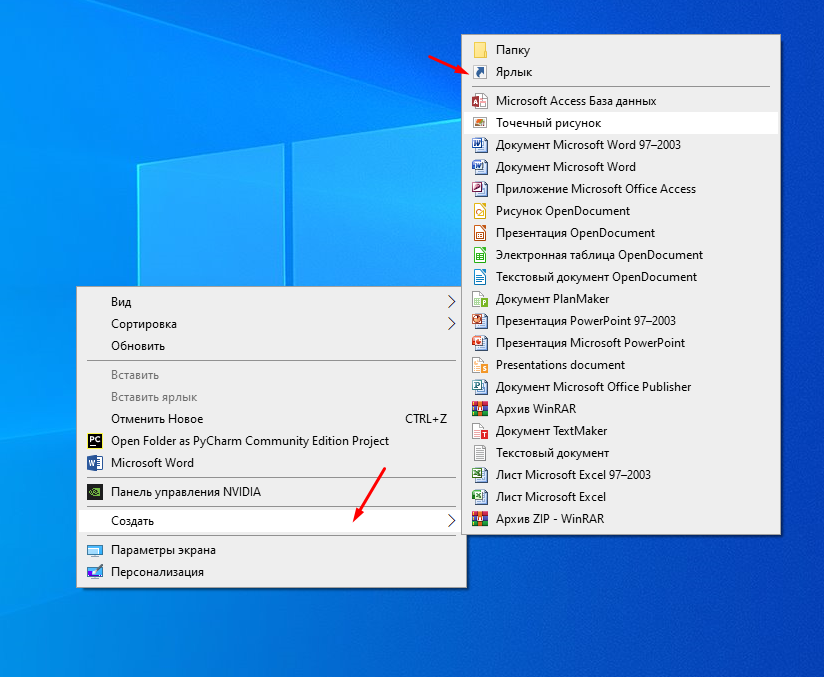
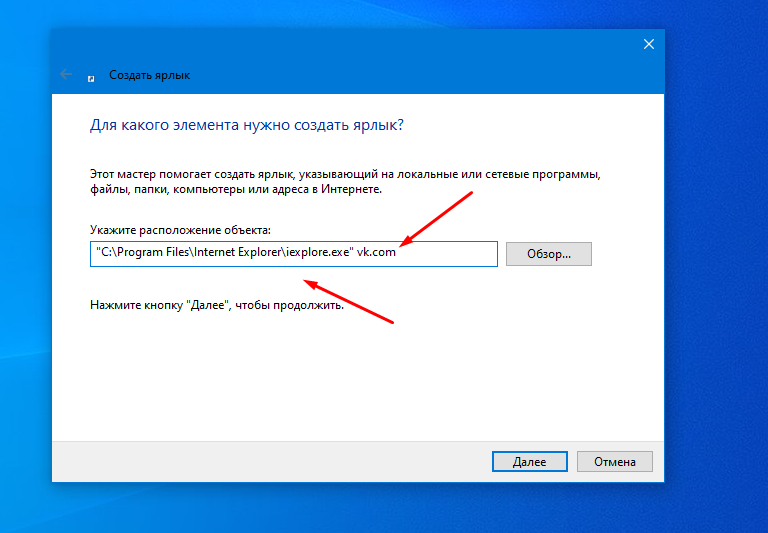
Далее указываем путь к браузеру в котором хотим чтобы данный ярлык открывался, например Internet Explorer.
C:\Program Files\Internet Explorer\iexplore.exe
И в конце указывает адрес сайта.
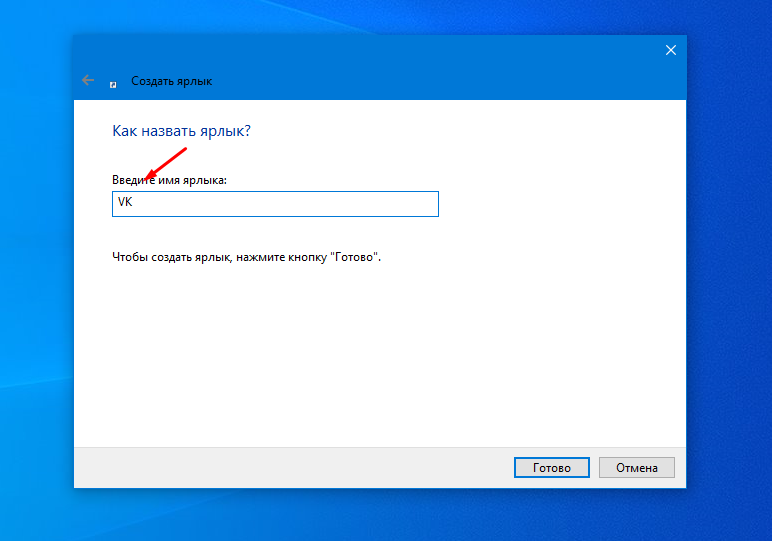
Дальше как обычно пишем название ярлыка.
Все теперь при запуске данного ярлыка сайт будет открываться в браузере Internet Explorer.
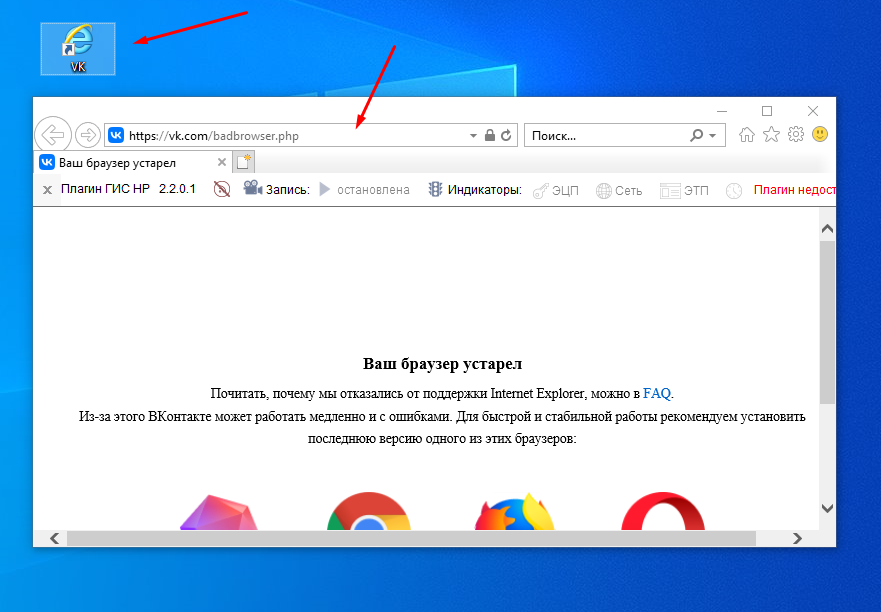
То же самое нужно делать и для других браузеров.
C:\Program Files (x86)\Sputnik\Sputnik\Application\browser.exe
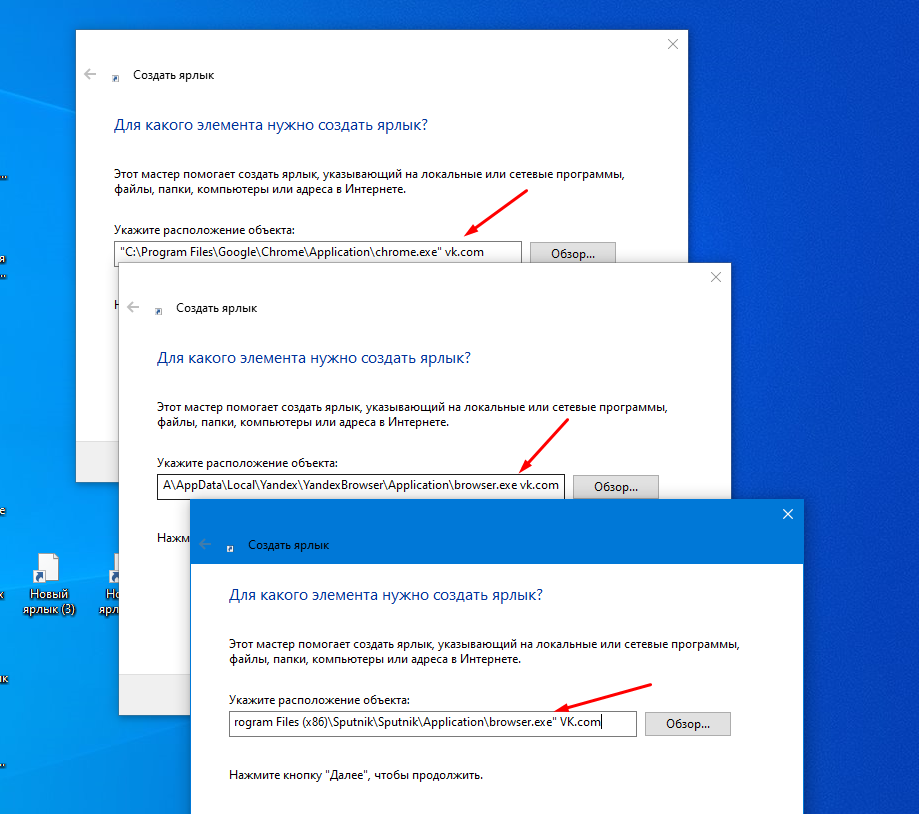
У вас путь к браузеру может отличаться. Если вы не знаете куда установлен браузер то на его ярлыке кликните ПКМ и откройте свойства, после чего нажиме на кнопку «Расположение файла».
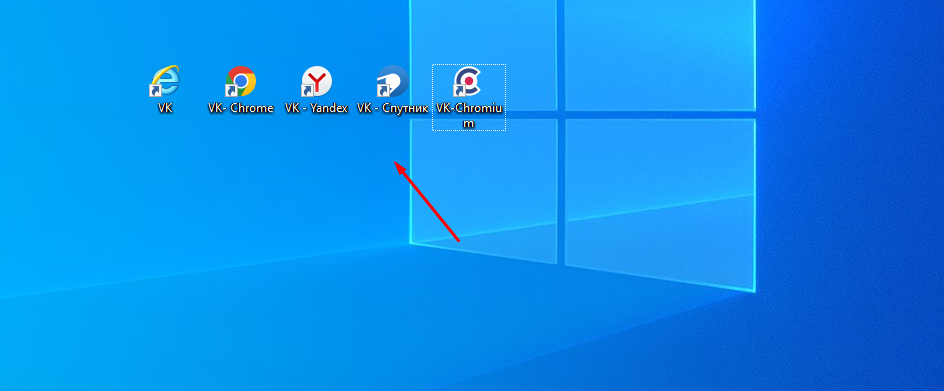
Вот таким способом можно сделать так чтобы ярлык открывался в необходимом браузере.
Браузер по умолчанию: как его поменять, а то все ссылки открываются в Microsoft Edge (Internet Explorer)
 Доброго дня!
Обычно, у подавляющего большинства пользователей, кроме стандартного Internet Explorer / Edge, установлен хотя бы еще один браузер (Chrome, Opera, Firefox и др.). Однако, система часто по умолчанию открывает любые ссылки именно в Edge (что ни есть удобно 😓).
Например, работаете вы с документами в Office — нажали по ссылке и попадаете не в свой основной рабочий браузер (и так каждый раз). Тоже самое может быть и при чтении каких-то электронных книг, журналов (где есть сноски), вызове справки в ПО, и т.д.
В этой заметке предложу несколько способов, как можно изменить в системе браузер, который по умолчанию открывает все ссылки и справки. Думаю, это может быть весьма полезно в обычной повседневной работе на ПК/ноутбуке. 👌
Выбор браузера по умолчанию
Windows 11
В Windows 11 в отличие от др. ОС — для каждого формата и типа контента (а это: htm, html, pdf, mht, webp, xht, xhtml, ftp и пр.) — нужно будет задать свой браузер! 😓 Странное решение, и всё же.
Для начала необходимо открыть параметры системы — либо сочетание Win+i , либо Win+R плюс команда ms-settings: . Затем перейти в раздел «Apps / Default Apps» (приложения по умолчанию) и в списке найти нужное вам приложение.
В моем случае я кликаю по Google Chrome, т.к. хочу его назначить браузером по умолчанию (чтобы именно в нем открывались все ссылки на ПК). 👇
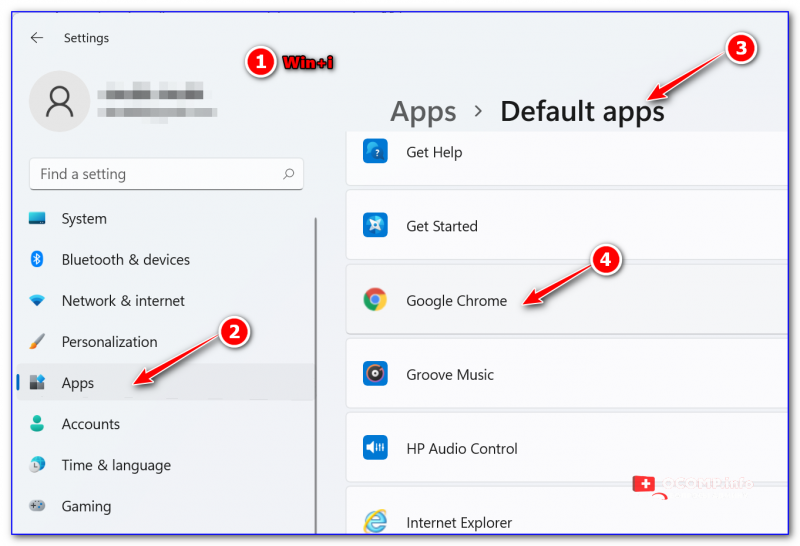
Default Apps (приложения по умолчанию) — Windows 11
Далее для каждого формата (во всех строках) указываем желаемый браузер. См. скрин ниже с примером. 👇
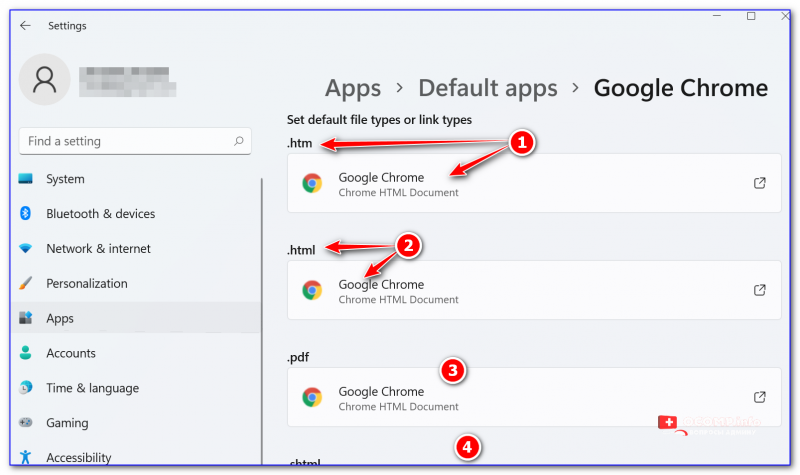
Для каждого формата (htm, html и пр.) задаем браузер
Кстати, с одной стороны — это может быть довольно удобно, если определенный контент у вас «подвисает» и вы хотите назначить сразу 2-3 браузера: чтобы в одном открывались PDF, а в другом всё остальное.
Windows 10
Windows 10 (как и 11-я), в отличие от остальных систем, не позволяет так просто, прямо из окна браузера — сделать его основным. Поэтому, для решения этого вопроса — придется открыть параметры ОС (либо с помощью сочетания клавиш Win+i , либо через ПУСК).
Далее нужно перейти в раздел «Приложения / приложения по умолчанию» и кликнуть левой кнопкой мышки по меню «Веб браузер» . 👇
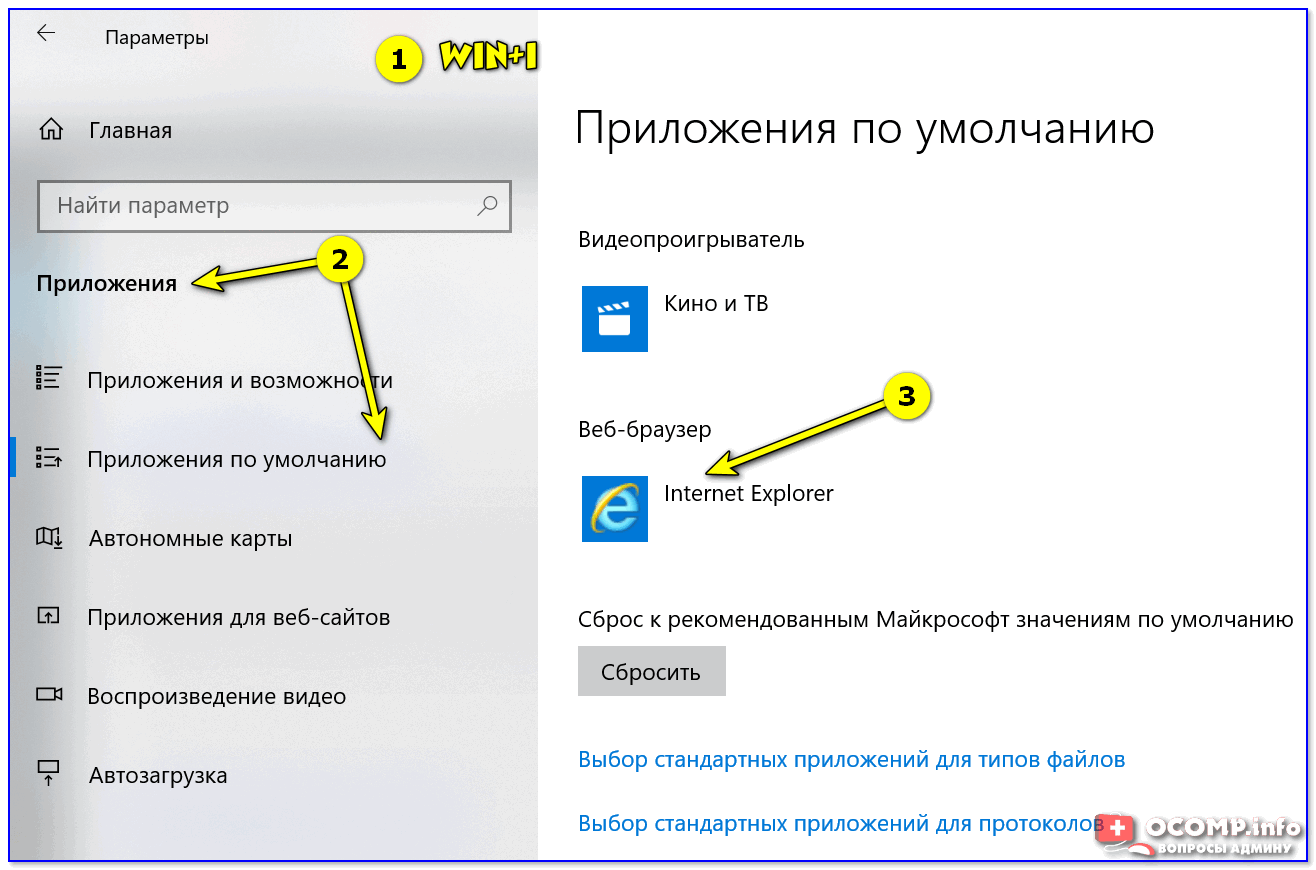
Приложения по умолчанию — параметры Windows 10
После, останется только выбрать из появившегося списка ту программу, которая станет у вас основной. В своем примере я выбрал Chrome.
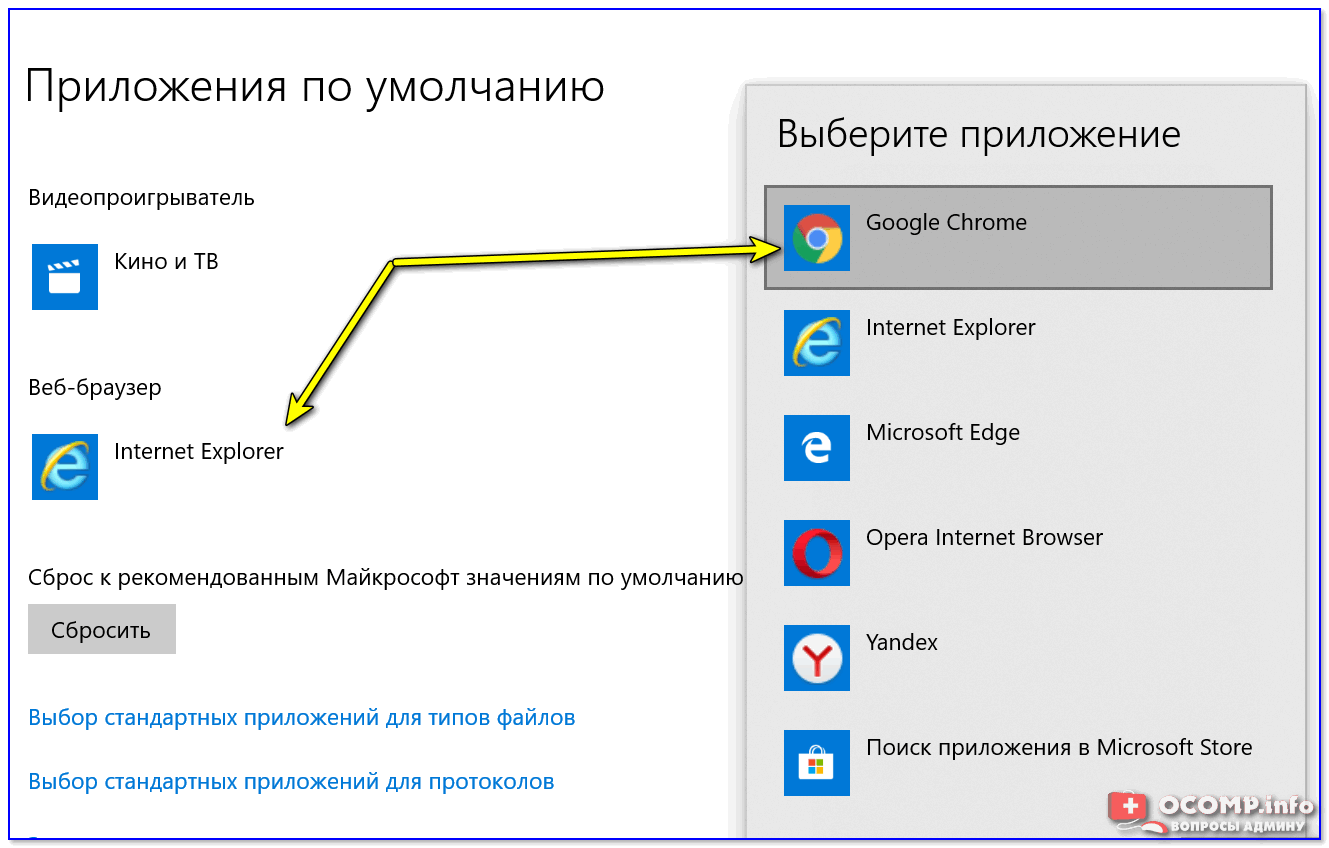
👉 Примечание!
Если вашего браузера нет в списке для выбора в параметрах Windows (а такое бывает с портативными версиями браузеров, см. скрин выше ☝) — то можно попробовать провернуть такой «фокус»:
- найти или создать файл HTML (подойдет любой);
- нажать по нему правой кнопкой мыши и выбрать меню «Открыть с помощью —> Выбрать другое приложение» и указать свой браузер (👇);
- затем снова открыть параметры Windows 10 и ваш браузер появится в заветном списке.
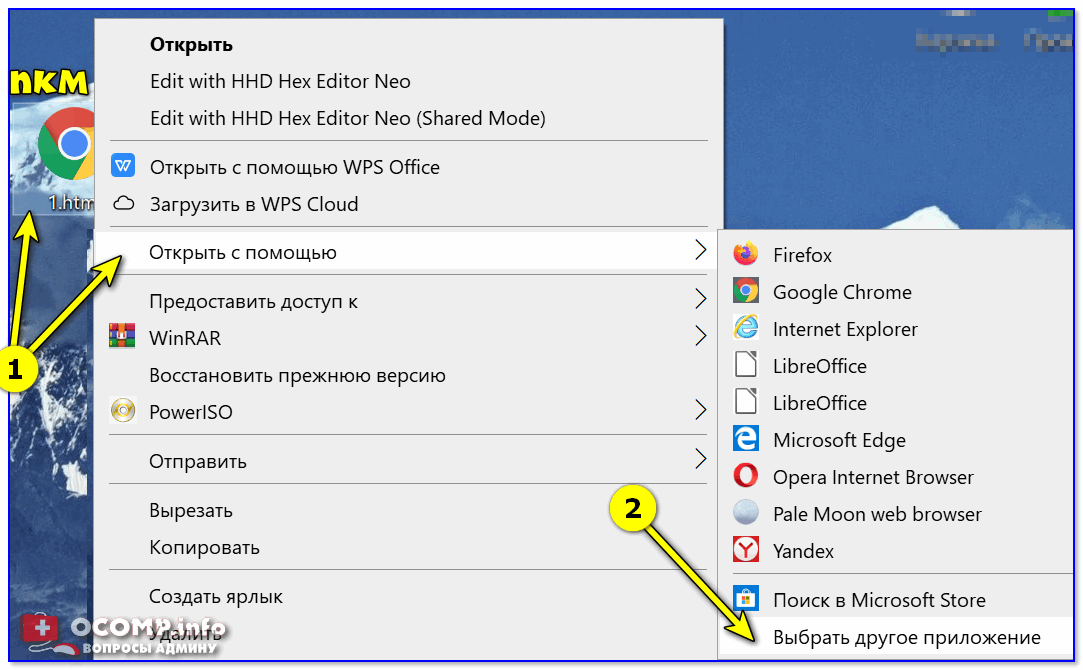
Открыть с помощью другого приложения
Windows 7/8
Способ 1
1) Сначала нужно открыть панель управления ОС Windows. Сделать это можно через меню ПУСК, либо нажав сочетания Win+R (для вызова окна «Выполнить») и введя команду control .
👉 В помощь!
Как открыть панель управления в Windows (в т.ч. в Windows 10, где убрали ссылки на нее)
2) После, нужно перейти в раздел «Программы / программы по умолчанию» .
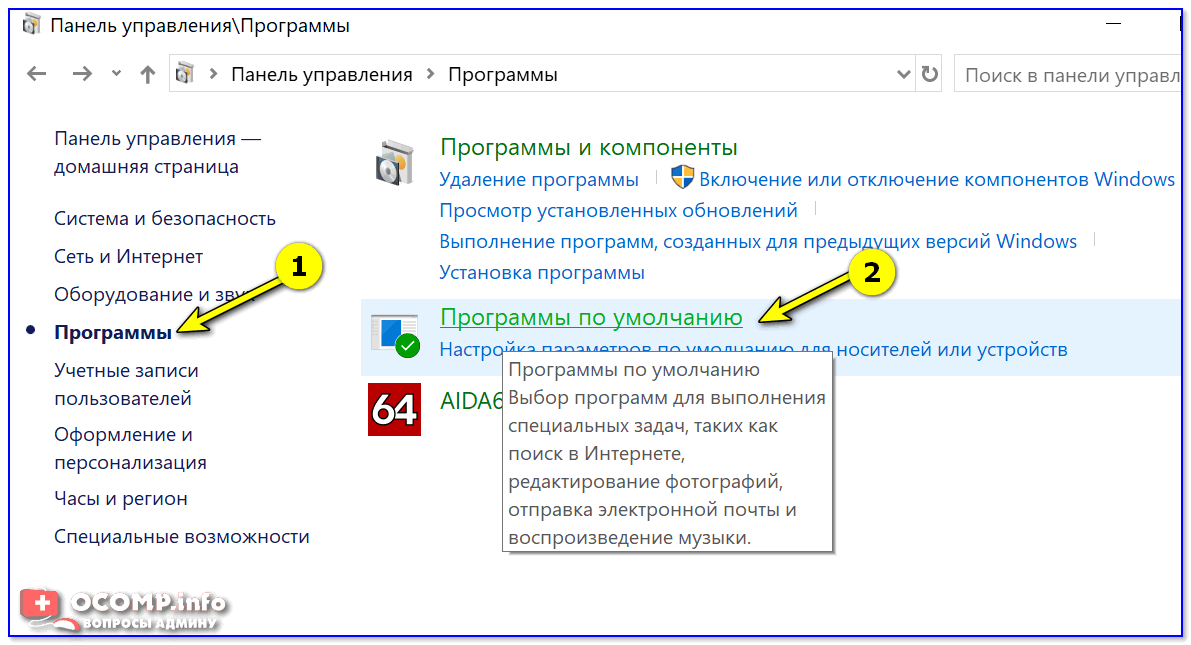
Панель управления — программы
3) Затем, перейти в подраздел «Задание программ по умолчанию» , выбрать из списка нужный браузер и установить на нём опцию «Использовать эту программу по умолчанию» .
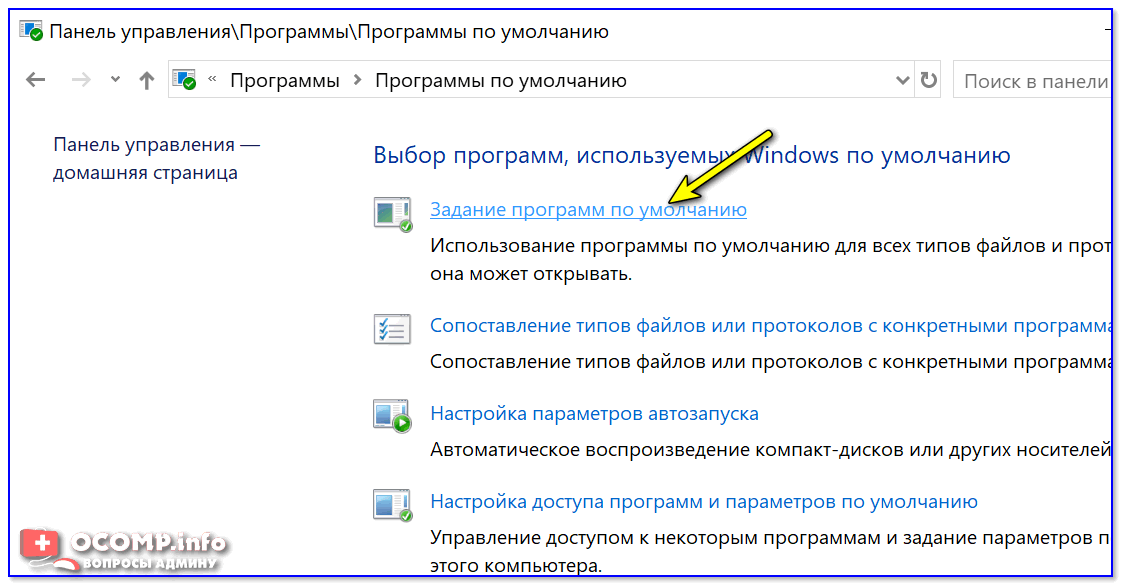
Задание программ по умолчанию
Способ 2
Также сделать браузер основным можно прямо не выходя из него. Приведу пару примеров ниже.
Chrome. Необходимо открыть страничку настроек браузера ( chrome://settings/ ). Далее найти подраздел «Браузер по умолчанию» и кликнуть по кнопке «Использовать» . 👇
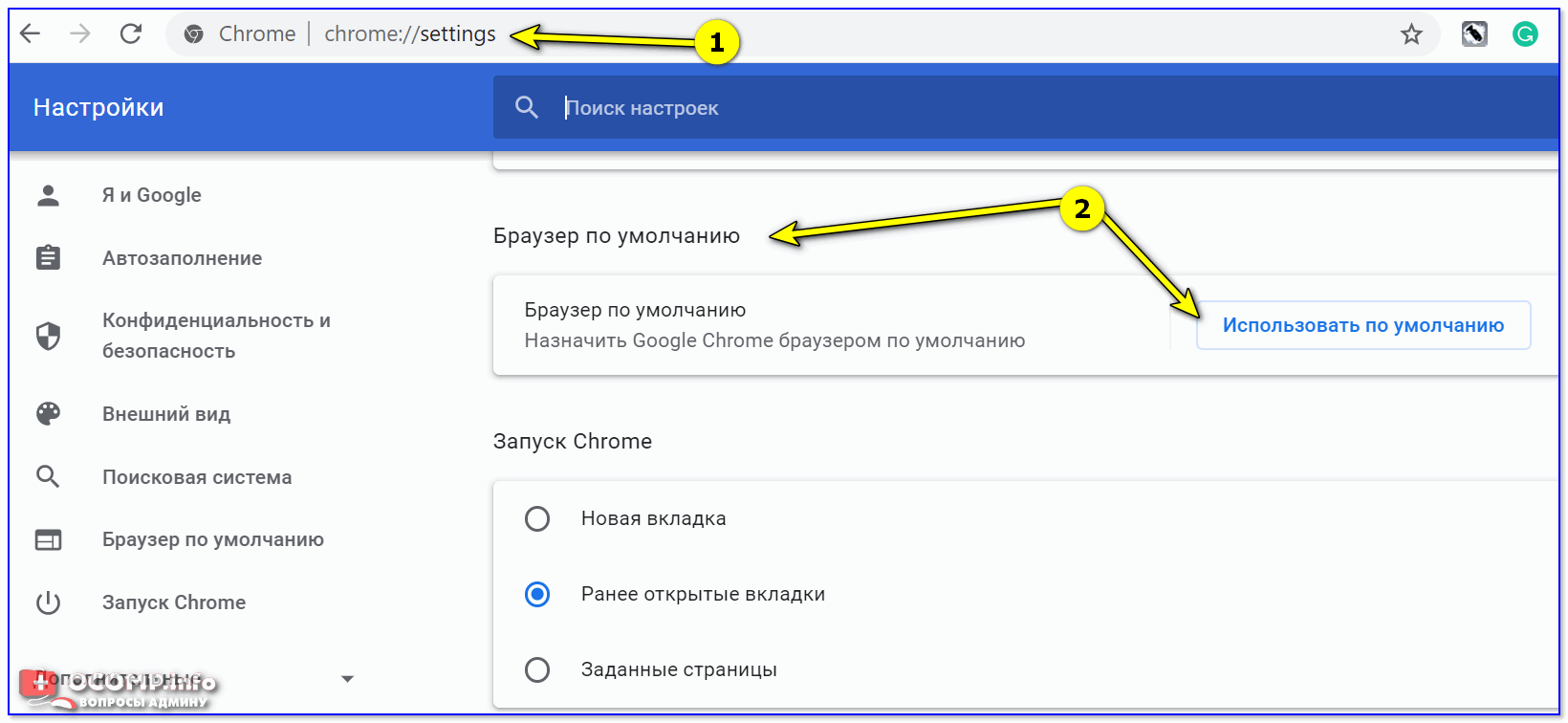
Chrome — использовать по умолчанию
Firefox. Достаточно открыть настройки программы и во вкладке «Основные» нажать кнопку «Установить по умолчанию» .
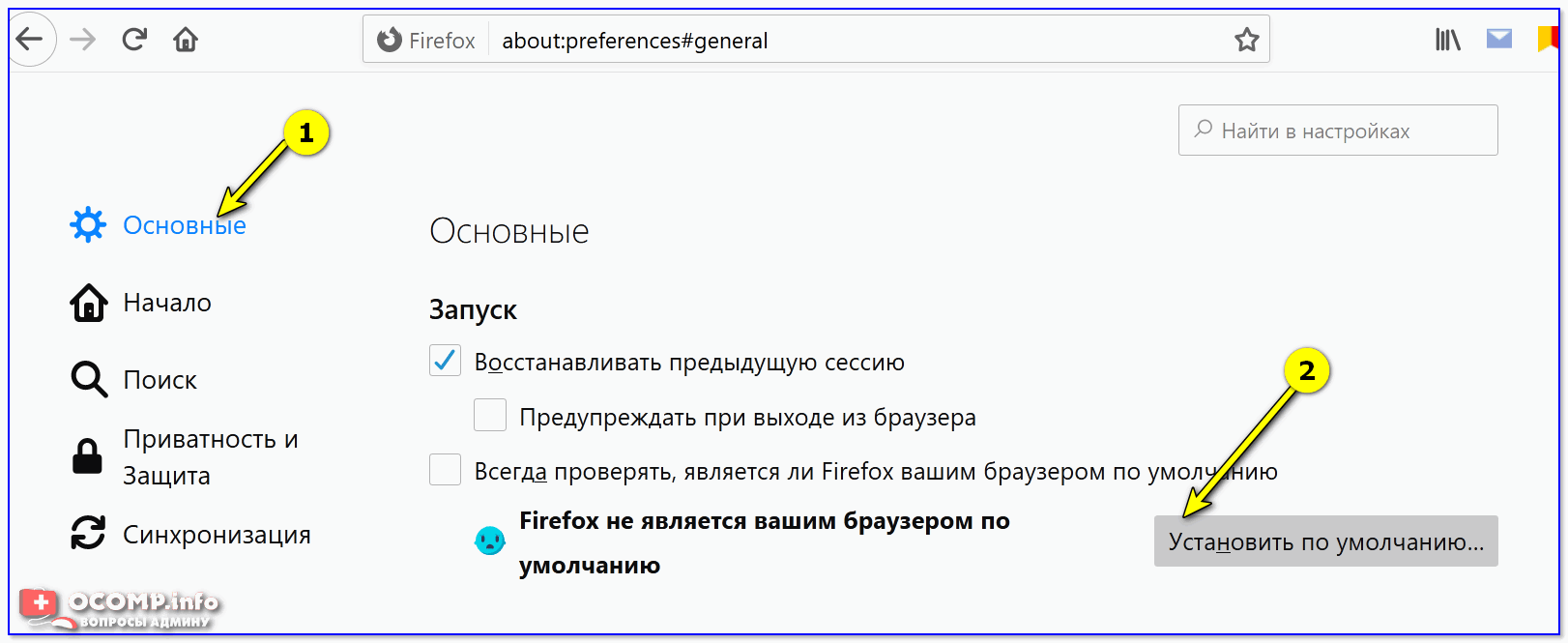
Firefox — установить по умолчанию
Opera. Практически аналогично вышеприведенным ПО: также нужно зайти в настройки, раскрыть вкладку «Дополнительно» и нажать по кнопке «Установить браузер основным» . 👇
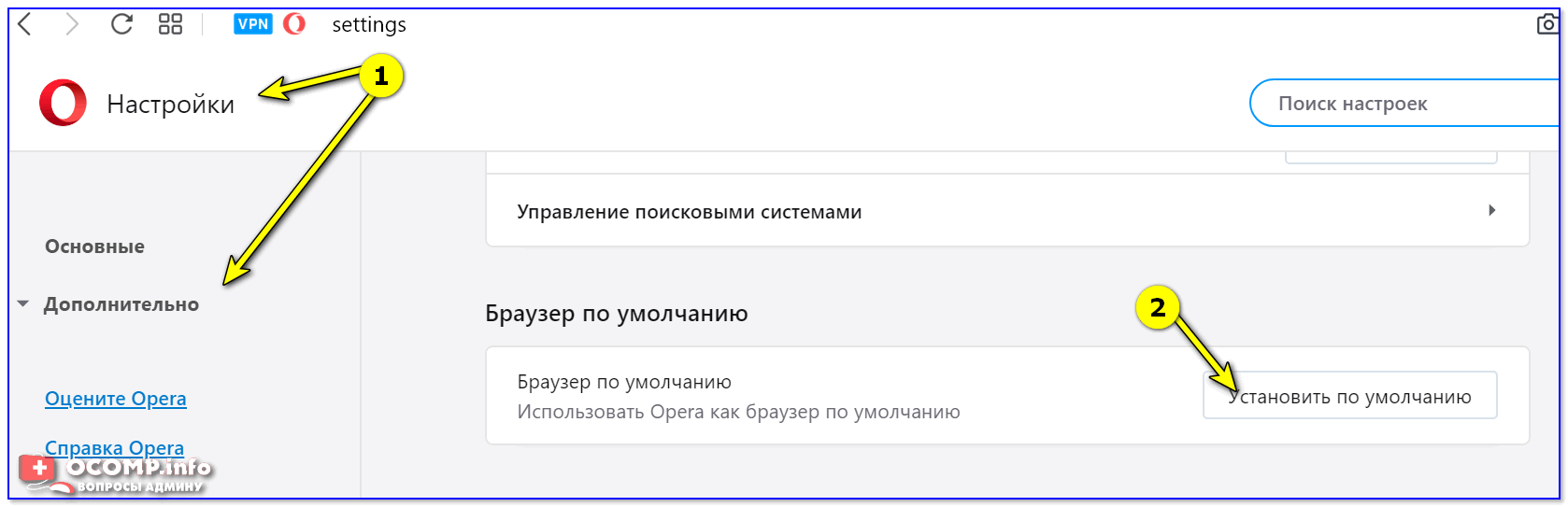
Opera — дополнительные настройки — установить по умолчанию
Android
1) Для начала нужно в настройках телефона открыть раздел «Приложения / Приложения по умолчанию» (см. скрин ниже, актуален для Android 6.0÷10.0).
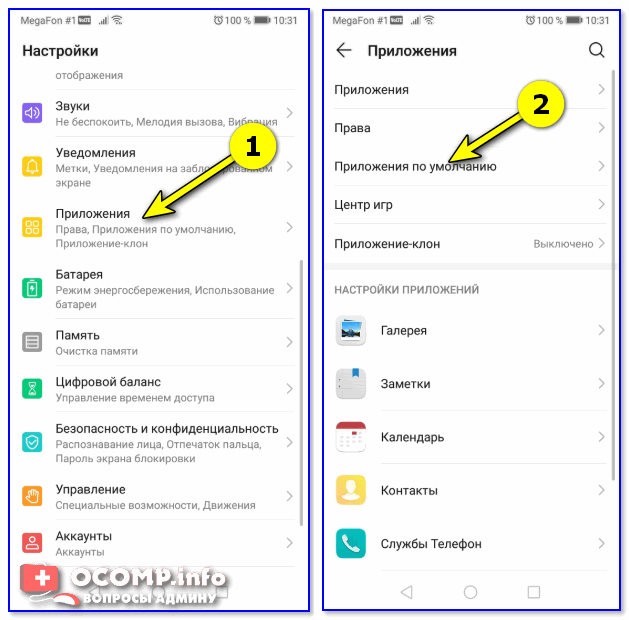
Приложения по умолчанию — Android 9.0
После, раскрыть вкладку «Браузер» и выбрать одну и установленных программ.
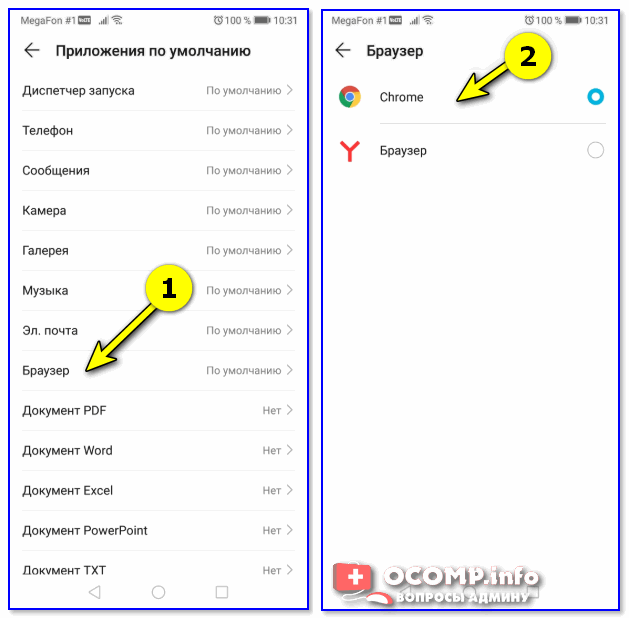
Браузер — Android 9.0
👉 В помощь!
1) Выбор лучшего браузера (топ-10) — моя подборка
2) Как ускорить Google Chrome (для тех, у кого тормозит браузер)