Как разблокировать iPhone при ошибке: "iPhone отключен подключитесь к iTunes"?
Если ваш Apple iPhone защищен паролем, то в случае многократного ввода неправильного пароля устройство будет временно отключено. Если вы ввели неправильный пароль шесть раз подряд, iPhone заблокируется и появится одно из следующих сообщений:
Если вы не можете вспомнить пароль, потребуется удалить данные с устройства с помощью программы iTunes, функции «Найти iPhone» или при помощи режима восстановления. Затем вы сможете восстановите содержимое и настройки устройства из вашей резервной копии.
Если iPhone был ранее синхронизирован с программой iTunes, можно выполнить его восстановление:
Подсоедините устройство к компьютеру, с которым обычно производится синхронизация.
Откройте программу iTunes. Если программа iTunes запрашивает ввод пароля, попробуйте выполнить процедуру на другом компьютере, с которым выполнялась синхронизация вашего iPhone. Программа iTunes автоматически синхронизирует данные устройства и создаст их резервную копию. Если этого не произошло, синхронизируйте данные устройства с программой iTunes вручную, нажав на кнопку “Синхронизация” в нижнем левом углу.
После завершения синхронизации выполните восстановление iPhone:
Когда Ассистент настройки iOS запросит настройку iPhone, выберите пункт «Восстановить из копии iTunes».
Выберите ваш iPhone в программе iTunes, а затем — последнюю резервную копию данных.
Если на iPhone включена функция “Найти iPhone” вы можете стереть данные через iCloud.
1. Перейдите на страницу icloud.com/#find, чтобы проверить, включена ли на вашем iPhone функция «Найти iPhone».
2. Щелкните раскрывающийся список «Все устройства» в верхней части окна браузера.
3. Выберите ваш iPhone и щелкните значок «Стереть [устройство]», чтобы удалить с iPhone все ваши данные и пароль.
4. Воспользуйтесь ассистентом настройки на своем устройстве, чтобы восстановить его данные из последней резервной копии iCloud или iTunes.
И наконец, если у вас не включена функция “Найти iPhone” или ваш iPhone никогда ранее не был синхронизирован с iTunes или просто отсутствует доступ к ПК на котором проводилась синхронизация, вы можете воспользоваться режимом восстановления.
Переведите iPhone в режим восстановления, чтобы удалить его данные и пароль, а затем восстановите устройство в качестве нового или из резервной копии:
Отсоедините от iPhone все кабели.
Нажмите и удерживайте кнопку “Домой”. Удерживая кнопку “Домой”, подключите iPhone к программе iTunes. Если iPhone не включилось автоматически, включите его вручную, удерживая кнопку “Домой”
Продолжайте удерживать кнопку “Домой”, пока не отобразится экран “Подключение к iTunes”.
Программа iTunes сообщит, что обнаружено устройство в режиме восстановления.
5 способов исправить iPhone отключен Подключитесь к iTunes (включая iOS 14)
 Размещено от Лиза Оу / 22 фев, 2021 09:00
Мой iphone говорит, что отключено подключение к itunes, поэтому iPhone отключен подключиться к itunes, как исправить?
Если вы получили сообщение «iPhone отключен. Подключитесь к iTunes», вам необходимо немедленно принять меры. Это означает, что ваш iPhone заблокирован и навсегда отключен Apple. Если вы введете неправильный код доступа в течение 5 попыток, вы получите уведомление «iPhone отключен. Повторите попытку через 1 минуту». Таким образом, вы можете получить следующие всплывающие окна после различных неудачных попыток.
- iPhone отключен. Повторите попытку через 5 минут. Введите 7 неправильных кодов доступа подряд.
- iPhone отключен. Повторите попытку через 15 минут. Введите 8 неправильных кодов доступа подряд.
- iPhone отключен. Повторите попытку через 60 минут. Введите 9 неправильных кодов доступа подряд.
- iPhone отключен. Подключитесь к iTunes — введите 10 неверных паролей подряд
Ваш iPhone заблокирован после того, как слишком много раз вводился неправильный пароль. Это правда, что отключенный iPhone может помешать другим украсть вашу личную информацию. Но это также катастрофа, когда вы забыли пароль iPhone и отключились. Чтобы вывести iPhone из отключенного режима, вы можете сделать, как показано в следующих абзацах. залезть в айфон.
1. Безопасный способ разблокировать отключенный iPhone без iTunes
Почему ваш iPhone отключен? Это связано с тем, что вы слишком часто вводите неправильный пароль iPhone за короткое время. Apple сомневается, что вы не настоящий владелец этого iPhone. Прямой способ исправить ошибку iPhone с отключенным подключением к iTunes — использовать Разблокировщик FoneLab для iOS. Вы можете обойти отключенный iPhone и успешно удалить пароль. Поддерживаются все версии iOS и модели iPhone. Таким образом, вы можете легко починить отключенные устройства iPhone 15 и iOS 17. Что вы можете получить от этого средства для удаления пароля iPhone? Вот основные особенности.
- Разблокируйте отключенный iPhone без пароля или iTunes, когда iPhone говорит, что отключено, подключитесь к itunes.
- Удалите 4-значный код доступа, 6-значный код доступа, Touch ID, Face ID и другие пароли iPhone.
- Исправьте забытый пароль экрана iPhone, не отвечает экран iPhone и другие проблемы с блокировкой экрана.
- Полностью совместим с последними версиями iPhone 15/14/13/12 Pro Max/12 Pro/12 mini/12, iPhone 13, 13 Pro и iPhone 13 Pro Max, а также iOS 17 и более ранними версиями.
- Чистый и интуитивно понятный интерфейс.
FoneLab Помогает вам разблокировать экран iPhone, удалить Apple ID или его пароль, удалить экранное время или пароль ограничения в секундах.
- Помогает вам разблокировать экран iPhone.
- Удаляет Apple ID или его пароль.
- Удалите экранное время или пароль ограничения в секундах.
Шаг 1 Бесплатно скачайте, установите и запустите FoneLab iOS Unlocker. Используйте USB-кабель для подключения iPhone к компьютеру.

Шаг 2 Выберите Wipe Passcode, поскольку iPhone отключен, подключитесь к решению iTunes. Нажмите Start в основном интерфейсе.
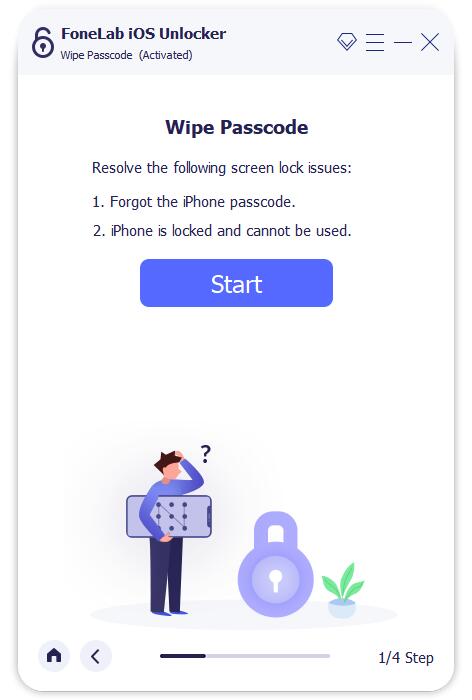
Шаг 3 Проверьте информацию об обнаруженном iPhone. Если все идет хорошо, можно нажать Start для загрузки соответствующих пакетов прошивки.

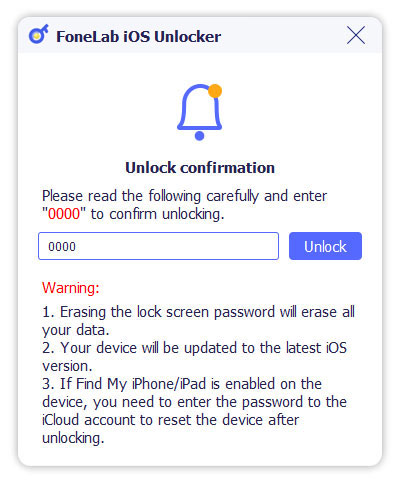
Шаг 4 Подождите немного, чтобы загрузить прошивку. Позже нажмите Отпереть чтобы разблокировать отключенный iPhone. Средство для удаления пароля iPhone может стереть код доступа с экрана.

Шаг 5 Введите 0000 в поле для подтверждения разблокировки. Нажмите Отпереть для подтверждения отключенной разблокировки iPhone.
2. 4 других способа устранения неполадок iPhone с отключенным устройством
Или вы можете попробовать традиционные методы, чтобы разблокировать отключенный iPhone и удалить забытый пароль. Эти решения для разблокировки iPhone требуют определенных требований. Перед работой необходимо проверить, синхронизировались ли вы с iTunes или сделали резервную копию. Если да, то вы можете продолжить чтение, чтобы выполнить обход отключения iPhone без потери данных.
Способ 1. Подключите отключенный iPhone к синхронизированному iTunes (ранее синхронизируйте iPhone с iTunes)
Если у вас есть надежный компьютер, вы можете исправить iPhone отключен, подключиться к iTunes здесь. Другими словами, если вы ранее синхронизировали iPhone с iTunes, вы можете разблокировать и создать резервную копию отключенного iPhone с помощью iTunes. Ниже описано, как отключить iPhone при подключении к исправлению itunes.
Шаг 1 Найдите компьютер, на котором вы ранее синхронизировали iPhone с iTunes. Затем подключите iPhone к этому компьютеру с помощью USB-кабеля с молнией.
Шаг 2 Запустите последнюю версию iTunes. Вскоре iTunes сможет обнаружить ваше устройство iOS и создать резервную копию.
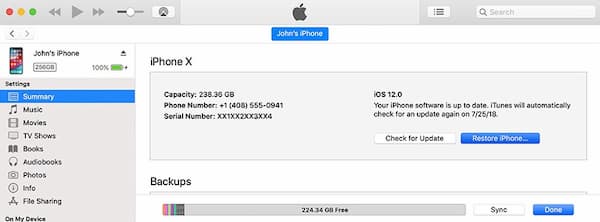
Шаг 3 Нажмите Восстановление iPhone в интерфейсе iTunes.
Шаг 4 На экране настройки iPhone выберите Восстановление из резервной копии iTunes.
Шаг 5 Вернитесь в интерфейс iTunes, выберите наиболее подходящую резервную копию. Нажмите Восстановить чтобы разблокировать отключенный iPhone с помощью iTunes.
Способ 2: введите отключенный iPhone в режим восстановления (никогда не синхронизируйте iPhone с iTunes)
Что делать, если вы раньше не синхронизировали iPhone с iTunes? Можете ли вы обойти отключенный iPhone, который раньше никогда не синхронизировался? Здесь вы должны знать, как подключиться к iTunes, когда iPhone отключен. В это время вам необходимо перевести iPhone в режим восстановления, чтобы избавиться от iPhone отключен экран.
Удалить пароль с iPhone 8/8 Plus / X / XR / XS Max / XS / SE / 11/11 Pro Max / 11 Pro / 12/12 mini / 12 ProMax / 12 Pro
Шаг 1 Нажмите и удерживайте Боковую кнопку и один из Объём кнопки одновременно. Не отпускайте две кнопки, пока не увидите ползунок выключения.
Шаг 2 Перетащите ползунок, чтобы выключить iPhone.
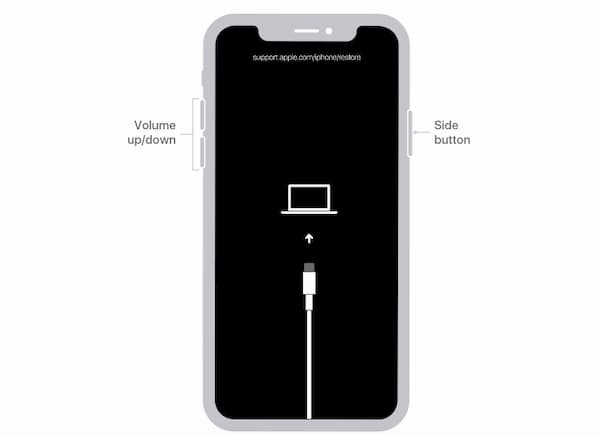
Шаг 3 Подключите iPhone к компьютеру, удерживая Боковую кнопку.
Шаг 4 Не отпускай Боковую , пока не появится экран режима восстановления.
Шаг 5 Выберите Восстановить восстановить отключенный iPhone.
Удалить пароль с iPhone 7 и iPhone 7 Plus
Шаг 1 Удерживайте и нажмите Боковую кнопка. Не отпускайте, пока не появится слайдер.
Шаг 2 Перетащите ползунок и выключите iPhone вручную.
Шаг 3 держать Уменьшение громкости кнопку на iPhone. Между тем, используйте USB-кабель для подключения iPhone к компьютеру.
Шаг 4 Когда вы увидите экран режима восстановления, вы можете отпустить Уменьшение громкости кнопку.
Шаг 5 Нажмите Восстановить когда вам будет предложено. После разблокировки iPhone вы можете настроить iPhone вручную.
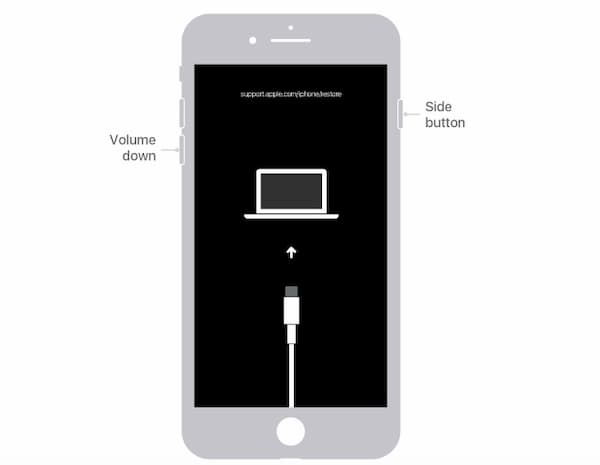
Удалить пароль с iPhone 6s и более ранних версий
Шаг 1 Удерживайте и нажмите Боковую кнопку.
Шаг 2 Когда вы увидите ползунок выключения, отпустите Боковую кнопка. Перетащите ползунок, чтобы выключить iPhone.
Шаг 3 Удерживайте кнопку Главная и с помощью кабеля USB подключите iPhone к компьютеру.
Шаг 4 Не отпускай Главная пока не появится экран режима восстановления iPhone.
Шаг 5 Нажмите Восстановить в удалить код доступа и восстановить данные iPhone.
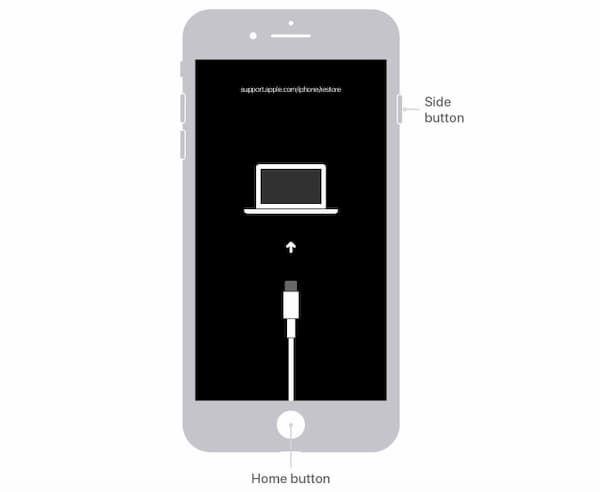
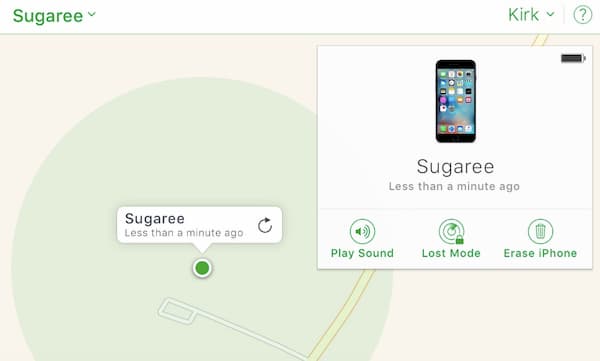
Способ 3: очистка и восстановление отключенного iPhone с помощью iCloud (включите «Найти iPhone раньше»)
Если вы хотите исправить отключенный iPhone, подключитесь к iTunes без компьютера, вы можете использовать iCloud для удаленной разблокировки iPhone, чтобы сделать iPhone отключен, подключиться к iTunes обход. Все ваши сохраненные файлы и настройки также будут удалены. Имейте в виду, что Find My iPhone функция должна быть включена раньше. Между тем на вашем отключенном iPhone есть подключение к Интернету.
Шаг 1 Посетите веб-сайт iCloud. Войдите в свою учетную запись iCloud.
Шаг 2 Найдите и выберите Найти iPhone. Вы можете увидеть текущее местоположение вашего отключенного iPhone на карте.
Шаг 3 Выберите свой iPhone и выберите Стереть iPhone опцию.
Шаг 4 После стирания iPhone с помощью iCloud вы можете настроить свой iPhone как новый.
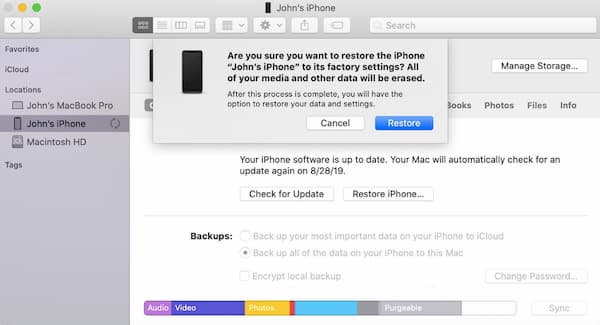
Способ 4: разблокировать отключенный iPhone с помощью Finder (требуется macOS Catalina)
Apple удалила iTunes из macOS Catalina и более поздних версий. Таким образом, вам нужно удалить забытый пароль iPhone с помощью Finder в качестве решения о том, как исправить отключенный iPhone, который не подключается к itunes.
Шаг 1 Подключите отключенный iPhone к компьютеру Mac.
Шаг 2 Откройте Finder. Вы можете увидеть информацию о вашем iPhone в интерфейсе Finder.
Шаг 3 Выберите iPhone и выберите Восстановление iPhone последующей Восстановить из копии.
Шаг 4 Все данные и настройки iOS будут удалены, как и забытый пароль iPhone.
Шаг 5 Настройте пустой iPhone и выполните восстановление из предыдущей резервной копии.
3. Часто задаваемые вопросы об iPhone отключены и говорится о подключении к iTunes.
Что вы делаете когда ваш iPhone отключен и не подключается к iTunes?
Отключите все остальные кабели вручную. Затем перезагрузить iPhone и войти в режим восстановления правильно. Или вы можете запустить FoneLab iOS Unlocker, чтобы исправить отключенный iPhone без iTunes.
Как исправить iTunes, чтобы не распознавать мой отключенный iPhone?
Если iTunes не распознает отключенный iPhone, вы можете принудительно перезагрузите iPhone чтобы убрать глюки. Перезагрузите компьютер и обновите iTunes до последней версии. Если проблема все еще существует, вы можете выбрать другие способы разблокировки отключенного iPhone без iTunes.
Как предотвратить повторное отключение iPhone?
Чтобы случайно не поднимать iPhone слишком часто, вы можете отключить Поднимите Уэйк и Нажмите, чтобы разбудить вариантов в Настройки приложение. Уменьшите время автоматической блокировки. Более того, вы можете использовать сложные пароли, чтобы уменьшить вероятность отключения iPhone.
Это все исправить iPhone отключен, подключиться к iTunes. Вы можете использовать Разблокировщик FoneLab для iOS, iTunes, iCloud и Finder, чтобы удалить пароль и восстановить iPhone. Независимо от того, знаете вы пароль или нет, вы можете разблокировать отключенный iPad или iPhone с компьютером или без него.
FoneLab Помогает вам разблокировать экран iPhone, удалить Apple ID или его пароль, удалить экранное время или пароль ограничения в секундах.
Как разблокировать iPhone, iPad или iPod через iTunes
Одно из несомненных достоинств Apple-устройств состоит в том, что установленный пароль не допустит нежелательных лиц к вашей личной информации, даже если устройство было потеряно или украдено. Однако, если вдруг вы забыли пароль от устройства, подобная защита может сыграть с вами злую шутку, а значит, устройство можно будет разблокировать только при помощи iTunes.
Если вы забыли пароль от вашего iPod, iPad или iPod, на котором отсутствует или не используется Touch ID, после нескольких неправленых попыток ввода устройство будет блокироваться на определенный период времени, а с каждой новой неудачной попыткой данное время будет увеличиваться.
В конце-концов все может дойти до того, что устройство полностью заблокируется, отобразив пользователю сообщение с ошибкой: «iPad отключен. Подключитесь к iTunes». Как разблокировать в данном случае? Понятно одно – без помощи программы iTunes не обойтись.
Как разблокировать Айфон через Айтюнс?
Способ 1: сброс счетчика попыток ввода пароля
Обратите внимание, разблокировать устройство можно только на том компьютере с установленной программой iTunes, на котором было прежде установлено доверие между устройством и iTunes, т.е. ранее вы должны были на данном компьютере управлять своим Apple-устройством.
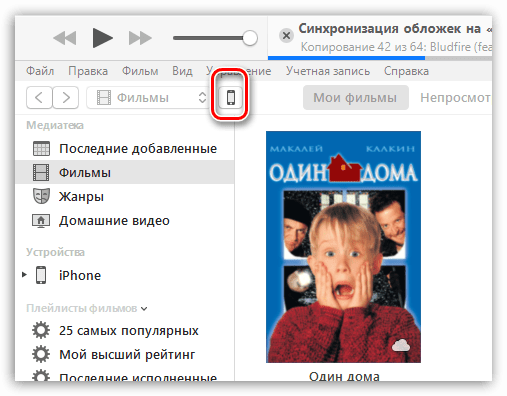
- Подключите свое устройство к компьютеру с помощью USB-кабеля, а затем запустите программу iTunes. Когда программа обнаружит ваш гаджет, щелкните в верхней области окна по иконке с изображением вашего устройства.
После выполнения данных действий счетчик неправильного ввода паролей будет сброшен, а значит, у вас имеется еще несколько попыток ввести пароль, чтобы разблокировать устройство.
Способ 2: восстановление из резервной копии
Данный способ применим только в том случае, если на вашем компьютере через программу iTunes была создана копия iTunes, не защищенная паролем (при этом на самом iPhone должна быть отключена функция «Найти iPhone»).
-
Для того, чтобы восстановиться из имеющейся резервной копии на компьютере, откройте меню управления устройством на вкладке «Обзор».
К сожалению, сбросить пароль иным способом не получится, т.к. яблочные устройства имеют высокий уровень защиты против краж и взлома. Если у вас есть свои рекомендации по тому, как разблокировать Айфон через iTunes, делитесь ими в комментариях.
Iphone отключен подключитесь к itunes как разблокировать
Заблокировался — Iphone отключен подключитесь к Itunes. Как спасти фотки?
Apple iPhone 6 Plus
Прошивка: н/д
Джейлбрейк: Нет
Описание проблемы:
Подруга случайно ввела неправильный пароль несколько раз (с перепоя явно))) и теперь появился злочастный
«Iphone отключен подключитесь к Itunes»
Пароль от Itunes есть, и даже вроде есть компьютер к которому этот телефон подключался. Вопрос только как это сделать что бы не потерялись фотки?
Какие есть способы или тулзы? (в интернете пишут про Mac FoneTrans, но что то статьи все старые 2015 года, много воды думаю утекло за это время.
Просто я как понял — при подключении к Itunes он предложит сделать Hard Reset?