Creating A Horizontal Scrolling Calendar Using Android SDK

Often we choose to use a horizontal scrolling calendar as a date picker while building new apps. Common examples are ordering apps where an order needs to be scheduled for a later date or a simple, OneNote sort of app with the ability to pick a date and take notes. The default calendar Widget that comes with Android Studio shows a month’s worth of dates and fills up the real-estate without much effort. What is interesting is to have the calendar widget where we can select a date and have a ListView or a similar view to display cart order for a given date.
In this horizontal scrolling calendar, I have used recyclerView, which is perhaps one of the most powerful Containers present in Android SDK. It is very flexible and extensible. However, it is usually seen as quite complex to use.
Here are the screenshot and a video link of this horizontal scrolling calendar.
Here are the features it supports.
a) It shows Sundays in Red Color for easy identification.
b) You can customize it for the number of days, presently it is for 30 days, starting at 2 days before today.
c) It has two ImageViews to control the horizontal scrolling on left and right.
d) In this example, I am using Calendar data, but you can alter it to use any other data by modifying MyCalendar and MyCalendar java files.
Using a recyclerView requires us to use the RecyclerView Adapter. The adapter is fed with data that needs to be displayed in the textViews. The adapter gets initialized from the MainActivity.
In this example, two textViews are used as Child views inside the recyclerView.
The content_main.xml contains the recyclerView and the reverse and forward ImageViews.
The date_list_row contains the TextViews to show the day of the week and time.
The month and year are also stored and can be accessed using ‘get methods’ from MyCalendar data holder. The myCalendarData generates the calendar dates based on inputs from MainActivity.
The MainActivity would call the LayoutoutManager to generate a horizontal layout instead of vertical.
The CalendarAdapter code, as shown below, has the constructor for the viewHolder and the adapter. The viewholder holds the two TextViews, which are used as childviews for each day of the calendar.
Android would call onBindViewHolder() during initializing and refresh, this helps in getting the TextView’s text set with correct values.
During view creation, CreateViewHolder() is called automatically by android, so I had to override it to LayoutInflator to get the two textViews that were to be used as ChildViews.
One interesting and challenging aspect of recyclerView is that it refreshes by default every time the screen scrolls and repaints the childViews again, this causes the index numbers to be reset internally. One of the challenges I had due to it was to identify Sundays and mark them in red. I found a simple way of doing it by overwriting the onScrolled() method in recyclerView.addOnScrollListener(). This proved to be much similar than other ways documented in the Android developer site. Here is the code snippet:-
In MainActivity, I am populating the CalendarList for 30 calendar days as described earlier.
In MainActivity onClick() and onLongClick (), methods are overwritten from recyclerView.addOnItemTouchListener to get demonstrate the clicked date can be used for further actions in the view, such as selecting an order for a shopping app, etc..
Hope you enjoyed reading this and feel free to reuse the code as required.
Пять полезных виджетов календарей для Android
Как ни печально, но время летних отпусков и каникул подходит к концу. На смену отпускному веселью приходит пора суровых трудовых будней. И наши смартфоны с планшетами тоже меняют статус развлекательных гаджетов на роль настоящих офисных помощников. Появляется всё больше заметок, расписаний, списков дел. Вот и мы нашу традиционную еженедельную подборку решили посвятить приложениям, без которых очень сложно влиться в деловой процесс после длительного отдыха — календарям.
В отличие от другого софта, заполонившего Google Play, календари не так уж сильно отошли от базового стокового решения. По большому счёту, единственное различие у них — в графическом интерфейсе. Поэтому мы решили не заострять внимание на типовой функциональности и посвятить эту статью виджетам, работающим как со стандартным календарём, встроенным в прошивку, так и с аналогичными решениями от сторонних разработчиков.
Month Calendar Widget
Бесплатный виджет, который выполняет только функцию простого календаря. Пригодится пользователям, которым вообще не нужен органайзер, а на рабочем столе хочется видеть симпатичный полупрозрачный календарик.
В настройки вынесена установка стартового дня недели, возможность добавить и убрать отображение первой недели будущего месяца, а также наличие или отсутствие на виджете кнопки быстрого вызова настроек. Кроме основной версии приложения автор предлагает установить два платных расширения. Одно добавит две новые оболочки со списком дел и быстрым переходом к редактору записей, второе даст возможность установить виджет на экран блокировки для тех версий ОС, где это разрешено.
Установка календаря на Android-смартфон

В официальных магазинах приложений доступно большое количество различных календарей для Android, некоторые из которых располагают дополнительными функциями, например записной книжкой или планированием задач. Разберем, как установить приложения через предустановленный магазин.
Вариант 1: Мобильная версия
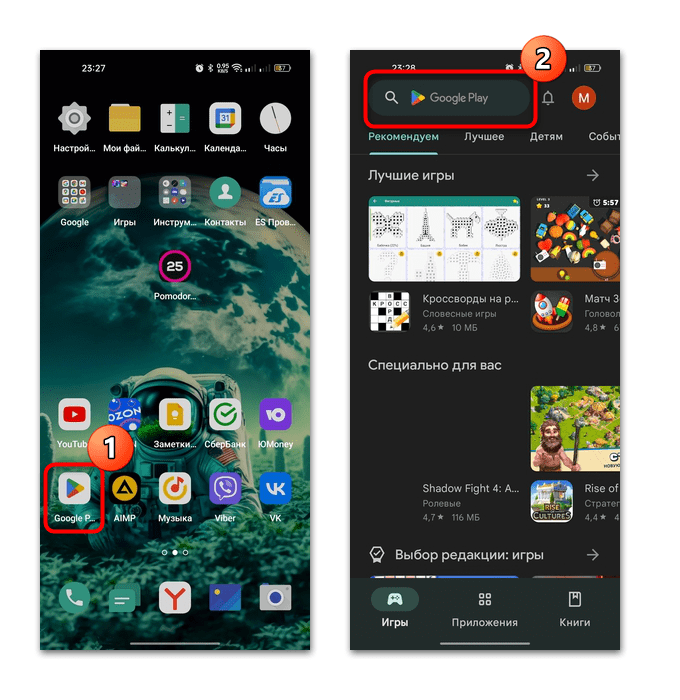
Большинство Android-устройств взаимосвязаны с сервисами Google, и все приложения скачиваются из фирменного магазина. Отыскать и установить подходящий календарь не составит труда:
-
Отыщите в главном меню или на рабочем столе Play Маркет и запустите его. В поисковой строке вверху введите соответствующий запрос и нажмите на кнопку с лупой на виртуальной клавиатуре.
На нашем сайте есть краткий обзор некоторых календарей для Android. Можете с ним ознакомиться — это поможет упростить выбор приложения.
Подробнее: Календари для Android
После этого иконка приложения появится на рабочем столе или в главном меню – можете начать пользоваться.
Если у вас другой магазин приложений, например App Gallery или RuStore, то алгоритм действий практически не отличается: достаточно воспользоваться поисковой строкой и установить понравившийся календарь через страницу с описанием.
Вариант 2: Компьютер
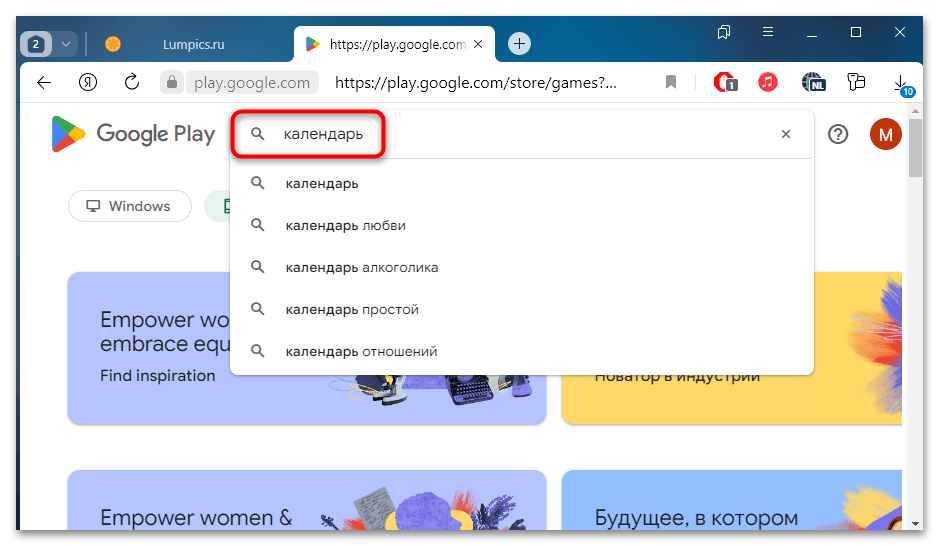
Полноценно использовать магазин приложений Google Play можно и через компьютер, то есть браузерную версию. При входе в тот же аккаунт, что на телефоне, будет доступен выбор устройства для установки. Разберем этот метод более подробно:
- Перейдите по ссылке через браузер на компьютере и авторизуйтесь на сайте, используя ту же учетную запись, что на мобильном Android-девайсе. Нажмите на иконку в виде лупы и задайте соответствующий запрос.
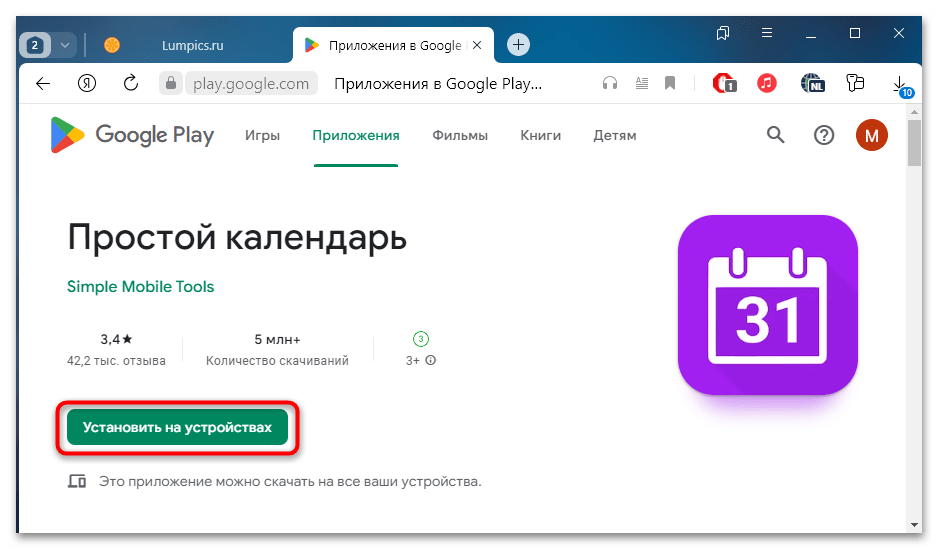
- В списке результатов поиска выберите нужный софт. На его странице нажмите на кнопку «Установить на устройствах».
- В новом окне останется выбрать устройство, на которое нужно установить календарь, затем подтвердить действие, нажав на кнопку инсталляции.
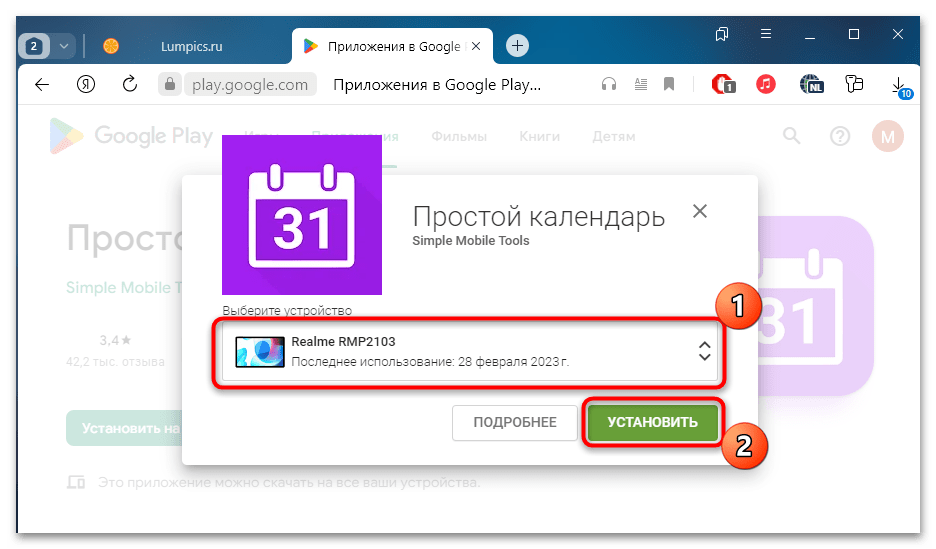
Через некоторое время, при условии, что мобильное устройство подключено к интернету, на него будет установлен выбранный календарь.
Способ 2: APK-файл
Существует и альтернативный способ установить календарь на телефон с Android – это скачивание и установка APK-файла. В этом случае нужно отыскать установочный файл в интернете и запустить его, после чего произойдет процедура инсталляции на мобильное устройство. Актуально для пользователей, которые пользуются не Плей Маркетом, а менее крупным магазином, и не могут подобрать подходящее приложение из предложенных вариантов.
Скачивать APK-файл рекомендуется исключительно из проверенных и надежных источников, иначе можно «заразить» систему вирусами, установив подозрительный файл.
- Откройте любой браузер, в строке поиска системы введите запрос «скачать календарь apk». Будет предложено множество вариантов сайтов, откуда можно взять установочный файл, но стоит выбирать наиболее популярные, например 4PDA или APKPure.
На этом процедура завершена. Установленный календарь появится в главном меню или на рабочем столе.
Установка виджета календаря на рабочий стол
Практически все приложения-календари предусматривают свой виджет, который устанавливается на рабочий стол устройства. Чтобы разместить его на экране, следуйте инструкции:
-
Долгим тапом по свободной области рабочего стола вызовите дополнительную панель с инструментами, затем выберите кнопку «Виджеты». Найдите раздел с установленным календарем. Некоторые приложения позволяют выбрать вид или тип виджета. Определившись с подходящим, зажмите его и потяните вверх или в другую сторону – отобразится рабочий стол, и когда вы найдете место для виджета на экране, отпустите палец.
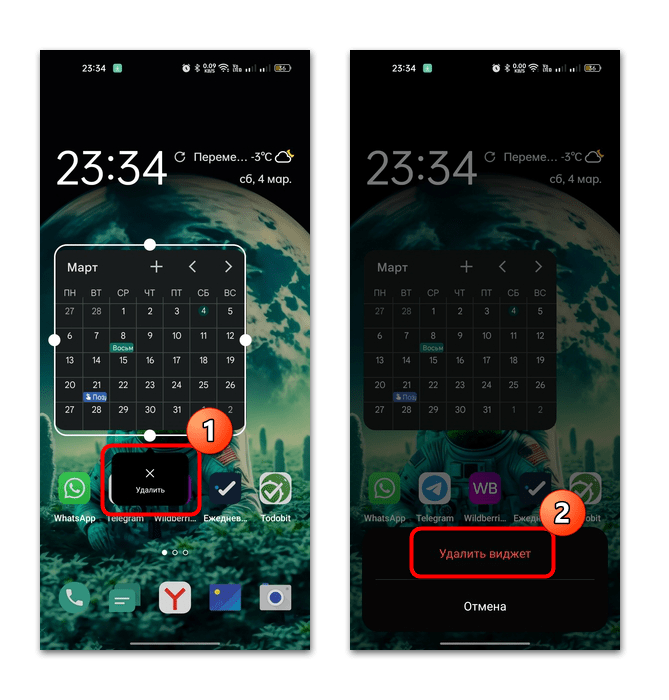
Чтобы убрать виджет с рабочего стола, нажмите на него и удерживайте, пока не появится кнопка «Удалить». Выберите ее, после чего может потребоваться подтверждение.
В некоторых версиях Android виджет удаляется с экрана путем перетаскивания к значку в виде корзины или крестика, который располагается вверху.
Виджет календарь для Android: как создать и настроить
Календарь — один из наиболее популярных функциональных элементов в мобильных приложениях. Добавление в приложение кастомного виджета календаря не только улучшит пользовательский опыт, но и позволит дополнительно настроить его в соответствии с дизайном приложения и функциональными требованиями.
В этой статье мы предлагаем подробную инструкцию по созданию кастомного виджета календаря для платформы Андроид. Мы начнем с разбора основных компонентов виджета, а затем покажем, как создать его с нуля при помощи инструментов разработки Андроид.
Примечание: перед тем, как приступить к созданию кастомного виджета календаря, необходимо иметь базовые знания программирования на языке Java и опыт разработки приложений для платформы Андроид.
Первым шагом в создании кастомного виджета календаря является разработка его достоверной визуализации. Вам нужно определиться с датами, которые будут отображаться на виджете, подумать над реализацией выбора даты и форматом отображения календаря. Затем вы можете перейти к созданию пользовательских элементов и созданию логики управления календарем.
Как создать кастомный виджет календаря для Андроид
Создание кастомного виджета календаря для Андроид может быть полезным и интересным опытом. Здесь представлен подробный и понятный гайд, который поможет вам в создании вашего собственного виджета календаря.
Шаг 1: Создание нового проекта Android Studio
Первым шагом является создание нового проекта Android Studio. Выберите пустой шаблон проекта и дайте ему имя. Установите минимальную версию Android SDK (API уровень) в соответствии с вашими потребностями. Нажмите «Завершить», чтобы создать проект.
Шаг 2: Добавление виджета на главный экран
Для добавления виджета на главный экран пользователь должен выбрать виджеты в меню его Android-устройства или долгим нажатием на домашнем экране. Пользователь должен найти ваше приложение в списке доступных виджетов и перетащить его на главный экран.
Шаг 3: Создание макета виджета
Для создания макета виджета, откройте файл res/layout/widget_layout.xml вашего проекта Android Studio. Используйте теги XML для создания визуального представления вашего кастомного виджета календаря. Вы можете использовать различные элементы пользовательского интерфейса, какими являются кнопки, текстовые поля и изображения, чтобы создать календарь.
Шаг 4: Настройка обработки событий
Чтобы ваш кастомный виджет календаря функционировал правильно, вам необходимо настроить обработку событий. Откройте файл проекта Java и найдите метод onUpdate(). Внутри метода вы можете настроить обработку событий, таких как нажатие кнопки или выбор определенной даты в календаре. Используйте подходящие методы API Android для обработки событий.
Шаг 5: Тестирование и отладка
После завершения разработки вашего кастомного виджета календаря важно протестировать и отладить его перед выпуском. Запустите приложение на эмуляторе или реальном Android-устройстве, чтобы убедиться, что ваш виджет работает правильно и не вызывает ошибок.
Этот гайд предоставляет основные шаги для создания кастомного виджета календаря для Андроид. Кроме того, вы можете продолжить развивать этот виджет и добавлять к нему дополнительные функции, какие вам нужны. Помните, что успешное создание кастомного виджета требует знания Java-программирования и API Android, так что будьте готовы изучать и экспериментировать!
Подготовка к разработке
Перед тем, как приступить к разработке кастомного виджета календаря для Android, необходимо подготовить рабочую среду и установить необходимые инструменты. Для этого следуйте инструкциям ниже:
1. Установите Android Studio. Это основная среда разработки для Android, позволяющая создавать и отлаживать приложения. Скачайте последнюю версию Android Studio с официального сайта и установите ее на свой компьютер.
2. Установите Java Development Kit (JDK). Android Studio требует JDK для запуска, поэтому удостоверьтесь, что он установлен и настроен правильно на вашей системе. Скачайте и установите JDK с официального сайта Oracle.
3. Создайте новый проект в Android Studio. Запустите Android Studio и выберите опцию «Create New Project». Следуйте инструкциям мастера, чтобы настроить проект с нужными параметрами, такими как имя пакета, минимальная версия Android и прочие. Важно выбрать пустой шаблон проекта, чтобы иметь возможность создать свой собственный виджет.
4. Подключите библиотеку для работы с календарем. Для удобной работы с календарем можно использовать готовую библиотеку, которая предоставляет функционал для отображения и управления календарными данными. Найдите подходящую библиотеку, скачайте ее и подключите к своему проекту согласно документации по библиотеке.
5. Настройте проект для работы с виджетами. В файле AndroidManifest.xml добавьте соответствующие разрешения и мета-данные, чтобы ваше приложение имело возможность создавать и отображать виджеты. Также создайте новый класс виджета, унаследовав его от класса AppWidgetProvider.
После выполнения всех указанных шагов вы будете готовы приступить к разработке своего кастомного виджета календаря для Android. Не забудьте сохранить все файлы проекта и выполнить синхронизацию сборки проекта, чтобы применить все изменения.
Создание проекта в Android Studio
1. Запустите Android Studio.
2. В окне приветствия выберите «Create New Project».
3. В открывшемся окне «Create New Project» введите название проекта и выберите путь для сохранения проекта.
4. Выберите шаблон проекта, который соответствует вашим требованиям. В данном случае, можно выбрать «Empty Activity».
5. Нажмите кнопку «Next».
6. В открывшемся окне «Configure your project» выберите язык программирования (Java или Kotlin), версию API, и минимальную версию устройства, с которой ваше приложение будет совместимо.
7. Нажмите кнопку «Finish».
8. Android Studio создаст проект с выбранными параметрами и откроет его в основном окне.
Разработка пользовательского интерфейса
Прежде чем приступить к разработке пользовательского интерфейса, необходимо определиться с функциональностью и внешним видом календаря. Затем мы создадим подходящую разметку и добавим необходимые элементы интерфейса.
1. Создание разметки
Для создания пользовательского интерфейса календаря мы будем использовать элементы таблицы HTML. Это позволит нам упростить задачу размещения дней недели и дат.
2. Добавление дней недели
Чтобы добавить дни недели в таблицу, мы можем использовать цикл или статически определенные значения. В данной инструкции мы будем использовать статические значения.
| Пн | Вт | Ср | Чт | Пт | Сб | Вс |
3. Добавление дней месяца
Чтобы добавить дни месяца в таблицу, мы также можем использовать цикл или статически определенные значения. Например, для месяца с 31 днем мы можем использовать следующий код:
| Месяц | ||||||
| 1 | 2 | 3 | 4 | 5 | 6 | 7 |
| 8 | 9 | 10 | 11 | 12 | 13 | 14 |
| 15 | 16 | 17 | 18 | 19 | 20 | 21 |
| 22 | 23 | 24 | 25 | 26 | 27 | 28 |
| 29 | 30 | 31 | ||||
Здесь мы добавили дни месяца как статические значения, но вы можете использовать циклы или другие методы для автоматического заполнения дат. Убедитесь в том, что правильно определены ячейки таблицы и добавлены соответствующие даты.
4. Добавление обработчиков событий
Наконец, для обеспечения функциональности календаря, мы должны добавить обработчики событий для выбора даты. Это может включать в себя клик по определенной дате или свайп по календарю для меню выбора даты.
Теперь вы можете адаптировать этот код к вашим потребностям и добавить дополнительные функции, такие как отображение текущей даты или выделение выбранной даты. Удачи в разработке кастомного виджета календаря для Android!
Настройка функциональности календаря
После создания пользовательского виджета календаря, необходимо настроить его функциональность. В этом разделе мы рассмотрим, как добавить возможность выбора даты, отображение выбранной даты и обработку событий нажатия на дату.
1. Добавление возможности выбора даты
Для того чтобы пользователь мог выбирать дату в календаре, необходимо добавить календарю слушателя событий нажатия на дату. Для этого создайте отдельный класс, реализующий интерфейс OnItemClickListener, и переопределите метод onItemClick. Внутри этого метода вы можете добавить логику для обработки выбранной даты.
2. Отображение выбранной даты
Чтобы отобразить выбранную пользователем дату, необходимо создать отдельное поле в вашем пользовательском виджете, в котором будет храниться выбранная дата. После того, как пользователь выбирает дату, обновите значение этого поля и обновите отображение календаря с помощью метода invalidate().
3. Обработка событий нажатия на дату
Вы также можете добавить обработку событий нажатия на дату. Например, при нажатии на определенную дату, вы можете отобразить детальную информацию о событиях, связанных с этой датой. Для этого в методе onItemClick добавьте логику для обработки конкретного нажатия на дату.
Настройка функциональности календаря поможет вам создать более полезный и интерактивный пользовательский виджет.