Как выключить увеличение на Айфоне
На Айфоне редко возникают проблемы с экраном. Связано это с тем, что система и продуманность экрана компанией Apple достаточно прочна, чтобы выйти из строя. Но иногда бывают такие случаи, когда пользователь заметил увеличенный масштаб своего экрана. Связано это может быть со многими факторами.
Эта опция на Айфоне называется Zoom. Пользователь замечает её тогда, когда все изображение на экране телефона увеличилось до неприличных размеров. Все может доходить до того, что на экране будет видно только иконку какого-то приложения, а полного обзора вовсе и не будет.
Почему может увеличиться экран на Айфоне
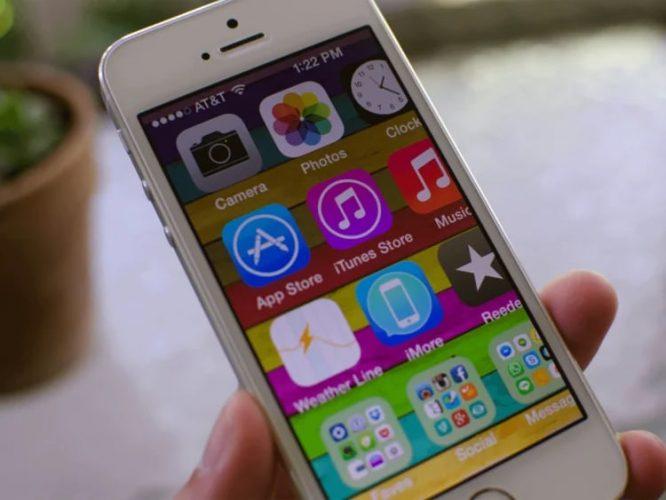
Такая проблема не является поломкой или любой другой технической причиной. Это просто функция на Айфоне, которая также есть и на любом устройстве Андроид, просто находится она достаточно далеко в системе и мало кто может её найти.
Как правило, из-за включения такой функции у пользователя могут возникнуть определенные проблемы в использовании телефона. Пользователь просто не сможет нормально посмотреть экран, возможно, даже не сможет найти определенные иконку, не говоря уже о том, что сможет в них перейти.
Функция «Увеличения» предполагалась прежде всего для людей с ограниченными возможностями здоровья, кому действительно необходимо посмотреть на больший экран, возможно, для людей с плохим зрением.
Причины появления увеличенного экрана могут быть разные — начиная с того, что это простой сбой системы, заканчивая тем, что пользователь случайно растянул экран случайно.
Более подробно об этой функции и о методе решения можно посмотреть в этом видео
В любом из случаев пользователю необходимо устранить такую неполадку, потому что она не только мешает полноценно пользоваться устройством, но и вообще влияет на то, как человек в дальнейшем будет совершать все действия на устройстве.
Как убрать увеличение экрана на Айфоне
Убрать увеличенный экран достаточно просто, но, как говорилось ранее, для начала следует узнать причину появления и включения данной опции.
Если же причина в том, что это системный сбой, то пользователю лучше всего отнести свое устройство на диагностику к проверенному эксперту, чтобы тот выявил уже причину программного сбоя и начал что-то делать с телефоном.
Чем дольше оттягивать причину программного сбоя, тем быстрее телефон может выйти из строя. При первых признаках того, что с телефоном что-то не так, необходимо обратиться к эксперту или же просто к проверенному человеку, чтобы тот начал что-то делать с телефоном, разобрал его, посмотрел «начинку». Потому что пользователь может просто не замечать, что в работе его устройства что-то не то. Это, как правило, может привести к быстрому выходу из строя.
Если причина в программном сбое, но нет возможности обратиться к эксперту, лучше сделать полный перезапуск – чистку телефона, то есть вернуть его к заводским настройкам. Более подробно об этом можно посмотреть в этом видео
Но этот вариант подходит только для летальных случаев, тех, когда у пользователя не других вариантом, кроме такого, что даже специалист не смог выявить причину и проблему.
Если же причина в том, что пользователь неаккуратно обращался с телефоном и случайно вызывал эту функцию, то необходимо принять следующие меры, чтобы экран Айфона стал прежним:
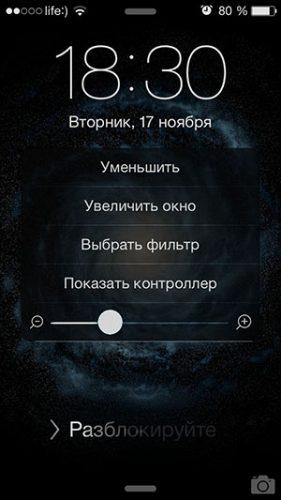
- Для начала необходимо всего лишь коснуться два раза одновременно тремя пальцами до экрана телефона. В этом случае изображение автоматически станет нормальным. Такими действиями оно могло и увеличиваться, так как нажатие тремя пальцами вызывает функцию, активируя её.
- Если пользователь сделает сразу три касания, то появится специальный экран с такими опциями, как «Уменьшить», «Увеличить окно», «Выбрать фильтр», «Показать контроллер» и сам ползунок настроек. Пользователь может легко и просто самостоятельно настроить экран, отделение или же приближение на него. Чтобы пользователь смог отдалить экран и вернуть его в прежнее положение, необходимо всего лишь провести контроллер до самого конца влево. После этого экран автоматически отдалиться до нужных размеров пользователю. Чтобы убрать это окно, необходимо кликнуть в любую свободную часть экрана.
Также пользователь может сделать другим способом – воспользоваться настройками, в которых можно как раз и установить эту функцию и отключить в том числе. Находится она в настройках в специальных возможностях.
Для того чтобы сделать все при помощи настроек, пользователю необходимо сделать следующее:
- Для начала необходимо зайти в настройки. Как правило, у пользователя нет доступа к настройкам, так как экран увеличен достаточно сильно. Чтобы это сделать, можно передвигать экран пальцем. Необходимо также найти настройки, а именно – иконку. Иконка настроек выглядит как шестеренка на сером фоне. Под самими настройками написан аналогичное название;
- После перехода в настройки мы должны перейти в основной раздел, после чего необходимо найти функцию и список опций «Универсальный доступ»;
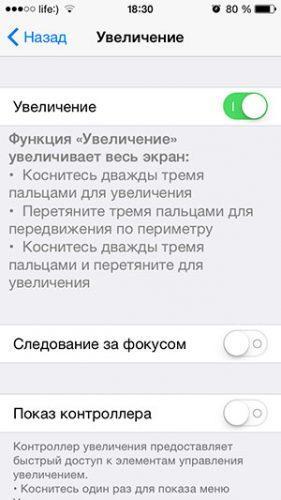
- Перейдя в этот раздел, пользователю необходимо перейти на опцию «Увеличение»;
- После перехода открывается описание опции, а также активация или деактивация. Также можно настроить следование за фокусом. Чтобы пользователю убрать увеличение, необходимо просто перевести ползунок в неактивное состояние, от есть сделать его серым.
Если у пользователя по каким-то причинам вовсе не получилось сделать экран таким, какой он был ранее, то ему стоит воспользоваться специальной установленной программкой iTunes на компьютере, при помощи которой можно полностью контролировать устройство.
Как снова увеличить экран на Айфоне
Снова увеличить экран пользователь может повторив весь тот алгоритм с настройками, который был описан ранее. На самом деле, человек может также воспользоваться другим способом – попробовать настроить это через iTunes:
- Для начала пользователю необходимо скачать программу на свой компьютер. Делается это через официальное приложение от компании Apple или же просто на их официальном сайте.
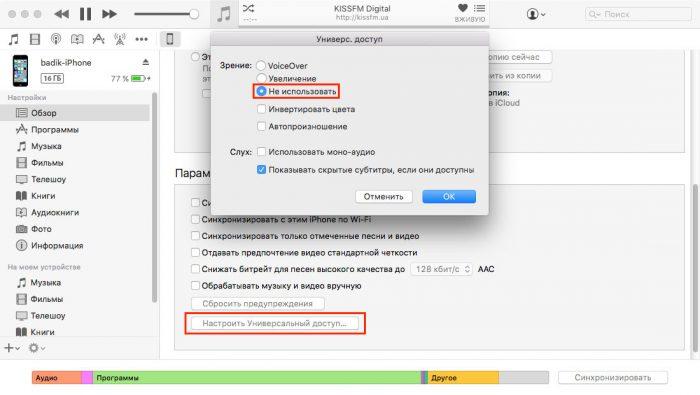
далее пользователю необходимо подключить к компьютеру телефон при помощи специального провода, который всегда идет в комплекте с девайсом; - После этого в меню, которое располагается слева, найти пункт «Параметры» и перейти в них;
- Далее кликаем на пункт «Установить Универсальный доступ»;
- В специальном окне выбираем функцию «Увеличение»;
- Теперь же кликаем на кнопку «Ок» и закрываем программу.
Таким способом пользователь может легко и просто вернуть увеличенный экран, если ему это необходимо. Этот способ подходит для тех случаев, когда нет доступа к телефону.
Экран вашего iPhone застрял в увеличенном масштабе? Вот как снова уменьшить масштаб
Что-то пошло не так, и теперь экран вашего iPhone увеличен. Возможно, вы сможете на короткое время уменьшить масштаб при открытии приложений или переходе на главный экран. Но в остальном вы застряли, глядя на крошечную часть увеличенного экрана.
Это обычная проблема для пользователей iPhone. На самом деле это результат функции iPhone, призванной помочь людям с нарушениями зрения. Если ваш iPhone застрял в увеличенном масштабе, узнайте, как это исправить, ниже.
- Связанный:
- Войдите в настройки на вашем iPhone, чтобы выключить масштабирование:
- Используйте iTunes или Finder на компьютере, чтобы выключить масштабирование:
- Похожие сообщения:
- Ошибка черного экрана iPhone после обновления iOS, исправить
- Экран iPhone или iPad не поворачивается? Вот как это исправить
- Где специальные возможности в iOS 13 и iPadOS? Мы нашли это и многое другое
- Вы должны иметь возможность перемещаться по увеличенному iPhone, перетаскивая его тремя пальцами. Если вы можете это сделать, перейдите в приложение «Настройки».
- В iOS 13 и новее: Перейти к Настройки> Специальные возможности> Масштаб.
- В iOS 12 или более ранней версии: Перейти к Настройки> Общие> Специальные возможности> Масштаб.
- Выключить Увеличить характерная черта.
- Подключите свой iPhone к компьютеру с помощью официальный кабель Apple Lightning . Желательно использовать компьютер, с которым ваш iPhone был ранее сопряжен, чтобы вам не нужно было вводить пароль или нажимать Доверять.
- В macOS Catalina: Открытым Finder и выберите свой iPhone на боковой панели. Затем перейдите в Общий таб.
- В Windows или macOS High Sierra или более ранней версии: Открытым iTunes и выберите свой iPhone в верхнем левом углу экрана. Затем перейдите в Резюме.
- Под Параметры раздел, щелкните Настроить доступность.
- Отменить выбор Увеличить во всплывающем окне, затем щелкните Ok.
- Чтобы подтвердить новые настройки специальных возможностей, Синхронизировать с вашим iPhone.
- Неудобство при использовании интерфейса и элементов управления;
- Необходимость постоянного прокручивания экрана в поисках нужной информации;
- Уменьшение видимой области экрана и контента;
- Искажение изображений и текста, что затрудняет чтение;
- Увеличение объема прокручиваемого контента, что замедляет работу с приложениями и веб-страницами.
Связанный:
Почему экран моего iPhone увеличен?
Apple включает в себя множество функций универсального доступа в свое программное обеспечение, чтобы любой мог использовать продукты Apple. Одна из этих функций, Zoom, позволяет увеличивать контент на экране iPhone, делая его более заметным. Возможно, вы по ошибке включили эту функцию.
 Apple включает функции универсального доступа на все свои устройства.
Как отключить или управлять увеличением на вашем iPhone
Увеличение или уменьшение масштаба экрана iPhone двойное касание тремя пальцами. Если это не сработает, попробуйте еще раз дважды коснуться экрана еще быстрее и убедитесь, что ваши пальцы не слишком близко друг к другу.
Когда масштабирование включено, вы можете перемещаться по экрану iPhone, перетаскивая его тремя пальцами. Таким образом, вы сможете продолжать использовать свой iPhone, не уменьшая масштаб.
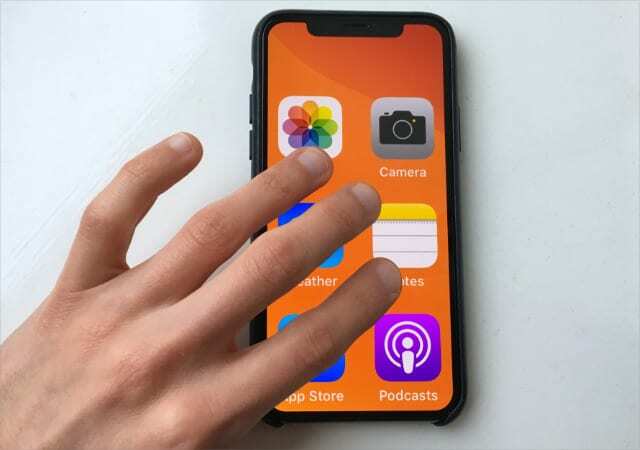 Уменьшайте масштаб или перемещайтесь тремя пальцами на iPhone.
Что делать, если я не могу уменьшить масштаб, нажав тремя пальцами?
Иногда уменьшить масштаб экрана iPhone не так просто, как должно быть. Если двойное касание тремя пальцами не приводит к уменьшению масштаба, это может быть связано с тем, что ваш iPhone не отвечает . Попробуйте принудительно перезагрузить устройство, чтобы исправить это.
Если это не помогло, вы можете отключить Zoom в настройках iPhone. Это можно сделать на самом устройстве или с помощью компьютера.
Войдите в настройки на вашем iPhone, чтобы выключить масштабирование:
Используйте iTunes или Finder на компьютере, чтобы выключить масштабирование:
Также проверьте другие настройки специальных возможностей
Если вам не нужно увеличивать масштаб экрана iPhone, чтобы читать мелкий текст, нет причин вообще оставлять эту функцию доступности включенной. Отключив его, вы исключите риск случайного увеличения изображения на iPhone в будущем.
Масштабирование — не единственная функция, которую стоит отключить на вашем iPhone, если она вам не нужна. Вам также следует отключить такие функции, как VoiceOver или AssistiveTouch. Просмотрите все дополнительные функции в Настройки специальных возможностей на вашем iPhone .

Дэн пишет учебные пособия и руководства по устранению неполадок, чтобы помочь людям максимально эффективно использовать свои технологии. Прежде чем стать писателем, он получил степень бакалавра в области звуковых технологий, руководил ремонтом в Apple Store и даже преподавал английский язык в Китае.
Как отключить увеличение экрана на iPhone

Как-то пару дней назад, протирая экран iPhone от отпечатков пальцев я обнаружил, что изображение на дисплее телефона почему-то увеличилось. Первое что пришло в голову — это перезагрузить iOS, но после загрузки ничего не поменялось и рабочий стол блокировки все-также был увеличен. Я не знал что делать и уже подумывал делать сброс на заводские настройки. Но это крайний шаг! Решено было поискать ответ на просторах интернета — спросить совета у всезнающего Google.
Ответ не заставил себя долго ждать и решение было найдено в течении нескольких минут. Забегая наперед, хотелось бы уточнить, что эффект увеличения может отобразиться не у всех владельцев iPhone, а только тех, кто включил функцию Увеличение в настройках универсального доступа.

Итак, что же нужно сделать, чтобы экран на iPhone стал как прежде, а не был увеличенным
Коснитесь 2 раза одновременно тремя пальцами по дисплею iPhone и изображение сразу же уменьшится. А если вместо двух касаний сделать три, то тогда на экране iPhone появится меню увеличения, нажав на кнопку Уменьшить изображение на дисплее станет нормальным. Это можно также сделать и потянув бегунок увеличения/уменьшения влево, который находиться в самом низу меню.

Как оказалось в итоге — увеличение экрана, это совсем не программный сбой, а одна из функций телефона, которая предназначена для людей с ограниченными возможностями. Чтобы ею воспользоваться или отключить, зайдите в приложение Настройки и выберите меню Основные → Универсальный доступ → Увеличение или Настройки → Универсальный доступ → Увеличение и поставьте или уберите ползунок с функции увеличения

Если по каким-то причинам у вас не получается убрать увеличение экрана на iPhone, тогда воспользуйтесь компьютером c установленной программой iTunes или Finder в macOS Catalina и выше.
Шаг 1 Подключите iOS-устройство к компьютеру
Шаг 2 Запустите программу iTunes или откройте Finder и выберите ваш гаджет
Шаг 3 В меню Параметры нажмите на кнопку Настроить Универсальный доступ…
Шаг 4 Поставьте галочку Не использовать и нажмите OK

Расскажите о статье своим друзьями, опубликовав ссылку на своей станице в Facebook, Google+, Twitter или Вконтакте, а также подписывайтесь на наши страницы в соц.сетях и читайте еще больше полезных статей
Как отменить увеличение на айфоне
Некоторые пользователи iPhone могут столкнуться с проблемой, когда экран устройства внезапно начинает увеличиваться без их желания. Это может быть чрезвычайно раздражающим, так как усложняет выполнение всех действий на телефоне. В данной статье мы рассмотрим несколько простых способов, как избавиться от данной проблемы.
Во-первых, одним из возможных решений является использование жестов для управления масштабированием. Приложение «Настройки» содержит опцию «Доступность», где вы можете включить функцию «Жесты» и использовать свои пальцы для изменения масштаба экрана. Если увеличение активировалось случайно, возможно, эта опция включена и вам просто нужно ее отключить.
Если же это не работает, вы можете попытаться изменить установки в разделе «Отображение и яркость». Перейдите в «Настройки», найдите вкладку «Дисплей и яркость» и проверьте, не установлена ли там высокая степень увеличения. Если да, просто установите пункт «Обычный» или «Маленький». Это должно вернуть размеры экрана к нормальному состоянию.
Если ничего из вышеперечисленного не помогло, возможно, проблема связана с программным обеспечением. В этом случае, рекомендуется обновить операционную систему до последней версии. Для этого перейдите в «Настройки», выберите «Общие» и затем «Обновление ПО». Если доступно обновление, установите его и перезагрузите телефон.
В результате применения одного из этих методов, у вас должно получиться отменить увеличение на iPhone и использовать устройство с комфортом.
Увеличение на iPhone: причины и проблемы
Увеличение на iPhone может привести к таким проблемам, как:
Многие пользователи хотят отменить увеличение на iPhone, чтобы вернуть обычный размер отображаемого контента и упростить свое повседневное использование устройства. Существует несколько способов отключить или настроить увеличение на iPhone, включая изменение настроек в разделе «Увеличение и визуальные сигналы» в меню «Настройки» и использование жестов масштабирования на экране.
Непреднамеренное увеличение экрана
Иногда на iPhone может возникать проблема непреднамеренного увеличения экрана, которая может быть очень раздражающей. Когда экран увеличивается, текст и изображения становятся слишком большими, что затрудняет использование устройства. Вот несколько способов, которые помогут вам исправить эту проблему:
| Способ 1: | Двойной щелчок двумя пальцами |
| Способ 2: | Использование жеста «Жатия» |
| Способ 3: | Изменение настроек доступности |
Если вдруг ваш iPhone все еще увеличивается без вашего согласия, попробуйте использовать эти методы, чтобы снова вернуть экран к нормальному размеру. Надеемся, что этот информационный материал поможет вам решить проблему с непреднамеренным увеличением экрана на вашем iPhone.
Как отменить увеличение на iPhone
Какой бы быстрый и удобный не был интерфейс на iPhone, иногда увеличение экрана может привести к неудобствам при использовании устройства. Если вы случайно увеличили экран на своем iPhone, не паникуйте. В этой статье мы рассмотрим простые способы отменить увеличение на iPhone.
Способ 1: Жесты на тачскрине
Если экран вашего iPhone увеличился, вы можете вернуть его к нормальному масштабу с помощью жестов на тачскрине. Для этого дважды коснитесь экрана двумя пальцами, как будто быстро нажимая, это приведет к отмене увеличения и возврату к обычному размещению приложений и содержимого на экране.
Способ 2: Настройки устройства
Если первый способ не помог, можно отменить увеличение на iPhone через настройки устройства. Чтобы это сделать, перейдите в раздел «Настройки» на главном экране вашего iPhone. Затем выберите «Общие» и «Доступность». Перейдите в раздел «Лупа» и отключите переключатель «Включить лупу». Это отключит функцию увеличения на iPhone и восстановит обычный масштаб.
Способ 3: Сброс настроек
Если первые два способа не помогают, последним резервным вариантом может быть сброс настроек устройства. Для этого перейдите в раздел «Настройки», выберите «Общие», затем «Сброс» и нажмите на «Сбросить все настройки». Обратите внимание, что при данной операции будут сброшены все настройки вашего iPhone, включая сохраненные пароли Wi-Fi и другие пользовательские предпочтения.
В заключение, увеличение экрана на iPhone может происходить вследствие случайного касания или настроек доступности. Однако, с помощью простых методов, описанных выше, вы сможете легко отменить увеличение и продолжить пользоваться своим iPhone в привычном масштабе.
Дополнительные способы предотвратить увеличение
Помимо базовых способов отключения функции увеличения на iPhone, существуют и другие методы, которые также могут быть полезными:
Использование свайпов двумя пальцами
Вместо использования двух пальцев для увеличения, можно научиться использовать свайпы двумя пальцами для прокрутки страниц. Это позволит избежать случайных увеличений.
Отключение функции «Жесты на ассистивном кране»
Если вы используете функцию «Ассистивный кран», возможно, активирована функция «Жесты на ассистивном кране», которая позволяет увеличивать содержимое медиа и пользовательского интерфейса двумя пальцами. Выключите эту функцию, чтобы предотвратить случайное увеличение.
Удаление страницы из закладок Safari
Если часто случайно увеличиваетесь на определенной веб-странице, попробуйте удалить ее из своих закладок Safari. Таким образом, вы сэкономите себе несколько щелчков и уменьшите вероятность случайного увеличения.
Используйте эти дополнительные способы в сочетании с базовыми методами, чтобы максимально предотвратить случайное увеличение на iPhone.