Как синхронизировать две умные колонки
В настоящее время есть несколько различных моделей и брендов умных колонок, которые предлагают различные способы синхронизации двух устройств. В этой статье мы рассмотрим, как синхронизировать две умные колонки, используя конкретные инструкции для колонок Яндекс Алиса и Яндекс Станция.
Как синхронизировать две колонки Яндекс Алиса
Процесс синхронизации двух колонок Яндекс Алиса, чтобы они работали в режиме стереопары, довольно прост и может быть выполнен в следующем порядке:
- Запустите приложение «Дом с Алисой» на вашем смартфоне.
- Выберите одну из колонок, которые вы хотите связать в стереопару.
- Если для нее есть возможность создания стереопары, в меню будет пункт ”Собрать стереопару”.
- Теперь останется только выбрать нужную колонку из предложенных.
Эти простые шаги позволят вам объединить две колонки Яндекс Алиса и настроить их на работу в стереорежиме.
Как синхронизировать две станции Яндекс
Если у вас есть две умные колонки Яндекс Станция, вы также можете синхронизировать их, чтобы они работали в режиме стереопары. Для этого следуйте следующим инструкциям:
- Откройте приложение Яндекс и перейдите в раздел Устройства.
- Выберите одну из колонок, которая будет частью стереопары, и войдите в её меню.
- Нажмите «Создать стереопару».
- Следуйте подсказкам на экране.
- Подтвердите настройку и ожидайте несколько секунд.
После выполнения этих шагов две колонки Яндекс Станция должны быть успешно синхронизированы и готовы к работе в режиме стереопары.
Как синхронизировать Яндекс Станцию и колонку
Если у вас есть Яндекс Станция и Яндекс Алиса колонка, вы можете синхронизировать эти устройства, чтобы они работали вместе. Вот как это сделать:
- Войдите в приложение Яндекс на устройстве Android или iOS.
- Возглавьте команду «настрой колонку» в приложении Алиса.
- Выберите одну из колонок для настройки.
- Выберите опцию «Собрать стереопару».
- Укажите, с какой колонкой вы хотите создать стереопару.
- Укажите, какая колонка должна находиться слева, а какая — справа.
Следуйте этим инструкциям, чтобы успешно синхронизировать Яндекс Станцию и колонку Алиса и настроить их на работу вместе.
Выводы и полезные советы
Синхронизация двух умных колонок может быть полезной, когда вы хотите создать более мощную аудиосистему или получить более широкий звуковой охват в помещении. Вот несколько полезных советов, которые помогут вам в этом процессе:
- Убедитесь, что обе колонки подключены к одному аккаунту, чтобы они могли синхронизироваться автоматически.
- Проверьте наличие возможности собрать стереопару в настройках умных колонок.
- Следуйте инструкциям приложения или меню настройки, чтобы успешно синхронизировать умные колонки.
- Перед началом синхронизации убедитесь, что оба устройства находятся в зоне Wi-Fi с покрытием или имеют доступ к Интернету.
- Проверьте, что у вас достаточно мощности и заряда батареи на обоих устройствах для бесперебойной работы вместе.
Следование этим советам облегчит процесс синхронизации двух умных колонок и поможет вам настроить максимально эффективную и качественную аудиосистему в вашем доме или офисе. Наслаждайтесь музыкой с умными колонками!
Как подключить 2 колонки друг к другу
Если вы хотите подключить 2 колонки друг к другу, то это можно сделать с помощью функции синхронизации с помощью Bluetooth. Сначала нужно включить первую колонку, нажав на кнопку включения. Затем нужно перейти в настройки вашего смартфона и включить Bluetooth. Если первая колонка ранее уже была подключена к вашему устройству, то оно ее сразу определит. Когда колонка появится в списке, нужно ее выбрать и подключиться к ней. После этого можно включить вторую колонку, которая тоже должна быть подключена к Bluetooth. Обе колонки будут работать сразу и автоматически будут синхронизироваться, чтобы создать кристально чистый звук. Это отличное решение для любителей музыки, которые хотят наслаждаться звуком еще больше.
Как объединить разные колонки
Для объединения разных колонок можно использовать Bluetooth. Если нужно воспроизвести музыку на нескольких устройствах одновременно, можно включить любую колонку, подключить ее к смартфону и нажать на обоих колонках специальную кнопку для синхронизации. После этого, музыка будет воспроизводиться сразу на всех подключенных устройствах. Этот метод будет особенно полезен, если вы хотите создать атмосферу праздника или провести вечеринку на свежем воздухе. Объединение колонок через Bluetooth позволит получить качественный звук в большом помещении или на открытом пространстве. Не забудьте проверить, поддерживает ли ваше устройство Bluetooth и настроить его на синхронизацию с колонками.
Как объединить две разные блютуз колонки
- Затем, включить вторую Bluetooth колонку.
- В настройках смартфона также активировать функцию Bluetooth.
- Если вторая колонка ранее была сопряжена с устройством, оно автоматически ее обнаружит.
- После появления второй колонки в списке, выбрать ее и установить соединение с ней.
- В результате, обе колонки будут подключены к одному устройству и будут работать синхронно.
- Теперь можно наслаждаться стереозвуком, который будут воспроизводить обе колонки одновременно.
- Важно учесть, что разные модели колонок могут иметь свои особенности и требовать дополнительных действий для сопряжения.
- В случае возникновения проблем, следует прочитать инструкцию к каждой колонке и проверить настройки Bluetooth на смартфоне.
Как подключить колонки Свен друг к другу
Для того чтобы подключить колонки Свен друг к другу, необходимо выполнить несколько простых шагов. Сначала включите обе колонки в режим Bluetooth. Затем подключите источник сигнала к одной из колонок через Bluetooth, при этом вторая колонка должна быть в режиме поиска. На второй колонке удерживайте кнопку DEL (TWS) до тех пор, пока не произойдет успешное подключение двух колонок друг к другу. При удачном подключении надпись TWS будет постоянно светиться. Таким образом, вы сможете наслаждаться качественным стереозвуком, созданным двумя колонками Свен. Это удобное и простое в использовании решение для того, чтобы улучшить звуковое пространство в вашей комнате или на открытой площадке.

Для того чтобы синхронизировать две умные колонки, необходимо подключить их к одному аккаунту. После этого, когда вы хотите включить музыку, достаточно произнести фразу «Алиса, включи музыку везде». Система откликнется только на запрос одним устройством, которое первым услышало вашу команду. Однако, если обе колонки подключены к одному аккаунту, они должны автоматически синхронизироваться. Это означает, что музыка будет проигрываться сразу на обоих устройствах одновременно, создавая объемное звуковое пространство. Таким образом, вы сможете наслаждаться музыкой в нескольких комнатах одновременно без необходимости проводить дополнительные настройки или команды. Это удобно, если вы хотите создать атмосферу вечеринки или просто насладиться качественным звуком в разных частях дома.
Как соединить две блютуз колонки между собой одновременно
 Учитывая базовую функциональность Bluetooth, казалось бы, невозможно подключить более одного динамика. Однако есть несколько способов подключения к нескольким динамикам через Bluetooth.
Новое оборудование поставляется с Bluetooth 5. Другие решения включают такие приложения, как Bose Connect и Ultimate Ears.
Телефоны Samsung Galaxy S8 и новее, а также iPhone под управлением iOS 11.4 или новее могут транслировать сигнал сразу на два динамика.
Функция JBL Connect + в их динамиках Bluetooth также позволяет динамикам совмещать друг друга.
Выяснение того, какая настройка подходит вам, не должно быть сложным. Все, что вам нужно сделать, это провести инвентаризацию вашего оборудования и выбрать подходящий метод подключения в зависимости от имеющихся у вас устройств.
Bluetooth’s Previous Limitations
До Bluetooth 5 возможности Bluetooth были несколько ограничены. Предыдущая версия, Bluetooth 4.2, позволяла выполнять сопряжение устройств только один-к-одному и имела радиус действия всего около 10-30 метров.
По сути, это означало, что прослушивание Bluetooth должно было быть ограничено одной комнатой и, возможно, следующей. Достаточно хорошо, если вы слушаете музыку в одиночестве, но, возможно, нет, если вы развлекаете гостей дома во время диджеинга со своего телефона.
Чтобы обойти это ограничение, было разработано несколько обходных путей, включая приложения и функции устройства. С Bluetooth 5 многие из этих решений теперь не нужны, если вы собираетесь подключать не более двух динамиков.
Помимо этого, вам может потребоваться использовать другие программные или аппаратные решения и, возможно, придется искать другие возможности, кроме простого Bluetooth.
Способы подключения к двум динамикам Bluetooth
В зависимости от имеющегося у вас оборудования вы можете одновременно подключить два динамика Bluetooth. Более новая технология оснащена Bluetooth 5, который позволяет подключать два устройства одновременно. Другие производители устройств разработали собственные аналогичные решения.
Bluetooth 5

Bluetooth 5 расширяет диапазон связи Bluetooth до 120 футов и позволяет одновременно подключать до двух устройств. Не очень многие производители устройств приняли новый стандарт для своих устройств, но ожидается, что в ближайшие годы это произойдет.
С некоторыми из этих технологий, таких как функция двойного звука Samsung, это так же просто, как щелкнуть выключателем. Для других вам необходимо настроить подключение через приложение. Если вам интересно узнать больше о Bluetooth 5, прочтите эту статью на сайте lifewire.
Bose Connect
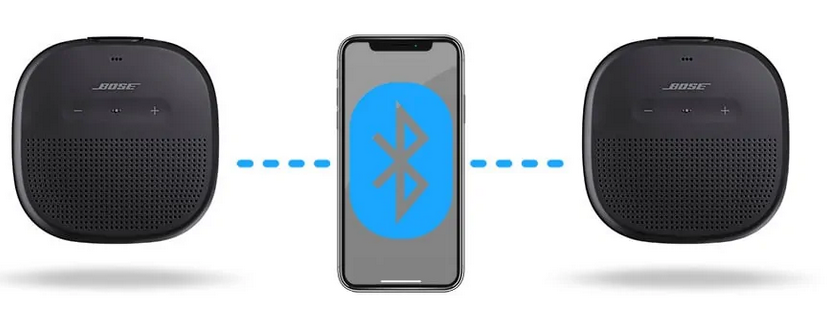
Приложение Bose Connect позволяет подключать два динамика SoundLink Micro Bluetooth (на Amazon) к одному телефону в любом режиме вечеринки (динамики воспроизводят одно и то же) или в стереорежиме (каждый динамик обеспечивает либо левый, либо правый канал).
Просто включите оба динамика, подключитесь к одному с помощью Bluetooth, включите приложение Connect и включите режим вечеринки. После подключения колонок вы перейдете в режим вечеринки. Вы можете переключаться между стерео режимом и режимом вечеринки, выбрав стерео (L / R).
Вы можете включить режим вечеринки без приложения, одновременно нажав кнопки Bluetooth и увеличения громкости и следуя звуковым инструкциям. Для настройки между стереорежимом и режимом вечеринки нажмите и удерживайте кнопки Bluetooth и увеличения громкости, пока динамики не скажут «стерео режим» или «режим вечеринки». Нажмите и удерживайте кнопку Bluetooth, пока не услышите подтверждение, что динамики отключены.
Это приложение также можно использовать с наушниками Bluetooth Bose, что позволяет синхронизировать не только две пары наушников для прослушивания пар, но также одну пару наушников и одну пару динамиков. Это может быть полезно для прослушивания музыки в динамике внутри дома и для воспроизведения такой же музыки в наушниках снаружи.
Ultimate Ears: Boom и MegaBoom
Ultimate Ears поднял ставку, разработав приложение, которое позволяет вам соединить вместе более 150 динамиков Boom, Boom 2, Boom 3, Megaboom и Megaboom3. Кроме того, приложение включает режим блокировки вечеринки, который позволяет подключаться к динамикам ваших друзей.
Как и система Bose, вы можете подключиться без приложения. Подключите один из динамиков к устройству с помощью Bluetooth. Затем одновременно нажмите кнопки Bluetooth и увеличения громкости, пока не услышите звуковой сигнал. Включите второй динамик и дважды нажмите кнопку Bluetooth. Повторите процесс сопряжения динамиков с первым динамиком, чтобы подключить дополнительные динамики.
Samsung Dual Audio
На телефонах Samsung Galaxy S8 и новее вы можете включить режим двойного звука, который позволяет вам управлять двумя динамиками одновременно так же, как вы обычно используете Bluetooth. Просто зайдите в настройки вашего устройства и перейдите в раздел подключений. Щелкните и удерживайте Bluetooth, чтобы перейти в меню Bluetooth и выбрать расширенный. Отсюда включите двойной переключатель звука.
Как и Bose Connect, Dual Audio от Samsung позволяет одновременно подключать только два динамика. Если вы попытаетесь подключиться к третьему динамику, он автоматически отключится от первого. Это связано с тем, что в режиме двойного звука Samsung используется Bluetooth 5, который ограничивает одновременное использование двух сопряженных устройств.
JBL Connect +
Многие колонки JBL Bluetooth поставляются с функцией Connect, Connect + или PartyBoost, которая позволяет им сочетаться друг с другом. Чтобы воспользоваться этим, подключите устройство к одному из динамиков. Затем включите второй динамик и нажмите кнопку Connect, Connect + или PartyBoost.
Как и Ultimate Ears, JBL позволяет подключать до 100 устройств JBL вместе, что значительно улучшает Bluetooth 5. С помощью приложения JBL Connect вы также можете настроить два динамика для работы в стерео.
Стереопара HomePod
HomePod находится последним в этом списке просто потому, что для него требуется очень много совместимых устройств. С iPhone, iPad или iPod Touch под управлением iOS 11.4 или более поздней версии вы можете подключить два динамика HomePod для воспроизведения стереозвука. Одним из ограничений является то, что динамики должны находиться в одной комнате.
В приложении Apple Home нажмите и удерживайте HomePod, а затем нажмите «Настройки». Выберите создать стереопару и выберите второй динамик HomePod, который будет использоваться для стереопары. При необходимости вы можете использовать кнопку с двумя стрелками для переключения левого и правого каналов. Отсюда нажмите назад и готово.
Подключение нескольких динамиков
По мере того, как все больше производителей будут использовать его, Bluetooth 5 позволит соединять вместе больше динамиков, и большее количество устройств сможет подключаться к нескольким динамикам. Возможно, пройдет несколько лет, прежде чем производители устройств интегрируют Bluetooth 5 в свои продукты.
Тем не менее, если вам нужен захватывающий звук, вы можете подумать о переходе на правильную звуковую систему. Многие из этих систем позволяют подключаться через Bluetooth и обладают гораздо большей универсальностью и лучшим качеством, чем набор динамиков Bluetooth. Кроме того, если у вас нет беспроводной системы, вам не нужно беспокоиться о зарядке колонок.
Преимущество Bluetooth 5 перед традиционными звуковыми системами состоит в том, что он может объединять самые разные устройства, помимо динамиков. Сюда входят устройства умного помощника, такие как Alexa и Google Home, а также наушники. Комбинации и возможности безграничны.
Bluetooth 5 значительно улучшает технологию Bluetooth, позволяя подключаться к нескольким устройствам и увеличивая диапазон с 10 до 120-200 метров. Хотя битрейт зависит от расстояния между устройствами, вы должны иметь возможность передавать музыку на аудиоустройства с гораздо большего расстояния. Это значительно упростит организацию вечеринок.
4 лучших способа подключения двух колонок к одному телефону
Наши эксперты проверили несколько вариантов подключения двух колонок к одному телефону и выбрали наиболее работоспособные.
Подключение по проводам
К сожалению, единственный 100% работоспособный вариант на момент составления материала (март 2019 года) подключения двух колонок к одному телефону – использовать проводную связь.
Вам потребуются:
Любой телефон с разъёмом 3.5 мм «джек» для соединения с наушниками или динамиками;
Две колонки с разъёмом 3.5 мм «джек»;
Два кабеля AUX («3.5 мм папа» – «3.5 мм папа»);
Переходник-разветвитель на два разъёма AUX («3.5 мм папа» – два «3.5 мм мама»).
Лайфхак может не сработать, если у вас:
Телефон без разъёма AUX, но с разъёмом USB Type-C и переходником Type-C – 3.5 мм.
Подключите переходник-разветвитель к телефону;
Подключите кабели AUX к разъёмам на динамиках;
Подключите кабели AUX другим концом к переходнику-разветвителю.
Всё. Можно включать музыку. Стоит отметить, что динамики будут работать в режиме стерео, то есть одна будет воспроизводить левый канал, а вторая – правый. Разносить их далеко друг от друга не рекомендуется.
Достоинства способа
Универсальный, работает с любыми телефонами и моделями аудиотехники;
Нет запоздания или других проблем со звуком.
Недостатки способа
Потребуется покупка переходника;
Сильное разделение по каналам, из-за чего слушать музыку в разных комнатах становится невозможно;
Из-за проводной связи разнести динамики на большое расстояние друг от друга практически невозможно.
Беспроводное подключение на флагманских смартфонах Samsung
Технология Bluetooth 5.0 поддерживает воспроизведение аудио на нескольких подключённых к смартфону устройствах одновременно. Тем не менее, она встречается достаточно редко – только в нескольких моделях Samsung. Кроме того, она требует специальной оптимизации от производителя.
Вам потребуются:
Флагманский смартфон Samsung. Технология работает на следующих аппаратах – Samsung Galaxy S8, S8+, S9, S9+, Note 8, Note 9;
Две любые Bluetooth-колонки.
Лайфхак может не сработать, если у вас:
Любой другой телефон, не входящий в приведённый выше список.
Подключите колонки к смартфону, но пока не запускайте музыку. Если одна из них отключится – ничего страшного. Главное – установить связь;
Откройте приложение «Настройки» на смартфоне;
Выберите там пункт Bluetooth (в зависимости от версии прошивки он может называться «Подключения», а сам Bluetooth находится уже в разделе «Подключения»);
Нажмите значок с тремя точками в правом верхнем углу (эта кнопка также может называться «Дополнительно») и выберите пункт Dual audio;
Включите режим Dual audio;
Можно включать музыку!
Этот механизм работает исключительно на устройствах с Bluetooth 5.0 и соответствующей оптимизацией от производителя. Поэтому он доступен только на вышеперечисленных смартфонах Samsung.
Кроме того, сигнал на одном динамике будет немного отставать от сигнала на другом. Если устройства расположены поблизости друг от друга, это заметно. А если в разных комнатах – то, соответственно, нет.
Достоинства
- Полноценное беспроводное подключение двух колонок к одному телефону.
Недостатки
Работает только на нескольких смартфонах компании Samsung;
Небольшая задержка сигнала на одном из динамиков.
Подключение с использованием приложений Bose Connect и Ultimate Ears
Если у вас есть аудиотехника от компаний Bose или Ultimate Ears (UE), её можно подключить к смартфону с использованием специальных фирменных приложений.
Вам потребуются:
Две колонки Bose или UE;
Фирменное приложение Bose Connect, UE Boom или UE MegaBoom.
Лайфхак может не сработать, если у вас:
Аудиотехника любого другого производителя;
Установлено неподходящее для вашей модели аудиотехники приложение;
Очень старый телефон.
Установите необходимое приложение;
Выберите режим PartyUp в приложении Ultimate Ears или Plus Mode в приложении Bose Connect;
Подключите второе устройство, следуя подсказкам на экране.
Как было указано выше, этот механизм работает только с продукцией лишь нескольких производителей. Которые, к тому же, практически не представлены на отечественном рынке. Тем не менее, если у вас вдруг аудиотехника именно этих компаний – почему бы не воспользоваться этой полезной функцией?
Достоинства
- Полноценное беспроводное подключение двух колонок к одному телефону.
Недостатки
- Работает только с аудиотехникой от компаний Bose или Ultimate Ears.
Связь нескольких колонок через функцию Sony Party Chain
У новых моделей колонок от компании Sony имеется функция Party Chain, которая предназначена для синхронизации работы нескольких динамиков. И её можно использовать для подключения двух динамиков к одному телефону! Единственное «но» – это должны быть модели Sony с поддержкой функции Party Chain.
Вам потребуются:
Аудиотехника Sony с функцией Party Chain;
Телефон с поддержкой Bluetooth.
Лайфхак может не сработать, если у вас:
Аудиотехника любых других производителей. Party Chain работает только на Sony, не поддерживается ни проводное, ни беспроводное соединение с динамиками от иных компаний.
Подключите первую колонку к смартфону. Она будет так называемым «хозяином вечеринки»;
Нажмите кнопки «ADD» и «+» на «хозяине вечеринки» и удерживайте их в течение 6 секунд. Должен раздаться звуковой сигнал, а индикаторы Bluetooth и L/R – начать мигать белым;
На второй колонке нажмите кнопки «ADD» и «+» и удерживайте их в течение 3 секунд.
По технологии Party Chain можно подключить сколько угодно динамиков. Тем не менее, она поддерживается только ограниченным количеством аудиосистем Sony. Подключить Philips или, например, JBL таким образом не получится.
Стоит отметить, что Party Chain синхронизирует не только звучание, но и светодиодную подсветку устройств. Выглядит это эффектно.
Достоинства
Полноценное беспроводное подключение двух колонок к одному телефону;
Можно подключить не два, а даже больше устройств.
Недостатки
- Работает только с моделями Sony, поддерживающими функцию Party Chain.
Заключение
К сожалению, механизмов подключить две колонки к одному телефону крайне мало и все они связаны с теми или иными «компромиссами».
Так, например, универсален только один – проводной. Но для этого придётся покупать переходник-разветвитель и, возможно, кабели. Кроме того, он сильно разделяет звук на каналы.
Пользователем флагманских смартфонов Samsung и колонок от компаний Bose, Ultimate Ears и Sony доступны и другие варианты. А вот владельцам техники иных производителей остаётся только доставать провода и покупать переходники.
Как соединить две колонки JBL?
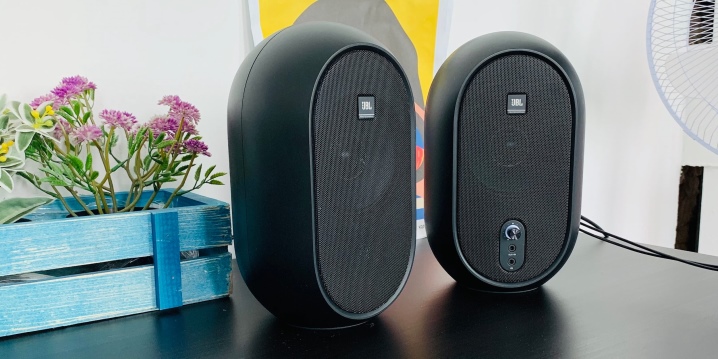
JBL – популярный во всем мире производитель акустики высокого качества. Среди самых продаваемых товаров бренда – портативные колонки. От аналогов динамики отличает чистый звук и выраженные басы. О таком гаджете мечтают все меломаны, независимо от возраста. Все потому, что при наличии колонки JBL любой трек звучит ярче и интересней. С ними увлекательней смотреть фильмы на ПК или с планшета. Система воспроизводит различные аудиофайлы и выпускается в разном размере и дизайне.
Особенности
Современный рынок постоянно пополняется всё новыми и новыми моделями, с которыми бывает непросто разобраться новичку. Например, когда возникают сложности с подключением колонок к гаджетам или синхронизации их между собой. Делается это разными способами, но наиболее простой из них— при помощи Bluetooth.
Если в распоряжении есть сразу два устройства JBL, и хочется получить более глубокий звук с усиленной громкостью, можно синхронизировать их. В тандеме портативная акустика может соперничать с настоящими профессиональными колонками.
И выиграет благодаря более удобным габаритам. Ведь такие динамики можно легко транспортировать с места на место.
Подключение осуществляется по простому принципу: сперва необходимо подключить устройства между собой и только после – к смартфону или компьютеру. Для выполнения этой задачи не понадобится обладать специальными навыками или техническими знаниями.
Чтобы соединить две колонки JBL, сначала их нужно включить. При этом они должны автоматически подключиться между собой посредством встроенного модуля Bluetooth.
Затем можно запустить программу на ПК или смартфоне и подключиться к любой из колонок — так громкость и качество возрастут в 2 раза.
Существенным моментом при сопряжении девайсов является совпадение прошивок. Если они несовместимы, то подключение двух колонок вряд ли состоится. В данном случае стоит поискать и скачать подходящее приложение в маркете своей ОС. Во многих моделях прошивка обновляется автоматически. Но иногда стоит обратиться с проблемой в авторизованный сервис торговой марки.
Беспроводной способ соединения не работает, если, к примеру, речь идет о коннекте между собой Flip 4 и Flip 3. Первый гаджет поддерживает JBL Connect и подключается к множеству аналогичных Flip 4. Второй соединяется только с Charge 3, Xtreme, Pulse 2 или аналогичной моделью Flip 3.
Как сопрягать между собой?
Можно попробовать совершенно простой способ законнектить колонки между собой. На корпусе некоторых моделей акустики JBL находится кнопочка в виде угловатой восьмёрки.
Нужно найти ее на обеих колонках и включить одновременно, чтобы они «увидели» друг друга.
Когда удастся подключиться к одной из них, звук пойдет из динамиков двух девайсов одновременно.
А также синхронизировать две колонки JBL и подключить их к смартфону можно следующим образом:
- включить обе колонки и активировать на каждой Bluetooth-модуль;
- если нужно объединить 2 одинаковые модели, несколько секунд спустя они автоматически синхронизируются друг с другом (если модели разные, ниже будет описание, как поступать в этом случае);
- включить Bluetooth на своем смартфоне и приступить к поиску устройств;
- после того как устройство обнаружит колонку, нужно подключиться к ней, а звук будет воспроизводиться на обеих устройствах одновременно.
Подключение акустики JBL по Bluetooth
Аналогично можно коннектить от двух и более колонок ТМ JBL. Но когда речь идет о разных моделях, действуют так:
- на смартфон нужно установить программу JBL Connect (скачать в маркете);
- подключить одну из колонок к смартфону;
- включить Bluetooth на всех остальных колонках;
- выбрать в приложении режим «Вечеринка» и соединить их вместе;
- после этого все они синхронизируются между собой.
Как подключить к телефону?
Это сделать еще проще. Процесс подключения аналогичен примеру с компьютером. Аудиоколонки зачастую приобретают для использования с телефонами либо планшетами, так как они удобны для переноса за счёт своей мобильности и небольшого размера.
При этом качество звучания такой аппаратуры заметно опережает стандартные динамики обычных смартфонов и большинство моделей портативных колонок. Преимуществом является и простота подключения, поскольку не требуются специальные провода или загрузка подходящего приложения.
Для сопряжения снова понадобится использовать модуль Bluetooth, который присутствует почти на каждом телефоне, даже не самом современном и новом.
Вначале нужно расположить рядом оба устройства.
Затем на каждом активировать Bluetooth — эта кнопка легко узнаваема по определенному значку. Чтобы понять, включилась ли функция, необходимо нажимать кнопку до появления индикационного сигнала. Обычно под ним подразумевается мигающий красный или зелёный цвет. Если все получилось, предстоит произвести поиск устройств на телефоне. При появлении названия колонки нужно нажать на него.
Подключение по проводам
Чтобы связать две колонки с одним телефоном можно воспользоваться проводной связью. Для этого потребуется:
- любой телефон с разъёмом 3.5 мм Jack для коннекта с наушниками (динамиками);
- колонки в количестве двух штук с разъёмом 3.5 мм Jack;
- пара кабелей AUX (по 3.5 мм «папа» с «папой»);
- переходник-разветвитель на два разъёма AUX (по 3.5 мм «папа» с «мамой»).
Рассмотрим, как сделать проводное соединение.
Для начала нужно подключить переходник-разветвитель в гнездо на своем телефоне, а кабели AUX – к разъёмам, расположенным на колонках. Затем подключить другие концы кабеля AUX к переходнику-разветвителю. Теперь можно включать трек. Следует знать, что колонки будут воспроизводить стереозвук, то есть одна – левый канал, вторая – правый. Не стоит разносить их на большое расстояние друг от друга.
Этот способ универсальный и срабатывает практически со всеми телефонами и моделями акустики. Не наблюдается запаздывания звука или других проблем с ним.
Недостатками являются необходимость покупки переходника, ощутимое разделение по каналам, из-за чего прослушивание музыки в разных комнатах становится невозможным. Проводное соединение связи не позволяет разнести колонки на большое расстояние друг от друга.
Подключение не получится сделать, если на телефоне вместо разъёма AUX разъём USB Type-C и переходник Type-C – 3.5 мм.
Подключение к компьютеру
Колонки фирмы JBL отличаются компактностью, удобством при использовании и возможностью беспроводного подключения. В настоящее время популярность беспроводных аксессуаров только возрастает, что совершенно естественно. Независимость от кабелей и электросети позволяет владельцу гаджета всегда оставаться мобильным и избегать проблем, связанных с хранением, повреждением, транспортировкой или потерей проводов.
Важными условиями при подключении портативной колонки JBL к компьютеру являются его работа на базе ОС Windows и наличие встроенной программы Bluetooth. У большинства современных моделей имеется это приложение, поэтому проблемы с поиском не предполагается. Но когда Bluetooth не находится, придется скачать дополнительные драйвера для своей модели ПК на официальном сайте производителя.
В случае если ПК определяет по Bluetooth колонку, но звук не воспроизводится, можно попробовать подключить JBL к компьютеру, затем войти в диспетчер Bluetooth и щелкнуть «Свойство» устройства, а после нажать на вкладку «Службы» – и проставить всюду галочки.
Если же компьютер или ноутбук не находит подключаемую колонку, придется зайти в настройки на нём. Делается это согласно инструкции. У различных компьютеров она отличается в зависимости от модели устройства. Если необходимо, ее можно быстро отыскать в интернете, а также возможно обратиться с вопросом о проблеме на сайт производителя.
Еще одной проблемой бывает прерывание звука при подключении по Bluetooth. Это может быть связано с несовместимыми протоколами Bluetooth или настройками на ПК, к которому осуществляется присоединение.
Если колонка перестала соединяться с разными устройствами, разумно будет обратиться в сервис.
Предлагаем инструкцию подключения колонки к персональному компьютеру.
Сперва включаются колонки и подносятся максимально близко к ПК, чтобы проще прошла установка соединения. После нужно открыть на устройстве Bluetooth и нажать на кнопку с соответствующим значком на колонке.
Затем следует выбрать опцию «Поиск» («Добавить устройство»). После этого ноутбуку или стационарному ПК удастся «уловить» сигнал от акустики JBL. В связи с этим на экране можно будет прочесть название подключаемой модели.
Следующий шаг – установка соединения. Для этого нажимается кнопка «Сопряжение».
На этом этапе подключение окончено. Остается проверить качество работы устройств и можно с удовольствием прослушивать нужные файлы и наслаждаться идеальным фирменным звуком из динамиков.