Управление уровнем громкости в наушниках AirPods
С помощью наушников АирПодс можно управлять воспроизведением музыки, например, включать треки, ставить их на паузу и переключать, но не регулировать громкость. Однако решения у этой задачи есть, и наиболее простое заключается в обращении к Сири.
Вариант 1: Датчик нажатия
На моделях АирПодс первого поколения по умолчанию двойное касание датчика нажатия вызывает Сири, во втором поколении изначально назначена другая команда, а в версии Про для обращения к ассистенту следует удерживать сенсорный элемент несколько секунд. Однако эти значения могут быть изменены, а потому сначала следует их проверить.
-
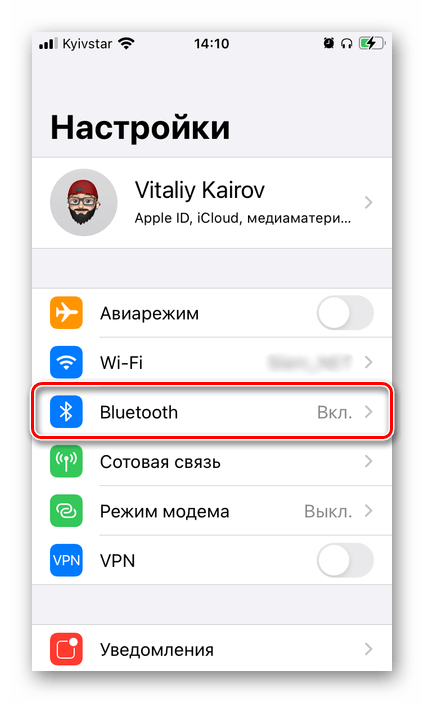
На iPhone или iPad откройте «Настройки» и перейдите к разделу «Bluetooth».
Вариант 2: Голосовая команда
Многие предпочтут вместо команды вызова Сири назначить на датчик нажатия такие действия, как воспроизведение/пауза и/или переключение трека вперед/назад (на АирПодс 1 и 2) или управление режимами шумоподавления (на АирПодс Про). В таких случаях для изменения громкости через наушники потребуется обратиться к ассистенту голосом. Но прежде чем это сделать, необходимо проверить настройки.
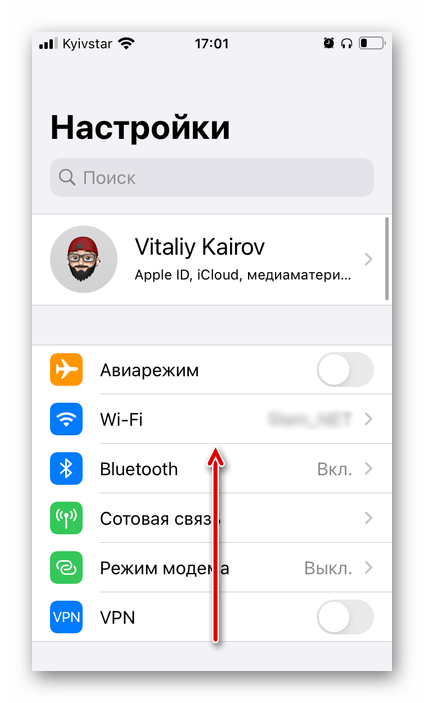
- Откройте «Настройки» и прокрутите список доступных опций вниз.
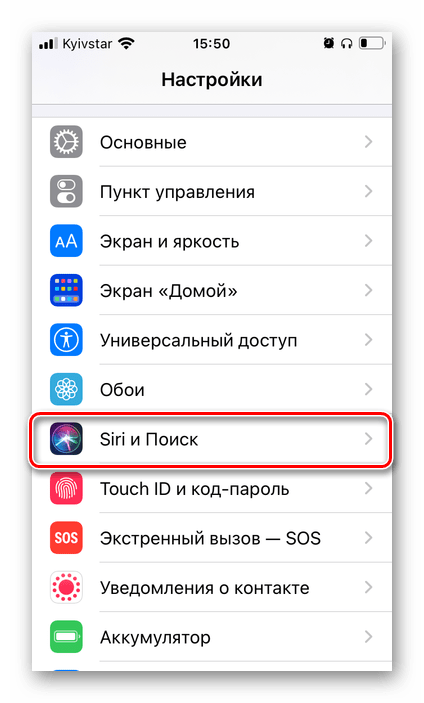
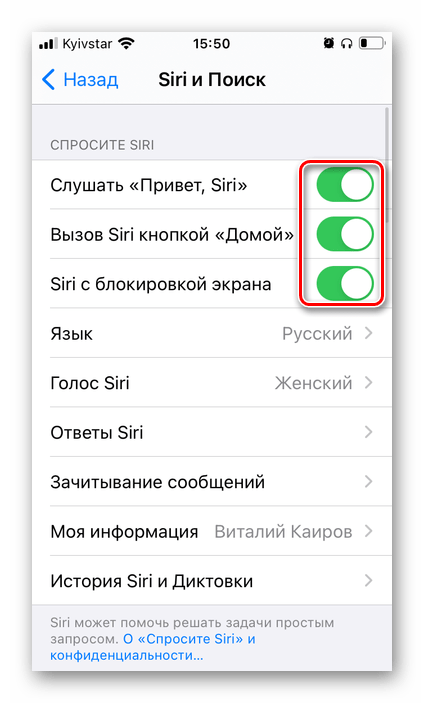
- Перейдите к разделу «Siri и поиск».
- Переведите в активное положение переключатели напротив пунктов «Слушать “Привет, Siri”» и «Siri с блокировкой экрана», если этого не было сделано ранее. Можете также активировать и второй пункт в списке – это позволит вызывать ассистента с помощью двойного нажатия кнопки «Home» или удержания боковой (в зависимости от модели устройства).
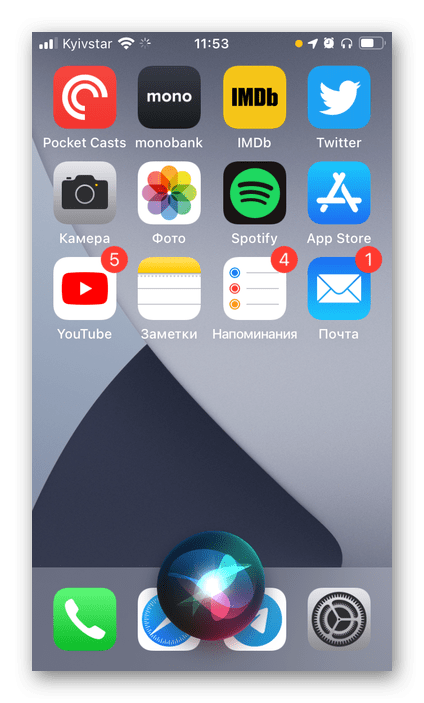
- Произнесите команду «Привет, Сири».
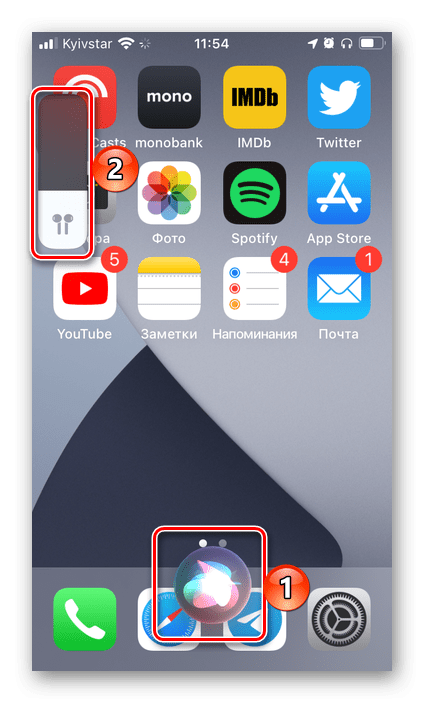
- Скажите «Увеличь громкость» или «Уменьши громкость», после чего ассистент сразу же выполнит указанное действие.
Способ 2: Apple-девайс
Если же вы не хотите изменять уровень звука в AirPods с помощью Siri и собственного голоса, тогда потребуется обратиться к устройству, к которому наушники в настоящий момент подключены.
Вариант 1: iPhone/iPad/iPod Touch
Устройства с iOS/iPadOS предоставляют несколько возможных методов уменьшения и увеличения громкости воспроизводимого с их помощью аудиоконтента.
Кнопки на корпусе
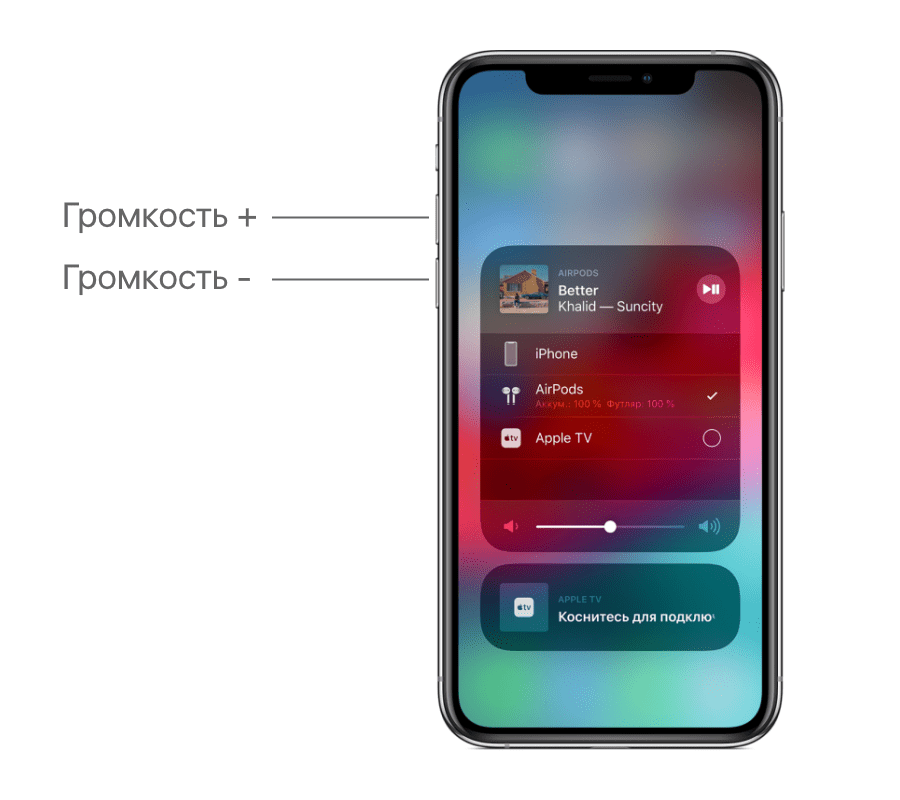
Очевидно, что для решения нашей задачи можно воспользоваться соответствующими элементами управления, расположенными на корпусе девайса.
Пункт управления и проигрыватели
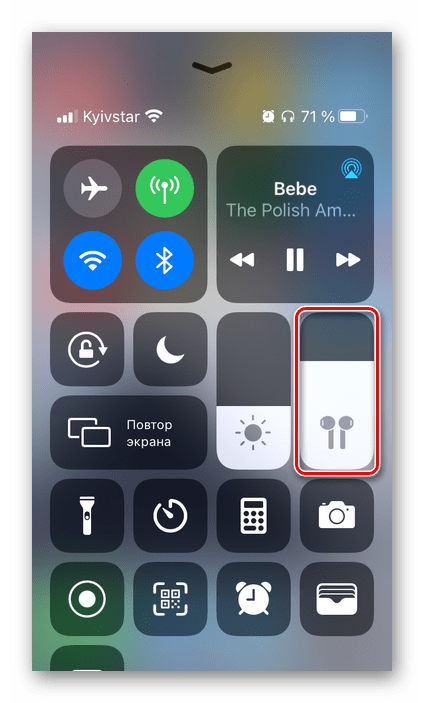
Еще один вариант заключается в вызове пункта управления (свайп от нижней границы экрана вверх на iPhone с кнопкой «Home» и от верхней вниз на устройствах без нее), где представлено соответствующее средство регулировки.
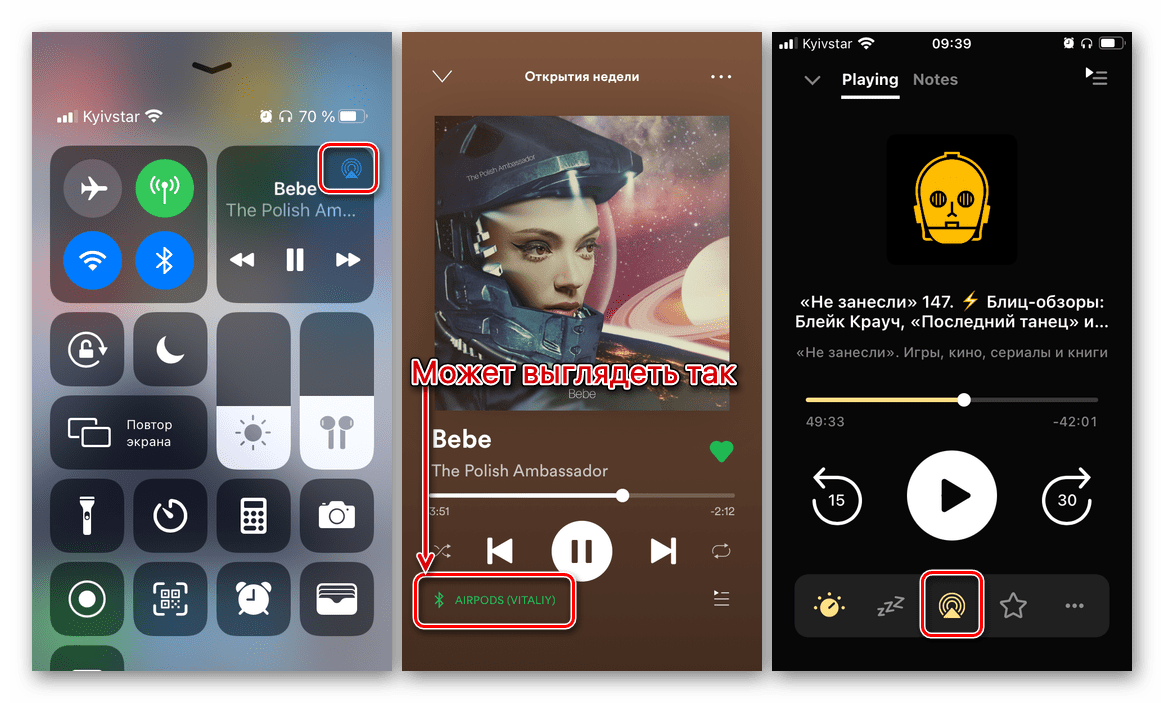
Из ПУ, как и из интерфейса любого плеера, можно перейти к выбору устройств воспроизведения, тапнув по показанной на изображении ниже кнопке.
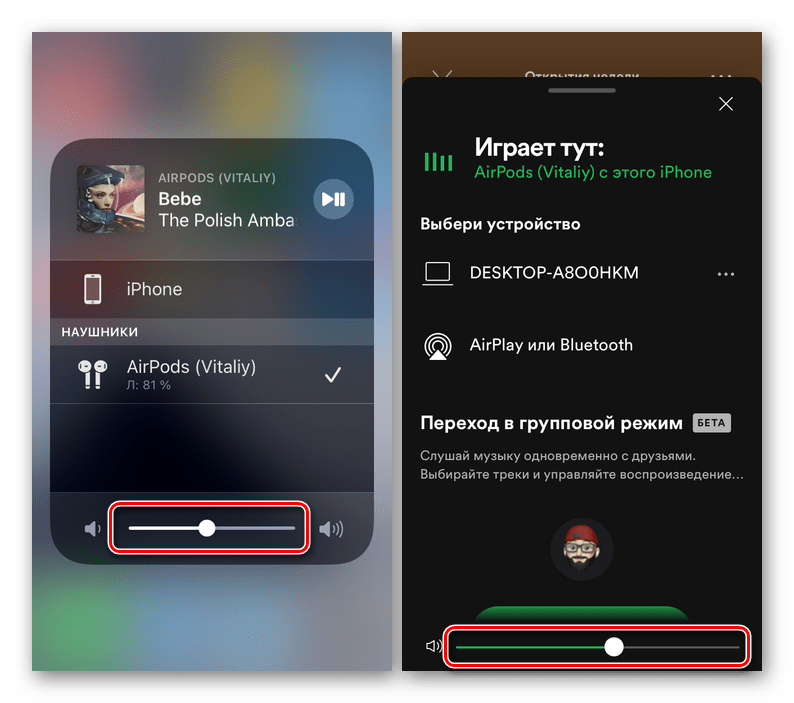
В появившемся окне будет доступна возможность увеличения и уменьшения громкости путем перемещения пальца по шкале.
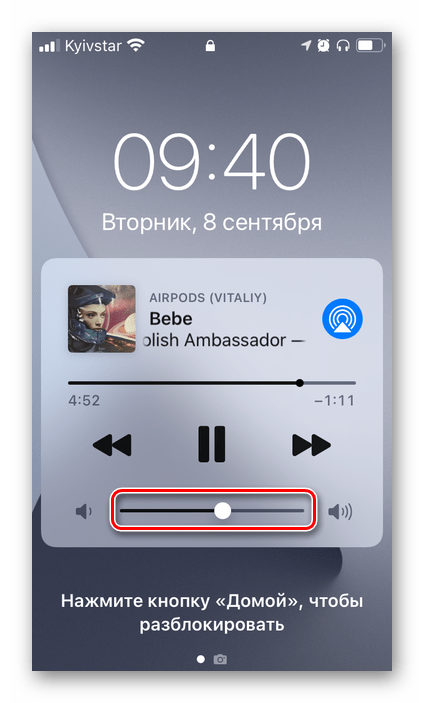
Экран блокировки
Действие, аналогичное рассмотренному выше, может быть выполнено и на экране блокировки, где обычно отображается интерфейс проигрывателя.
Сири
Последний возможный вариант изменения уровня звука на iPhone, iPad и iPod Touch с подключенными к ним AirPods заключается в вызове Siri. Для этого можно использовать как упомянутую выше команду, так и кнопки на корпусе девайса.
Читайте также: Что делать, если пропал звук на iPhone / iPad
Вариант 2: iMac/MacBook
Если вы пользуетесь наушниками АирПодс в связке с компьютером на макОС, регулировать уровень громкости можно одним из следующих методов.
Клавиатура
На компьютере или ноутбуке без сенсорной полосы управления (Control Strip) нажмите клавишу «F11» для уменьшения звука и «F12» для увеличения. «F10» полностью его выключит.
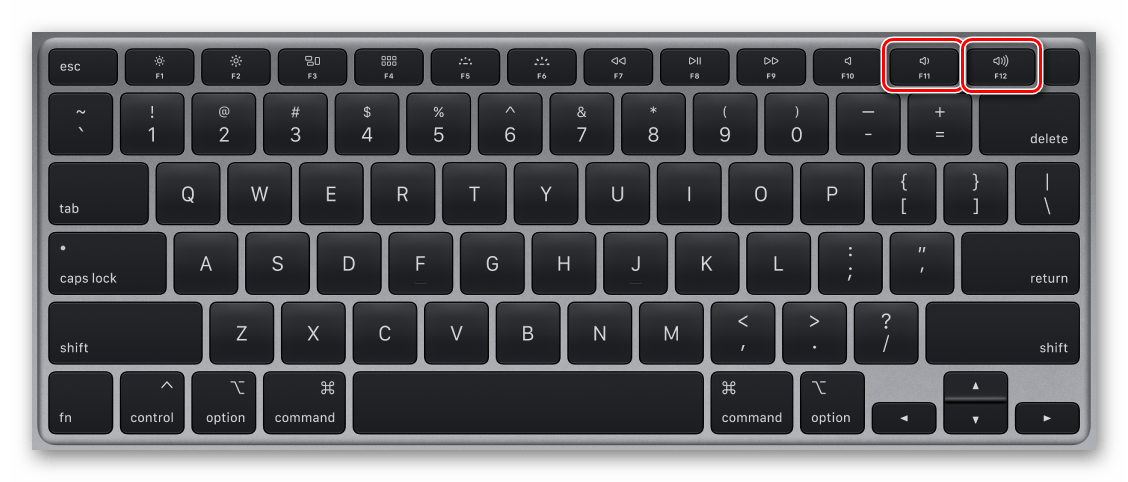
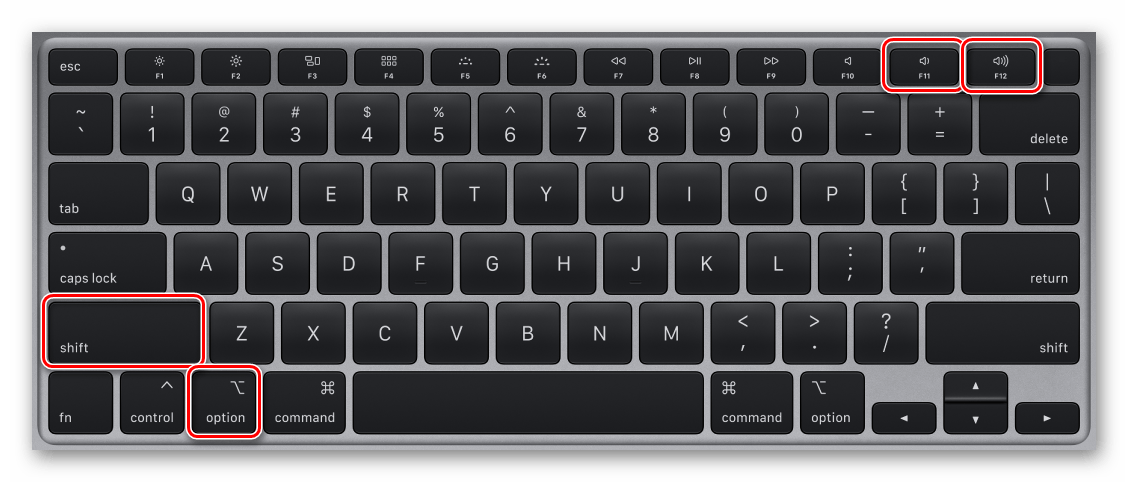
Если требуется понижать или повышать уровень звука с шагом, меньшим чем стандартное значение, используйте следующие сочетания: «Shift + Option + F11» и «Shift + Option + F12» соответственно.
На устройстве с тачбаром сначала разверните полосу управления,

а затем нажмите на значок уменьшения или увеличения громкости, в зависимости от того, в каком направлении вам нужно ее изменить.

Строка меню
Другим возможным методом регулировки уровня звука на ПК с macOS и подключенными к нему AirPods является обращение к строке меню. Там же будут доступны дополнительные опции – выбор устройства воспроизведения и режима шумоподавления для наушников версии Pro.
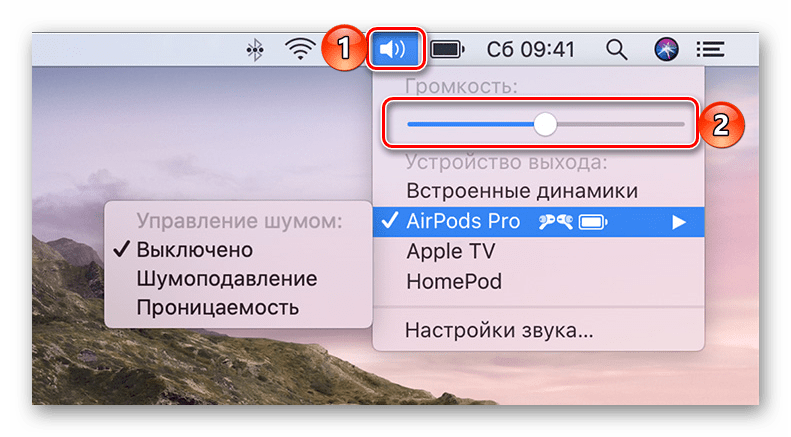
На компьютерах Apple, как и на мобильных устройствах компании, для управления громкостью можно также использовать Siri.
Вариант 3: Apple Watch
Если помимо наушников и смартфона вы также пользуетесь фирменными часами от Эппл, для изменения громкости можно обратиться к ним. Для этого откройте экран «Исполняется» и прокрутите в нужном направлении колесико Digital Crown: по часовой стрелке для увеличения или против нее для уменьшения.
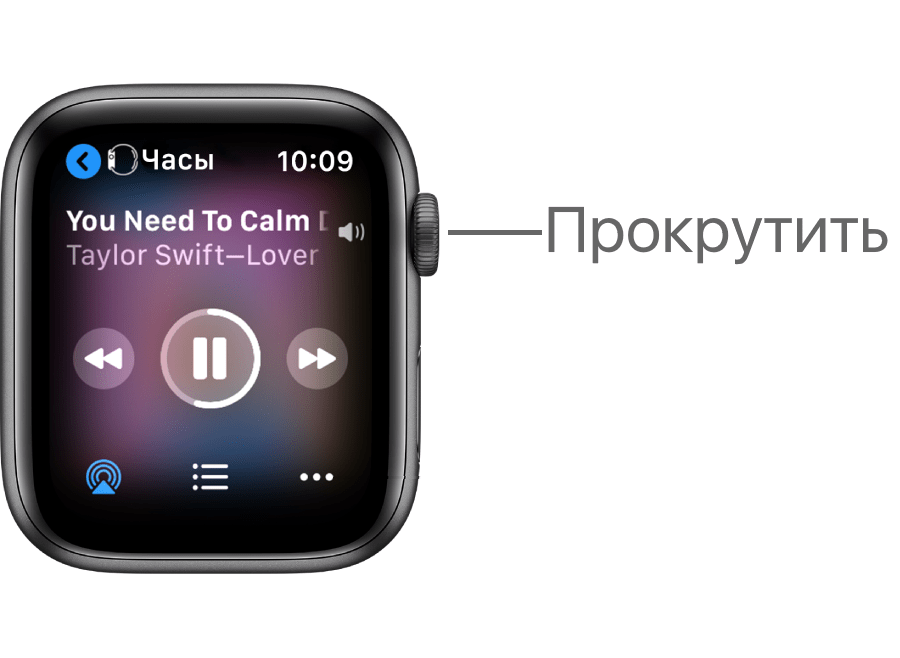
Как вариант, особенно если iPhone сейчас нет под рукой, на Apple Watch можно вызвать Siri, озвучив ей уже неоднократно упомянутые нами выше команды.
Как настроить громкость на AirPods Pro
AirPods Pro — это высококачественные беспроводные наушники, представленные компанией Apple. Они имеют множество удобных функций, включая возможность настройки громкости звука. В этой статье мы рассмотрим подробную инструкцию о том, как настроить громкость на AirPods Pro, чтобы ваше звучание было идеально соответствующим вашим предпочтениям.
Первый способ настройки громкости на AirPods Pro состоит в использовании встроенных кнопок управления, расположенных на поверхности каждого наушника. Нажатие кнопки «+», увеличит громкость звука, а нажатие кнопки «-«, уменьшит громкость. Это наиболее быстрый и удобный способ настройки громкости, особенно во время прослушивания музыки или разговора по телефону.
Второй способ настройки громкости на AirPods Pro предлагает использовать функцию управления громкостью на вашем устройстве. Подключите ваши AirPods Pro к вашему iPhone или любому другому устройству, совместимому с Bluetooth, и откройте панель управления звуком. Здесь вы можете легко увеличить или уменьшить громкость, просто перемещая ползунок в нужную сторону.
Чтобы изменить громкость и настроить ее так, чтобы уровень звука соответствовал вашим предпочтениям, вы можете использовать функцию эквалайзера, предлагаемую в настройках звука на вашем устройстве.
Третий способ настройки громкости на AirPods Pro дает вам возможность использовать голосовые команды Siri. Просто активируйте Siri, нажав и удерживая кнопку на наушнике, и попросите ее увеличить или уменьшить громкость звука. Siri мгновенно выполнит вашу команду и установит оптимальный уровень звука для вас.
В заключение, обладая AirPods Pro, вы имеете несколько простых и удобных способов настроить громкость звука под ваши предпочтения. Выберите оптимальный для вас способ и наслаждайтесь превосходным звучанием ваших наушников в любое время!
Как настроить громкость на AirPods Pro
Настройка громкости на AirPods Pro осуществляется с помощью кнопок управления, находящихся на самом наушнике. Чтобы увеличить громкость звука, нажмите на кнопку «+», находящуюся на верхней стороне наушника. Если вы хотите уменьшить громкость, нажмите на кнопку «-», находящуюся на нижней стороне наушника.
Некоторые пользователи также могут настроить громкость звука с помощью устройства, на которое подключены AirPods Pro. Если вы используете iPhone или iPad, вы можете открыть панель управления и переместить ползунок громкости вправо или влево, чтобы увеличить или уменьшить громкость соответственно.
Если у вас есть Apple Watch, вы также можете настроить громкость с помощью часов. Просто откройте управление воспроизведением на часах и используйте ползунок громкости, чтобы настроить уровень звука.
Кроме того, AirPods Pro имеют встроенные функции автоматической настройки громкости. Это означает, что они могут автоматически регулировать громкость в зависимости от окружающего шума. Это особенно полезно, когда вы находитесь в шумном или тихом окружении. Чтобы включить или отключить эту функцию, откройте приложение Настройки на вашем устройстве, затем нажмите на раздел «Bluetooth» и найдите свои AirPods Pro в списке устройств. Затем переключите кнопку рядом с функцией «Автоматическая настройка громкости».
| Действие | Горячие клавиши на наушниках | Действие на устройстве |
|---|---|---|
| Увеличить громкость | Нажмите на кнопку «+» | Переместите ползунок громкости вправо |
| Уменьшить громкость | Нажмите на кнопку «-» | Переместите ползунок громкости влево |
Теперь вы знаете, как настроить громкость на AirPods Pro. Наслаждайтесь комфортным и качественным звуком в вашей повседневной жизни!
Управление громкостью через Apple устройство
AirPods Pro можно управлять громкостью через различные Apple устройства, включая iPhone, iPad, Apple Watch и Mac. Вот несколько способов, с помощью которых вы можете настроить громкость своих AirPods Pro на устройстве Apple.
1. Использование настроек устройства
Настройки громкости для AirPods Pro можно изменить в настройках устройства. Вот как это сделать:
- Откройте приложение «Настройки» на вашем устройстве.
- Найдите раздел «Bluetooth» и откройте его.
- Найдите свои AirPods Pro в списке доступных устройств и нажмите на них.
- На странице настроек AirPods Pro вы найдете ползунок «Громкость». Переместите его вправо или влево, чтобы увеличить или уменьшить громкость соответственно.
2. Использование кнопок громкости на устройстве
Вы также можете использовать кнопки громкости на вашем устройстве для регулировки громкости AirPods Pro.
- На iPhone или iPad: На боковой панели устройства находятся кнопки громкости. Нажмите на кнопку «+» для увеличения громкости или кнопку «-» для уменьшения громкости.
- На Apple Watch: Во время прослушивания аудио на своих AirPods Pro вам достаточно повернуть Digital Crown вверх или вниз, чтобы регулировать громкость.
- На Mac: Используйте клавиши на клавиатуре, обозначенные символами «+» и «-», чтобы увеличить или уменьшить громкость AirPods Pro.
Теперь вы знаете, как управлять громкостью своих AirPods Pro через свое Apple устройство. Наслаждайтесь комфортабельным и качественным звуком!
Настройка громкости с помощью физических кнопок на наушниках
В AirPods Pro есть возможность регулировать громкость прямо с помощью физических кнопок на наушниках. Разместите наушники в ушах и используйте следующие команды:
- Для увеличения громкости нажмите кнопку «+»
- Для уменьшения громкости нажмите кнопку «-«
Когда вы нажмете кнопку + или -, вы услышите звуковой сигнал подтверждения, который позволит вам убедиться, что громкость была изменена. Если вы хотите отключить звук этого уведомления, вы можете сделать это через настройки вашего устройства.
Также обратите внимание, что громкость на наушниках может отличаться от громкости на вашем устройстве. Если не можете изменить громкость AirPods Pro, проверьте, не установлено ли ограничение громкости в настройках вашего устройства.
Использование настроек звука в Bluetooth меню
Помимо настройки громкости прямо на наушниках, вы также можете регулировать уровень звука через Bluetooth меню на своем устройстве.
Вот как это сделать:
Шаг 1:
Откройте Bluetooth меню на вашем устройстве.
Шаг 2:
Найдите подключенные устройства и найдите в списке свои AirPods Pro.
Шаг 3:
Нажмите на значок настроек, обычно представленный в виде шестеренки или иконки параметров.
Шаг 4:
Вам будет предложено несколько опций, связанных с настройкой звука, таких как эквалайзер, баланс и громкость. Нажмите на «Громкость».
Шаг 5:
Теперь вы можете регулировать уровень громкости в Bluetooth меню с помощью ползунка или кнопок.
Используя эти настройки, вы можете точно настроить уровень звука на своих AirPods Pro, чтобы получить максимально комфортное звуковое воспроизведение.
Регулировка громкости с помощью приложения «Настройки»
Если вы хотите настроить громкость на своих AirPods Pro, вы можете воспользоваться приложением «Настройки» на своем устройстве.
- Откройте приложение «Настройки» на своем устройстве iPhone или iPad.
- Прокрутите вниз и найдите раздел «Bluetooth».
- В разделе «Bluetooth» найдите устройство «AirPods Pro» в списке подключенных устройств и нажмите на него.
- В открывшемся окне настройки AirPods Pro найдите ползунок «Громкость» и выберите желаемый уровень громкости.
- Теперь вы можете отрегулировать громкость на своих AirPods Pro с помощью приложения «Настройки».
Убедитесь, что ваши AirPods Pro подключены к устройству, чтобы изменения громкости вступили в силу. Теперь вы можете наслаждаться комфортным звуком на своих AirPods Pro с настроенной громкостью.
Как регулировать громкость на наушниках AirPods Pro
AirPods Pro — это наушники с функцией активного шумоподавления, разработанные компанией Apple. Они предлагают пользователю комфортное безпроводное воспроизведение аудио и вызовов. Одна из важных функций, которую нужно знать при использовании AirPods Pro, — это возможность регулировать громкость звука.
Наушники AirPods Pro имеют удобные способы регулирования громкости. Они могут автонастроиться на общую громкость вашего устройства, а также позволяют осуществлять индивидуальное управление громкостью на самых разных уровнях. В этой простой инструкции рассмотрим несколько способов регулирования громкости на AirPods Pro.
Примечание: Под регулированием громкости подразумевается регулирование уровня звука, который вы слышите в наушниках AirPods Pro. Это не влияет на громкость устройства, с которым они подключены.
Громкость на AirPods Pro: как настроить?
Настройка громкости на AirPods Pro осуществляется в несколько простых шагов:
1. Убедитесь, что ваши AirPods Pro подключены к устройству (телефону, планшету или компьютеру).
2. Откройте настройки на вашем устройстве и найдите в разделе «Bluetooth» свои AirPods Pro.
3. Нажмите на название AirPods Pro, чтобы открыть дополнительные настройки.
4. В появившемся окне вы увидите параметр «Громкость» или «Звук».
5. Используйте ползунок или клавиши + и -, чтобы настроить уровень громкости в соответствии со своими предпочтениями.
6. Попробуйте прослушать музыку, видео или подкаст на своих AirPods Pro, чтобы проверить, соответствует ли громкость вашим ожиданиям.
7. Если уровень громкости не подходит, повторите шаги 4-6, чтобы настроить его на более удобный для вас уровень.
Помните, что уровень громкости на AirPods Pro может также зависеть от настроек громкости на самом устройстве. Если вы не можете найти параметр громкости для своих AirPods Pro в настройках Bluetooth, попробуйте проверить настройки громкости на вашем устройстве.
Включение громкости на AirPods Pro: действия
Для включения громкости на AirPods Pro выполните следующие действия:
- Убедитесь, что ваши AirPods Pro подключены к устройству.
- Найдите кнопки громкости на вашем AirPods Pro. Они расположены на каждом наушнике как кнопки «+» и «-«.
- Нажмите кнопку «+» на правом наушнике, чтобы увеличить громкость.
- Нажмите кнопку «-» на правом наушнике, чтобы уменьшить громкость.
- Убедитесь, что изменение громкости отображается на устройстве, с которым связаны AirPods Pro. В большинстве случаев это будет ваш iPhone или iPad.
Примечание: Вы можете отрегулировать громкость непосредственно на устройстве, на котором проигрывается аудио, а AirPods Pro будут автоматически соответствовать выбранному уровню громкости.
Как увеличить громкость на AirPods Pro: шаги
Если громкость звука на ваших AirPods Pro кажется недостаточно громкой, вы можете настроить ее в несколько простых шагов. Вот инструкция:
Шаг 1:
Убедитесь, что ваши AirPods Pro подключены к устройству, с которого вы проигрываете звук.
Шаг 2:
Откройте панель управления, свайпнув вниз по верхнему правому углу экрана (для iPhone X и старше) или свайпнув вверх снизу экрана (для iPhone с кнопкой Home).
Шаг 3:
В панели управления найдите блок управления звуком. Обычно он находится в верхней части панели и имеет иконки звука и яркости.
Шаг 4:
В блоке управления звуком найдите ползунок громкости и увеличьте его значение, двигая его вправо. Ползунок громкости для AirPods Pro обычно отображается рядом с иконкой звука и имеет значок уха.
После выполнения этих шагов вы должны заметить увеличение громкости звука в ваших AirPods Pro. Если вы все еще считаете, что звук недостаточно громкий, попробуйте установить максимальное значение громкости в настройках устройства, с которого проигрывается звук.
Понижение громкости на AirPods Pro: инструкция
Если вам нужно снизить громкость звука на своих AirPods Pro, вам потребуется использовать одну из двух опций: использовать сенсор на наушнике или использовать активный шумоподавитель.
Первый способ — использование сенсора на наушнике:
1. Нажмите на сенсор на верхней части наушника один раз, чтобы включить воспроизведение или остановку звука.
2. Нажмите дважды, чтобы переключить на следующий трек.
3. Чтобы уменьшить громкость, кратко подержите сенсор на наушнике, пока не услышите желаемую громкость.
Второй способ — использование активного шумоподавителя:
1. Настройте активный шумоподавитель на уровень, который вам нужен. Можете сделать это, открыв устройство с iOS, выбрав AirPods Pro в настройках Bluetooth и нажав на значок «i».
2. В окне настроек выберите пункт «Режим шумоподавления» или «Режим Прозрачности».
3. Перетащите ползунок выбора уровня шумоподавления влево, чтобы уменьшить громкость звука в режиме шумоподавления.
4. Чтобы изменить громкость звука в режиме Прозрачности, перетащите ползунок выбора уровня вправо или влево.
Запомните, что эти способы требуют наличие подключения AirPods Pro к устройству с iOS и активации функций шумоподавления или Прозрачности.
Регулировка громкости на AirPods Pro с помощью Siri
Чтобы использовать Siri для регулировки громкости:
- На вашем iPhone откройте настройки Siri, нажав на «Настройки» и выбрав «Siri и Поиск».
- Убедитесь, что Siri включена и настроена для использования с AirPods Pro.
- Установите AirPods Pro в уши и скажите «Hey Siri» или нажмите и удерживайте одну из кнопок на корпусе AirPods Pro, чтобы активировать Siri.
- После появления сигнала Siri вы можете сказать «Увеличить громкость» или «Уменьшить громкость». Siri автоматически увеличит или уменьшит громкость звука на AirPods Pro.
Регулирование громкости с помощью Siri — удобный и быстрый способ изменить уровень звука на AirPods Pro, особенно когда вам требуется выполнить эту операцию без доступа к устройству управления.
Обратите внимание, что для использования Siri на AirPods Pro требуется активное подключение к вашему iPhone или другому устройству. Если ваш iPhone отключен или находится в режиме воспроизведения музыки, некоторые команды Siri могут быть недоступны.
Автоматическая регулировка громкости на AirPods Pro: настройка
Наушники AirPods Pro могут автоматически регулировать уровень громкости в зависимости от окружающего шума. Это позволяет вам всегда слушать музыку, подкасты или звонки с комфортом, не беспокоясь о качестве звука или возможных повреждениях слуха.
Чтобы включить автоматическую регулировку громкости на AirPods Pro, выполните следующие действия:
- Убедитесь, что у вас есть последняя версия операционной системы iOS или iPadOS на вашем устройстве.
- Откройте настройки устройства и перейдите в раздел «Bluetooth».
- Найдите свои AirPods Pro в списке подключенных устройств и нажмите на кнопку «i», находящуюся рядом с ними.
- В открывшемся окне переключите кнопку «Автоматическая регулировка громкости» в положение «Вкл».
Теперь AirPods Pro будут автоматически подстраивать уровень громкости в соответствии с окружающими условиями. Это особенно удобно в шумных или тихих средах, когда вручную регулировать громкость становится неудобно или нежелательно.
Примечание: Если в данный момент вы используете режим «Эксклюзив Music», «Прозрачный режим» или «Шумоподавление», автоматическая регулировка громкости может быть временно отключена. В этом случае, для активации автоматической регулировки громкости переключитесь на режим «Мелодия или Точности».
Проблемы с регулировкой громкости на AirPods Pro: решение
Несмотря на то, что AirPods Pro предлагают удобные возможности для регулировки громкости, иногда у пользователей могут возникнуть некоторые проблемы. Вот несколько распространенных проблем и их решений:
- Проблема: отсутствие регулировки громкости на AirPods. Если вы заметили, что кнопки громкости на ваших AirPods Pro не работают, первым шагом следует проверить настройки устройства. Убедитесь, что функция «Управлять громкостью» включена. Вы можете найти эту настройку в «Настройки» -> «Bluetooth» -> выберите свои AirPods Pro -> убедитесь, что «Управлять громкостью» включена.
- Проблема: несоответствие громкости на AirPods Pro и устройстве. Если у вас возникает проблема с несоответствием громкости на AirPods Pro и вашем устройстве, попробуйте следующие шаги:
- Убедитесь, что громкость на вашем устройстве установлена на максимум. Для этого проверьте настройки звука на вашем iPhone, iPad или Mac.
- Проверьте настройки звука на ваших AirPods Pro. Вы можете сделать это, нажав на значок громкости в правом верхнем углу экрана и выбрав AirPods Pro в списке доступных аудиоустройств.
- Попробуйте отключить и снова подключить свои AirPods Pro к устройству. Это поможет сбросить настройки и возможно решить проблему.
- Проблема: низкая громкость на AirPods Pro. Если вы замечаете, что звук на ваших AirPods Pro низкий, попробуйте следующие решения:
- Проверьте, нет ли каких-либо преград или загрязнений на громкоговорителях AirPods Pro. Возможно, они перекрыты или забиты, что снижает громкость звука.
- Проверьте, что ваши AirPods Pro должны быть в режиме активного шумоподавления или режиме Прозрачности. Некоторые пользователи заметили, что звук становится ниже, когда устройство находится в режиме шумоподавления или Прозрачности. Чтобы изменить режим своих AirPods Pro, откройте Центр управления (на устройствах iOS) или меню Тонкости настройки (на устройствах Mac) и выберите соответствующую опцию.
- Убедитесь, что ваше устройство и его приложения обновлены. Иногда низкая громкость может быть вызвана ошибками в программном обеспечении, и обновление может исправить эту проблему.
Все эти решения должны помочь вам решить проблемы с регулировкой громкости на AirPods Pro. Если проблема остается, рекомендуется обратиться в службу поддержки Apple для получения дополнительной помощи и решения проблемы.
Как управлять Аирподсами
Основные функции управления AirPods (3-го поколения)
- Воспроизведение и приостановка аудио: Нажмите ножку наушника.
- Переход к следующей песне: Дважды нажмите ножку наушника.
- Переход к предыдущей песне: Трижды нажмите ножку наушника.
- Ответ на вызов: Чтобы принять входящий вызов, нажмите ножку наушника.
- Активация Siri: Воспользуйтесь функцией голосового помощника Siri.
Данные наушники от Apple предоставляют пользователю удобный способ управления звуковыми функциями без необходимости доставать телефон. Постоянно двигаться среди повседневной суеты, слушать любимую музыку и одновременно управлять воспроизведением стало гораздо проще благодаря функциональности AirPods.
Настройка громкости с помощью Apple Watch
Помимо основных функций управления, возможно также настроить громкость звуковых эффектов на AirPods при помощи сопряженных к устройству Apple Watch. Для этого следует выполнить следующие шаги:
- Наденьте наушники AirPods и убедитесь, что они подключены к Apple Watch.
- Откройте раздел настроек «Настройки» на Apple Watch.
- Далее, перейдите в раздел «Универсальный доступ».
- В разделе «Универсальный доступ» выберите «AirPods».
- В открывшемся окне настройте параметр «Громкость тона» согласно вашим предпочтениям.
Таким образом, вы сможете настроить громкость звуковых эффектов AirPods прямо с помощью вашего Apple Watch.
Отличия в управлении у различных моделей AirPods
Важной особенностью является различие в управлении между различными моделями AirPods.
В первом и втором поколении AirPods управление осуществляется двойным касанием наушников. Однако в моделях AirPods Pro и AirPods 3 управление осуществляется при помощи встроенного датчика силы в стержень каждого наушника. Это позволяет сделать управление более точным и специфичным для каждой модели.
Характеристики AirPods Pro
Следует отметить, что у AirPods Pro имеются некоторые дополнительные функции, отличающие их от других моделей. Вот некоторые из них:
- Драйвер с широкой амплитудой, разработанный Apple: Обеспечивает улучшенное качество звука и более насыщенные низкие частоты.
- Особый усилитель с широким динамическим диапазоном: Гарантирует более ясное и детализированное воспроизведение звуков.
- Активное шумоподавление: Позволяет убрать нежелательный шум из окружающей среды и полностью погрузиться в звуковое пространство музыки.
- Прозрачный режим: Позволяет услышать окружающие звуки без необходимости снимать наушники.
- Система выравнивания давления: Предотвращает дискомфортное ощущение при ношении наушников в течение длительного времени.
- Пространственное аудио и функция динамического отслеживания движений головы: Создают эффект присутствия и объемного звучания, делая прослушивание более реалистичным.
- Адаптивный эквалайзер: Автоматически настраивает звуковые настройки в зависимости от формы ушей, чтобы сохранить оптимальное качество звука.
Кнопка на кейсе AirPods
На задней стороне кейса AirPods расположена кнопка, с помощью которой можно сопрягать наушники с другими устройствами или сбрасывать настройки.
Нажатие на эту кнопку во время первичной настройки или восстановления связи может быть крайне полезно. Пользователи AirPods могут использовать эту функцию для подключения к новому устройству или перезапуска процесса настройки в случае возникновения проблем.
Полезные советы и выводы
Использование функций управления AirPods делает прослушивание аудио более удобным и мобильным. Вот несколько полезных советов и выводов:
- Убедитесь, что вы знакомы с функциями управления в соответствии с вашей моделью AirPods.
- Обратите внимание на дополнительные функции и возможности, предлагаемые моделью AirPods Pro.
- Воспользуйтесь настройками громкости на сопряженном устройстве Apple Watch для более удобного управления звуком.
- При возникновении проблем с подключением или настройкой, воспользуйтесь кнопкой на задней стороне кейса AirPods для сопряжения или сброса настроек.
- Не стесняйтесь использовать Siri для управления AirPods голосовыми командами.
В конце концов, использование AirPods становится более удобным и эффективным с помощью управления функциями. Настройка громкости, переход к следующей или предыдущей песне, ответ на вызовы и активация Siri становятся доступными всего одним нажатием кнопки или касанием наушника.
Как настроить нажатия на AirPods
Для настройки нажатий на AirPods Pro необходимо открыть меню «Настройки» на своем устройстве и выбрать пункт «AirPods». Затем следует нажать на кнопку информации, которая находится рядом с наушниками AirPods в списке устройств. В открывшемся разделе «Нажатие и удерживание AirPods» настройки можно выбрать для «Левого» или «Правого» наушника. Важно убедиться, что выбран вариант «Управление шумом». Это позволит использовать нажатия для управления функцией шумоподавления или прозрачности наушников. Например, для активации режима шумоподавления можно настроить нажатие на наушник, чтобы он включался или выключался. Таким образом, пользователь может настроить функционал нажатий на AirPods Pro в соответствии с собственными предпочтениями и использовать их для удобного управления аудио и настройками звука на устройстве.
Что делать если меня плохо слышно в AirPods
Если ваши AirPods не передают звук должным образом, существует несколько шагов, которые вы можете предпринять, чтобы исправить эту проблему.
Во-первых, убедитесь, что у вас установлена последняя версия операционной системы iOS или iPadOS на вашем устройстве. Иногда проблемы с аудио могут возникать из-за устаревшей версии ПО, и обновление может решить данную проблему.
Затем откройте меню «Настройки» на вашем устройстве, прокрутите вниз и выберите раздел «Универсальный доступ». Внутри этого раздела найдите подменю «Аудиовизуальный элемент» и в нем найдите опцию «Адаптация наушников». Перейдите в нее и включите этот параметр.
Когда вы включите адаптацию наушников, у вас появится возможность настроить звук под свои предпочтения. Выберите подходящий вариант из доступных пользовательских настроек звука.
Эти шаги должны помочь улучшить качество звука в ваших AirPods и позволить вам получить более четкое и качественное звучание. Если проблема с аудио все еще остается, рекомендуется связаться с технической поддержкой Apple для получения дополнительной помощи.
Как увеличить громкость в наушниках на компьютере Windows 10
Для увеличения громкости в наушниках на компьютере с операционной системой Windows 10 следует выполнить несколько простых шагов. Сначала необходимо щелкнуть правой кнопкой мыши на значок «Звук» в панели задач. В появившемся меню следует выбрать «Открыть настройки звука». После этого нужно прокрутить вниз до раздела «Дополнительные параметры звука». Затем следует выбрать «Дополнительные параметры звука» и открыть настройки для приложений. В окне настроек для приложений можно установить параметры громкости для каждого отдельного приложения по отдельности. Таким образом, можно увеличить громкость в наушниках исключительно для нужных приложений и насладиться более насыщенным звучанием.
Как уменьшить громкость звука в фл студио
Для уменьшения громкости звука в FL Studio можно воспользоваться несколькими методами. Используя правую кнопку мыши, можно выбрать нужный параметр, например, громкость канала, или параметр «vol» во вкладке «MISC» в враппере/семплере, а затем выбрать «edit events». Здесь уже можно нарисовать необходимую громкость. Однако стоит отметить, что эти действия будут работать только в пределах одного паттерна для выбранного инструмента. Если нужно уменьшить громкость звука во всем проекте, можно воспользоваться эффектом Sidechain или воспользоваться понижением общей громкости усилителя или микшера. Возможно, также пригодится использование аутентичных плагинов, специально разработанных для изменения громкости звуковых дорожек. В целом, снижение громкости звука в FL Studio возможно и несложно реализуется с помощью указанных методов.
Для активации голосового помощника Siri, удерживайте ножку наушника некоторое время. Когда услышите звуковой сигнал или «Эй, Siri», произнесите свою команду или задайте вопрос. 6. Контроль громкости. Настройте громкость аудио, касаясь и удерживая ножку наушника. При двойном касании и удерживании можно переключить режим шумоподавления. 7. Включение и выключение режима прозрачности. Дважды нажмите и удерживайте ножку наушника, чтобы включить или выключить режим, который позволяет слышать окружающую среду. 8. Переключение между устройствами. Если вы используете AirPods с несколькими устройствами, вы можете переключаться между ними, нажав на AirPods в списке устройств Bluetooth на устройстве, на котором вы хотите его использовать. 9. Зарядка. Вставьте AirPods в зарядный кейс, чтобы зарядить их. Вы также можете проверить уровень заряда, открыв кейс рядом с iPhone и просмотрев информацию на экране. Это основные функции управления для AirPods третьего поколения. Они помогут вам наслаждаться удобством беспроводных наушников Apple.