Как подключить наушники к телефону?
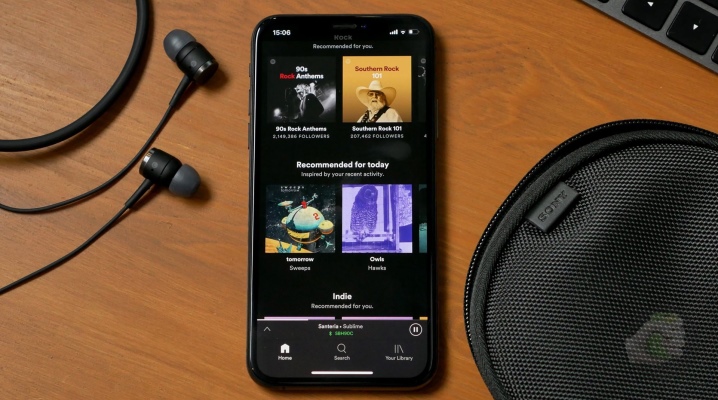
Сегодня наушники являются неотъемлемой частью жизни любого обладателя смартфона. Особенно это утверждение касается молодежи. Гарнитура позволяет осуществлять прием звонков, не доставая телефон из кармана, что весьма приятно в зимний период времени. Особой популярностью наушники для телефона пользуются у водителей. С ними нет необходимости отпускать руль, чтобы взять трубку, к тому же разговоры по телефону в процессе вождения во многих странах мира стоят под запретом.
Инструкция по подключению наушников
Современные наушники для смартфонов – это специализированная аудиогарнитура, через которую можно не только слушать музыку, но и принимать входящие звонки. Встроенный микрофон, несмотря на миниатюрные размеры, четко передает звуковую информацию.
Современные гарнитуры для телефонов классифицируются по техническим характеристикам. Но в первую очередь рассматривается способ подключения:
- Проводные наушники. Их подсоединение к телефону осуществляется посредством mini jack с диаметром 3,5 мм.
- Беспроводные наушники. Гарнитура подобного рода подключается к смартфону посредством технологии Bluetooth.
Также наушники разделяются по форм-фактору. Беспроводные модели фиксируются на одном ухе.
Проводные устройства имеют стандартную форму капелек или вакуумных наушников. Модель не особо распространена в обществе, так как требует большого заряда батареи. Чаще всего их используют для подключения к ПК, ноутбуку или телевизору. Но это не значит, что их нельзя использовать для подключения к смартфону. Тем более что ОС Android предполагает использование гарнитуры разных образцов.
В целом подключить гарнитуру к телефону не сложно. К каждой отдельной модели наушников прилагается инструкция. Проводные модели достаточно подсоединить через mini jack в специальный разъем смартфона. А вот для подключения беспроводных наушников потребуется устанавливать соединение Bluetooth.
Проводные
Процесс подключения проводных наушников к телефону очень прост. Прежде всего необходимо осмотреть смартфон.
Чаще всего место подключения наушников располагается рядом с разъемом для зарядки.
На сегодняшний день есть 2 варианта разъема подключения проводной гарнитуры:
- Микро USB. Данный способ подключения применяется для многих операций с телефоном, например, для зарядки или передачи данных. Он же подходит и для подключения наушников.
- Mini jack со стандартным размером 3,5 мм. Данный вид разъема является наиболее популярным. Через него можно подключить не только гарнитуру, но и стереоаппаратуру, а именно фронтальные, стационарные и портативные колонки.
Чтобы беспроводная гарнитура стала активной, достаточно подключить ее штекер к соответствующему разъему. Смартфон моментально определяет подключение нового устройства и начинает передавать звук только в наушники.
Беспроводные
Процесс подключения беспроводных наушников происходит чуть сложнее. На сегодняшний день существует несколько способов соединения их со смартфоном. Расстояние между устройствами не должно быть более 10 м. Модели премиум-класса предполагают поддержку на расстоянии в 100 м. Основной метод сопряжения можно найти в инструкции по руководству самих наушников и телефона:
- Прежде чем заниматься подключением наушников, необходимо их активировать
- После того, как наушники будут включены, необходимо через Меню настроек смартфона попасть в раздел Bluetooth. Чаще всего он оказывается в числе первых из общего списка настроек
- Выбрав строку «Bluetooth», необходимо передвинуть бегунок на положение «вкл»
- Далее на экране смартфона появляется окно с поиском новых устройств
- В появившемся списке необходимо найти наименование гарнитуры
- Для сопряжения потребуется ввести код. Чаще всего это 0000.
Если bluetooth-гарнитура используется только для разговоров по телефону, прослушивать через нее музыку будет невозможно. Однако разработчики операционной системы Android сумели найти выход из таких ситуаций. Они создали специальное приложение «Bluetooth маршрутизатор», которое доступно всем пользователям на платформе PlayMarket. После скачивания данной утилиты необходимо подключить Bluetooth на звуковой гарнитуре и смартфоне, затем выполнить стандартную процедуру сопряжения и только после этого запустить программу, чтобы установить маршрутизатор.
Как настроить
Подключить наушники к смартфону – это одно дело, а вот произвести настройку гарнитуры – совершенно другой вопрос. Прежде чем приступать к стандартной эксплуатации проводных наушников на смартфонах с ОС Android, необходимо выявить совместимость устройств:
- Необходимо просмотреть показатель сопротивления гарнитуры. Он указывается в омах. Его цифровое значение располагается на упаковке гарнитуры. Идеальным вариантом для смартфонов являются наушники с сопротивлением 16-32 Ом. Некоторые модели смартфонов могут контактировать с гарнитурой диапазона сопротивления 50-64 Ом. Современные модели смартфонов не имеют усилителя. Если подключать к смартфону гарнитуру с высоким уровнем сопротивления, звук будет блеклым и нечетким.
- Необходимо уточнить тип подключения. В данном случае рассматриваются варианты аудио jack trs и trrs. Говоря простыми словами, trs – это обычный аудио jack с диаметром в 3,5 мм, а trrs – это mini jack стандартного размера, имеющий дополнительный контакт для передачи сигнала микрофона. Хорошая гарнитура зачастую комплектуется балансным кабелем и балансным jack, по внешнему виду напоминающими обычный штекер. Однако подключать их к телефону нельзя.
- Проверка громкости. Если наушники по техническим характеристикам соответствуют смартфонам, а при их подключении звук оказывается тихим, необходимо проверить уровень громкости для приложений. Эта особенность присутствует во всех телефонах с операционной системой Android. Для каждого отдельного приложения можно установить свою громкость. Скорее всего, в плеере установлен низкий показатель звука.
- Необходимо произвести проверку наушников путем звонка. Если в процессе разговора собеседника слышно хорошо, не возникает никаких помех, значит, наушники идеально подошли и прошли положенную настройку. Если вдруг отсутствует звук, следует проверить исправность аудиогнезда или микросхемы, оперирующей звуковыми эффектами телефона.
- После подключения наушников необходимо проверить, распознал ли смартфон новое устройство. Довольно часто при подключении гарнитуры в верхней части рабочей панели телефона возникает значок наушников. Если таковой не появился, значит необходимо проверить плотность подключения штекера в разъем. В качестве дополнительной проверки работоспособности приобретенной гарнитуры необходимо взять другие наушники с аналогичным типом подключения. Если другая гарнитура работает идеально, значит, приобретенные наушники являются неисправными.
- После проверки соответствия наушников и определения, что гарнитура является рабочей, необходимо перейти к настройке звучания. Для этого можно воспользоваться стандартным эквалайзером либо дополнительным приложением, соответствующим операционной системе. Стоит отметить, что сторонние приложения являются лучшим вариантом настройки для пользователей смартфонов. С их помощью можно изменить общий характер воспроизведения звуков, увеличить стандартную максимальную громкость, добавить басы и многое другое.
А вот обладателям беспроводной гарнитуры для смартфонов с операционной системой Android повезло вдвойне:
- Беспроводная гарнитура наиболее удобна для постоянной эксплуатации, хотя и требует своевременной подзарядки.
- Настройка таких наушников происходит гораздо проще. Проблем при их подключении практически не возникает.
Для настройки беспроводной гарнитуры необходимо включить Bluetooth и воспользоваться системным эквалайзером смартфона. Также можно скачать стороннее приложение, соответствующее типу данной гарнитуры. С ним получится наладить не только общую конфигурацию, но и разные звуковые эффекты.
Каждому пользователю наушников необходимо запомнить, что длительное прослушивание музыки при высокой громкости может привести к повреждениям слуха и неисправности гарнитуры.
Тюменские беспроводные наушники CGPods идеально и легко синхронизируются с любыми устройствами на базе Android и iOS. Bluetooth 5.0 обеспечивает надежное соединение и синхронное воспроизведение аудио с видео. Поэтому CGPods подходят не только для прослушивания музыки, но и для игр, просмотра видео / фильмов.
У тюменских наушников чистый и объемный звук, эффективная шумоизоляция и ровно такая же автономность, как у Apple AirPods – 20 часов. Еще у CGPods есть влаго-защита IPx6 – наушники можно мыть под краном от грязи и пота, брать с собой в душ и на прогулку под дождем. Цена CGPods всего 3 500 рублей – в 4 раза дешевле Apple AirPods, у которых НЕТ влаго-защиты.
Кейс CGPods 5.0 сделан из того же профессионального авиационного алюминия, из которого строят боинги. Такой кейс выдерживает удары, падения и нагрузку до 220 кг – даже если на него случайно сесть, наушники останутся целыми. «Яблочный» же кейс выдерживает всего 84 кг.
Кейс CGPods Lite – самый маленький в мире. Приятный на ощупь и внешне напоминает коробочку от ювелирки. При закрытии кейс щелкает крышечкой с таким же звуком, с которым лопается пленка-пупырка. Настоящий кейс-антистресс для взрослых!
В прошлом году эти крутые и недорогие CGPods порвали все российские топ-рейтинги продаж беспроводных наушников, обогнав даже популярный Huawei. Невысокая стоимость тюменских наушников объясняется тем, что создатель CGPods Вадим Боков принципиально не работает с посредниками и магазинами вроде М.Видео, которые накручивают цены как минимум в 2 раза. CGPods продаются только онлайн, по честной прямой цене производителя. За такую принципиальность и инновационный подход к бизнесу молодого предпринимателя даже прозвали «Тюменским Илоном Маском».
Возможные ошибки
При подключении проводной гарнитуры проблемы возникают крайне редко. Современные пользователи даже не смотрят в инструкцию по эксплуатации. С ней все предельно просто и понятно. А вот при сопряжении беспроводных наушников посредством технологии Bluetooth могут возникнуть некоторые сложности:
- Частая ошибка пользователей смартфонов при сопряжении bluetooth-гарнитуры заключается в отключенной видимости смартфона для других устройств. Достаточно только отключить данный параметр.
- Отсутствие соединения между гарнитурой и смартфоном может заключаться в несоответствии версий Bluetooth. Встречается это, конечно, крайне редко. Но для решения данного вопроса поможет только обновление беспроводной технологии либо на одном, либо на обоих устройствах.
- Большинство гаджетов после сопряжения остаются соединенными до тех пор, пока не произойдет сброс параметров одного из устройств до заводских настроек. Однако некоторые телефоны все же предполагают повторное сопряжение с гарнитурой при последующих соединениях.
Детальный обзор подключения беспроводных наушников к телефону представлен в следующем видео:
Как подключить гарнитуру к телефону и компьютеру
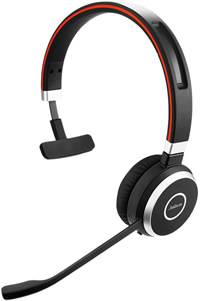 В этой статье мы расскажем вам о том, как подключаются проводные и беспроводные гарнитуры к телефону и к компьютеру. Объясним, какие существуют разъемы для подключения гарнитур, какие бывают классы беспроводных гарнитур, расскажем о некоторых нюансах и особенностях в подключении гарнитур.
Но для начала давайте определимся с терминами.
Итак, что такое гарнитура? Гарнитура — это добавочное (дополнительное) устройство связи, которое крепится на голову оператора и служит в первую очередь средством коммуникации, а во вторую — мультимедийным устройством, если позволяют её характеристики. Гарнитура — это всегда один или два динамика (наушника) и микрофон. От наушников (наушника) гарнитуру отличает именно наличие этого самого микрофона, расположенного обычно на так называемой выносной штанге. Главное же удобство гарнитуры — это комфортное общение, во время которого руки оператора остаются свободными.
Существуют 2 основных типа подключения гарнитур — проводное и беспроводное.
1. Проводное подключение гарнитур
Подключение проводных гарнитур к настольному телефону или DECT трубке
Подключение проводных гарнитур к телефону осуществляется в специализированный разъем, находящийся на корпусе телефонного аппарата. Поскольку не существует какого-либо консенсуса производителей телефонов относительно единого стандартного разъема для подключения гарнитур, эти разъемы могут различаться в зависимости от телефонного аппарата. Нижу приведен перечень стандартных разъемов, которыми производители оснащают модели своих телефонов:
- Registered Jack (RJ) 4C4P (RJ9/RJ22). Самый распространенный среди производителей гарнитурный разъем. Этим разъемом комплектуют свои телефоны следующие производители IP телефонов: Avaya, Cisco, Yealink, Grandstream, NEC, Siemens, SNOM, D-Link, Fanvil, Panasonic (IP серий).
- Jack 2.5 мм. Этим компактным разъемом оснащаются беспроводные DECT трубки Panasonic, Avaya, Gigaset, а также аналоговые и цифровые настольные телефоны Panasonic. Разъемом Jack 2.5 мм оснащены некоторые старые серии стационарных проводных IP телефонов, например Polycom.
- Jack 3.5 мм. Этот аудио разъем был весьма популярен у производителей смартфонов, но постепенно стал вытесняться новым, универсальным, компактным и быстрым разъемом USB-C. Также, IP телефоны компании Alcatel оснащены разъемом Jack 3.5 мм.
- USB-A или USB-C. В последнее время все больше производителей оснащает свои телефоны одним или несколькими разъемами USB-A для подключения дополнительных устройств, расширяющих функционал телефонного аппарата. Этими устройствами могут быть: консоли расширения, Bluetooth или Wi-Fi адаптеры, видеокамеры. Также разъем может быть использован для подключения как проводной USB гарнитуры, так и USB адаптера (донгла) беспроводной гарнитуры Bluetooth.
Как ответить на звонок при подключении гарнитуры к телефону?
Если телефонный аппарат имеет гнездо для подключения гарнитуры, то ответ на звонок осуществляется нажатием кнопки «Гарнитура» («Headset») на передней панели телефона. Телефонную трубку при этом снимать не нужно. Громкость динамиков гарнитуры регулируется кнопками громкости на телефоне при подключенной гарнитуре.
Как подключить гарнитуру, если на телефоне нет гарнитурного разъема?
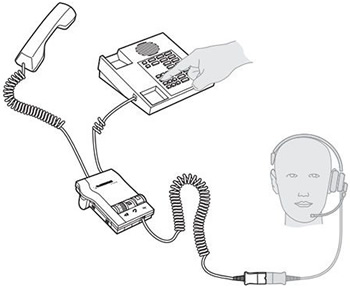 В случаях, когда телефон не поддерживает прямое подключение гарнитур и на нем отсутствует соответствующий разъем, проводную гарнитуру к нему можно подключить с помощью специального универсального адаптера гарнитур. С помощью этого адаптера гарнитура подключается к телефону «в разрыв трубки», смотрите схему справа. Чтобы ответить на звонок, необходимо снять трубку на телефоне, чтобы завершить вызов — положить трубку.
Вариант с использованием универсального адаптера значительно удорожает оснащение рабочего места оператора, поэтому обычно мы рекомендуем заменить телефонный аппарат. Однако, некоторые модели адаптеров позволяют подключить гарнитуру как к телефону, так и к компьютеру, поэтому в отдельных случаях использование адаптера может быть удобно.
Подключение проводных гарнитур к компьютеру
К компьютеру проводные гарнитуры обычно подключатся в цифровой порт USB (USB-A или USB-C), также используются аналоговый разъем Jack:
- USB-A или USB-C. Наиболее распространенный вариант подключения проводных гарнитур к компьютеру. Поскольку порт USB является цифровым, при использовании данного типа подключения возможна реализация электронного управления звуком и соединением (на гарнитуре расположены кнопки громкости и отключения микрофона, кнопка приема/завершения вызова). Также при использовании USB подключения есть возможность организовать мониторинг и управление работой операторов, что немаловажно для осуществления контроля качества работы контактного центра (для осуществления такого мониторинга необходимо установить специализированное ПО, например Poly Lens).
- Jack 3.5 мм TRRS. Это совмещенный (стерео аудио канал и микрофон) аналоговый разъем для подключения наушников или гарнитуры к компьютеру (как правило, это ноутбук) или планшету.
- 2 х Jack 3.5 мм TRS. Два гнезда, один из которых служит для подключения наушников (стерео канал), другой для подключения микрофона. Архаичный тип подключения, однако еще используется при подключении гарнитуры к старым компьютерам со звуковой картой.
Как ответить на звонок при подключении гарнитуры к телефону?
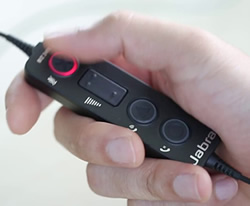 Для ответа на звонок/завершения вызова при подключении гарнитуры к компьютеру используется кнопка на блоке управления USB гарнитуры. Кнопка ответа может не работать с программой связи (софтфоном), используемой для совершения вызовов на компьютере. Необходимо установить программное обеспечение (зависит от производителя гарнитуры), зайти в настройки и выбрать из списка используемый софтфон.
Поскольку в мире в подавляющем большинстве используется система Unified Communications компании Microsoft (на момент написания данной статьи это Microsoft Teams), производители создают так называемые «Teams версии» гарнитур, оснащенные кнопкой Teams. Эта кнопка по умолчанию служит кнопкой ответа/завершения вызова и работает в Teams среде без установки программного обеспечения от производителя гарнитур.
Можно ли подключить проводную гарнитуру к телефону и к компьютеру одновременно?
Если телефонный аппарат имеет разъем для гарнитуры RJ, то есть возможность использовать переключатель телефон-компьютер, в комплекте с которым идут кабель RJ для подключения к телефону, кабель USB для подключения к компьютеру и кабель для подключения QD гарнитуры (см. ниже).
Концепция разъема QD (Quick Disconnect)
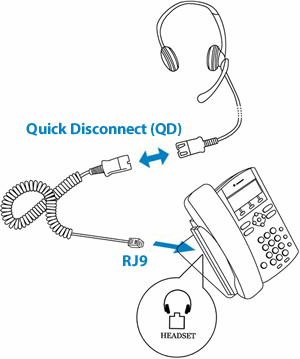 Как видно, разъемов для подключения гарнитур достаточно много. Таким образом, производители пришли к следующему формату в производстве профессиональных (предназначенных для использования в контактном центре или в офисе) гарнитур: концепции 2-х устройств, одним из которых является сама гарнитура, но со специальным разъемом QD (Quick Disconnect), и адаптера для подключения QD гарнитур к оконечному устройству связи, коим является телефон, компьютер, вызывная панель или коммутатор связи.
Данная концепция весьма удобна не только с логистической точки зрения, но и выгодна в случае перехода компании с IP телефонов на компьютер или наоборот, а также при смене производителя или модели телефона (это еще называется «Миграцией»). Гарнитура остаётся, замене подлежит только адаптер.
Здесь стоит отметить, что практически все серии гарнитур для контактных центров имеют как QD гарнитуры, так и USB варианты тех же моделей гарнитур. Для примера смотрите серию на нашем сайте: Plantronics (Poly) EncorePro 700.
2. Беспроводное подключение гарнитур
Классификация беспроводных гарнитур
Мы разделяем беспроводные гарнитуры на два основных класса:
- Офисные. Гарнитуры (еще их называют «Беспроводными гарнитурными системами») этого класса предназначены для использования в офисе. Они имеют стационарный базовый блок, с которым по беспроводному каналу связи (DECT или Bluetooth) соединяется гарнитура оператора. Базовый блок по проводу соединяется с настольным телефоном через гарнитурный разъем RJ на телефоне и/или с компьютером через порт USB-A. Базовый блок также служит зарядным устройством. В зависимости от используемой беспроводной технологии можно выделить 2 подкласса со своими особенностями:
- DECT. Возможно подключиться к телефону и/или компьютеру через базовый блок. Подключение к смартфону возможно только при наличии Bluetooth модуля в базовом блоке, что доступно не у всех моделей гарнитурных систем, к тому же, соединение со смартфоном возможно только, если смартфон находится на расстоянии от базового блока не более 10 метров.
- Bluetooth. Возможно подключиться к телефону и/или компьютеру через базовый блок. Различие с DECT гарнитурами состоит в том, что, поскольку гарнитура работает по технологии Bluetooth, к смартфону гарнитура подключается напрямую, не зависимо от базового блока. Прямое соединение со смартфоном возможно на расстоянии только до 10 метров (это обусловлено тем, что смартфоны, в целях экономии заряда, имею Bluetooth модули с классом энергопотребления 2).
- Мобильные. Этот класс гарнитур предназначен для универсального использования: в офисе, в дороге/путешествии, дома. В связи с распространением концепций «Мобильный офис» и «Удаленная работа» гарнитуры данного класса получают все большее распространение. В отличии от офисных вариантов, данный тип гарнитур не имеет базового блока (либо он служит только в качестве зарядной подставки), но в комплекте поставки есть Bluetooth USB адаптер (его еще называют «Донгл»), который позволяет гарнитуре соединяться как с компьютером, так и со стационарным телефоном, при наличии в нем порта USB. В зависимости от используемой беспроводной технологии можно выделить 2 подкласса со своими особенностями:
- DECT. Возможно подключиться к телефону (при наличии USB порта) или компьютеру через Bluetooth USB-A адаптер. Подключение к смартфону не возможно.
- Bluetooth. Возможно подключиться к телефону (при наличии USB порта) или компьютеру через Bluetooth USB-A или USB-C адаптер. Соединение со смартфоном возможно на расстоянии только до 10 метров.
Отличие технологий DECT и Bluetooth. DECT — стабильная и безопасная связь до 150 метров (обычно до 50 метров в офисном помещении) от базового блока или USB адаптера. Нет помех от Wi-Fi сетей. Bluetooth обеспечивает связь с базовым блоком или USB адаптером на расстоянии до 100 метров (класс энергопотребления 1), и до 10 метров при использовании со смартфоном. Возможны помехи от Wi-Fi сетей и от Bluetooth устройств. Подробнее про стандарт DECT и стандарт Bluetooth.
Примеры гарнитур перечисленных выше классов:
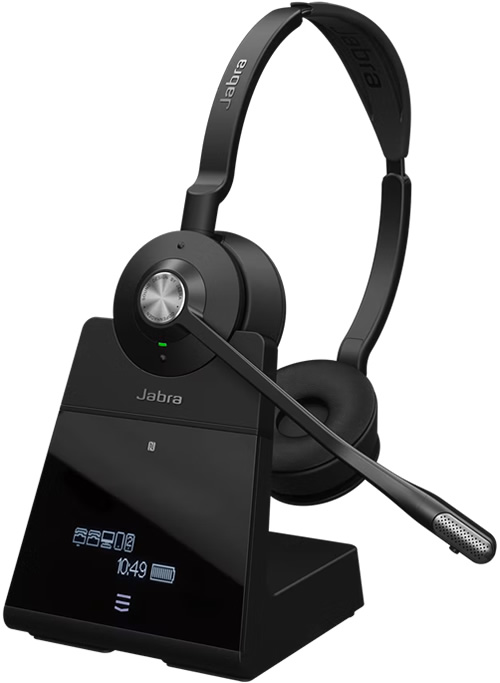
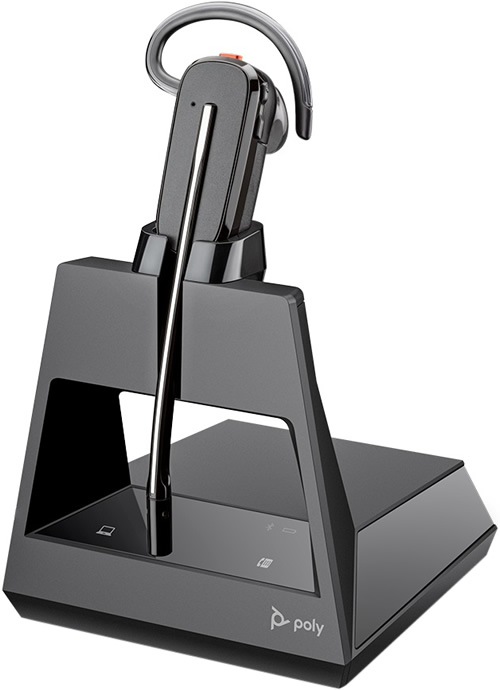
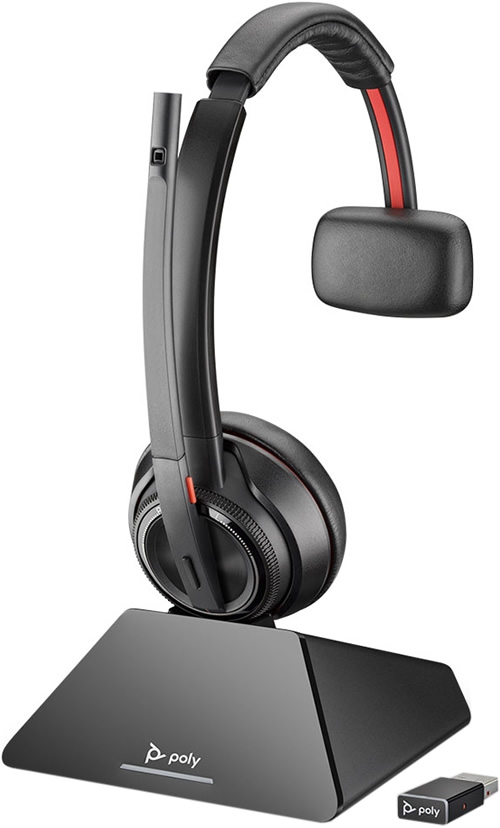
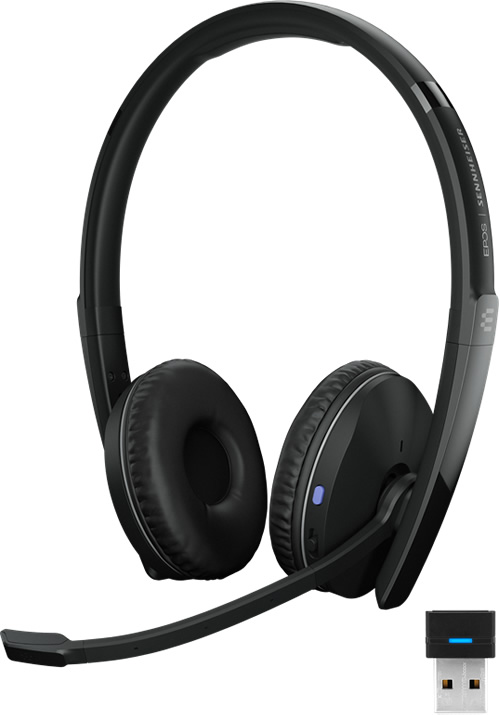
Подключение беспроводных гарнитур с позиции типов устройств
1. К телефону
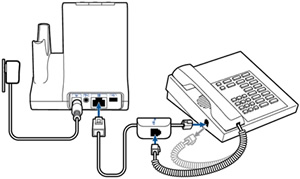 Через проводное соединение «в разрыв» трубки (на иллюстрации справа) или в RJ гнездо для проводных гарнитур. В первом случае трубку необходимо снимать вручную или использовать для этого механическое или электронное устройство поднятия трубки (их еще называют «Микролифт»). Если есть гнездо для подключения гарнитуры, то для совершения действия приема/завершения вызова необходимо или нажать кнопку «Гарнитура» («Headset») на лицевой панели телефона, или использовать микролифт. Мы рекомендуем по возможности использовать электронный микролифт, однако далеко не все телефоны поддерживают его подключение. Как подключить микролифт смотрите ниже.
- Через USB порт в телефоне. При наличии данного порта на телефонном аппарате возможно подключение мобильных Bluetooth или DECT гарнитур с помощью Bluetooth-USB или DECT-USB донгла.
2. К компьютеру
- Посредством кабеля в USB-A порт компьютера (стационарные варианты с базовым блоком)
- С использованием USB-A/USB-C донгла (мобильные варианты)
3. К смартфону
- Через Bluetooth модуль в базовом блоке офисных гарнитурных систем
- Напрямую, если гарнитура Bluetooth. DECT гарнитуру к смартфону подключить невозможно.
Использование механического или электронного устройства поднятия трубки
Устройства удаленного поднятия трубки (их еще называют «микролифт» или «лифт») есть двух типов — механические и электронные:
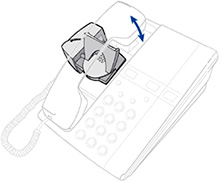 Механический лифт представляет из себя рычаг, крепящийся на двусторонний скотч на корпус телефона под телефонную трубку. Рычаг срабатывает, поднимая или опуская трубку телефона, при нажатии кнопки приема/завершения вызова на гарнитуре. Используются механические лифты в следующих случаях:, если подключение электронного лифта не поддерживается моделью телефона, если порт для подключения электронного лифта закрыт программно в целях безопасности (как правило, это порт AUX) или если телефон не поддерживает подключение гарнитур. Подключаются к базовому блоку беспроводной DECT или Bluetooth гарнитуре офисного исполнения.
- Электронные лифты (они называются еще EHS — Electronic Hook Switch). Представляют из себя кабели различных конфигураций, в зависимости от производителя и модели телефонного аппарата. Подключаются электронные лифты с одной стороны в специальный порт на телефоне (обычно это вспомогательный порт AUX — Auxiliary), с другой — к базовому блоку беспроводной DECT или Bluetooth гарнитуре офисного исполнения. Выбор модели EHS зависит от производителя и модели телефонного аппарата, для выбора воспользуйтесь консультацией специалистов или разделом Совместимость.
Пример подключения DECT гарнитуры с использованием механического лифта (слева) и электронного лифта (справа):
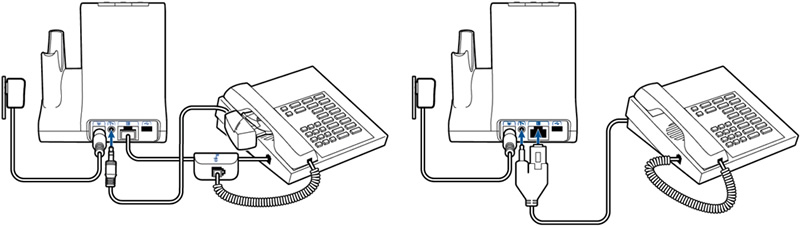
Очень надеемся, что данная статья была вам полезна. Если у вам есть вопросы относительно подключения гарнитур, мы всегда будем рады вам помочь.
 EPOS Sennheiser
IMPACT SC 60 USB
Телефон не видит проводные наушники (даже их значок может не появляться в строке состояния / Android)

Сегодня хочу привести неск. рекомендаций по устранению «невидимости» наушников (это когда на их подключение — телефон никак не реагирует: нет ни звука, ни шипения, и даже значок далеко не всегда появляется в строке состояния).

Значок наушников — строка состояния Android
Так как эта проблема часто связана с аппаратной неисправностью (например, с разъемом телефона; штекером, проводами наушников) — то совсем неплохо бы первоначальную диагностику проводить дома, когда под-рукой есть ПК (или другой телефон), очки (лупа), ватная палочка, спички (на случай прочистки разъема).
Собственно, теперь о деле.
Рекомендации, на что обратить внимание
Попробовать перезагрузить телефон
Первый совет банален, но довольно эффективен (интересно, и почему многие к нему не прислушиваются. ) — просто перезагрузить смартфон.
👉 Для справки : иногда в следствии программных сбоев, ошибок, обновлений — телефон перестает корректно реагировать на подкл. наушников. Такое часто бывает при подкл. наушников к порту USB Type C. Перезагрузка же решает этот вопрос.
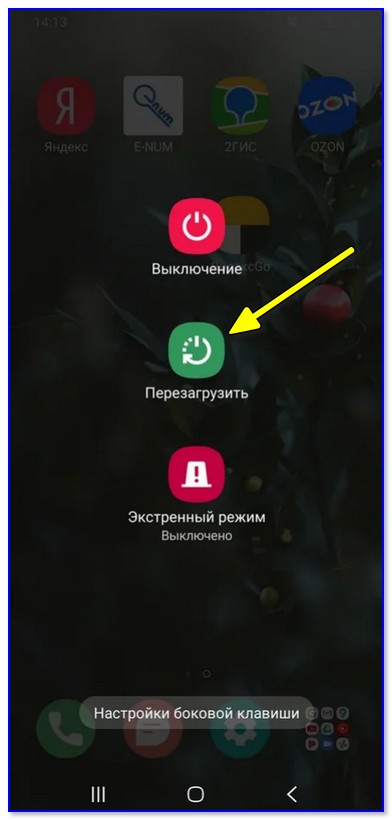
Примечание : для перезагрузки смартфона — зажмите кнопку включения на 3-6 сек. до появления спец. меню. См. пример ниже. 👇
Посмотреть уведомления
Далее попробуйте переподключить наушники в гнездо и посмотреть внимательно за всплывающими уведомлениями (ежели таковые будут). Возможно на телефоне произошла системная ошибка или требуется какое-либо критическое обновление.
Прим. : в моем случае, на скриншоте ниже, телефон просто не поддерживал данный тип наушников, о чем прямо написал в сообщении: «Устройство не поддерживается» .

О-па. При подкл. USB-наушников появляется сообщение, что устройство не поддерживается.
Иногда можно столкнуться с несовместимостью устройства с наушниками. Некоторые производители (Sony Ericson, например) поступают «не очень здраво» : разъем телефона и наушники делают «уникальными» и работать они будут только в том случае, когда сопрягаются родные между собой устройства. Т.е. и телефон и наушники должны быть одной марки!
Как это достоверно узнать/проверить? Наверное, только «гуглить» по вашей марки телефона + см. тех. инструкцию к нему.
Проверить состояние штекера, провод наушников
Обратите внимание на разъем телефона и сам штекер от наушников. До конца ли он входит в разъем, нет ли пыли, крошек в нём, нет ли люфта (т.е. плотно ли он входит в гнездо).
Например, на фото ниже представлен штекер от наушников, который не плотно вставлен в гнездо: и как только он вошел до конца — звук в наушниках тут же появился!
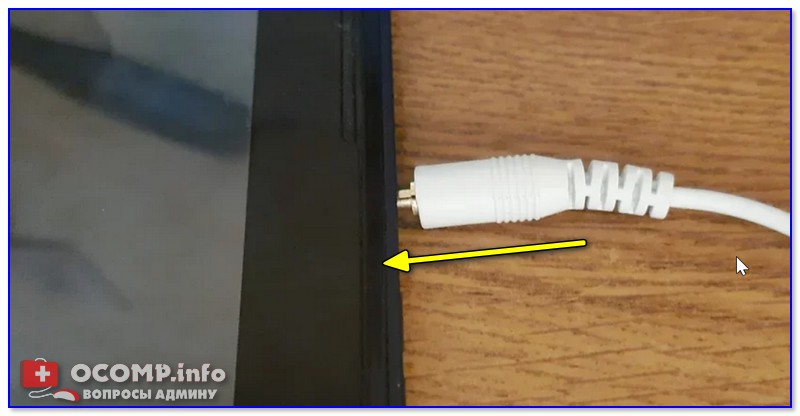
Штекер нужно ставить до конца в разъем
Также внимательно проглядите весь провод: особенно тщательно места возле наушников и штекера — они подвергаются наиболее высокой нагрузке, а потому часто ломаются. См. пример ниже , на них представлен типовой излом. Такие наушники нужно либо заменять на новые, либо ремонтировать (отсекая участок излома и припаивая штекер к проводу).👇
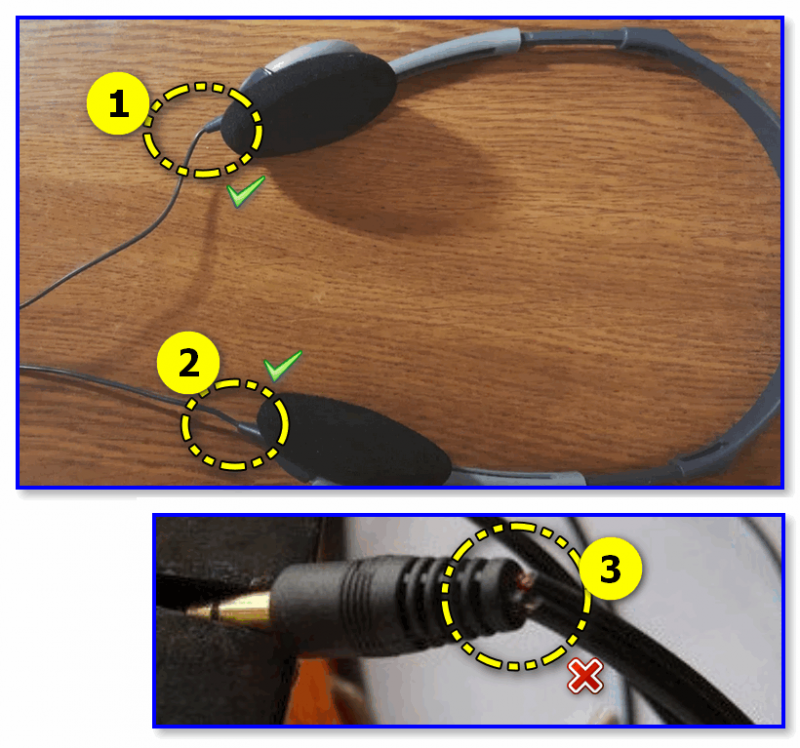
Фото наушников и штекера (возле штекера провод поврежден)
📌 Кстати!
В качестве меры диагностики было бы совсем не лишним проверить наушники на другом устройстве (компьютере, ноутбуке, телефоне).
Подкл. наушники к телефону к порту USB Type C
На современных смартфонах часто встречаются 2 разъема:
- один под наушники (стандартный аудио-разъем, так называемый 📌 Mini-Jack (3.5));
- второй USB Type С — используется в большинстве случаев под зарядное устройство.
📌 Так вот, не так уж мало телефонов, к которым по USB Type С можно подключить обычные наушники, если воспользоваться небольшим переходничком (его можно заказать в комп. магазинах, цена вопроса: пару сотен рублей). См. пример ниже.
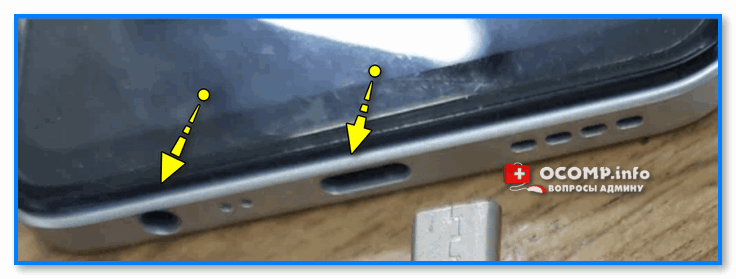
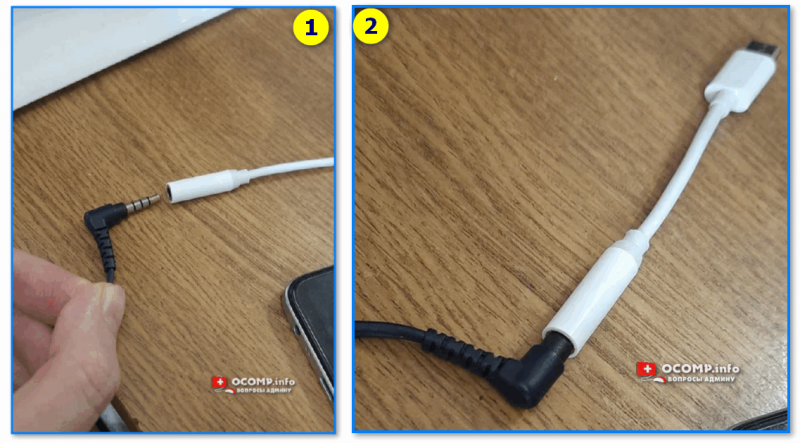
подкл. наушники к переходнику
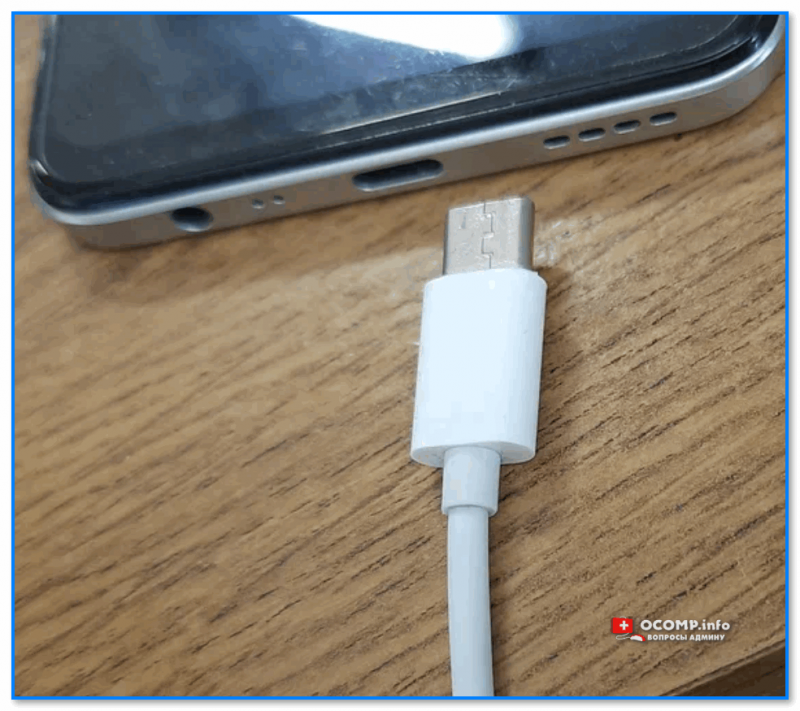
Переходник к USB type С разъему
В моем случае значок наушников появился практически сразу, как только наушники были подключены к USB Type C (хотя через обычный аудио-разъем не работали)! 👇
Однако, тут стоит сразу предупредить , что такое подключение поддерживают не все устройства на Android! Может так стать, что ваш аппарат просто покажет сообщение, что не может распознать устройство.
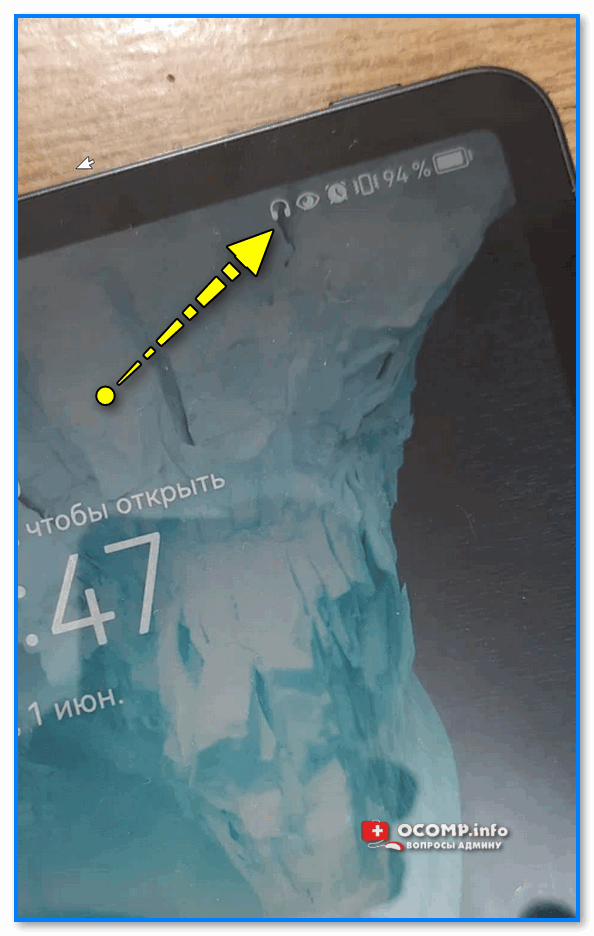
Значок наушников загорелся, можно работать!
📌 Если оказалось, что аудио-разъем (3,5) пришел в негодность
Распространенная проблема на смартфонах, к которым часто подключают наушники. Обычно, сам разъем остается на месте, но он может начать люфтить или забиться пылью/крошками. Звук из-за этого становится не качественным: прерывистым, могут появиться шипения, а со временем и вовсе пропадать на некоторое время.
Что можно сделать в этом случае:
📌 Вариант 1 . Отдать телефон в мастерскую для замены разъема (и доп. чистки).
📌 Вариант 2 . Приобрести и подключить к телефону беспроводные наушники.
📌 Вариант 3 . Как рекомендовал выше — попробовать наушники подключить к USB Type C. Возможно, ваш телефон их распознает и увидит (тогда можно будет обойтись без мастерской, по крайней мере, на какое-то время. ).
Как подключить проводные наушники к телефону
Подключение проводных наушников к телефону – это один из базовых процессов, которые мы проводим в повседневной жизни. Однако, не всегда этот процесс проходит гладко, и мы можем столкнуться с некоторыми трудностями. Для того, чтобы подключить наушники правильно и без хлопот, необходимо соблюдать определенные простые правила.
Правильное подключение проводных наушников к телефону имеет не только эстетическую сторону, но и очень важную функциональную. От правильного проведения этого процесса зависит качество звука, а соответственно и удовольствие от прослушивания музыки или других звуковых файлов на портативном устройстве.
В этой статье мы разберемся, как подключить проводные наушники к телефону правильно и без сложностей. Мы предоставим пошаговую инструкцию и рассмотрим все возможные варианты подключения, так что вы сможете выбрать наиболее подходящий для вас. Начнем!
Как подключить проводные наушники к телефону?
Шаг 1: Проверьте разъем наушников
Перед тем, как подключать наушники к телефону, убедитесь, что разъем наушников подходит к разъему вашего телефона. Есть два типа разъемов наушников: стандартный разъем 3,5 мм и разъем Lightning для iPhone.
Шаг 2: Подключите наушники к телефону
Вставьте штекер наушников в разъем телефона. Некоторые модели телефонов могут иметь разъемы, размещенные на верхней или нижней части устройства.
Шаг 3: Проверьте подключение
Если подключение прошло успешно, то звук должен начать играть через наушники, а не встроенный динамик телефона. Если звук продолжает играть через динамик, проверьте, правильно ли подключены наушники.
Шаг 4: Регулируйте громкость и наслаждайтесь звуком
После того, как вы успешно подключили наушники, вы можете регулировать громкость звука с помощью кнопок на телефоне или прямо на проводе наушников. Осталось наслаждаться качественным звуком с помощью своих новых наушников на телефоне!
Выбор проводных наушников
Выбор типа конструкции
Перед выбором проводных наушников необходимо определиться с типом конструкции. Существуют внутриканальные и накладные наушники.
Внутриканальные наушники имеют компактный размер, плотно прилегают к ушному каналу и обеспечивают хорошую звукоизоляцию. Но иногда могут вызывать дискомфорт при долгом использовании.
Накладные наушники имеют больший размер, покрывают ухо снаружи и обеспечивают меньшую звукоизоляцию. Они более удобны при длительном использовании и не вызывают дискомфорта.
Выбор диапазона частот
Диапазон частот – это диапазон звуков, который способны воспроизводить наушники. Обычно он указывается в спецификациях устройства. Для простого использования вполне достаточно диапазона 20-20 000 Гц. Если же вы хотите ощутить каждую ноту, обратите внимание на наушники с диапазоном от 5 до 30 000 Гц.
Выбор индивидуальных предпочтений
Наверняка у каждого есть свои предпочтения в звуке. Наушники могут выделять какие-то частоты, делая басы более сильными или выделяя высокие тона. Поэтому имеет смысл послушать несколько наушников разных производителей и выбрать те, которые подходят именно вам.
Проверка разъема
Перед подключением наушников к телефону необходимо проверить работоспособность разъема, чтобы исключить возможные неисправности. Для этого можно выполнить несколько простых действий:
- Визуальная инспекция: внимательно осмотрите разъем на наличие повреждений, царапин, коррозии. Если на поверхности разъема есть какие-либо дефекты, лучше не подключать к нему наушники, чтобы не повредить их.
- Проверка звука: подключите любые наушники к разъему и проверьте наличие звука. Если звука нет, попробуйте подключить другие наушники или перезагрузить телефон.
Если после выполнения этих действий разъем не обнаружил каких-либо неисправностей и наушники работают правильно, значит, можно продолжать пользоваться ими без опасений.
Включение музыки
Шаг 1: Включите музыку на телефоне
Перед тем, как приступить к прослушиванию музыки через проводные наушники, убедитесь, что музыка уже запущена на вашем телефоне. Это можно сделать с помощью встроенного плеера или любого другого приложения для воспроизведения музыки.
Шаг 2: Подключите наушники к телефону
Вставьте разъем наушников в соответствующий разъем на вашем телефоне. Обычно это разъем 3,5 мм, который может находиться сбоку или сверху телефона, в зависимости от его модели и производителя.
Шаг 3: Регулируйте громкость
Если звук слишком тихий или слишком громкий, можно отрегулировать громкость прямо на телефоне или на специальном пульте управления, если он имеется.
Шаг 4: Наслаждайтесь музыкой
После подключения наушников и настройки громкости можно наслаждаться качественным звуком ваших любимых композиций.
Регулировка громкости
После подключения проводных наушников к телефону, возможно потребуется настроить громкость звука в зависимости от ситуации. Для этого нужно:
- Открыть приложение со звуковыми настройками телефона (обычно это значок динамика на главном экране).
- Найти раздел настройки громкости для наушников.
- Используя специальные ползунки, настроить громкость звука.
При настройке громкости следует помнить о здоровье слуха и не устанавливать слишком высокий уровень звука, особенно в шумных обстановках.
Кроме того, некоторые наушники могут иметь собственные регуляторы громкости. В этом случае следует проверить настройки наушников и установить нужный уровень звука.
Советы и рекомендации
Выбирайте наушники с удобной формой и качественным звучанием
Перед тем, как купить наушники, обязательно присмотритесь к форме: они должны быть удобными для вашей головы и ушей, не натирать кожу и не причинять дискомфорт. Кроме того, обратите внимание на качество звучания: даже дешевые наушники сделают звук приятным, если имеют хорошие динамики.
Проверяйте состояние провода
Перед подключением наушников к телефону необходимо проверить состояние провода. Следите за его целостностью, чтобы не было повредившихся участков. Если провод порван или сильно истирается – это снижает качество звука и может привести к тему, что вы вообще ничего не услышите.
Регулируйте громкость звука
Не выставляйте на максимум громкость звука на наушниках и телефоне. Это может привести к повреждению слуха. Слушайте музыку на уровне звука, который не будет причинять дискомфорт для вас и окружающих.
Закрывайте приложения, если не пользуетесь
Если вы слушаете музыку на телефоне, а не на домашнем аудиоплеере, закрывайте ненужные приложения в фоновом режиме. Это сэкономит заряд батареи телефона и позволит лучше преподнести звук из музыки.
Будьте внимательны на улице
Если вы слушаете музыку в наушниках на улице, будьте внимательны к окружающей среде. Вы не должны быть так увлечены музыкой, чтобы не заметить ни единого звука, происходящего вокруг. Не забывайте о безопасности на улице и следите за своими действиями.
Дополнительные функции
Управление музыкой
Подключив проводные наушники к телефону, вы можете управлять музыкой без доступа к самому устройству. На проводных наушниках есть кнопки для управления проигрыванием музыки, регулировки громкости и пропуска треков.
Встроенный микрофон
Проводные наушники, как правило, имеют встроенный микрофон. С его помощью вы можете звонить и проводить голосовые заметки, не доставая телефон из кармана или сумки.
Шумоподавление
Некоторые модели проводных наушников оснащены системой шумоподавления, которая позволяет изолировать звук в окружающей среде и сосредоточиться на прослушивании музыки.
- При работе в шумном помещении шумоподавление позволяет сконцентрироваться.
- На выезде за город, минуя шум автомобилей, можно насладиться природными звуками в полной мере.
Кнопки вызова голосового помощника
Некоторые модели проводных наушников имеют кнопки вызова голосовых помощников. Это упрощает работу с устройством, когда руки заняты или нет возможности достать телефон из кармана.
Вопрос-ответ
Как провести процедуру парирования наушников?
Для того чтобы провести парирование наушников необходимо сначала подсоединить их к источнику питания во избежание непредвиденных проблем, затем подключить штекер наушников к компьютеру. Далее необходимо зайти в настройки звука и проверить, есть ли там «видимость» наушников. Если они видны, то можно начинать процедуру. Первым делом нужно предварительно настроить уровень громкости и баланс звука на наушниках.